9 советов, как выбрать SSD диск
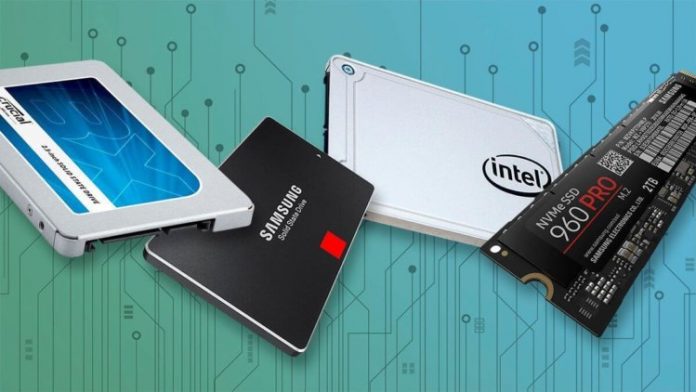
Для большинства продвинутых пользователей сборка компьютера кажется уже достаточно простым и отлаженным процессом. Но рынок комплектующих постоянно меняется, поэтому то, что еще вчера было очевидным, сегодня будет большим заблуждением. Одним из таких распространенных заблуждений является игнорирование SSD накопителей в бюджетных сборках. Кто-то считает, что они слишком дороги, кто-то не видит разницы между ними и привычными винчестерами, а некоторые до сих пор не знают об этом новшестве рынка. Так как выбрать SSD диск, и почему сегодня он будет отличным дополнением для большинства сборок?
Преимущества SSD диска
Прежде всего, стоит сказать о том, на что повлияет твердотельный накопитель на практике. SSD дает несколько преимуществ, основные из них:
- Скорость загрузки системы. Понятнее всего разницу можно будет увидеть при загрузке вашего компьютера. Вы можете найти большое количество сравнений скорости загрузки Windows, установленной на HDD и на SSD, со значительным перевесом в пользу последнего. Возможно, вы решите, что переплачивать за лишние 10-20 секунд потраченного при загрузке ОС времени не стоит, но на самом деле ОС — это то, что вы используете постоянно. Таким образом, из-за устранения большого количества небольших провисаний, как это было на винчестере, мы значительно повышаем комфорт от общего использования системы. Попробуйте сами, и все поймете.
- Ускорение передачи данных. Если вы часто переносите с диска на диск какие-либо крупные объемы данных (4К видео и фильмы, игры, информационные базы и т.д.), то SSD станет для вас отличным приобретением, так как скорость передачи вырастет в разы.
- Ускорение работы и загрузки программ и игр. Если вы часто работаете с какими-либо программами, которые используют внешние данные (например, Adobe Photoshop или DaVinci Resolve), то при применении SSD накопителя вам придется намного меньше ожидать обработки, выгрузки данных и загрузки самой программы, конечно. Касательно игр, SSD не прибавит вам FPS, но поможет в играх с динамической (без экранов загрузки) подгрузкой различных локаций, да и опять-таки, в играх с экраном загрузки вам не придется ждать по нескольку минут, как это было с жестким диском.
Можно выделить еще пару положительных сторон SSD накопителя, но вышеперечисленные являются основными.
Но даже если вы все решились дополнить свою сборку новым SSD, то как выбрать оптимальную модель? На что стоит обратить внимание?
№1. Объем SSD диска
Основная характеристика любого носителя данных – его объем. В магазинах продаются как 32Gb SSD, так и версии на несколько терабайт. Какой объем стоит брать? Прежде всего, это будет зависеть от ваших задач. Но важно помнить, что тратить деньги на 1Tb, а потом заполнять половину этого объема фотографиями вашей собаки или архивом документов вашей фирмы, к которым вы обращаетесь раз в год, будет не лучшей идеей. Твердотельные накопители стремительно дешевеют, это правда, но винчестер все еще будет выгодней, если вас интересует большой объем, а не скорость.
Идеальным решением для обычного компьютера будет связка SSD от 128Gb и HDD от 500Gb-1Tb в одном системном блоке. Так вы сможете поставить операционную систему, игры, необходимые программы и данные которые вы часто куда-то копируете на быстрый SSD, а остальное поместить на относительно недорогой HDD.
№2. Тип памяти
Типы памяти в SSD отличаются в энергопотреблении, надежности и скорости передачи данных. Что интересно, многие технологии SSD имеют тенденцию ухудшаться с каждым поколением, за некоторыми исключениями, вроде 3D Nand, о котором мы еще поговорим. Но почему? Все просто, это делается для удешевления продукта, так как самый первый и лучший по характеристикам тип памяти – SLC – был введен в эксплуатацию довольно давно, но из-за его стоимости его до сих пор можно встретить лишь в промышленных или других, сугубо профессиональных SSD. Потребительских SSD с этим типом памяти вы не найдете.
Так какие виды памяти бывают и чем они отличаются?
- SLC(Single—LevelCell). Уже упомянутый выше, самый дорогой, быстрый и самый надежный тип, применяемый в нишевых решениях. Вы, будучи рядовым пользователем, вряд ли столкнетесь с SSD на его основе.
Скорость чтения – 25 мс, количество циклов перезаписи – 100000.
- MLC(Multi—LevelCell). Этот тип памяти сегодня применяется в дорогих моделях твердотельных накопителей. Его используют для сборки рабочих станций среднего уровня и небюджетных игровых компьютеров. По скорости чтения может быть сравнима с SLC, но количество циклов перезаписи значительно ниже, около 3-5 тысяч.
Скорость чтения – 25 мс, количество циклов перезаписи – 3000-5000
- TLC(Three—LevelCell). TLC сейчас используют для производства бюджетных моделей SSD накопителей, которые потом устанавливают в игровые и домашние ПК. Скорость чтения и ресурс службы значительно ниже своих собратьев, но его все равно будет хватать подавляющему большинству покупателей.
Скорость чтения – 75 мс, количество циклов перезаписи – 1000
- QLC (Quad-Level Cell). Совсем еще молодой тип. Эта технология начала вводиться в масштабных производство около года назад, поэтому SSD базирующихся на QLC сейчас очень немного, но в будущем производители планируют выпускать их в больших количествах, так как стоимость этого накопителя позволит поставить его даже в самые недорогие компьютеры. Скорость и количество циклов перезаписи, как и в случае предыдущих поколений, будет меньшей, но точные данные найти непросто. Мы бы не рекомендовали этот вариант, так как SSD на нем слишком быстро приходят в негодность. Если же вы все-таки не можете позволить себе доплату до TLC, то ни в коем случае не храните важные данные на этом носителе. Системы и нескольких ваших программ будет достаточно.

№3. Контроллер
Зачастую причиной выхода из строя SSD является не конец количества циклов перезаписи, а некачественный контроллер, на котором и сэкономил производитель. Контроллер является своеобразным процессором, но для вашего SSD. Он отвечает за распределение данных по носителю, чтобы износ чипов был равномерным, а также некоторые команды, которые в него программирует производитель, кэширование данных и многое другое. Так какие контроллеры стоит брать, а какие лучше проигнорировать?
Контроллеры, которые НЕ рекомендуются к покупке:
- Toshiba(Indilinx), из-за некоторых спорных моделей контроллеров.
- JMicron, как и с Indilinx, среди их контроллеров есть и хорошие варианты, но в них очень просто запутаться и ошибиться, поэтому лучше не рисковать.
- SandForce, так как у SSD на данных контроллерах после заполнения данными резко падает эффективность.
Контроллеры, которые рекомендуются к покупке:
- Phison
- Silicon Motion
- Marvell
- Samsung (если удастся найти по приемлемой цене)
- Samsung
- Intel
- Marvell

№4. TBW (Total Bytes Written)
Эта характеристика говорит о том, какое гарантированное количество данных вы сможете записать на диск, прежде чем он начнет выходить из строя. То есть, если TBW диска равен 100 Tb, то после общей записи на него 100 Тб данных, производитель рекомендует обновить ваш SSD. По факту, ваш твердотельник может прослужить еще довольно длительное время и записать, скажем, 200 терабайт, тут уже все разнится от модели и даже партии.
Даже если вы все-таки не заметите, как ваш TBW будет превышен и перестанет записывать данные, а на вашем SSD находятся важные документы или семейный архив фото, то не стоит волноваться – записать вы на диск больше ничего не сможете, но вам ничего не помешает выгрузить уже имеющиеся на носителе данные на другой носитель информации. То же самое касается и количества циклов перезаписи. По TBW объему каждый подбирает сам для себя, тут формула проста – чем больше, тем лучше.
№5. Форм-фактор
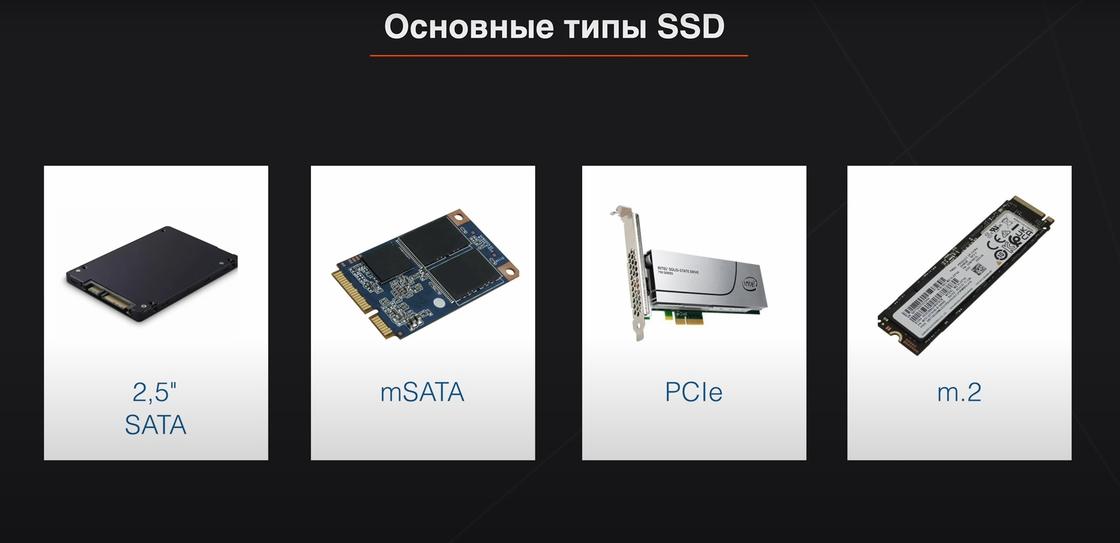
На рынке встречаются четыре основных форм-фактора – SATA 2.5”, mSATA, M.2, PCIe Add-in Card:
- mSATA используют только для миниатюрных устройств, поэтому вы наверняка встретите его только в ноутбуке или мини ПК;
- PCIeAdd—inCard является корпоративным решением и предназначен для серверов;
- SATA5” иM.2 очень распространены и часто встречаются в обычных компьютерах.

По принципу подключения SATA 2.5” мало отличается от винчестера. Легче, меньше, почти всегда в пластиковом корпусе. Не требует ничего особенного от вашей материнской платы или ПК в целом.
M.2 же больше похож на планку оперативной памяти, но с контактами слева от привычного места. Может варьироваться в длине. Зачастую М.2 быстрее SATA 2.5”, но сперва убедитесь, что он подойдет вашей материнской плате, так как для этого форм-фактора SSD необходим специальный порт подключения.
№6. Тип подключения
Обычно используется два типа подключения – SATA и PCIE. Немного поподробней о каждом:
- SATA.Уже проверенный временем тип подключения, имеющийся на всех современных материнских платах. Именно через него питаются жесткие диски ваших компьютеров. К сожалению, сейчас этот тип подключения начинает устаревать и его постепенно вымещают новые разработки инженеров крупных компаний. Сам SATA делится на несколько поколений. А именно:
- SATA 1.0. Первое поколение. Частота шины контроллера — 1.5 ГГц, а пропускная способность составляет 1.5 Гбит/с, или около 150 Мбайт/с.
- SATA 2.0. Второе поколение. Частота шины контроллера увеличивается до 3 ГГц. Это влечет за собой и повышенную пропускную способность до 3 Гбит/с, или 300 Мбайт/с.
- SATA 3.0. Последняя на данный момент ступень развития SATA. Частота шины контроллера достигла 6 ГГц, а пропускная способность – 6 Гбит/с, или 550-600 Мбайт/с.
Как вы заметили, скорости выше 600 Мбайт/с ни одно из поколений SATA достигнуть не может, поэтому если вам нужно наиболее быстрое потребительское решение, то PCIE – ваш выбор. Также стоит помнить и о поколении SATA на вашей материнской плате, ведь если вы возьмете быстрый SSD в сборку с SATA 2.0, то вы потеряете часть производительности вашего нового диска. Не переплачивайте за то, чем не сможете воспользоваться.

- PCIE. Скорость PCIE значительно выше чем у SATA, около 500-985 Мбайт/c у PCIE0 и 3.2ГБ/с с PCIE 3.0. Однако у PCIE многое зависит от протокола, используемого SSD. Всего их два: ACHI и NVMe. ACHI уже устарел и приемлем только в SSD с небольшими скоростями, как на SATA, но если рассматривать подключение PCIE, то тут необходим NVMe, так как он не будет налагать никаких ограничений по скорости на ваш диск, в отличие от ACHI.
Также крайне большой ошибкой будет считать, что, если все твердотельники на SATA 2.5” на SATA, то все SSD М.2 на PCIE. Ведь на М.2 есть как одно, так и другое! Всегда ищите информацию о типе подключения при покупке M.2 накопителя. Но это можно определить и по физическому ключу на самом текстолите. Всего есть три комбинации ключей:

- М ключ. Используется для PCIE.
- Bключ. Используется для PCIE x2 или SATA. Почти не встречается, поэтому заострять на нем внимание не стоит.
- M+Bключ. Используется для SATA на M.2. Данные SSD мы бы не советовали к покупке, так как всегда можно сэкономить и взять такой-же, но на SATA 5”.
№7. Производители Nand
Nand – это чипы, на которых и хранится сама информация. Здесь интересно то, что производителей этих чипов очень немного, а все остальные бренды, производящие SSD, просто закупают эти чипы. Поэтому не стоит бояться покупать SSD от небольших компаний, вроде GoodRam или SmartBuy, если их Nand сделан у надежного производителя, так как память будет та же, что и у SSD от, скажем, Kingston. Список надежных производителей чипов Nand:

- Toshiba/Sandisk
- Samsung
- Hynix
- Intel/Micron
№8. IOPS
Около 90% всех операций ваш диск будет совершать с небольшими объемами данных, в размере до 4 Kb, которые обычно являются запросами от вашей операционной системы. Высокий показатель IOPS очень хорошо скажется на быстродействии вашей ОС, установленной на SSD. Иногда показатель IOPS не указывают в интернет-магазинах или сайтах производителя. В таких случаях попробуйте изучить форумы и тесты понравившейся вам модели твердотельного накопителя. Чем больше, тем лучше, но лучше отталкиваться от 40000 и более.
№9. 3D Nand
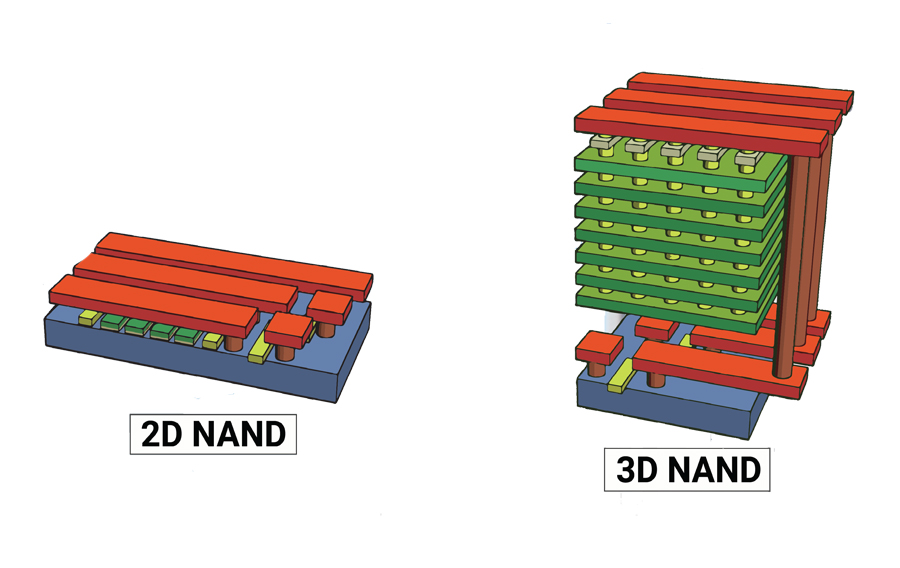
И последним пунктом, но далеко не последним по важности, будет технология 3D Nand. Это одна из относительно недавних разработок компании Samsung, которую теперь начинают использовать и остальные крупные компании. Суть инновации в том, что раньше ячейки памяти могли размещать только в один слой, а с введением 3D Nand ячейки, подобно этажам в многоэтажке, смогут размещать друг над другом, многократно увеличивая объем и снижая нагрузку на чипы памяти, что также благотворно сказывается и на надежности чипов. Поэтому если вы видите SSD с TLC памятью, но при этом с технологией 3D Nand, то можете брать, не беспокоясь. Такой SSD будет немногим хуже аналогичного ему собрата, но с MLC.
В заключение стоит сказать, что сегодня SSD – одна из самых активно развивающихся комплектующих компьютера. Если вы боитесь за сохранность данных, то попробуйте связку HDD + SSD, храня при этом все важные файлы на уже проверенном вами винчестере, оставив скоростному SSD работу с ОС и программами. Не бойтесь попробовать что-то новое. Многие из тех, кто относился к SSD с недоверием, сегодня уже не могут представить использование своего компьютера без него. И, надеемся, скоро одним из таких счастливых обладателей SSD станете и вы.
Как выбрать SSD накопитель
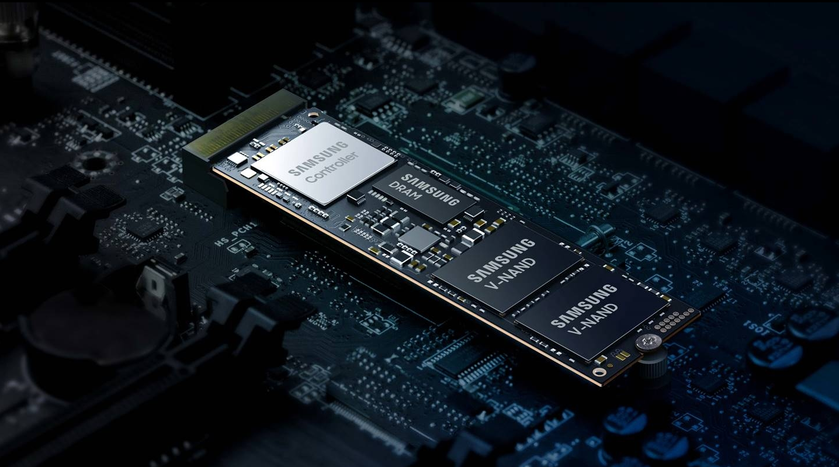
Ускоряете компьютер? Первое, что приходит в голову — это процессор, память и видеокарта. Об ускорении «винчестера» некоторые задумываются в последнюю очередь, выбирая его по остаточному принципу. И хорошо, если в списке покупок оказывается все-таки твердотельный накопитель, а не единственный безальтернативный жесткий диск. Эта небольшая шпаргалка поможет чуть лучше разобраться в современных технологиях накопителей и не растеряться при выборе SSD для своего компьютера.
Форм-факторы: mSATA, M.2, 2.5″ и PCI Express — чем они отличаются?
Действительно, SSD выпускаются в трех разных форм-факторах. Строго говоря, есть еще внешние накопители, которые могут иметь вообще любой вид и подключаться к компьютеру посредством Thunderbolt или USB, но мы сейчас не о них.
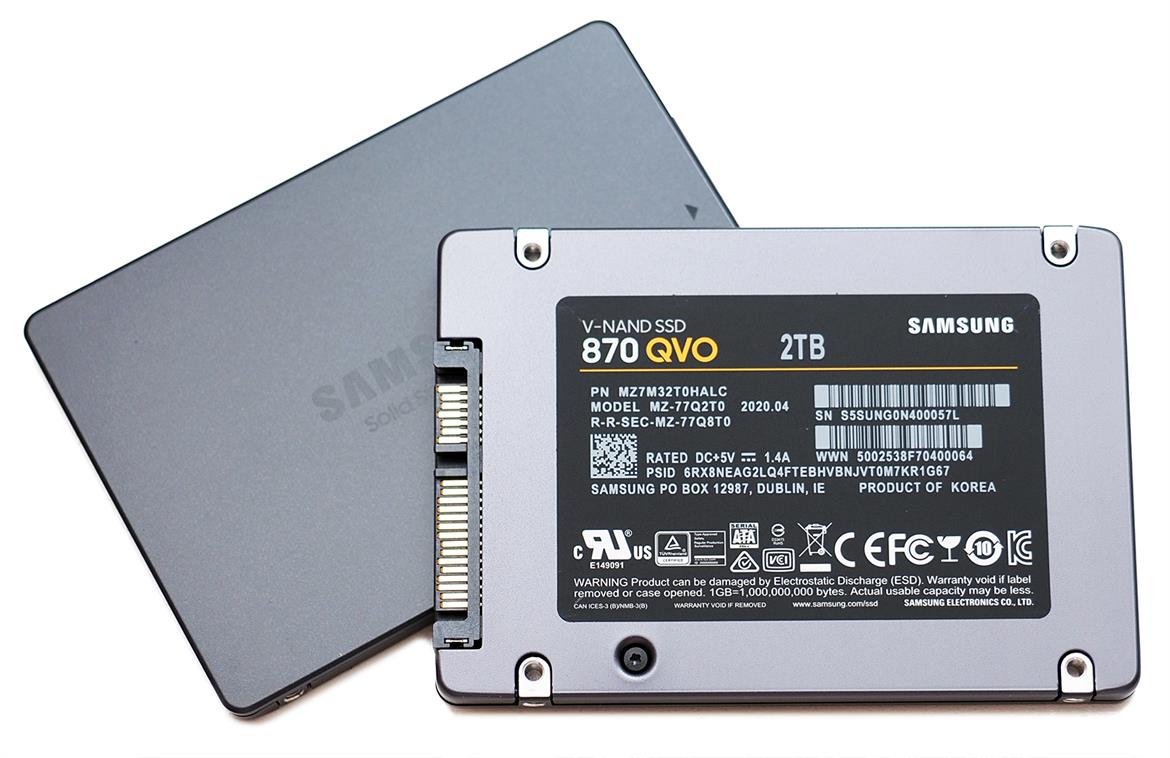
2,5″ (два с половиной дюйма) — это типичный размер ноутбучного жесткого диска. Простой и понятный, поэтому в таком же корпусе стали выпускать и твердотельные накопители, чтобы проще было модернизировать старые устройства, да и для новых особо ничего не выдумывать. Разъем и кабель SATA, питание тоже как у жесткого диска. Большой алюминиевый корпус для хорошего теплоотвода. Это преимущества 2,5-дюймового формата SSD. Недостатки растут из них же: SATA — медленный интерфейс. Он не дает раскрыться технологии SSD, да и в таких габаритах нет потребности, современные твердотельные накопители могут занимать гораздо меньше места.
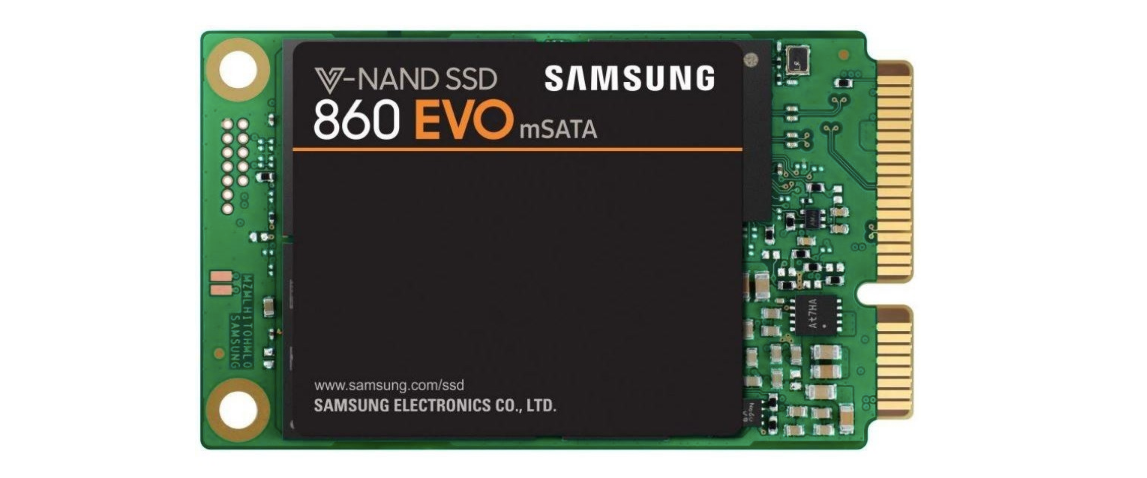
mSATA — формат накопителя, который проще всего описать как 2,5″ без корпуса. То есть, это небольшая плата с чипами памяти, имеющая разъемы передачи данных и питания по стандарту SATA. Компактнее предыдущего варианта, но с тем же медленным интерфейсом.
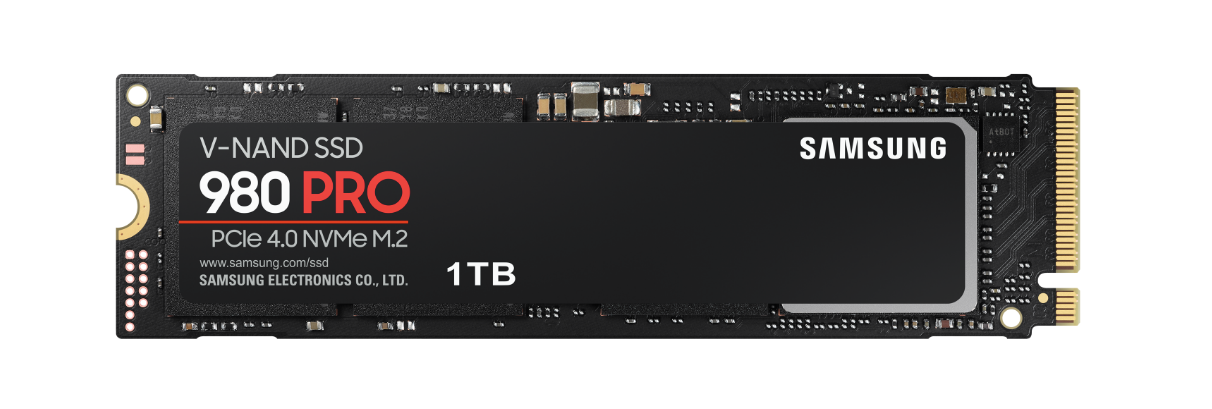
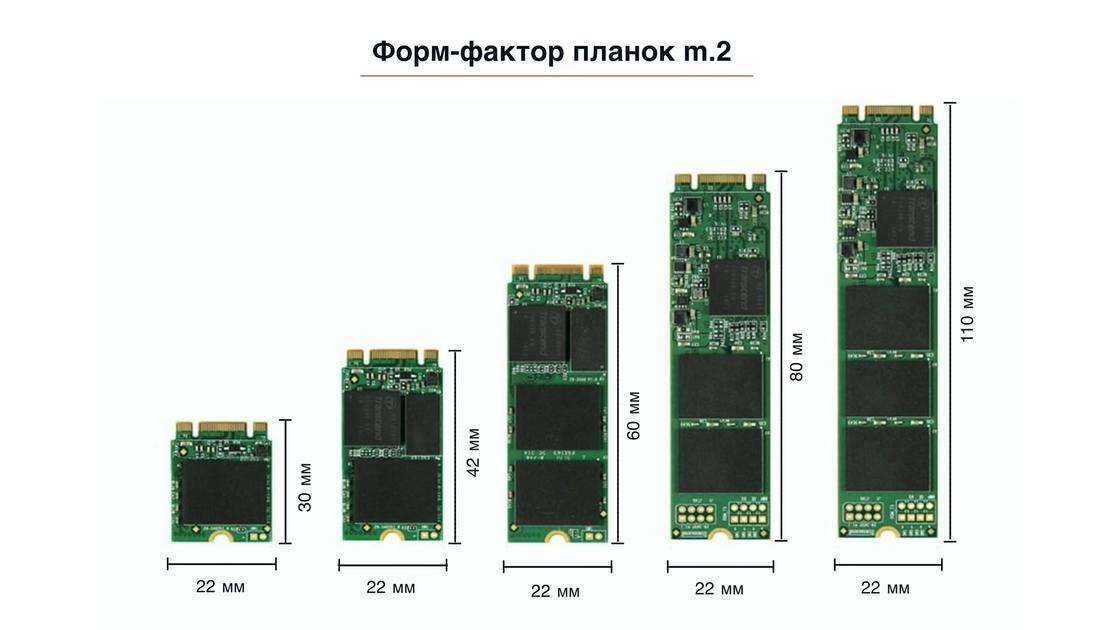
M.2 — современный компактный формат для большинства SSD. Это, по сути, плата с микросхемами, которая подключается напрямую к материнской плате. Без кабелей и громоздких корпусов. Изначально этот формат появился там, где теснее всего, то есть, в ноутбуках. Но со временем прижился и в настольных компьютерах. Минусом такого решения можно считать разве что недостаточный теплоотвод: некоторым моделям, работающим в режиме высоких нагрузок, нужны дополнительные радиаторы. В большинстве случаев при выборе SSD для домашнего игрового компьютера есть смысл выбирать именно формат M.2. Кстати, цифры 2280 в названии (ещё бывают варианты 2230, 2242, 2260) указывают всего лишь на размер платы в миллиметрах, где 22 — ширина (у всех одинаковая), а 80 — длина (влияет по сути только на место, занимаемое внутри системного блока).
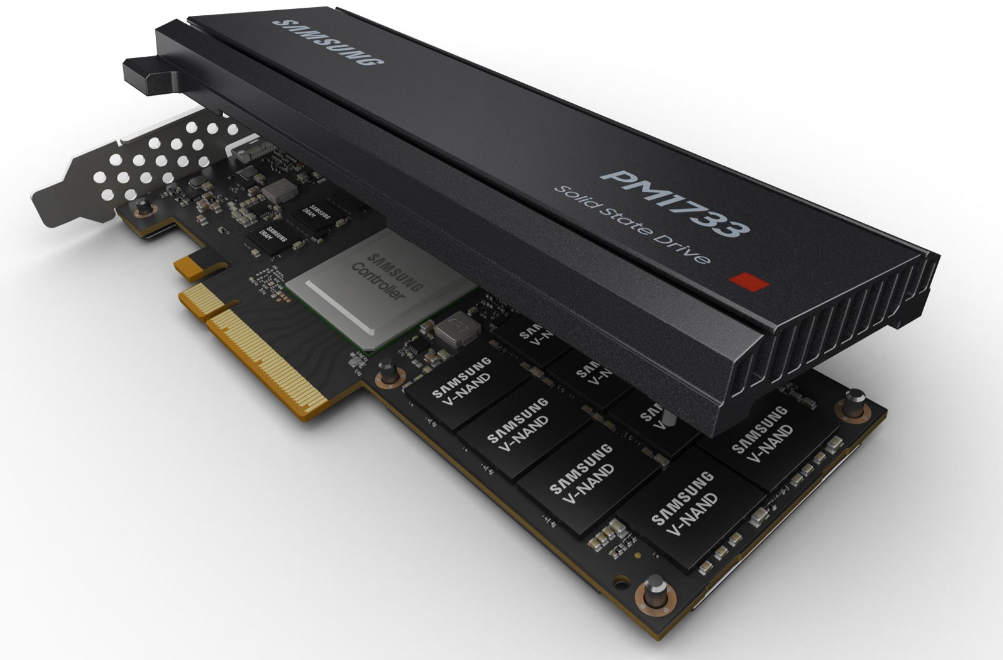
PCI Express — тут главное не запутаться. Смотрите: этим термином называют как интерфейс передачи данных, так и физический разъем на материнской плате. Сейчас мы говорим как раз о разъёме, точнее, о форм-факторе карты расширения, устанавливаемой в слот PCI Express. Плюс такого варианта реализации SSD — в возможности использовать более быструю конфигурацию PCIe x8. Но такая карта расширения, крупная и занимающая неожиданный слот, больше подойдет для сервера, хотя можно поэкспериментировать и дома, если позволяет бюджет.
Что такое NVMe и в чем отличие от SATA?
Вот, это важный момент. С форм-факторами 2,5″ и mSATA все понятно, они работают по интерфейсу SATA. Накопители в формате карт для слота PCI Express работают по интерфейсу PCI Express. А вот стандарт M.2 заставляет нас все-таки поглубже разобраться в этих интерфейсах, потому что есть M.2-накопители, работающие как по более медленному протоколу SATA, так и по более быстрому PCIe.
SATA — это старый добрый интерфейс для подключения жестких дисков знакомыми красными проводами (олдфаги помнят еще более старый IDE с широкими серыми шлейфами, но эти технологии древности для SSD бесполезны). Максимальная пропускная способность SATA достигает 600 Мбайт/сек. Этого с головой хватало жестким дискам, но для быстрой флеш-памяти это явно узкое место. Поэтому накопитель формата М.2, работающий по интерфейсу SATA (его можно отличить по двум прорезям-ключам на разъеме с контактами) — не самое быстрое решение.
NVMe (Non-Volatile Memory Express) — более быстрый протокол работы накопителей. Физически он использует тот же разъем М.2, но передает данные по шине PCI Express. Которая, в свою очередь, имеет разные версии, дальше расскажем подробнее.
PCIe 4.0: в чем отличие от PCIe 3.0?
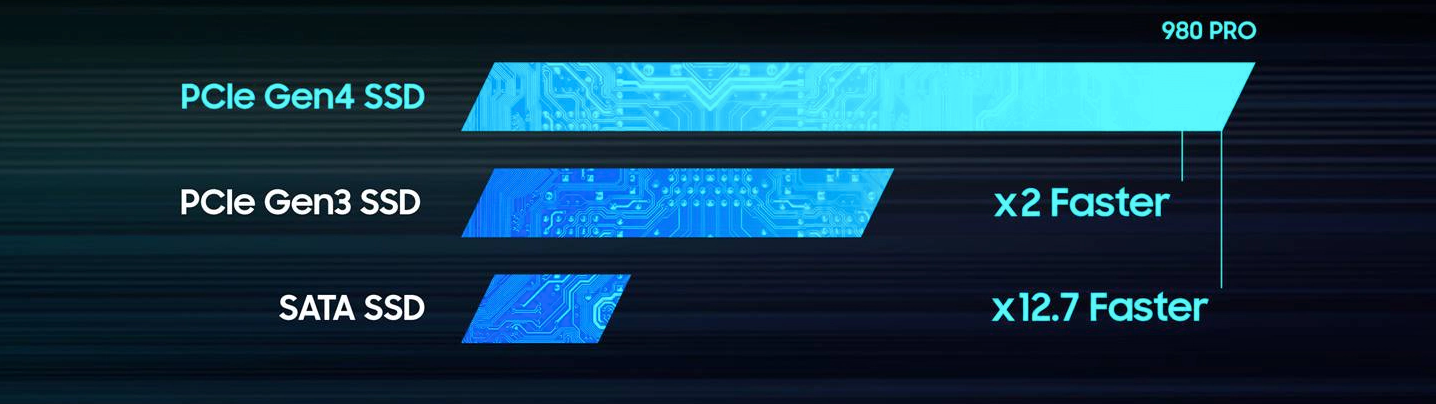
Скорость. Да, там в спецификации есть про повышенную надежность работы, но основное отличие именно в скорости. Пропускная способность четвертой версии интерфейса PCIe вдвое выше, чем у третьей. Максимальная скорость одного канала (PCIe x1) составляет почти два гигабайта в секунду (1,969 Гбайт/с). Для SSD-накопителей, работающих через разъём M.2 с интерфейсом PCIe x4 потолок составит, соответственно, 7,87 Гбайт/с. Как вы уже знаете, предел возможностей SATA III составляет всего 600 Мбайт/с, это примерно в 13 раз медленнее.
А что там с SSD для Apple?
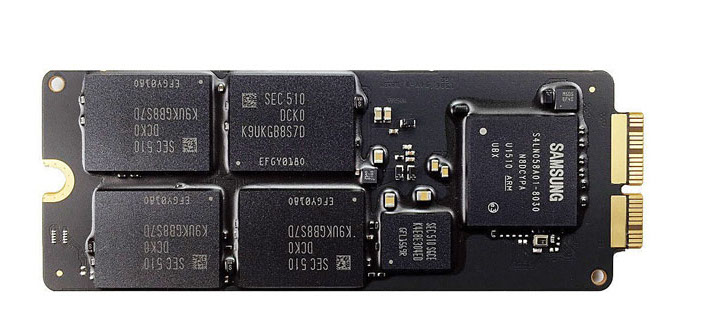
У Apple, как всегда, все по-своему. Твердотельные накопители в макбуках и аймаках прошли общую для всех эволюцию интерфейсов, перейдя с SATA на PCIe. А вот разъемы на накопителях там свои, несовместимые с классическими M.2, хотя протокол передачи данных тот же. Так что если вы апгрейдите макбук, выбирайте накопитель, поддерживаемый макбуками, причем обратите внимание на особенности конкретно своей модели.
Что такое IOPS и на что влияет?
Айопс (расшифровывается как input/output operations per second) — это важный параметр скорости накопителя. Со скоростью передачи данных по разным интерфейсам мы уже разобрались, но есть еще один нюанс. Насколько велики задержки при попадании информации внутрь накопителя и при извлечении их оттуда? Вот на этот вопрос как раз и отвечает показатель IOPS. И у накопителей SSD он гораздо выше, чем у классических жестких дисков. Чисто механически: жесткому диску, для того, чтобы считать информацию с определенного участка пластины, нужно какое-то время, чтобы физически «поднести» магнитную головку к нужному месту. Твердотельные накопители лишены таких сложностей. Поэтому, если у HDD показатель IOPS измеряется сотнями, то у SSD — десятками и сотнями тысяч, причем у самых производительных вроде Samsung SSD 980 PRO этот параметр достигает миллиона.
SLC, MLC, TLC, QLC — в чем разница?
Разница в количестве бит информации, которое можно сохранить в одной ячейке памяти. Чем больше, тем плотнее упакована информация в накопителе и тем больше его ёмкость при аналогичной стоимости. Но скорость доступа при этом может быть ниже. Давайте по порядку.
SLC (Single-Level Cell) — тип флеш-памяти, где в одной ячейке хранится один бит информации. Такая память будет быстрой и энергоэффективной, но весьма дорогой.
MLC (Multi-Level Cell) — тут в одной ячейке можно хранить не один бит данных, а много. Целых два (потому что случаи с большим количеством бит впоследствии получили свои собственные названия, о них дальше). Соответственно, плотность данных выше, стоимость одного гигабайта ниже, но скорость и выносливость накопителя теоретически уступают SLC.
Впрочем, современные технологии позволяют эти нюансы понемногу компенсировать. Чтобы не сталкиваться с чисто физическими ограничениями при производстве чипов памяти, ячейки стали делать трехмерными, то есть, на одном слое микросхемы размещать сразу несколько ячеек, как бы «в высоту». Так появились приставки 3D у типов памяти TLC и QLC.
TLC (Triple-Level Cell) — три бита данных в ячейке. Такая память также может называться 3-bit MLC или MLC-3, потому что это фактически одна из разновидностей MLC. Современные технологии производства уже позволяют делать такие чипы весьма быстрыми .
QLC (Quad-Level Cell) — четыре бита данных в ячейке, то есть, 4-bit MLC. В данный момент такая память считается наиболее доступной, хотя и уступает по скоростным характеристикам другим описанным типам.
А что значит V-NAND?
Это один из типов упомянутой выше 3D флеш-памяти. Во-первых, следует знать, что вся флеш-память делится на два больших класса NAND и NOR. Они отличаются логикой организации доступа к данным, и для современных SSD используется только память типа NAND. А вот уточнение «V-NAND» говорит о том, что это память с вертикальным типом организации трехмерной структуры ячеек. Еще есть горизонтальный тип, но вникать в такие тонкости при выборе конкретного накопителя вам вряд ли понадобится.
Хорошо, а о чем говорит показатель TBW?
О том, сколько всего данных гарантированно можно записать на этот накопитель. Это один из показателей надежности накопителя. Как известно, SSD тоже подвержены износу, и одну ячейку нельзя перезаписывать бесконечное количество раз. Чем больше заявленный производителем параметр TBW (Total Bytes Written), тем больше данных может быть записано на диск в течение его жизненного цикла. TBW обычно измеряется в терабайтах. Для домашнего пользователя значения 100 может хватить на добрый десяток лет использования, а вот для сервера, который постоянно перезаписывает данные, этого может быть маловато.
Что такое S.M.A.R.T. и зачем нужна эта технология?
S.M.A.R.T. звучит похоже на smart, то есть, что-то умное. В случае с накопителями это self-monitoring, analysis and reporting technology, то есть, технология самоанализа состояния устройства. Жесткий диск или SSD, поддерживающий S.M.A.R.T., может своевременно предупредить о намечающихся проблемах в работе. Точнее не так, накопитель умеет только определять и хранить набор важных параметров, а вот сообщать о них пользователю технически будет уже операционная система или специальная программа. Технология S.M.A.R.T. изначально разрабатывалась именно для жестких дисков, поэтому в ней есть много параметров, связанных с его анатомией. Но с приходом SSD появились особенные параметры и для них (количество циклов записи, счетчики разнообразных ошибок, состояние пула резервных блоков). Для пользователя это важный сигнал: если S.M.A.R.T. говорит об износе накопителя, вы можете заранее позаботиться о покупке нового и резервном копировании данных. А не в панике и в последний момент, как обычно.
Ура! Теперь вы без труда расшифруете надпись вроде «M.2 2280 PCIe 4.0 x4 V-NAND TLC» (подсказка: это накопитель размером 22х80 миллиметров с разъемом М.2, который работает на быстрой шине PCI Express 4.0 в четыре потока и содержит чипы «трехмерной» флеш-памяти с возможностью хранения трех бит данных в каждой ячейке). Можно брать.
При поддержке Samsung SSD 980 PRO
В работе над этим редакционным материалом, созданным с учетом интересов читателей gg , участвовал рекламодатель — компания Samsung, заинтересованная в том, чтобы вы больше узнали о возможностях современных SSD-накопителей и после прочтения этого текста знали на что нужно обращать внимание при выборе такого хранилища данных для своего компьютера.
Как выбрать хороший SSD и не переплатить Статьи редакции
Какие параметры реально влияют на производительность системы, игр и профессиональных приложений.
Твердотельные накопители — одна из немногих технологий за последние годы, которая действительно повлияла на развитие современных компьютеров. SSD задали новый стандарт скорости работы и отзывчивости системы, позволили делать ноутбуки и настольные ПК компактнее, надёжнее и тише.
С появлением быстрых SSD в консолях следующего поколения постепенно изменятся сами игры — разработчики не раз отмечали, что необходимость равняться на медленные жёсткие диски HDD накладывала большие ограничения на то, как выглядят и работают виртуальные миры.
Но при этом SSD-накопители далеко не одинаковы: существует множество вариантов, которые отличаются внешне, по типу подключения и даже технологией изготовления — это влияет на скорость их работы, долговечность и совместимость с конкретными системами.
Мы собрали всё, что нужно знать об SSD в этом материале, чтобы помочь вам сделать выбор и не заплатить лишнего за то, что вам не нужно. При этом мы постараемся не вдаваться в сугубо технические подробности — для этого на DTF уже есть подробный гайд.
Твердотельные накопители не шумят и занимают меньше места, чем классические жёсткие диски формата 3,5 дюйма, а программы и система в целом начинают загружаться в разы быстрее.
Рынок SSD разнообразен — в крупных интернет-магазинах комплектующих придётся выбирать из нескольких сотен моделей, которые отличаются объёмом, скоростью, физическим размером, интерфейсом подключения и, разумеется, ценой. В продаже можно найти варианты от полутора-двух тысяч до полумиллиона рублей, а объём разнится от 32 Гб до 4 ТБ.
Внутренние SSD подключаются к компьютеру через четыре типа разъёмов. Физический вид коннектора определяет формат накопителя, который к нему подключается. Некоторые разъёмы на материнской плате компьютера уникальны для устройств с определённым интерфейсом, но есть и более универсальные.
- SATA — небольшой разъём на материнской плате с Г-образным ключом внутри. К нему подключаются как обычные жёсткие диски, так и SSD с интерфейсом SATA III в корпусах формата 2,5 дюйма.
- U.2 — сравнительно редкий разъём для подключения быстрых SSD-дисков с интерфейсом NVMe в корпусах формата 2,5 дюйма. Поддерживает «горячую замену» устройств, полезную в профессиональных задачах.
- mSATA — плоский коннектор на материнской плате, предназначенный для периферийных плат вроде Wi‑Fi адаптеров, звуковых карт, плат с дополнительными USB-портами и SSD-накопителей. Поддерживает SATA III 6 ГБ/с.
- M.2 (B-key и M-key) — внешне почти не отличимы друг от друга, за исключением расположения контактов. Это универсальный слот, который поддерживает интерфейс SATA III, но при этом обеспечивает достаточно широкий канал для NVMe-накопителей. B-key поддерживает до двух линий PCIe 3.0, а M-key оснащаются четырьмя линиями PCIe 3.0 или 4.0. На современных материнских платах чаще всего используются комбинированные слоты B+M.
- PCI-express — некоторые накопители подключаются в стандартный PCIe слот на материнской плате, который обычно используется для видеокарт, плат видеозахвата и других подобных устройств. Некоторые модели подключаются напрямую, но есть универсальные переходники для обычных M.2 накопителей.
Накопители с одинаковыми коннекторами могут использовать разные интерфейсы подключения к процессору. Формально интерфейсов всего два: SATA или NVMe. Однако у каждого есть несколько разновидностей, которые отличаются по скорости передачи данных.
- SATA II — устаревший и довольно медленный интерфейс с пропускной способностью до 300 МБ/с. Его используют жёсткие диски HDD и других устройства вроде DVD-приводов. В современных компьютерах он не встречается, но до сих пор используется в консолях Xbox One и PlayStation 4.
- SATA III — интерфейс с пропускной способностью 6 Гбит/с (до 600 МБ/с). Для HDD этой скорости хватает с избытком, а вот для SSD канал, наоборот, тесноват. Накопители с коннектором SATA совместимы со всеми версиями интерфейса и работают на максимальной доступной для разъёма скорости.
- NVMe (PCIe 3.0 x2) — некоторые слоты M.2 на материнских платах или в ноутбуках соединяются с чипсетом двумя линиями PCIe 3.0 вместо четырёх. Пропускная способность составляет около 2 ГБ/с, что намного быстрее SATA III.
- NVMe (PCIe 3.0 x4) — «четырёхполосный» канал обеспечивает скорость до 4 ГБ/с. Накопители могут подключаться через разъём M.2, U.2 или напрямую в PCIe-слот. В реальной жизни скорость меньше, но на сегодня её более чем достаточно для большинства задач.
- NVMe (PCIe 4.0 x4) — стандарт нового поколения имеет удвоенную пропускную способность на линию. Этот интерфейс обеспечивает скорость до 8 ГБ/с и используется в современных компьютерах с процессорами AMD, а также консолях нового поколения. Обратно совместим с накопителями прошлых ревизий.
Большинство накопителей связываются с процессором и оперативной памятью через чипсет, который, в свою очередь, подключён к процессору четырьмя линиями PCIe 3.0 (реже — PCIe 4.0). Соответственно, если в системе кроме накопителя есть ещё что-нибудь (звуковая карта, плата видеозахвата, DVD-привод, сетевой адаптер или другие накопители), канал разделяется между всеми устройствами.
Случается, что SSD приходится становиться в очередь на доступ к процессору. Из-за этого реальная скорость работы оказывается ниже заявленной.
Тем не менее действительно критичным этот эффект становится, только если использовать сразу несколько NVMe-накопителей. Для нескольких SSD с интерфейсом SATA III и мелкой периферии полосы пропускания 4 ГБ/с вполне достаточно.
Материнские платы для процессоров AMD отличаются тем, что на них чаще всего предусмотрен дополнительный M.2-слот, который напрямую связан с процессором, и обмен данными с быстрым SSD будет гарантированно идти без задержек.
Короткий итог: выбирая SSD для компьютера или ноутбука, внимательно изучите доступные разъёмы — в случае M.2-слотов для этого придётся поискать точную спецификацию на официальном сайте, в мануале от материнской платы или в обзорах технических изданий.
Второй важный момент — не перестарайтесь с количеством и скоростью устройств. Пропускная способность связи между чипсетом и процессором ограничена, поэтому «вешать» на неё сразу несколько дорогих NVMe-накопителей может быть не лучшей идеей.
В консолях следующего поколения PlayStation 5 и Xbox Series X используются SSD-накопители, которые, как ожидается, позволят разработчикам переосмыслить застоявшиеся методы создания игр и отказаться от долгих загрузочных экранов и других «костылей», которые использовались для оптимизации производительности под нынешние консоли.
Например, разработчикам приходится сильно ограничивать количество уникальных объектов в кадре и хранить в библиотеках по несколько вариантов одной и той же модели с разной степенью детализации, чтобы консоли могли подгружать более лёгкие ассеты для объектов в отдалении. Подробнее об этом можно почитать в интервью DTF с бывшим арт-директором Naughty Dog.
Ниже приведены ориентировочные скорости операций последовательного чтения/записи для разных типов дисков. Для ПК-компонентов мы указали идеальные значения для топовых устройств, а для PlayStation 5 и Xbox Series X использовали цифры, которые приводились в разборах Digital Foundry.
- Жёсткий диск HDD PlayStation 4 Pro (SATA II) — 60-80 МБ/с
- Жёсткий диск HDD ПК (SATA III) — до 200 МБ/с
- SATA III SSD — до 550 МБ/с
- NVMe SSD (PCIe 3.0 x2) — до 1500 МБ/с
- NVMe SSD (PCIe 3.0 x4) — до 3000 МБ/с
- NVMe SSD (PCIe 4.0 x4) — до 4950 МБ/с
- Кастомный SSD (PCIe 4.0 x4) Xbox Series X — 2400 МБ/с, до 4800 МБ/с с фирменной компрессией
- Кастомный SSD (PCIe 4.0 x4) PlayStation 5 — 5500 МБ/с, до 9000 МБ/с с фирменной компрессией
Разница в скорости обмена данными колоссальная — накопитель PS5 в 100-150 раз быстрее, чем в PS4.
При этом SSD PlayStation 5 в теории развивает скорость, в принципе недоступную для четырёх линий PCIe 4.0. Достигается это благодаря узконаправленной оптимизации — все элементы консоли созданы специально для неё и решают определённые задачи.
Обе новые консоли оборудованы кастомными чипами, которые обеспечивают компрессию и расшифровку информации. Вместо передачи данных «как есть», файловая система консоли сжимает их практически вдвое, чтобы за раз вместить в доступный канал как можно больше.
Накопитель Xbox Series X медленнее, чем у PS5, но часть его зарезервирована в качестве кэша — туда подгружаются файлы игры, что значительно ускоряет их поиск и подгрузку для нужд процессора и видеокарты.
Декомпрессией занимается отдельный микрочип — специализированные блоки справляются с этой задачей намного быстрее, чем универсальные вычислительные ядра процессора.
В домашних ПК ничего подобного не применяется. Во-первых, на это просто нет запроса, так как даже с существующие скорости в полной мере не освоены разработчиками игр и программ. А во-вторых, надёжно реализовать подобную систему в условиях огромного разнообразия процессоров, чипсетов и самих накопителей сейчас практически невозможно.
После выхода консолей нового поколения планка требований к скорости накопителей вырастет, однако общий подход не изменится — при создании мультиплатформенных проектов студии будут ориентироваться на «наименьший общий знаменатель», которым может стать Xbox Series X или скорость накопителей, популярных среди ПК-аудитории. В полной мере скорость и уникальные особенности накопителей консолей смогут раскрыть только эксклюзивы, в оптимизацию которых под конкретное железо вкладывается намного больше усилий.
Краткий итог: уходящее поколение консолей оборудовано очень медленными накопителями, которые тянут на дно всю игровую индустрию. При этом готовящиеся к выходу платформы от Sony и Microsoft покажут огромный скачок в производительности накопителей, который отразится на подходе к геймдизайну в будущем.
Существующие флагманские накопители для ПК сопоставимы по скорости с SSD в консолях, но в полной мере сравниться с узкоспециализированными кастомными системами они не смогут никогда. Но это и не потребуется — большинство мультиплатформенных игр ещё долго не будут зависеть от пиковых возможностей консолей.
Некоторым игрокам в течение пары лет может потребоваться апгрейд, но необходимые для него устройства можно купить уже сейчас.
Маркетинговые слоганы убеждают нас что «чем быстрее, тем лучше», но на самом деле ситуация со скоростью накопителей обстоит немного сложнее.
Точно можно сказать только одно — устанавливать Windows или программы на классический жёсткий диск не стоит, если есть какая-либо возможность этого не делать. Винчестер слишком медлителен, и со временем скорость загрузки системы будет только падать — это сказывается на продуктивности работы и качестве жизни в целом.
С выбором SSD сложнее: так, разницу между твердотельным накопителем и HDD чувствуешь сразу же, а вот разобраться в том, чем отличаются два диска с 10-кратной разницей в цене может быть не так-то просто.
В большинстве повседневных задач, таких как запуск компьютера, открытие папок с контентом и загрузка игр, производительность накопителей с интерфейсами SATA III и NVMe почти не отличаются. Разница может составлять несколько секунд, которые заметны только при прямом сравнении — в реальной жизни и то, и другое воспринимается как «быстро».
Это же касается и скорости загрузки файлов из сети. Максимальная скорость домашнего проводного подключения в Москве составляет 500 Мбит/с или около 62 МБ/с — здесь даже жёсткий диск не станет бутылочным горлышком.
Если вы готовы вложиться в хороший маршрутизатор и топовые сетевые адаптеры для всех ПК в доме, то сможете организовать 10-гигабитную локальную сеть со скоростью передачи данных до 1250 Мбит/с. Тогда уже, конечно, пригодится NVMe-накопитель, но и то не самый быстрый. Для набирающих популярность 2,5-гигабитных сетей хватит SSD с SATA III.
Из-за недостатка оптимизации, самые скоростные диски с использованием PCIe 4.0 могут даже отставать от SATA III по скорости загрузок в играх и некоторых программах для творчества.
По крайней мере, так ситуация обстоит сейчас — с выходом консолей нового поколения разработчики игр будут постепенно адаптироваться к высоким скоростям, что отразится на росте системных требований к накопителям, и скорости NVMe станут по-настоящему востребованными.
На данный момент превосходство более быстрых SSD над менее быстрыми становится очевидным только в операциях с перемещением, копированием или изменением больших объёмов информации.
В качестве простого, но наглядного примера мы взяли папку с 400 фотографиями и несколькими видео общим объёмом 24 ГБ и скопировали её с SATA III SSD на NVMe-диск, а потом обратно. NVMe-накопитель использовался далеко не топовый, но разница в скорости более чем ощутима.
В профессиональных и творческих задачах нет универсального правила, какой твердотельный накопитель лучше.
Например, быстрый NVMe не даёт преимущества при запуске фото- или видеоредакторов и не помогает в рендеринге видео. При этом скорость импорта видео и фото в редактор напрямую зависит от скорости накопителя, и в этих задачах SATA III отстаёт.
В 3D-моделировании более быстрый накопитель проявит себя только в очень больших проектах с тяжёлыми объектами и текстурами. Также эффект от добавления NVMe будет заметен в некоторых САПР, которые выполняют много операций случайного чтения и записи.
Короткий итог: для комфортного использования компьютера большинству пользователей сейчас вполне хватит сравнительно недорого накопителя с интерфейсом SATA III. Они производятся как в формате 2,5 дюйма, так и в виде M.2-стиков, поэтому проблем с установкой в любой более-менее современный ПК или ноутбук проблем возникнуть не должно.
Но геймерам всё же стоит присмотреться к быстрым NVMe. Это важный задел на будущее — уже с 2021 года игры начнут становиться более требовательными к скорости хранилища, и если сейчас есть возможность добавить в систему такой накопитель, поводов этого не делать нет.
При этом операционную систему стоит держать на SATA III SSD отдельно от игр. Windows 10 практически не может пользоваться преимуществами дополнительной скорости, но чем больше свободного места будет на загрузочном диске, тем лучше для здоровья и быстродействия системы.
Практически все электронные устройства хранения информации имеют ограниченный срок службы.
SSD представляет собой два или больше чипов энергонезависимой твердотельной памяти NAND и контроллер (специализированный процессор), который обеспечивает чтение и запись данных. Чипы состоят из миллионов ячеек, каждая из которых хранит в себе от одного до четырёх бит данных (в зависимости от технологии производства) и постепенно изнашивается с каждой последующей перезаписью. Через несколько сотен циклов удаления-записи ячейка выходит из строя и блокируется.
Чем больше бит хранится в одной ячейке, тем более ёмким получается накопитель, но при этом его скорость работы и долговечность пропорционально уменьшаются. Память с одним зарядом на ячейку (SLC — single-level cell) сейчас не встречается в потребительском сегменте, так как она слишком дорога.
На рынке сейчас можно встретить накопители с чипами MLC (два заряда на ячейку), TLC (три заряда на ячейку) и QLC (четыре заряда). Наиболее распространена технология TLC, так как она предлагает компромисс между более быстрой и надёжной, но дорогой MLC и дешёвой, но сравнительно медленной QLC.
Ресурс накопителя тратится только при перезаписи ячейки — чтение никак не сказывается на сроке службы. При этом производители оставляют резервный запас ячеек, которые изначально недоступны пользователю. Когда одна из рабочих ячеек «выгорает», контроллер просто начинает использовать вместо неё одну из запасных. Когда они заканчиваются, накопитель работает до «последней живой ячейки», после чего файлы блокируются в режим «только чтение» и остаются доступны без возможности изменения или удаления.
Для большинства накопителей производители указывают три основных параметра: срок гарантии, ресурс перезаписи (TBW — terabytes written) и расчётное время «наработки на отказ» в часах.
По совокупности первых двух можно определить, сколько устройство вам прослужит и стоит ли доверять производителю.
Например, недорогой M.2 NVMe от Gigabyte производится по технологии TLC, имеет объём 128 ГБ и заявленные 110 TBW при сроке гарантии 12 месяцев. Это значит, что он выдержит 859 циклов полной перезаписи до того как его эффективный объём начнёт сокращаться. Для того, чтобы исчерпать этот ресурс за год, потребуется каждый день скачивать не меньше 300 ГБ новых данных, записывая их поверх старых.
Если мы возьмём значительно более дорогой накопитель от Samsung объёмом 512 ГБ (с чипами MLC), то увидим ресурс 600 TBW и гарантию 36 месяцев. Такой накопитель выйдет из строя, если записывать на него по 547 ГБ данных каждый день на протяжение трёх лет или 1643 ГБ данных в день на протяжение года.
Ресурс накопителя зависит от его объёма — при одинаковом сценарии использования более ёмкий накопитель позже начнёт перезаписывать ячейки. При покупке стоит обращать внимание не только на заявленный TBW, но и на другие факторы.
Параметр «наработки на отказ» обычно исчисляется миллионами часов и его лучше просто игнорировать — это значение высчитывается по сложной формуле для среднего из партии устройств. Никто не гарантирует, что конкретный SSD отработает целый миллион часов (больше 114 лет).
Короткий итог: SSD-накопитель покупают не для того, чтобы его беречь, а чтобы им пользоваться. Даже сравнительно недорогие модели имеют достаточный ресурс, чтобы проработать намного дольше заявленного срока гарантии — разумеется, если вы не качаете по пять-десять фильмов и игр в день.
Но для того, чтобы диск прослужил дольше, имеет смысл переплатить за модель большего объёма. А если всё равно неспокойно, можно взять за правило раз в пару месяцев проверять состояние диска по данным S.M.A.R.T. — их можно посмотреть в бесплатной программе CrystalDiskInfo или дисковом менеджере с сайта производителя.
Многие накопители поддерживают функцию TRIM — она позволяет системе эффективно очищать ячейки от «мусора», что продлевает срок службы накопителя и позволяет эффективнее использовать доступное пространство. Активировать TRIM лучше периодически вручную или по расписанию — постоянно включённая функция негативно сказывается на производительности.
Также не стоит заполнять накопитель на 100% — в случае с SSD это не грозит настолько серьёзными последствиями, как с HDD, но эксперты рекомендуют оставлять хотя бы 10-15% свободного пространства, чтобы избежать снижения производительности и риска перезаписи ячеек.Твердотельные накопители имеют много характеристик, погружаться в подробное изучение которых мы не будем. Технологии укладки ячеек, возможности шифрования, особенности кэша, модели контроллеров и значения задержек — эти особенности важны для экспертов и энтузиастов, но для выбора и использования накопителя на бытовом уровне они достаточно несущественны.
Если выбирать накопитель по совокупности всех возможных параметров, за необходимой информацией придётся погружаться в десятки обзоров и разборов на профильных сайтах (чаще всего на иностранных языках). На сайтах производителей почти никогда не размещают подробные листы с характеристиками и паспорта элементной базы. Но если у нас получилось разжечь в вас жажду исследования, начните с более технического гайда на DTF.
Особенно запутанно обстоят дела с особенностями внутреннего устройства накопителей. Так, NVMe-контроллеры производят около десятка компаний из Кореи, Китая и США, а чипы NAND-памяти производят ещё 6 фирм, и у каждой в актуальном портфолио далеко не одна и не две модели. Десятки компаний закупают готовые элементы, а потом комбинируют их на своё усмотрение сотнями разных способов, пытаясь достичь идеального баланса между производительностью и экономией на производстве.
Если же не углубляться в дебри, то при выборе важно обратить внимание на внешний вид устройства. 2,5-дюймовые накопители все примерно одинаковые (они представляют собой небольшую печатную плату в пластиковом или металлическом корпусе), а вот M.2 накопители отличаются довольно значительно.
Охлаждением NVMe SSD нельзя пренебрегать. Чем накопитель быстрее, тем сильнее он нагревается при работе, а избыток тепла никогда не идёт на пользу электронике. Если ваша материнская плата оснащена специальными защитными и теплораспределительными крышками, проблема отпадает, но в остальных случаях стоит обратить внимание на наличие собственного корпуса или радиатора. Этот совет применим только к NVMe-накопителям с интерфейсом PCIe 4.0 и топовым моделям PCIe 3.0. Температуру вашего SSD также можно проверить через CrystalDiskMark.
Размер M.2 SSD может оказаться несовместимым с вашим компьютером из-за размера. Существует 4 основных размера от 30 до 80 мм при ширине 22 мм, и под каждый рядом с разъёмом должно быть крепёжное отверстие — не зафиксировав накопитель в правильном положении, пользоваться им нельзя.
Мы собрали несколько популярных рекомендаций накопителей в основных категориях: SATA III SSD, доступные и топовые NVMe-накопители. Это далеко не исчерпывающий список, составленный скорее субъективно — если у вас есть другие варианты, напишите о них в комментариях, это поможет другим читателям.
Среди недорогих SSD малой ёмкости (240 ГБ) выгодно выделяется линейка Kingston A400 — даже для 120 ГБ модели заявленный ресурс перезаписи составляет более 330 циклов перезаписи (40 ТБ на весь накопитель).
В качестве альтернативы можно рассматривать ADATA SU800 или Crucial MX500 — заявленный ресурс у них меньше, но скорость выше.
Среди более доступных накопителей объёмом от 1 ТБ первенство по цене-качеству перехватывает WD Blue и Crucial MX 500. Они схожи по скорости, надёжности и цене.
Если есть возможность и желание вложиться, то ничего лучше Samsung 860 Pro на рынке практически нет. Стоят накопители этой серии почти вдвое дороже, чем описанные выше бюджетные варианты, но взамен предлагает более стабильную и быструю работу и огромный ресурс (1200 TBW для модели на 1 ТБ).
Если уж выбирать более быструю и дорогую технологию SSD, нет смысла экономить на компромиссах — варианты с двумя линиями PCIe 3.0 и объёмом менее 480 ГБ мы не рекомендуем. Но и целиться исключительно в топовые решения не стоит, среди решений среднего уровня есть хорошие варианты.
В числе привлекательных моделей до 7 тысяч рублей за 500 ГБ можно назвать Toshiba (Kioxia) RC500 — накопитель не бьёт рекордов скорости, но обеспечивает хорошую стабильность и производительность в своей ценовой категории. Из вариантов подешевле, но медленнее — Crucial P1 на основе QLC чипов.
Если рассматривать флагманский сегмент, то безусловное первенство сохраняет за собой Samsung с моделями 970 Pro и EVO Plus, в качестве догоняющих можно упомянуть ADATA XPG SX8200 PRO.
Накопители с использованием PCIe 4.0 только появляются в продаже и пока что не сильно ушли от флагманских PCIe 3.0 моделей. Одним из лучших предложений в этом сегменте считается Corsair Force MP600, но в российских магазинах его найти довольно сложно.
Где-то в высших эшелонах реет Intel с Optane 900P и 905P для профессионального использования на основе фирменной технологии 3D XPoint. Это исключительно быстрые и надёжные накопители, но ценовая политика Intel не позволяет рекомендовать их для домашнего использования.
В итоге можно сформулировать несколько основных принципов, которые помогут выбрать подходящий SSD.
- Перед покупкой чётко определитесь, какие задачи будет выполнять накопитель. Далеко не всегда нужен самый дорогой и быстрый вариант из возможных.
- В качестве загрузочного диска достаточно использовать SATA III SSD небольшого объёма. Оптимально, если это будет отдельный накопитель, который не будет использоваться для хранения библиотеки фильмов и установки игр.
- Из-за недостатка оптимизации, для современных игр не нужен быстрый NVMe. Но в будущем разработчики будут повышать требования к скорости накопителей, поэтому сейчас имеет смысл купить быстрый SSD «на вырост», чтобы не менять его раньше времени через пару лет.
- Для хранения домашней библиотеки фильмов и музыки будет достаточно сравнительно недорогого SATA III SSD. Для этой задачи на самом деле подойдёт даже обычный винчестер, если вы готовы мириться с лишним шумом и медленной подгрузкой превью-изображений в папках.
- Профессиональные и творческие программы используют SSD по-разному. Подробности лучше уточнять в тематических сообществах по конкретным программам или у знакомых.
- При выборе SSD важно обращать внимание на заявленный ресурс перезаписи TBW и срок гарантии. Значения TBW обычно варьируются от 80 до 600, для долговременного активного использования предпочтительно выбирать модели от 200 TBW и выше.
- SSD большого объёма имеют больший фактический ресурс жизни.
Благодарим Сергея Чаукина из компании Kingston за предоставленные комментарии и помощь в подготовке материала.
Переплата за бренд
Покупаешь Плекстор и всё.
Самсунг тема, покупал три штуки и все работают безотказно. А вот наличие ADATA в множестве разных обзоров меня удивило. Брал как-то себе ADATA в ноутбук, решил значит сэкономить, думал, что разницы в скорости особо не замечу. Сначала действительно так и было, но уже через месяц ноутбук начал серьёзно подтупливать. Я подумал, ну может ноутбук сам по себе слабоват и SSD для него слишком жирно. Но нет, через два месяца этот SSD просто сдох и вернуть данные никак нельзя, ну хоть деньги по гарантии вернули. Смотрю отзывы в яндекс.маркете — тонны негативных отзывов, описывающих ровно ту же самую проблему. Интересно, это одна такая неудачная модель у ADATA вышла? Но взял Самсунг и теперь горя не знаю.
С языка снял. Evo — топчик
Пожалуй да. С твердаками сейчас полный беспредел. Потому что их производство могут позволить себе не только монополисты (типа того же Самсунга, берущего на себя всю ответственность от и до), производящие их главные компоненты — а кто угодно, способный производить печатные платы и припаивать к ним электронные компоненты. В то время как с жёсткими дисками всё иначе — в данный момент существуют лишь три глобальных монополиста.
Блэт, какая же хреновая статья, честное слово. Ни про влияние буфера на работу диска, ни про разницу между TLC/MLC/QLC — ничего толком нету. Зато куча воды. И, главное, удачно прорекламировали PS5 и пару самых очевидных моделей дисков на рынке.
это статья не для тех, кто хочет глубоко вникнуть в тему SSD — для них есть отличный материал от Лошкарёва и сайты типа хобота и хабра. Для тех, кто мимокрокодил, но наслушался маркетинговых трелей про SSD на фоне новых консолей этой информации хватит, чтобы хоть какой-то базис в голове создать и заинтересовать их копать глубже уже самостоятельно.
У нас тут всё же не глубоко технический сайт, а преимущественно игровой
Че там как, TRIM, информация по SLC-кэшу — лишний мусор, который был отправлен в канаву? Занимательно.
именно так) для рядового потребителя в домашнее использование это лишняя информация, которая только забивает голову.
А для тех, кому этой информации мало, мы целых два раза ссылаемся на твой текст)
Купить самый дешевый из доступных ссд, где есть хоть парочка отзывов?
Случайно тыкал в десяток разных ссд — везде находятся отзывы, где людям что-то не нравится. Кроме самсунга.
Начитался радужных до отвращения отзывов про Kingston A400 — а через три месяца после покупки и всех необходимых процедур начальник меня чуть в фарш не превратил. И было за что:
Жду шутку про пс5
Как выбрать хороший SSD и не переплатить
мммм, всю малину обламал(
Продолжайте держать нас в курсе.
tl:dr
просто покупаешь samsung 970 evo plusтут наоборот было — отцу в ноут такой накопитель поставил в 18-м году назад вместо HDD, всё отлично работает и стоит копьё. Поэтому советовал "от себя". А истории про брак и отвалы тут такая же, как у КСАСов — эти накопители продаются огромными объёмами, а а на большой популяции более ярко заметен даже небольшой процент брака. Ну и это всё же бюджетный сегмент, от него и не ждут надёжности MLC-самсунгов
А к Kingston мы обратились за консультацией потому, что это топ-1 производитель по канальным продажам в России. Может быть они не самые технологичные, но в бюджетном сегменте как минимум не проваливаются. Есть варианты хуже за те же деньги.
3 года работает в ноуте 0 проблем.
На этом месте перестал читать.
Во-первых, уже довольно давно контроллеры SSD научились сжимать данные при передаче и записи.
Во-вторых, если данные игры хранить в несжатом формате и заставлять игрока выкачивать по 250 гигабайт на игру, то да. Но если нормально запаковать ресурсы, то алгоритмы сжатия данных при работе с SSD волшебным образом превращаются в маркетинговое говно. Притом что какого-то Ryzen 7 более чем достаточно, чтобы на лету всё это распаковывать."В домашних ПК ничего подобного не применяется. Во-первых, на это просто нет запроса, так как даже с существующие скорости в полной мере не освоены разработчиками игр и программ. А во-вторых, надёжно реализовать подобную систему в условиях огромного разнообразия процессоров, чипсетов и самих накопителей сейчас практически невозможно."
Ясно, про RAID 0 и слыхом не слыхивали.И слыхивали, и даже продвигали ноутбуки с ним, и слушали тысячу кулстори от отдела техподдержки про то, какие неприятности случаются с теми, кто такими ноутбуками потом пользуется.
Пятилетний дешевый хлам, который прошел пытки торрентами и всем, чем только можно. И все еще жив, здоров.
Ухх, сейчас вспомнил что и моему самсунгу уже пяток лет, жив здоров и отлично пашет!
Интересно стало. Решил проверить своего динозавра, а он у меня стеснительным оказался.
Активно использовался на ноуте, и уже где то с год стоит в пк как системный, доживает свое.1). Зайти на сайт интернет-магазина
2). Выбрать в фильтрах нужный объём
3). Сортировать "от дешёвых к дорогим"
4). Изучить отзывы первых нескольких моделей в списке.
5). .
6). Профит.7). Увидеть шильдик самсунга
8). Забыть обо всем
9). Купить самсунг не важно какого объема или ценыИтог: по факту любой.
Август 2019 — взял SSD SATA 2.5 на 512Гб за 3к в ноут, попалась Intel 64L 3D NAND TLC.
Декабрь 2019 — взял M.2 на 512Гб за 3,5к, но коронавирус сказал сосамба Сережа, и только в конце марта 2020, взял такой же объем, но уже на дешевом контроллере, но уже за 4,4к, попалась снова Intel 64L 3D NAND TLC.
Оба живы, игры, кино, софт, всё работает.
Брал на Али (づ ◕‿◕ )づ"попалась"
Ты там через лутбоксы накопители покупаешь?3,5 архитектуры процессоров, два производителя чипсетов, два производителя видеокарт, по одной актуальной платформе у каждого. Многообразие так и прет.
Какую же мы интересную ситуацию имеем на самом деле. Самыми требовательными к скоростям и возможностям NVME дисков приложениями для массового потребителя грозятся стать игры, и всё из-за консолей нового поколения, которые массово подтянут все мультиплатформы для их использования.
Кстати говоря. Если уж вспоминать LTT. То у них есть довольно неплохое видео где они смогли популярно показать причину применения Inten Optane дисков (дешёвая замена озу) https://youtu.be/ggIjr5Z0N10?t=355Моё имхо — не покупать nvme если он вам не нужен(что скорее всего так) до последнего момента. Когда он вам понадобиться наверняка, то он будет и быстрее и дешевле чем сейчас. Конечно если тайванськая годзилла не съест весь кварцевый песок в мире и все не перейдут массово на какие-нибудь гекса ячейки с количеством повторных использования как у презерватива, и тогда все те кто закупился в период TLC будут как короли сидеть и перезаписывать и перезаписывать.
Почему не написано ни слова про DRAM буфер и его влияние на производительность, т.е. про то, что выбирать из нескольких SDD одинакового объёма тот, что «подешевле», не имеющего DRAM на борту, может выйти себе дороже?
Может у меня не особо репрезентативная выборка, но по работе приходилось оснащать сервера SSD-дисками, пробовал разные, за короткое время (2 года) проблемы были с Geil, двумя Kingston и двумя Palit (это вообще ужас, начали шалить очень быстро), в то же время с 5 SSD дисками Samsung не было никаких произшествий, если кто-то раздумывает о покупке — советую не пожалеть на него денег, сложилось впечатление надежных дисков. Недавно дополнительно заказал 2 NVMe самсунга опираясь на этот опыт, но пока о них говорить рано)
А для чего брались? Мне кажется что если для мелкоблочных операций есть intel optane.
Я брал для серверов Intel D3-S4510.
ну тут вопрос скорее в том, как выбрать что-то дешевле, чем топовый самсунг. Да и не всем такое нужно
на пс4 стоит ставить ссд?
Я подключал Samsung T5 по USB, поскольку скорость загрузки дестини слегка подбешивала после РС.
Стало быстрее. Вот примеры из сети, у меня примерно так и было.нет. Как написано в статье, в ней используется интерфейс SATA II — он настолько медленный, что значительного прироста в скорости ты не увидишь
Спасибо за статью, всё по полочкам, как надо. ��
Samsung 970 EVO на 250. Частая мысль "И нахер я выёбывался, лучше бы по объему >взял. За 4к. нормально, но юзать скорость негде.
Сейчас не время брать ssd, особенно быстрые.
Но пол года назад топом был 860 evo. Доволен что взял тогда 4 тб)Вот расценки на современные неплохие потребительские SSD в США (взято с PCPartPicker’a):
Silicon Motion SM2262EN:
Adata S11 Pro: 1TB — $138, 2TB — $250 (5 years W, 640-1280TB)
Adata SX8200 Pro: 1TB — $150, 2TB — $260 (5 years W, 640-1280TB)
HP EX950: 1TB — $145, 2TB — $275 (5 years W, 650-1400TB)
Kingston KC2000: 1TB — $173, 2TB — $455 (5 years W, 600-1200TB)
Mushkin Pilot-E: 1TB — $149 (3 years W, 650TB)
VisionTek PRO XPN: 1TB — $213, 2TB — $370 (3 years W, 1050-2140TB)Phison PS5016-E16 PCIE_4.0:
Adata S50: 1TB — $200, 2TB — $380 (5 years W, 1800-3600TB)
Corsair MP600: 1TB — $195, 2TB — $390 (5 years W, 1800-3600TB)
Gigabyte Aorus 4: 1TB — $230, 2TB — $420 (5 years W, 1800-3600TB)
Patriot VP4100: 1TB — $220, 2TB — $416 (5 years W, 1800-3600TB)
Seagate 520: 1TB — $255, 2TB — $430 (5 years W, 1800-3600TB)
Sabrent Rocket 4: 1TB — $200, 2TB — $400 (5 years W, 1800-3600TB)
Team Z440: 1TB — $200 (5 years W, 1800-3600TB)Western Digital:
SN550: 1TB — $135 (5 years W, 600TB)
SN750: 1TB — $150, 2TB — $340 (5 years W, 600-1200TB)Samsung Phoenix:
Samsung 970 Evo Plus: 1TB — $230, 2TB — $450 (5 years W, 600-1200TB)
Samsung 970 Pro: 1TB — $338 (5 years W, 1200TB)Дополнительно прилагаю скрины тестов последовательной записи, для понимания работы SLC кэширования у различных контроллеров.
Судя по ценам, с большим отрывом наиболее эффективным вариантом с точки зрения цена/качество оказывается Adata s11 pro. Накопители на sm2262en лучше брать в версиях на 1 или 2 TB, чтобы в 99% случаев скорость записи не падала ниже 1GB/s. Samsung я вообще не вижу смысла приобретать с такими ценами, ведь по надежности WD не уступают, и, если требуется постоянная высокая скорость записи в районе 2,5GB/s, проще взять 2 шт. WD sn750 на 1TB (этот накопитель в объемах от 1TB мало чем уступает 970 Evo Plus при 50% разнице в цене) для RAID0, сэкономить $38 и получить те же скорости при в 2 раза большем объеме.
А вообще я бы подождал с середины года выхода накопителей на новых sm2264, ps5018-e18 и ig5236 c pcie_4.0 и выбирал бы уже из них. У них 100% запас io относительно новых консолей будет полностью удовлетворительным.RAID0, сэкономить $38 и получить те же скорости при в 2 раза большем объеме
У меня 2 raid 0 из 2 860 evo 1tb и 2 860 evo 2tb. Но даже так могу сказать что нельзя закрывать глаза на возросшие задержки даже при увеличенной вдвое скорости (1гб/сек).
Raid 0 на системный диск ставить такая себе идея.Из этой статьи сложилось впечатление, что дохрена текста уделено интерфейсам. При этом на типы памяти ушло всего чуть-чуть. Вообще статья слишком избыточная. Не нашёл я и некоторой другой для себя аналитики\рекомендаций. Но добавил в закладочки, в качестве шпаргалки пойдёт, спс.
Ну, скажу честно, покупать любой pci ссд просто поирать в игры и открывать ворд — дико тупое решение. Они для другого совсем. Тип играть в игрушки и быстро крутить винду — это к саташным ссд. Pci ссд — это ваш пропуск в мир нормальной жизни на ноутах где вы работаете и у вас открыто программ на 16 гигов озу и 10 гигов свопа или на сверхпроизводительных системах где вы работаете с терабайтами даты и периодически они не помещаются в озу. На таком обычно не экономят. Нормально с такими нагрузками работает только самсунг, видел еще интел, при этом 970 evo plus стоит очень даже дешево, но имеет нормальный кеш и хорошие скорости. Просто имбовое предложение. Его придется охлаждать, но это не большая цена за преимущества. Все pci ссд без кеша — мусор ибо кеш позволяет в пределах его объема удерживать высокие скорости на ссд. А с кешем они все от цен самсунга и начинаются +-. Короче, если вы хотите хороший pci ssd — это дорого и почти безальтернативно, если вы просто хотите ссд, то 500гигов рандомный сата ссд за 4к — это идеальный вариант. Ну, или самый дешевый сата большего объема тоже будет идеален. Живут ссд вечно. Т.е. вы скорее поменяете машину, чем ссд в ней сломается если вы просто будете использовать комп как привыкли с свежеустановленной голой виндой без каких — либо твиков. Это все, что надо знать про ссд для того чтобы сделать выбор)
Не увидел в статье о нюансе, с которым столкнулся на днях — нужно проверить в настройках биоса, чтобы разъем sata, в который подключен ssd работал в режиме ahci, а не ide.
Разница существеннаяХм, я думал что проблема с надежностью решаема и уже решилась, а они похоже до сих пор дохнут от дефолтного фаерфокса. Ну уж нет тогда, спасибо.
Просто не читай хреновых статей.
Ну вот мы рекомендуем Kingston A400, если подешевле
Что угодно кроме вдгрин, хоть м2 версия и не так уж плоха, но лучше ненадо, кингстон тоже инетерсные ребята, в первой партии у них одна начинка, а в следующей уже другая, подешевле, так что я бы поостерегся
Знатоки, а как себя чувствуют м.2 ссд в игровых ноутбуках? Не перегреваются ли они?
Этот компьютер на утубе делал тесты, перегрев не влияет на скорость. Если ты не будешь качать сотни гигов можно не париться.
Без обдува NVME диски под нагрузкой будут прогреваться до 75 и начинать тротлить, сильно сбрасывая скорость. Даже с радиатором. Как только появляется какой либо поток воздуха температура снижается. Обычные SSD 550мб/с норм живут в тесноте — их для игр обычно и хватает
Так-так, а можно тут поподробнее, какими серьезными последствиями для HDD грозит быть забитым?
Головки будут елозить по одному и тому же месту и протрется магнитное покрытие.
Шутка про SSDStation, на месте.
В конце прошлого года взял под новый комп Intel 760p на 512. Фиг знает, хороший-нет, но отзывы вроде бы нормальные были.
Покупаешь ps5, вытаскиваешь хваленый ссд, профит !
Ты забыл выбросить ps5
У крусиал: 120 ГБ: 40 ТБ
У своего старичка transcend 220s: 120ГБ – 40ТБ
В тексте точно никакой ошибки нет?
��♂️40 ТБ (40 000 МБ) делим на 120 ГБ получаем 333. циклов перезаписи. Да, опечатку допустили
Какой лучше mSATA диск купить (который 2242), если учитывать, что Самсунг сейчас не сыщешь данного формата?
P.S. Чисто под систему и программы.Я в ноут в качестве второй ссдшки брал Kingston UV500. Юзаю как системный для линукса и как даунлоад папки для Винды. Сама винда крутится на примерно таком же бомжварианте A400, но на сате.
Полет нормальный.кроме кингстонов и не осталось ничего. У самого в ноуте msata samsung 850evo, но брал я его аж в 2017. Можно по барахолкам пройтись понятно с какими рисками, всё-таки ноуты тех лет уже выходят в тираж и разбираются на комплектуху
На самом деле вопрос становится остро, когда надо засунуть ссд m2 в ноутбук с радиатором и чтоб сильно не грелся, а для пека че там думать? Каждый сам выберет исходя из ценника и там места, хоть водяное охлаждение сделай с лгбт подсветкой.
Покупаешь PS5 и все.
Урвал 860 EVO на 500 за пятерку с полгода назад и рад
Взял себе ADATA XPG и вроде всё норм.
Еще рассматривал какой-то вариант, а потом оказалось что производитель подгоняет свои SSD под тесты, чтобы в тестах быть в топах, а в реальной работе они фуфло.Мне стрёмно покупать SSD, потому что он может выработать ресурс, и тогда мне придётся учиться залезать в корпус и менять один SSD на другой, проводочки-разъёмчики эти все и так далеe. D’: Я в детстве столько "жостиков" поломал (в том числе и при попытке разобрать и собрать), что теперь боюсь копаться в сложных устройствах. =w= HDD старый хотя бы проработал 7 лет и так и не сдох, за них хоть не страшно. ‘w’
Поставьте mobile rack в корпус
А вот тут следовало бы остановиться и раскрыть вот какую тему. Как сейчас работают игровые клиенты типа Steam и Origin? Сперва они резервируют свободное место на диске под скачиваемую игру, а уже после начинают в это зарезервированное пространство закачивают игровые файлы.
Но дело в том, что выделение резервного пространства так же является операцией записи, и в этом случае, что мы имеем? Скачиваешь ты какого-нибудь «Ведьмака 3» в Steam — на диске резервируется (записывается) свободное пространства (60 Гб), а затем скачиваются файлы игры (еще 60 Гб) — и того мы имеем запись 120 Гб на SSD при закачке одной игры.
С системой предварительного резервирования свободного пространства игровыми клиентами сценарий, при котором мы пишем по 300 Гб в день, становится вполне достижимым.
А много людей ставит Ведьмака 3 каждый день?
это те самые "пики точёные"
хотел я освежить свою пс4про купив SSD, посмотрел цены понял что проще подождать пятую
Объясните дураку есть ли смысл SSD в рейде? 0 там или какой другой
Если брать "на вырост", то нет никакого смысла брать сейчас, все текущие потребности закрывают саты, которые в большинстве своём у народа и стоят.
Если говорить о комплектухе "на вырост", то ближайший год-два ссд покупать точно не стоит, нужно ждать массового распространения псие4 мат плат, процей и контроллеров ссд, что смогут в такую мощь.
Внезапно, начиная с выхода новых консолей ПК становится бутылочным горлышком. Где-то на полгодика-год.Благодарю за ваш труд. Мне этой информации более чем хватит, и как раз вовремя по актуальности.
Статья от человека, который в любую сборку, даже бюджетную пихает самсунг за оверпрайс, который спорно что лучший при своей цене.
В итоге все сводится к банальным советам, по типу советов с псевдо-железных сайтов: "если у вас выключаицася комплухтер, то проверьте шнур питанея и переутанавити драйвяра, есле нипамагло переустанавити шиндовс"
Какое главное преимущество SSD и как правильно его выбирать

Что такое SSD? Как пишет автор портала TechTarget Александр С. Гиллис, SSD (твердотельный накопитель) — это тип запоминающего устройства, который используется в компьютерах и ноутбуках. Этот носитель хранит постоянные данные в твердотельной флэш-памяти.
Какое главное преимущество SSD-накопителей перед классическими жесткими дисками? В современных компьютерах SSD-накопитель заменяют HDD-диски (жесткие диски), но выполняют те же функции. Главное преимущество SSD перед HDD — это его скорость. Благодаря твердотельному накопителю операционная система и программы загружаются в разы быстрее, а файлы мгновенно сохраняются.
Традиционный жесткий диск состоит из вращающегося диска с головкой чтения / записи на механическом рычаге, называемом приводом. Он считывает и записывает данные магнитным способом. SSD не имеет движущихся частей, которые могли бы сломаться или раскрутиться. У твердотельного накопителя два ключевых компонента — флэш-контроллер и микросхемы флэш-памяти NAND. Эта конфигурация оптимизирована для обеспечения высокой производительности чтения / записи для последовательных и случайных запросов данных.
Типы SSD: YouTube/XCOM-SHOP
На портале Computer Hope выделили такие преимущества SSD перед HDD:
- Время доступа. SSD имеет скорость доступа от 35 до 100 микросекунд, когда HDD от 5000 до 10000 микросекунд, что влияет на скорость чтения / записи, скорость загрузки ОС и программ.
- Надежность. Так как SSD не имеет движущихся компонентов, они служат дольше, чем HDD, у которых движущие части и магнитные пластины изнашиваются. Если уронить на пол HDD, диск внутри может повредиться. SSD в этой ситуации практически не пострадает.
- Энергопотребление. SSD потребляет меньше энергии, чем стандартный жесткий диск. Это означает меньшие расходы на электроэнергию и нагрузки на блок питания. Для ноутбуков это более продолжительный срок службы батареи.
- Шум. Из-за отсутствия движущихся частей SSD не шумят при нагрузке, как HDD.
- Размер. SSD меньше по размерам. Устройства с интерфейсом подключения SATA и форм-фактором 2.5” имеют вид небольшого плоского прямоугольника, который в разы меньше HDD. SSD типа M.2 по размеру напоминают оперативную память.
- Выделяемое тепло. SSD выделяет гораздо меньше тепла.
- Магнетизм. Минус HDD — информацию можно стереть при помощи сильных магнитов. С SSD такое сделать невозможно.
Из минусов стоит выделить стоимость и объем. HDD стоит гораздо дешевле. Объем в несколько терабайт можно запросто найти как для HDD, так и SSD. Но в случае с твердотельным накопителем объем свыше 3 ТБ обычно выходит за рамки ценового диапазона большинства людей. Жесткие диски в этом плане гораздо доступнее.
Советы по выбору SSD
Какой SSD выбрать? Изучите материнскую плату в ПК. Узнайте, есть ли на ней вход для подключения SSD типа M.2. Узнайте, какие SSD возможно подключить к материнской плате своего ПК. Дальше определитесь с объемом и производительностью.
Объем
Как пишет автор портала Tom’s HARDWARE Мэтт Саффорд, большинство SSD имеют объем от 120 ГБ до 2 ТБ. Самый маленький объем 120 ГБ подходит для установки операционной системы и нескольких программ. Возможно, поместится 1–2 игры. На многое рассчитывать не стоит.
Для большинства пользователей золотой серединой по стоимости, емкости и производительности станет объем 500 ГБ. Начиная от 1 ТБ, SSD подходят профессиональным пользователям, которым важно пространство и скорость передачи данных.
Форм-фактор и тип подключения
Если в компьютере стоит современная материнская плата среднего и высокого класса, она может включать большинство или все современные типы подключения SSD-накопителей. Традиционный SSD имеет форм-фактор 2.5”. У него толщина 7 мм и выглядит внешне как небольшой тонкий прямоугольник. В современных корпусах под него выделяют отдельные места. Проверьте свой корпус. Подключается такой SSD по SATA интерфейсу как жесткий диск.
Другой распространенный SSD-накопитель — M.2. Внешне это продолговатая небольшая плата, которая напоминает оперативную плату. По сравнению с 2.5” такой SSD практически не занимает места в корпусе, поскольку подключается непосредственно на материнской плате. Изучите документацию материнской платы, чтобы узнать, есть ли разъем под M.2.
SSD M.2: YouTube/XCOM-SHOP
Обычно в документации указана схема материнки с указанием всех возможных подключений. Например, для SSD M.2 может быть разъем PCIe 4.0. Изучите тип подключения и сверьте с данными в документации к материнской плате.
С этим будьте внимательны. Если купите M.2 и не будет для него подходящего разъема, то такой SSD никак не подключите к ПК. Как правило, на сайте производителя материнской платы можете найти список всех SSD, которые можно к ней подключить.
Производительность
Здесь смотрите на параметр скорости чтения и записи. В характеристиках указывают скорость в МБ/с. Обычно SSD SATA 2.5” имеет 500 МБ/с, когда М.2 имеет от 2000 до 3000 МБ/с. Это все на бумаге, в действительности ситуация может отличаться. На скорость влияет модель используемого контроллера, тип и количество микросхем флэш-памяти, вместительность и алгоритм кэша. Рекомендуем выбирать по принципу «чем выше, тем лучше».
Как проверить SSD? После покупки рекомендуется проверить накопитель. Это поможет определить брак. Для этого используют специальный софт. Под рукой лучше иметь две программы — CrystalDiskInfo и CrystalDiskMark. Первая программа позволит выполнить диагностику накопителя, а вторая — проверить ее скоростные характеристики.
Это основные характеристики, на которые стоит обратить внимание при выборе SSD-накопителя. К этому можно добавить еще один немаловажный фактор — производителя. К более известным компаниям, которые себя зарекомендовали в области SSD, больше доверия. В первую очередь обращайте внимание на них.