СБОЛ для Айфона: Новое веб-приложение Сбербанк Онлайн с поддержкой Touch ID и Face ID
С момента последнего удаления Сбербанк Онлайн из App Store Сбербанк активно работал над новыми версиями своего приложения, выпуская обновления под названием СБОЛ для iPhone. Тем не менее, каждое из этих обновлений также было систематически удалено Apple из магазина приложений.
Однако за последние три месяца Сбербанк сумел сделать заметный прогресс, создав полноценное веб-приложение Сбербанк Онлайн для Айфона, которое Apple не в состоянии удалить.
Новое веб-приложение Сбербанк Онлайн для iPhone
Основные функции банковского сервиса, такие как переводы через СБП, доступны в веб-приложении, а также сохраняется возможность оплаты услуг ЖКХ и пополнения баланса мобильного телефона. Веб-приложение также позволяет использовать контакты из телефонной книги пользователя для удобства переводов.

Приложение, хотя и обладает всеми основными функциями, все же несколько ограничено в своих возможностях. Например, он не поддерживает оплату через QR-код, в отличие от конкурента в лице Тинькофф Банка, и не отправляет push-уведомления. Но, учитывая, что устройства Apple поддерживают их, начиная с iOS 16.4, а также активное развитие Сбербанка Онлайн на платформе Android, можно ожидать, что эти недостатки будут исправлены в ближайшее время.
Однако, несмотря на эти недостатки, новое веб-приложение Сбербанк Онлайн предлагает ряд удобных функций. С его помощью можно быстро и легко входить в свою учетную запись с помощью Touch ID или Face ID, что делает его крайне удобным и безопасным для пользователей iPhone.
Веб-приложение можно легко установить на рабочий стол iPhone и использовать его в качестве полноценного приложения, без необходимости открывать браузер Safari. Кроме того, оно позволяет входить в учетную запись без ввода пароля, используя лишь данные биометрии, что упрощает и ускоряет процесс входа.
Как установить веб-приложение Сбербанк Онлайн наiPhone
Установка веб-приложения на iPhone довольно проста и не занимает много времени. Следуйте этим шагам:
- Откройте Safari на вашем iPhone и перейдите на https://online.sberbank.ru
- Когда сайт откроется, нажмите на кнопку «Поделиться». Это иконка, которая выглядит как квадрат с стрелкой, выходящей вверх, и она находится в нижней части экрана.
- В открывшемся меню прокрутите вниз и нажмите «На экран «Домой»».
- Здесь вы можете переименовать иконку приложения, если хотите.
- Нажмите «Добавить» в верхнем правом углу.

Теперь веб-приложение Сбербанк Онлайн должно быть установлено на вашем iPhone и видно на экране «Домой» в виде иконки, точно так же, как и любое другое приложение. Чтобы открыть его, просто нажмите на эту иконку.
Авторизация без пароля
Одной из ключевых функций нового приложения является возможность входа без пароля, используя Face ID или Touch ID. Это позволяет ускорить процесс входа и упрощает взаимодействие с приложением.
Как использовать веб-приложение Сбербанк Онлайн на iPhone без пароля с помощью Touch ID или Face ID
Использование веб-приложения Сбербанк Онлайн без пароля с помощью Touch ID или Face ID – это удобный и безопасный способ получить доступ к вашей учетной записи. Следуйте этим шагам:
- Добавьте веб-приложение Сбербанк Онлайн на рабочий стол вашего iPhone (если вы еще этого не сделали) и откройте его.
- Введите ваш логин и пароль. Если вы их не помните, переключитесь на вход по номеру телефона, введите его и нажмите «Восстановить доступ».
- Введите номер любой вашей карты Сбера и подтвердите вход паролем из СМС сообщения.
- Придумайте новый пароль для входа в Сбербанк Онлайн.
- Выполните вход в личный кабинет и дождитесь, когда веб-приложение само предложит вам активировать беспарольный вход. Если этого не произошло, откройте панель многозадачности, закройте Сбербанк Онлайн и повторно зайдите в личный кабинет. После этого сразу появится уведомление с предложением активировать вход по биометрии.
- Нажмите кнопку “Использовать” и подтвердите действие с помощью Touch ID или Face ID.

Теперь каждый раз, когда вы открываете веб-приложение Сбербанк Онлайн на iPhone, вы можете использовать биометрию для входа, и вам не нужно вводить логин и пароль.
В целом, новое веб-приложение Сбербанк Онлайн представляет собой значительное улучшение по сравнению с предыдущими версиями и ожидается, что его функционал будет дополнительно расширяться в будущем. Таким образом, новое веб-приложение Сбербанк Онлайн может стать прекрасной заменой как старому приложению Сбербанк Онлайн, так и более свежей версии СБОЛ для iPhone.
Как выглядит новое приложение сбербанк онлайн
В новой версии приложения улучшены стабильность и функциональность, а также реализован ряд таких функций как:
- возможность сохранения нескольких платежей в пользу одного поставщика услуг в разделе «Избранные»
- добавление платежей в «Избранные» из «Истории операций» посредством нажатия иконки «звездочка»
- самостоятельное подключение пакетов с услугами автопомощи на дороге и консьерж-сервиса (для отдельных типов карт)
Напоминаем, что в связи с увеличением уровня безопасности проведения операций в мобильном приложении Сбербанк Онлайн на платформе Android, старые версии приложения (ниже версии 3.3.3) будут недоступны для использования с 1 мая 2023 года.
Просим клиентов устанавливать приложения Сбер Банка исключительно по ссылкам, указанным на официальном сайте www.sber-bank.by.
В случает возникновения вопросов, можно также обратиться в Центр клиентской поддержки по тел??фону 5-148-148 (круглосуточно) для получения индивидуальной консультации.
Приложение СберБанка 2023 — как установить сейчас
В данной статье содержится информация о приложении СберБанка в 2023 и о том, как установить его сейчас на телефон или планшет.
↑ Установка мобильного приложения
До недавнего времени, а именно до введения санкций в апреле 2022-го все пользователи имели возможность скачать к себе на мобильное устройство и установить Сбербанк онлайн по средствам известного сервиса Гугл Плей или Апп Сторе. Установка была удобной и понятной, достаточно было подобрать из каталога нужное приложение и запустить процесс скачивания.
↑ Изменения 2022 — 2023
Санкции поставили под запрет установку через Гугл Плей и Апп Сторе. Руководство Сбербанка находит обходные пути, чтобы пользователи не были ущемлены в своих правах и продолжали активно скачивать и пользоваться приложениями.
↑ Где и как скачать последнюю версию приложения СберБанк
В этом году приложение устанавливается на мобильные устройства очень просто, но не все устройства предоставляют такую возможность (речь идёт об iPhone). Проблема возникает только со скачиванием. Ниже подробнее по вариантам скачивания и установки.
↑ Установка на устройства с OS Android
На популярный Андроид произвести скачивание можно:
- с сайта sberbank.ru, но сайт зачастую не поддерживают интернет браузеры, так как они принимают только международные сертификаты защищённого соединения (зарубежные), а на сайте Сбербанка отечественный;
- Установить Яндекс браузер, он поддерживает отечественные сертификаты и через него можно открывать страницу официального сайта Сбербанка для скачивания приложения банка.
- скачать приложение Сбербанка (файл .apk, для андроид устройств, официальная версия) со страницы нашего ресурса. Файл быстро скачается – перейти в папку Downloads (Загрузки) > запустить его. В некоторых случаях может потребоваться подтверждение и разрешение на установку на телефоне, это необходимо сделать. После полной установки можно начинать пользоваться приложением;
- используя сервисы в ГетАпс, АппГеллери, Гэлекси Стори и РуСторе. Алгоритм скачивания аналогичный. Приложение устанавливается быстро.
↑ Как скачать (установить) Сбербанк Онлайн на iPhone или iPad
Пользователи iOS на данный момент могут использовать только браузерную версию. Если ранее у вас стоял Сбербанк, то ниже есть инструкция для повторной установки.
В ином случае только браузерная версия. Это не мешает в полном объеме совершать весь широкий перечень операций. Чтобы быстро находить приложение, рекомендуется воспользоваться ярлыком и вынести его на панель рабочего стола.
↑ Установка Сбербанк Онлайн если, он уже стоял на предыдущих iOS устройствах
Данный способ подходит для тех случаев, когда на предыдущих телефонах с тем же Apple ID. В таком случае необходимо:
- Скачать программу iMazing (официальный сайт) на компьютер и запустите её;
- Активируйте пробный период;
- Подключите телефон (планшет) к компьютеру;
- Перейдите в “Управление приложениями” – “Медиатека” (в программе iMazing);
- Найдите приложение Сбербанк и нажмите правой кнопкой мыши “Установить”;
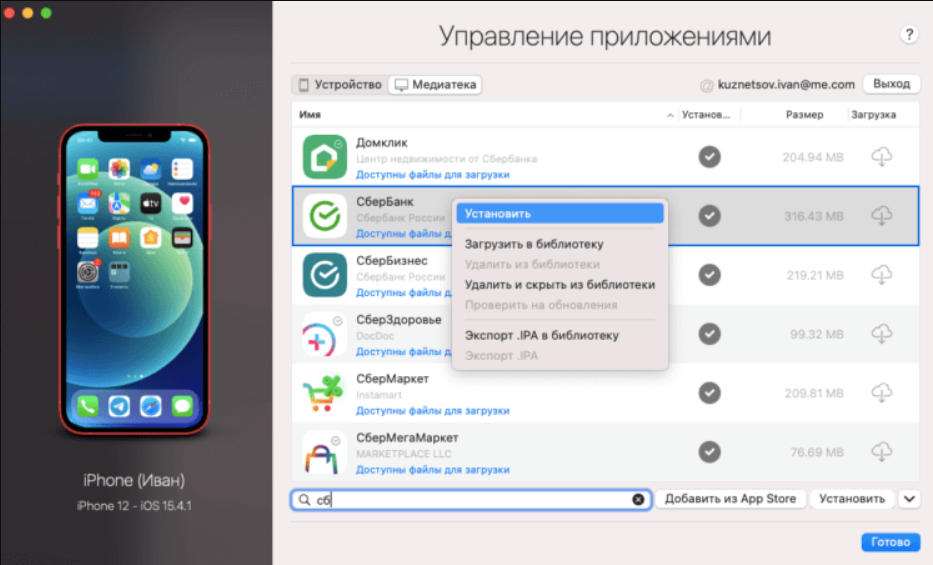
- Если вы также пользуетесь ВТБ банком, то его можно установить таким же образом.
↑ Закрепление на главном экране браузерной версии
- Потребуется зайти в используемый браузер и найти в нем СберОнлайн, далее нужно нажать на иконку, размещенную снизу экрана.
- Далее следует найти пункт: на экран домой, нажать на этот пункт.
- Потом вверху справа найти и нажать на добавить.
После установки приложения и вывода ярлыка не рекомендуется удалять его. Также следует найти функцию сгрузить неиспользуемые приложения и нажать на отключение. Эта опция расположена в настройках. Если вы ее не отключите и некоторое время не будете использовать приложение, то программа автоматически его удалит и вы его не найдете.
↑ Изменения в мобильном банке
Приложение сбербанка является аналогом электронной кассы. Раньше, для того, чтобы перевести деньги другому человеку, провести оплату или любую другую процедуру, необходимо было лично посетить отделение банка. Весной 2008-го года произошел запуск данного приложения, с тех пор жизнь клиентов Сбера существенно упростилась.
Сначала приложение позволяло управлять сберегательными книжками, но уже через год можно было войти в свой личный кабинет и проводить переводы с карт и счетов.
Но разработчики не стояли на месте и регулярно привносили дополнительные функции в приложение. Пользователи все более активно стали использовать платформу, это можно делать не только в браузере, но и на мобильном телефоне.
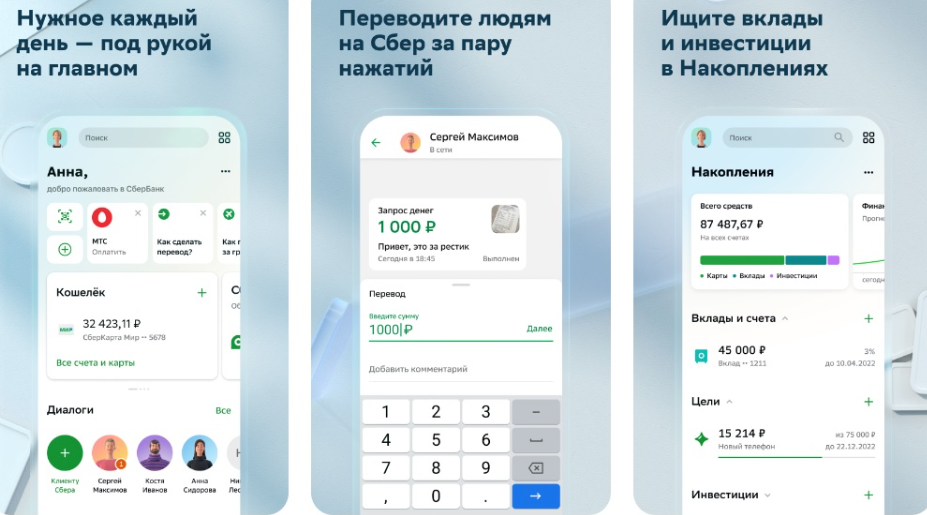
Приложение пользуется спросом и постоянно усовершенствуется с учетом потребностей клиентов сбербанка. Все сводится к тому, что клиенты тратили как можно меньше времени на проведение операций и при этом, чтобы могли держать под строгим контролем свои счета. Также учитывались моменты, не касаемо финансов, то есть те функции, которые упрощают пользование приложением.
Главная задача Сбербанка – максимально упростить приложение, чтобы оно было понятно и доступно всем возрастным группам клиентов Сбербанк, а это ошеломляющие цифры. Но помимо удобства, оно должно быть автономным, то есть должно работать независимо от других сервисов, в любом браузере. С данными задачами СберБанк отлично справляется, но разработчики продолжают усовершенствовать приложение. В настоящее время, должный акцент делается на защите денежных средств пользователей от мошенников.
↑ Функции приложения
Устанавливать приложение рекомендуется только пользователям СберБанка, так как для входа в систему нужны будут данные карты, если карты под рукой не оказалось, то подойдет логин Сбера. Вся вводимая информация не разглашается третьим лицам и держится в строжайшем секрете. После того, как вы совершили первый вход, сформируется ваш личный код, с помощью которого вы будете входить в приложение. Код состоит из пяти цифр, комбинацию вы должны придумать самостоятельно.
Это не должны быть легкие последовательности, чтобы посторонние не смогли зайти в ваше приложение. Но вы сами должны запомнить этот код.
Некоторые современные мобильные устройства позволяю упростить вход и оформить дополнительную защиту, то есть, вход в приложение будет возможен только по отпечатку вашего пальца или по вашей фотографии. Но эти функции доступны не на всех устройствах. Читайте дальше, и вы узнаете самое актуальное, что доступно в новой версии.
Приложение состоит из основных элементов, каждое из которых выполняет свои важные функции. К ним относятся: основной экран, поисковик, профиль, панель снизу, которая отправляет на главную страничку, или позволяет провести включение ассистента или перейти в нужный раздел платежей, накоплений или в историю.
↑ Основной экран
Главный экран приложения является ключевым его звеном, центральным инструментом, с помощью которого осуществляется управление. Вся основная информация по вашим средствам представлена именно здесь, также отсюда можно перейти по ссылкам к остальным разделами сервисам.
Перейдя на главный, вы увидите:
- Поисковую строчку. Располагается она на самом верху основной странички. Для того, чтобы найти требуемую функцию или раздел, достаточно ввести в поисковик название функции.
- Профиль. Вся информация содержится в профили, посмотреть ее можно левее от поисковика. Чтобы попасть в профиль, достаточно щелкнуть на фото. Здесь вы сможете ознакомиться с услугами, которые подключены к вашему приложению. Также в данном разделе вы сможете самостоятельно провести настройку приложения.
↑ Онлайн заказ карт
Если вам нужно просмотреть номер вашей карты, то нажмите на значок карточки, также вы сможете увидите срок, когда закончится действие карты и заблаговременно заказать новую. Но в настоящее время карты перевыпускаются автоматически, вам только будет нужно прийти в отделение СберБанка для получения новой карты.
В этом же разделе указаны реквизиты карточки и прочая информация о карте, такая как привязка к магазинам и сервисам. Здесь же пользователи имеют возможность выполнить настройку оплаты с помощью СберПей и проверить безопасность.
Новинкой и удобной опцией является платежный счет. Его открытие позволяет в непредвиденных ситуациях (к примеру, когда карта заблокирована), продолжать оплачивать непосредственно с этого счета.
↑ Оплата по фото
Многие пользователи по достоинству оценили современную опцию: оплата взглядом. То есть, клиенты Сбера могут расплатиться, не используя карту. Для оплаты потребуется ваша улыбка. Следует отметить, что оплата через фото не удастся, поэтому эта опция полностью безопасна. Но не во всех магазинах имеется такая камера.
- Анализ денежных средств. Проанализировать свои финансы вы сможете, зайдя в сервис, который расположился рядом с кошельком. Здесь вы сможете контролировать свои траты и поступления и видеть все свои средства. Интересной функцией является установка месячного лимита. Если вы планируете начать экономить, то СберБанк вам в этом поможет. Но вы сами решаете, что именно будет вашими расходами, нужно будет выбрать подходящие операции.
- Все средства. Здесь вы увидите диаграмму, в которой будут отмечены все ваши сбережения, включая карты и счета. Также вы можете сюда внести свои накопления, которые хранятся в другом банке
- СберСпасибо помогает своим клиентам пользоваться бонусами, которые начисляются за совершенные покупки.
- Детские карты. Каждый родитель может оформить своему ребенку детский пластик. В приложении вы сможете отслеживать баланс ребенка, пополнять его. Также вы сможете поставить ограничение, к примеру, оплату на сайтах.
- В диалогах вы сможете просмотреть все переводы, которые переводили. Кроме того, здесь можно создать группу для общения. В диалогах вы найдете много полезной информации, вы сможете общаться, отправлять стикеры и узнавать о новинках Сбера.
- Безопасность. Полезный и актуальный раздел с советами о сбережении денег.
- Кредитные продукты и страхование.
- В сервисах собраны все возможности и предложения СберБанка.
То есть, все основные функции Сбера сосредоточены на основном экране.
↑ Платежи
Перейти в платежи также можно нажатием одной кнопки. В этом разделе вы сможете найти нужную организацию, введите ИНН или ее полное название. Здесь же вам доступны платежи через систему быстрых переводов. Вы сможете отправить денежные средства как по номеру карты, счеты или телефона и по коду. В этом же разделе вы сможете переводить денежные средства между своими счетами и картами. Оплатить можно разное: штрафы, пошлины, налоги, счета.
Здесь же вы сможете настроить автоплатежи, в таком случае вы не забудете оплатить мобильную связь, оплатить кредит или пополнить копилку.
Чтобы перевести деньги через систему быстрых платежей, необходимо настроить оплату как вам, так и получателю.
↑ Накопления
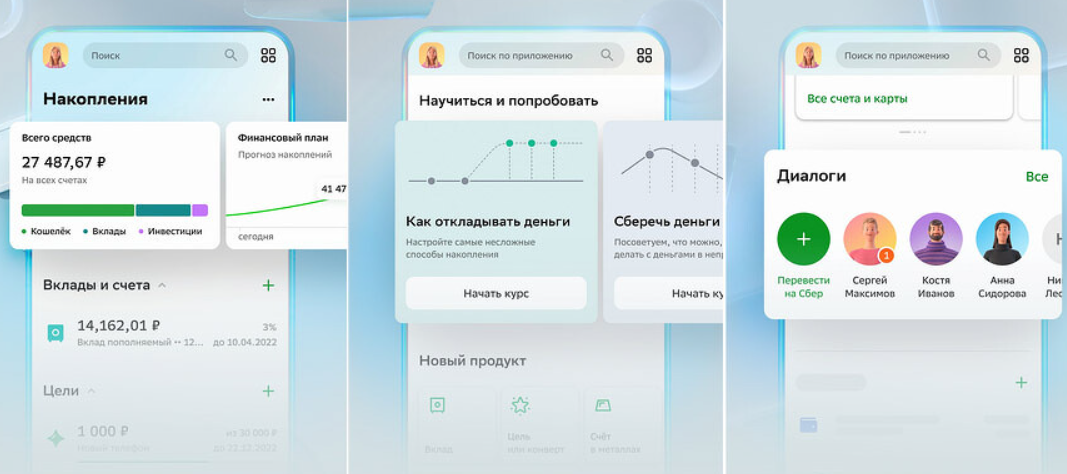
Изменения в данном разделе были внесены осенью в 2022-м. До недавнего времени раздел располагался на основном экране, сейчас он находится внизу. Здесь учитываются все ваши накопления, кроме инвестиций.
Кроме своих накоплений вы сможете изучить свой личный годовой план расхода финансов. Также вы узнаете актуальную информацию об инвестировании.
Открыть счет или в клад в СберБанке можно одним кликом на +, который расположен в разделе вклады с счетами. Вам доступны все виды счетов, в том числе счет, для проведения сделок – эксроу.
С помощью целей и конвертов вы имеете возможность отложить деньги на свою мечту. Вы можете настроить автоматическое пополнение конверта на любую сумму или округлять траты и пополнять кошельки.
Инвестировать с СберБанк понятно и просто. Вы познакомитесь в разделе Инвестиции с актуальной информацией и сможете начать инвестировать онлайн.
В разделе Пенсии указана информация, сколько средств у вас отложено на пенсию. Также здесь вы сможете изучить информацию о том, как накопить пенсию самозанятым и многое другое.
↑ История
Все, что вы когда-либо совершали в СберБанке онлайн, фиксируется и сохраняется. Данные об операциях можете найти в истории. Также здесь указывается сумма, которую вы потратили за день.
Анализ расходов – удобный сервис, позволяющий оценить количество поступлений и трат.
Также удаленно можно заказать выписку и справку, срок ее изготовления не больше трех дней. Поступает готовый документ в ПДФ формате.
«Салют» — помогает управлять голосом
Чтобы помощник работал полноценно, рекомендуется загрузить отдельное приложение. Но без установки вы сможете узнавать сведения о своих счетах. Салют предназначен для упрощения переводов, с его помощью вы сможете узнать новую интересную информацию. В приложении он указан в виде зеленого шара. Для его активации потребуется на него нажать.
↑ Самое востребованное банковское приложение
Была выпущена новая мобильная версия СберБанка, которая сразу была изучена сервисом ВЗО. Здесь вы сможете познакомиться с самой актуальной информацией, касаемо нового приложения, и взять на заметку важные моменты. Изучив статью, вы сможете проанализировать, удобно ли новое приложение. Также вы познакомитесь с актуальными возможностями приложения, в том числе с голосовым помощником Салют.
Сбербанк Онлайн давно пользуется популярностью у 73-х миллионов человек. Большинство пользователей не представляют жизни без данной платформы. Это универсальный помощник с многогранными функциями. Количеству операций, осуществляемых с помощью данного приложения, можно только позавидовать, в среднем это 3 млн ежедневных переводов. UsabilityLab проанализировал множество востребованных в 2020-м году приложений и сделал вывод, Сбербанк – это самое удобное.
Сервис позволяет своим клиентам осуществлять самые разнообразные операции, в том числе:
- Проводить оплату сотовой связи, домашнего интернета, квитанций по ЖКХ и многое другое.
- Оплату проводить, не внося реквизитов – с помощью штрих кодов.
- Переводить денежные средства между своими вкладами, картами, счетами и другим лицам, указав только номер телефона.
- Держать под контролем всю информацию о своих расходах, доходах, переводах.
- Контролировать расходы своих детей (если у них детская сбер карта).
- Не выходя из дома открыть новый вклад или заказать карту (кредитную, дебетовую).
- Следить за балансом счета.
- Взять кредит.
Все эти и другие операции допустимо осуществлять дистанционно. То есть, вам не нужно ехать в офис банка и ждать очереди. Все гораздо проще, для проведения операции нужен лишь интернет и установленное приложение.
↑ Заключение
Таким образом, СберБанк онлайн – это нечто большее, чем возможность проводить оплаты удаленно и прослеживать свой баланс. Приложение можно смело назвать экосистемой, так как в нем сосредоточено все, что необходимо клиентам Сбера.
С помощью приложения вы держите под контролем свои расходы, расходы своих детей и надежно защищаете свои денежные средства. СберБанк предусмотрел все до мелочей, даже если у вас блокировка на карте, вы сможете продолжать ей пользоваться, настроив специальную опцию.
Используйте новые возможности СберБанка онлайн: пользуйтесь голосовым помощником, проводите оплату с помощью улыбки, копите на мечту и будьте в курсе последних новостей.
Приложение Сбербанк Онлайн — что изменилось в 2023 году
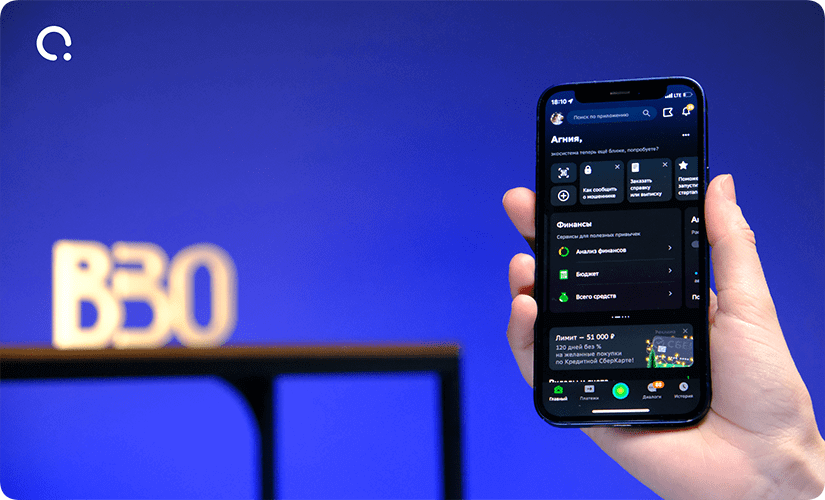
Сервис ВЗО изучил новую версию мобильного приложения Сбербанка и его функционал. У нас вы узнаете, что изменилось в Сбербанке Онлайн в 2023 году, и стало ли приложение удобнее для пользователя. Также в этой статье мы рассмотрим основные опции голосового помощника «Салют» и другие возможности приложения.

Мобильным приложением «Сбербанк Онлайн» активно пользуются 73 миллиона человек, которые ежедневно совершают около трех миллионов платежей и переводов. В 2020 году по версии UsabilityLab Сбербанк Онлайн был признан одним из самых удобных банковских приложений.
С помощью сервиса клиенты Сбербанка легко проводят банковские операции:
- Оплачивают связь, ЖКХ, прочие услуги
- Переводят деньги по номеру телефона
- Следят за историей платежей и переводов
- Открывают вклад или карту
- Проверяют баланс счета
- Оформляют кредит и вносят платежи, не посещая офис
И на этом функции приложения не заканчиваются.
Как изменилось мобильное приложение Сбербанка
Сбербанк Онлайн был запущен в апреле 2008 года как сервис «Электронная Сберкасса» для управления сберкнижками. Через год в личном кабинете появилась возможность управлять картами и счетами. В это же время название изменили на «Сбербанк Онлайн».
Постепенно в приложение добавляли новые функции, которые клиенты могли использовать как в браузерной версии, так и на мобильных устройствах.
По мере развития экосистемы Сбербанк добавляет новые фичи в мобильное приложение: пополняется список не только финансовых операций, но и полезных для жизни сервисов.
Сбербанк стремится сделать приложение удобным для пользователя. При этом специалисты стараются, чтобы оно было полностью автономным, не требующим применения других сервисов или браузерной версии. Особое внимание сегодня уделяется безопасности клиентов и защите от мошенников.
Помимо банковских в приложении также доступны инвестиционные и страховые услуги от Сбербанка и дочерних компаний. В приложении можно следить за состоянием этих продуктов и проводить некоторые операции с ними — например, оплачивать страховые взносы. При необходимости Сбербанк Онлайн перенаправит вас на сайт или в приложение страхового или инвестиционного сервиса либо предложит его установить.
Как установить приложение «Сбербанк Онлайн»
Изменения 2022
Ранее Сбербанк Онлайн был доступен для скачивания в App Store и Google Play, но 12 апреля 2022 года из-за санкций США приложение было удалено из App Store, а 13 апреля 2022 года по той же причине его удалили из Google Play.
В App Store 16 августа 2022 года появилось приложение «СБОЛ», которое разработала компания ООО «Открытые ИТ-решения». Новое приложение функционировало, как и прежняя версия «Сбербанк Онлайн», но позже и оно было удалено из App Store.
Однако 10 октября 2022 года приложение «СБОЛ» вернулось в App Store. Однако это была уже другая программа, похожая на своего предшественника. На этот раз приложение разработала организация «LLC Open Information Solutions» — ООО «Открытые информационные решения».
Где скачать Сбербанк Онлайн
Для Android скачать приложение Сбербанка сейчас можно на официальном сайте sberbank.ru, нажав на кнопку «Скачать на Android». Подтвердите загрузку установочного файла, если потребуется. Откройте файл и разрешите установку при необходимости. Приложение готово к работе. Также Сбербанк Онлайн доступен в магазинах приложений GetApps, AppGallery, Galaxy Store и RuStore.
Для iOS приложения сейчас нет. Владельцы айфонов могут пользоваться только браузерной версией «Сбербанк Онлайн». Для удобства банк предлагает установить ярлык на рабочий стол смартфона. Вот как это сделать:
Откройте в браузере Сбербанк Онлайн и нажмите на иконку в нижней части экрана
Выберите в меню «На экран «Домой»»
Нажмите «Добавить» в правом верхнем углу экрана
Обзор функционала приложения
Для первого входа в приложение потребуется карта Сбербанка или логин в Сбербанке Онлайн. После этого будет сформирован пятизначный код для входа. В зависимости от модели смартфона и операционной системы (ОС), можно настроить вход по отпечатку пальца или изображению лица. Далее подробнее расскажем о том, что можно делать в приложении.
Основные элементы приложения — главный экран, профиль, поисковая строка и нижняя панель, с которой можно перейти на главную страницу, включить ассистента или перейти в разделы «Платежи», «Накопления» или «История». Рассмотрим каждый элемент.
Главный экран
Главный экран — центр управления приложением. Он показывает всю важную информацию по вашим финансам и содержит ссылки на другие разделы и сервисы экосистемы Сбербанка.
На главном экране расположены следующие разделы и функции:
Она находится вверху главной страницы и помогает быстро найти необходимую функцию или сведения.
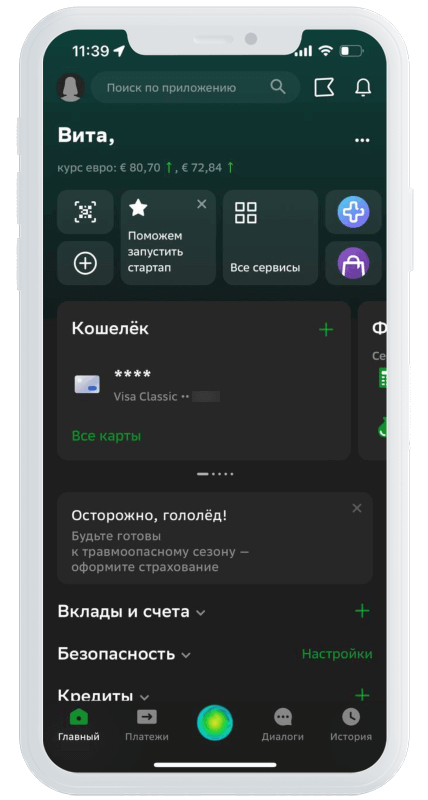
Слева от поисковой строки — данные профиля. Нажав на иконку с фото, вы попадете в профиль. В этом разделе расположены данные Сбер ID и информация о подключенных услугах. С помощью профиля пользователь управляет приложением и настраивает его.
Сбер ID — бесплатный сервис для входа на сайты и в приложения, который открывает доступ к возможностям Сбера. Пользоваться Сбер ID могут все, даже те, кто не клиент банка. Клиенты банка, у которых есть Сбербанк Онлайн, получают Сбер ID автоматически. Это ваш номер телефона.
Поисковая строка и профиль — шапка приложения. При переходе с главного экрана в другие разделы, они не исчезают.
1. На главной странице приложения нажмите на иконку с фото
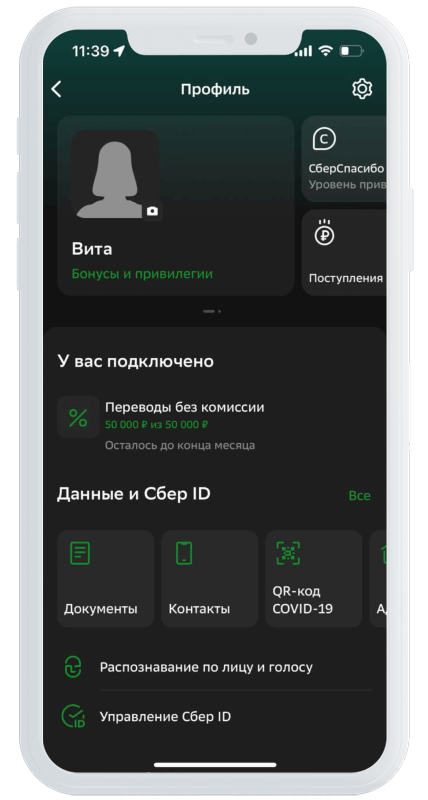
2.Ваш профиль в приложении
Справа от поисковой строки — иконка с изображением колокольчика. Нажав на нее, вы увидите уведомления по всем произведенным операциям. В фоновом режиме приложение отправляет такие push-уведомления об операциях по счетам и картам. Они подключаются вместе с SMS-уведомлениями и не требуют отдельной оплаты.
1. На главной странице приложения нажмите на иконку колокольчика
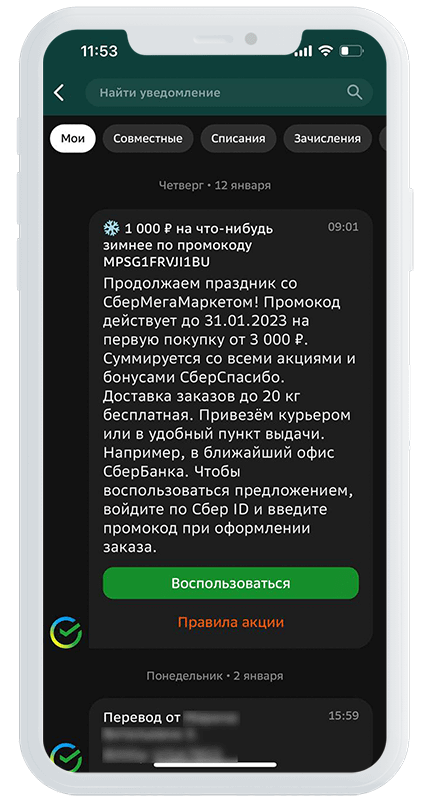
2. Ваши уведомления по произведенным операциям
Также справа от поиска расположена иконка продуктовой корзины. Кликнув по ней, вы увидите все предложения от экосистемы банка и его партнеров. Чтобы воспользоваться предложением, достаточно нажать на его иконку. После этого можно будет оформить продукт или посмотреть промокод и при желании ознакомиться с подробными условиями.
1. На главной странице приложения нажмите на иконку продуктовой корзины
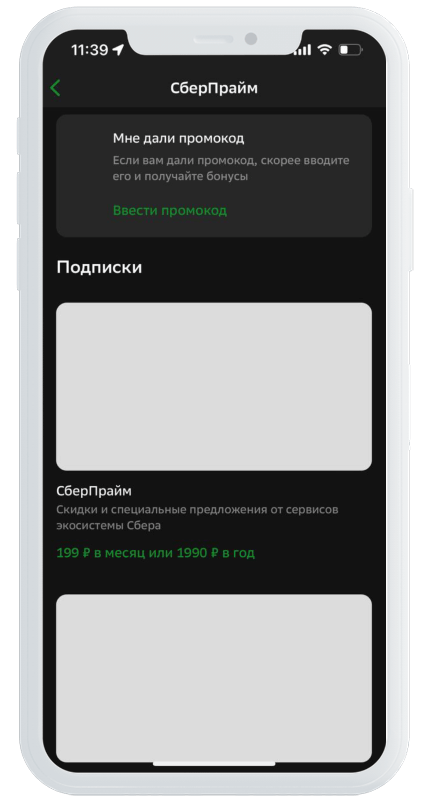
2. Предложения от экосистемы банка
Напротив имени расположено небольшое меню в виде троеточия. Это доступ к настройкам приложения. Здесь можно поменять заставку на входе, скрыть баланс или выполнить другие настройки.
1. На главной странице приложения нажмите на троеточие
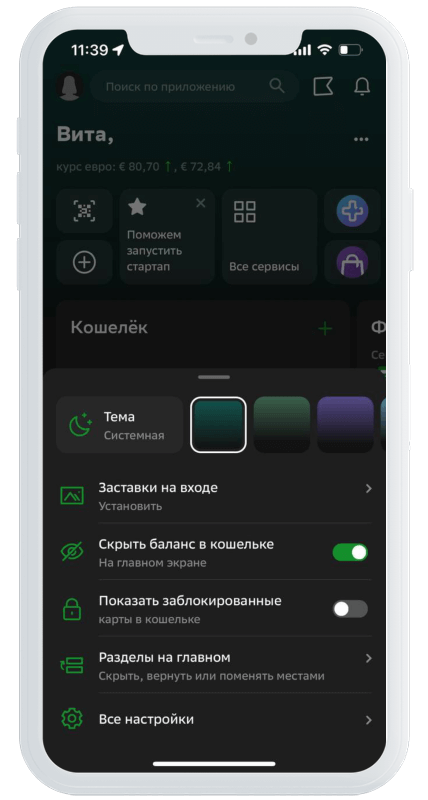
2. Настройте предложение под себя
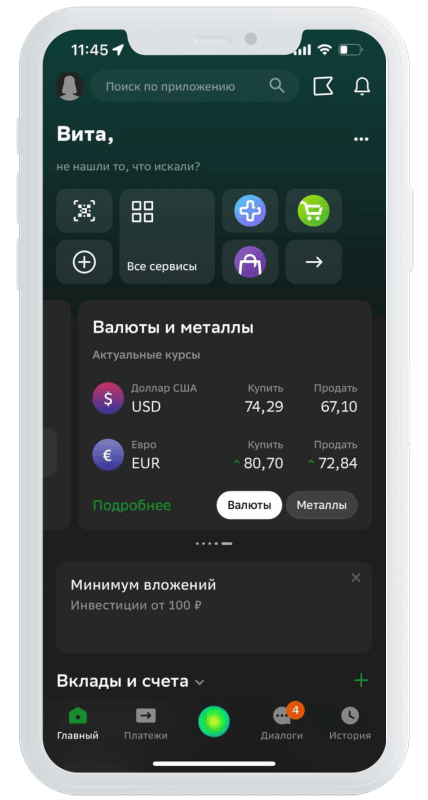
Под именем пользователя — курсы доллара и евро.
В верхней части экрана, ниже курса валют, находится актуальная и полезная информация: карточки с новостями, советами и рекомендациями от банка, обучающие материалы, а также контакты лиц, которым вы недавно переводили деньги. Нажав на плюс слева от карточек, можно добавить быстрые действия, чтобы они были под рукой. Здесь же вы найдете промокоды для интернет-магазинов и сервисов, входящих в экосистему Сбера.
Кнопка с изображением QR-кода активирует камеру для оплаты или входа в сервисы Сбера. Наведите камеру смартфона на код в чеке или квитанции, на кассе или на сайте. Код также можно загрузить из сохраненных изображений, нажав на соответствующую кнопку. При необходимости нужно подтвердить операцию паролем или иным способом.
1. На главной странице приложения нажмите на на значок QR кода
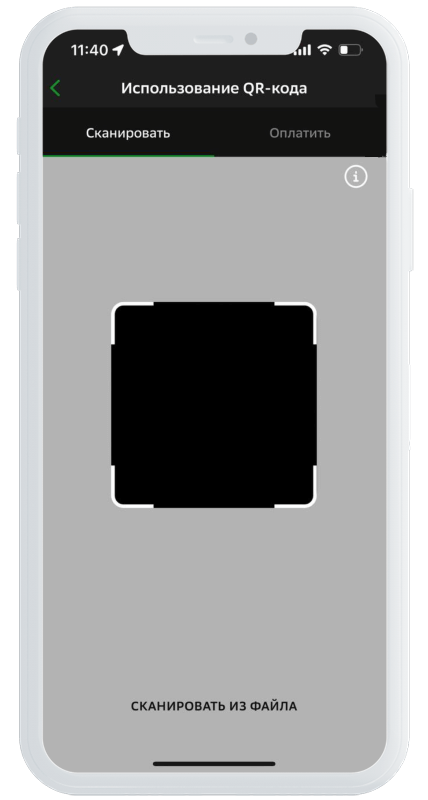
2. Если надо сканировать QR в магазине перейдите на вкладку «Сканировать»
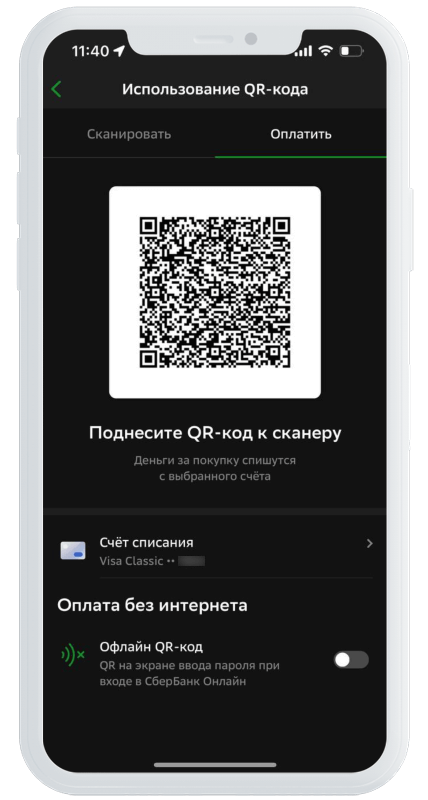
3. Если хотите воспользоваться сканером в магазине откройте вкладку «Оплатить»
Раздел «Кошелек» находится посередине главного экрана. Поэтому при открытии приложения пользователь сразу видит действующие карты и их баланс. При желании баланс карт можно скрыть, проведя по нему пальцем вправо. Чтобы вновь увидеть баланс, повторите действие.
Если кликнуть по карте, откроется новое окно. Сверху будет изображение пластиковой карты. Нажав на него, карта повернется другой стороной и покажет скрытые реквизиты — номер карты, CVV и срок действия.
Здесь пользователь может пополнить карту или оплатить товары и услуги, узнать реквизиты карты, счета, заказать выписку или справку, изменить настройки карты. Например, узнать, в каких онлайн-магазинах привязана ваша карта, настроить бесконтактную оплату по SberPay, оплатить своим QR-кодом даже офлайн. Здесь же доступно управление безопасностью карты.
Кроме того, Сбербанк ввел новый продукт — платежный счет. Это счет вашей дебетовой карты. Он отображается также в Кошельке. Если карту придется заблокировать, то вы сможете оплачивать покупки сразу с платежного счета.
1. На главной странице нажмите на раздел «Кошелек»
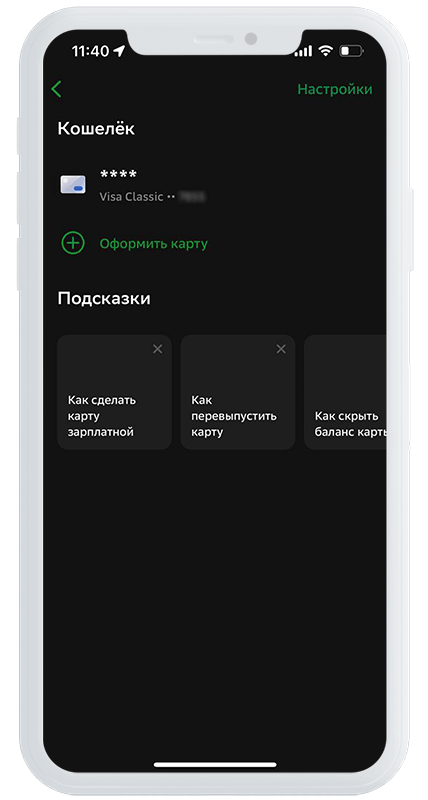
2. В разделе «Кошелек» нажжмите на карту
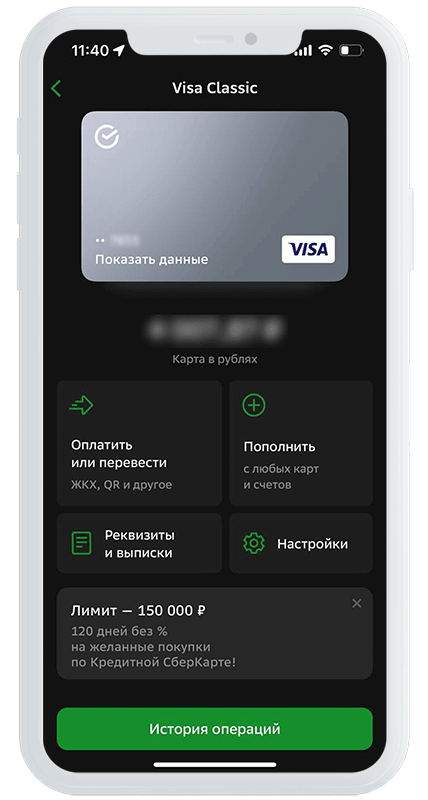
3. Здесь вы можете пополнить карту, узнать реквизиты карты и перейти в раздел «Настройки», в котором можете управлять безопасностьтю карты и подключить новую функцию — «Оплата одним взглядом»
Также в «Настройках» карты появилась новая функция — «Оплата одним взглядом». Включив эту опцию, вы сможете рассчитываться в магазинах и кафе без карты, просто улыбнувшись в камеру специального терминала. Это безопасно, так как терминал узнает только живого человека. Оплатить по фото не получится.
1. Нажмите на кнопку «Настройки»
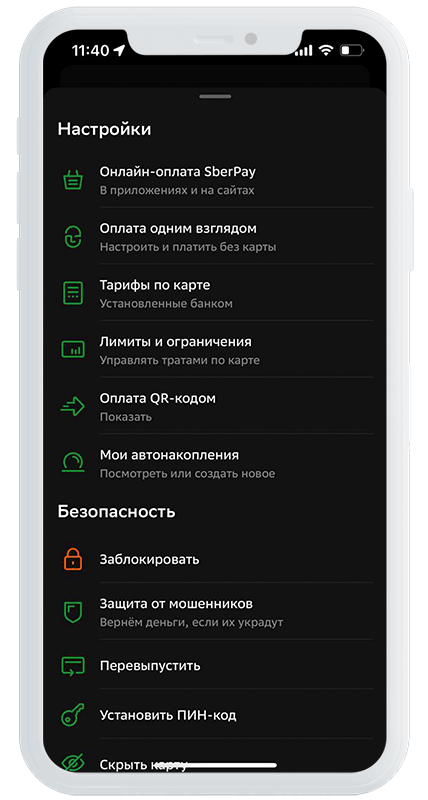
2. Выберите «Оплата одним взглядом»
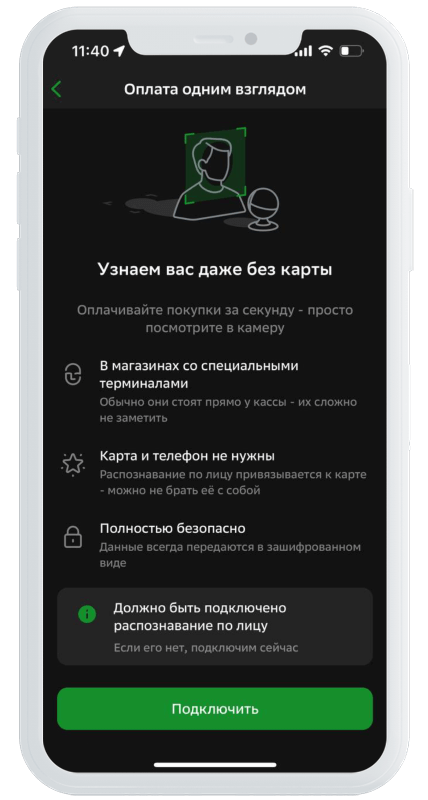
3. Нажмите «Подключить»
Справа от Кошелька находится сервис для анализа ваших финансов. Он помогает вести бюджет, следить за доходами и расходами: сколько и в каких категориях вы потратили в определенный месяц, кому и какие суммы переводили, сколько всего средств на ваших картах и счетах.
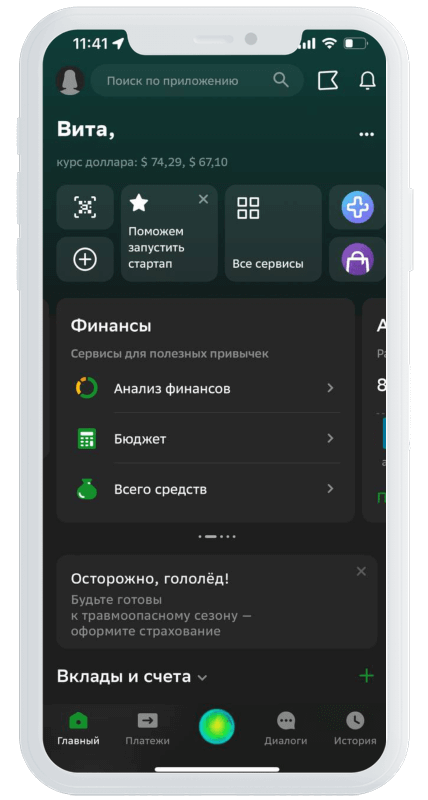
1. Нажмите на «Анализ финансов»
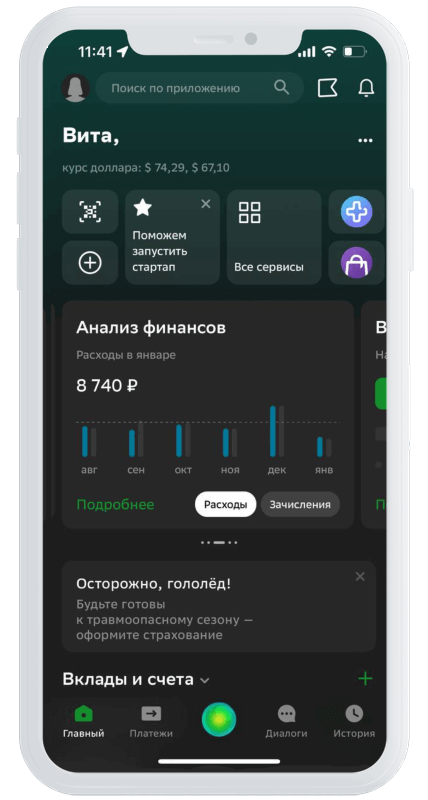
2. Нажмите на «Подробнее»
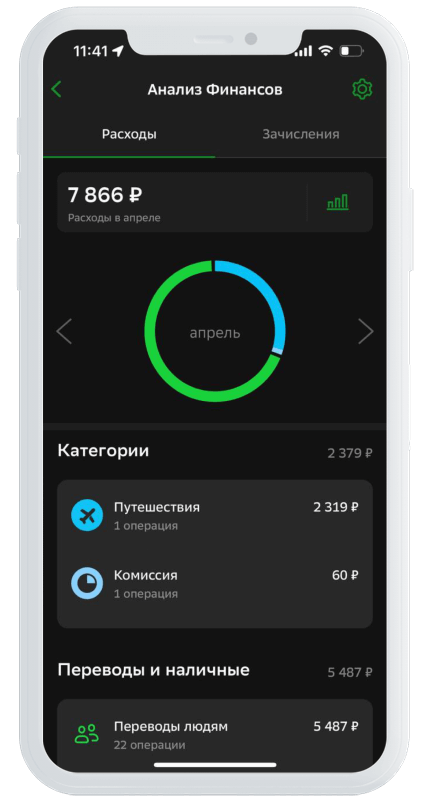
3. Здесь вы можете посмотреть свои расходы и доходы за определенный период времени
Также можно установить бюджет на месяц, чтобы контролировать свои расходы; внести неучтенные покупки, например, те, что вы делали за наличные; создать категорию расходов; настроить статьи расходов, то есть выбрать операции, которые следует считать расходами.
В этой вкладке ваши средства проанализированы и представлены в виде диаграмм по разным категориям: по типу валюты и по картам, по накоплениям и инвестициям. Здесь же расположен календарь выплат, в котором пользователь увидит предстоящие платежи по действующим кредитам. Если у вас есть другие финансовые и материальные активы, расположенные не в Сбербанке, вы можете учесть их в этом разделе.
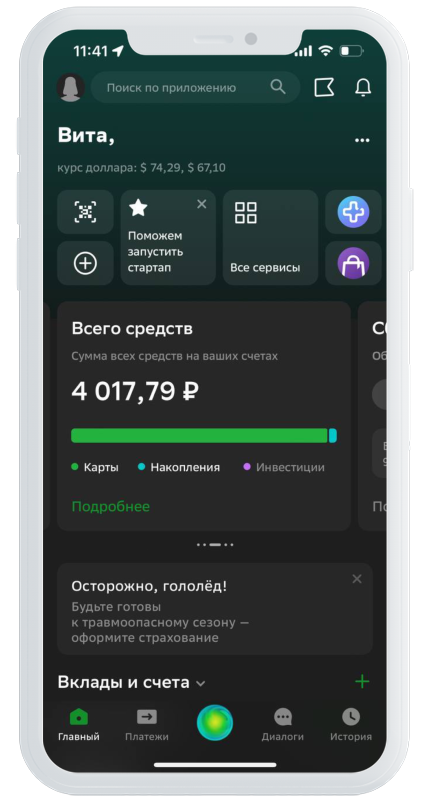
1. Нажмите на «Подробнее»
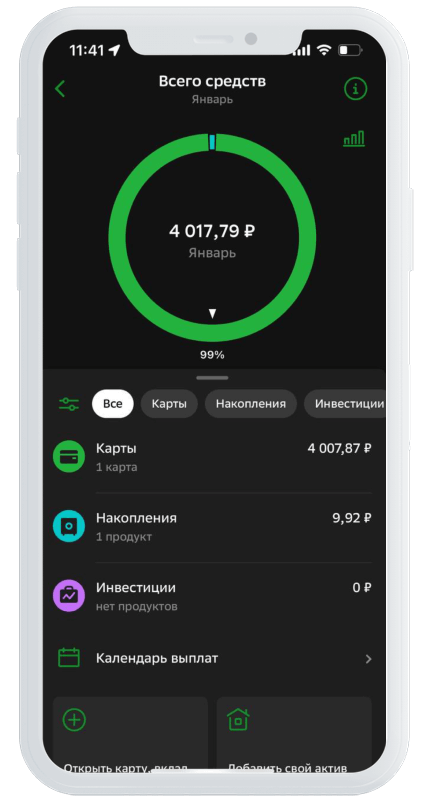
2. Здесь вы можете посмотреть свои средства
Этот раздел позволяет проверить накопленные баллы и подключиться к бонусной программе. Здесь же можно ознакомиться с акциями партнеров, выбрать категории повышенного кэшбэка, приобрести купоны на скидку, перевести бонусы на благотворительность или конвертировать их в рубли. Кроме того, клиент может узнать, какие задания ему нужно выполнить для повышения своего уровня в программе лояльности.
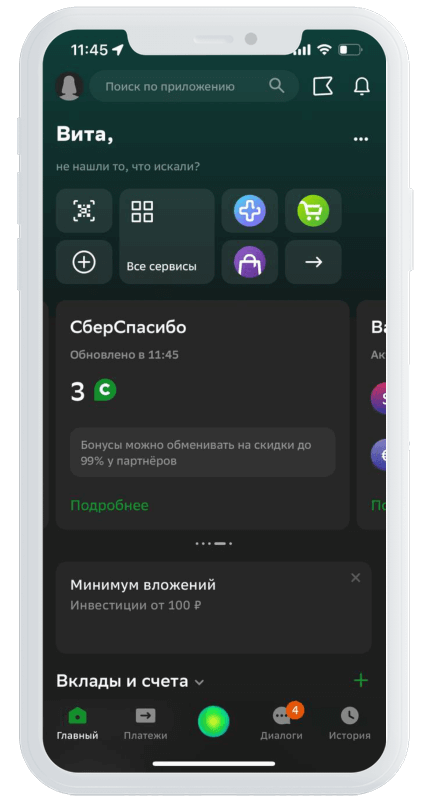
1. Нажмите на «Подробнее»
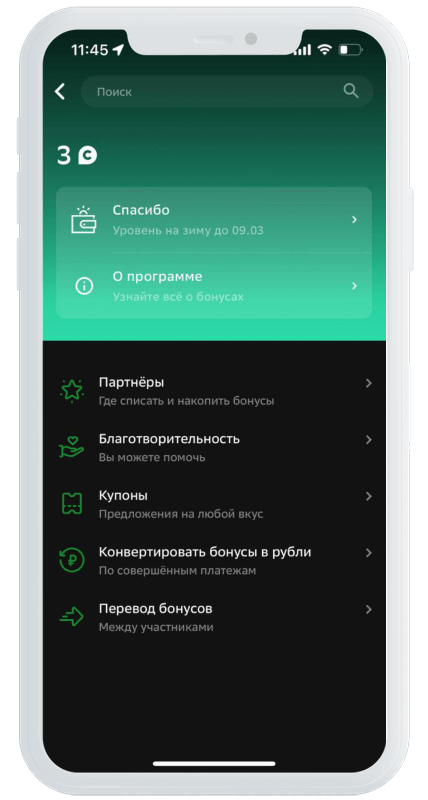
2. Здесь вы можете проверить накопленные баллы и подключиться к бонусной программе
Одна из вкладок расскажет о детской карте, если она оформлена. В этом разделе родители могут пополнить карту ребенка, установить лимиты на расход средств в день или месяц, на снятие наличных в банкоматах или запретить оплачивать покупки в интернет-магазинах. Кроме этого, родителям доступны и другие операции с детской картой: блокировка, перевыпуск, закрытие. Здесь же видны поступления и траты по карте ребенка.
Далее, листая право, вы увидите полный курс валют, включая драгоценные металлы.
После Кошелька следуют Диалоги. Это чаты, в которых можно посмотреть историю переводов. Также пользователь может создать групповой чат, в котором будет собирать деньги, например, для совместного подарка на день рождения или по другому поводу.
Кроме того, в чатах можно отправлять сообщения, открытки с денежным переводом или без. Открытки загружаются из шаблонов в тематике российских праздников или с другим оформлением. Или их можно создать самостоятельно.
После нажатия на плюс напротив строки ввода текста, откроются другие доступные действия: запросить денег или дать в долг, отправить стикер, открыть «Галерею» или включить камеру. При переводе средств другому лицу при помощи функции «Дать в долг», адресату поступит push-уведомление об их поступлении и напоминание о необходимости возврата к установленному сроку. Все операции можно отслеживать в чате.
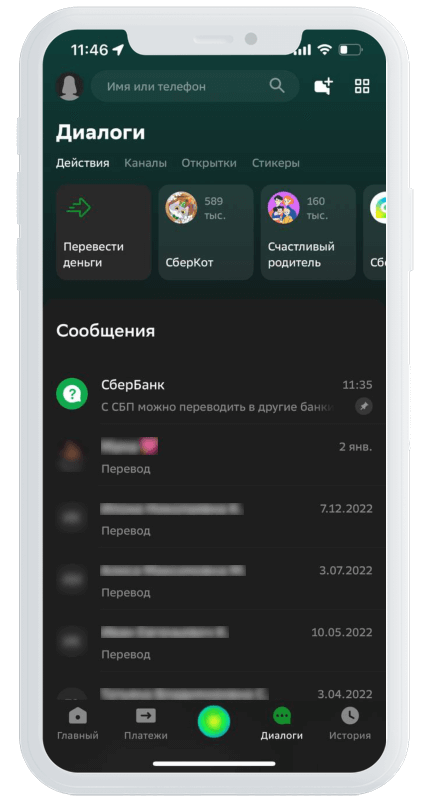
Кроме того, в Диалогах есть доступ к различным тематическим информационным каналам. Канал «ДомКлик» расскажет о рынке недвижимости и даст советы по покупке жилья, а канал «Свое дело» — о том, как заработать на хобби. «Наука и технологии» поведает о технологических новинках и научных достижениях. Всего представлено 17 каналов на разные темы. Наиболее популярные:
- СберСпасибо. Обновления в бонусной системе и новые акции
- Счастливый родитель. Советы на темы воспитания детей
- ДомКлик. Рекомендации по покупке жилья
- Что нового в Сбербанк Онлайн. Информация обо всех обновлениях и нововведениях из первых рук
- Осторожно, мошенники. Как не попасться на крючок
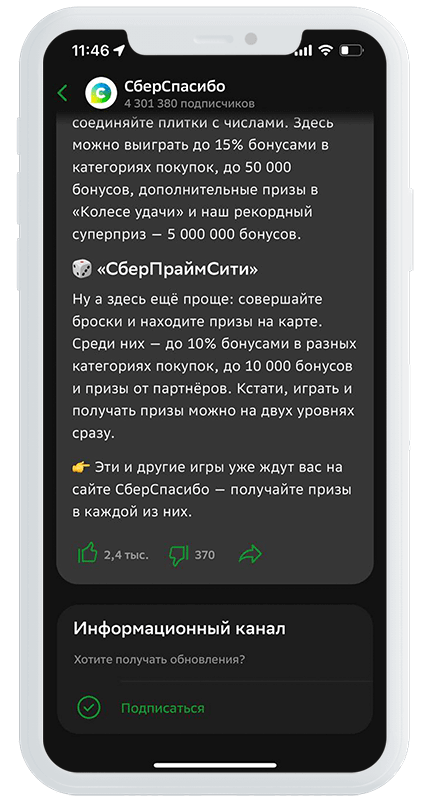
В этом разделе находятся настройки безопасности при использовании приложения и банковских карт, а также советы и обучающие материалы, которые помогут сохранить сбережения в целости. Здесь же можно сообщить о мошеннике.
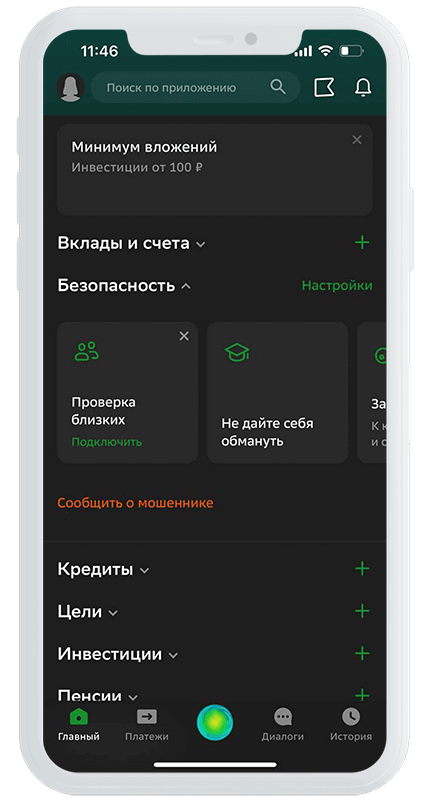
Если у вас есть действующие кредиты в Сбербанке, данные по ним отобразятся в этом разделе. Также сервис предлагает подобрать кредит и узнать свой кредитный потенциал.
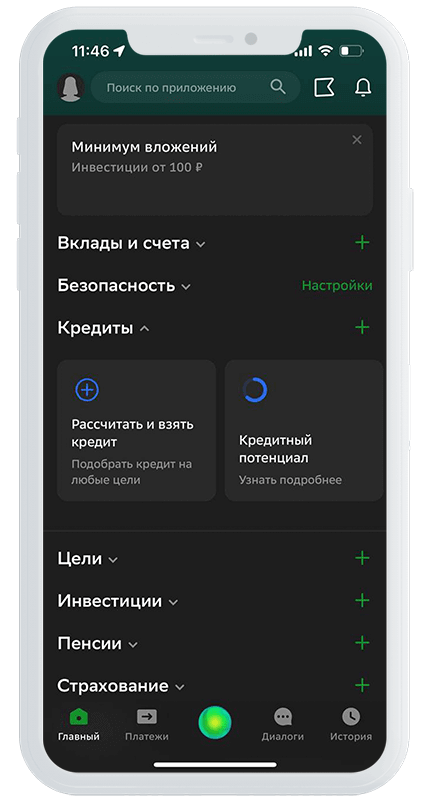
Как и с кредитами, в этом разделе пользователь видит активные страховые программы, а также предложения по покупке других полисов. И, конечно, всегда можно купить новый полис.
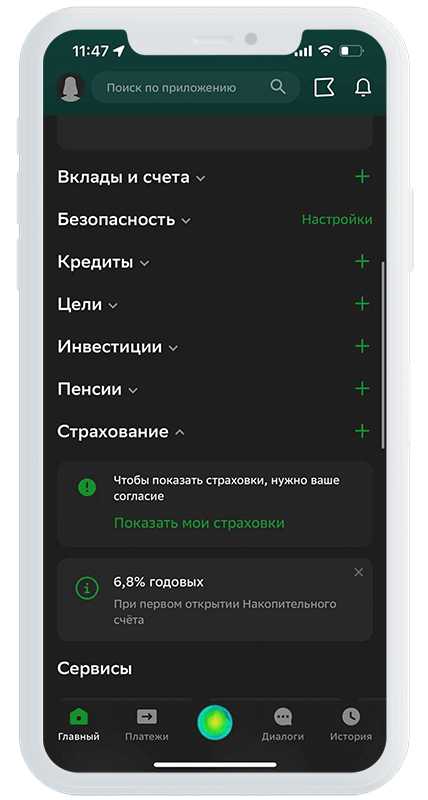
В этом разделе отдельными карточками представлены разные сервисы банка. Вы сможете открыть любой продукт банка, купить страховку, оформить подписку «Сберпрайм», воспользоваться Госуслугами или выбрать любой другой сервис экосистемы Сбера.
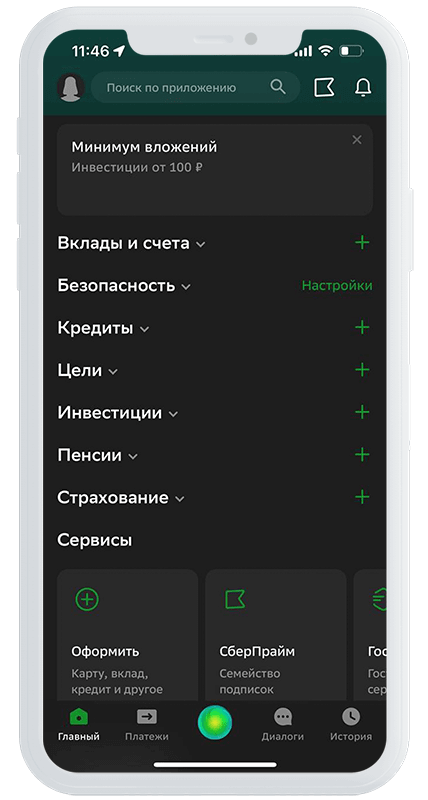
После сервисов на главном экране расположены акции и скидки по предложениям экосистемы банка.
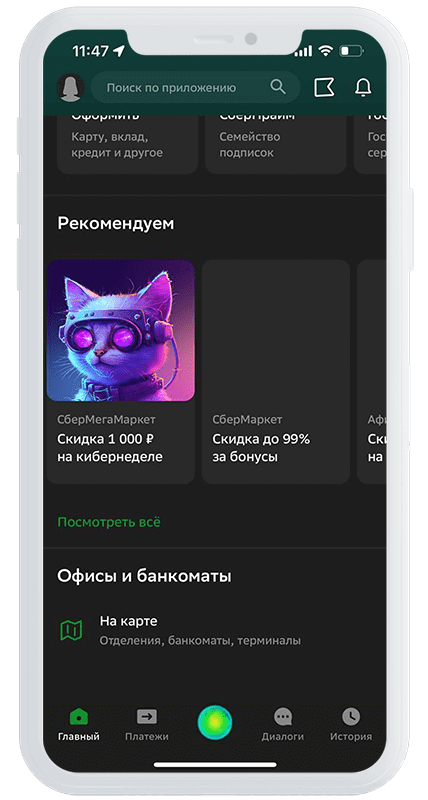
Этот раздел завершает главный экран приложения. Он поможет найти на карте офисы, банкоматы и терминалы Сбербанка.
1. Нажмите «На карте»
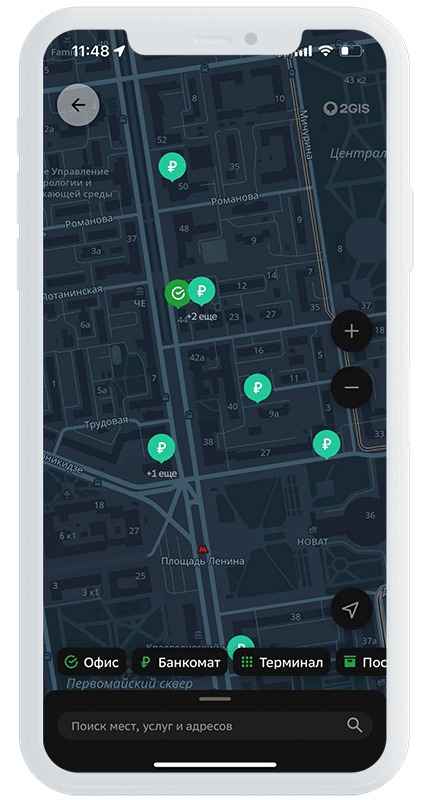
2. Найдите нужный для вас офис или банкомат на карте
Таким образом, почти все функции приложения или ссылки на них находятся на главном экране, и их просто найти.
Пользуюсь приложением Сбербанка давно, нареканий никогда к нему не было. Не так давно появилась функция — в диалоге можно быстро отправить деньги человеку, удобно и просто.
Радовало в Сбере, что был высокий уровень «Спасибо». И в качестве бонусов я всегда выбирал 20% с транспорта. В месяц из-за этого мне приходило всегда около 700 бонусов, это прям немало. Но вот совсем недавно из-за того, что в один месяц у меня не было выполнено одно задание, мне дали самый низкий уровень, соответственно, бонус пропал. Это сильно расстраивает.
Даниил Фам SEO-специалист ВЗО
Платежи
Для перехода в раздел «Платежи» нажмите одноименную кнопку на нижней панели приложения. В этой области в поисковой строке можно искать организации по ИНН или названию. Справа от поиска появляются две быстрые кнопки: «Платеж через СПБ» и «Доступ ко всем сервисам».
В «Платежах» доступны переводы между своими счетами, а также другому человеку по номеру телефона, карты, банковского счета или по реквизитам, QR-коду или в другую страну.
В этом разделе вы можете оплатить мобильную связь, детский сад, штрафы ГИБДД, налоги и пошлины, ЖКХ и другие счета.
Также работают сервисы:
Здесь собраны все автопереводы с вашей карты: пополнение копилки, оплата мобильной связи и прочие
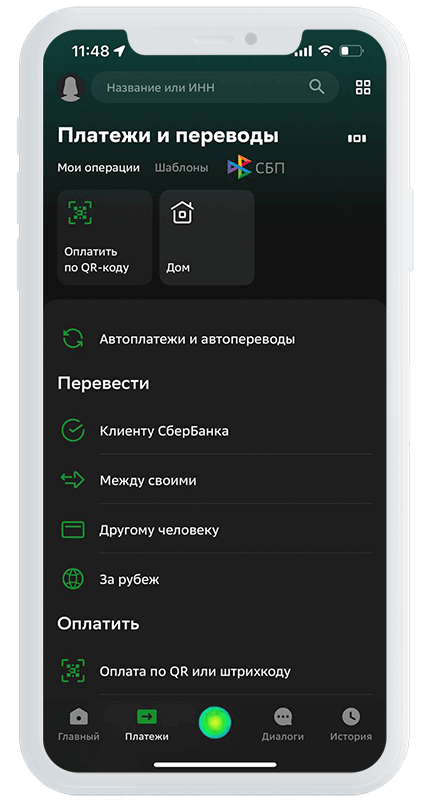
1. Нажмите на «Автоплатежи и автопереводы»
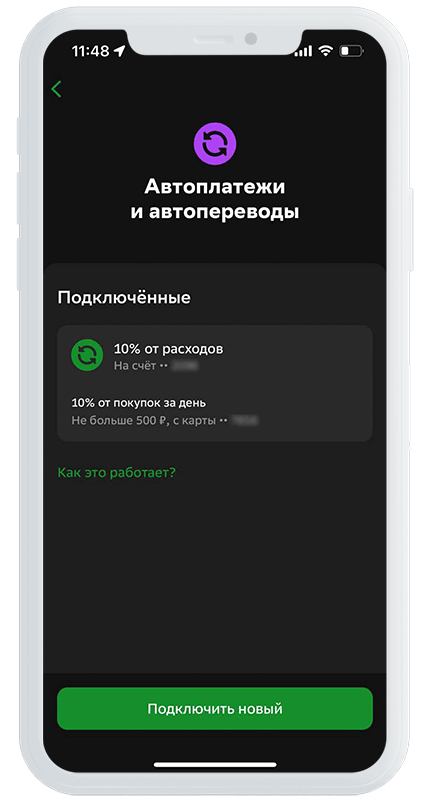
2. Нажмите «Подключить новый»
Они работают так же, как и переводы по номеру телефона внутри Сбербанка. Получатель платежа должен будет включить СБП для своей карты, если он не сделал этого ранее
1. Нажмите на «СБП»
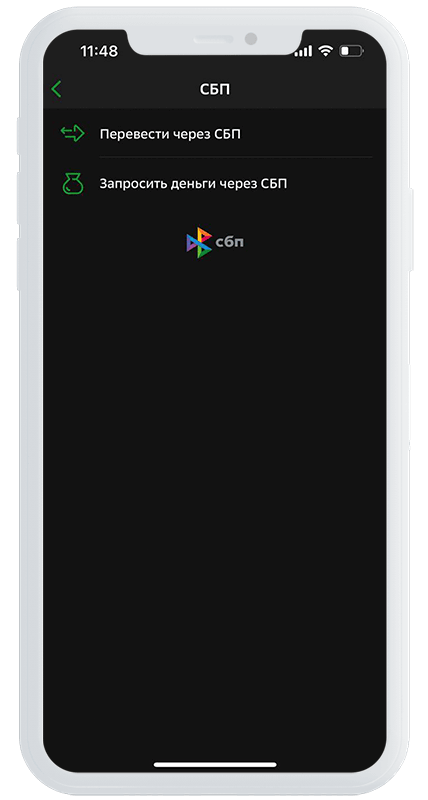
2. Здесь вы можете перевести или запросить деньги через СБП
Узнайте о лимитах по вашей карте и настройте их
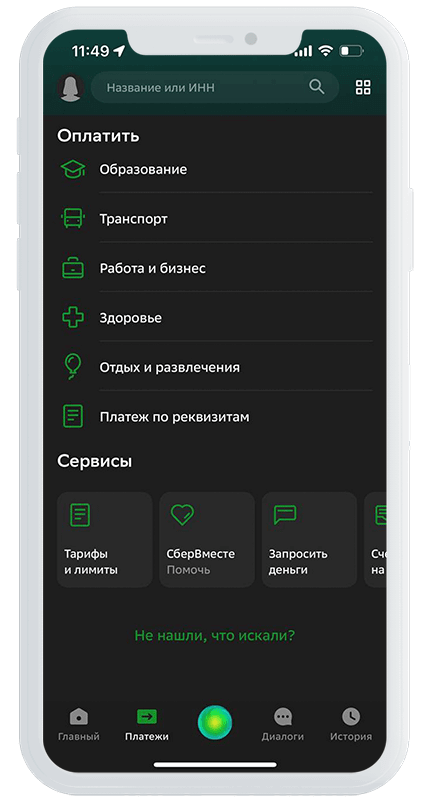
1. Нажмите на «Тарифы и лимиты»
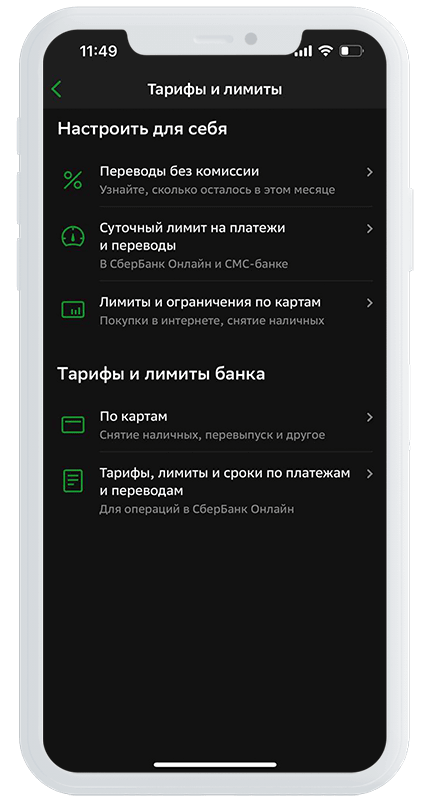
2. Здесь вы можете настроить под себя лимиты на платежи и переводы
Для повторяющихся платежей создайте шаблон из любой успешной операции в разделе «История»
1. Нажмите на «Шаблоны»
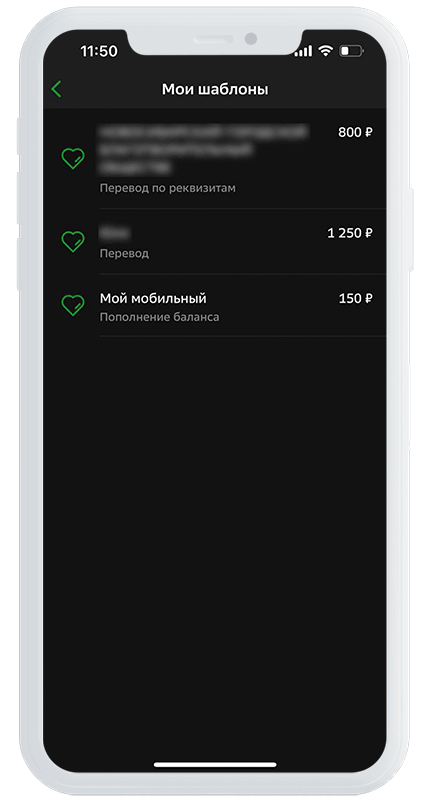
2. Здесь вы можете посмотреть и подкорректировать ваши шаблоны
Выберите контакт из вашей телефонной книги и отправьте запрос на нужную сумму. Адресат должен тоже пользоваться приложением Сбербанка. Если включить опцию «Запросить в долг», то в установленное время приложение напомнит, что нужно вернуть деньги. Запрос отображается в разделе «Диалоги»
1. Нажмите на «Запросить денег»
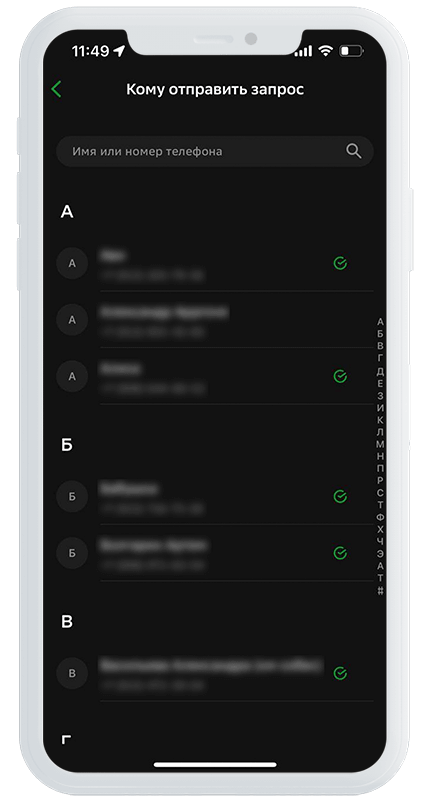
2. Выберите контакт из вашей телефонной книги и отправьте запрос
Приложение предложит несколько акций, в которых вы можете поучаствовать и отправить деньги нуждающимся
1. Нажмите на «СберВместе»
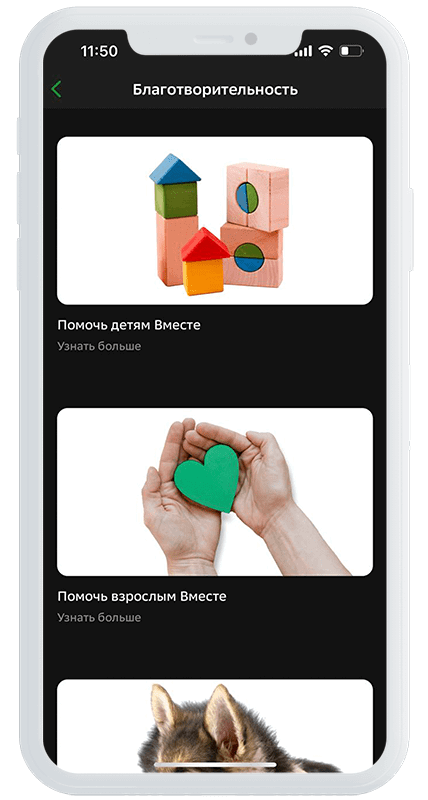
2. Выберите благотворительные акции в которых вы хотите поучаствовать
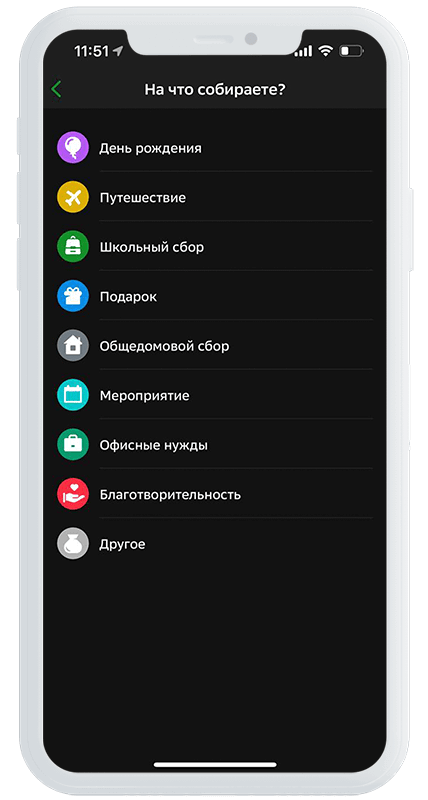
С помощью данного сервиса легко собрать деньги для дня рождения и других событий. Просто отправьте друзьям ссылку для оплаты
В этом разделе приложение предлагает подсказки на разные темы. Самые популярные: переводы без комиссии, справка по платежам, возврат ошибочного перевода.
Чтобы пользоваться этим способом оплаты, нужно включить его в настройках приложения и установить по умолчанию в параметрах смартфона. После этого достаточно будет при оплате разблокировать смартфон, поднести его к платежному терминалу и, если потребуется, ввести ПИН-код.
Накопления
Осенью 2022 года вход в этот раздел был перенесен с главного экрана на нижнюю панель. При переходе в Накопления вы сразу видите, сколько всего средств находится на ваших картах и вкладах. Инвестиции не учитываются.
В Накоплениях вы найдете личный финансовый план на год с учетом суммы на счетах, расходов и накоплений. План также знакомит пользователя с накопительными стратегиями и фондами, в которые можно инвестировать.
Ниже расположены несколько вкладок:
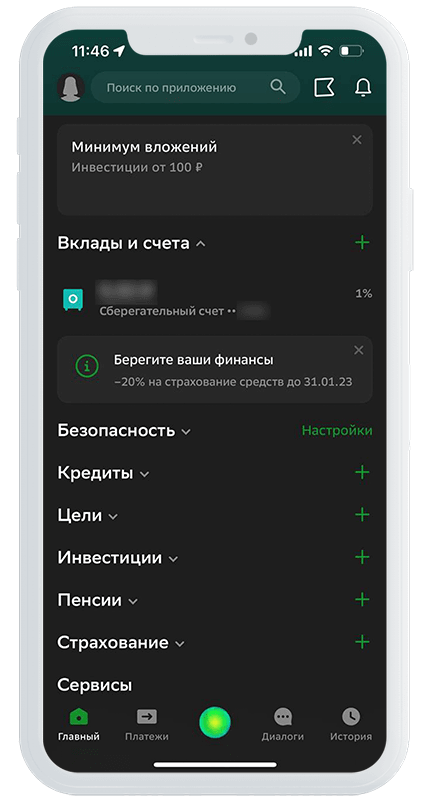
Покажет соответствующую информацию. Нажав на «+», можно открыть новый накопительный продукт — вклад в рублях или валюте, металлический счет или эксроу-счет для безопасных сделок с недвижимостью.
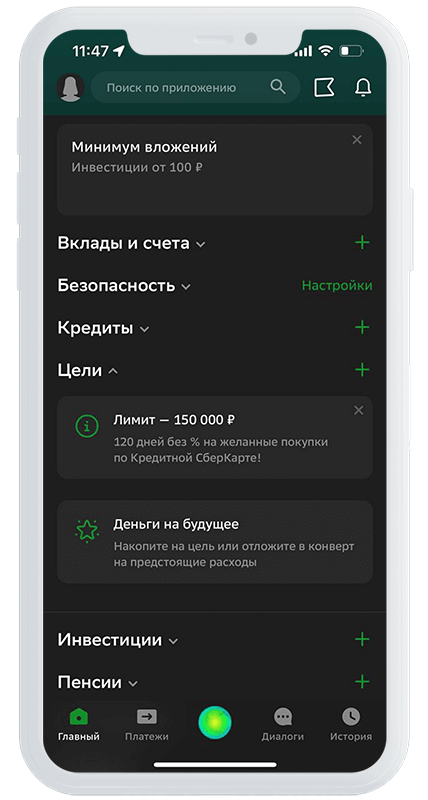
Помогает отложить деньги или накопить на большую цель. Жмите на «+» и создавайте любое количество конвертов или целей, подключайте автонакопление, которое может работать по разным принципам: процент от доходов или расходов, фиксированный платеж раз в месяц, округление трат с шагом 50 или 100 рублей, «52 недели».
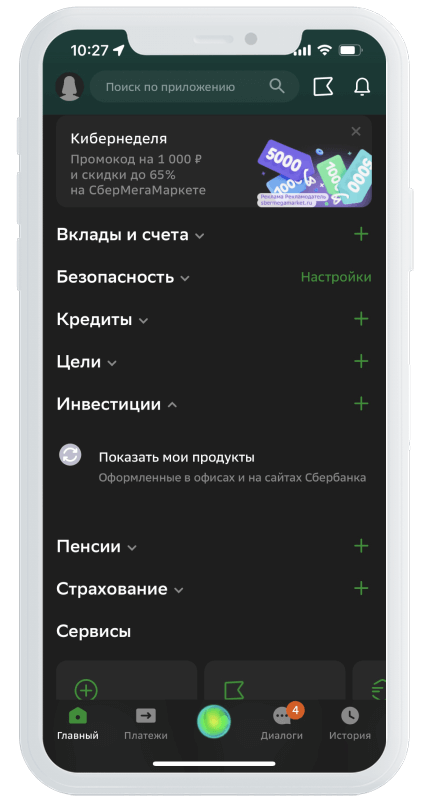
Если вы открывали индивидуальный инвестиционный счет (ИИС) и покупали акции, облигации или другие продукты, информацию по ним вы увидите в этой вкладке. Если вы пока не занимались инвестициями, в приложении можно пройти краткое обучение и начать инвестировать самостоятельно или выбрать готовые портфели.
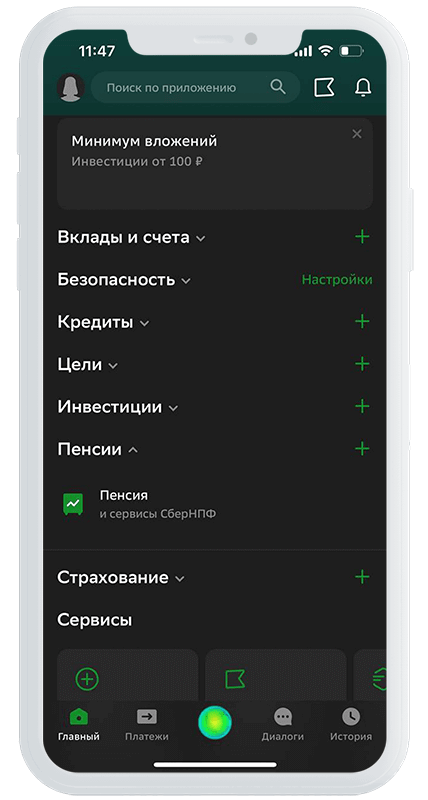
В этой вкладке вы видите, сколько уже накопили себе на пенсию. Данные пенсии по гособеспечению не отображены в этом разделе, так как это скрытая информация.
Пользователь может составить индивидуальный план, чтобы копить на пенсию, а также получить другие услуги: например, перевести пенсию на карту Сбера или зарегистрироваться на Госуслугах. Здесь вы узнаете о пенсионных программах для самозанятых и бизнесменов, о том, как оформить корпоративную пенсию, как самостоятельно копить на пенсию и другую полезную информацию.
После каждой вкладки приложение показывает подсказки и дает советы по управлению финансами.
История
В этом разделе хранится информация обо всех операциях всем вашим картам и счетам. Пользователь сразу видит расходы за текущий день, а также такие вкладки:
Доступен и с главной страницы приложения. Здесь собрана статистика доходов и расходов. Она отражает поступления и списания по категориям в течение месяца, а также примерный прогноз на следующий месяц. При необходимости можно просмотреть подробную информацию по каждой операции или указать дополнительные доходы и расходы — например, проведенные наличными или по картам других банков.
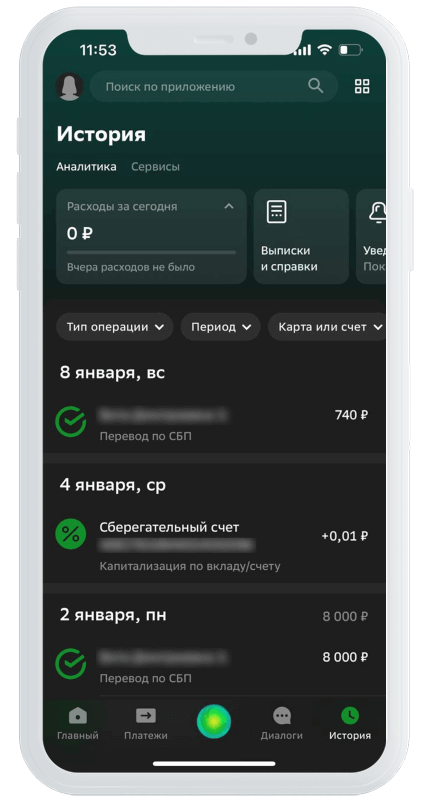
1. Нажмите на «Расходы»
2. Здесь вы можете посмотреть свои расходы
Для оформления достаточно выбрать ее тип, указать дополнительные параметры и подтвердить операцию. Готовая выписка придет в течение 2-3 дней в формате PDF
1. Нажмите на «Выписки и справки»
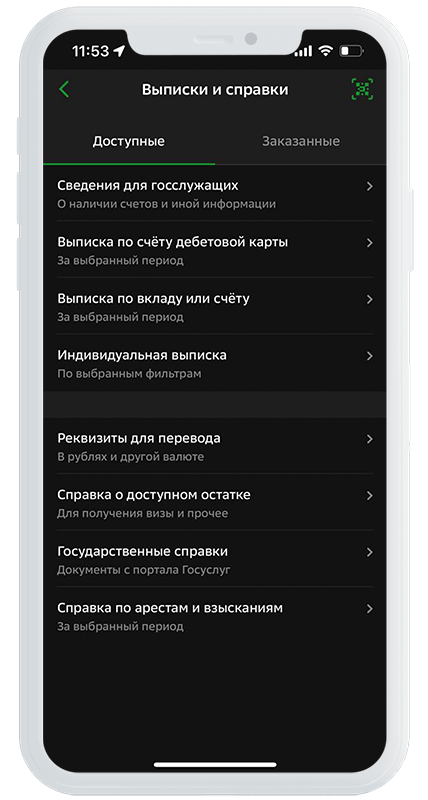
2. Выберите тип выписки или справки
Здесь хранятся уведомления по всем операциям, в том числе накопительным
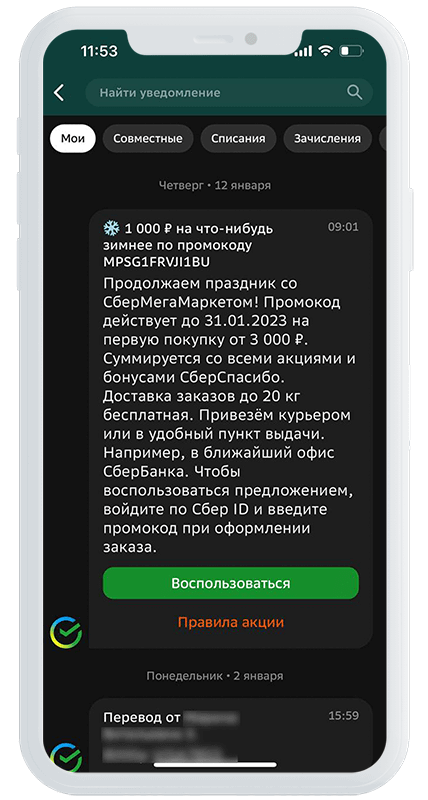
Далее списком представлены операции за предыдущие дни. Можно настроить список по типу операции, периоду, карте и сумме зачисления или списания. Фильтры помогают быстро найти нужную операцию при необходимости.
Голосовой помощник «Салют»
В приложение «Сбербанк Онлайн» встроен Салют — голосовой помощник от Сбера. Он находится на нижней панели и представлен крутящимся зеленым шаром. Его функционал здесь несколько ограничен. В основном, он служит для проведения операций со счетами, картами и для получения справочной информации по работе приложения. Для полноценного использования можно установить отдельное приложение «Салют»
С помощью Салюта в приложении «Сбербанк Онлайн» можно отправлять переводы, запрашивать информацию об открытых картах, узнавать актуальный курс валют или местонахождение ближайшего банкомата. Также помощник проконсультирует о функциях приложения или пояснит значение некоторых терминов.
Кроме того, виртуальный ассистент может отслеживать бюджет, анализировать расходы, консультировать по инвестиционным и пенсионным продуктам, уведомлять о курсе акций, металлов, валют и проводить обмен по запросу.
Функция «Умный автоответчик» поможет не только блокировать спам и звонки от мошенников, но и настроить автоматические ответы секретаря, если абонент вне сети или когда клиент просто не берет трубку.
Активировать помощника просто:
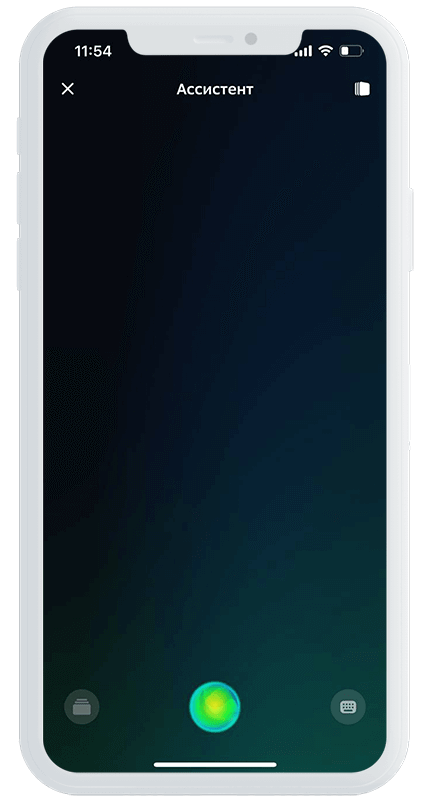
1. Откройте его и нажмите на зеленый шар
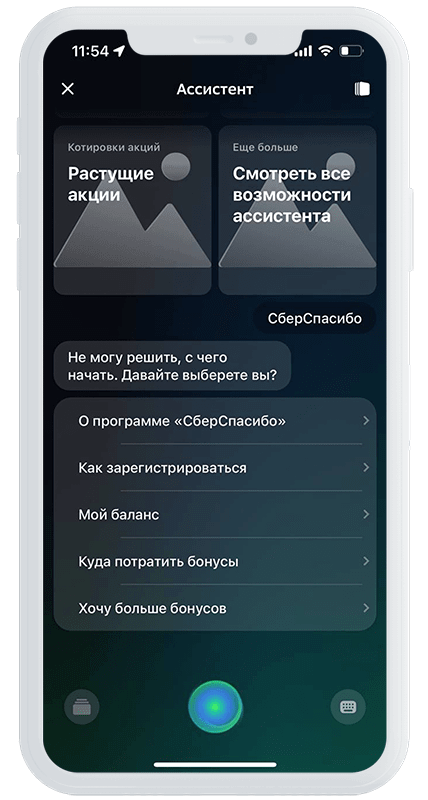
2. Произнесите свой запрос вслух или наберите текстом
В отдельном приложении функционал помощника расширен. Здесь он может взаимодействовать с другими сервисами Сбера — авторизоваться и проводить в них операции, отвечать на сторонние вопросы пользователя, заказывать товары и услуги у партнеров банка. Через приложение можно авторизоваться в умных устройствах Сбера, например, в приставке SberBox, и настраивать их. У Салюта есть система «расширений», добавляющих для него дополнительные функции.
Приложение «Салют» помогает управлять устройствами с виртуальными ассистентами «Салют» и устройствами умного дома. А еще объединяет в себе десятки сервисов для решения повседневных задач и развлечения.
Для Android Салют можно скачать в вашем магазине приложений: Google Play, AppGallery, Galaxy Store, RuStore. Или установить вручную, используя APK-файл. Что для этого нужно:
Разрешить в настройках телефона установку приложений из неизвестных источников
Найти его в загрузках и установить приложение
Для iOS приложение временно недоступно. Чтобы подключить SberBox, SberPortal, SberBox Top или SberBox Time, воспользуйтесь веб‑активацией. Чтобы подключить устройство умного дома, например, смарт‑лампу, используйте уже подключенный SberBox, SberPortal, SberBox Top, SberBox Time или приложение «Салют» для Android.
Подписка СберПрайм
СберПрайм объединяет несколько полезных сервисов и опций, дает привилегии при использовании продуктов банка, повышенный кэшбэк бонусами «Спасибо» и позволяет экономить. Клиенту предлагаются два варианта подписки на выбор.
СберПрайм включает в себя бесплатный доступ к фильмам и музыке, бесплатную доставку и скидки в сервисах СберМаркет, Еаптека, СберМегаМаркет, выгодные цены на такси и другие сервисы экосистемы, а также бесплатное обслуживание СберКарты.
Заключение
Приложение «Сбербанк Онлайн» — это не просто сервис для оплаты и переводов. Это целая экосистема, которая постоянно развивается, дополняется новыми услугами и функциями. Из последних обновлений — оплата улыбкой на кассах магазинов, кафе и платежный счет, с помощью которого можно рассчитываться за покупки, даже если ваша карта заблокирована.
В Сбербанке Онлайн вы управляете не только своими финансами, но и жизнью. В этом приложении все под рукой: любые финансовые продукты — карты, кредиты, вклады, накопительные счета, инвестиции, а также госуслуги, доставка еды и продуктов, онлайн-покупки, страховки, медикаменты, развлечения и другие важные сервисы.
Сбербанк Онлайн — это современные способы расчета и поддержка ежедневной жизни в виде удобных электронных сервисов. Например:
- Бесконтактная оплата улыбкой с помощью SberPay или по QR-коду
- Переводы через СБП и в диалогах с пользователями
- Платежный счет
- Групповой сбор денег
- Запрос денег у лиц из вашего списка контактов. Вы можете отправить запрос только пользователям Сбербанка Онлайн
- Анализ ваших финансов для лучшего управления средствами
- Спецпредложения от партнеров
- Получение некоторых государственных услуг
- Голосовой помощник «Салют» для проведения операций с помощью голоса и навигации по приложению
- Бонусы «Спасибо», которыми можно оплачивать до 99% стоимости покупок в магазинах-партнерах и в сервисах экосистемы банка
- Подписка «СберПрайм» для удобства и экономии при использовании сервисов экосистемы банка
Скачать приложение «Сбербанк Онлайн» сегодня пользователи Android могут на официальном сайте sberbank.ru или в магазинах приложений GetApps, AppGallery, Galaxy Store и RuStore. Владельцам айфонов пока доступна только браузерная версия «Сбербанк Онлайн». Для удобства ярлык сайта можно установить на рабочий стол смартфона.
Я, как мать двоих маленьких детей, часто получаю государственные выплаты и пособия. А здесь без Сбербанка никуда. Поэтому активно использую приложение, чтобы сразу узнать о поступлении денег или перевести средства на другой счет. Различные дополнительные сервисы мне не интересны.
Многими услугами от участников экосистемы я и так уже пользуюсь, но для тех, кто еще не знает о СберМаркете или Сбер Еаптеке — это отличная реклама. Удобно, что можно посмотреть историю платежей и накопленные бонусы «Спасибо».