Как выйти из аккаунта почты Gmail на всех устройствах
Выход из аккаунта электронной почты на любом устройстве помогает сохранить конфиденциальность личных данных и сам почтовый ящик от взлома. Это очень важная функция для тех людей, которые зачастую используют чужие или общественные устройства для просмотра своей почты. В данной статье детально опишем, как выйти из почты Gmail. Будут даны подробные инструкции по выходу из почты на компьютере и телефоне. Кроме того, в качестве бонуса расскажем про некоторые последствия для владельца почтового аккаунта, которые могут возникнуть после удаления учетной записи.

На компьютере
Для начала опишем алгоритм действий, который позволит выйти из почты Гугл на компьютере. В этом случае необходимо будет сделать следующее:
- Почта Gmail располагается по адресу www.gmail.com. Данную ссылку ввести в адресной строке любого браузера, чтобы открыть данный почтовый сервис.
- Если вы авторизовались в почте на чужом компьютере и хотите отключить учетную запись, надо будет сначала нажать по значку профиля, который располагается в правом верхнем углу страницы.

- После этого в выпадающем контекстном меню находим и щелкаем по Выйти .

После осуществится перенаправление на страницу подтверждения выхода из учетной записи. Выход можно дополнить полным удалением истории посещений. Теперь почта может считаться защищенной от ее взлома и просмотра посторонними лицами. Удаление истории позволит сделать полную очистку данных в браузере и почтовом сервисе.
Теперь опишем удаленное отключение учетной записи на компьютере. Делается это следующим образом:
- Находясь внутри личного кабинета, внизу страницы щелкаем по строчке «Подробные сведения».

- Далее в новой вкладке нажимаем по ссылке «Проверка безопасности».

- Затем на новой странице кликаем по значку профиля.
- В открывшемся меню выбираем строчку «Выйти из всех аккаунтов».

Благодаря таким действиям вы выйдите из всех учётных записей Google для данного устройства. Под такую защиту данных не попадают мобильные гаджеты, в которых сохраняются данные для входа в почту. Из аккаунтов на мобильных девайсов нужно будет выходить отдельно.
На телефоне
В данном разделе расскажем, как выйти из аккаунта Gmail на телефоне. Тут стоит учесть, что полностью выйти из почты Gmail на Андроиде или iOS не получится. Владельцам почтовых аккаунтов доступно только переключение между учетными записями или полное удаление аккаунта. Опишем процесс удаления аккаунта для телефона на базе Android:
- На мобильном телефоне открываем вкладку «Настройки».
- После этого находим и кликаем по строчке «Google». Приложение для почты Gmail, как раз находится в данном разделе.

- Нажимаем в открывшемся окошке по имени профиля с адресом электронной почты под ним.

- Прокручиваем открывшуюся страницу и находим строчку «Перейти к управлению аккаунтами на устройстве». Потом кликаем по ней.

- В новом окошке пролистываем страницу вниз и находим пункт «Еще» в виде троеточия. Кликаем по нему и выбираем среди доступных вариантов опцию «Удалить аккаунт».

Остается только подтвердить удаление аккаунта при помощи нажатия по клавише «Удалить аккаунт». Стоит учитывать, что под удаление подпадут все ранее синхронизированные данные, контакты и переписка в почтовом сервисе. Все это коснется телефонных приложений. На телефоне Андроид приложения не работают без синхронизации с Google. После удаления аккаунта придется зарегистрировать новый аккаунт и синхронизировать его с устройством. Перед удалением лучше сразу зарегистрировать новую учетную запись и при помощи нее сделать синхронизацию. Также можно просто переключиться с одной учетной записи на другую без какого-либо удаления.
В случае использования компьютера, всегда можно выйти и отключить аккаунт Google и при этом повторно войти в нее, в случае необходимости по имени пользователя и пароля. А вот в телефоне использовать такой вариант не получится. В мобильных девайсах ситуация немного другая. Ведь в них подразумевается использование, как минимум одного аккаунта для работы установленных приложений и сервисов. С полностью отключенными аккаунтами телефон используется только для продажи или передачи другому пользователю.
Заключение
После прочтения статьи можно сделать заключение, что выйти из почты Gmail можно только на компьютере. Ведь в нем приложения, программы и сервисы работают и без наличия активного аккаунта Google. В случае с мобильными гаджетами, выход из учетной записи невозможен. Доступно только полное удаление учетной записи или переключение между несколькими аккаунтами. Таким образом можно достичь полной защиты устройства и личных данных от взлома.
Выйти из аккаунта гугл на компьютере
Иногда необходимо авторизоваться под личной учетной записью Google на чужом устройстве: на работе, в интернет-кафе, устройстве друзей или родственников. При этом выход из учетной записи не выполняется автоматически и процедуру выхода требуется провести вручную. В статье вы найдете инструкции, что помогут вам разобраться, как выйти из аккаунта гугл на компьютере или мобильном устройстве.
Как выйти из аккаунта в браузере Chrome
Способ позволит отключить учетную запись в интернет браузере Google Chrome. Актуально, если имеется прямой доступ к устройству.
Инструкция:
Откройте браузер, в правом верхнем углу нажмите на три точки для вызова скрытых пунктов.
В появившемся контекстном меню выберите вариант «Настройки».
В разделе «пользователи» нажмите на кнопку «отключить».
Далее в появившемся всплывающем окне выберите параметры отключения. При необходимости отметьте вариант удаления пользовательских данных с устройства. Восстановление данных произойдет при следующей авторизации.
Для подтверждения выхода нажмите на кнопку «Отключить».
Как поменять аккаунт на телефоне
Как выйти из аккаунта гугл на андроиде
Как выйти из аккаунта удаленно
Метод позволит выйти из аккаунта на любом устройстве удаленно, что актуально при отсутствии непосредственного доступа к устройству.
Инструкция:
Пройдите авторизацию на странице Google аккаунта.
Слева выберите раздел «Безопасность».
На следующей странице опуститесь вниз до подраздела «Ваши устройства». Выберите действие «Управление устройствами».
В подразделе «Ваши устройства» отобразится информация с привязанными к учетной записи устройствами. В рассматриваемом случае – компьютер и смартфон. Поскольку компьютер используется для просмотра информации, покинуть аккаунт можно только на телефоне.
Нажмите на кнопку в виде трех точек для вывода скрытых пунктов.
В контекстном меню выберите вариант «Выйти». 
Если на устройстве активирован доступ к интернету, выход из учетной записи займет 2-3 секунды. В ином случае – при первом соединении к интернету.
Как выйти из аккаунта Google на смартфоне или планшете
Способ актуален для мобильных устройств, в частности при непосредственном доступе к аппарату.
Подробную инструкцию с иллюстрированными пошаговыми действиями смотрите в статье «Как выйти из аккаунта гугл на андроиде».
Вывод
Описанные в статье инструкции помогут разобраться, как выйти из аккаунта гугл. После завершения работы на чужом или рабочем устройстве лучше заранее выйти из учетной записи. Если же такая возможность отсутствует, в Google предусмотрели функцию удаленного выхода. При этом компьютер или мобильное устройство обязано находится в сети. В ином случае выход из аккаунта произойдет при первом же подключении к интернету.
Остались вопросы? Напишите нам в разделе комментариев под статьей.
Как выйти с Гугл Аккаунта: на компьютере, телефоне
В связи с популяризацией сервисов Google пользователи часто сталкиваются с вопросом, как выйти с Гугл аккаунта, чтобы в дальнейшем войти в другой профиль или продать смартфон новому владельцу.  В таких обстоятельствах необходимо знать принципы выхода для компьютера и телефона. Рассмотрим каждый из методов подробнее.
Как выйти из Google-аккаунта на телефоне
Сразу отметим, что привычного выхода с профиля Гугл не существует. Единственный выход — удалить аккаунт Google, а после войти под другими данными. При выборе этого варианта сама учетная запись не удаляется. В него можно зайти с ПК или иного устройства. На практике выделяется три способа, как выйти из Google аккаунта на телефоне.
С помощью настроечного меню
Наиболее простой способ выйти из профиля Гугл — сделать это с помощью настроек. Алгоритм действий такой:
- Войдите в раздел Настройки на телефоне.
- Далее перейдите в раздел Аккаунты. Здесь подходы и особенности доступа могут меняться в зависимости от модели смартфона и версии ОС.
- Жмите по строке, где написан адрес аккаунта Гугл, из которого вы планируете выйти.
- Откройте меню. Здесь многое зависит от смартфона.
 К примеру, может потребоваться нажатие на кнопку слева внизу устройства или три точки справа вверху. Смысл в том, чтобы перейти в дополнительное меню.
 - Выберите пункт Удалить учетную запись.
- Подтвердите действие.
Еще раз повторимся, что удалить учетную запись — единственный способ выйти из одного аккаунта Google, чтобы войти в другой. В дальнейшем можно снова ввести данные учетки и пользоваться ее возможностями. Иными словами, термин выхода заменили удалением, но суть действия идентична в обоих случаях. Если, к примеру, попробовать войти в Плей Маркет, система спрашивает, под каким Гугл аккаунтом планирует зайти человек — под новым или существующим.
Смена пароля
Существует альтернативный метод, как выйти из Гугл аккаунта — путем смены пароля. Этот способ подойдет пользователям, которым необходимо быстро покинуть профиль. Но учтите, что методика требует изменения пароля, поэтому нужно записать новую комбинацию во избежание ее потери.
Алгоритм действий такой:
- Войдите в браузер Гугл Хром, после чего жмите на аватар профиля справа вверху.
 Если вы не установили картинку ранее, там будет круг с первой буквой фамилии.
 - Жмите на кнопку Мой аккаунт.
- Перейдите в раздел Безопасность.
- Листайте страницу до пункта Пароль.
- Подтвердите системе, что вы являетесь реальным ее пользователем. Для этого введите в предложенное поле ключ безопасности и кликните на Далее.
- Введите новую комбинацию, повторите ее и жмите на клавишу Изменить.
Теперь вы знаете, как выйти из аккаунта в Гугл Хром с помощью изменения пароля. Но помните, что теперь в других устройствах вас автоматически «выбрасывает» и приходится заново вводить данные для авторизации. Таким способом система убеждается, что вы — именно тот пользователь, который вносил изменения.
Через поиск
Если рассмотренные выше методы не подошли, можно использовать другой способ, как выйти з Гугл аккаунта на телефоне. Для этого снова пригодится веб-проводник. Алгоритм действий такой:
- Войдите в профиль Гугл по рассмотренному выше принципу.

- Выберите раздел Поиск смартфона.
- Жмите на интересующее вас устройство.
- Укажите Гугл-пароль, чтобы подтвердить принадлежность учетной записи.
- В открывшемся окне кликните на пункт «Выйдите из аккаунта на телефоне».
- Подтвердите действие путем еще одного нажатия на кнопку, подтверждающую выход из профиля.
Этот способ удобен тем, что можно удаленно выйти из Гугл-аккаунта и тем самым защитить устройство в случае его утери или кражи. При попытке попасть в профиль посторонний человек будет вынужден ввести данные, но не сможет этого сделать.
Как выйти с Google-аккаунта на компьютере
Бывают ситуации, когда под рукой только ПК. Это не проблема, ведь существует легкий способ, как выйти из аккаунта Гугл на компьютере. Для этого пройдите несколько этапов:
- Зайдите в веб-проводник Google.
- Кликните на кнопку профиля в верхнем правом углу и жмите в появившемся окне клавишу Выйти.
- Дождитесь появления кнопки Войти.
 Если ранее был осуществлен вход в две учетки, система выбрасывает вас с обоих.
После выполнения этих действия система в дальнейшем будет предлагать все Гугл-аккаунты для входа. Если вы не хотите, чтобы один из них отображался, жмите на кнопку Удалить аккаунт, которая находится внизу. Сразу после этого возле адресов почтовых ящиков Google появляются крестики. Остается нажать на этот символ возле интересующего e-mail, а после этого окончательно удалить учетную запись Гугл со списка.
Итоги
Теперь вы знаете, как выйти из аккаунта Google на компьютере и телефоне. Компания Google предусмотрела несколько способов решения задачи — непосредственно с устройства, где человек пользуется учетной записью, или удаленно. При этом помните, что выход с профиля путем рассмотренных выше способов не предусматривает его удаления. Вы, как и ранее, сможете зайти в свой Гугл-аккаунт с любого другого девайса после ввода логина и пароля.
Как выйти из Gmail
Хотя многие из 1,5 миллиарда активных пользователей Google оставляют свои учетные записи Gmail открытыми на частных компьютерах, телефонах и планшетах, вам может потребоваться выйти из Google на этих устройствах или при входе в общие устройства.  В этом пошаговом руководстве объясняется процесс выхода из Gmail на различных устройствах, в том числе:
- Как выйти из Gmail на компьютере с текущим доступом
- Как выйти из Gmail на компьютере без текущего доступа
- Как выйти из Gmail на телефоне или планшете Android
- Как выйти из Gmail на iPhone или iPad
Как выйти из Gmail на компьютере с текущим доступом
С доступом к компьютер, на котором обычно выполняется вход в вашу учетную запись Gmail, можно выйти из своей учетной записи. Однако процесс выхода будет отличаться в зависимости от того, какой тип доступа у вас есть.
Чтобы выйти из Gmail на персональном компьютере, выполните следующие действия:
- Перейдите на mail.google.com или gmail.com, чтобы открыть Gmail.
- В правом верхнем углу экрана нажмите на фотографию своего профиля. Появится небольшое окно.
- В нижней части окна нажмите «Выйти».
Примечание: Если вы в настоящее время вошли в несколько учетных записей на этом компьютере, вместо кнопки «Выход» будет написано «Выйти из всех учетных записей». учетные записи.» Чтобы выйти только из одной учетной записи на персональном компьютере, начните с шага 4 следующего раздела («Как выйти из Gmail на компьютере без текущего доступа»).
Как выйти из Gmail на компьютере без текущего доступа
Чтобы выйти из общего компьютера, на котором вы еще не вошли в систему, выполните следующие действия:
- Перейдите на mail.google.com или gmail .com, чтобы открыть Gmail. (Если другой пользователь уже вошел в Gmail, откроется его учетная запись. Выйдите из системы, выполнив перечисленные выше шаги.)
- Введите учетные данные для входа (имя пользователя или адрес электронной почты и пароль).
- В правом верхнем углу экрана нажмите на фото профиля.
 Появится небольшая коробка.
 - Нажмите «Управление учетной записью Google». Это откроет новую вкладку браузера.
- В левой части этой новой вкладки нажмите «Безопасность».
- Прокрутите вниз до «Ваши устройства» и нажмите «Управление устройствами». Появится новый экран с полями: В каждом поле указано устройство, в настоящее время подключенное к этой учетной записи Gmail.
- Найдите поле для устройства, на котором необходимо выйти из вашей учетной записи. Нажмите «Подробнее».
- На появившейся новой странице нажмите «Выйти».
 В появившемся окне нажмите «Удалить».
Как выйти из Gmail на телефоне или планшете Android
Единственный способ выйти из Gmail на телефоне или планшете Android — полностью удалить учетную запись Google с устройства. Это можно сделать через панель управления вашей учетной записи Google или меню настроек вашего устройства Android.
Выход из Gmail через панель управления учетной записью
Выйдите из Gmail на Android, выполнив следующие действия:
- Откройте приложение Gmail на телефоне или планшете.
- В правом верхнем углу экрана нажмите на фото профиля. Появится небольшое окно.
- Нажмите «Управление учетными записями на этом устройстве».
- Выберите учетную запись (если их несколько).
- В нижней части экрана нажмите «Удалить учетную запись».
Выход из Gmail через меню настроек
- Откройте приложение «Настройки» на телефоне.

- Прокрутите вниз и нажмите «Учетные записи и резервное копирование».
- На следующем экране нажмите «Управление учетными записями».
- В списке учетных записей, связанных с этим телефоном, выберите свою учетную запись Gmail.
- На следующем экране нажмите «Удалить учетную запись».
- В появившемся всплывающем окне снова нажмите «Удалить учетную запись».
- Во втором появившемся всплывающем окне с вопросом «Вы уверены?» нажмите «ОК». Введите PIN-код или отпечаток пальца, чтобы завершить процесс выхода.
Как выйти из Gmail на iPhone или iPad
Процесс выхода из учетных записей Gmail на iPhone или iPad очень прост. Чтобы выйти из Gmail на iPhone или iPad и удалить учетную запись с этого устройства, выполните следующие действия:
- Откройте приложение Gmail на телефоне или планшете.
- В правом верхнем углу экрана нажмите на фото профиля.
- Нажмите «Управление учетными записями на этом устройстве».

- Нажмите «Удалить с этого устройства».
- Нажмите «Удалить» в появившемся окне.
Помните: как и в случае с Android, после выхода из Gmail на устройстве iOS учетная запись Gmail больше не будет связана с другими приложениями, использующими Google, такими как Google Maps и YouTube. Вы также можете переключиться с «включено» на «выключено» (как показано на шаге 4), чтобы прекратить получать электронные письма на этом устройстве; однако переключение не приведет к полному выходу из системы.
Вы также можете выйти через настройки телефона или планшета:
- Перейдите в меню «Настройки» вашего устройства.
- Прокрутите до (и нажмите) «Почта».
- Прокрутите до (и нажмите) «Учетные записи».

- Нажмите на учетную запись, из которой хотите выйти.
- Нажмите «Удалить учетную запись».
- Во всплывающем окне нажмите «Удалить с моего iPhone».
Следующие шаги
Успешный выход из Google предоставляет пользователям контроль над доступом к данным и обеспечивает конфиденциальность, когда это необходимо. Для дополнительной защиты учетных записей электронной почты и конфиденциальности рассмотрите возможность безопасного программного обеспечения электронной почты, программного обеспечения шлюза и инструментов проверки электронной почты. Эти решения являются одними из лучших способов защитить важные данные от вредоносных программ и утечек данных, а также предотвратить нежелательный доступ к частным учетным записям электронной почты и их содержимому.
Как выйти из Gmail (на рабочем столе и в приложении для iPhone)
Никому не нравится, когда за ним следят.
От младших братьев и сестер, подслушивающих наши телефонные разговоры, до человека рядом с вами в поезде, читающего ваши текстовые сообщения через ваше плечо, это может быть неприятно. 
К счастью, гарантировать, что никто не получит доступ к вашим личным сообщениям Gmail, несложно. Независимо от того, используете ли вы компьютер в библиотеке, общий ноутбук с семьей или быстро проверяете электронную почту на iPhone друзей, выйти из системы очень просто.
Если вам нужно убедиться, что никто не имеет доступа к вашей учетной записи Gmail, вы можете изменить свой пароль Gmail или, если вы используете общедоступное устройство, вы можете просто выйти из системы. Выход из Gmail не только повышает ваши усилия по кибербезопасности, но также прост и может быть выполнен всего за несколько шагов.
Выход из Gmail
- Нажмите на фотографию своей учетной записи в правом верхнем углу
- Нажмите Выход
Продолжайте читать пошаговое руководство по выходу из Gmail на компьютере и в приложении для iPhone.
На рабочем столе
На главном экране Gmail перейдите к изображению своего профиля в правом верхнем углу.
Далее нажмите Выйти.
Связанный: Выделите свои электронные письма из толпы, узнав, как изменить свою подпись Gmail на что-то уникальное.
В приложении для iPhone
Процесс выхода из вашей учетной записи Gmail аналогичен тому, как вы это делаете на компьютере. Когда вы вошли в приложение, нажмите на изображение своего профиля.
После этого вы увидите все учетные записи Gmail, в которые вы вошли на этом устройстве. Выберите Управление учетными записями на этом устройстве .
Под адресом Gmail учетной записи, из которой вы хотите выйти, выберите Удалить с этого устройства.
Затем приложение Gmail подтвердит, что вы хотите удалить учетную запись с этого устройства, что приведет к выходу из учетной записи. 
Как выйти с Гугл аккаунта: все способы!
В связи с популяризацией сервисов Google пользователи часто сталкиваются с вопросом, как выйти с Гугл аккаунта, чтобы в дальнейшем войти в другой профиль или продать смартфон новому владельцу. В таких обстоятельствах необходимо знать принципы выхода для компьютера и телефона. Рассмотрим каждый из методов подробнее.
Как выйти из Google-аккаунта на телефоне
Сразу отметим, что привычного выхода с профиля Гугл не существует. Единственный выход — удалить аккаунт Google, а после войти под другими данными. При выборе этого варианта сама учетная запись не удаляется. В него можно зайти с ПК или иного устройства. На практике выделяется три способа, как выйти из Google аккаунта на телефоне.
С помощью настроечного меню
Наиболее простой способ выйти из профиля Гугл — сделать это с помощью настроек. Алгоритм действий такой:
- Войдите в раздел Настройки на телефоне.
- Далее перейдите в раздел Аккаунты . Здесь подходы и особенности доступа могут меняться в зависимости от модели смартфона и версии ОС.
- Жмите по строке, где написан адрес аккаунта Гугл , из которого вы планируете выйти.


- Откройте меню. Здесь многое зависит от смартфона. К примеру, может потребоваться нажатие на кнопку слева внизу устройства или три точки справа вверху. Смысл в том, чтобы перейти в дополнительное меню.
- Выберите пункт Удалить учетную запись .


- Подтвердите действие.
Еще раз повторимся, что удалить учетную запись — единственный способ выйти из одного аккаунта Google, чтобы войти в другой. В дальнейшем можно снова ввести данные учетки и пользоваться ее возможностями. Иными словами, термин выхода заменили удалением, но суть действия идентична в обоих случаях. Если, к примеру, попробовать войти в Плей Маркет, система спрашивает, под каким Гугл аккаунтом планирует зайти человек — под новым или существующим.
Смена пароля
Существует альтернативный метод, как выйти из Гугл аккаунта — путем смены пароля. Этот способ подойдет пользователям, которым необходимо быстро покинуть профиль. Но учтите, что методика требует изменения пароля, поэтому нужно записать новую комбинацию во избежание ее потери.
Алгоритм действий такой:
- Войдите в браузер Гугл Хром, после чего жмите на аватар профиля справа вверху. Если вы не установили картинку ранее, там будет круг с первой буквой фамилии.
- Жмите на кнопку Мой аккаунт.
- Перейдите в раздел Безопасность .
- Листайте страницу до пункта Пароль .

- Подтвердите системе, что вы являетесь реальным ее пользователем. Для этого введите в предложенное поле ключ безопасности и кликните на Далее .

- Введите новую комбинацию, повторите ее и жмите на клавишу Изменить.

Теперь вы знаете, как выйти из аккаунта в Гугл Хром с помощью изменения пароля. Но помните, что теперь в других устройствах вас автоматически «выбрасывает» и приходится заново вводить данные для авторизации. Таким способом система убеждается, что вы — именно тот пользователь, который вносил изменения.
Через поиск
Если рассмотренные выше методы не подошли, можно использовать другой способ, как выйти з Гугл аккаунта на телефоне. Для этого снова пригодится веб-проводник. Алгоритм действий такой:
- Войдите в профиль Гугл по рассмотренному выше принципу.
- Выберите раздел Поиск смартфона.
- Жмите на интересующее вас устройство.

- Укажите Гугл-пароль, чтобы подтвердить принадлежность учетной записи.
- В открывшемся окне кликните на пункт «Выйдите из аккаунта на телефоне» .

- Подтвердите действие путем еще одного нажатия на кнопку, подтверждающую выход из профиля.
Этот способ удобен тем, что можно удаленно выйти из Гугл-аккаунта и тем самым защитить устройство в случае его утери или кражи. При попытке попасть в профиль посторонний человек будет вынужден ввести данные, но не сможет этого сделать.
Как выйти с Google-аккаунта на компьютере
Бывают ситуации, когда под рукой только ПК. Это не проблема, ведь существует легкий способ, как выйти из аккаунта Гугл на компьютере. Для этого пройдите несколько этапов:
- Зайдите в веб-проводник Google.
- Кликните на кнопку профиля в верхнем правом углу и жмите в появившемся окне клавишу Выйти.
- Дождитесь появления кнопки Войти. Если ранее был осуществлен вход в две учетки, система выбрасывает вас с обоих.
После выполнения этих действия система в дальнейшем будет предлагать все Гугл-аккаунты для входа. Если вы не хотите, чтобы один из них отображался, жмите на кнопку Удалить аккаунт, которая находится внизу. Сразу после этого возле адресов почтовых ящиков Google появляются крестики. Остается нажать на этот символ возле интересующего e-mail, а после этого окончательно удалить учетную запись Гугл со списка.
Итоги
Теперь вы знаете, как выйти из аккаунта Google на компьютере и телефоне. Компания Google предусмотрела несколько способов решения задачи — непосредственно с устройства, где человек пользуется учетной записью, или удаленно. При этом помните, что выход с профиля путем рассмотренных выше способов не предусматривает его удаления. Вы, как и ранее, сможете зайти в свой Гугл-аккаунт с любого другого девайса после ввода логина и пароля.
Как выйти из аккаунта Google Chrome на ПК
Google Chrome обеспечивает авторизацию и синхронизацию с учетной записью Google для удобного взаимодействия с личными данными пользователя, сохранения предпочтений, паролей, истории поиска и т. д. Таким образом, пользователи могут быстро получить доступ к своим сохраненным вкладкам, закладкам и т.д., даже если браузер запущен на чужом компьютере. После завершения работы необходимо выйти из учетной записи. В этой статье мы расскажем, как выйти из аккаунта Google в Chrome.
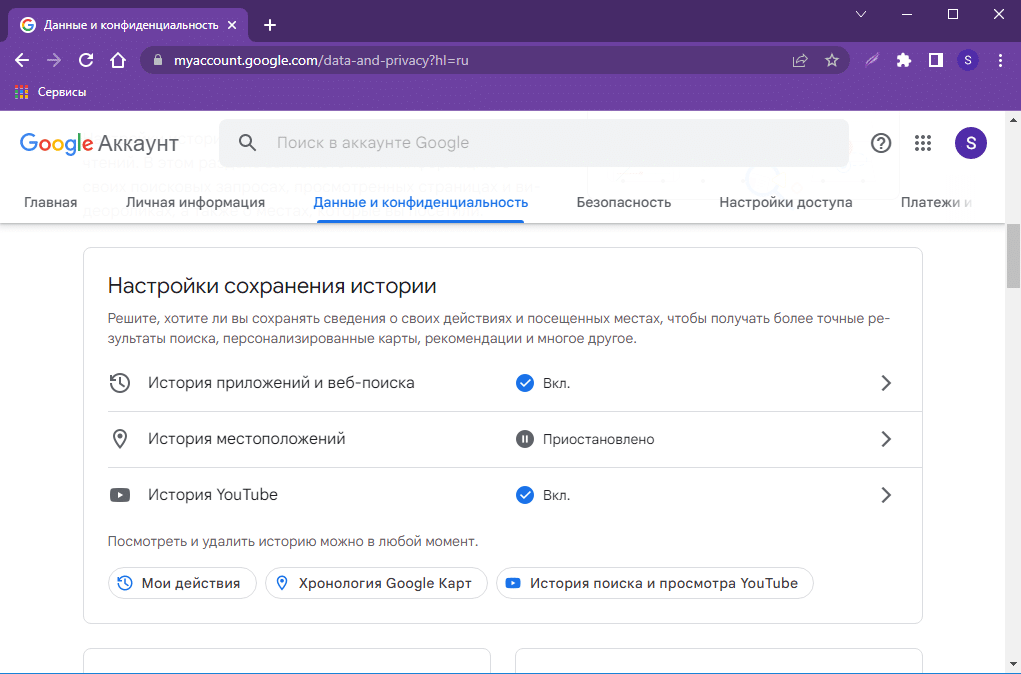
Об аккаунте Google Chrome
Данные Chrome, появляющиеся при использовании браузера, хранятся в вашем аккаунте Google. Вы можете получить к нему доступ на любом устройстве, синхронизированном с вашим аккаунтом. Кроме того, при входе на такие сайты, как YouTube или Gmail, вход будет осуществляться автоматически.
Данные, которые хранятся в учетной записи, следующие:
- История поиска и просмотренные сайты,
- Сохраненные пароли,
- Просмотренные видео,
- Посещенные страницы,
- История местоположений.
Пользователь может сам решать, какие данные сохранять в аккаунте Google.
Как выйти из своего аккаунта
Выйти из аккаунта Google очень просто, вы можете сделать это как на одном устройстве, так и на всех сразу.
На одном устройстве
Существует несколько способов отключить синхронизацию в ПК-версии Chrome.
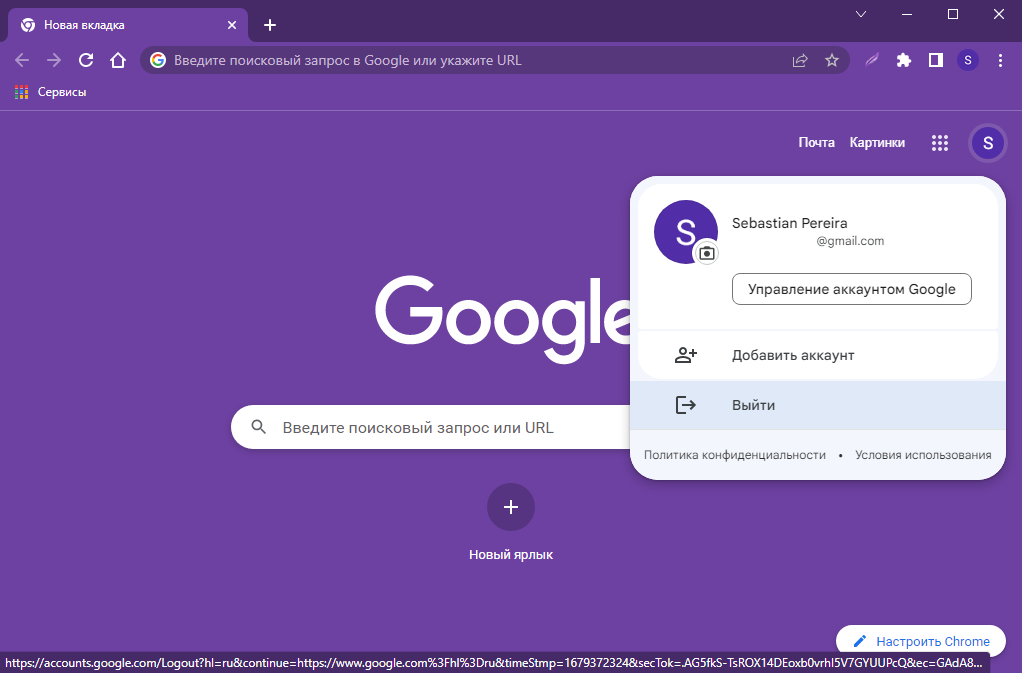
- Запустите Chrome.
- Откройте главную страницу.
- Нажмите на значок своего аккаунта Google.
- Запустите Chrome.
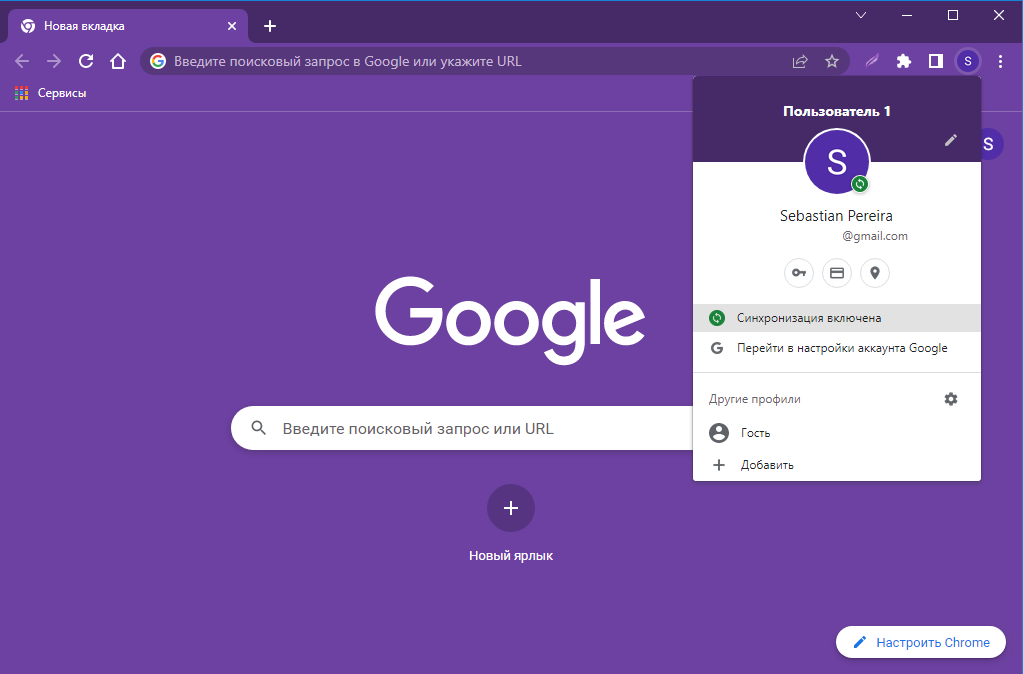
- Нажмите на значок пользователя Chrome.
- Щелкните на “Синхронизация включена”.
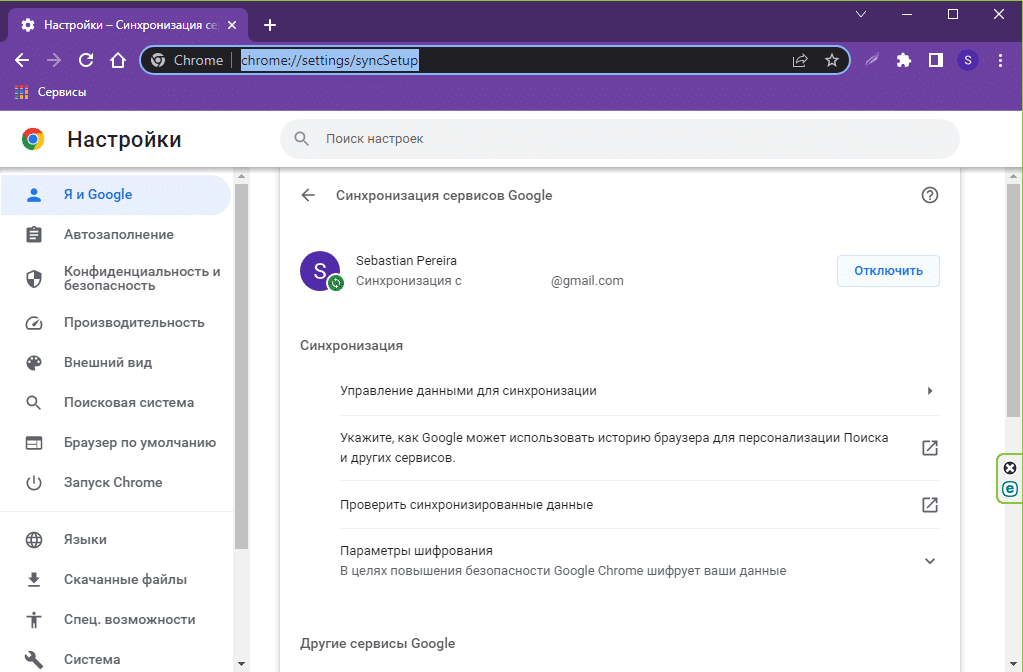
- В следующем окне нажмите «Отключить».
- Скопируйте и вставьте в адресную строку Хрома “chrome://settings/syncSetup” or “chrome://settings/people” (без кавычек).
- Нажмите “Отключить”.
На всех устройствах
Сначала вам нужно зайти на сайт myaccount.google.com
Вот как вы можете это сделать:
- Запустите Chrome на своем компьютере.
- Нажмите на свой значок пользователя в правом верхнем углу.
- Выберите «Перейти в настройки аккаунта Google» либо «Управление аккаунтом Google».
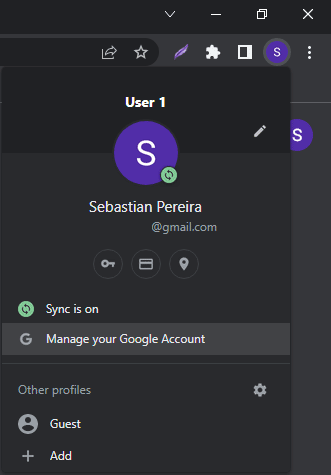
Далее вам нужно найти свои устройства:
- Выберите вкладку “Безопасность”.
- Пролистайте вниз до “Ваши устройства”.
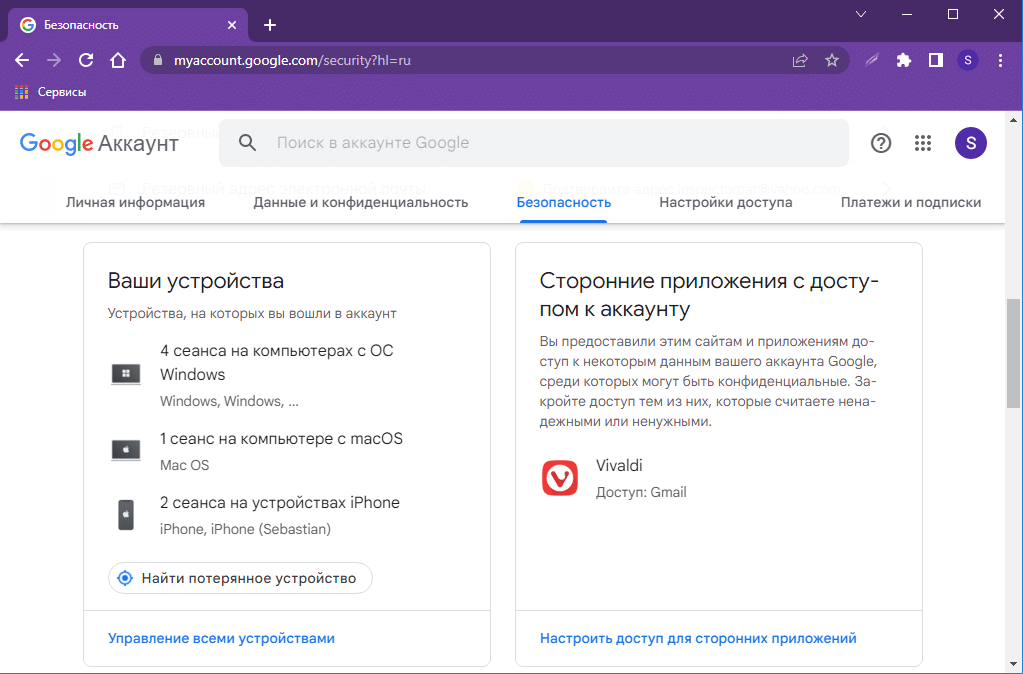
Теперь выберите конкретное устройство и нажмите «Выйти».
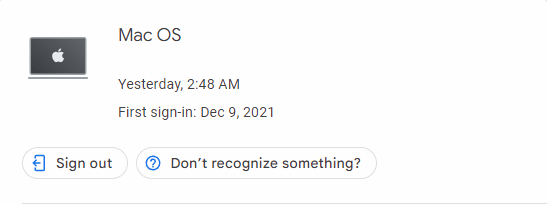
Повторите с другими устройствами.
Выйти из системы и удалить все данные
Выход из аккаунта по умолчанию не удаляет сохраненные данные в аккаунте Google. Если вы хотите не только выйти из аккаунта Google Chrome на компьютере, но и удалить данные аккаунта в браузере, сделайте следующее:
- перейдите на страницу myaccount.google.com (как описано в разделе «На всех устройствах»),
- выберите «Данные и конфиденциальность»,
- пролистайте в самый низ,
- нажмите “Удаление аккаунта Google”,
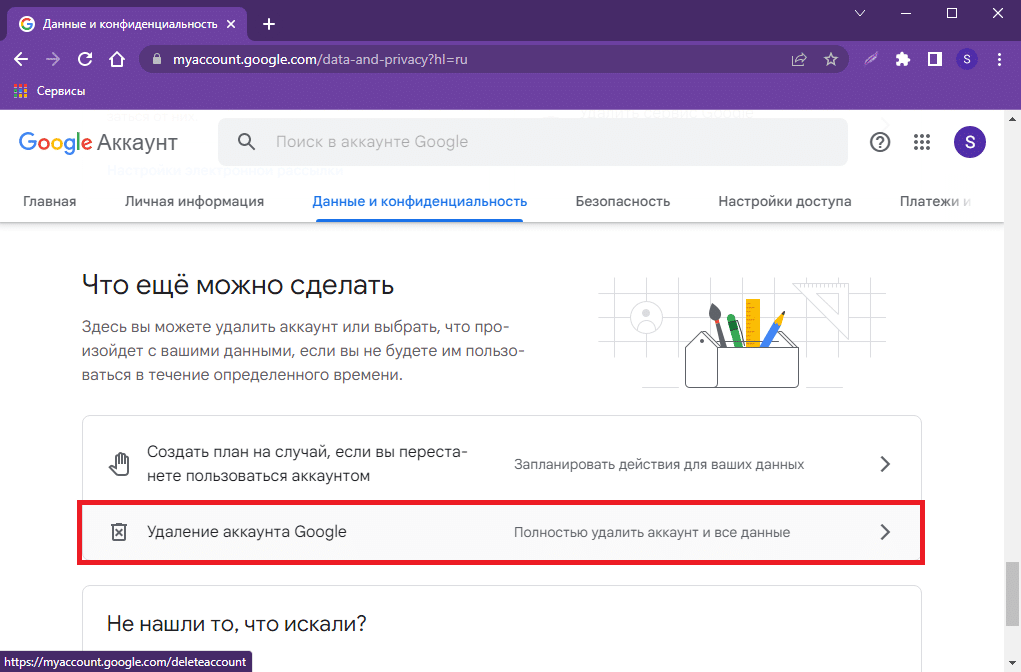
Затем подвердите, что это ваш аккаунт, и вы действительно хотите его удалить.
QA инженер, руководитель отдела автоматизированного тестирования программного обеспечения. Владение Java, C/C++, JSP, HTML, XML, JavaScript, SQL и Oracle PL/SQL. Журналист и обозреватель сферы IT. Создатель и администратор сайта.