Как правильно выйти на всех устройствах из Discord
Некоторые пользователи принимают решение покинуть Discord по разным причинам. Им следует максимально осторожно провести данную процедуру, чтобы впоследствии не столкнуться с проблемами при авторизации в мессенджере. Из этой статьи вы узнаете, как в Дискорде выйти со всех устройств с телефона, компьютера, браузера.

Как выйти из приложения Discord с компьютера
Пользователю необходимо действовать следующим образом:
- Запускаете мессенджер на рабочем столе ПК.
- Проходите авторизацию в приложение, вводите логин и пароль.
- Переводите в левую часть панели управления курсор мышки.
- Находите опцию, кнопка которой содержит изображение персонального аватара.
- Перемещаете курсор мышки на «Настройки пользователя» (клавиша имеет вид шестеренки).
- Заходите в раздел, в котором можно вносить изменения в настройки программы.
- Пролистываете открывшуюся страницу вниз.
- Кликаете по клавише красного цвета «Выход из зарегистрированной учетной записи».
- Подтверждаете действие, тапнув по соответствующей кнопке.

Обратите внимание: Выйдя из учетной записи таким способом, пользователь в любой момент может пройти авторизацию и использовать мессенджер в своих целях.
Как закрыть личный кабинет в браузере
Пользователи, предпочитающие работать с приложением онлайн, должны:
- Осуществляете переход в учетную запись в Discord. Используете для этих целей браузер, установленный по умолчанию.
- Переходите в «Настройки», кликнув мышкой по расположенному в нижней части экрана изображению шестеренки.
- В открывшемся дополнительном меню спускаетесь в низ, щелкаете по «Красной клавише».
- Подтверждаете действие, нажав на соответствующую кнопку, появившуюся на экране.

Выход из учетной записи с телефона
Чтобы покинуть личный кабинет с мобильного или смартфона необходимо:
- Запускаете приложение на устройстве.
- Свайпаете влево по экрану.
- В открывшемся окне будут дополнительны функции. Переходит в верхнюю часть панели, ищите «Иконку с изображением дверцы». Кликаете по клавише мышкой.
- Подтверждаете намерение выйти из учетной записи.
На заметку: При использовании смартфона пользователю может быть предложно пройти авторизацию. В этом случае на главной странице приложения он должен указать пароль и логин.

Как в Дискорде выйти со всех устройств
Чтобы сразу покинуть мессенджер с компьютера, ноутбука, мобильного телефона, пользователю достаточно пройти процедуру в одном из устройств. После выхода из личного кабинета учетная запись закроется во всех гаджетах. Зайти в свой аккаунт, зарегистрированный в приложении, человек сможет, пройдя авторизацию.
Как выйти из Дискорда на ПК, телефоне, или на всех устройствах сразу

Как выйти из Дискорда на ПК, телефоне или на всех устройствах разом и почему эта опция может быть полезна? Если вы не хотите, чтобы кто-то другой заглянул в ваши сообщения или начал общаться от вашего лица – позаботьтесь о своей безопасности сами!
Как закрыть учетку?
Почему вам стоит знать, как выйти из аккаунта Дискорд? Иногда покинуть учетную запись просто необходимо – особенно, если вы воспользовались чужим устройством, чтоб быстренько проверить входящие. Не важно, на компьютере или на смартфоне!
Также серьезно подходить к вопросам приватности стоит, если вы пользуетесь одним девайсом с другими людьми – нередкая ситуация для домашнего компьютера. Уверены, вы вовсе не желаете показывать каждому, о чем переписываетесь, в каких сообществах состоите – именно поэтому и пора разобраться, как выйти из Дискорда!
Инструкция по созданию сервера и его настройкам уже по ссылке
На телефоне
Алгоритм очень простой! В мобильном приложении это делается так:
- Откройте мессенджер и нажмите на иконку профиля на нижней панели справа;

- Пролистайте открывшееся меню до значка «Выход» , подсвеченного красным;

- Кликните и подтвердите действие.
Вот как выйти из аккаунта в Дискорде на мобильном (инструкция не имеет отличий для iOS и Android).
На компьютере
Если вы поработали на компьютере (не важно, в браузере или десктопе), можно воспользоваться такой инструкцией:
- Найдите иконку «Настройки пользователя» в виде шестеренки, она снизу слева;

- Нажмите и пролистайте боковое меню до конца;
- Нужный значок выхода вы отыщете внизу, он подсвечен красным;

- Жмем и подтверждаем желание покинуть учетку!
Напомним, что выход из профиля не равен его удалению. Вы просто покидаете страницу на определенном устройстве. При этом вы тут же можете авторизоваться на другом компьютере или смартфоне.
А вот как выйти из Дискорда на всех устройствах, ответить сложно. Специальной кнопки, позволяющей моментально завершить все активные сеансы, сейчас в функционале мессенджера нет. Возможно, она появится в будущем – остается только ждать.
Смена пароля
Вам кажется, что вы оставили открытый профиль на чужом компьютере/телефоне, но возможности проверить это нет? Единственный ответ на вопрос, как выйти из учетной записи Дискорд на всех устройствах разом – поменять пароль. Если вы сбросите пароль, все активные сеансы автоматически будут завершены, вас «выбросит» из профиля на всех устройствах.
Создали сервер, но не хотите его поддерживать? Узнайте, как передавать права другому участнику с помощью этой статьи
- Откройте мессенджер и нажмите на кнопку настроек пользователя;
- В разделе «Моя учетная запись» ищем вкладку «Аутентификация»;
- Нажимаем на значок «Сброс пароля»;

- Вводим старый ключ и дважды вписываем новую комбинацию;
- Подтверждаем внесенные изменения.
Только так вы можете выйти из учетной записи в Дискорде на всех устройствах одновременно. Не забудьте, что для повторного входа придется вводить новый пароль – выберите надежную и запоминающуюся комбинацию!
Остались вопросы? Поделитесь ими в комментариях – мы поможем разобраться, как выйти из Дискорда на телефоне или компьютере, как сделать аккаунт более защищенным от стороннего проникновения, как выбрать новый надежный пароль для входа!
Как выйти со всех устройств дискорд
Discord — это популярная платформа общения, которая используется миллионами людей по всему миру. Однако, иногда возникают ситуации, когда вы забываете выйти из сессии своей учетной записи Discord на каком-то устройстве, что может создать уязвимости безопасности. К счастью, вы можете легко выйти со всех устройств, используя простой процесс.
Как выйти из всех устройств в Discord
- Зайдите на официальный сайт Discord, введите свои учетные данные и авторизуйтесь в системе.
- Щелкните на иконке настроек в правом нижнем углу экрана.
- В открывшемся меню выберите пункт ‘Настройки аккаунта’.
- На странице «Настройки аккаунта» выберите вкладку «Безопасность».
- Прокрутите страницу до раздела «Активность устройств».
- Щелкните на кнопке «Выйти со всех устройств».
- Подтвердите выход со всех устройств нажатием кнопки «Подтвердить».
- Вы получите уведомление/электронное письмо об инициировании процесса выхода со всех устройств.
- Вы успешно вышли со всех устройств.
Полезные советы
- В случае, если вы заметили несанкционированную активность на своей учетной записи Discord, то немедленно выйдите со всех устройств и смените пароль.
- Если вы используете общий компьютер или устройство, не забывайте выходить со своей учетной записи, когда завершаете работу.
- Если вы планируете продавать, передавать или утилизировать устройство, с которого авторизовались в Discord, не забудьте выйти со своей учетной записи и удалить все данные.
Выводы
Выход из всех устройств в Discord — это простой способ поддержания безопасности вашей учетной записи. При следовании нашему руководству, вы можете быть уверены, что все устройства, на которых ранее были активны ваши сессии, больше не будут иметь доступ к вашим персональным данным. Не забывайте про активность на своей учетной записи и предпринимайте меры предосторожности, чтобы защитить свою информацию.
Гайд как выйти из группы в дискорде.
Как узнать какие устройства подключены к Дискорду
Если вы хотите узнать, какие устройства подключены к Дискорду, для этого нужно перейти в раздел настроек. Для этого откройте нижнюю панель, на которой отображается ваш статус и имя в Дискорде, и нажмите на кнопку с изображением шестеренки. После этого вы увидите меню настроек, в списке которого необходимо выбрать раздел «Устройства».
Здесь вы найдете список всех устройств, которые в настоящее время подключены к Дискорду, включая микрофон, наушники и динамики. Вы также можете изменить настройки для каждого из этих устройств, чтобы подстроить их под свои нужды. Таким образом, если вы хотите узнать больше о подключенных устройствах, просто перейдите в раздел настроек в Дискорде и найдите соответствующий раздел.
Как удалить дискорд с устройства
Дискорд — это популярное приложение, которое позволяет общаться в чатах и голосовых каналах. Однако, если вы решили удалить его с вашего компьютера или устройства, то это можно сделать очень просто. Нужно открыть меню «Пуск» и выбрать «Установка и удаление программ». Здесь вы увидите список всех установленных программ на вашем устройстве, среди которых будет и Дискорд.
Как Выйти из Гугл Аккаунта на Всех Устройствах
Нужно выбрать его и нажать кнопку «Удалить». После этого программа будет удалена с вашего устройства. Если вы хотите снова установить Дискорд, то вы можете скачать его с официального сайта приложения. Теперь вы знаете, как удалить Дискорд с устройства, если это необходимо.
Как выйти из аккаунтов дискорд
Для того чтобы выйти из своего аккаунта в приложении Discord, необходимо выполнить несколько простых действий. В правом нижнем углу страницы настроек расположена иконка «двери», которая символизирует выход из аккаунта. Необходимо нажать на неё и подтвердить своё желание выйти из профиля.
После этого все данные пользователя будут удалены с устройства, на котором был произведён вход в приложение. В случае, если у вас есть несколько учётных записей в Discord, то процесс выхода из системы будет аналогичным и можно будет выбрать соответствующий аккаунт, который нужно закрыть. Выход из аккаунта может быть полезен в случае необходимости избежать несанкционированного доступа к вашим персональным данным.
Как закрыть доступ в дискорд
Если у Вас есть необходимость закрыть доступ какому-то пользователю в Дискорде, то для этого нужно выполнить несколько простых действий. Сначала необходимо зайти внутрь чата, где находится тот пользователь, которого Вы хотели бы заблокировать. Затем, в правом верхнем углу экрана находится кнопка в виде трех точек.
Нажмите на нее, и откроется контекстное меню, где будет предоставлен вариант «Заблокировать». При выборе этой опции, данный пользователь будет немедленно заблокирован и не сможет общаться в этом чате. Также следует отметить, что в любой момент можно разблокировать пользователя, если по какой-то причине это потребуется. Вот и все, что нужно знать о закрытии доступа в Дискорде!
Discord — это программа для общения в голосовом/текстовом режиме, которую удобно использовать на разных устройствах. Обычно выход из аккаунта происходит автоматически при закрытии программы, но иногда бывает необходимо выйти из всех устройств. Для этого нужно зайти в настройки своей учетной записи и нажать на соответствующую кнопку.
В результате всех действий вы будете выходить из системы на всех устройствах, на которых вы были залогинены. Будьте осторожны и не забудьте сохранить данные, которые могут быть важны. Важно, чтобы любые изменения и действия в вашей учетной записи на Discord были сделаны только вами. В случае сомнений — измените свой пароль.
Как выйти из Дискорда на компьютере или телефоне? Инструкция
Как выйти из Discord PC / Mobile? В общем, выйти из системы Discord совсем несложно. Следующий контент познакомит вас с тем, как выйти из приложения Discord на ПК / настольном компьютере / ноутбуке / ноутбуке / iPad / Chromebook (операционная система Microsoft Windows, macOS, Linux , iPadOS или Google Chrome OS) или мобильном телефоне. (Android или iOS) или выйдите из Discord из онлайн-браузеров (Google, Firefox, Opera, Edge, Bing, Safari, Internet Explorer, DuckDuckGo и т. Д.).
Как выйти из Discord на ПК?
Чтобы выйти из приложения Discord на вашем компьютере, нужно всего 3 клика.
- Щелкните левой кнопкой мыши значок настроек пользователя ( значок шестеренки) в нижней левой части рядом с вашим именем пользователя и аватаром.

- На всплывающем новом экране на левой панели меню просто прокрутите вниз, чтобы найти параметр « Выход из системы», и щелкните его.

- В новом всплывающем небольшом окне подтвердите свое действие, нажав кнопку « Выйти» .

Как выйти из Discord с телефона?
В этом разделе вы узнаете, как выйти из Discord на телефонах Android или Apple.
- Коснитесь значка с тремя черточками в верхнем левом углу экрана смартфона, чтобы открыть главное меню навигации. Или вы можете просто провести по экрану от левого края вправо, чтобы открыть меню.
Коснитесь значка настроек пользователя (белая шестеренка) в нижней части экрана. - На следующем экране коснитесь значка белого поля со стрелкой вправо в правом верхнем углу экрана и рядом со значком трех вертикальных точек, таким образом выйдя из программы Discord.
Совет: в отличие от Android, метод выхода из Discord на iPhone аналогичен описанному выше для компьютерного программного обеспечения.
Как выйти из браузера Discord?
Руководство для браузеров точно такое же, как и для выхода из учетной записи приложения Discord. Просто вернитесь к приведенному выше руководству!
Discord: выход из системы на всех устройствах
Если вы забыли выйти из Discord после использования другого устройства, если вы не можете найти свои старые устройства, на которых выполнен вход в учетную запись Discord, или если вы потеряли свои устройства, на которых все еще был выполнен вход в Discord, тогда вы будете нужна функция выхода из учетной записи Discord на всех ваших устройствах, включая упомянутые.
К сожалению, в Discord не было такой функции, которая позволяла бы делать это напрямую, хотя это действительно полезная утилита, и многие пользователи утверждали о ней. Тогда что делать, если вы столкнулись с вышеуказанными ситуациями? Просто сидеть без дела и ничего не делать для защиты от несанкционированного доступа к аккаунту?
НЕТ! К счастью, все еще существуют решения, позволяющие косвенно выйти из Discord на всех ваших подключенных машинах. Посмотрим, какие они есть.
Решение 1. Измените пароль Discord
Как правило, если вы измените свой пароль Discord с помощью одного из своих устройств, вы автоматически выйдете из Discord на всех других устройствах. После этого, если вы хотите войти в систему на других устройствах, вам нужно будет вводить новый пароль на каждом устройстве по очереди.
Совет: это также способ выйти из всех ваших устройств для других учетных записей социальных сетей, таких как Facebook, Twitter и Gmail.
Решение 2. Включение / отключение двухфакторной аутентификации.
Помимо изменения учетной записи Discord, вы также можете выйти из Discord везде , включив / выключив двухфакторную аутентификацию своей учетной записи Discord. Просто перейдите в « Настройки пользователя»> «Моя учетная запись» , нажмите кнопку « Включить двухфакторную аутентификацию» и следуйте инструкциям.

После настройки двухфакторной аутентификации вам необходимо ввести 6-значный код вместе со своим паролем, чтобы с тех пор войти в свою учетную запись Discord. Чтобы запустить эту задачу в первый раз, Discord автоматически выйдет из системы на всех ваших устройствах. Таким образом, вы можете не только полностью выйти из Discord, но и сделать свою учетную запись более безопасной.
Однако, если вы уже включили двухфакторную аутентификацию раньше, вы можете отключить ее, чтобы выйти из Discord со всех ваших устройств. Тем не менее, вам рекомендуется снова включить двухфакторную аутентификацию, как только вы выйдете из системы на всех своих устройствах.
Обзор новой функции «Устройства» в Discord
Мессенджер Discord не имеет никаких ограничений в плане количества устройств, с которых пользователь может выполнить авторизацию в личном аккаунте. Это могут быть как десктопные версии программы, так и мобильное приложение или даже вход через браузер. Ранее нельзя было отслеживать текущие сеансы и понять, имеет ли какое-то устройство, кроме текущего, доступ к профилю. С введением функции «Устройства» все поменялось, поэтому далее хочу рассказать о ней более детально.
Поиск раздела в настройках и просмотр текущего устройства
Сейчас функция «Устройства» находится в бета-версии, поэтому ее конечный вид может немного измениться, но принцип действий останется практически таким же. Давайте сначала разберемся с тем, как вообще найти соответствующий раздел в настройках и посмотреть текущее устройство, с которого выполнена авторизация.
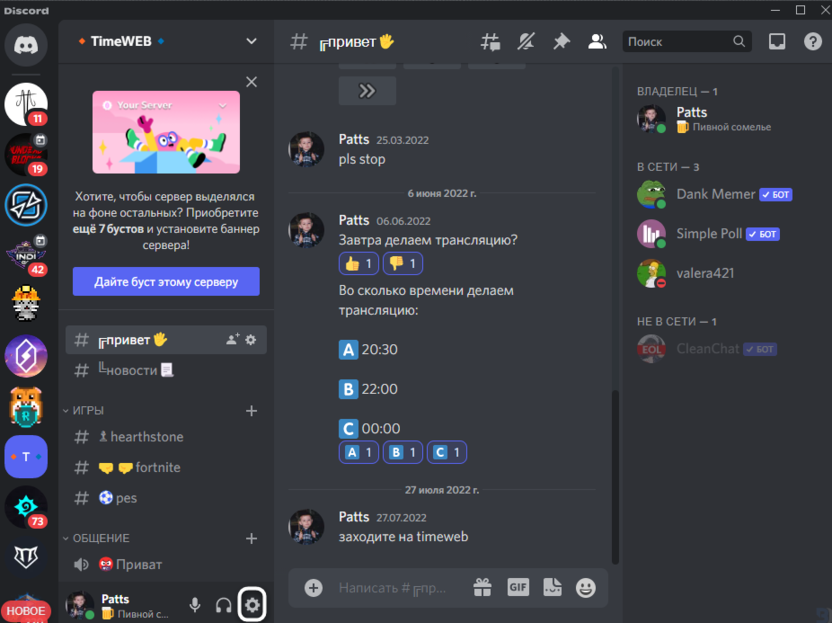
- На нижней панели, где отображается ваш статус и имя, нажмите по кнопке с шестеренкой для открытия меню настроек.
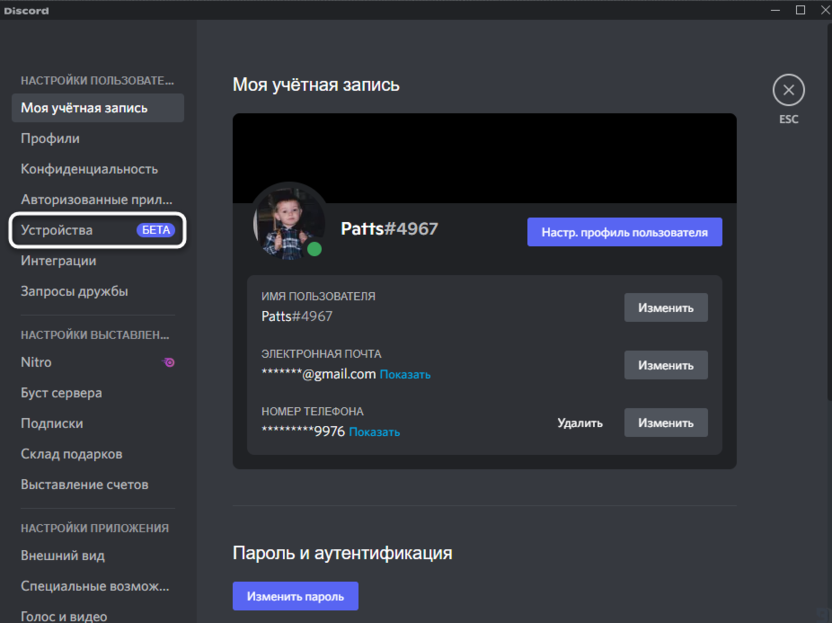
- Обратите внимание на список разделов и выберите среди них «Устройства».
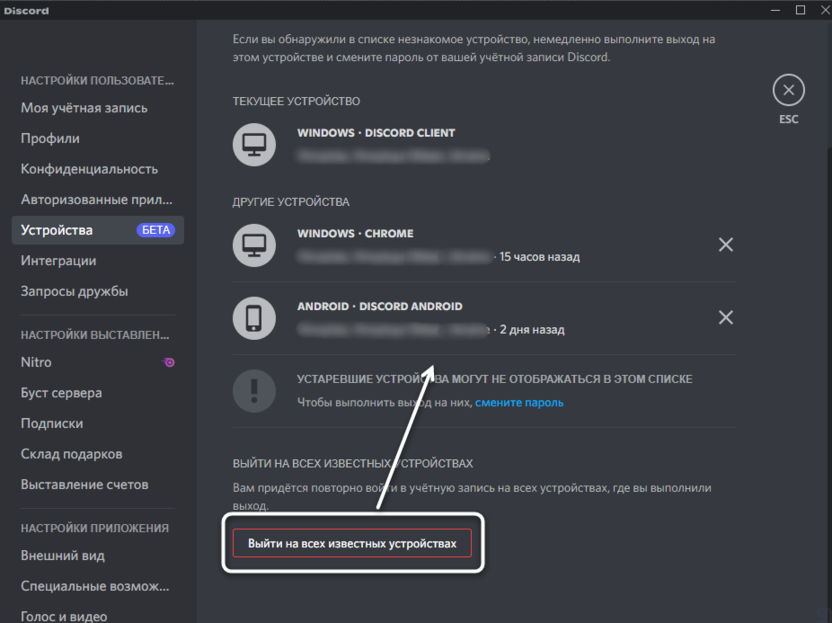
- Посмотрите на раздел «Текущее устройство», где отображается используемая операционная система, версия мессенджера и локация, с которой выполнен вход. Этой информации уже достаточно для того, чтобы понять, насколько корректно сейчас работает новая функция.
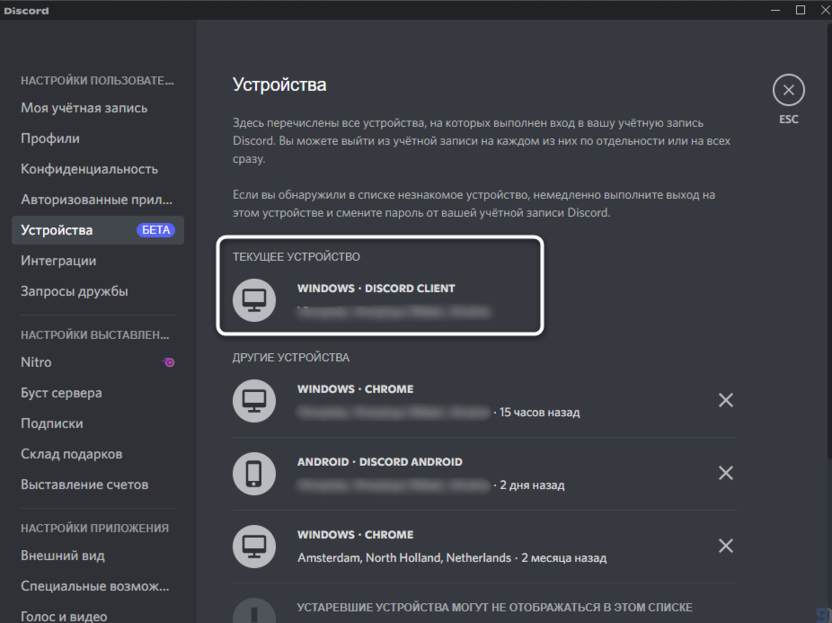
Узнать текущее устройство, конечно, хорошо, но куда полезнее ознакомиться со списком всех логинов, чтобы найти среди них несанкционированный или уже ненужный, и завершить их, выполнив выход в несколько нажатий.
Комьюнити теперь в Телеграм
Подпишитесь и будьте в курсе последних IT-новостей
Просмотр списка всех авторизованных устройств
Список всех подключенных устройств отображает ту же информацию, показывая время входа, операционную систему, тип клиента и место. Так вы сможете определить, какие из девайсов являются вашими, а в какие был выполнен вход путем взлома. Такой список предоставляют многие социальные сети и мессенджеры, поэтому вы наверняка уже где-то видели похожую функцию.
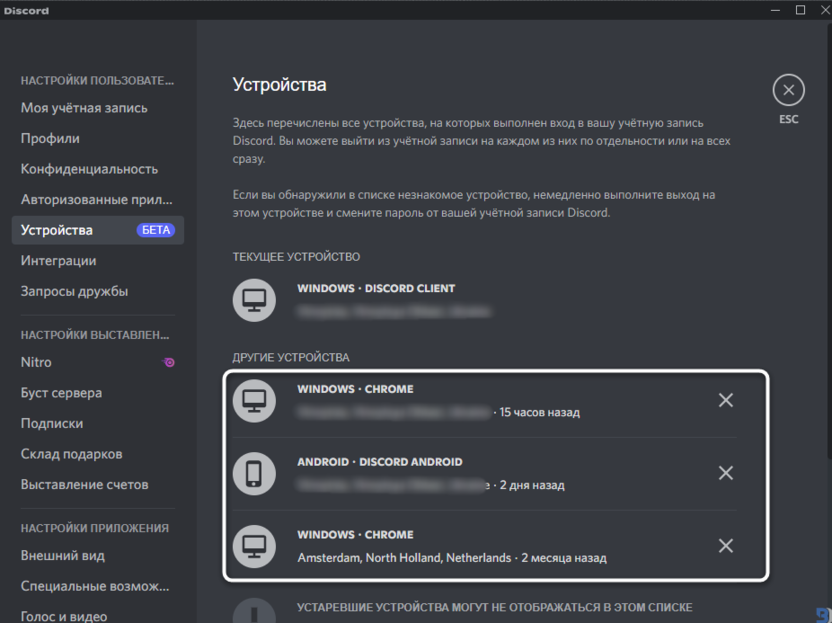
Обратите внимание на то, что пока что Discord ограничен в отображении информации по старым устройствам, что, скорее всего, связано с отсутствием информации в логах до того момента, как эта функция была внедрена.
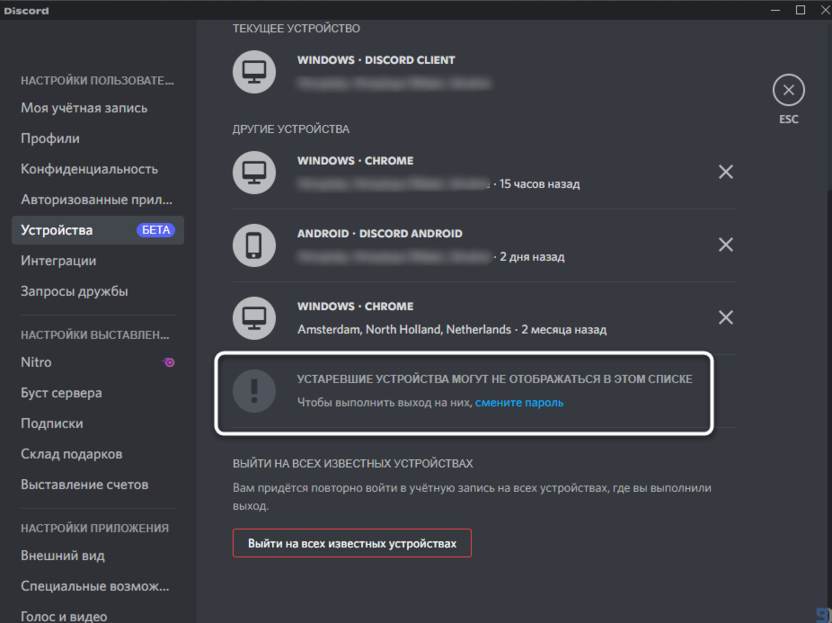
В этом же сообщении вы получите сведения о том, что для выхода со всех устаревших устройств понадобится сменить пароль учетной записи, но об этом я еще расскажу немного позже.
Выход из авторизованных устройств
Теперь давайте рассмотрим самую интересную особенность функции, ради которой, собственно, она и была введена разработчиками. Сначала выйдем из какого-нибудь другого устройства, которое отображается в списке. Для этого нажмите по крестику справа от него.
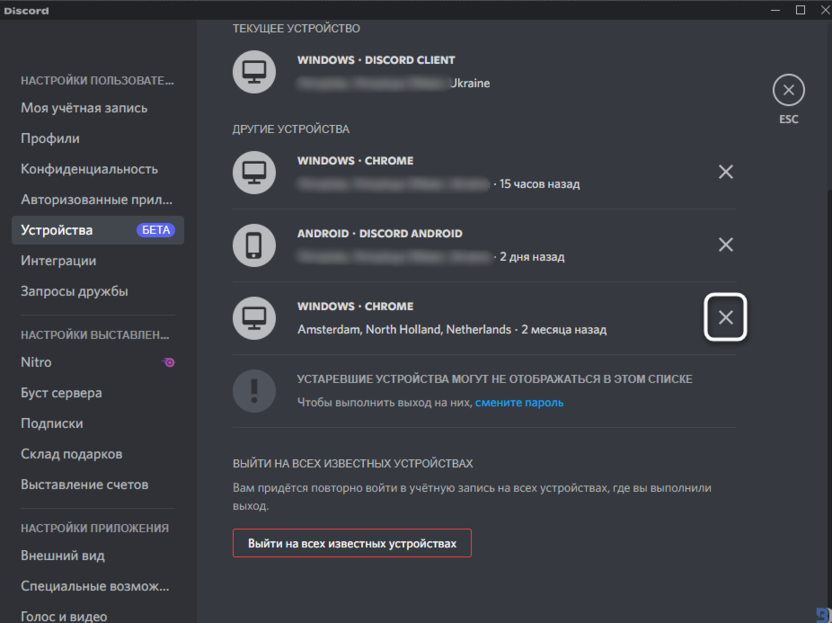
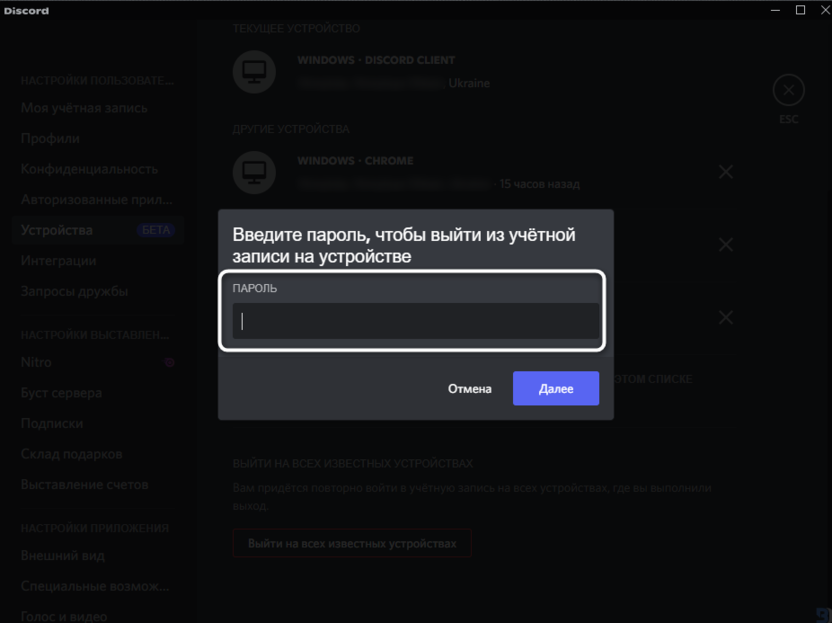
Подтвердите действие, введя текущий пароль от учетной записи. Больше никаких манипуляций выполнять не придется, и через несколько секунд вы увидите, как выбранное устройство пропало из списка.
Вместо этого можно использовать кнопку «Выйти на всех известных устройствах», если нужно завершить сеансы во всех местах, которые отображаются в списке выше. Пароль понадобится ввести всего один раз, после чего программа автоматически выполнит выход.
Как уже было сказано выше, не все девайсы отображаются в известных, поэтому выход из них возможен только путем смены пароля. Для этого в настройках выберите раздел «Моя учетная запись» и нажмите кнопку «Изменить пароль». В появившемся окне укажите текущий и новый пароль, после чего подтвердите действие.
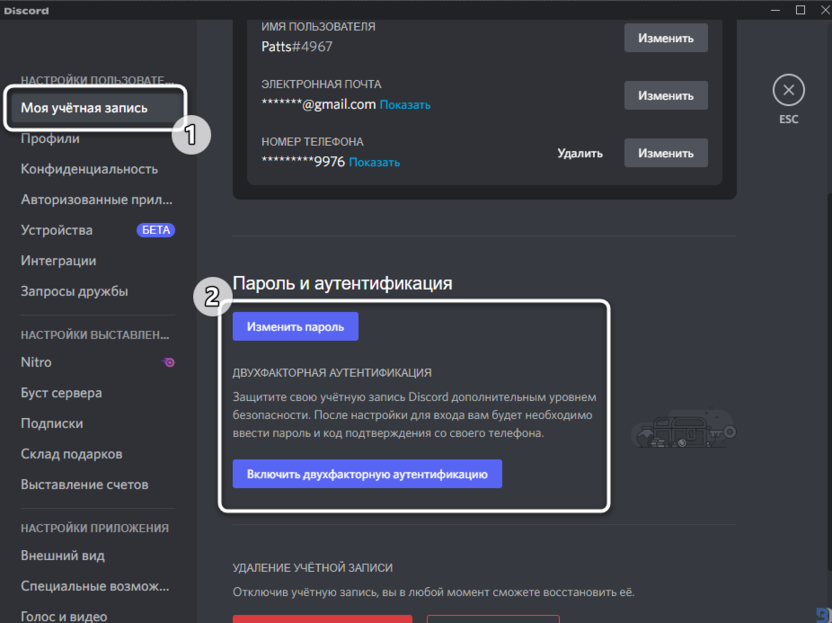
Это приведет к автоматическому выходу со всех авторизаций, которые есть у вашего аккаунта. Учитывайте, что теперь вам придется самому выполнить вход во всех местах, где нужен Discord.
Единственный недостаток, который я заметил при разборе данной функции, – отсутствие ее в мобильном приложении, что может немного усложнить процедуру управления безопасностью аккаунта, ведь не у всех есть доступ к компьютеру. Однако мне кажется, что в ближайших обновлениях эта возможность появится и на мобильных девайсах.
При удалении сессий, вход в которые был выполнен через браузер, учитывайте, что в самом веб-обозревателе могли сохраниться доступы. Если не уверены в безопасности аккаунта, лучше на всякий случай сменить пароль.
Как выйти из Discord на всех устройствах
Как и большинство людей, вы, вероятно, используете Discord на нескольких устройствах, таких как телефон, планшет или компьютер. Но что делать, если вы хотите выйти из Discord на всех устройствах одновременно? Возможно, вы потеряли устройство или хотите повысить безопасность своей учетной записи. Какой бы ни была причина, выход из Discord на каждом устройстве может быть неприятным. Вам повезло, что в Discord есть встроенная функция для одновременного выхода из Discord со всех устройств.
Как выйти из всех устройств на рабочем столе Discord
Чаще всего я использую Discord для общения с друзьями во время компьютерных игр. Поэтому я предлагаю начать с этого. Неважно, какая у вас версия приложения — Mac, Windows или веб-версия. Инструкции для вас будут одинаковыми. Чтобы выйти из Discord со всех устройств, вам нужно:
- Откройте приложение Discord на рабочем столе и войдите в свою учетную запись, если вы еще этого не сделали.
- После входа в систему нажмите на значок шестеренки в левом нижнем углу экрана, чтобы открыть Настройки пользователя.
- Перейдите на вкладку «Устройства» в левой части экрана в меню «Настройки пользователя».
- Чтобы выйти одновременно из всех устройств, нажмите кнопку «Выйти из всех известных устройств» в нижней части раздела «Устройства».
- Появится всплывающее окно с просьбой подтвердить, что вы хотите выйти из всех устройств. Нажмите на кнопку «Выйти», чтобы продолжить. После подтверждения вы выйдете из Discord на всех устройствах, включая настольное приложение.
Вот и все! Вы успешно вышли из Discord на всех устройствах с помощью настольного приложения. Важно отметить, что выход из всех сессий также приведет к выходу из активных голосовых и текстовых чатов. Поэтому убедитесь, что вы сохранили всю важную информацию перед выходом.
Также в разделе «Устройства» вы найдете полный список всех активных сессий Discord на разных устройствах. Вместо того чтобы ходить везде сразу, вы можете найти ненужное вам устройство и удалить его, поставив рядом крестик. Это приведет к выходу из Discord только на этом конкретном устройстве.
Как выйти из всех устройств в мобильном приложении Discord
С другой стороны, если я в пути или микрофон на компьютере не работает, я использую смартфон. Мобильное приложение на iPhone и Android также абсолютно одинаково, поэтому для выхода из системы со всех устройств нужны инструкции:
- Нажмите на значок своего профиля в правом нижнем углу экрана.
- В списке опций выберите «Устройства».
- Прокрутите список подключенных устройств до самого низа и нажмите на кнопку «Выйти из всех известных устройств».
- Подтвердите свое действие, и все готово.
Все устройства, включая ваш смартфон, вышли из вашей учетной записи Discord. Это означает, что вы должны снова ввести логин и пароль, чтобы восстановить доступ к своей учетной записи. Перед выходом из системы убедитесь, что вы знаете текущую информацию для входа в учетную запись.
Обратите внимание, что здесь вы также можете найти список устройств, на которых вы вошли в свою учетную запись Discord, и выйти из ненужных устройств, используя значок крестика рядом с ними.
Как выйти из Discord на рабочем столе
Но что, если вам нужно выйти из Discord только на этом устройстве? Сделайте это еще проще! Инструкции одинаковы для Windows, Mac и веб-версии. Чтобы сделать это, вам нужно:
- Откройте приложение Discord на рабочем столе и убедитесь, что вы вошли в систему.
- Найдите значок шестеренки в левом нижнем углу экрана и нажмите на него.
- Появится меню настроек. Нажмите на опцию «Выход» в нижней части меню.
- Появится всплывающее окно подтверждения с вопросом, хотите ли вы выйти из системы. Нажмите на кнопку «Log Out» для подтверждения.
Вот и все! Теперь вы вышли из Discord на настольном компьютере. Помните, что выход из приложения для настольных компьютеров применяется только к этому конкретному устройству. Если вы хотите выйти со всех устройств, выполните действия, описанные в предыдущем разделе.
Как выйти из Discord на iPhone или Android
Если вы являетесь заядлым пользователем Discord на своем мобильном устройстве, вам может понадобиться выйти из системы по разным причинам, например, для обеспечения безопасности или чтобы позволить кому-то другому использовать ваш телефон. Вот как выйти из Discord на iPhone или устройстве Android:
- Откройте приложение Discord на своем мобильном устройстве и убедитесь, что вы вошли в систему.
- Нажмите на изображение своего профиля в правом нижнем углу экрана, чтобы получить доступ к настройкам учетной записи.
- В появившемся меню прокрутите страницу вниз, пока не увидите кнопку «Выход», и нажмите на нее.
- Появится всплывающее окно подтверждения с вопросом, хотите ли вы выйти из системы. Нажмите кнопку «Log Out» для подтверждения.
- Вы выйдете из Discord на своем мобильном устройстве.
Вот и все! Вы успешно вышли из Discord на вашем iPhone или Android-устройстве. Помните, что выход из системы применяется только к конкретному используемому устройству.
Как изменить пароль в Discord
Существует еще один радикальный способ выйти из всех сессий Discord одновременно. Вы можете изменить свой пароль. После этого Discord автоматически завершит все активные сессии, и вам нужно будет заново войти в свою учетную запись с новым паролем на всех устройствах. Для этого вам необходимо:
- Откройте приложение или веб-сайт Discord и войдите в свою учетную запись.
- Нажмите на значок шестеренки в левом нижнем углу экрана, чтобы перейти к настройкам пользователя.
- В левом боковом меню выберите раздел «Моя учетная запись».
- Прокрутите вниз до раздела «Пароль и аутентификация» и нажмите кнопку «Изменить пароль».
- Вам будет предложено ввести текущий и новый пароль. Обязательно создайте надежный и уникальный пароль.
- После ввода нового пароля нажмите кнопку «Готово», чтобы обновить пароль.
- После этого Discord выйдет из всех активных сессий. Вы должны снова войти в систему с новым паролем на любом устройстве Discord.
Вот и все! Теперь вы успешно изменили свой пароль в Discord. Не забывайте хранить новый пароль в безопасности и не используйте один и тот же пароль на нескольких сайтах или сервисах, чтобы обезопасить свою учетную запись.