120 горячих клавиш
Чтобы работать за компьютером было проще и быстрее, давно придумали горячие клавиши. И если вы знаете еще не все полезные комбинации, то вот отличная шпаргалка.
Операционная система Windows
Ctrl + C — копировать. Для того чтобы увидеть содержание буфера обмена в MS Office, нажми Ctrl+C дважды.
Ctrl + N — создать новый документ.
Ctrl + O — открыть.
Ctrl + S — сохранить.
Ctrl + V — вставить.
Ctrl + W — закрыть окно.
Ctrl + X — вырезать.
Ctrl + Y — повторить отмененное действие.
Ctrl + Z — отменить последнее изменение.
Ctrl + Home или Home — переместиться в начало документа.
Ctrl + End или End — переместиться в конец.
Windows + E — запустить Проводник Windows (Explorer).
Windows + D — свернуть все окна, перейдя на рабочий стол, или восстановить окна.
Windows + U — выключает компьютер.
Alt + Tab — позволяет переключаться между открытыми окнами. Удерживая Alt, нажми несколько раз Tab, выбери нужное изображение окна и отпусти клавиши. Кроме того, можно использовать сочетание Windows+Tab. В этом случае несколько нажатий Tab также позволяют выбрать нужное окно, после чего необходимо нажать Enter.
Alt+Tab+Shift и Windows+Tab+Shift — прокручивают окна в обратном направлении. Alt — вызвать системное меню открытого окна. Работать в нем можно используя стрелки или Alt+буква. После нажатия Alt появляются подчеркнутые или выделенные буквы, нажатие которых открывает соответствующий раздел меню.
Shift + F10 — открыть контекстное меню текущего объекта и выбрать раздел можно с помощью стрелок Вверх/Вниз. Это сочетание заменяет нажатие правой кнопки мыши. Кроме того, в операционной системе Windows возможно задать индивидуальные комбинации клавиш для быстрого вызова программ. На рабочем столе кликни по ярлыку нужной программы правой кнопкой мыши и выбери раздел «Свойства». В диалоговом окне найди вкладку «Ярлык». В поле «Быстрый вызов» введи желаемую клавишу. Ctrl + Alt перед выбранной клавишей появятся автоматически. Затем нажмите Оk. Для вызова нужной программы нужно будет использовать Ctrl+Alt+заданная клавиша.
Ctrl + Shift + Esc — вызов диспетчера задач.
MS Word
Ctrl + Space — убрать форматирование с выделенного участка. Изменяет форматирование вводимого дальше текста.
Ctrl + 0 — изменить интервал между абзацами.
Ctrl + 1 — задает одинарный интервал между строк.
Ctrl + 2 — задает двойной интервал между строк.
Ctrl + 5 — задает полуторный интервал между строк.
Alt + Shift + D — выводит текущую дату.
Alt + Shift + T — выводит текущее время.
MS Excel
F2 — открывает ячейку и позволяет проводить редактирование.
Ctrl + пробел — выбрать колонку.
Ctrl + Enter — заполнить выделенные ячейки одинаковыми данными.
Shift + пробел — выбрать ряд.
Ctrl + Home — переместиться в начало документа, ячейка A1 становится активной.
Ctrl + Page Up — перейти на следующий лист книги.
Ctrl + Page Down — перейти на предыдущий лист книги.
Ctrl + 1 — открыть окно формата ячеек.
Ctrl + Shift + 4 (Ctrl+$) — применить денежный формат с двумя знаками после запятой.
Ctrl + Shift + 5 (Ctrl+%) — применить процентный формат.
Ctrl + : (Ctrl+двоеточие) — вывести текущее время.
Ctrl + ; (Ctrl+точка с запятой) — вывести текущую дату.
Ctrl + » (Ctrl+двойная кавычка) — скопировать верхнюю ячейку в текущую.
Google Chrome
F6, Ctrl + L или Alt + D — перемещает на доступную для ввода с клавиатуры область и выделяет ее содержимое, например, в адресную строку.
F11 — открывает текущую страницу в полноэкранном режиме, для того чтобы выйти из этого режима нужно снова нажать F11.
Alt + Home — открывает домашнюю страницу в текущей вкладке.
Backspace или Alt + стрелка влево — вернуться на предыдущую страницу в истории.
Shift + Backspace или Alt + стрелка вправо — переход на следующую страницу в истории.
Ctrl + Shift + Delete — вызывает диалоговое окно «Очистить историю».
Ctrl + Enter — добавляет www. перед введенным в адресную строку и .com после (то есть набранное вами google становится www.google.com).
Ctrl + Shift + N — открывает новое окно в режиме инкогнито.
Ctrl + Tab или Ctrl + Page Down — переход на следующую вкладку.
Ctrl + Shift + Tab или Ctrl + Page Up — переход на предыдущую вкладку.
Ctrl + Shift + T — заново открывает последнюю закрытую вкладку.
Ctrl + Shift + J — открывает инструмент разработчика, где можно просматривать исходный код страницы.
Shift + Alt + T — переход к инструментам браузера; стрелки — перемещение между инструментами, Enter — выбор инструмента.
Shift + Esc — открывает «Диспетчер задач».
Ctrl + + (плюс) — увеличивает масштаб страницы.
Ctrl + — (минус) — уменьшает масштаб страницы.
Ctrl + 0 — возвращает стандартный (100%-ный) масштаб страницы.
Ctrl + 1 — Ctrl + 8 — переход на вкладку с соответствующим порядковым номером.
Ctrl + 9 — переход на последнюю вкладку; поиск в установленном по умолчанию поисковике.
Ctrl + D — сохраняет текущую страницу как закладку.
Ctrl + F или Ctrl + G — вызывает окно поиска текста.
Ctrl + H — открывает страницу истории.
Ctrl + J — открывает страницу загрузок.
Ctrl + K или Ctrl + E — перемещает в адресную строку.
Ctrl + N — открывает новое окно.
Ctrl + O — вызывает окно открытия файла.
Ctrl + P — запускает печать текущей страницы.
Ctrl + R или F5 — обновляет текущую страницу.
Ctrl + S — сохраняет текущую страницу.
Ctrl + T — открывает новую вкладку.
Ctrl + U — открывает страницу с ее исходным кодом. Стоит отметить, что ввод в адресной строке «view-source:адрес страницы» также открывает исходный код страницы.
Ctrl + W или Ctrl + F4 — закрывает всплывающее окно или текущую вкладку. Кроме того, при переходе по ссылкам в Google Chrome можно забыть о правой кнопке мыши при помощи следующих замечательных комбинаций: Ctrl + нажатие на ссылку (либо нажатие на ссылку средней кнопкой мыши или колесом прокрутки) — открывает ссылку в новой вкладке, при этом оставляет старую текущей; Ctrl + Shift + нажатие на ссылку (либо Shift+нажатие на ссылку средней кнопкой мыши или колесом прокрутки) — открывает ссылку в новой вкладке и переключает на нее; Shift + нажатие на ссылку — открывает ссылку в новом окне.
Gmail
Tab + Enter — отправляет письмо; / — перемещает в окно поиска.
A — написать ответ всем.
C — создать новое письмо.
F — переслать письмо.
K — открывает предыдущую цепочку писем либо перемещает курсор на предыдущий контакт.
J — открывает следующую цепочку писем либо перемещает курсор на следующий контакт.
M — скрывает цепочку писем, последующая переписка не попадает во входящие.
N — открывает следующее письмо в цепочке писем.
P — открывает предыдущее письмо в цепочке.
R — написать ответ на письмо.
X — выбирает цепочку писем, после чего ее можно удалить, скрыть или применить другое действие из выпадающего списка
G + C — открывает список контактов.
G + I — открывает папку входящих сообщений.
G + S — переходит к списку помеченных сообщений.
Y + O — сохраняет текущую цепочку писем и открывает следующее письмо; # + O (или ] ) — удаляет цепочку писем и открывает следующее письмо.
4 способа открыть диспетчер задач
Доброго времени суток, рад представить Вам еще один урок из серии «как сделать что-то несколькими способами», на этот раз мы будем открывать диспетчер задач Windows.

Статья написана на примере Windows 7 Максимальная, но действия, описанные ниже, будут работать и в других версиях Windows.
Как открыть диспетчер задач
Начнем, наверное, с самого простого, запуска с рабочего стола.
1. Нажмите правой кнопкой мыши по пустому месту на панели задач и в появившемся меню выберите пункт «Запустить диспетчер задач».

Как открыть диспетчер задач сочетанием клавиш
Другой быстрый способ вызова диспетчера задач, с помощью клавиатуры.
Запуск диспетчера задач с клавиатуры
Еще один способ открытия окна диспетчера задач с помощью горячих клавиш.
1. Нажмите комбинацию клавиш «Ctrl+Alt+Delete», Вы попадете на экран безопасности Windows.
2. В предложенном списке действий выберите «Запустить Диспетчер задач».

Это идеальный способ в тех случаях, когда компьютер подвис и не реагирует на действия пользователя.
В некоторых версиях Windows сочетание клавиш Ctrl+Alt+Del сразу открывает диспетчер задач.
Как открыть диспетчер задач с помощью функции «Выполнить»
Это, наверное, наименее популярный способ вызвать диспетчер задач, но тоже полезный, в некоторых случаях.
1. Откройте окно «Выполнить» сочетанием клавиш «Windows+R».
2. В поле «Открыть» введите «taskmgr» и нажмите ОК.

Вот и закончились 4 способа открыть диспетчер задач. Есть, конечно, и другие способы запустить диспетчер задач Windows, но они совсем не популярны и/или повторяют приведенные выше. Так что, думаю, четырех будет вполне достаточно.
Как выйти в диспетчер задач с клавиатуры
Все клавиатуры Майкрософт позволяют применять сочетания клавиш при работе в Windows и других приложениях Майкрософт.
Вот обобщение некоторых из наиболее распространенных из них.
Совместимое устройство
Переименование выбранного элемента
Поиск файла или папки
Активация строки меню в активной программе
Выбор всех элементов в документе или окне
Копирование выбранного элемента
Добавление веб-страницы в избранное
Открытие диспетчера загрузки
Выделение текста в адресной строке
Вставка выбранного элемента
Вырезание выбранного элемента
Открытие меню «Пуск»
Перемещение курсора в начало следующего слова
Перемещение курсора в начало предыдущего слова
Перемещение курсора в начало следующего абзаца
Перемещение курсора в начало предыдущего абзаца
CTRL+SHIFT+любая клавиша со стрелкой
Выделение блока текста
CTRL+любая клавиша со стрелкой+ПРОБЕЛ
Выбор нескольких отдельных элементов в окне или на рабочем столе
CTRL+колесо прокрутки мыши
Изменение размера значков на рабочем столе
Использование клавиш со стрелками для переключения между открытыми элементами
Запуск диспетчера задач
Отображение строки меню Когда вы выберете нужный элемент, строка меню исчезнет.
Переход на домашнюю страницу
Просмотр избранного, веб-каналов и журнала браузера
Закрытие активного элемента или выход из активной программы
Открытие контекстного меню активного окна
Переключение между открытыми программами
Удаление выбранного элемента без его предварительного помещения в корзину, т. е. безвозвратное удаление
SHIFT+любая клавиша со стрелкой
Выбор нескольких элементов в окне или на рабочем столе, а также выделение текста в документе
Открывает контекстное меню для выбранных элементов (аналогично щелчку правой кнопкой мыши)
Як користуватися комп’ютером без мишки: 2 підходи до розв’язання проблеми маніпулятора, що завис
У разі ламання мишки купувати нову в будь-якому випадку доведеться. Без неї багато речей робити незручно або навіть неможливо, наприклад, грати в ігри. Але знати про технологію клавіатурного керування все одно корисно. Недарма багато користувачів-початківців цікавляться, як управляти несправною мишкою з клавіатури, маючи на увазі переміщення покажчика маніпулятора.
Хитрики як керувати курсором без миші
Мишка і клавіатура ніби зовсім різні аксесуари, але комп’ютер тим і хороший, що дозволяє робити найнеймовірніші штуки: можна на якийсь час обійтися без клави, використовуючи екранний аналог, або без миші внаслідок кнопок цифрового блоку. У контексті цієї теми нас більше цікавить, як користуватися комп’ютером під Windows без мишки.
На 100% клава мишку не замінить, але при зависанні чи ламанні гризуна завжди зможете коректно завершити роботу. А якщо ви письменник, копірайтер або просто готує пакет документів, то, можливо, вам вдасться закінчити виконання поточних завдань. А потім вже замовте нову мишу в інтернет-магазині.
Якщо мишка категорично відмовляється працювати та підключення до іншого порту не допомагає, можна вибрати одну з двох стратегій:
- Не перемикатись в режим емуляції миші, використовувати звичайні гарячі клавіші: Tab, стрілки, кнопку контекстного меню тощо. Для переходу між об’єктами інтерфейсу натискати клавішу табуляції.
- Перейти в режим повноцінного керування вказівником миші. Рухати курсор у будь-якому напрямку кнопками, розташованими у правій частині клавіатури.
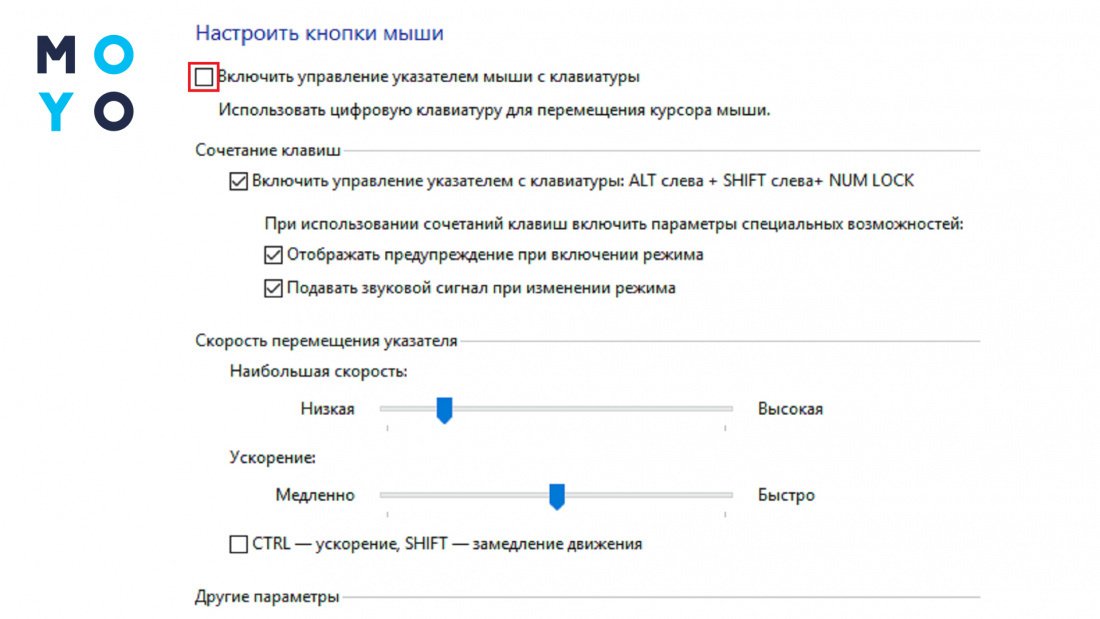
Щоб втілити другий варіант у життя, тиснемо: ліві Alt і Shift плюс Num Lock. Цифровий блок при цьому має бути увімкнено. Нові значення клавіш блоку:
- Цифри по периметру — Переміщення курсора в заданому напрямку. Вказівник миші рухається повільно, але якщо не відпускати кнопку — він поступово розганяється.
- «5» — клац ЛКМ.
- «0» — утримання клавіші мишки.
- «+» — клац ПКМ.
- Ctrl та Shift — розгін та уповільнення курсора.
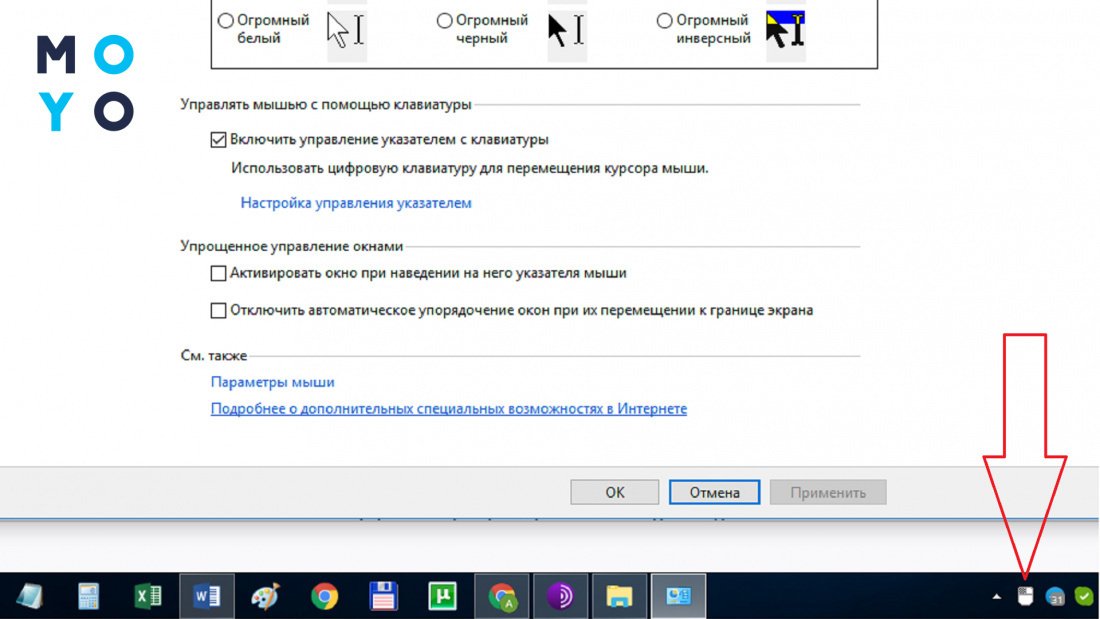
Вводити цифри за допомогою числового блоку при увімкненому режимі не вдасться. Щоб вийти з нього, потрібно натиснути комбінацію трьох клавіш. Не факт, до речі, що цифровий блок після цього дозволить вводити числа або керувати вказівником за допомогою стрілок. Привести його до тями можна, пройшовши наступний шлях: Панель управління — Центр спец можливостей — Спрощення роботи з мишкою. Далі вимикаємо чек бокс, який відповідає за активацію керування курсором з клавіатури. Тиснемо «Застосувати». Після цього значок мишки зникне із системного трею, а цифри запрацюють як раніше.
Поруч із чек боксом, який відключили, є посилання для переходу до Налаштування керування покажчиком. Там можна змінювати швидкість та прискорення курсора, регулювати низку інших параметрів.
Як працювати без мишки: гарячі клавіші
Найпопулярніші гарячі клавіші — Ctrl+C та Ctrl+V. Вони спрощують рутинну роботу: дозволяють скопіювати та вставити виділений блок інформації. Комбінації виділення тексту:
- Для виділення текстового фрагмента можна затиснути Shift та натиснути ↑ або ↓.
- Ctrl+Shift+Home — виділення від курсора до початку тексту в блокноті або іншому редакторі.
- Ctrl+Shift+End — виділення від курсора до кінця тексту.
- Ctrl+A — виділити все.
При керуванні комп’ютером з клавіатури без мишки велику роль відіграє клавіша Tab. Припустимо, ви увімкнули стаціонарний ПК або ноут, і побачили, що звичайний спосіб переміщення курсора став неможливим. У такому випадку, за допомогою Tab можна переміщатися між елементами графічного інтерфейсу. Ця клавіша дозволяє перейти з робочого столу вниз, на панель завдань, а далі — в системний трей. Якщо тримати Shift та натискати Tab, активація елементів буде йти у зворотному напрямку.
Для переміщення між ярликами використовуйте стрілки, для їх запуску — Enter. Пробілом вмикайте/вимикайте чек бокси. Для закриття вікон є Alt + F4, для перемикання з англійської на кирилицю — Alt + Shift (можна переналаштувати на Ctrl + Shift). Клавіша Alt разом із підкресленою літерою в елементі інтерфейсу запускає відповідне посилання або команду.
Якщо щось пішло не так і потрібно, наприклад, очистити пам’ять, зайняту програмою, що зависла, — натисніть веселу трійцю Ctrl+Alt+Delete для переходу до Диспетчера завдань.
Все це працює на всіх підтримуваних версіях Windows і в ранніх модифікаціях системи. Після появи Windows 10 з’явилися нові можливості, наприклад:
Також у «десятці» стало можливим використовувати гарячі клавіші у командному рядку. В результаті вводити команди стало простіше.
Гарячі клавіші можна використовувати не лише у Windows. Є подібні поєднання символів для macOS, а також для багатьох поширених програм: Word, Excel, Фотошоп та інших. Сервіси Google для обробки текстової та табличної інформації в цьому плані не відстають від Word і Excel.
Як вимкнути комп’ютер без мишки?
Є користувачі, які не вимикають ноутбуки або стаціонарні комп’ютери на ніч, що з часом може несприятливо позначитися на роботі техніки. Вимкнення живлення потрібно для очищення оперативної пам’яті, перезапуску служб та сервісів Windows. Добре, якщо це можна зробити правильно — за допомогою мишки, але як бути при її раптовому виході з ладу?
В принципі, можна висмикнути кабель живлення із системного блоку або натиснути та потримати кнопку включення. Однак такі варварські методи не повинні увійти у звичку, інакше варто чекати, як мінімум, проблем з Windows, як максимум, збоїв комплектуючих. Робити цього швидше за все не доведеться, якщо знаєте, як керувати клавіатурою комп’ютером без мишки. Загвіздка може бути лише у випадках, коли клава теж зависла. Виключити цей варіант просто — натисніть Num Lock. Якщо індикатор гасне-загоряється, пристрій вводу повинен реагувати на натискання інших клавіш, що керують.
Перед вимкненням бажано закрити запущені програми за допомогою Alt+F4. Якщо програма зависла:
- тиснемо Ctrl+Alt+Delete, і ми в диспетчері задач;
- опускаємося до програми, що зависла, стрілкою вниз;
- тиснемо кнопку контекстного меню;
- знімаємо завдання.
Для вимикання комп’ютера клавіатурою в Windows 10:
- тиснемо Win;
- тиснемо двічі Tab, потрапляємо на «Завершення роботи»;
- тиснемо Enter.
На закінчення варто згадати Total Commander, за допомогою якого можна цілком зручно керуватися вмістом жорсткого диска без мишки. Вікно файлового менеджера поділено на дві частини. Зліва направо і навпаки зручно копіювати та переміщувати файли, використовуючи функціональні клавіші. Значення основних команд прописані на панелі підказок у нижній частині вікна. Щоб потрапити у верхню панель меню, потрібно затиснути Alt, а потім клацнути на літеру, що відповідає потрібному розділу. Підказки зашиті у назвах меню у вигляді підкреслених літер.
Як бачите, керувати курсором без справної миші досить просто. Емулятор у вигляді клавіатури — зручна фішка, гарячі клавіші — теж. В окремих випадках їх використання є актуальним, навіть коли жодних проблем з мишкою не спостерігається.