Как выключить айфон через itunes
Выключение телефона только кажется простой и обыденной операцией. На самом деле существует несколько способов того, как выключить Айфон, и в статье подробно о них рассказывается.
В статье мы собрали все известные нам способы выключения Айфонов. Смартфон может зависнуть или у вас по другой причине не получится выключить его стандартным способом. Чтобы быть готовым к любой ситуации, мы расскажем о нескольких способах, как выключить Айфон.

Отключение iPhone в нормальном состоянии
В этой ситуации подразумевается, что телефон исправен и находится в работоспособном состоянии. То есть штатно функционирует сенсорный дисплей телефона, кнопки работают без сбоев.
Стандартный способ
Для отключения наиболее привычным способом кратковременно нажмите на клавишу блокировки. В результате на экране появится слайдер с текстом «Выключите». Смахните надпись вправо, смартфон отключится. Вот и все о том, как отключить айфон, который исправен. Этот способ подходит не только для IPhone, но и для IPad.

Штатная перезагрузка с помощью комбинации кнопок
Если смартфон нестабильно работает, тормозит или завис, помогает перезагрузка. Для этого есть соответствующий пункт в меню iPhone, но чаще всего перезагрузка требуется как раз в случаях, когда меню недоступно из-за зависания устройства или по другой причине. Поэтому воспользуемся способом, когда для перезагрузки телефона требуются только кнопки. Все описанные инструкции подходят и для выключения устройства, отличие лишь в том, что после того, как дисплей погаснет, нужно сразу отпустить зажатые клавиши, не ждать повторного включения смартфона.
В зависимости от серии iPhone комбинации клавиш отличаются. Apple два раза меняла способы аппаратной перезагрузки смартфонов, и вот как выглядят комбинации по моделям.
- Для Айфонов моделей до шестой серии перезагрузка производится одновременным нажатием кнопки «Power» и клавиши «Home». Удерживайте комбинацию 5 – 10 секунд — экран мигнет, телефон отправится в перезагрузку.
- В iPhone 7 физическая кнопка «Домой» была заменена на сенсорную, и способ пришлось поменять. В iPhone седьмой серии для перезагрузки используется одновременное нажатие на 5 секунд кнопок блокировки и понижения громкости.
- Для смартфонов, начиная с iPhone 8, компания Apple снова сменила комбинации кнопок. Теперь для перезагрузки действуйте следующим образом: нажимаем клавишу увеличения громкости, затем уменьшения громкости. Зажимаем, удерживаем кнопку «Power» до появления логотипа Apple.

Принудительное выключение
Итак, мы разобрались с выключением смартфонов в стандартных условиях, когда все работоспособно. А теперь узнаем, как принудительно выключить Айфон в случаях, когда ряд компонентов вышли из строя. Как мы уже писали, при зависании телефона или отсутствия отклика сенсорного экрана помогут кнопочные комбинации для перезагрузки. А как быть, если сломались кнопки?
Отключение без кнопки
Используйте меню настроек смартфона. Открываем настройки Айфона («Настройки» – «Основные») и прокручиваем до пункта «Выключить». Отметим, что этот пункт появился недавно, и в старых моделях его нет.
Используйте меню настроек смартфона. Открываем настройки Айфона («Настройки» – «Основные») и прокручиваем до пункта «Выключить». Отметим, что этот пункт появился недавно, и в старых моделях его нет.

С помощью Assistive Touch
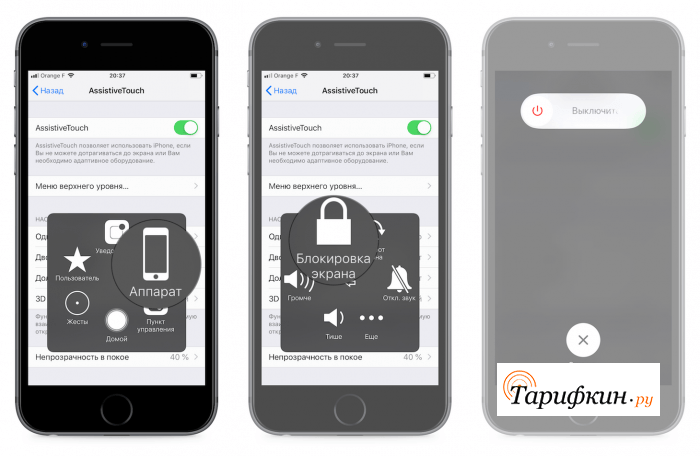
Зато набор дополнительных функций «Assistive Touch» есть в каждом смартфоне Apple. Сервис позволяет продублировать функции физических кнопок на экране телефона. Для активации Assistive Touch заходим в настройках в пункт «Основные» – «Универсальный доступ» – «Assistive Touch» и включаем одноименный ползунок. В этом режиме на экране появится элемент управления, нажатие на который откроет полупрозрачную область с экранными кнопками. Для отключения смартфона нажмите иконку «Аппарат» (или «Устройство»), в появившемся окне зажмите и удерживайте значок «Блокировка экрана». В результате на экране отобразится стандартный диалог отключения со слайдером «Выключить».

Нестандартный способ
Существует еще один немного подзабытый способ экстренного отключения смартфона — физическое отключение аккумулятора. Это самый сложный вариант отключения, так как для этого придется разобрать Айфон. Если у вас нет опыта и подходящих инструментов, лучше и не пытаться, так как в этом случае легко повредить устройство.

Обращение в сервисный центр
Ну и стандартный совет для случая, если вы обратились к этой статье из-за различных неполадок вашего смартфона. Если телефон часто зависает, не функционируют кнопка включения или проблемы с сенсором экрана — обратитесь в официальный сервисный центр. Инженеры проведут углубленную диагностику, установят причины неполадок, отремонтируют устройство. Попытки самим выполнить ремонт часто приводят к окончательной поломке устройства.
Принудительный перезапуск iPhone
Если iPhone не реагирует и Вам не удается включить или выключить его, попробуйте принудительно перезапустить его.
Принудительная перезагрузка iPhone с Face ID, iPhone SE (2-го поколения), iPhone 8 или iPhone 8 Plus
Нажмите и сразу отпустите кнопку увеличения громкости.
Нажмите и сразу отпустите кнопку уменьшения громкости.
Нажмите и удерживайте боковую кнопку.
Когда появится логотип Apple, отпустите кнопку.
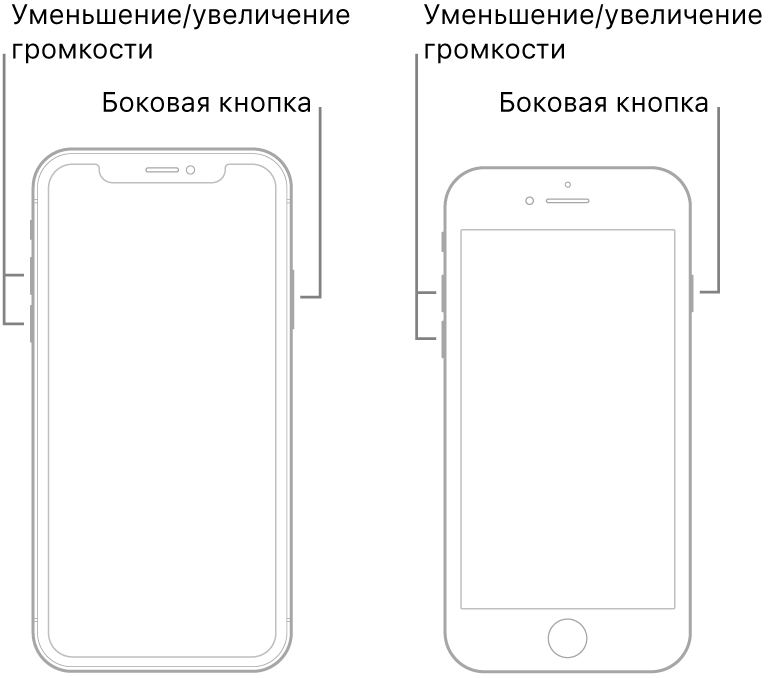
Примечание. Если iPhone по-прежнему не включается или зависает при загрузке, см. статью службы поддержки Apple iPhone, iPad или iPod touch не включается или зависает.
Принудительный перезапуск iPhone 7 и iPhone 7 Plus.
Нажмите и удерживайте кнопку уменьшения громкости и кнопку «Сон/Пробуждение».
Когда появится логотип Apple, отпустите обе кнопки.
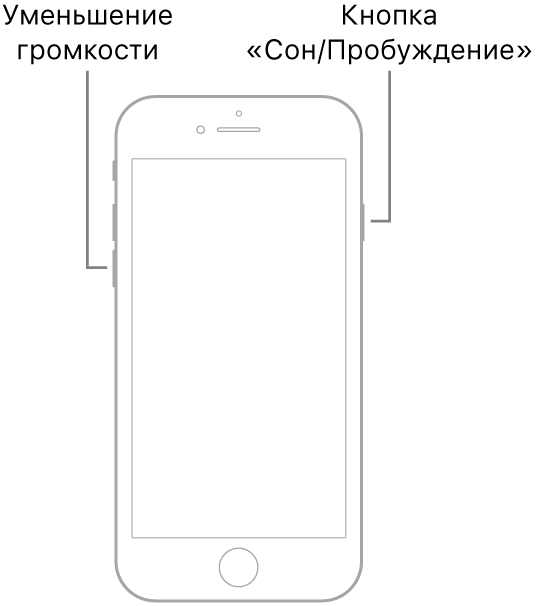
Примечание. Если iPhone по-прежнему не включается или зависает при загрузке, см. статью службы поддержки Apple iPhone, iPad или iPod touch не включается или зависает.
Принудительная перезагрузка iPhone 6s, iPhone 6s Plus или iPhone SE (1-го поколения)
Нажмите и удерживайте кнопку «Сон/Пробуждение» и кнопку «Домой».
Когда появится логотип Apple, отпустите обе кнопки.
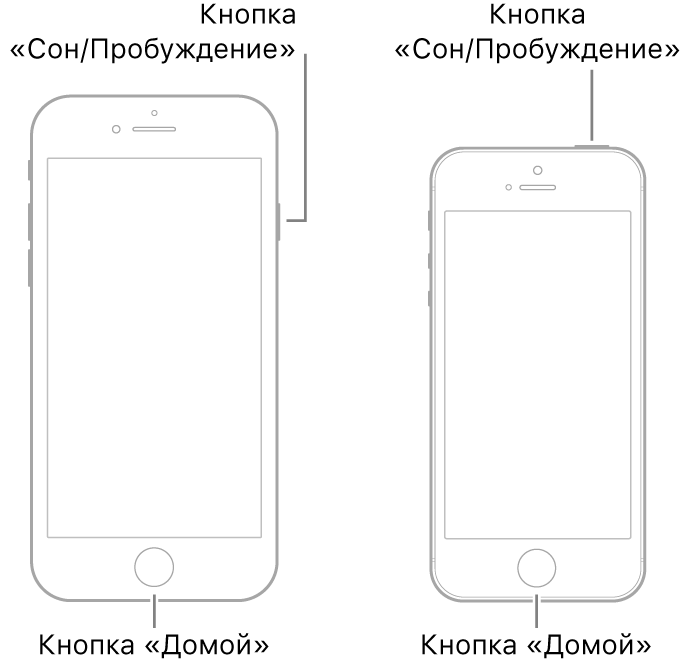
Примечание. Если iPhone по-прежнему не включается или зависает при загрузке, см. статью службы поддержки Apple iPhone, iPad или iPod touch не включается или зависает.
Как выключить Айфон
На устройстве перестал работать сенсор, а кнопки не реагируют на нажатие? Начинает казаться, что отключить телефон – невыполнимая задача? В статье разобраны ключевые способы, как выключить Айфон и о некоторых из них не знают даже заядлые «яблокоманы».

Как выключить Айфон 5
IPhone 5 и 5S считались наиболее стабильными моделями и долгое время были популярны. Они отлично работают, почти не уступают последним телефонам.
Стандартный способ

Чтобы выключить Айфон 5, следует зажать в верхней части устройства клавишу «Power». Через 3-4 секунды на экране появится окно, которое потребует сделать свайп вправо, для отключения. Включать смартфон также, через «Power».
Если экран завис

Чтобы выключить Айфон, если не работает экран, следует одновременно зажать «Домой» и «Power» в течение 5-6 секунд. После этого телефон отключится без дополнительных манипуляций.
Отключение через Assistive Touch
Если клавиши не работают, смартфон выключается через сенсор.
Для этого нужно перейти в «Настройки» – «Главные» – «Универсальный доступ» – активировать «Assistive Touch» – нажать на кнопку в правом нижнем углу – в дополнительном меню выбрать «устройство» – нажать «LockScreen». Появится слайдер, после свайпа, смартфон отключится.
Как выключить Айфон 6
Iphone 6 внешне немного отличается от Айфона 5, расположением кнопки включения и размерами. Она располагается на боковой панели, а не вверху, как было раньше.
Стандартное отключение

Чтобы выключить Айфон 6 обычным способом, следует на несколько секунд зажать клавишу питания. В 6 модели она располагается справа, на боковом корпусе. Откроется окно, в котором следует передвинуть ползунок вправо. Смартфон отключится.
Меню «Настройки»
Выключить IPhone 6 можно через меню настроек. В окне «Основные» будет надпись: «Выключить». Нажав на нее, пользователь увидит слайдер, после активации которого, телефон выключится и уснет.
Отключение с помощью кнопок

Чтобы «усыпить» iPhone при зависании экрана или поломки сенсора, достаточно использовать 2 основные: «Домой» и «Power». Нужно одновременно зажать «Домой» и «Power» на 5-6 секунд. Появится черный экран, начнется перезагрузка.
Как выключить Айфон 7
Выключить Айфон 7 можно не так как 5 и 6 модель. Теперь кнопка «Домой» стала сенсорной, теперь экстренное отключение невозможно. Рассмотрим, как еще перезагрузить или выключить устройство.
Стандартный способ

Несмотря на то, что на Iphone 7 нет клавиши «Домой», его можно отключить с помощью зажатия «Power». Она находится справа на боковой панели. Затем на экране появится слайдер, после его активации экран будет отключен.
С помощью 2-ух кнопок

«Power» все еще располагается справа, на боковой панели. Чтобы отключить устройство с помощью клавиш теперь нужно зажимать убавление звука. Она находится на левой боковой панели. После одновременного нажатия в течение 5-6 секунд, появится черный экран, а затем фирменный логотип. Смартфон будет перезагружен.
Как выключить Айфон 8
Хоть производительность Айфона 8 намного выше предыдущих, экран нередко подвисает, не желая перезагружаться. Считается что iPhone 8 – одна из самых проблемных, однако с выходом обновления большинство неточностей было исправлено.
Рассмотрим разные способы, как выключить и перезагрузить Айфон 8.
Стандартный способ

Клавиша отключения также находится на правой боковой панели. Зажав ее на 5-6 секунд можно быстро обесточить телефон. Всплывет окно со слайдом. После свайпа вправо, смартфон уснет. Выключить Айфон 8 можно с помощью той же клавиши сбоку.
Через «Настройки»
В меню «Настройки» перейти в раздел «Основные». Прокрутить меню в самый низ и найти надпись: «Выключить». Смартфон отключиться через 2-3 секунды.
Принудительная перезагрузка

Если Айфон сильно завис и не хочет отключаться, можно прибегнуть к другому методу.
Поочередно зажимается звук с символом «+», затем с символом «-». После зажимается клавиша «Power». Устройство отключится принудительно. Произойдет сброс настроек, начнется перезагрузка.
Как выключить Айфон 10
В новой версии iPhone больше нет кнопки «Домой». Зажатие питания, начиная с 10 модели, больше не выключает телефон. Теперь такое действие просто вызовет голосового помощника.
Через меню «Настройки»

Для того, чтобы выключить Айфон 10, пользователю нужно зайти в «Настройки», затем перейти в панель «Основные». Спуститься в нижнюю часть меню и нажать надпись: «Выключить».
Отключение кнопками

Чтобы выключить Айфон X, нужно одновременно зажать кнопку выключения с одной из кнопок регулирования громкости. Особого значения будет это «+» или «-» не имеет. Задержать нажатие на 3-4 секунды. Появится ползунок, который необходимо свайпнуть вправо. Устройство сразу уснет.
Принудительное выключение

Данный метод – это экстренное отключение, которым лучше не пользоваться без особой нужды. Его следует применять только когда телефон завис, не реагирует на команды. Опасность заключается в том, что устройство может сбросить все настройки, чтобы включиться и продолжить работу в нормальном режиме.
Для использования этого способа, нужно 1 раз нажать на увеличение громкости на левой боковой панели. Затем 1 раз нажать на снижение громкости. Затем нажать и держать «Power». После чего телефон экстренно выключится.
Как выключить Айфон 11
Если зажать клавишу питания на iPhone 11 активируется голосовой помощник. Рассмотрим актуальные способы отключения.
Через «Настройки»

Чтобы выключить Iphone 11, нужно перейти в меню «Настройки», а затем нажать «Основные». Прокрутив меню до самого конца можно увидеть «Выключить», выделенную голубым цветом. Нажав ее появится окно со слайдом. После свайпа смартфон будет выключен.
Две кнопки

Чтобы отключить новую модель смартфона без использования сенсора, зажать кнопку увеличения или уменьшения звука вместе с клавишей выключения. Появится бегунок, после свайпа вправо экран погаснет.
Как выключить Айфон если экран не работает
Чтобы выключить Айфон, если экран не работает, то любой из способов не подходит, т.к. перед отключением всегда нужно сделать свайп вправо. При сломанном сенсоре это невозможно. Рассмотрим, что делать в такой ситуации.
Две кнопки

На гаджетах до Iphone 7 одновременно зажать клавишу «Домой» и «Power» на 2-3 секунды. Телефон самостоятельно начнет перезагрузку без всяких бегунков. Включается устройство через клавишу «Power». При загрузке понадобится ввести пароль.
На моделях от 7 и выше отсутствует клавиша «Домой». Вместо нее зажать кнопку увеличения или уменьшения громкости вместе с клавишей выключения питания. Айфон начнет перезагрузку.
Как принудительно выключить Айфон
Принудительное отключение может понадобится при сильном зависании, появлении сбоя программ, вирусах и т.д. Такими методами нельзя пользоваться на регулярной основе, т.к. они могут вызывать сбои в системе.
Секретный способ

Существует секретный способ, о котором мало кто знает, но возможно обнаружил его случайно. Чтобы принудительно выключить Айфон, следует 5 раз подряд нажать на кнопку «Power». После этого появится окно со слайдером для выключения, а также с экстренным вызовом. Сделать свайп вправо на бегунке отключения.
Данный метод поможет при зависании, при отсутствии реакции на команды.
Этот способ вызывает панель SOS, о которой важно знать, чтобы воспользоваться ею в непредвиденной ситуации.
На Айфонах 7-11 зажать клавишу громкости и выключения одновременно. Дальнейшие шаги будут такими же.
Как выключить Айфон без кнопки
Клавиши могут подвести в самый нужный момент. Они могут зависать, западать или просто прекращают реагировать на нажатие. В такой ситуации можно выключить Айфон без кнопки, но с рабочим сеснором.
Через меню

Чтобы обесточить любую модель без использования кнопок,следует перейти в «Настройки». Выбрать «Основные». Прокрутить меню до самого конца и нажать «Выключить». Появится бегунок, после свайпа, айфон будет отключен.
Через Assistive Touch

Данная функция была создана для людей с ограниченными возможностями. Она также помогает при зависании смартфона или при нерабочих клавишах.
- Перейти в «Настройки».
- Нажать «Главные».
- Найти «Универсальный доступ».
- Активировать «Assistive Touch»
- Появится квадратная иконка в правом нижнем углу, нажать на нее.
- Выбрать в новом меню «Устройство».
- Нажать «Lock Screen».
- Сделать свайп вправо на слайдере блокировки экрана.
- Смартфон выключен.
Отключить Айфон можно даже в случае зависании или залипания кнопок. Главное подобрать способ оптимальный для имеющейся модели. Все время перезагрузки занимает от нескольких секунд до минуты.
Как выключить iPhone любой модели
Одной из самымых распространённых поломок в Айфонах разных моделей является выход из строя кнопки включения и выключения устройства. В таком случае ремонт стоит совсем недорого, однако оставаться без связи до тех пор, пока дойдёшь до ремонта, не хочется. Не все владельцы яблочных устройств знают, что есть несколько способов использовать Айфон и со сломанной кнопкой. Отдельно стоит сказать, что в версии iOS 11 есть отдельный пункт меню, который позволяет выключить устройство без нажатия на кнопку OFF.
Включение и выключение в штатном состоянии
Если телефон включён, а его необходимо выключить или перезагрузить при сломанной кнопке, то нужно следовать такой инструкции:
- Нажимают и несколько секунд держат кнопку «Power». На дисплее должны высветиться большие кнопки «Выключите» и «Отменить»;
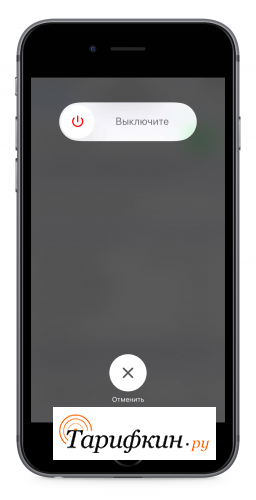
- Далее нужно поставить палец на экран Айфона с левой стороны кнопки красного цвета с надписью «Выключите» и не отрывая пальца провести им по этой кнопке до её правой части, как бы смахивая. После этого аппарат начнёт выключаться;
- Дожидаются, пока дисплей смартфона полностью погаснет после чего кратковременно жмут на круглую кнопку «Power». Почти сразу после нажатия на экране появляется фирменная эмблема яблочко, и мобильное устройство начинает загрузку в обычном режиме.
Это самый простой способ выключения и включения мобильного устройства. Благодаря такой функции можно обойтись и без кнопки выключения.
Принудительное выключение
Способов принудительной загрузки есть несколько, они отличаются в зависимости от модели Айфона.
У моделей iPhone 6, 6 plus, 6s, 6s plus, 5, 5S, 5C, SE, 4S и всех Айфонов выпущеных ранее следует одновременно нажать кнопки домой и питание.
- Одновременно жмут на две кнопки на протяжении нескольких секунд, после этого дисплей мобильного утсройства должен полностью выключиться.
- Одновременно отпускают обе кнопки, после этого на экране должен высветиться фирменный логотип с яблочком. Если этого не произошло, следует кратковременно нажать круглую кнопку Домой, после этого устройство начнёт загружаться.
На Айфонах 7 версии и всех, которые были выпущены позже, кнопка Домой уже сенсорная. Если по какой-то причине операционка зависла, то при нажатии на сенсор запрос обрабатываться не сможет. Для этих моделей предусмотрен иной алгоритм экстренной перезагрузки:
- Одновременно зажимают кнопки питания и уменьшения громкости. Их нужно удерживать на протяжении приблизитеьно 5 секунд;
- После этого Айфон начинает перезагружаться. На дисплее появляется фирменный логотип Apple.
Этот способ позволяет принудительно перезагрузить iPhone или iPad в том случае, если по какой-то причине произошёл сбой в операционной системе. Этим способом рекомендуется пользоваться только в самом крайнем случае.
Если нажать боковую кнопку и кнопку увеличения громкости одновременно, но не удерживать их, то iPhone сделает скриншот.
Как выключить Айфон через настройки
Мобильными устройствами фирмы Apple в общем можно управлять и без механических кнопок. Разработчики учли, что детали имеют хоть и большой срок службы, но могут выходить из строя. Если у Айфона вдруг вышли из строя кнопки управления, то управлять работой мобильника можно при помощи жестов.
Чтобы активировать управления iPhone с помощью прикосновений, требуется включить специальную функцию Assistive Touch. Эта опция позволяет настроить управление смартфоном с помощью жестов и способно полноценно заменить механические кнопки управления.
Используем Assistive Touch
Чтобы активировать этот режим, следует перейти Настройки -> Основные -> Универсальный доступ. Далее прокручивают страницу с настройками до конца и в разделе Взаимодействие выбирают пункт Assistive Touch.
В открывшемся окошке настроек бегунок напротив нужной опции переводят в активное положение. После этого на экране Айфона появляется полупрозрачная кнопочка. При необходимости прикасаются к экрану в области данной кнопки и затем просматривают появившееся меню, со всеми возможностями сервиса.
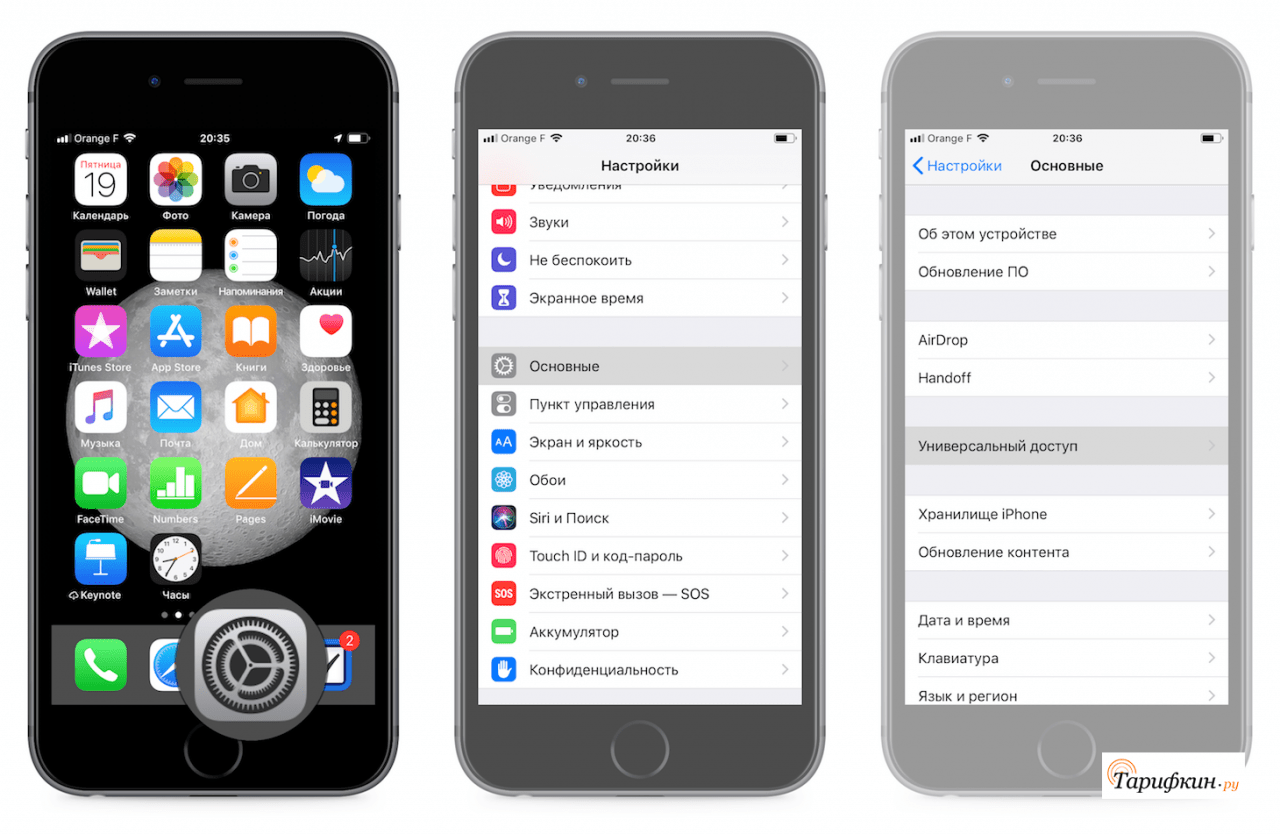
Чтобы выключить мобильное устройство яблочной модели при помощи Assistive Touch следует придерживаться такой инструкции:
- Нажимают на кнопку сервиса, которая есть на экране. Она выглядит полупрозрачной;
- Далее в меню нажимают раздел Аппарат, далее Блокировка экрана (тут следует нажимать около 5 секунд). Затем появляются стандартные кнопки Выключение и Отменить;
- Далее ставят палец на кнопку выключение и сдвигают её в неактивное положение – смартфон начинает выключаться.
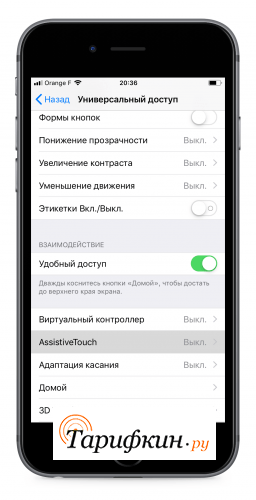
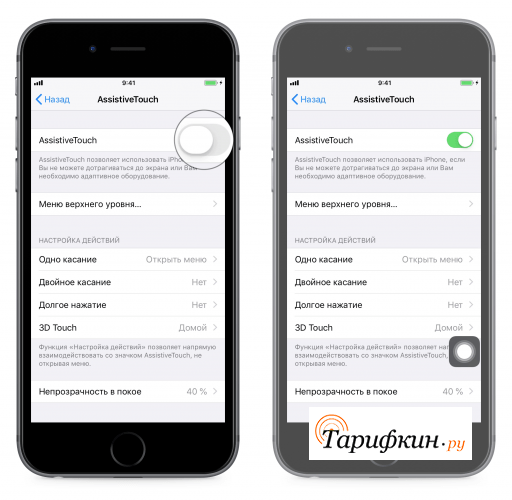
После этого включить аппарат можно при помощи компьютера. Для этого его подключают к мобильнику при помощи обычного USB-кабеля. Включение происходит в стандартном режиме.
Без кнопки
Благодаря опции Assistive Touch также можно быстро перезагрузить яблочное устройство. Для этого в настройках меню активируют пункт Перезагрузка. Эта кнопка появится на экране сразу после включения опции.
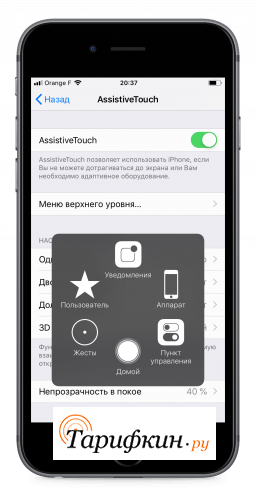
Если кнопка Домой не работает, то выключить мобильное устройство тоже можно. Для особенно терпеливых подойдёт вариант подождать, пока сядет аккумулятор. При полной зарядке это может занять несколько дней.
После выключения мобильника включить его можно очень просто. Для этого достаточно поставить смартфон на зарядку. Если в программном обеспечении сбоев нет, то оно автоматически включится после зарядки аккумуляторной батареи.
Если телефон часто зависает или некорректно работает, рекомендуется не тянуть с диагностикой и ремонтом.
Нестандартный способ
Есть ещё один более сложный способ выключения телефонов фирмы Apple – это физическое отключение аккумуляторной батареи. Этот способ подойдёт не всем, он действительно сложный и требует фактической разборки мобильного устройства. Если опыты в этом нет, как и специальных инструментов для ремонта, то лучше этот способ не использовать, так как есть большая вероятность окончательно сломать смартфон.
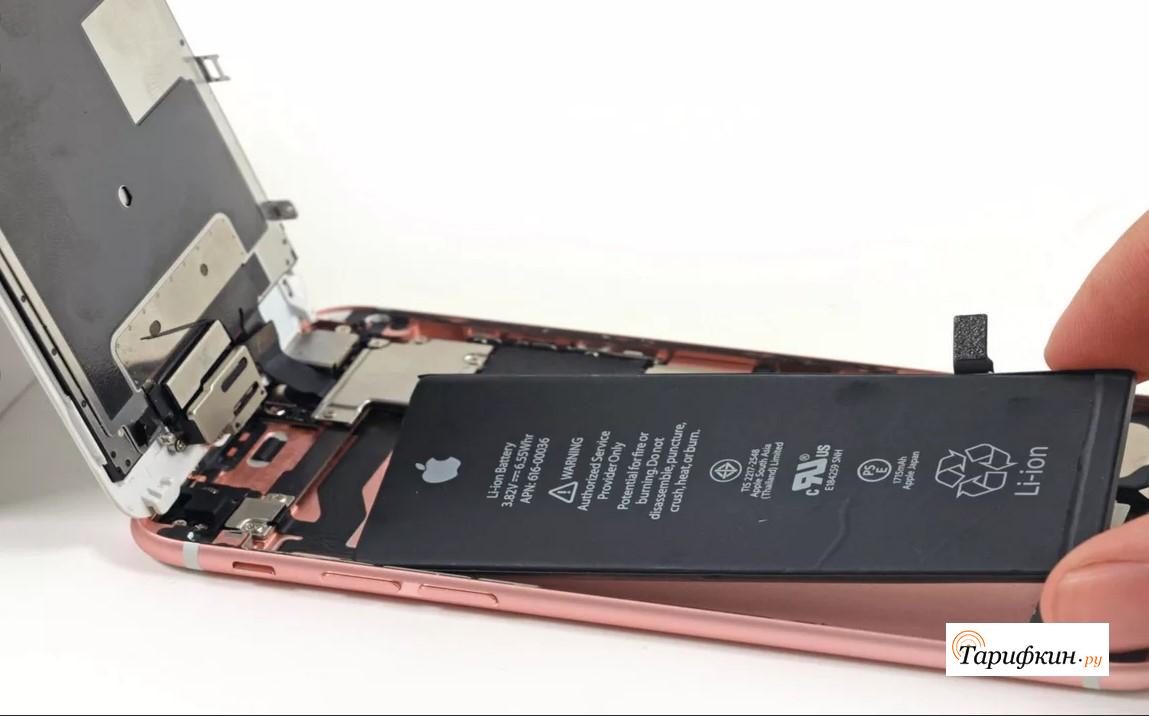
Если навыки ремонта Айфонов есть, то можно довольно быстро открыть мобильник и откинуть аккумулятор. Для последующего включения его можно подключить через шнур к компьютеру или просто нажать копку Домой.
Не стоит прибегать к разборке Айфона, если нет опыта и специальных инструментов!
Обращение в сервисный центр
К статьям такого типа пользователи в основном обращаются, если мобильное устройство работает некорректно. Даже если вышеуказанные советы помогли выключить или перезагрузить Айфон, не стоит тянуть с ремонтом. Обращаться рекомендуется в фирменный сервисный центр. Его специалисты проведут полную диагностику мобильного устройства и выявят все неполадки. При необходимости будет проведён ремонт. Ремонт кнопки не займёт много времени и не повлечёт больших денежных затрат. Не стоит пытаться ремонтировать её самостоятельно, так как в этом случае можно окончательно сломать дорогостоящий аппарат.
Не стоит доверять ремонт яблочной техники специалистам с сомнительной репутацией. Довольно часто люди ищут ремонт подешевле, но в итоге оказывается, что мобильное устройство окончательно испорчено и восстановлению уже не подлежит. Перед тем, как относить iPhone любой модели в ремонт, следует почитать отзывы о выбранном сервисном центре в интернете. Обычно пользователи охотно делятся своими впечатлениями о том или ином мастере.
Экстренная помощь для iPhone: выключить, включить, перезагрузить
Бывают ситуации, когда исправно работающий iPhone начинает неприятно удивлять — подвисает, глючит или вообще не включается. В большинстве случаев проблему можно решить самостоятельно. Что делать, если айфон не выключается и не реагирует на перезагрузку? Ответ на данный вопрос представлен в данном материале, информация актуальна для всех «яблочных» моделей.
Особенности перезагрузки
Существует два основных способа возвращения гаджета в нормальное привычное состояние. Перезагрузка iPhone бывает системная и принудительная.
Первый вариант часто называют обычной, она актуальна при подвисании системы, слабой реакции сенсора или многочисленных программных неисправностей. Принудительной или жёсткой называют перезагрузку, производимую при появлении более серьезных неполадок — например, если перестал работать экран. Каждый из способов имеет незначительные отличия для разных моделей iPhone и это необходимо учитывать в случае самостоятельного исправления неполадок.
Системная и принудительная перезагрузка
Как перезапустить айфон, включить или отключить, если он не реагирует на стандартные нажатия соответствующих клавиш? Существуют разные методики для отдельных моделей.
Серия 8, X, XS, XR, 11, 12, 13
Способы актуальны для всех моделей, в том числе PRO и MAX.
Системная перезагрузка iPhone:
- одновременно нажмите и удерживайте боковую клавишу Sleep и одну из кнопок регулирования громкости;
- при появлении на дисплее значка выключателя, смахните его в сторону или «свайпните»;
- дождитесь отключения телефона;
- через 10 секунд включите айфон с помощью соответствующей боковой кнопки.
Если стандартный способ не срабатывает, можно попробовать принудительную перезагрузку. Ее производят следующим способом:
- необходимо кратковременно нажать и сразу отпустить кнопку увеличения громкости;
- далее проделывают те же действия с клавишей уменьшения звука;
- теперь нажмите на правую кнопку Power и удерживайте ее до полного отключения экрана и появления логотипа Apple.
Серия 7, 7 Plus
В данных моделях айфона клавиша «Домой» является сенсорной, поэтому способы «оживления» телефона более простые.
Для стандартной перезагрузки нужно выполнить следующие действия:
- нажмите на кнопку выключения;
- подождите несколько секунд;
- в открывшемся окне подтвердите действие.
Алгоритм осуществления принудительной перезагрузки для всех 7-х моделей:
- одновременно зажмите на 5—6 секунд кнопку уменьшения громкости и боковую;
- дождитесь полного отключения дисплея;
- отпустите кнопки после появления логотипа Apple на экране — процесс перезагрузки завершится самостоятельно.
Серия 6s, 6
Стандартная перезагрузка айфонов данной модификации выглядит следующим образом:
- нажмите клавишу «Режим сна» и удерживайте до появления выключателя на экране;
- передвиньте его в другую сторону и дождитесь полного выключения телефона;
- примерно через 60 секунд повторите нажатие на «Режим сна» — айфон включится.
Необходимые действия для принудительной перезагрузки:
- нажмите на клавишу включения и удерживайте ее;
- параллельно кликните на кнопку «Домой»;
- удерживайте обе клавиши до полного выключения устройства.
SE, 5s и более старые модели
Как экстренно выключить айфон относительно устаревших серий:
- нажмите на кнопку «Питание», которая расположена в правом верхнем углу устройства;
- несколько секунд удерживайте ее;
- дождитесь появления сенсорного выключателя;
- нажмите на него.
Жёсткая перезагрузка производится с помощью двух кнопок:
- нажимайте и держите одновременно 4—5 секунд Home и Power;
- ожидайте появление логотипа Apple;
- если дисплей остаётся темным, ещё раз нажмите на кнопку Power.
Другие способы
При появлении серьезных неполадок iPhone можно попробовать решить их самостоятельно. Данные способы актуальны для серьезных проблем, когда обычные методы перезагрузки, выключения или включения не срабатывают .
Если механические кнопки не работают
Данная проблема решаема с помощью стандартного «яблочного» приложения Assistive Touch, открыть которое можно следующим способом:
- войдите в меню настроек;
- откройте раздел «Основные»;
- перейдите в «Универсальный доступ» и Assistive Touch.
Далее появится иконка-симулятор клавиши «Домой», которую можно переместить в любое место на экране. Нажмите на нее и выберите «Аппарат». Откроется всплывающее меню — найдите и удерживайте иконку «Блокировка экрана» до появления опции «Выключение». Включить телефон можно с помощью кабеля Lightning.
Если произошел сбой в операционной системе
Иногда iPhone включается и выключается сам по себе, экран меняет цвет. При этом устройство не реагирует на стандартные способы перезагрузки. Подобные неполадки сигнализируют о появлении сбоя в операционной системе. В данном случае можно восстановить телефон через iTunes.
Как перезапустить айфон на компьютере:
Установите обновление backup, выставив в настройках имя своей учетной записи Apple ID.
После этого выберите в меню iCloud, перейдите в соответствующую вкладку, нажмите на «Резервная копия» и «Создать резервную копию».
Подключите айфон к компьютеру с помощью кабеля и откройте айтюнс.
Перезапустите телефон вышеуказанным способом.
Дождитесь подключения к iTunes.
Появится всплывающее окно, где необходимо выбрать восстановление или обновление системы.
Восстановление
Другое название способа — «Обнуление». Процесс активируется после того, как вы выбрали «Восстановление» в меню айтюнс. Метод подразумевает загрузку операционной системы с серверов Apple с помощью программы iTunes. Когда данные загружены, утилита убирает старую прошивку и автоматически устанавливает обновленную.
После завершения восстановления сделайте первичные настройки и восстановите сделанную заранее резервную копию из облака. Важно понимать, что в процессе восстановления операционной системы нельзя отсоединять кабель, связывающий телефон и компьютер.
Способы, описанные в данной статье, будут полезны для большинства пользователей в случае непонятного поведения гаджета. С их помощью возможна любая перезагрузка iPhone, аварийное включение или выключение, и для этого совсем необязательно сразу бежать в сервисный центр.
Как выключить iPhone
В статье мы собрали все известные нам способы выключения Айфонов. Смартфон может зависнуть или у вас по другой причине не получится выключить его стандартным способом. Чтобы быть готовым к любой ситуации, мы расскажем о нескольких способах, как выключить Айфон.
Отключение iPhone в нормальном состоянии
В этой ситуации подразумевается, что телефон исправен и находится в работоспособном состоянии. То есть штатно функционирует сенсорный дисплей телефона, кнопки работают без сбоев.
Стандартный способ
Для отключения наиболее привычным способом кратковременно нажмите на клавишу блокировки. В результате на экране появится слайдер с текстом «Выключите». Смахните надпись вправо, смартфон отключится. Вот и все о том, как отключить айфон, который исправен. Этот способ подходит не только для IPhone, но и для IPad.
Штатная перезагрузка с помощью комбинации кнопок
Если смартфон нестабильно работает, тормозит или завис, помогает перезагрузка. Для этого есть соответствующий пункт в меню iPhone, но чаще всего перезагрузка требуется как раз в случаях, когда меню недоступно из-за зависания устройства или по другой причине. Поэтому воспользуемся способом, когда для перезагрузки телефона требуются только кнопки. Все описанные инструкции подходят и для выключения устройства, отличие лишь в том, что после того, как дисплей погаснет, нужно сразу отпустить зажатые клавиши, не ждать повторного включения смартфона.
В зависимости от серии iPhone комбинации клавиш отличаются. Apple два раза меняла способы аппаратной перезагрузки смартфонов, и вот как выглядят комбинации по моделям.
- Для Айфонов моделей до шестой серии перезагрузка производится одновременным нажатием кнопки «Power» и клавиши «Home». Удерживайте комбинацию 5 – 10 секунд — экран мигнет, телефон отправится в перезагрузку.
- В iPhone 7 физическая кнопка «Домой» была заменена на сенсорную, и способ пришлось поменять. В iPhone седьмой серии для перезагрузки используется одновременное нажатие на 5 секунд кнопок блокировки и понижения громкости.
- Для смартфонов, начиная с iPhone 8, компания Apple снова сменила комбинации кнопок. Теперь для перезагрузки действуйте следующим образом: нажимаем клавишу увеличения громкости, затем уменьшения громкости. Зажимаем, удерживаем кнопку «Power» до появления логотипа Apple.
Принудительное выключение
Итак, мы разобрались с выключением смартфонов в стандартных условиях, когда все работоспособно. А теперь узнаем, как принудительно выключить Айфон в случаях, когда ряд компонентов вышли из строя. Как мы уже писали, при зависании телефона или отсутствия отклика сенсорного экрана помогут кнопочные комбинации для перезагрузки. А как быть, если сломались кнопки?
Отключение без кнопки
Используйте меню настроек смартфона. Открываем настройки Айфона («Настройки» – «Основные») и прокручиваем до пункта «Выключить». Отметим, что этот пункт появился недавно, и в старых моделях его нет.
Используйте меню настроек смартфона. Открываем настройки Айфона («Настройки» – «Основные») и прокручиваем до пункта «Выключить». Отметим, что этот пункт появился недавно, и в старых моделях его нет.
С помощью Assistive Touch
Зато набор дополнительных функций «Assistive Touch» есть в каждом смартфоне Apple. Сервис позволяет продублировать функции физических кнопок на экране телефона. Для активации Assistive Touch заходим в настройках в пункт «Основные» – «Универсальный доступ» – «Assistive Touch» и включаем одноименный ползунок. В этом режиме на экране появится элемент управления, нажатие на который откроет полупрозрачную область с экранными кнопками. Для отключения смартфона нажмите иконку «Аппарат» (или «Устройство»), в появившемся окне зажмите и удерживайте значок «Блокировка экрана». В результате на экране отобразится стандартный диалог отключения со слайдером «Выключить».
Нестандартный способ
Существует еще один немного подзабытый способ экстренного отключения смартфона — физическое отключение аккумулятора. Это самый сложный вариант отключения, так как для этого придется разобрать Айфон. Если у вас нет опыта и подходящих инструментов, лучше и не пытаться, так как в этом случае легко повредить устройство.
Обращение в сервисный центр
Ну и стандартный совет для случая, если вы обратились к этой статье из-за различных неполадок вашего смартфона. Если телефон часто зависает, не функционируют кнопка включения или проблемы с сенсором экрана — обратитесь в официальный сервисный центр. Инженеры проведут углубленную диагностику, установят причины неполадок, отремонтируют устройство. Попытки самим выполнить ремонт часто приводят к окончательной поломке устройства.