Почему Аирподсы сами включают музыку?
Я не мог понять, почему мои AirPods работают так странно. Раньше такого не было. Они начали отключаться сами. Ставить музыку на паузу тогда, .
Как отключить автоматическое включение музыки в AirPods?
Для этого нужно:Подключить AirPods к iPhone.Открыть Настройки – Bluetooth, найти подключенную гарнитуру и нажать на иконку «i» напротив AirPods.Отключить и снова включить переключатель «Автообнаружение уха» (либо просто включить, если он был отключен до этого).26 мар. 2017 г.
Почему Аирподс про сами включают музыку?
Опция автоматического обнаружения уха. Когда вы вытаскиваете наушник из уха, AirPods автоматически ставит воспроизведение на паузу — это хорошо, это нормально, это здорово, это работает функция обнаружения уха. Но! Иногда она (функция) может «заглючить» и включать паузу тогда, когда от неё это не требуется.
Как отключить автообнаружение уха?
Выключение функции «Автообнаружение уха»Наденьте наушники AirPods и убедитесь, что они подключены к устройству.Выполните одно из описанных ниже действий. На iPhone, iPad или iPod touch. Откройте «Настройки» > «Bluetooth», затем коснитесь . Включите или выключите параметр «Автообнаружение уха».
Почему автоматически включается Музыка на айфоне?
Зайдите в настройки, затем в Сотовая связь, пролистайте вниз до списка приложений и найдите то, которое включается в машине. Переключите выключатель, чтобы она стал серым, и приложение не сможет использовать сотовую связь. Таким образом можно отключить автовоспроизведение с Apple Music и приложения Музыка.
Как отключить автоматическое воспроизведение музыки на айфоне?
Зайдите в настройки, затем в Сотовая связь, пролистайте вниз до списка приложений и найдите то, которое включается в машине. Переключите выключатель, чтобы она стал серым, и приложение не сможет использовать сотовую связь. Таким образом можно отключить автовоспроизведение с Apple Music и приложения Музыка.
Как отключить отслеживание Аирподс?
Удаление AirPods или наушников Beats из приложения «Локатор» Чтобы удалить AirPods или наушники Beats из приложения «Локатор», необходимо разорвать с ними пару в настройках Bluetooth на каждом из Ваших устройств, а затем удалить их из списка устройств.
Почему Аирподсы сами включают музыку? Ответы пользователей
Если ваши AirPods сами по себе выключают и включают музыку, нужно отключить Автообнаружение уха в настройках AirPods в секции Bluetooth.
Расположив устройство примерно в метре от себя, попробуйте послушать в наушниках музыку или другое аудиосодержимое, которое хранится на .
Разбираемся, почему при прослушивании музыки через AirPods наушники постоянно и сами по себе включают паузу? Подробная инструкция!
Здравствуйте, Анастасия! Да, каждое из устройств на аккаунте умеет включать музыку самостоятельно в любой момент.
21 января 2021 Аида Сапархан ответила: У меня тоже не работает, наушники i100, видно что подключены к устроиству, но музыка играет через .
. активируется при удалении или подключении гарнитуры, что позволяет гарнитуре приостанавливать или возобновлять воспроизведение музыки.
Что это может быть?Ни у кого больше не нашел такого глюка.Просто музыку включаю-все отлично.Включаю через наушники-сама переключается,выключается,мотается и .
Музыку, вместо Apple TV+ — КиноПоиск. В статье рассказываем об основных фишках альтернатив и разбираем нюансы. Читать далее . Huawei · Почему .
Смотрите сами. Отключение Wi-Fi на смартфоне действительно может иметь смысл, потому что Wi-Fi-модули в большинстве современных аппаратов .
Что делать если AirPods сами включают музыку
Многие пользователи AirPods сталкиваются с проблемой автоматического воспроизведения музыки при подключении наушников. Эта ситуация может быть не только раздражающей, но и неприятной для окружающих людей в общественных местах. В этой статье мы поговорим о причинах этой проблемы и рассмотрим несколько способов ее решения.
Почему AirPods могут самостоятельно запускать музыку
Одной из возможных причин автоматического включения музыки является наличие функции «автоматического обнаружения уха». При вытаскивании наушника из уха воспроизведение музыки автоматически приостанавливается. Эта функция очень удобна, но может стать причиной автоматического включения музыки при подключении наушников обратно к ушам.
Как отключить автоматическое воспроизведение музыки в AirPods
Если проблема автоматического воспроизведения музыки возникает из-за функции «автоматического обнаружения уха», то вы можете ее отключить. Для этого нужно:
- Открыть списки воспроизведения в приложении «Музыка» на вашем iPhone или iPad.
- Нажать на кнопку «Автовоспроизведение», находящуюся вверху списка. Если кнопка включена, то приложение начнет воспроизводить следующий трек автоматически при завершении текущего. Нажатие на эту кнопку выключит функцию автоматического воспроизведения.
Как отключить автоматическое переключение AirPods
Если автоматическое включение музыки происходит в тот момент, когда вы переключаетесь между девайсами (например, между iPhone и MacBook), то возможно стоит отключить автоматическое переключение. Для этого нужно:
- Вставить наушники AirPods в уши и подключить их к iPhone или iPad.
- Зайти в меню «Настройки» > Bluetooth.
- Нажать кнопку информации рядом с наушниками AirPods в списке подключенных устройств.
- Выбрать «Подключиться к этому iPhone [или iPad]» вместо автоматического выбора устройства.
Что делать, если при подключении AirPods включается музыка
Если музыка включается при подключении наушников, то это может быть вызвано настройками плеера. Для решения этой проблемы необходимо проверить настройки плеера, с помощью которого воспроизводится музыка. Возможно, в настройках плеера установлено автоматическое воспроизведение при подключении наушников.
Как отключить музыку при подключении AirPods
Если музыка всё еще включается, когда вы подключаете наушники, то вам нужно проверить настройки «Автообнаружения уха». Для этого нужно:
- Открыть Настройки — Bluetooth на вашем iPhone или iPad.
- Найти подключенную гарнитуру и нажать на иконку «i» напротив AirPods.
- Отключить и снова включить переключатель «Автообнаружение уха» (либо просто включить, если он был отключен до этого).
Резюме
AirPods — это прекрасная и инновационная технология, которая имеет свои преимущества и недостатки, как и любой другой продукт. Если ваша проблема — автоматическое включение музыки, то ключевым фактором может быть функция обнаружения уха. Вы можете отключить эту функцию, если она вас беспокоит, или проверить настройки плеера, чтобы убедиться, что они не ставят воспроизведение музыки на автоматический режим при подключении наушников. Всегда проверяйте настройки и используйте инструкции производителя, чтобы получать наилучший опыт использования продукции.
Как отключить автоматическое воспроизведение музыки в AirPods
Если вы хотите отключить функцию автоматического воспроизведения музыки в своих AirPods, следуйте простым инструкциям. Нажмите кнопку «На очереди» и выполните необходимые действия. Затем выберите опцию «Автовоспроизведение». Если вы хотите включить автовоспроизведение, нажмите эту кнопку в верхней части очереди. С другой стороны, если вы хотите выключить автовоспроизведение, нажмите эту кнопку снова. Это простое решение, которое позволит вам контролировать воспроизведение музыки в AirPods. Будьте уверены, что вы знаете, как выключить автовоспроизведение, чтобы избежать случайного воспроизведения музыки.
Как выключить автоматическое воспроизведение музыки в AirPods
Автоматическое воспроизведение музыки в AirPods может быть неприятным для пользователей, особенно если они не ожидают этого. Для отключения этой функции нужно открыть Настройки на своем устройстве, затем перейти в раздел Bluetooth и найти подключенную гарнитуру AirPods. Далее необходимо нажать на иконку «i», находящуюся напротив AirPods. После этого нужно отключить и снова включить переключатель «Автообнаружение уха». Если этот переключатель был выключен, его просто нужно включить. Теперь автоматическое воспроизведение музыки в AirPods должно быть выключено, что позволит пользователю наслаждаться звуком, только когда он об этом пожелает. Это простой способ избежать нежелательных прерываний в музыкальном или аудиовизуальном контенте и наслаждаться современными технологиями в полной мере.
Почему Аирподсы сами ставят музыку на паузу
AirPods и AirPods Pro — это наушники, которые оснащены датчиками для контроля положения наушников в ухе. Когда вы вынимаете хотя бы один из наушников, воспроизведение музыки автоматически останавливается, чтобы вы могли ответить на звонок или общаться с окружающими. Это очень удобно в повседневной жизни, потому что не нужно искать кнопку паузы на смартфоне или наушниках. Вместо этого вы просто вынимаете один из наушников, и музыка автоматически приостанавливается. Эта функция является весьма полезной, когда вы находитесь в общественном транспорте, где часто нужно общаться или проконтролировать, что происходит поблизости. В целом, такая функция способствует более комфортному использованию AirPods.
Как отключить автоматическое включение музыки в AirPods
Если вам надоело автоматическое включение музыки в ваших AirPods, то есть простой способ, как отключить эту функцию. Для этого нужно открыть Настройки, затем выбрать пункт Bluetooth, где вы должны найти свои AirPods и нажать на иконку «i». После этого отключите и затем снова включите переключатель «Автообнаружение уха» — это отключит автоматическое включение музыки. Если этот переключатель изначально был отключен, то просто включите его, чтобы отключить функцию автоматического включения музыки. Теперь ваши AirPods не будут автоматически включать музыку, когда вы их надеваете на уши.
Однако иногда AirPods могут отреагировать на движения лица или руки и случайно нажать на устройствах на кнопки управления, что может привести к включению музыки самих наушников. Чтобы избежать этого, можно отключить опцию автоматического обнаружения уха в настройках устройства. Для этого нужно открыть настройки Bluetooth, выбрать свои AirPods из списка устройств и нажать на кнопку «i». Затем перейти в раздел «Настройки» и отключить опцию «Автоматическое обнаружение уха». Также можно использовать другие функции управления устройством, такие как «Боковое нажатие», чтобы избежать случайных нажатий кнопок. Ознакомившись с этими простыми рекомендациями, вы сможете избежать случайного включения музыки на ваших AirPods.
Как выключить автоматическое воспроизведение музыки в airpods
Как сделать, чтобы AirPods не включали «Паузу» автоматически?
Беспроводные Apple-наушники, как известно, умеют автоматически останавливать и запускать плеер. Снимаешь один или оба AirPod-а — музыка автоматом ставится на паузу, возвращаешь его/их в ухо — «Пауза» отключается, и плеер начинает воспроизводить трек с того же места, где он был остановлен.
Функция, вне всякого сомнения, крайне полезная и практичная. Но, как показывает практика, нужна она далеко не всегда, а иногда так даже слегка мешает.
И в этой связи напомним о том, где и как её можно отключить. Итак.
как сделать, чтобы AirPods не включали «Паузу» автоматически
… то бишь, чтобы наушники не останавливали воспроизведение трека каждый раз, когда вынимаешь их из ушей. Значит, данная опция отключается следующим образом:
- проверяем, наличие Bluetooth-соединения между наушниками и iPhone (или iPad);
- в iPhone открываем «Настройки» и тапаем «Bluetooth«;
- в списке подключенных устройств находим свои AirPods и тапаем буквочку «i» в той же строчке, рядом с названием модели;
- в появившемся меню находим и отключаем опцию «Автообнаружение уха«.
Ну, вот и всё. После этого наушники будут и дальше играть, когда вы вынимаете их из ушей, и больше не будут ставить плеер в смартфоне (или планшете) на паузу автоматом.
Точно так же, если включите «Паузу» вручную и снимите наушники, то потом, когда вы снова их наденете, то AirPods сами тоже не включаться.
Как отключить автоматическое воспроизведение музыки в AirPods?
Как отключить автоматическое воспроизведение музыки при подключении наушников iPhone?
Зайдите в настройки, затем в Сотовая связь, пролистайте вниз до списка приложений и найдите то, которое включается в машине. Переключите выключатель, чтобы она стал серым, и приложение не сможет использовать сотовую связь. Таким образом можно отключить автовоспроизведение с Apple Music и приложения Музыка.
Как отключить автоматическое воспроизведение музыки Аирподс?
- Убедитесь, что ваши AirPods сопряжены с iPhone или iPad.
- Зайдите в Настройки> Bluetooth.
- Найдите свои AirPods и нажмите (i) рядом с ним.
- ВыключиАвтоматическое обнаружение уха.
Как отключить автоматическое воспроизведение музыки в Itunes?
- Выберите раздел «Музыка» во всплывающем меню «Медиатека» и нажмите «Песни».
- Снимите флажок слева от названия песни.
Почему Аирподс сами включают музыку?
По умолчанию AirPods автоматически выключают музыку, когда вы вынимаете один наушник. Когда вы вставляете его обратно, музыка начинает играть. . Если ваши AirPods сами по себе выключают и включают музыку, нужно отключить Автообнаружение уха в настройках AirPods в секции Bluetooth.
Как включить Автовоспроизведение музыки на айфоне?
Чтобы активировать автовоспроизведение, зайдите в режим плейлиста и коснитесь иконки со знаком бесконечности. Если у иконки появился фон — функция активирована.
Как выключить музыку на айфон?
- Шаг 1: Откройте Настройки iPhone, iPad и iPod touch.
- Шаг 2: Перейдите в раздел Музыка.
- Шаг 3: Переведите тумблер напротив Apple Music в положение «Выключено».
- Шаг 1: Откройте раздел Настройки –> Основные –> Ограничения.
- Шаг 2: Укажите пароль для доступа к разделу.
Как включить музыку на AirPods?
- Откройте меню «Настройки» на вашем устройстве Apple.
- Выберите раздел Bluetooth.
- Выберите свои AirPods из списка доступных Bluetooth-устройств, коснувшись значка i.
- Выберите наушник, который будет управлять воспроизведением музыки.
Как сделать автоматическое подключение Аирподсов?
Откройте футляр AirPods с наушниками внутри. Шаг 3. Нажмите «Подключить» на анимационной заставке на экране iPhone. Благодаря встроенному чипу W1 после первого подключения к вашему iPhone наушники будут автоматически настроены для работы со всеми устройствами, которые привязаны к вашему Apple ID.
Сколько стоят Аирподс про?
24 990.00 pyб. Добавьте гравировку — эмодзи, имя, инициалы, номер телефона или дату.
Как выключить iTunes?
- Откройте приложение «Настройки».
- Нажмите свое имя.
- Нажмите «Подписки».
- Выберите подписку для управления. Не видите нужной подписки?
- Нажмите «Отменить подписку».
Как убрать на айфоне iTunes?
- Нажмите «Настройки» — [свое имя], затем нажмите «Медиаматериалы и покупки».
- Нажмите «Просмотреть».
- Прокрутите вниз и нажмите «Удалить это устройство».
Как отключить автоматическое воспроизведение музыки на мак?
- В приложении Safari на компьютере Mac выберите Safari > «Настройки», затем нажмите «Настройки для этого веб-сайта». .
- Поместите указатель справа от пункта «Автовоспроизведение», затем нажмите всплывающее меню и выберите один из вариантов.
Что делать если earpods стали тихими?
- Поместите свои AirPods в уши и включите музыку.
- С помощью кнопок громкости на iPhone уменьшите громкость до нуля. .
- Откройте Пункт управления на iPhone и отключите Bluetooth. .
- Снова запустите музыку на iPhone, она будет звучать уже со смартфона.
Что делать если Аирподсы подключены но звука нет?
- Устранение баланса звука и ограничения громкости для музыки. .
- Включение / отключение автоматического обнаружения уха .
- Обновите прошивку устройства. .
- Сбросить настройки сети. .
- Сбросить Airpods.
Почему Аирподсы сами отключаются?
Наушники самопроизвольно отключаются
Если это происходит, даже когда наушники на вас, возможно, дело в некорректной работе сенсора. Чтобы устранить проблему, откройте «Настройки» → Bluetooth → AirPods и попробуйте отключить функцию автообнаружения уха. . Поместите оба наушника в чехол и закройте его.
AirPods постоянно сами ставят на паузу — почему и что делать?
Привет! Постараюсь избавить вас от всех этих рассуждений на тему «AirPods — это очень классные наушники, сделанные компанией Apple специально для…» и начну с самого главного — буквально недавно со мной произошла вот такая история:
- Сижу я дома, никого не трогаю, потихоньку отвечаю на ваши вопросы в комментариях, слушаю музыку в AirPods и тут…
- Бац, они взяли и самостоятельно поставили музыку на паузу.
- Ну, я не гордый — взял iPhone в руки и включил музыку ещё раз.
- Проходит некоторое время… снова «самопроизвольная» пауза!
- Я опять включаю и спустя несколько минут…
- Правильно! Очередная остановка звука.
В общем, чтобы долго вас не томить — подобная ситуация повторялась несколько раз и в итоге привела меня к тому, что автору этих строк срочно захотелось (ну а как иначе — ведь наушники чинить надо!) разобраться в том, почему музыка в AirPods постоянно сама ставится на паузу и, что собственно говоря, с этим делать?
Раз, два, три. Поехали!
Впрочем, перед тем как уехать окончательно, необходимо небольшое уточнение:
Не важно, какие у вас наушники AirPods (1-го, 2-го, 3-го поколения, Pro или даже «Привет тебе, нефтяной магнат!» AirPods Max) — инструкция подходит для всех моделей беспроводных наушников от компании Apple.
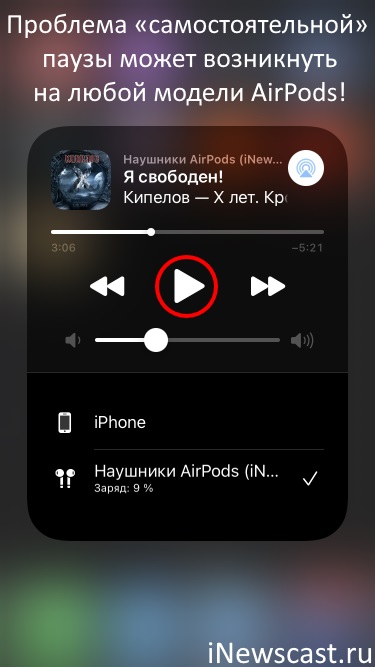
Вы скажите: «Блин, да это мы уже поняли. Давай лучше рассказывай — в чём причина «остановок» и как их исправить?»
Я отвечу: «Сейчас всё будет!»
Итак, вот почему AirPods могут самостоятельно ставить музыку на паузу:
- Опция автоматического обнаружения уха. Когда вы вытаскиваете наушник из уха, AirPods автоматически ставит воспроизведение на паузу — это хорошо, это нормально, это здорово, это работает функция обнаружения уха. Но! Иногда она (функция) может «заглючить» и включать паузу тогда, когда от неё это не требуется. Что делать? Попробуйте отключить опцию в настройках (Настройки — Bluetooth — Информация о наушниках — Автообнаружение уха) и проверить — включается ли пауза?

- «Глюки» и сбои в ПО. Наушники умные? Умные! А значит, различные сбои ПО им не чужды (самостоятельная постановка на паузу — далеко не самый страшный «глюк», уж поверьте моему опыту). Как с ними бороться? Конечно же при помощи жесткой перезагрузки! Причём не только наушников, но и того устройства (инструкция для всех моделей iPhone), к которому они подключены. Времени займёт немного, а пользу может принести огромную. Крайне рекомендую к использованию!
- Функция «Автоматическое переключение AirPods». Актуально для тех зажиточных людей, у которых в использовании находятся несколько «яблочных» устройств (iPhone, iPad, Mac и т.д.) и наушники настроены на автоматическое переключение между этими самыми устройствами. Так вот, автоматическое переключение не всегда работает корректно, поэтому попробуйте на всех «яблочных» устройствах (iPhone/iPad/Mac) которыми вы пользуетесь отключить «Автоматическое переключение» (Настройки — Bluetooth — Информация о наушниках — Подключение к этому iPhone/iPad/Mac), выбрать «При последнем подключении к этому iPhone/iPad/Mac» и понаблюдать за воспроизведением музыки. Есть большие шансы на то, что после этого действия «автоматические паузы» исчезнут раз и навсегда!

- «Физические» (назовём их так) препятствия во взаимодействии с AirPods. Под этим подразумеваются — какие-то дополнительные аксессуары в виде чехлов или защитных плёнок (да-да-да, некоторые обклеивают наушники защитными плёнками!), грязь на поверхности, случайные контакты с головными уборами и т.д. Внимательно осмотрите наушники и, на всякий случай, проверьте все эти моменты — это явно не будет лишним!
Думали на этом всё? Я тоже так думал.
К сожалению, есть ещё парочка более «жёстких» вариантов, из-за которых AirPods периодически и без вашего ведома могут ставить воспроизведение на паузу:
- Во-первых, самопроизвольная остановка любого воспроизводимого звука может быть браком (от этого, к сожалению, не застрахован никто).
- Во-вторых, данная неприятность иногда проявляется при использовании так называемых «высококачественных копий» AirPods (почему-то особенно часто это происходит при работе с Android).
И если с «высококачественными копиями» очень сложно что-то сделать (пожалуй, единственный вариант — попробовать вернуть продавцу), то при появлении брака вы всегда можете обратиться в авторизованный сервисный центр компании Apple где вам, при отсутствии «противопоказаний» в виде неправильной эксплуатации устройства, эти самые наушники просто заменят на новые.
Впрочем, я очень надеюсь, что до подобных «походов» дело не дойдёт и проблема решится другими, более простыми способами, о которых было написано чуть выше.
Напоследок, как обычно, приглашаю всех в комментарии:
- Расскажите: что помогло, а что — нет?
- Поделитесь личным опытом (другие пользователи и автор скажут вам огромное спасибо!)
- Задавайте свои вопросы (возможно, все вместе мы сможем решить вашу проблему).
Пишите смело, не стесняйтесь, добро пожаловать, всегда рад!
P.S. Ставьте «лайки», жмите на кнопки социальных сетей, подписывайтесь на всё что можно подписаться (на что нельзя — не подписывайтесь), смотрите мои сторис (или что там будет) в Росграмм, не забывайте про «колокольчик», приходите поболтать в ClubHouse (как обычно — жду вас каждый третий понедельник месяца с 5 до 6 утра) и побольше гуляйте. Всем добра. Всем мира. Всех обнял.
- Total 4
- Twitter 4
- Odnoklassniki 0
- VKontakte 0
Так, так, так… А что это у нас здесь такое интересное? Правильно — наша группа ВК! Новости, советы, инструкции, вопросы, ответы и многое-многое другое из мира Apple… Присоединяйся же, ну!:)
Как отключить автоматическое воспроизведение музыки при подключении наушников iPhone?
Как отключить автоматическое воспроизведение музыки при подключении наушников айфон?
Зайдите в настройки, затем в Сотовая связь, пролистайте вниз до списка приложений и найдите то, которое включается в машине. Переключите выключатель, чтобы она стал серым, и приложение не сможет использовать сотовую связь. Таким образом можно отключить автовоспроизведение с Apple Music и приложения Музыка.
Почему на айфоне автоматически включается музыка?
Теперь, когда во многих автомобилях есть стереосистемы Bluetooth, слушать музыку в машине очень удобно, а это значит, что как только вы сядете в машину, она автоматически начнет играть музыку Apple в автомобиле с вашего iPhone.
Как отключить автоматическое воспроизведение музыки при подключении наушников Samsung?
Для этого откройте «Настройки» (Settings) и перейдите в раздел «Дисплей» (Display). В разделе «Общие» (General) необходимо щелкнуть по «Page Buddy» и снять галочку в функции «Страница наушников» (Earphone page).
Как отключить автоматическое воспроизведение музыки в Itunes?
- Выберите раздел «Музыка» во всплывающем меню «Медиатека» и нажмите «Песни».
- Снимите флажок слева от названия песни.
Как отключить автоматическое воспроизведение музыки при подключении AirPods?
- Подключить AirPods к iPhone.
- Открыть Настройки – Bluetooth, найти подключенную гарнитуру и нажать на иконку «i» напротив AirPods.
- Отключить и снова включить переключатель «Автообнаружение уха» (либо просто включить, если он был отключен до этого).
Как отключить автоматическое воспроизведение музыки Аирподс?
Нажмите на Bluetooth. В списке нажмите на маленькую букву «i» рядом с вашими AirPods. Нажмите «Подключиться к этому iPhone (или iPad)». Вместо «Автоматически» выберите «Когда я последний раз подключался к этому iPhone».
Как выключить музыку на айфон?
Шаг 1: Откройте Настройки iPhone, iPad и iPod touch. Шаг 2: Перейдите в раздел Музыка. Шаг 3: Переведите тумблер напротив Apple Music в положение «Выключено». Отключение Apple Music не приведет к удалению загруженные для оффлайнового прослушивания треков.
Как отключить музыку в Эпл Мьюзик?
- Перейдите на страницу music.apple.com.
- Нажмите значок учетной записи в верхней части экрана. .
- Выберите «Настройки».
- Прокрутите до пункта «Подписки» и выберите «Управление».
- Выберите «Отменить подписку».
Как из Apple Music поставить песню на звонок?
- Перейдите в меню «Настройки» > «Звуки, тактильные сигналы».
- В разделе «Звуки и рисунки вибраций» нажмите звук, который требуется изменить.
- Нажмите имя рингтона или оповещения, чтобы воспроизвести его и установить в качестве нового звука.
Как найти загруженную музыку на айфоне?
Выберите «Настройки» > «Музыка» и включите «Автоматические загрузки». Добавленные песни автоматически загружаются на iPhone. Просмотр процесса загрузки. На экране «Медиатека» коснитесь «Загруженная музыка», затем коснитесь «Загрузка».
Как разрешить музыку с матом на айфоне?
Нажмите «Включить ограничения контента»
Затем нажмите «Музыка» или «Видеоклипы», чтобы отключить доступ к ненормативному контенту. Нажмите «Фильмы» или «Телешоу», затем выберите, какие возрастные цензы вы хотите разрешить.
Как запретить AirPods автоматически воспроизводить музыку

Вам интересно, почему музыка начинает воспроизводиться автоматически каждый раз, когда вы вставляете AirPods в ухо? Не волнуйся; Вы можете предотвратить это снова в кратчайшие сроки!
Чтобы запретить AirPods автоматически воспроизводить музыку, откройте «Настройки» на своем iPhone, выберите «Bluetooth», выберите «i» рядом с «Найти свои AirPods» и отключите «Автоматическое обнаружение уха».
Чтобы упростить вам задачу, мы нашли время, чтобы написать подробное пошаговое руководство о том, как запретить AirPods автоматически воспроизводить музыку. Мы также обсудили несколько исправлений, если AirPods работают неправильно.
Остановка AirPods от автоматического воспроизведения музыки
Если вы не знаете, как запретить AirPods автоматически воспроизводить музыку, наши следующие 5 пошаговых методов помогут вам быстро пройти весь процесс.
Метод № 1: отключение автоматического обнаружения уха
Вы можете запретить AirPods автоматически воспроизводить музыку, отключив автоматическое обнаружение ушей на iPhone следующим образом.
- Открыть настройки.
- Нажмите «Bluetooth».
- Нажмите «i» перед «Найди свои AirPods».
- Отключите «Автоматическое определение уха», и AirPods не будут воспроизводить музыку без запроса.
Способ № 2: отключение передачи обслуживания
Можно запретить вашим AirPods воспроизводить музыку самостоятельно, отключив Передавать на вашем iPhone с помощью этих простых шагов.
- Открыть настройки.
- Нажмите «Общие».
- Нажмите «AirPlay и Handoff».
- Коснитесь переключателя рядом с опцией «Handoff», чтобы отключить его, и все готово!
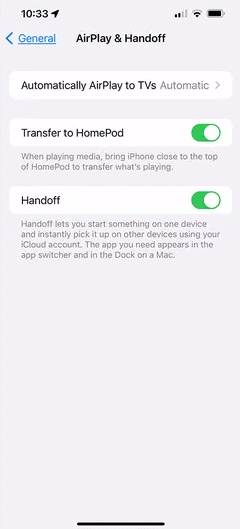
Способ № 3: отключение автозапуска
Чтобы запретить AirPods воспроизводить музыку из вашего плейлиста, отключите автозапуск в Apple Music, выполнив следующие действия.
- Откройте «Музыку» на своем устройстве iOS.
- Коснитесь песни.
- Нажмите «Далее».
- Коснитесь значка бесконечного автовоспроизведения, чтобы отключить его, вот и все!
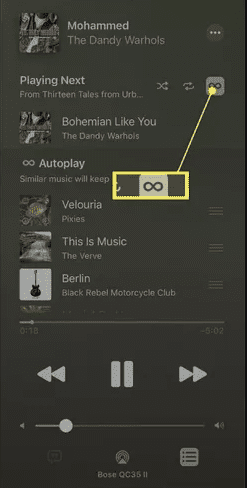
Способ № 4: отключение Bluetooth
Еще один способ запретить AirPods автоматически подключаться к вашему плейлисту — отключить автоматическое подключение Bluetooth на вашем iPhone, выполнив следующие действия.
- Откройте чехол AirPods с AirPods внутри.
- Открыть настройки.
- Нажмите «Bluetooth».
- Нажмите «i» рядом с вашими AirPods.
- Нажмите «Подключиться к этому iPhone».
- Нажмите «При последнем подключении к этому телефону».
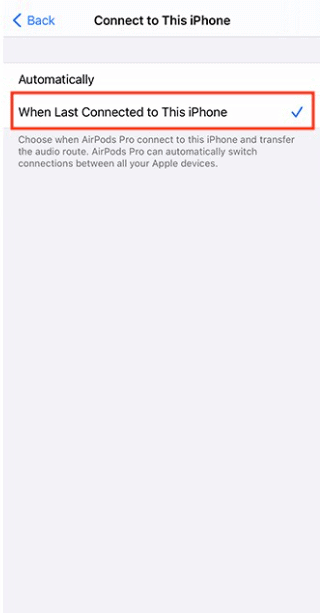
Теперь ваш iPhone будет подключаться к AirPods только тогда, когда они будут последним подключенным устройством, что по существу остановит любое автоматическое воспроизведение музыки.
Способ № 5: отключение Siri
Вы можете запретить AirPods автоматически воспроизводить разные песни, отключив Siri на iPhone следующим образом.
- Открыть настройки.
- Нажмите «Bluetooth».
- Нажмите «i» рядом с вашими AirPods.
- Нажмите и удерживайте наушник (левый/правый).
- Нажмите «Выкл.» на вашем iPhone.
- Нажмите «Siri и поиск».
- Выключите «Слушайте «Привет, Siri», чтобы отключить автоматическое соединение AirPods с любым музыкальным приложением.
Ваши AirPods не работают?
Ваши AirPods могут начать воспроизводить музыку автоматически, потому что они работают неправильно, поэтому попробуйте следующие способы их устранения.
Исправление № 1: сброс AirPods
Чтобы AirPods работали правильно, сбросьте их, чтобы устранить любые технические проблемы, выполнив эти простые действия.
- Поместите AirPods в чехол для зарядки.
- Закройте крышку, подождите 30 секунд и откройте ее.
- Откройте «Настройки» на вашем iPhone.
- Нажмите «Bluetooth».
- Нажмите значок «i» перед вашими AirPods и нажмите «Забыть это устройство».
- Нажмите «Забыть устройство».
- Нажмите кнопку «Настроить» на AirPods в течение 15 секунд, пока не загорится белая вспышка, чтобы сбросить их.
Исправление № 2: обновление AirPods
Вы можете восстановить свои AirPods от воспроизведения музыки с перебоями, обновив прошивку следующим образом.
- Соедините AirPods с вашим устройством iOS.
- Открыть настройки.
- Нажмите «Bluetooth».
- Нажмите «i» рядом с вашими AirPods.
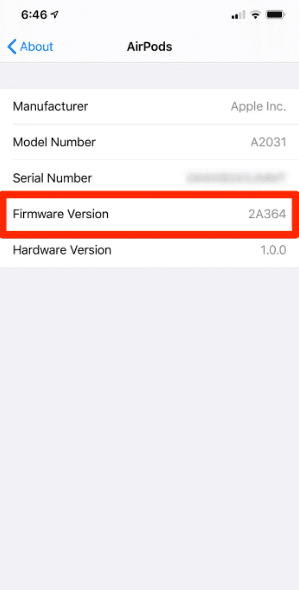
- Нажмите «О программе».
- Нажмите «Версия прошивки» и держите iPhone рядом с AirPods, чтобы обновить их автоматически.
Исправление № 3: проверка пригодности ушных вкладышей
Еще один способ исправить шаткий звук в AirPods — протестировать Ear Tip Fit на вашем iPhone, выполнив следующие простые шаги.
- Запустите настройки.
- Нажмите «Bluetooth».
- Нажмите кнопку «i» перед вашими AirPods.
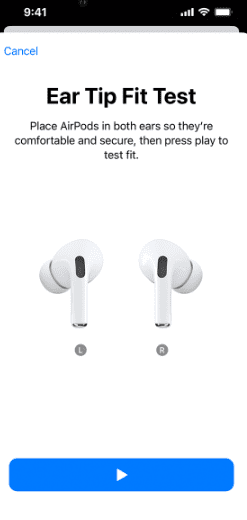
- Коснитесь «Тест прилегания ушных вкладышей».
- Нажмите «Продолжить».
- Нажмите кнопку «Воспроизвести» и попробуйте разные ушные вкладыши, чтобы настроить звук ваших AirPods.
Исправление № 4: отключение пространственного звука
Можно снова заставить AirPods работать, отключив Spatial Audio на вашем iPhone следующим образом.
- Откройте Центр управления.
- Нажмите и удерживайте полосу громкости.
- Коснитесь «Пространственное аудио».
- Нажмите «Выкл», чтобы отключить эту функцию на ваших AirPods.
Краткое содержание
В этом руководстве мы обсудили, как запретить AirPods автоматически воспроизводить музыку. Мы также обсудили способы устранения неполадок, связанных с некорректной работой мини-гаджета после устранения проблемы с автоматическим воспроизведением музыки.
Надеюсь, ваша проблема решена в этой статье, и теперь вы можете подключить свои AirPods, не беспокоясь о том, что какая-то неожиданная песня приветствует вас.