Как отключить автоматическое сохранение фото и видео в WhatsApp для iPhone
Популярный мессенджер WhatsApp по умолчанию автоматически сохраняет входящие фотографии и видеоролики в штатную медиатеку iOS. Далеко не всем пользователям нравится эта функция (особенно касается владельцев iPhone с базовым накопителем).

Как отключить автоматическую загрузку фото и видео в WhatsApp для iPhone
1. Откройте WhatsApp на iPhone и перейдите во вкладку «Настройки».
2. Перейдите в меню «Чаты».
3. Установите переключатель напротив пункта «В Фотопленку» в неактивное положение.

Теперь входящие изображения и видеоролики не будут сохраняться в Фотоплёнке. Сделать это действие для понравившихся медиаматериалов можно вручную.
Кроме того, вам может оказаться полезным раздел «Данные и хранилище», в котором имеется категория «Автозагрузка медиа». Здесь устанавливаются ограничения для обработки различных файлов в зависимости от типа интернет-соединения.
А опция «Экономия данных» позволит расходовать меньше трафика при совершении голосовых звонков.

Также обратите внимание на меню «Качество загрузки медиа», в котором можно выбрать качество отправляемых медиафайлов.
Как отключить автосохранение в WhatsApp
В WhatsApp вы можете не только общаться с людьми при помощи текстовых сообщений, но еще и делиться с ними фотографиями и видео, а также совершать голосовые и видеозвонки. Когда вы отправляете фото, приложение сохраняет их автоматически. Иногда это нежелательно, а иногда даже недопустимо.
Как отключить сохранение фото в WhatsApp
Дело в том, что фотографии из программы занимают много места. Кроме того, это может вызвать проблемы с конфиденциальностью (например, если кто-то из посторонних получит доступ к вашему смартфону). К счастью, эту функцию можно отключить.
На Android
Вот подробная инструкция, как отключить сохранение фото в «Ватсап» на устройствах с операционной системой Android:
Откройте приложение на телефоне.
- Нажмите на три точки, расположенные в правом стороне вверху и перейдите в «Настройки».
- Отыщите «Чаты» и зайдите туда.
- Клацнете по «Сохранение медиа».
- Выберите «Фотографии».
- Поставьте галочку напротив пункта «Никогда».
Теперь фотографии не будут сохраняться, если только вы не сделаете это вручную.
На iOS
А это — аналогичная инструкция для владельцев смартфонов с операционной системой iOS:
- Откройте «Фото».
- Долистайте до «Альбомы».
- Прокрутите вниз до слова «WhatsApp».
- Наведите палец на три точки в правом верхнем углу экрана.
- Активируйте «Настроить».
- Перетяните ползунок в крайнее левое положение у «Автоматический импорт».
Как видите, в обоих случаях отключить сохранение фото в «Ватсап» очень просто и не занимает много времени.
Как настроить автосохранение для чатов
Хотя отключение рассматриваемой нами опции может быть полезным, некоторым пользователям требуется несколько иное — настройка автосохранения медиафайлов для более удобного доступа к ним в будущем.
Для всех чатов
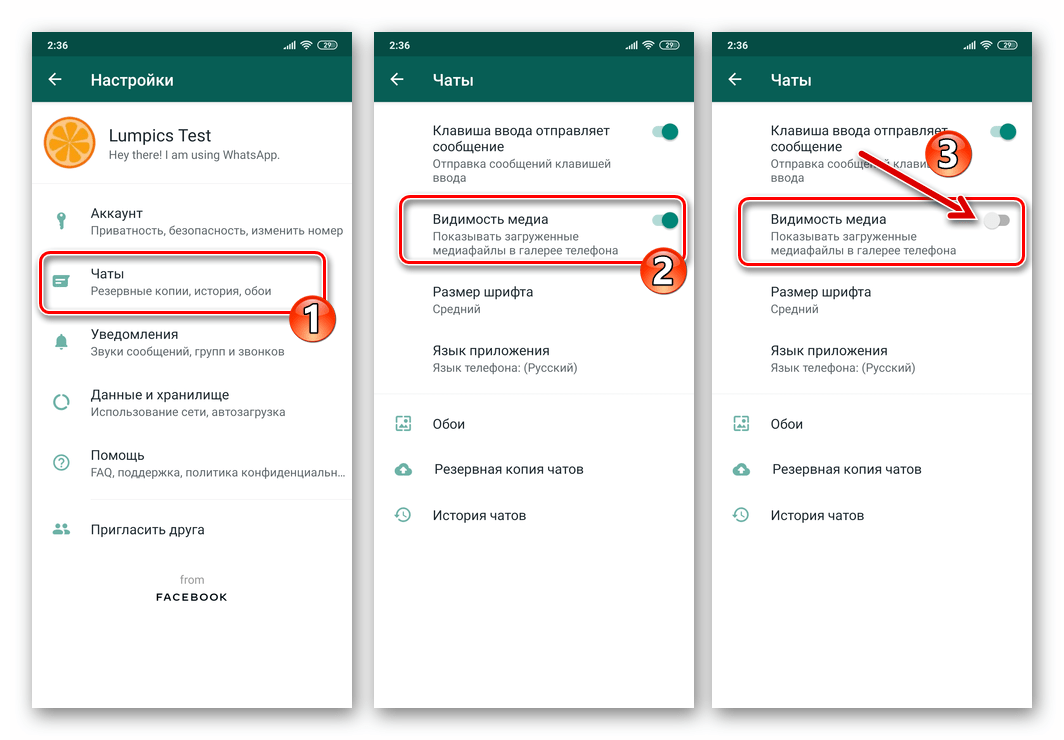
Выполните всего лишь несколько шагов:
- Откройте приложение WhatsApp и перейдите в «Настройки».
- Пройдите путь «Чаты» — «Сохранение медиа» — «Фотографии» — «Сохранять в галерее».
После этого фото из «Ватсап» будет автоматически сохраняться в галерее вашего гаджета. Вы также можете настроить автосохранение не только для фотографий, но и для файлов других типов (например, видео).
Для отдельных чатов
Если стоит задача настроить автосохранение не для всех, а только для отдельных чатов, то:
- Откройте необходимый чат.
- Нажмите на название чата в верхней части экрана.
- Выберите «Сохранение медиа».
- Поставьте галочку напротив типа медиафайлов, для которых вы хотите настроить автосохранение (например, «Фотографии»).
- Выберите «Сохранять в галерее».
Повторите последовательность действий для всех требуемых чатов.
Как включить автосохранение обратно
Для этого выполните следующие действия:
- Откройте программу на своем гаджете и перейдите в «Настройки».
- Выберите «Чаты».
- Далее — «Сохранение медиа».
- После этого — тип медиафайлов для включения автосохранения.
- И в конце — «Сохранять в галерее».
Теперь все медиафайлы конкретного типа (фотографии, аудио, видео, документы и т.д.), которые вы получаете в «Ватсап», будут автоматически сохраняться в галерее вашего телефона.
Куда сохраняются фото в WhatsApp
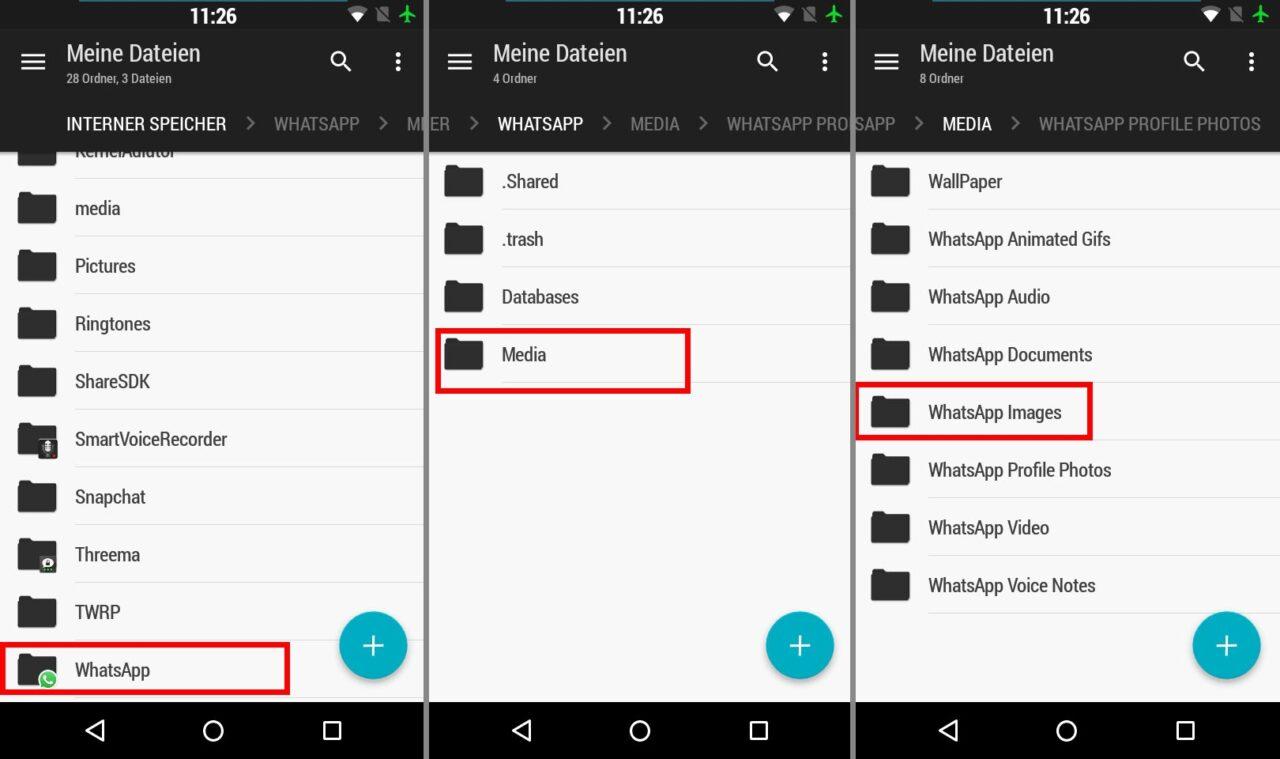
Фотографии, которые вы получаете в приложении, сохраняются в папке с названием приложения на внутреннем хранилище смартфона или на карте памяти, если вы используете ее для хранения медиафайлов. В зависимости от версии Android, устройства и настроек, эта папка может быть доступна в приложении «Файлы» или в приложении «Галерея».
На iPhone фотографии, которые вам отправляют в «Ватсап», направляются в папку с названием приложения в «Фото». Чтобы увидеть ее, откройте упомянутый раздел и выберите «Альбомы». Прокрутите вниз, пока не отыщите папку «WhatsApp».
Если вам необходимо изменить место, следуйте инструкции:
- Откройте программу на смартфоне.
- Клацнете на символ в виде трех точек (находится в правом верхнем углу экрана) и перейдите в «Настройки».
- Далее — «Чаты» — «Сохранение медиа» — «Папка хранения».
- Укажите ее.
Теперь все медиафайлы будут направляться в желаемую папку.
Как настроить видимость фото из WhatsApp галерее устройства
Кроме того, можно настроить видимость фото из WhatsApp галерее устройства. Это актуально, если для вас важно, чтобы личные медиафайлы из описываемого приложения не были видны другим людям, которые могут использовать ваш смартфон. Для этого:
- Откройте «Файлы» или «Галерея» на вашем гаджете.
- Отыщите папку «WhatsApp» и клацнете по ней.
- Нажмите на три точки в правом верхнем углу экрана и выберите «Скрыть медиафайлы».
- Выберите фотографии, которые вы хотите убрать от любопытных глаз, и клацнете «Готово».
Теперь некоторые медиафайлы не будут видны. Для возврата выполните те же самые действия, только выберите «Показать медиафайлы».
Как очистить память телефона от фото из WhatsApp
Для очистки памяти телефона от фотографий, которые были получены через «Ватсап», выполните следующие действия:
- Откройте приложение «Файлы» или «Галерея» на вашем телефоне.
- Отыщите папку «WhatsApp» и выберите ее.
- Выберите папку «Media».
- Далее — папку «WhatsApp Images», чтобы просмотреть все имеющиеся фото.
- Выберите фотографии для удаления и клацнете на иконку корзины.
- Подтвердите свое решение.
Вы также можете очистить память телефона от медиафайлов других типов, следуя этим же шагам. Кроме того, есть возможность уничтожить папку «WhatsApp» целиком. Однако стоит учитывать, что в этом случае будет утрачен доступ ко всем медиафайлам из мессенджера, в том числе, такие как аудио, видео, документы и т.д.
Если у вас есть много фотографий для удаления, то это может занять некоторое время. Чтобы облегчить этот процесс, воспользуйтесь сторонними приложениями для очистки памяти телефона, такими как Clean Master, CCleaner или SD Maid. ОНи могут быстро и эффективно очистить память телефона от ненужных файлов, включая фотографии, полученные через мессенджер.
Помните, что удаление медиафайлов из WhatsApp также уничтожит их из самих чатов в приложении. Если вы хотите сохранить их в чатах, но в то же время освободить память телефона, предварительно создайте резервную копию чатов в мессенджере.
Как перенести папку «WhatsApp» на карту памяти
Важно помнить, что автосохранение медиафайлов в WhatsApp требует большого объема памяти на внутреннем хранилище телефона или на карте памяти. Если у вас возникли проблемы в этом вопросе, то лучше всего попробовать перенести папку «Ватсап» на карту памяти (при условии, что смартфон поддерживает такую возможность) или периодически очищать кэш и удалять старые медиафайлы.
Как перенести папку «WhatsApp» на карту памяти, зависит от модели и версии операционной системы вашего телефона. Обычно для этого нужно перейти в настройки хранилища и указать папку с соответствующим названием. Если у вас возникли трудности с перемещением папки, рекомендуется обратиться к документации производителя телефона или к форумам пользователей для получения инструкций.
Для очистки кэша и удаления старых медиафайлов:
- Откройте настройки гаджета и выберите «Приложения».
- Найдите нужное и нажмите на него.
- Выберите «Хранилище» или «Память».
- Нажмите на кнопку «Очистить данные» или «Очистить кэш».
После выполнения этих действий мессенджер удалит все временные файлы, сохраненные на вашем телефоне. Обратите внимание, что это также может уничтожить некоторые данные чата, которые не были сохранены в резервной копии.
Вопросы безопасности при получении фотографий в WhatsApp
Стоит понимать, что медиафайлы, отправляемые через WhatsApp, не защищены никакими механизмами шифрования, поэтому они могут быть перехвачены и прочитаны третьими лицами, если они имеют доступ к сети, через которую происходит обмен сообщениями. Это означает, что медиафайлы, содержащие конфиденциальную информацию, такую как финансовые данные, медицинская информация и т. д., не должны быть отправлены через “Ватсап”.
Также через мессенджер могут быть отправлены медиафайлы, которые содержат вирусы, троянские программы и другие вредоносные объекты. Эти медиафайлы могут нанести вред вашему телефону и компьютеру, когда вы их открываете. Чтобы защитить устройство от таких атак, не открывайте сообщения от незнакомых пользователей и не устанавливайте программное обеспечение из ненадежных источников.
Кроме того, нецензурные медиафайлы могут вызвать неприятные эмоции или нарушить правила этики. Если вы получаете такие файлы от кого-то в WhatsApp, вы можете заблокировать отправителя, чтобы предотвратить дальнейшие нежелательные сообщения.
Как убрать сохранение фото в Вотсапе на Айфоне
Владельцы смартфонов с небольшим количеством встроенной памяти часто задают такой вопрос: а как убрать сохранение фото в Вотсапе на Айфоне? И это связано с тем, что по умолчанию все медиафайлы автоматически переносятся в хранилище, где и находятся до полного удаления самим пользователем. Со временем, если не очищать пространство, фотографий может набраться на несколько гигабайт. И в таком случае важно суметь выключить резервное копирование данных. Мы подготовили пошаговую инструкцию, подробно объясняющую порядок действий.
Как отключить автосохранение в WhatsApp на iPhone?
И сразу хотим отметить, что убрать автоматическое сохранение фото в Вотсапе получится как для всего мессенджера, так и для конкретного чата. При активации такой настройки изображения не будут переноситься во внутреннюю память iPhone, а попросту останутся на сторонних серверах. В результате при случайном удалении мессенджера восстановить их уже не получится. Если вас устраивает такое ограничение, то переходите к пошаговой инструкции:
- Открываем мессенджер на Айфоне.
- Заходим в настройки, воспользовавшись нижней панелью.
- Переходим в раздел «Чаты» .

- Возле строки «В Фотопленку» переводим бегунок влево.
- Сохраняем изменения для отключения сохранения.

И после деактивации опции не получится сохранять фото из WhatsApp на iPhone в автоматическом режиме. А еще рекомендуем обратить внимание на настройку, позволяющую убрать автозагрузку медиа в зависимости от используемого интернета. Вот пошаговое руководство, как ее найти:
- Открываем мессенджер.
- Заходим в настройки.
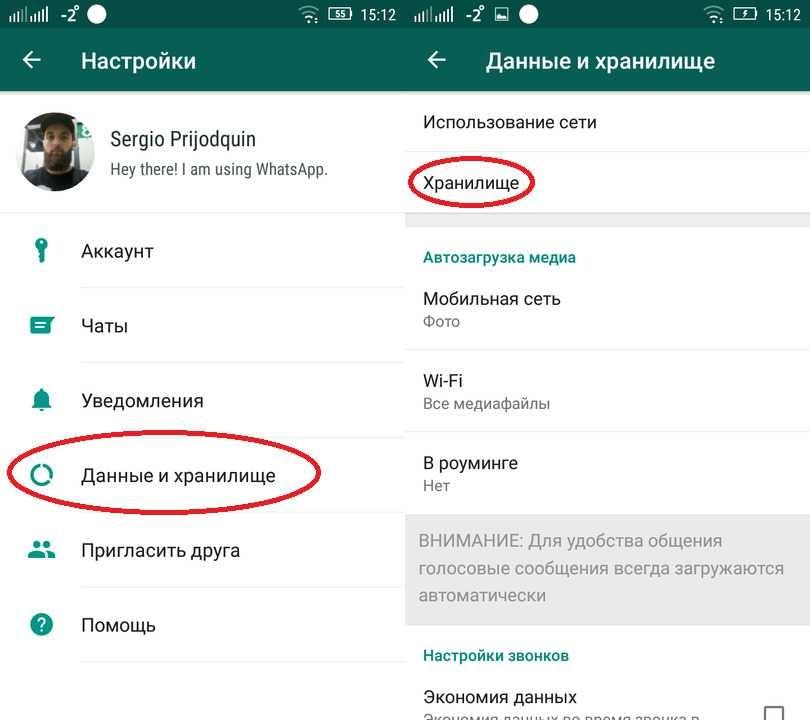
- Переходим в раздел «Данные и хранилище» .

- В верхнем блоке выбираем, какую информацию можно загружать через мобильный интернет или Wi-Fi.

- Подтверждаем изменения.

Таким образом, мы рассмотрели, как отключить сохранение фото WhatsApp на iPhone. Для того чтобы убрать лишнюю опцию, потребуется всего лишь деактивировать одну настройку. А если у вас остались дополнительные вопросы по теме материала, то можете задать их в комментариях! Всё про новую политику конфиденциальности здесь.
Инструкция: как отключить автосохранение фото в WhatsApp
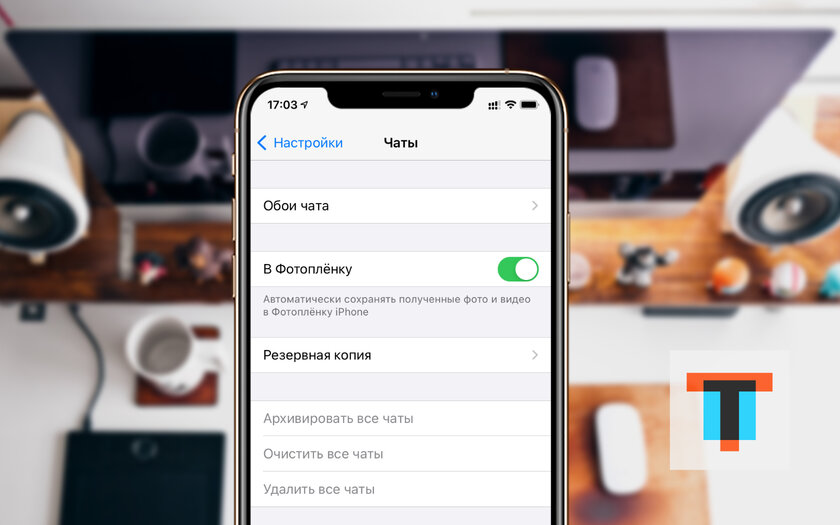
WhatsApp автоматически сохраняет и показывает в системной галерее мобильного устройства все изображения, которые появляются в личных и групповых чатах. Многим эта особенность данного приложения не нравится: она засоряет ленту личных фотографий бесполезным картинками. Ее можно отключить.
Как отключить автоматическое сохранение фото в WhatsApp
Шаг 1. Откройте WhatsApp.
Шаг 2. Перейдите в раздел «Настройки».
Шаг 3. Разверните меню «Чаты».
Шаг 4. Переведите в неактивное положение переключатель «Видимость медиа» на Android или «В Фотопленку» на iPhone.
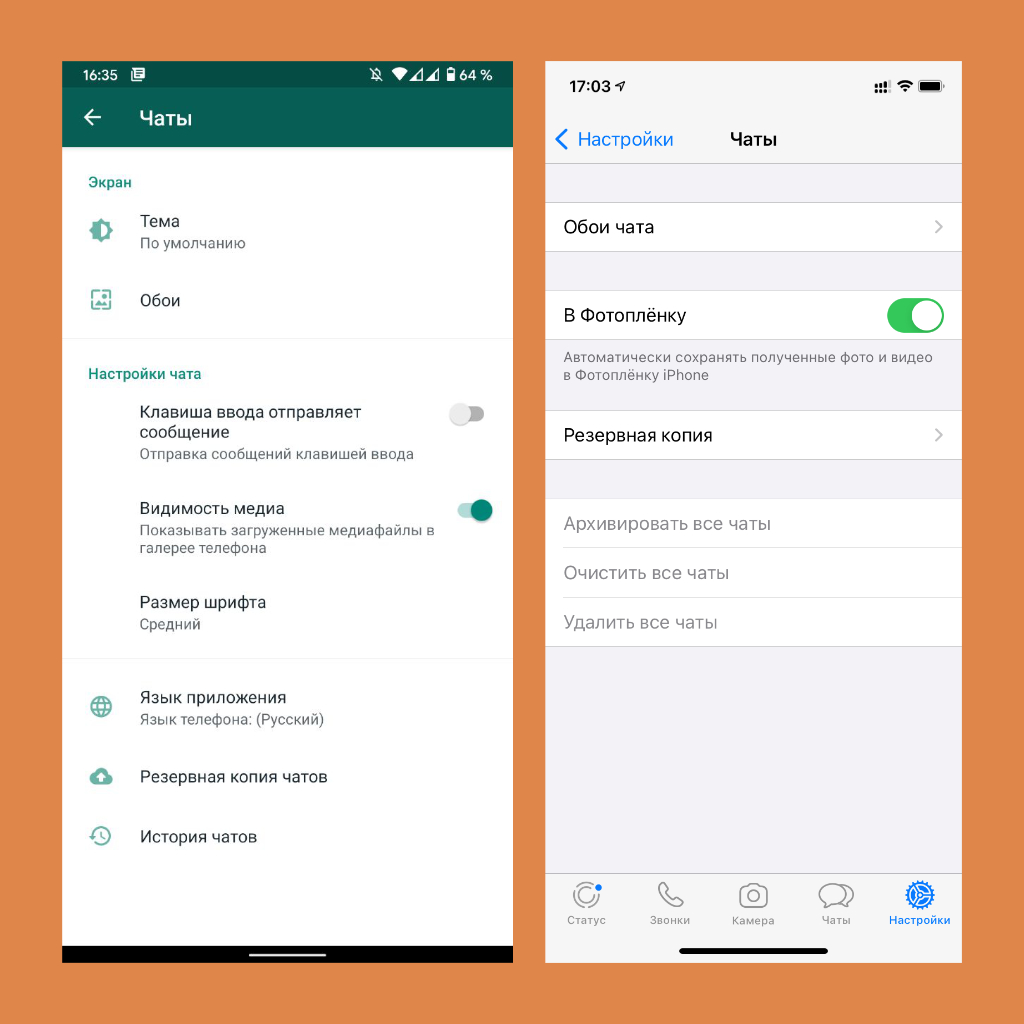
Подход к работе с файлами отличается в зависимости от используемой версии операционной системы iOS и Android. В первом случае загруженный через WhatsApp контент априори хранится в специальном хранилище приложения, и фотографии с видеозаписями в «Фото» могут лишь дублироваться.
На Android вы фактически настраиваете не дублирование мультимедийного контента в системной галерее, а их отображение в ней. Что интересно, соответствующего переключателя в указанном выше меню не было достаточно долго — до недавнего времени в папку мессенджера нужно было помещать специальный файл .nomedia.
Как настроить автоматическую загрузку медиа: по Wi-Fi или мобильной связи
Шаг 1. Откройте WhatsApp.
Шаг 2. Перейдите в раздел «Настройки».
Шаг 3. Разверните меню «Данные и хранилище».
Шаг 4. Обратите внимание на раздел меню «Автозагрузка медиа».
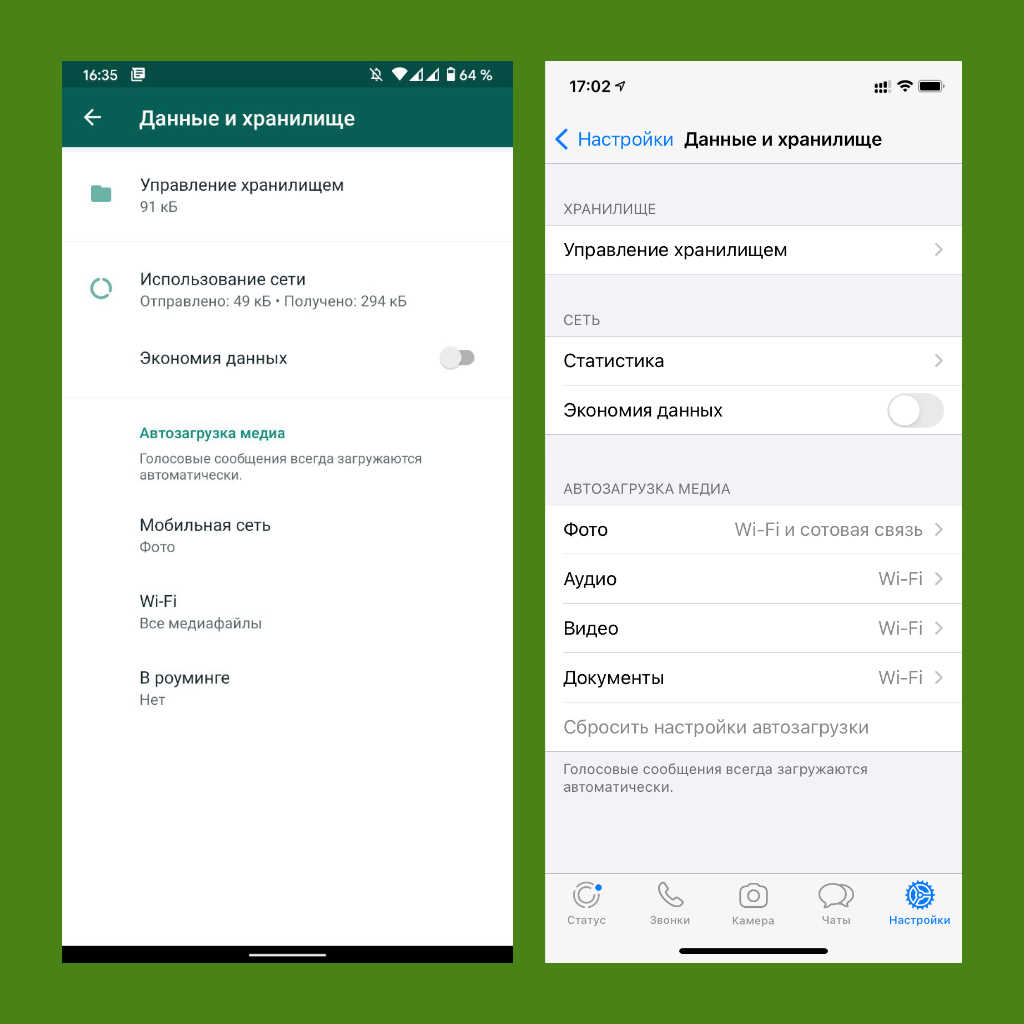
Настройка использования мобильных сетей и Wi-Fi в данном случае также отличается в зависимости от того, на базе какой операционной системе ваше мобильное устройство: iOS или Android. В первом случае нужно выбрать тип контента и установить разрешения. Во втором — определить сеть и отметить тип контента, который может через нее загружаться.
Как вручную очистить кэш WhatsApp
Шаг 1. Откройте WhatsApp.
Шаг 2. Перейдите в раздел «Настройки».
Шаг 3. Разверните меню «Данные и хранилище».
Шаг 4. Обратите внимание на пункт «Управление хранилищем».
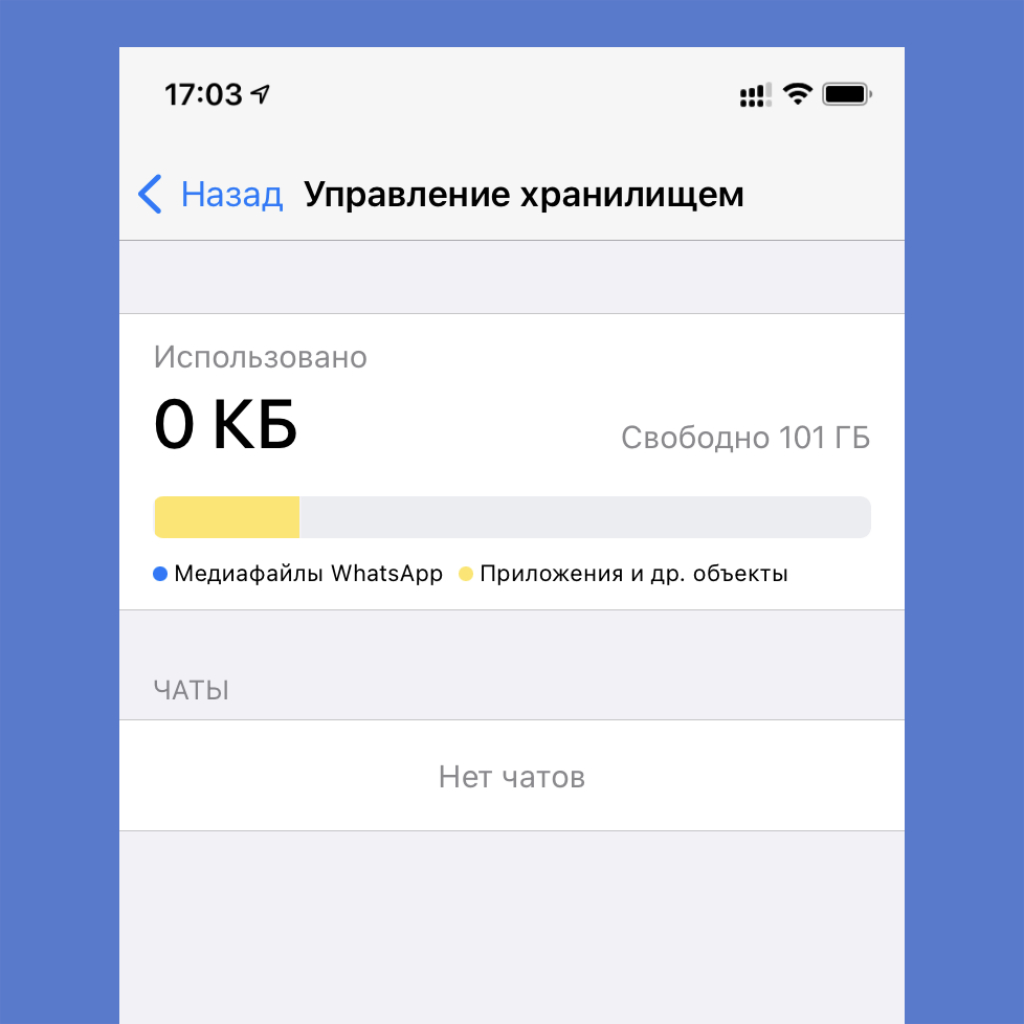
Современные мессенджеры являются чуть ли не главным источником бесполезно занятой памяти в хранилище каждого мобильного устройства. С помощью указанного выше меню приложения WhatsApp можно оценить «масштаб трагедии» и провести необходимую очистку.
⚠️ Если инструкция перестала работать или у вас возникли проблемы на каком-то шаге — пожалуйста, сообщите об этом в комментариях. Мы обязательно изучим проблему и обновим статью.