Отключение Siri на iPhone
В iOS предусмотрена возможность полного или частичного отключения голосового ассистента – деактивировать можно как команды для вызова (голосовую или нажатие кнопок), так и работу функции в целом. Все это делается в настройках iPhone.
Примечание: Инструкция ниже написана на примере последней (на момент публикации статьи) версии iOS 14. В предшествующих ей 12 и 13 версии алгоритм действий, которые требуется выполнить для деактивации ассистента, будет аналогичным. Различаться могут только наименования некоторых пунктов и опции, не имеющие прямого отношения к теме.
-
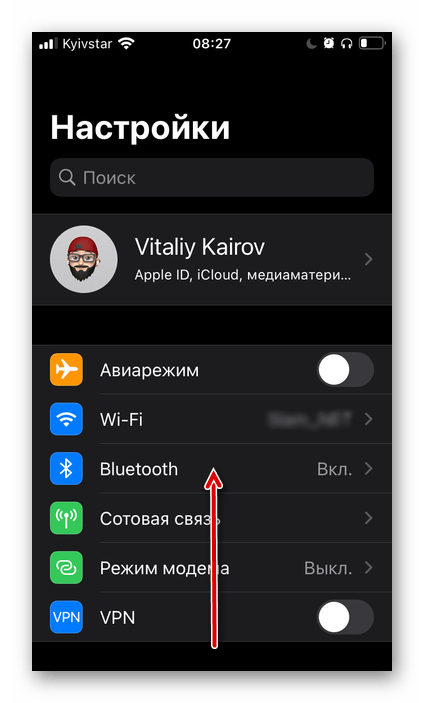
Запустите стандартное приложение «Настройки» и прокрутите вниз список представленных в нем разделов.
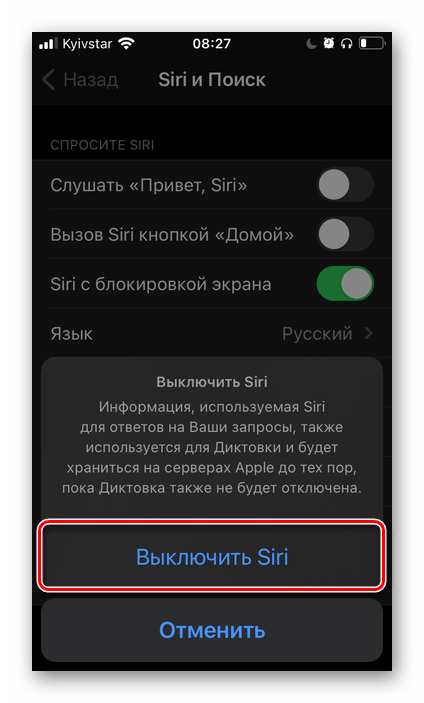
Подтвердите свои намерения, выбрав соответствующий вариант во всплывающем окне.
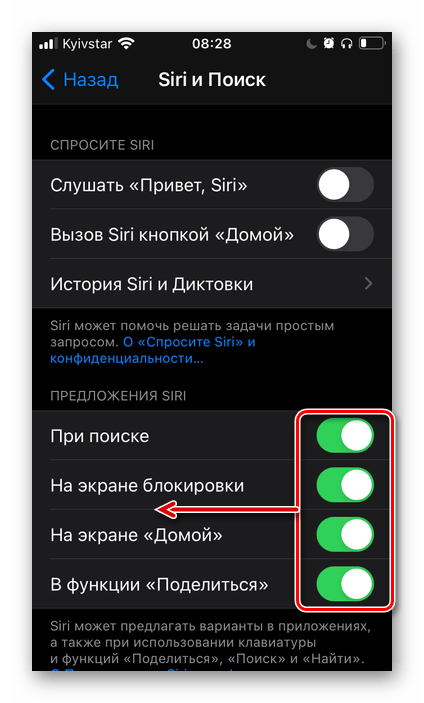
Далее, если есть такая необходимость, аналогичным образом отключите все позиции в блоке «Предложения Siri».
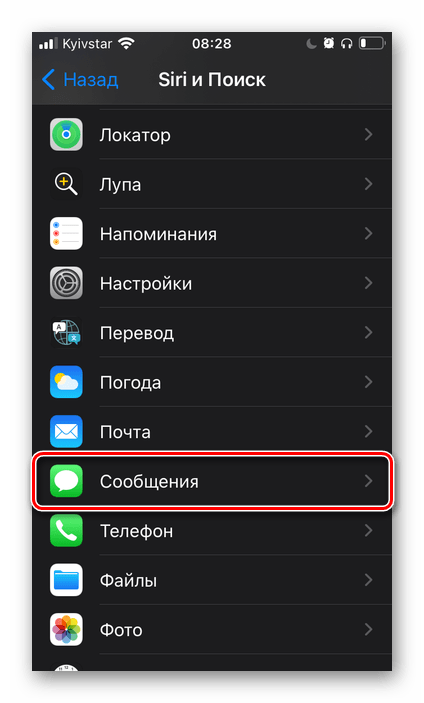
Еще ниже можно деактивировать работу голосового ассистента в отдельных приложениях,
Вариант 2: iOS 11 и ниже
В старых версиях айОС отключение голосового ассистента несколько отличается от рассмотренной выше инструкции, в первую очередь, расположением необходимых пунктов.
- Откройте «Настройки» iOS и перейдите к разделу «Основные».
- Тапните по пункту «Siri».
- Отключите голосового помощника, переведя тумблер в неактивное положение, и подтвердите свои намерения во всплывающем окне.
Примечание: В этом же разделе можно отключить только ответ ассистента на команду «Привет, Сири».
Включение, настройка и использование Siri
Очевидно, что для повторной активации фирменного голосового ассистента на Айфоне потребуется выполнить действия, обратные рассмотренным выше, но некоторая сложность заключается в необходимости его повторной настройки. Данная процедура нами ранее рассматривалась в отдельной инструкции, с которой и рекомендуем ознакомиться.
Как выключить Siri на iPhone, iPad, Mac или Apple Watch
Если вы не используете Siri на своем iPhone, iPad, Mac или Apple Watch, почему бы не выключить его? Это можно сделать быстро и легко. Хотя Siri — отличный виртуальный помощник, который может находить и извлекать многие типы информации и упрощать ваш рабочий процесс, он не для всех.
вы можете Отключить Siri на своих устройствах Apple, чтобы ни вы, ни кто-либо другой не могли случайно открыть его. Вы также можете удалить все свои голосовые данные, которые Apple сохранила, из голосовых команд Siri.
После отключения Siri вы не сможете использовать его. Однако вы всегда можете снова включить его, чтобы использовать его снова. Мы покажем вам, как это сделать.
Как выключить Siri на iPhone или iPad
Вы можете отключить Siri и удалить все аудиозаписи Siri с серверов Apple с помощью приложения «Настройки» на своем iPhone или iPad.
1. Отключите Siri на своем iPhone или iPad.
Если вы хотите, чтобы Siri полностью перестала работать, вот как это сделать:
-
Откройте приложение «Настройки».

Теперь вы не сможете запустить Apple Assistant по умолчанию на вашем устройстве iOS. Если вы хотите отключить только один из этих параметров, вы можете сделать это, не отключая Siri полностью. Взгляни на Эта страница Остальные параметры можно отключить, не выключая Siri полностью.
2. Удалите свои голосовые данные с серверов Apple.
Apple записывает то, что вы говорите Siri, и сохраняет это на серверах компании. Поскольку вы полностью отключаете Siri, вы также можете удалить свои записи Siri из владения Apple.
Начиная с iOS 13.2 и iPadOS 13.2, вы можете удалить записи Siri, перейдя в «Настройки».
-> Siri и поиск -> «История Siri и диктовки», а затем нажмите «Удалить историю Siri и Диктовки».
Однако, если вы используете старую версию iOS или iPadOS, вам нужно будет отключить функцию диктовки на вашем устройстве, чтобы удалить Записи Siri твой собственный. Сделать это можно следующим образом:
-
Запустите приложение «Настройки».
Диктовку необходимо отключить, в результате ваши голосовые данные будут удалены с серверов Apple.
Как выключить Siri на Mac
Siri менее полезна на Mac, потому что у вас есть клавиатура и мышь для полного управления им. Лучше всего отключить функции, которые вы не используете на своем устройстве, вы можете отключить Siri и очистить записи Siri с серверов Apple на вашем Mac.
1. Отключите Siri на Mac.
Как и в iOS, вам нужно открыть панель настроек на вашем Mac, чтобы отключить Siri:
-
Щелкните логотип Apple

2. Удалите свои голосовые данные с серверов Apple.
Теперь, когда на вашем Mac отключена Siri, вам нужно удалить аудиозаписи Siri с серверов Apple.
Если вы используете Mac с macOS Catalina 10.15.1 или новее, вы можете перейти на Системные настройки -> Siri и нажмите «Удалить историю Siri и диктовку», чтобы удалить свои записи.
Если вы используете старую версию macOS, выполните следующие действия, чтобы отключить Диктовку и избавиться от истории Siri с серверов Apple:
- Щелкните «Клавиатура» на панели «Системные настройки».
- Выбрать вкладку Диктант.
- Выберите «Выкл.» Рядом с параметром «Диктовка», чтобы отключить эту функцию на вашем Mac.
Как выключить Siri на Apple Watch
Вы можете отключить Siri на Apple Watch с помощью приложения Watch для iPhone или самих часов.
На Apple Watch перейдите в «Настройки»

-> Сири и отключите оба Послушайте «Привет, Siri» , و «Поднимите часы, чтобы говорить» , нажмите колесико Digital Crown и коснитесь Выключить Siri в подсказке.
Для этого со своего iPhone откройте приложение Watch и перейдите в «Настройки» -> Siri , и выключите оба Послушайте «Привет, Siri» , و «Поднимите часы, чтобы говорить» , А также «Щелкните цифровую корону”И щелкните Выключить Siri в подсказке.
Вы можете отключить диктовку на часах, перейдя в «Настройки»
-> Общие -> Диктант И выключите ползунок рядом с Диктант.
Вы можете удалить взаимодействия Siri и Диктовки, которые в настоящее время связаны с вашими Apple Watch, с серверов Apple. Откройте приложение «Настройки».
на Apple Watch и коснитесь Siri, Нажмите на Журнал истории Siri, затем нажмите Удалить историю Siri.
Как отключить Siri при настройке нового устройства
Когда вы настраиваете новое устройство Apple, ваше устройство запрашивает настройку Siri в определенный момент. Если вы не планируете использовать Siri на этом новом устройстве, лучше сначала выключить его.
Когда вас попросят настроить Siri, просто выберите «Настроить Siri позже». Таким образом, виртуальный помощник по-прежнему будет отключен.
Как снова включить Siri
Если в любой момент вы захотите вернуть Siri на свои устройства, вы можете сделать это, перейдя в те же настройки, описанные выше, которые вы использовали для отключения Siri. Оттуда включите параметр «Включить Siri», и вы снова сможете использовать эту функцию.
Не пользуетесь Siri? попрощайся с ним
Как уже упоминалось, Siri предоставляет удобный способ поиска информации и получения контента. Однако не всем это нравится. Если хочешь Еще один виртуальный помощник Если это вам не нужно, описанные выше методы позволят вам избавиться от Siri на ваших устройствах Apple.
Если вы отключаете Siri, потому что он не работает на вашем iPhone, стоит проверить Возможные решения, чтобы исправить это Первый.
Отключаем голосовой помощник Siri на iPhone и наушниках

Рассказываем, как отключить Siri на Айфоне и в наушниках.
Зачем отключать Siri?
Siri постепенно становится все умнее и выполняет больше функций, чем когда либо. К тому же это единственный голосовой ассистент, который нормально работает на устройствах Apple и доступен из любой части интерфейса. Но есть несколько серьезных недостатков. Siri постоянно прослушивает пользователей вокруг, чтобы улавливать фразу «Привет, Siri». Для многих людей это серьезная угроза приватности. Если вы также не хотите, чтобы информация перманентно поступала на серверы Apple, то вам стоит отключить Siri.
Отключаем Siri от постоянного прослушивания пользователя
Если вас смущает именно прослушивание Siri на постоянной основе, то нужно выключить конкретно эту функцию. Для этого:
- Открываем настройки устройства.
- Переходим в раздел с параметрами «Siri и Поиск».
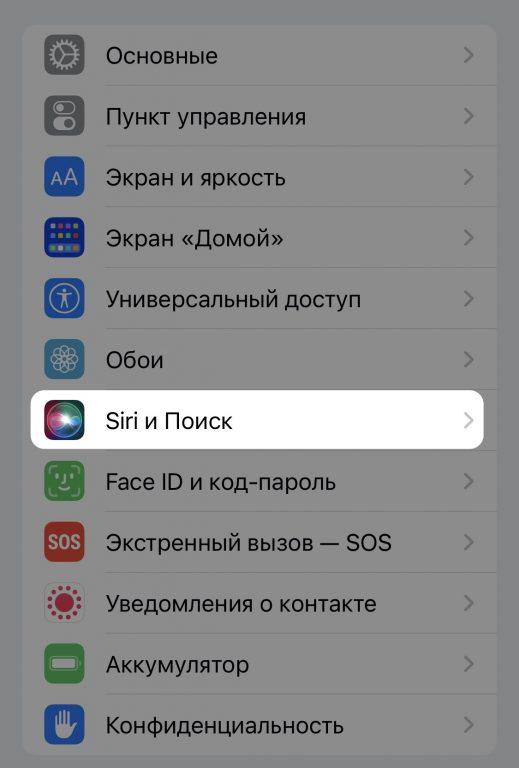
- Снимаем тумблер «Вкл.» напротив текста «Слушать Привет, Siri».
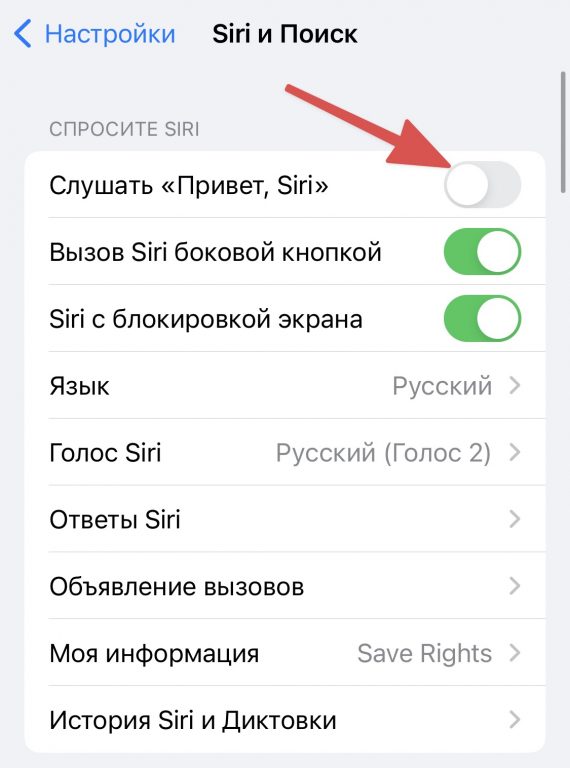
Все. Теперь Siri должна прекратить вас слушать. По крайней мере, по заверениям Apple.
Отключаем Siri на наушниках
Некоторых пользователей беспокоит то, что Siri часто активируется при случайно прикосновении к наушникам AirPods. Это может случиться в любой момент когда датчик на наушнике сочтет ваше движение за двойной тап по его корпусу. Эту функцию тоже можно отключить. Для этого:
- Открываем настройки устройства.
- Переходим в настройки Bluetooth.
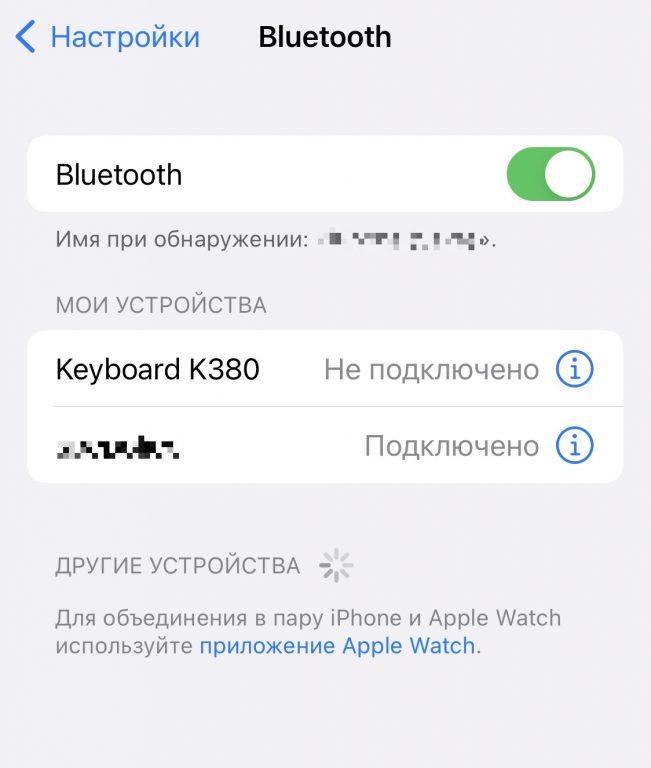
- Кликаем по иконке i напротив названия ваших наушников.
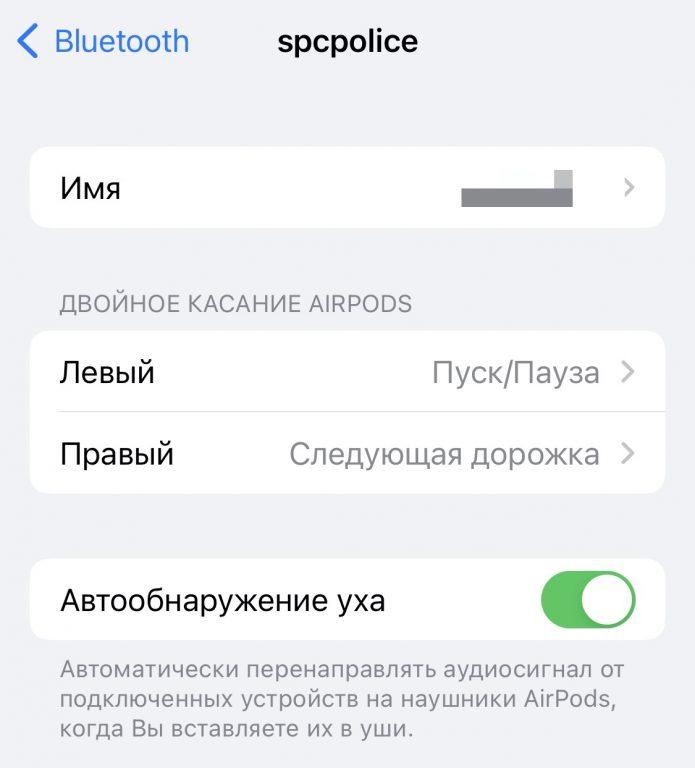
- В списке опций заменяем нажатия на правый и левый наушник опциями, не связанными с запуском голосового ассистента.
Отключаем Siri полностью
Для тех, кто хочет вообще отключить Siri, чтобы она перестала реагировать не только на голос, но и на нажатие клавиш. Тогда у вас не будет шанса случайно нажать на клавишу и активировать голосового ассистента. Чтобы это сделать:
- Открываем настройки устройства.
- Переходим в раздел с параметрами «Siri и Поиск».
- Снимаем тумблер «Вкл.» напротив текста «Слушать Привет, Siri».
Теперь вместо Siri по долгому удержанию клавиши питания будет включаться стандартный голосовой набор, существовавший на Айфонах еще до появления Siri.
Вместо заключения
На этом все. Как видите, отключить голосового ассистента Apple на любом устройстве не составляет труда. Нужно изменить всего несколько параметров в настройках и помощница Siri больше не будет вас беспокоить. Если возникнут дополнительные вопросы, обязательно напишите их в комментариях.
How to Turn Off Siri on iPhone, iPad, and Mac

I love using Siri on my HomePod mini. I use it to play podcasts and songs, check my calendar events, control my home devices, and more. On the other hand, I hate using Siri on my iPhone, iPad, or Mac, as my experience has been less than optimal. If Siri Shortcuts have not been such a big part of my workflow, I would have completely disabled Siri by now. If you too don’t find Siri useful, here is how you can turn off Siri on iPhone, iPad, and Mac.
Turn Off Siri on iPhone, iPad, and Mac
In this article, I will show how to disable Siri on iPhone, iPad, and Mac. Since the steps for both iPhone and iPad are the same, I have clubbed them in the same section. Apart from letting you disable Siri, I have also included information on turning off Siri suggestions, just in-case you don’t find them useful.
Disable Siri on iPhone and iPad
Disabling Siri on iPhone and iPad is easy. Open Settings and go to Siri & Search. Here, you will see three toggles, as seen in the picture below.
- Listen for “Hey Siri” → Disabling this toggle will mean that Siri won’t activate using your voice command. It’s useful if you don’t want Siri to activate on all your devices at once.
- Press Side Button for Siri → On the newer iPhone models, long-pressing on the side button (power button) activates Siri. To turn off this behavior, disable this toggle.
- Allow Siri When Locked → If you want to use Siri but don’t want to access it when the phone is locked, you can turn off this toggle.
When you turn off the second toggle, you will get a pop-up asking for a confirmation. Tap on “Turn off Siri” to disable Siri.
Disable Siri Suggestions on iPhone and iPad
The above steps will disable Siri from activating when you use the voice command or long-press the side button. However, it won’t stop Siri suggestions from appearing in iOS. It means you will still see Siri suggestions in various places in iOS, including the lock screen, share sheet, search, and more.
To turn off this behavior, go to Settings → Siri & Search. Here, under the “Siri Suggestions” sub-heading, you will find four toggles.
- Suggestions while Searching → Disable this if you don’t want Siri Suggestions when using Spotlight search.
- Suggestions on Lock Screen → Disable this if you don’t want Siri Suggestions on the lock screen.
- Suggestions on Home Screen → Disable this if you don’t want Siri Suggestions on the home screen.
- Suggestions when Sharing → Disable this if you don’t want Siri Suggestions in the share sheet.
Turn Off Siri on Mac
To Turn Off Siri on Mac, open System Preferences by going to Apple Menu → System Preferences.