Как убрать людей с фото и удалить лишние предметы
 5 Оценок: 1 (Ваша: )
Как убрать людей с фото?
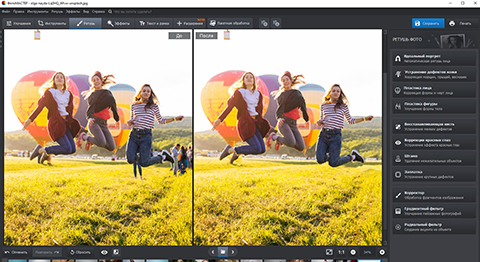
Попробуйте ФотоМАСТЕР. В программе можно:
1. удалить незначительные и большие предметы;
2. использовать разные инструменты: штамп, заплатку и др.;
3. комплексно улучшить снимок.
- СОДЕРЖАНИЕ:
Необходимо устранить нежелательную вещь или человека с изображения? Для этого потребуется удобный фоторедактор или онлайн-сервис. Выбранный инструмент должен вырезать элементы без потери качества, иметь русскоязычный интерфейс и поддерживать все популярные форматы. В этой статье вы найдете несколько способов, как убрать человека с фото, которые одинаково подойдут для новичков и профи.
ВЫБОР РЕДАКЦИИ:
-
— удобная в управлении программа для компьютера со множеством автоматических функций и встроенных эффектов.
- TouchRetouch — мобильное приложение для пользователей Андроида и Айфона, которое предназначено для удаления элементов и недостатков кожи. — хороший онлайн-сервис для ручной коррекции фотоснимков и применения фильтров.
Как убрать лишнее с фото на ПК
Для качественной и детальной ретуши воспользуйтесь полноценными программами для ПК. Они позволяют работать с файлами всех популярных форматов, точно настраивать удаление ненужных элементов, а после экспортировать картинку без потери качества.
ФотоМАСТЕР
Один из лучших фоторедакторов для ретуши снимков. В нем можно удалить все нежелательное и произвести полноценную обработку любого кадра. ФотоМАСТЕР работает на всех версиях Windows и предлагает удобное меню на русском языке.
- автоматически регулирует оттенки и освещение;
- позволяет заменить фон с помощью пошагового алгоритма;
- исправляет геометрические искажения;
- содержит каталог стильных эффектов, стикеров и рамок;
- ретуширует портреты и устраняет дефекты кожи.
Как убрать человека с фото
- Скачайте ФотоМАСТЕР и установите его на свой ПК. После запустите софт и щелкните на «Открыть фото». Укажите положение материала на ПК.
Как убрать объект
Удалить предмет без повреждений можно несколькими способами. Для вырезания больших фигур можно воспользоваться «Заплаткой». Чтобы стереть мелкие недочеты, примените «Восстанавливающую кисть». Познакомимся с обоими способами поближе.
Откройте фотоснимок, перейдите в раздел «Ретушь» и щелкните на кнопку «Заплатка». Обведите нежелательный элемент, зажмите мышью и перетащите на место с похожей текстурой.
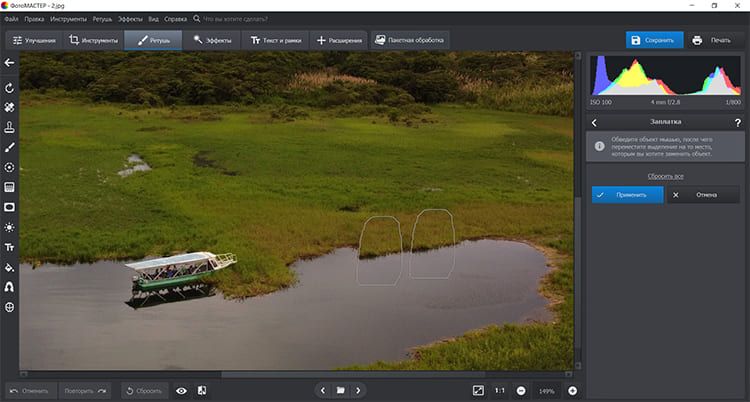
Нажмите «Применить». Затем можно продолжить обработку или экспортировать итог.
Во вкладке «Ретушь» также доступна «Восстанавливающая кисть». Кликните по нему и настройте параметры — измените размер, растушевку и прозрачность. Выделите лишнюю деталь. Обработка будет выполнена автоматически с учетом фона. Инструмент подходит для устранения мелких недостатков.
Adobe Photoshop
Профессиональное программное обеспечение для редактирования фотографий и создания полиграфической продукции. Photoshop позволяет выполнять обработку с помощью ручных инструментов и технологий искусственного интеллекта. Вы сможете заменять фон, повышать резкость, добавлять размытие, обрабатывать RAW и т.д. Однако этот редактор предназначен для продвинутых пользователей, новичкам интерфейс может показаться запутанным.
- работает со слоями и масками;
- изменяет черты лица с применением технологий искусственного интеллекта;
- создает анимацию на основе видео или отдельных кадров;
- позволяет делать цветокоррекцию и настраивать экспозицию.
Чтобы стереть участок фотоснимка, необходимо скачать Фотошоп с официального сайта. Вы можете воспользоваться пробной версией или сразу оплатить подписку стоимостью 1622.40 рублей в месяц.
- Запустите редактор и выберите «Файл» — «Открыть». Укажите нужный документ и дождитесь завершения загрузки. Создайте новый слой, нажав на отмеченную на скриншоте опцию.
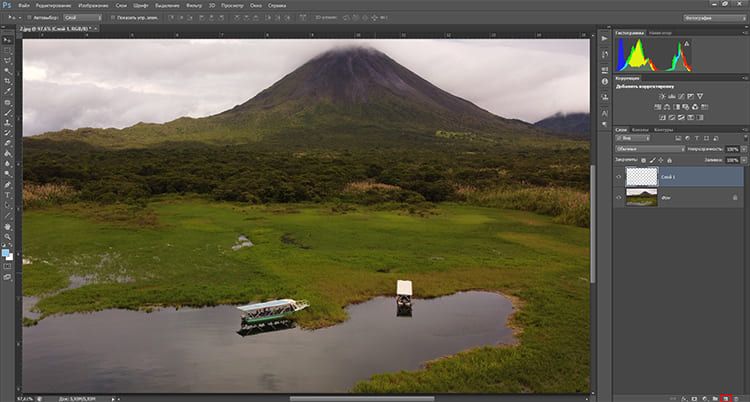
- На левой панели выберите «Штамп». Настройте размер, непрозрачность и степень нажатия. В поле «Образец» используйте «Активный и ниже». Затем зажмите клавишу Alt и подберите текстуру для замены детали. После закрасьте ненужный элемент.
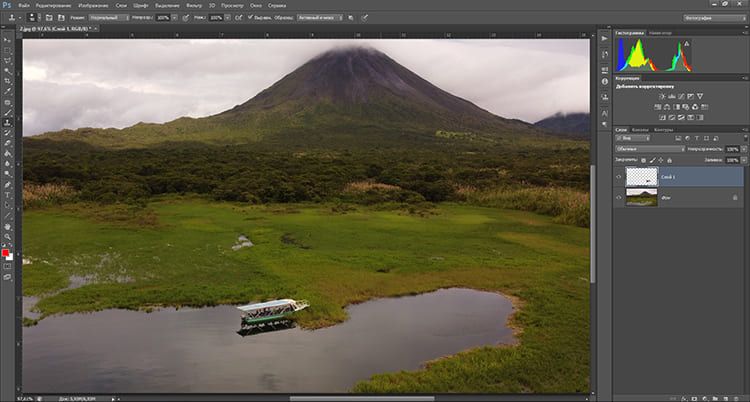
- После завершения обработки кликните «Файл» и рядом на «Сохранить как. ». Установите подходящий формат и введите название.
Как убрать предмет с фото онлайн
Редактировать изображения на компьютере можно без установки программного обеспечения. Для этого воспользуйтесь специальными веб-платформами. Они работают в браузере и не занимают места на ПК.
PIXLR
Простой портал для ретуширования фотоснимков и создания дизайнерской продукции. В PIXLR можно добавлять надписи, стикеры и рамки, регулировать освещение и цвет, накладывать эффекты и размывать фотоматериал. Вы можете воспользоваться многими функциями без регистрации, однако некоторые функции доступны только для людей с премиум-подпиской.
- предоставляет встроенные фотоэффекты;
- позволяет ретушировать портреты;
- создает фокусировку на определенной области изображения.
Чтобы удалить объект с фото, откройте онлайн-сервис в браузере.
- Для загрузки снимков с ПК используйте «Открыть изображение». Чтобы обработать любой кадр из интернета, используйте «Загрузить URL». Во вкладке «Ретушь» выберите «Штамп».
- Отрегулируйте размер, мягкость и прозрачность кисти. В режиме «Источник» укажите текстуру для замены. Затем примените «Заливку» и закрасьте ненужную деталь.
- Сохраните результат, введите название, тип и качество документа.
Fotor
Веб-платформа для коррекции фотоизображений, создания коллажей и дизайнерской продукции. Fotor позволит регулировать свет и оттенки, ретушировать портреты, добавлять фотоэффекты, текст и рамки. Большинство опций доступно в базовой версии, однако для использования всех возможностей потребуется купить про-подписку.
- корректирует кривые и HSL;
- настраивает цветовую гамму;
- добавляет макияж и устраняет недостатки кожи;
- предоставляет коллекцию фильтров, рамок, графики.
- Перетащите исходник в браузер или кликнете на «Открытое изображение».
- В разделе «Корректировать» пролистайте вниз и примените «Клонировать».
- Отрегулируйте размер и интенсивность маркера. Подберите материал для замены недочета, а затем кликните на лишнюю область контента.
- Для экспорта медиа тапните по «Скачать». Введите название и формат.
Inpaint
Простой онлайн-ресурс на английском языке для обработки фотоизображений и вырезания определенных частей из картинки. Inpaint производит редактирование, не нарушая качество снимка. Обведите нежелательные области различными инструментами и сохраните итог на ПК.
У платформы есть несколько ограничений по загружаемым файлам. Вы сможете импортировать материал JPG, PNG, WebP объемом до 10 МБ. Также экспортировать фотоконтент можно только в низком разрешении.
- предлагает «Маркер» и «Лассо» для выделения вещей;
- быстро выполняет монтаж данных;
- поддерживает популярные расширения.
- Импортируйте медиа, нажав на «Upload Image». Укажите папку и контент на жестком диске.
- Красным цветом закрасьте нежелательное. Включите режим «Donor». После наведите курсор на «Erase». Фоторетушь произойдет автоматически.
- Если остались посторонние детали, можно заново применить функцию. При хорошем результате, нажмите «Download». Чтобы скачать итог в высоком разрешении, нужен премиум-пакет. Стоимость начинается от 4.99 долларов за 10 файлов.
Приложения для удаления объектов с фото
Фотография хранится в памяти телефона или планшета? Можно не переносить ее на компьютер и провести обработку прямо на мобильном устройстве. Дальше рассмотрим несколько приложений, в которых это можно качественно сделать.
TouchRetouch
Платный софт для быстрого ретуширования фотоснимков. В TouchRetouch можно устранить провода, царапины, посторонних людей, недостатки кожи, нежелательные предметы и т.д. Для вырезания ненужной части требуется просто провести по ней пальцем.
- удаляет пятна и царапины одним касанием;
- стирает линии;
- вырезает крупные объекты и устраняет мелкие недостатки.
Как удалить предмет в этом приложении? Для начала работы необходимо купить ПО и установить его на телефон. В Google Play оно стоит 119 рублей, в App Store — 179 рублей.
- Откройте снимок через приложение. Выберите «Объект» и закрасьте деталь.
- Затем вам будут предложены опции для более детальной настройки. Чтобы стереть элемент, кликнете на функцию «Кисть». Для отмены действия используйте «Ластик».
- На верхней панели тапните по значку экспорта. Установите тип и качество картинки и сохраните ее в локальную галерею или поделитесь ею в сети.
Snapseed
Бесплатный фоторедактор для ретуширования, применения фильтров, кадрирования и выборочной коррекции картинки. В Snapseed можно повысить резкость, повернуть снимок, настроить освещение и оттенки, разместить текст и создать эффект двойной экспозиции.
- дает доступ к десяткам фильтров;
- позволяет точечно корректировать кадр;
- расширяет картинку и заполняет пустоты;
- предлагает настраивать качество картинки через кривые.
- Тапните на экран устройства по значку с плюсом и импортируйте нужный файл с телефона. Кликните на вкладку «Инструменты» — «Точечно».
- Выделите объект. Он будет заменен на подходящую текстуру. Если вас не устраивает результат, тапните по значку отмены. Чтобы оставить редактирование, кликните по галочке.
- В разделе «Экспорт» выберите формат и укажите папку на устройстве.
Как удалить элементы с фото с помощью нейросетей
Нейросеть позволяет вырезать мешающие фрагменты на снимках: она автоматически сгенерирует фон на месте удаленного предмета. Мы подобрали два бесплатных и не требующих регистрации сервиса.
CleanUP
Нейросеть справляется с удалением совсем незначительных и крупных объектов как на переднем, так и на заднем фоне. Есть функция посмотреть до/после, чтобы сравнить качество картинок.
- Зайдите на сайт и загрузите изображение через кнопку «Click here or drag an image file».
- Чтобы замазать предмет, используйте «Brush». Кистью выделите цветом элемент.
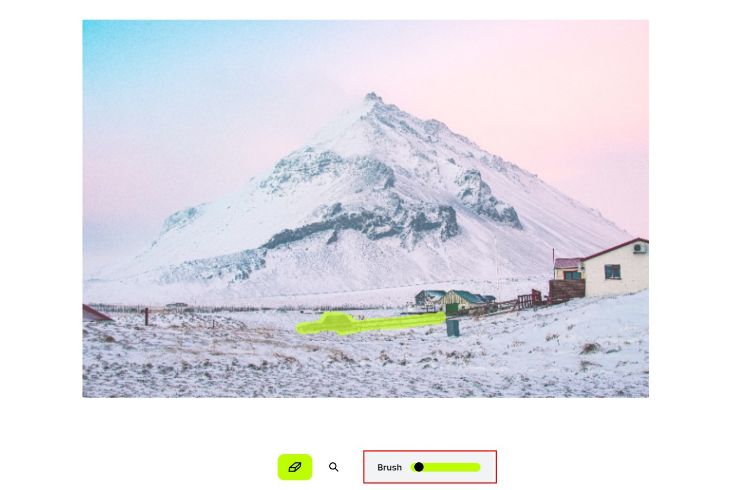
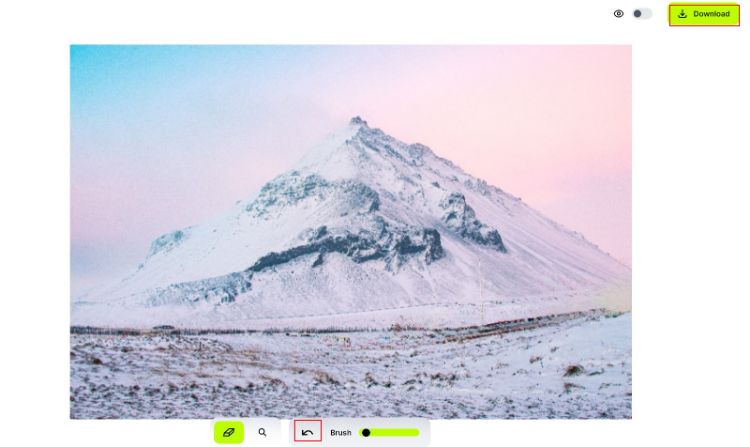
- Нажмите на «Download» и скачайте результат. С помощью стрелки можно отменить действия и попробовать еще раз.
Lama Cleaner Lama
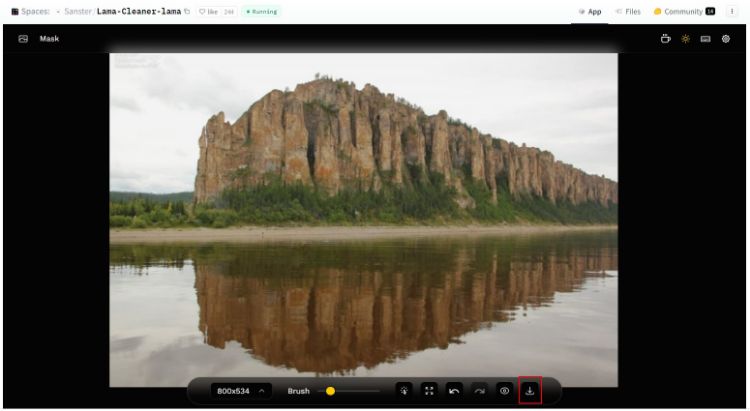
Сервис на английском языке. Отлично справляется с удалением объектов на заднем плане, но большие элементы на переднем размывает. Например, здесь мы вырезали желтый катер:
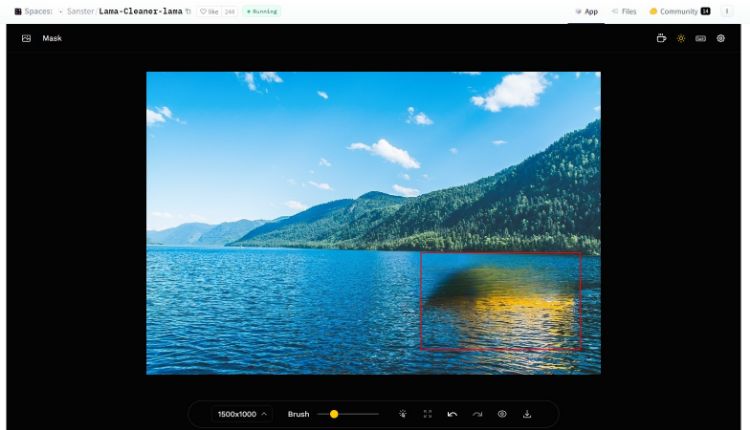
- На сервис загрузите фотоснимок, нажав на кнопку «Click here or drag an image file».
- Отрегулируйте размер кисти и закрасьте ненужный предмет. Если ошиблись, можно отменить действие и попробовать опять.
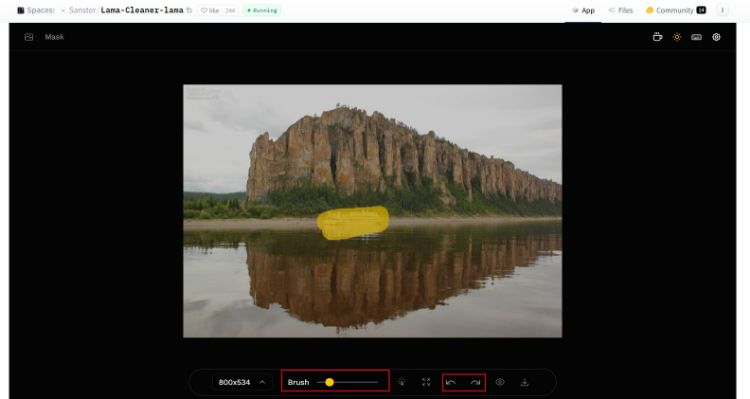
- Если все устраивает, нажмите на кнопку на нижней панели и сохраните результат.
Заключение
Теперь вы знаете, как убрать лишнее с фото незаметно несколькими способами:
-
Самый универсальный вариант — фоторедактор ФотоМАСТЕР.
Он подходит новичкам, предлагает три инструмента для удаления нежелательного и множество других возможностей, в том числе полную замену фона.
Обратите внимание на веб-сервисы. Но помните, что их работа зависит напрямую от качества интернет-подключения. Если у вас быстрый интернет, хорошим вариантом станет PIXLR.
На помощь придут мобильные приложения. Они позволят легко стереть небольшие недочеты, однако не подходят для качественной и точной коррекции кадра. Оптимальным вариантом для редактирования на смартфоне будет софт TouchRetouch.
Тогда подойдут нейросети. С удалением ненужных элементов быстро и бесплатно справится CleanUP. Сервис хорошо вырезает предметы разных размеров, расположенных на любом плане.
Выберите вариант, который подходит именно вам, и приступайте к редактированию! Не пройдет и пяти минут, как у вас будет идеальный кадр.
Остались вопросы? Тогда посмотрите короткое видео о программах,
в которых можно убрать человека с фото:
Вырезание объекта из фотографии онлайн
Часто случается, что на фото присутствуют лишние элементы или необходимо оставить только один объект. В таких ситуациях на помощь приходят программы-редакторы, предоставляющие инструменты по удалению ненужных частей изображения. Однако поскольку не у всех пользователей есть возможность задействовать такой софт, рекомендуем обратиться к специальным онлайн-сервисам.
Вырезаем объект из фотографии онлайн
Сегодня мы поговорим о двух сайтах, позволяющих справиться с поставленной задачей. Их функциональность сосредоточена конкретно на вырезании отдельных объектов из картинок, и работают они примерно по одному и тому же алгоритму. Давайте приступим к их детальному обзору.
Что касается вырезания объектов в специальном программном обеспечении, то Adobe Photoshop отлично подойдет для выполнения этой задачи. В отдельных наших статьях по ссылкам ниже вы найдете детальные инструкции по этой теме, они помогут справиться с обрезкой без особых трудностей.
Способ 1: PhotoScrissors
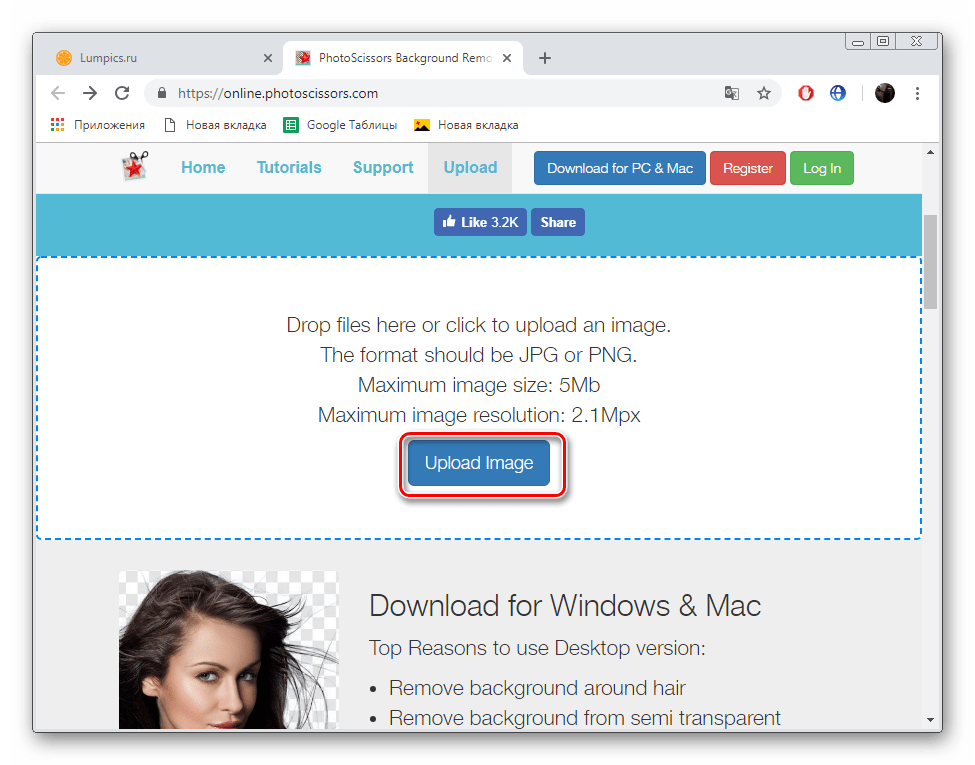
Первым на очереди выступает бесплатный сайт PhotoScrissors. Его разработчики предоставляют ограниченную онлайн-версию своего софта для тех, кому необходимо быстро обработать рисунок. В вашем случае этот интернет-ресурс идеально подойдет. Вырезание в нем делается буквально за несколько шагов:
- Находясь на главной странице PhotoScrissors, приступайте к загрузке необходимого изображения.
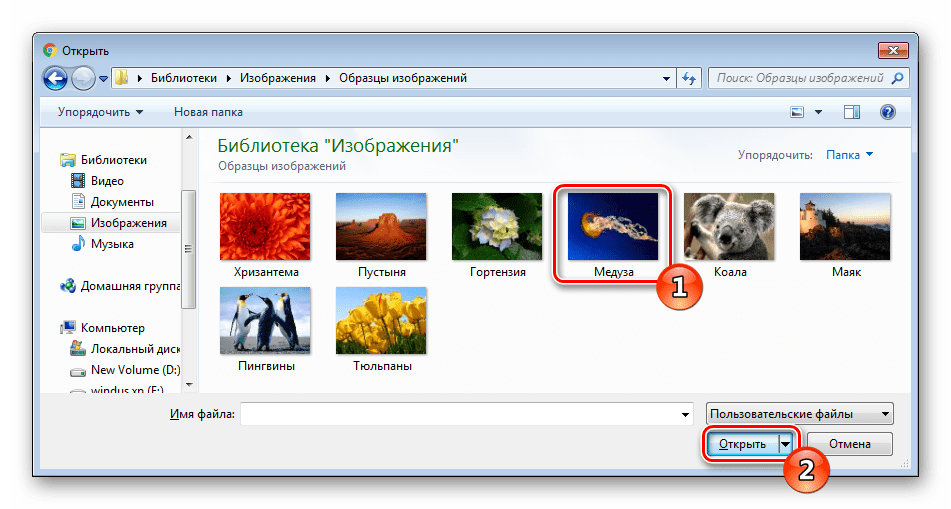
- В открывшемся обозревателе выделите фото и кликните на кнопку «Открыть».
- Дождитесь загрузки картинки на сервер.
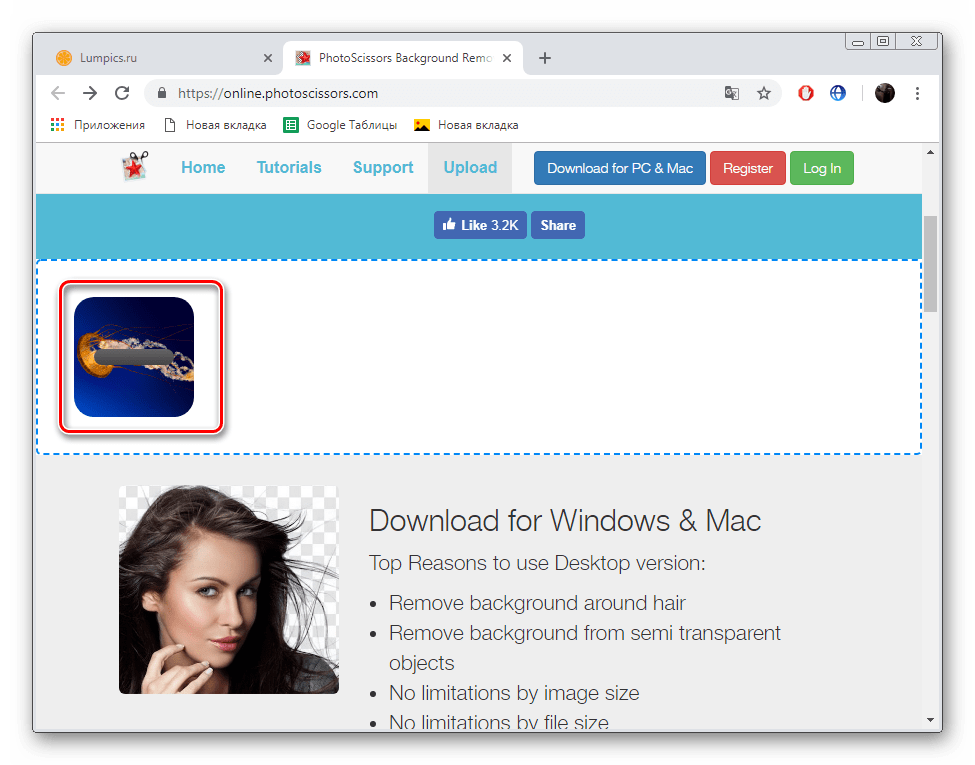
Теперь вы ознакомлены с принципом вырезания объектов с рисунков при помощи встроенного редактора на сайте PhotoScrissors. Как видите, делать это совсем несложно, а с управлением разберется даже неопытный пользователь, не обладающий дополнительными знаниями и навыками. Единственное — он не всегда хорошо справляется со сложными объектами на примере медузы со скриншотов выше.
Способ 2: ClippingMagic
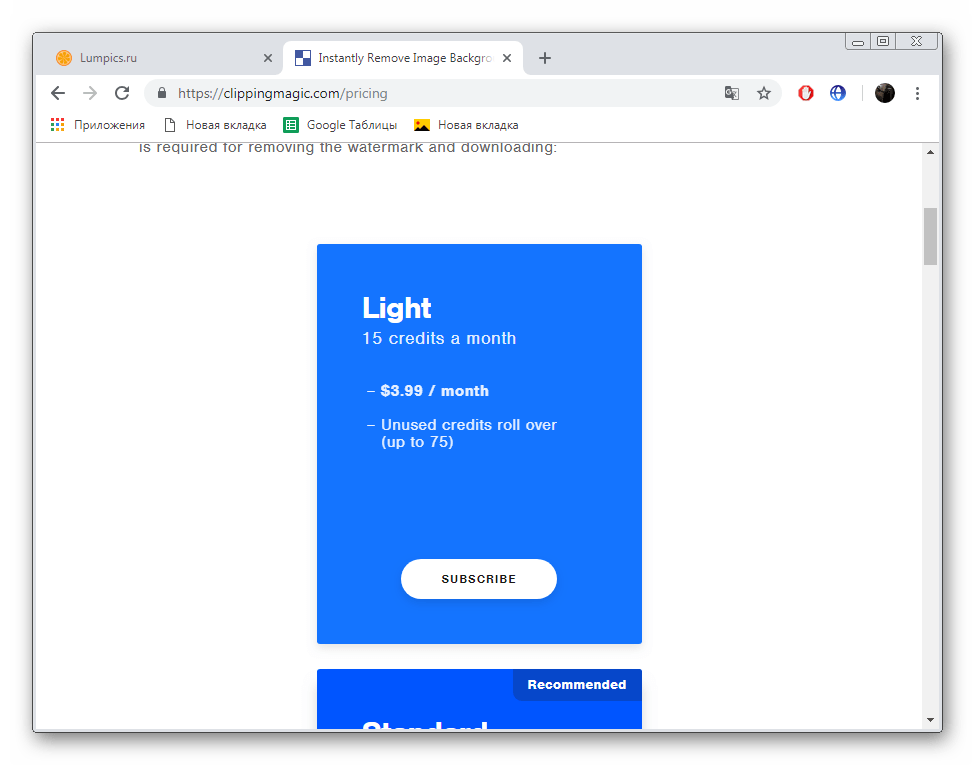
Предыдущий онлайн-сервис был полностью бесплатен, в отличие от ClippingMagic, поэтому мы решили уведомить вас об этом еще до начала инструкции. На этом сайте вы можете без проблем отредактировать картинку, но скачать ее можно только после приобретения подписки. Если вас устраивает такой расклад, рекомендуем к ознакомлению следующее руководство.
- Перейдите по ссылке выше, чтобы попасть на главную страницу сайта ClippingMagic. Приступайте к добавлению картинки, которую хотите изменить.
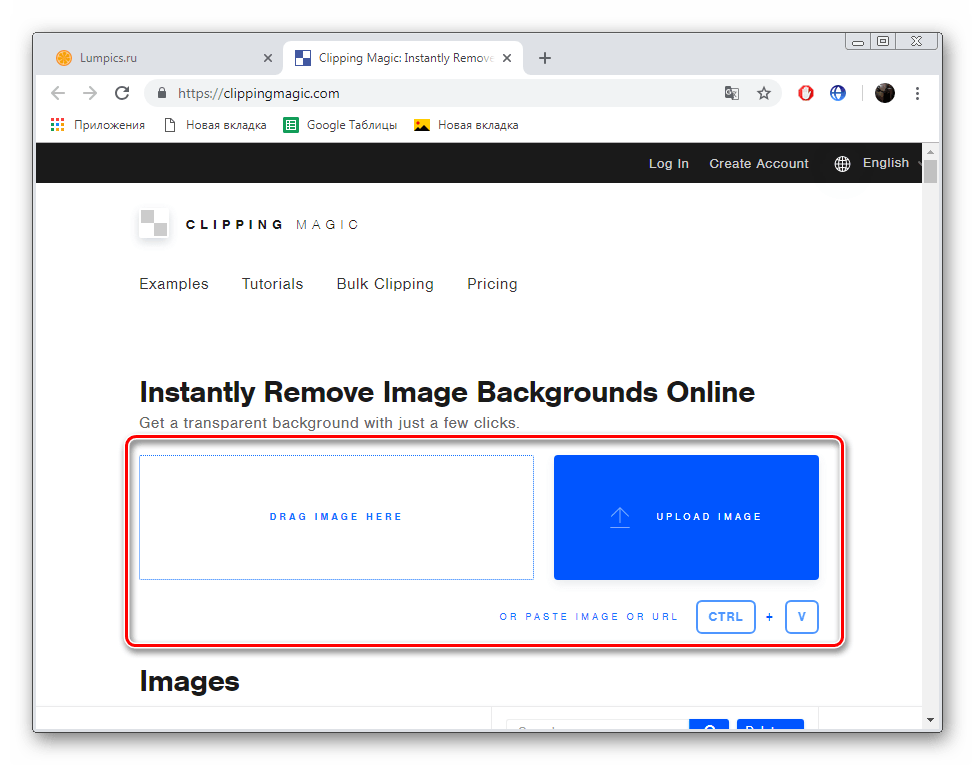
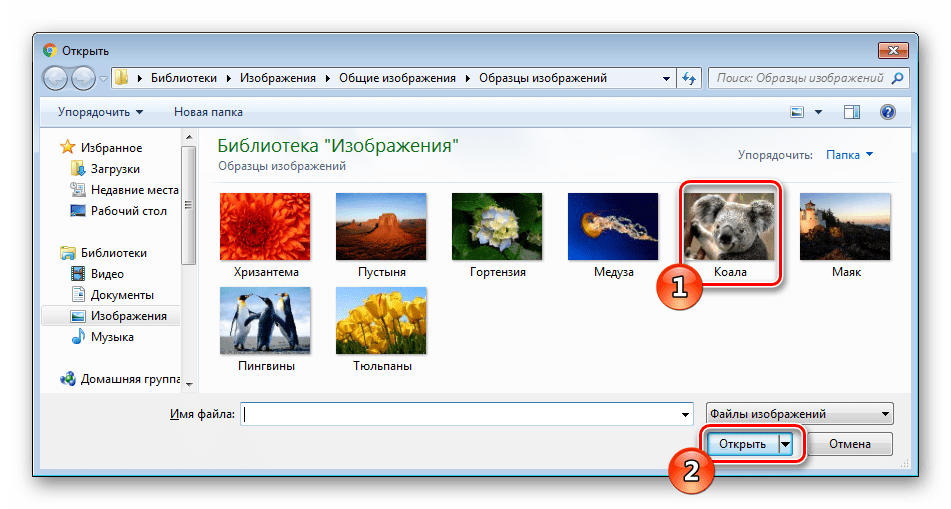
- Как и в предыдущем методе, вам надо просто выделить ее и щелкнуть ЛКМ на кнопке «Открыть».
- Далее активируйте зеленый маркер и проведите им по области, что останется после обработки.
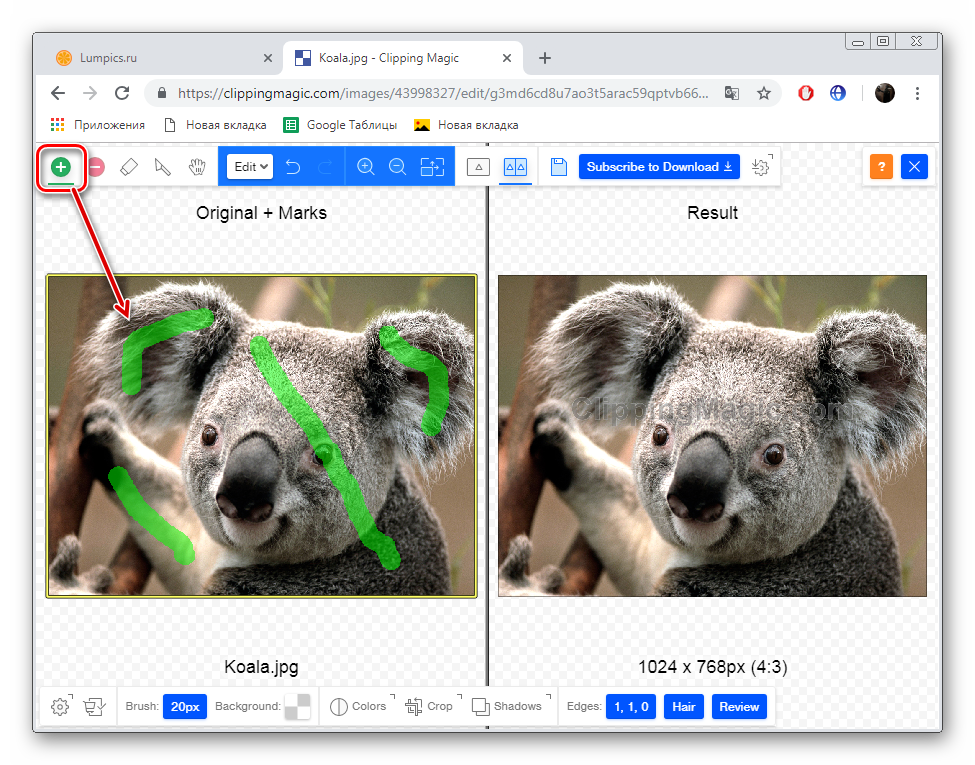
- Красным же маркером сотрите фон и другие ненужные объекты.
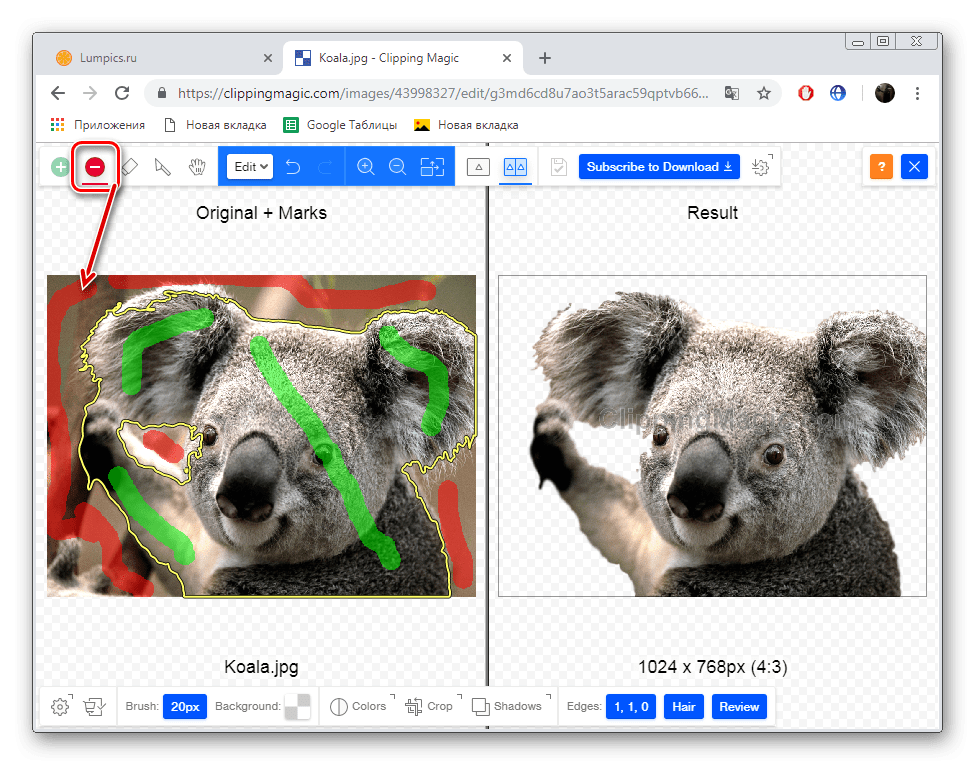
- Отдельным инструментом вы можете дорисовать границы элементов или выделить дополнительную область.
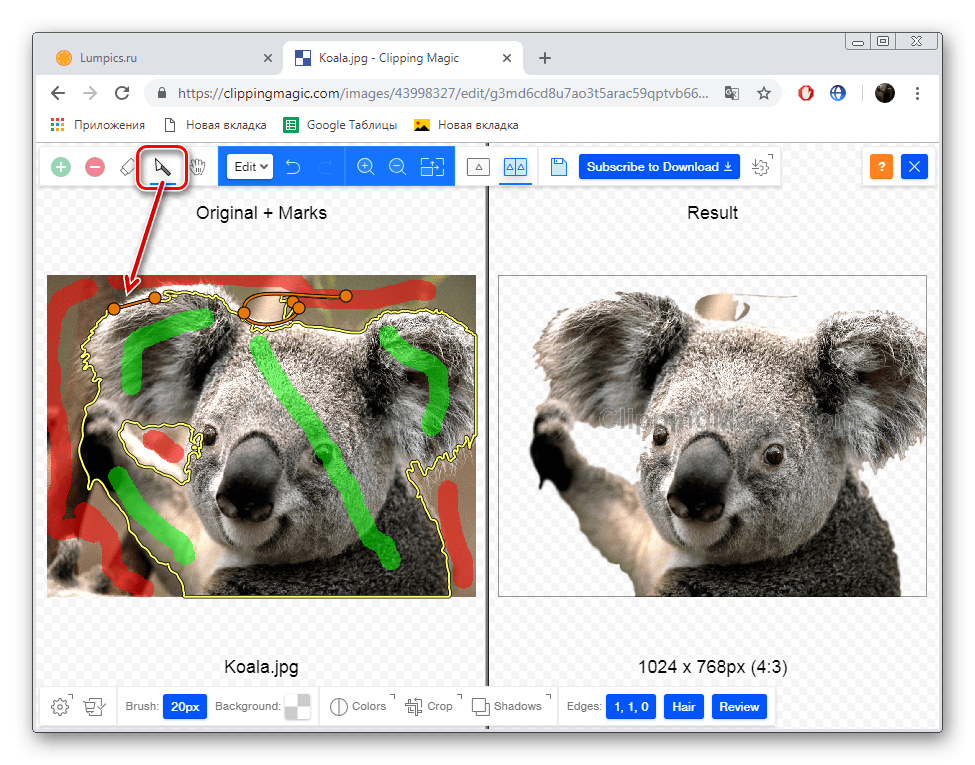
- Отмена действий происходит кнопками на верхней панели.
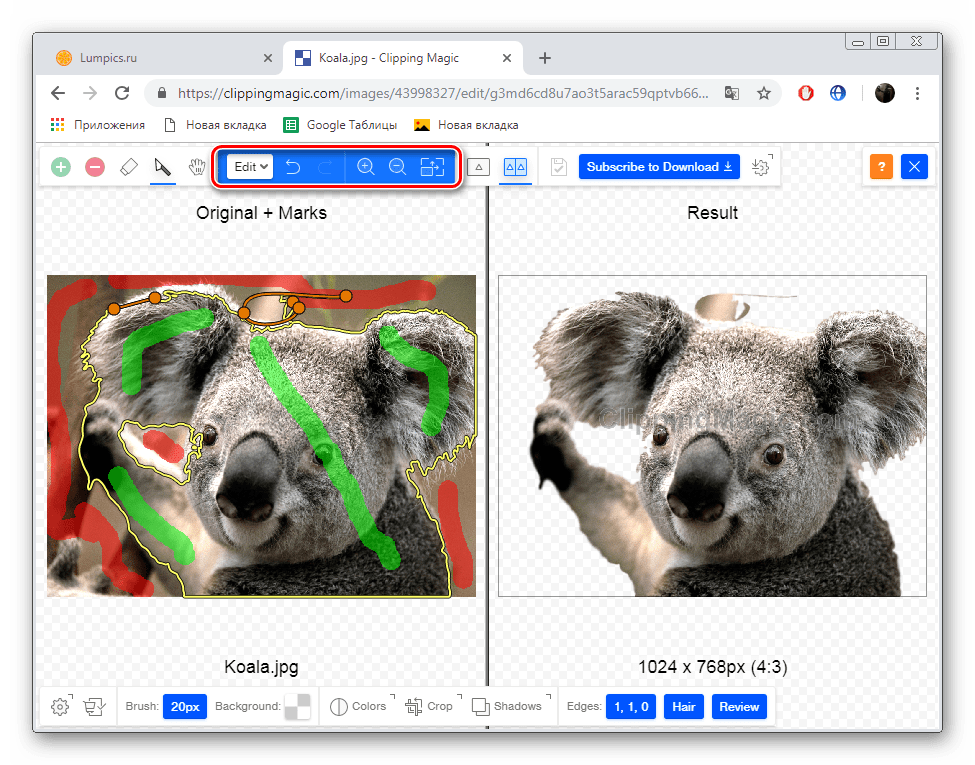
- На нижней панели расположились инструменты, отвечающие за прямоугольное выделение объектов, цвет фона и наложение теней.
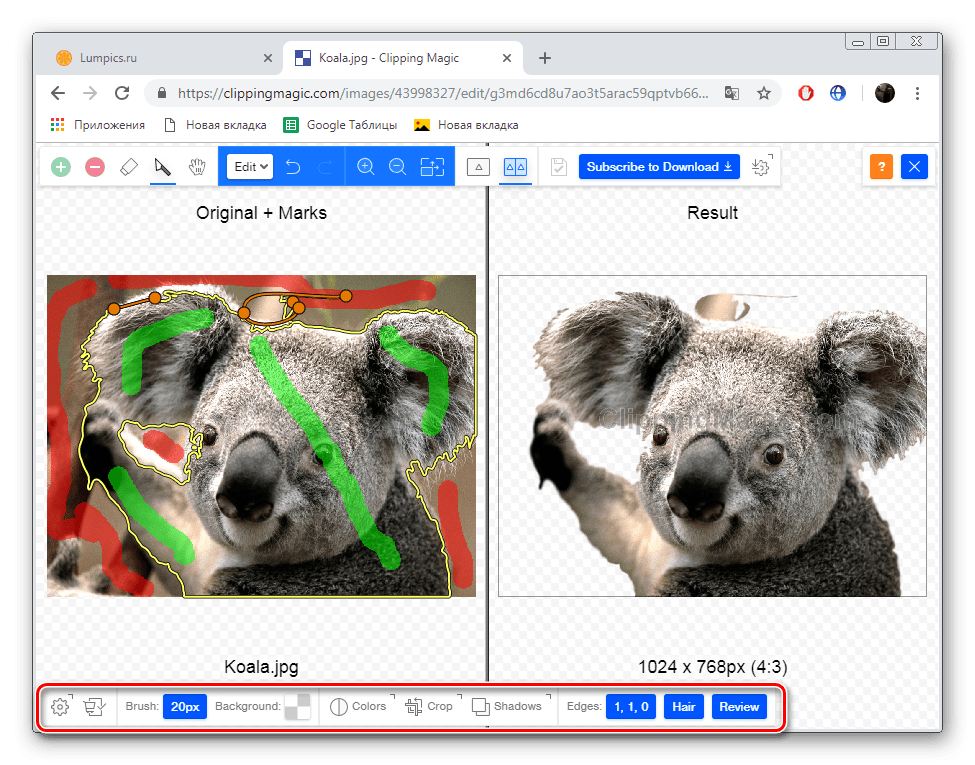
- По завершении всех манипуляций переходите к загрузке изображения.
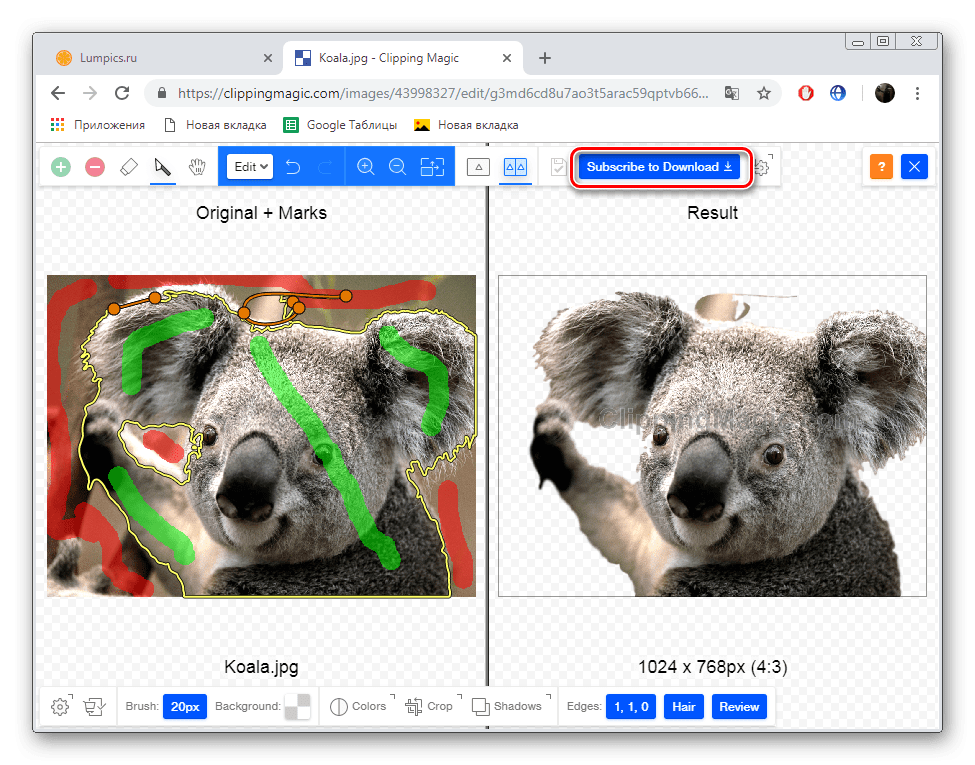
- Приобретите подписку, если вы не сделали этого ранее, а потом скачайте картинку на свой компьютер.
Как видите, два рассмотренных сегодня онлайн-сервиса практически не отличаются друг от друга и работают примерно по одному и тому же принципу. Однако стоит отметить, что более точная обрезка объектов происходит на ClippingMagic, что и оправдывает его платность.
Удалить объект
Всего 4 простых шага, чтобы удалить объект с фотографии, очистить изображение и создать красивые изображения, как профессиональный фотограф.
4 Скачать и поделиться
После редактирования приложений загрузите красивое изображение, которое вы отредактировали, или поделитесь им непосредственно в социальных сетях.
1 Загрузить картинку для очистки
Загрузите или перетащите изображения в рамку "Загрузить фото", чтобы начать редактирование с помощью SnapEdit.App — бесплатного фоторедактора.
2 Выберите функцию для редактирования изображения
Выберите «Объекты, автоматически обнаруженные ИИ», чтобы удалить объект с фотографии, или выберите «Ластик», чтобы размыть, украсить, удалить прыщи или восстановить старые фотографии.
3 Отрегулируйте и просмотрите
Искусственный интеллект SnapEdit мгновенно редактирует изображения, увеличивает, уменьшает, отменяет или повторяет манипулирование, предварительный просмотр и применение.
4 Скачать и поделиться
После редактирования приложений загрузите красивое изображение, которое вы отредактировали, или поделитесь им непосредственно в социальных сетях.
1 Загрузить картинку для очистки
Загрузите или перетащите изображения в рамку "Загрузить фото", чтобы начать редактирование с помощью SnapEdit.App — бесплатного фоторедактора.
2 Выберите функцию для редактирования изображения
Выберите «Объекты, автоматически обнаруженные ИИ», чтобы удалить объект с фотографии, или выберите «Ластик», чтобы размыть, украсить, удалить прыщи или восстановить старые фотографии.
3 Отрегулируйте и просмотрите
Искусственный интеллект SnapEdit мгновенно редактирует изображения, увеличивает, уменьшает, отменяет или повторяет манипулирование, предварительный просмотр и применение.
4 Скачать и поделиться
После редактирования приложений загрузите красивое изображение, которое вы отредактировали, или поделитесь им непосредственно в социальных сетях.
- 1
- 2
- 3
- 4
Получить мобильное приложение SnapEdit
Попробуйте наше мобильное приложение, чтобы насладиться лучшим пользовательским интерфейсом и отличной производительностью
Быстрее и качественнее с мощным технология ИИ
Удаление объектов на фото
С помощью нескольких простых нажатий вы удалите ненужные объекты/людей и получите четкие, красивые фотографии, именно такие, какие вы хотели.
Remove tourists from travel photos
Разочарованные неприятными туристами, которые бродят взад и вперед и портят лучшие фотографии, собирайте их и бросайте с помощью SnapEdit AI.
Удаление водяных знаков, удаление текста
Легко удаляйте водяные знаки, стирайте логотипы, тексты или значки, нажимая на них или стирая пером.
Устранение прыщей, морщин на лице
Фото когда у вас на лице красные прыщики, морщины, убрать дефекты кожи.
Исправить старые фотографии
Удаляйте царапины, пятна и разрывы на старых фотографиях, просто выделяя проблемные места на изображении.
Бесплатный и простой в использовании
SnapEdit — это совершенно бесплатный онлайн-продукт для редактирования фотографий с помощью ИИ. Простота в использовании, редактируйте свои фотографии в одно мгновение. Наслаждайтесь
Поддержка как веб, так и мобильного приложения
Используйте SnapEdit в браузере или на смартфоне, чтобы редактировать изображения где угодно
Убрать людей с Фото Онлайн бесплатно
Бесплатная онлайн программа Fotor AI people remover поможет вам удалить людей с фотографий за считанные секунды.
Больше не позволяйте нежелательному человеку испортить ваш идеальный снимок. Попробуйте Fotor прямо сейчас!
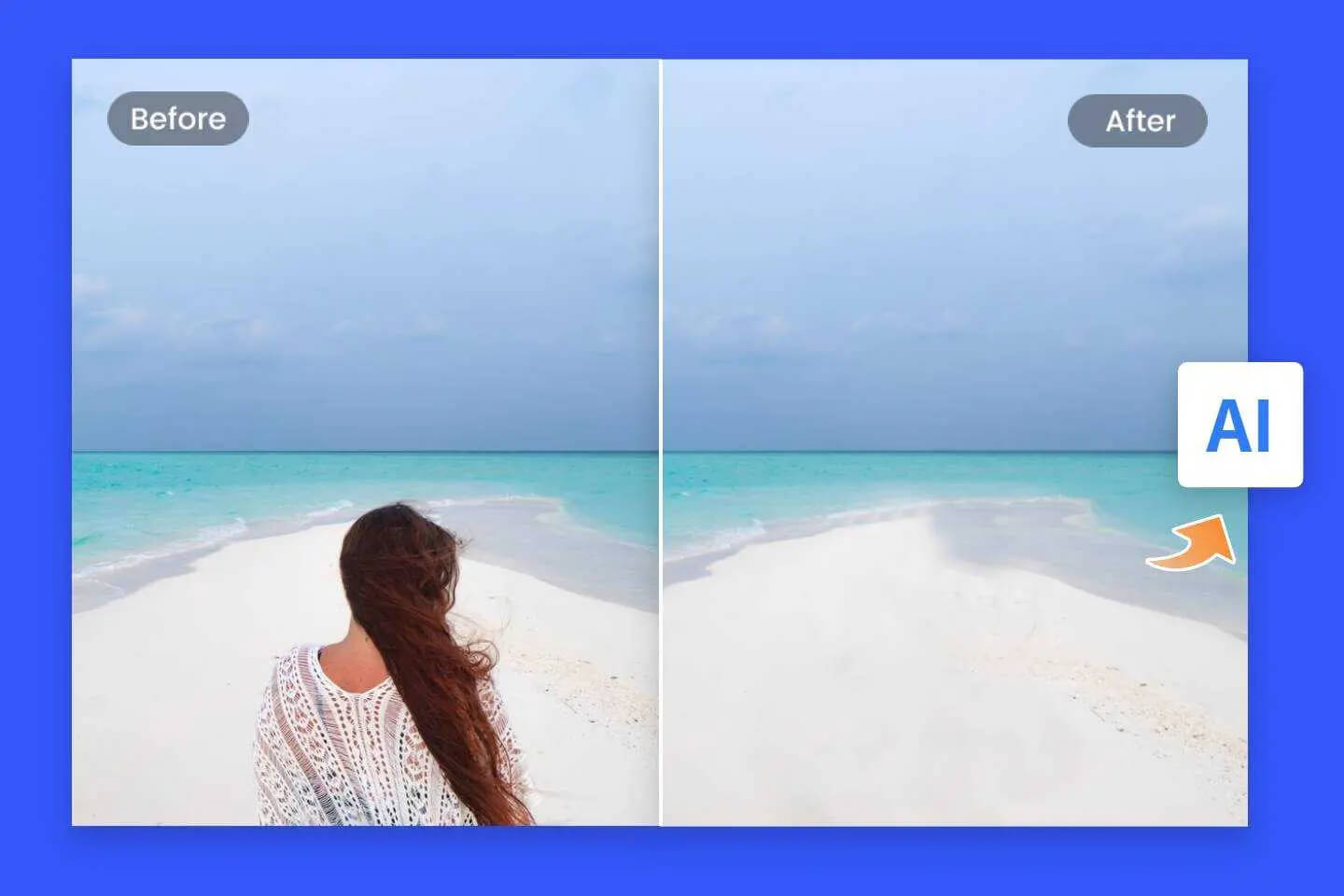
как убрать людей с фото?
Вы можете быстро и легко удалить людей с фотографий онлайн, используя инструмент Fotor для удаления людей с фотографий, основанный на искусственном интеллекте.
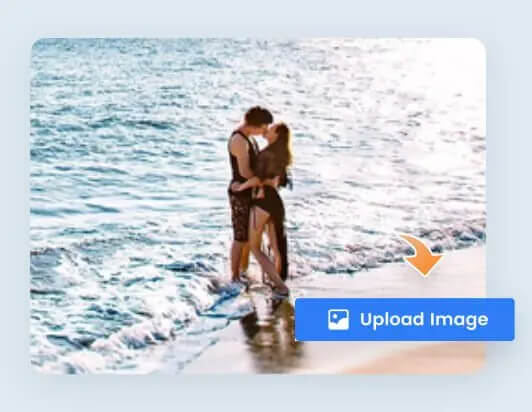
Шаг 1: Загрузите свою фотографию
Загрузите фотографию, которую вы хотите отредактировать, в программу Fotor для удаления AI фона.
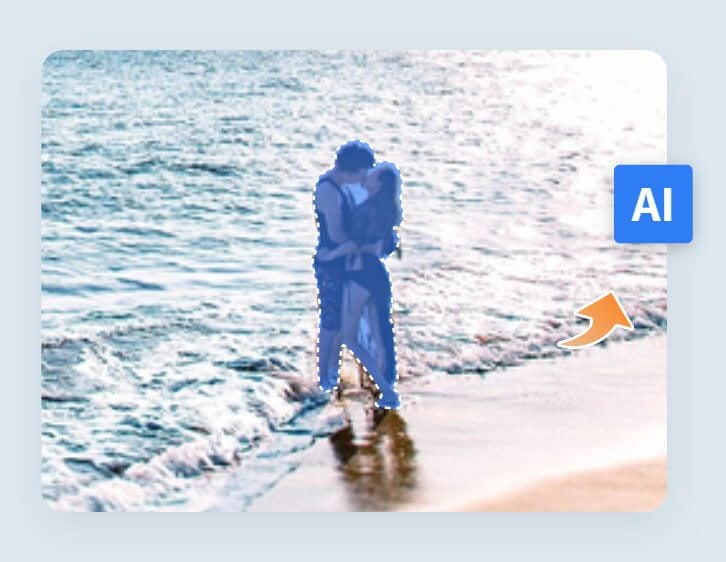
Шаг 2. Отметьте нежелательных людей
Используйте инструмент кисти, чтобы закрасить ненужных людей, и Fotor волшебным образом сотрет их с фотографии.
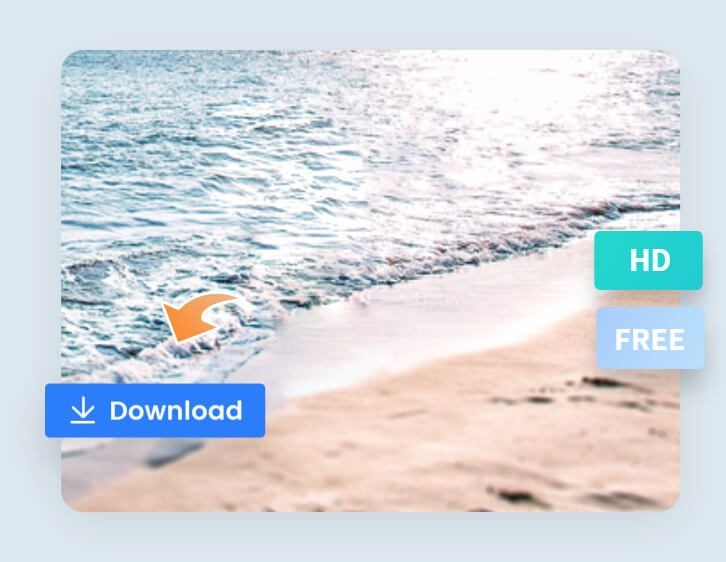
Шаг 3: Загрузить и поделиться
Когда все будет готово, бесплатно загрузите отредактированную фотографию в высоком качестве. Это так просто!
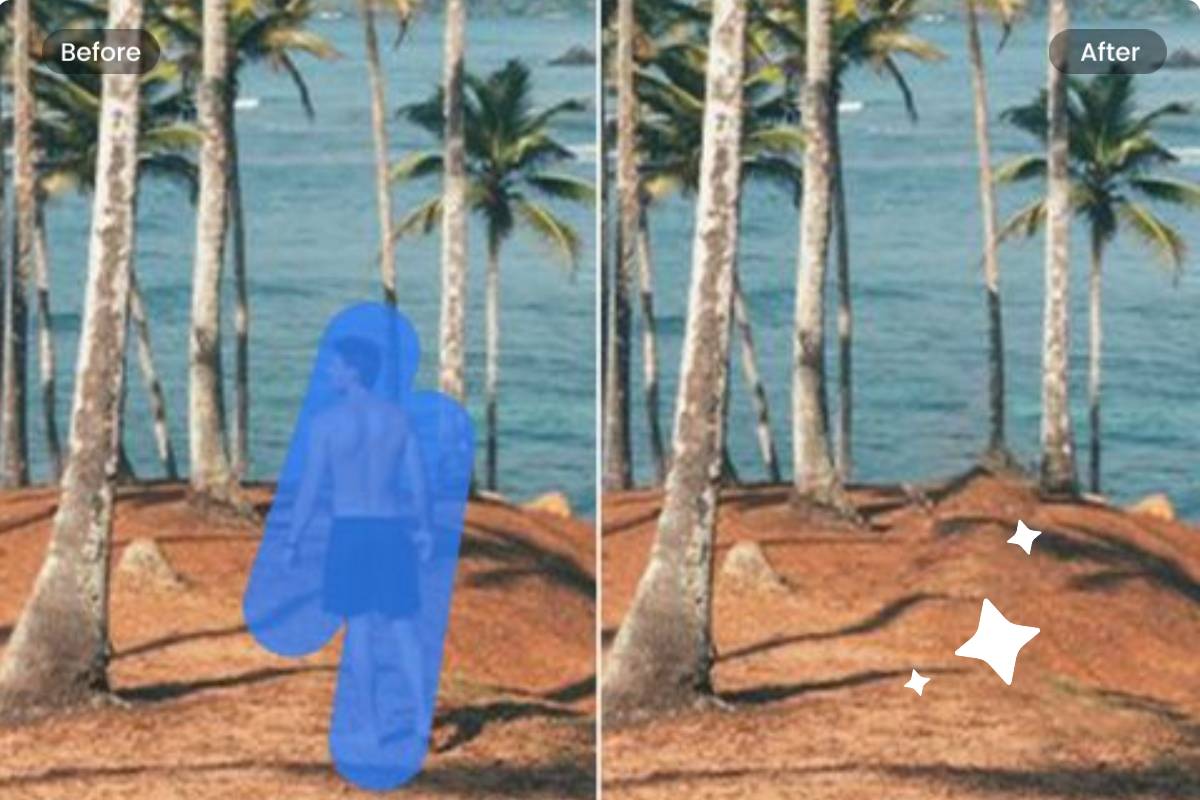
Простое и быстрое средство удаления людей AI
Ручное удаление людей с фотографии в Photoshop может быть сложной задачей — для этого требуется много времени и навыков. С помощью функции удаления людей с помощью искусственного интеллекта Fotor вы можете удалять людей с фотографий за считанные секунды. Неважно, хотите ли вы удалить одного человека или целую группу, Fotor справится со всем. Просто отметьте людей, которых вы хотите удалить, а Fotor позаботится обо всем остальном. Это на 100% автоматический процесс. Наслаждайтесь удалением без лишних хлопот с Fotor!
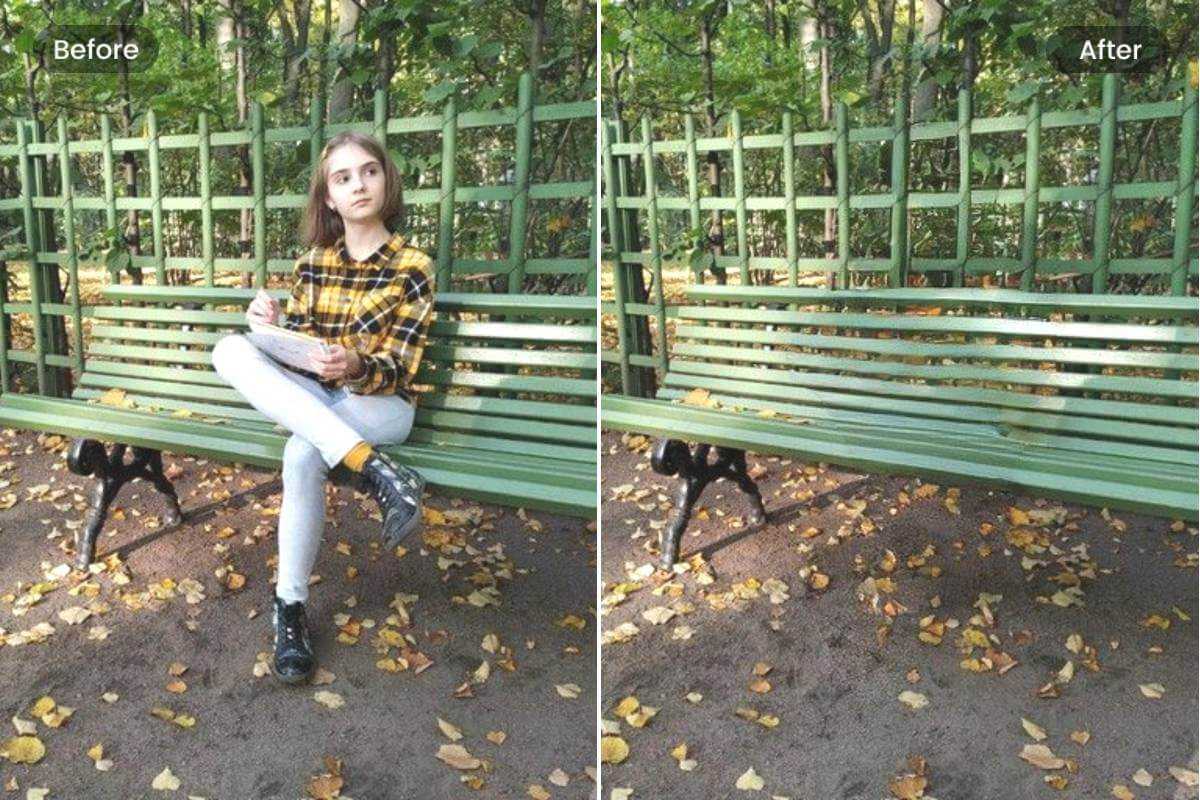
Удаление людей с фотографий с высокой точностью
Fotor для удаления людей на заднем плане обеспечивает быстрый и точный результат. Используя передовой искусственный интеллект, Fotor автоматически анализирует окружающий фон вокруг людей и воссоздает детали фона позади них. Конечный результат будет выглядеть естественно и достоверно, как будто людей никогда не было. Кроме того, Fotor удаляет людей с фона без потери качества. С Fotor вы всегда можете рассчитывать на высококачественный результат!
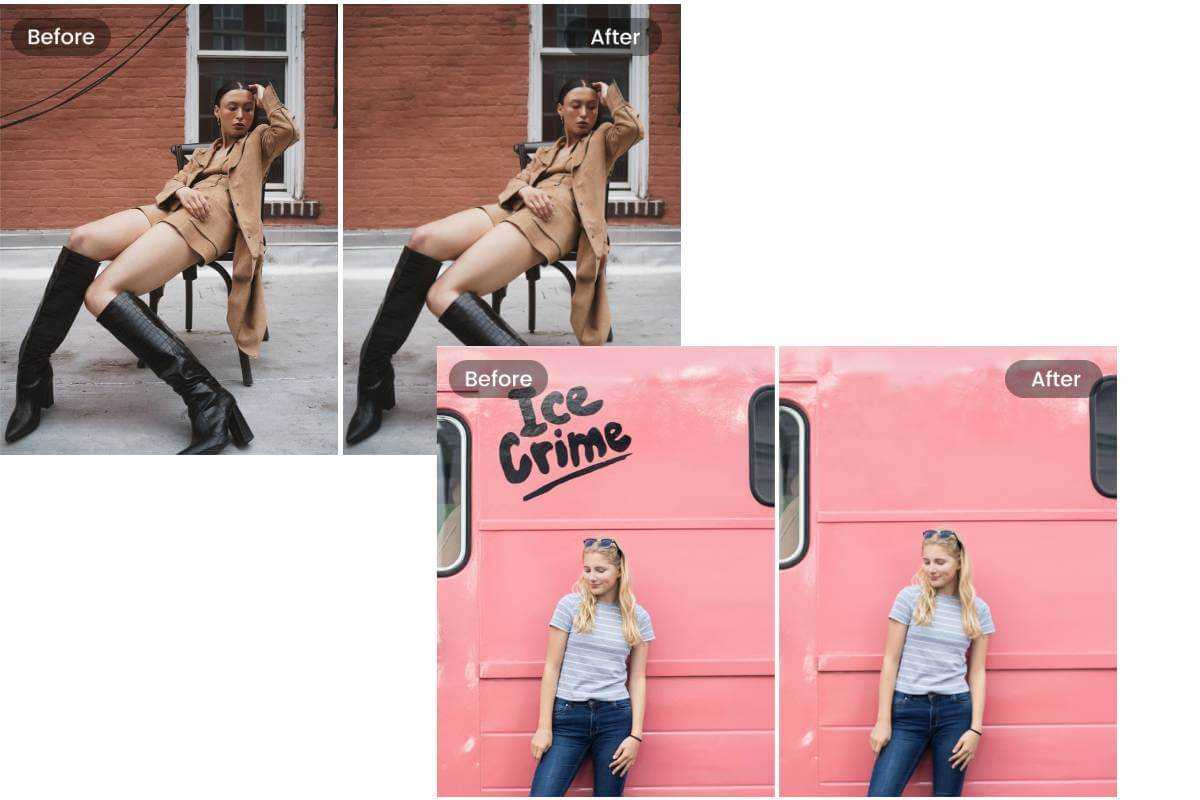
Больше, чем просто стереть людей с фотографий
Fotor’s background person remover предлагает гораздо больше, чем просто удаление людей с фотографий. Вы можете легко удалить с фотографий любые нежелательные объекты, такие как водяные знаки, текст, логотипы, линии электропередач, мусорные баки и другие отвлекающие предметы по вашему желанию. Воспользуйтесь преимуществами Fotor прямо сейчас, чтобы быстро очистить фотографии и выделить объекты на снимках!
Вопросы и ответы по удалению людей с фотографий
Самый быстрый и простой способ удаления людей с фотографий
ИИ Fotor удаляет людей с фотографий быстро и без лишних хлопот. Загрузите свое изображение, чтобы опробовать его прямо сейчас!