Печать чертежей в Автокаде
После окончания всех необходимых построений часто требуется выполнить печать чертежей Автокад. Вывод на печать в Автокаде можно сделать различными способами: либо это будет единичная печать, либо пакетная.
Во втором случае печать чертежей AutoCAD выполняется через «Публикацию». Это позволяет одновременно распечатывать несколько листов из разных файлов. Рассмотрим, как настроить печать в Автокаде быстро и правильно!
AutoCAD — вывод на печать в соответствии с ГОСТ
Любой чертеж должен быть оформлен в соответствии с ГОСТ. Одна из наболевших проблем — это сделать строгие отступы от чертежной рамки до края листа. Ведь у каждого принтера есть небольшая область, которая не пропечатывается. Она нужна для того, чтобы принтер мог захватывать лист. Чтобы добиться нужного результата, должна быть грамотно выполнена настройка печати в AutoCAD. Рассмотрим это более подробно.
Настойка печати в Автокаде
Все необходимые настройки следует выполнять в Диспетчере параметров листов.
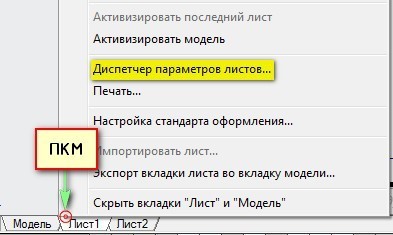
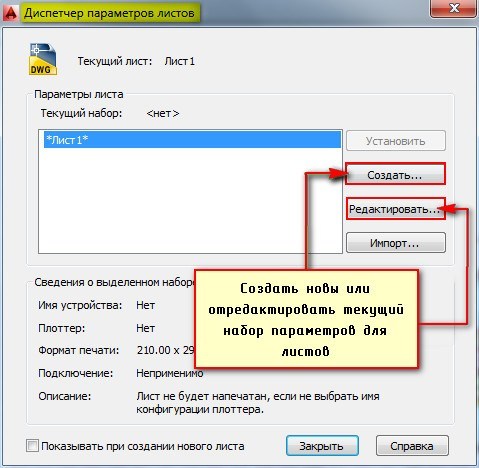
Откроется диалоговое окно Диспетчера, в котором нужно создать новый или отредактировать текущий набор параметров. Предпочтительнее один раз создать подходящий набор всех параметров для листов, чем каждый раз редактировать.
Выберите «Создать», после чего укажите имя набора и нажмите «Ok».
Откроется окно, в котором необходимо выполнить все настройки.
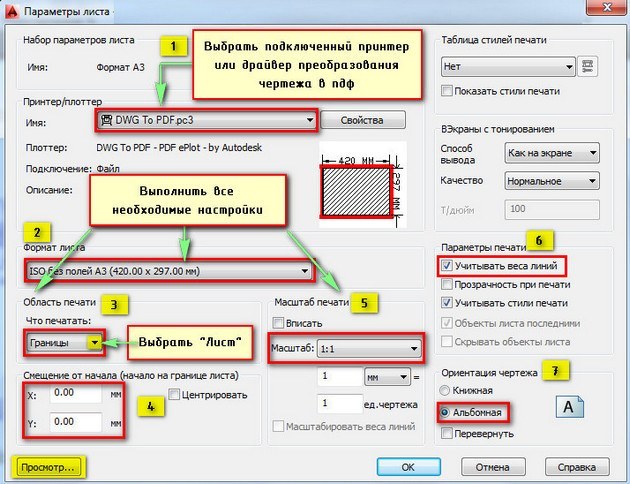
Пойдем по порядку:
1. Выбрать принтер. Если никакое устройство не подключено, можно выбрать драйвер, преобразующий чертеж Автокад в pdf файл.
2. Указать формат листа. Из выпадающего списка следует выбрать подходящий. Причем международные форматы ISO без полей позволяют расширить границы печати AutoCAD, в результате чего расположение рамки на чертеже будет соответствовать ГОСТу.
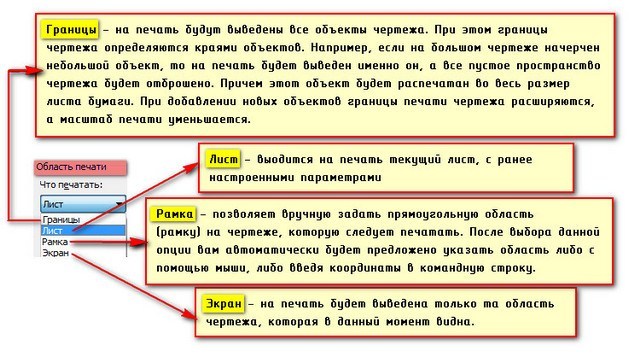
3. Область печати Автокад следует выбрать из выпадающего списка. Существует четыре варианта:
- Границы;
- Лист;
- Модель;
- Рамка.
Можно нажать кнопку «Просмотр…» в процессе подбора подходящего варианта.
4. При необходимости указать смещение чертежа или же центрировать его.
5. Задать масштаб.
6. В свитке «Параметры печати» поставить галочки напротив нужных действий.
Чтобы отображалась реальная толщина линий при печати в Автокад, следует выбрать «Учитывать веса линий».
7. Выбрать ориентацию чертежа (книжную или альбомную).
По завершению нужно нажать «Ок» и присвоить созданный набор листам, которые будут выводиться на печать.
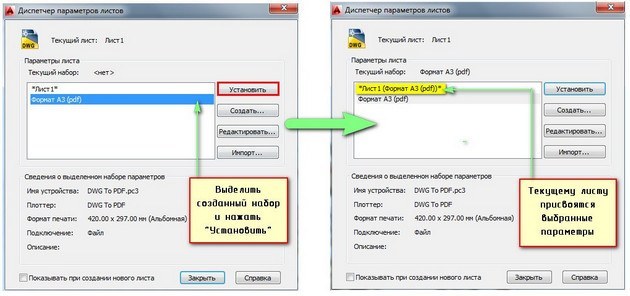
Непосредственное оформление чертежей следует выполнять на настроенных листах. Только в таком случае можно будет быстро и правильно их распечатать.
Печать файлов Автокад
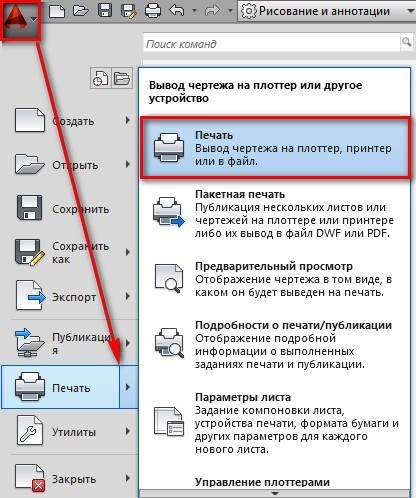
Рассмотрим пример единичной печати. Переключимся на лист, который нужно распечатать. Нажмем комбинацию клавиш Ctrl+P или Меню-приложения → Печать…
Появляется диалоговое окно «Печать». Т.к. мы ранее создавали набор определенных параметров и присвоили его листам, нам ничего больше настраивать не надо. Достаточно нажать «Ок», и начнется печать. Если вы выбирали драйвер DWG To PDF, то ваш чертеж будет конвертирован в формат pdf. Для него нужно выбрать место хранения на вашем компьютере.
Распечатать из Автокада просто, главное — правильно настроить параметры листов, и у вас не возникнет никаких проблем.
Научитесь быстрому черчению, освоите прикладное 3D, автоматизируете создание ведомостей и спецификаций.
Вывод чертежа на печать в автокаде. Уроки Autocad.
Вывод чертежа на печать в автокаде. Уроки Autocad.
Как распечатать чертеж в автокаде.Как выполнить правильные настройки при печати в autocad. В этом уроке речь пойдет именно об этом.
Печать чертежа в autocad из пространства модели
Поскольку есть много людей, которые работают исключительно в пространстве модели, я расскажу как выводить чертежи на печать использую рамку.
Чтобы распечатать чертеж нажимаем на вкладку печати как показано на рисунке. Или нажмем ctrl + P.

Появляется вот такое вот окно печати. Именно в нем выполняются все настройки.

Для начала выберем тот принтер или плоттер на котором будет производиться печать. (Я выбираю виртуальный принтер, который просто сохраняет чертеж в формат PDF)
../img/20/J8aXucf_DFo.jpg» width=»400″ alt=»печать в autocad» title=»печать в autocad»>
Теперь выберем формат печати, который соответствует нашему чертежу (A4,A3,A2,A1,A0 и другие) и соответственно, который может быть распечатан на вашем принтере.
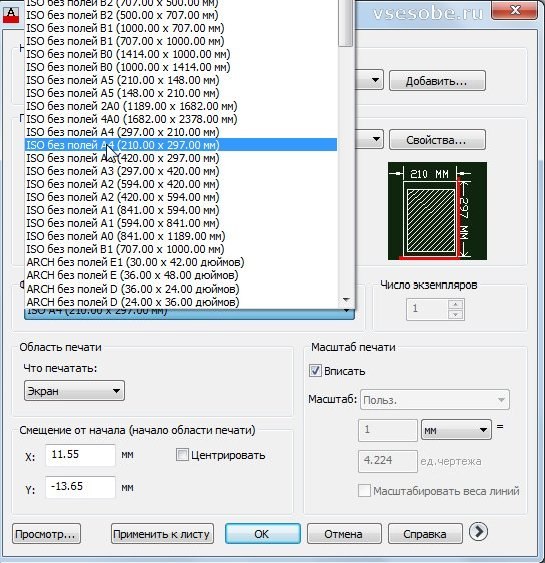

Теперь выбираем область печати. Для печати из пространства модели подходит печать с помощью рамки.
Выбрав из списка печать с помощью рамки, кликаем на появившуюся кнопку рамка. Далее выделяем нужный нам чертеж для печати.

Выбираем чертеж для печати.(Можно выделить несколько чертежей одной рамкой, для печати на плоттере) 

При необходимости нажимаем галочку центрировать. Для позиционирования нашего чертежа по центру листа на печати.
Если размер выделенного чертежа не соответствует указанному формату, то его можно вписать нажав на соответствующую галочку. При этом весь чертеж будет напечатан на указанном нами формате, но масштаб чертежа будет не соответствовать истине, так как будет уменьшен до необходимых размеров.
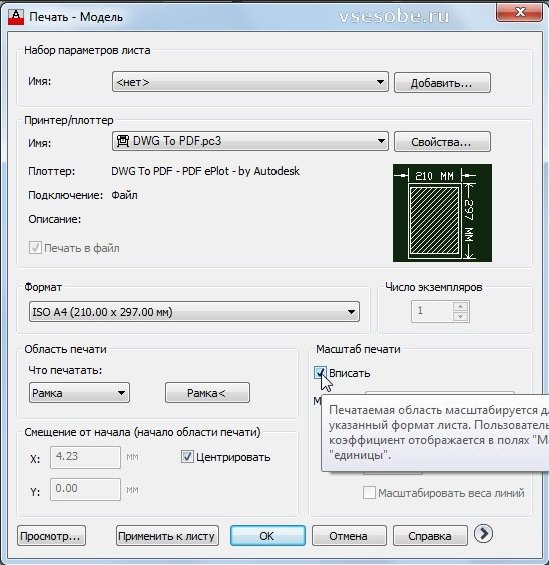
При желании или необходимости вы можете указать свой масштаб чертежа.
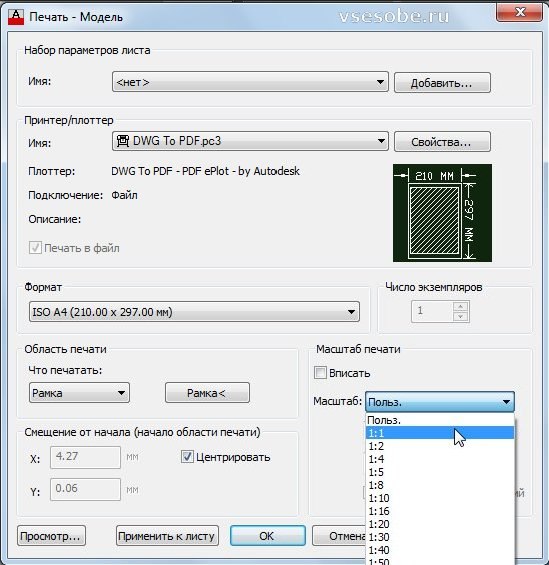
Если указанный нами чертеж не помещается на выбранный формат при заданном масштабе, то это будет выделено красными границами.

Можно задать ориентацию чертежа(альбомная или книжная) если нажать на галочку в нижнем левом углу и развернуть окно.
Как распечатать нестандартный формат в autocad.
Если нужно задать нестандартный формат печати (A2x4,A2х5 . )в автокаде, применим следующие настройки:
Нажимаем кнопку свойства. Появляется следующее окно. В нем выбираем нестандартные форматы листа и жмем кнопку далее.

В этом окне также кликаем далее.

Указываем длину и ширину необходимого Вам формата. (Не забываем про возможности Вашего плоттера или принтера)

Зададим отступы от края листа.Все что не впишется в эту рамку напечатано не будет.

Нажимаем готово. Наш формат должен появиться в списке форматов.
Цветная и черно-белая печать в автокаде .
Как правило машиностроительные чертежи печатаются в черно-белом формате. Для этого должен быть включен стиль печати monochrome. Чтобы это проверить или изменить в настройках печати кликаем на стрелочку в нижнем левом углу, чтобы развернуть полные настройки.


Теперь выбираем стиль monochrome.ctb для черно-белой печати или другие стили для печати в цвете.
Печать чертежей в autocad из пространства листа.
Те кто работает с пространством листа в автокаде, имеет ряд преимуществ при печати чертежей. Достаточно лишь один раз настроить нужные листы для печати. Далее можно пользоваться рамкой для печати(Так же как из пространства модели) или распечатывать лист целиком. При этом не обязательно на листе должен быть всего один чертеж, напротив удобнее компоновать несколько чертежей на листе, а затем целиком выводить весь лист на печать. Таким образом можно распечатать весь проект целиком.
Нужно всего лишь выбрать в списке область печати лист и нажать ок.

Я специально не буду приводить подробные настройки для печати из пространства листа, так как это есть в моём предыдущем уроке с которым вы можете ознакомиться.
Уроки автокад. Работа с пространством листа.
На этом все. Смотрите также видео урок печать в автокаде и оставляйте комментарии.
Листы и печать
Лист — это отображение одного или нескольких масштабированных видов проекта на листе чертежа стандартного размера.
После создания модели в полном размере перейдите к пространству листа, в котором можно создать масштабированные виды модели.
Пространство листа
Когда чертеж готов к экспорту, перейдите на вкладку «Виды» и переключитесь с вида модели на один из листов. Виды пространства листа обозначаются как «Лист1» и «Лист2».
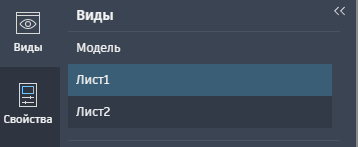
Если перейти на один из листов, в его центре вы увидите прямоугольный объект. Этот объект называется видовым экраном листа.
Видовые экраны листа
На каждом листе можно создавать один или несколько видовых экранов листа. Каждый видовой экран листа подобен телевизионному монитору системы видеонаблюдения, на котором отображается часть пространства модели в указанном пользователем масштабе. Видовой экран листа можно выбрать, как и любой другой объект.
Если дважды щелкнуть внутри видового экрана, можно изменить вид с помощью функций панорамирования и зумирования. Дважды щелкните за пределами видового экрана, чтобы выйти из него.
Можно щелкнуть границу видового экрана и с помощью ручек переместить его или изменить его размер. Выбрав видовой экран, можно скопировать его с помощью команды КОПИРОВАТЬ и добавить на тот же лист дополнительные видовые экраны.
Указание масштаба листа
Как правило, при выводе чертежа требуется отобразить модель в определенном масштабе. Настройка масштаба
- Выберите границу видового экрана листа щелчком мыши.
- Перейдите на вкладку «Свойства», чтобы открыть панель свойств.

- На панели свойств перейдите в раздел «Масштаб видового экрана» и выберите масштаб в списке вариантов.
Экспорт чертежа
Веб-приложение AutoCAD не обладает всеми возможностями печати на принтере и плоттере, которые доступны в классическом приложении AutoCAD, но поддерживает экспорт чертежей в формат PDF.
В AutoCAD для обозначения вывода используются взаимозаменяемые термины печать на принтере и печать на плоттере. В прошлом принтеры печатали только текст, а плоттеры — векторную графику. Когда принтеры стали более мощными и смогли создавать высококачественные растровые изображения векторных данных, различие в основном исчезло.
Печать чертежа в формате PDF
- Щелкните значок ПЕЧАТЬ в верхней правой части заголовка. Кроме того, можно ввести ПЕЧАТЬ в командной строке и нажать клавишу ENTER.
- Доступны следующие параметры.
Что печатать. При печати из пространства модели содержимое ограничивается текущим отображением. При печати из пространства листа можно выбрать «Текущий лист» или «Все листы».
Масштаб. При печати из пространства модели к документу PDF применяется параметр «Вписать». При печати из пространства листа документ PDF будет распечатан в масштабе 1:1 в соответствии с форматом бумаги, выбранным в разделе «Свойства листа».
Стиль печати. Выберите acad, «Оттенки серого», «Монохромный» или «Нет».
Формат листа. Выберите один из стандартных форматов листа, поддерживаемых AutoCAD.
Ориентация. Выберите «Книжная» или «Альбомная».
- Нажмите кнопку «Печать в PDF».
Когда файл PDF будет готов, вы получите уведомление со ссылкой для его загрузки. Скачайте файл PDF, чтобы сохранить его на локальном устройстве.
Быстрый ответ: Как мне распечатать реальный размер в Autocad?
Выберите в меню «Файл» > «Печать» > «Параметры листа чертежа», чтобы отобразить диалоговое окно «Параметры листа чертежа». В разделе «Масштаб чертежа» введите масштаб, в котором вы хотите печатать. Используйте раскрывающиеся меню, чтобы изменить единицы измерения, и нажмите OK, чтобы применить это изменение.
Как распечатать выбранную область в AutoCAD?
Нажмите Ctrl+P (Cmd+P на Mac), чтобы открыть настройки печати. Выберите Размер листа и Центрируйте рисунок. Там будет возможность выбрать область печати с выпадающим меню. Display, Layout & Window — популярные варианты.