Как зарегистрироваться в Плей Маркете
Приобретая новое мобильное устройство, работающее на базе операционной системы Android, первым шагом к его полноценному использованию будет создание аккаунта в Play Market. Учетная запись позволит легко скачивать огромное количество приложений, игр, музыки, фильмов и книг из магазина Google Play.
Регистрируемся в Плей Маркете
Чтобы создать Гугл-аккаунт, необходимы компьютер или какое-либо Android-устройство со стабильным интернет-подключением. Далее будут рассмотрены оба способа регистрации учетной записи.
Способ 1: Официальный сайт
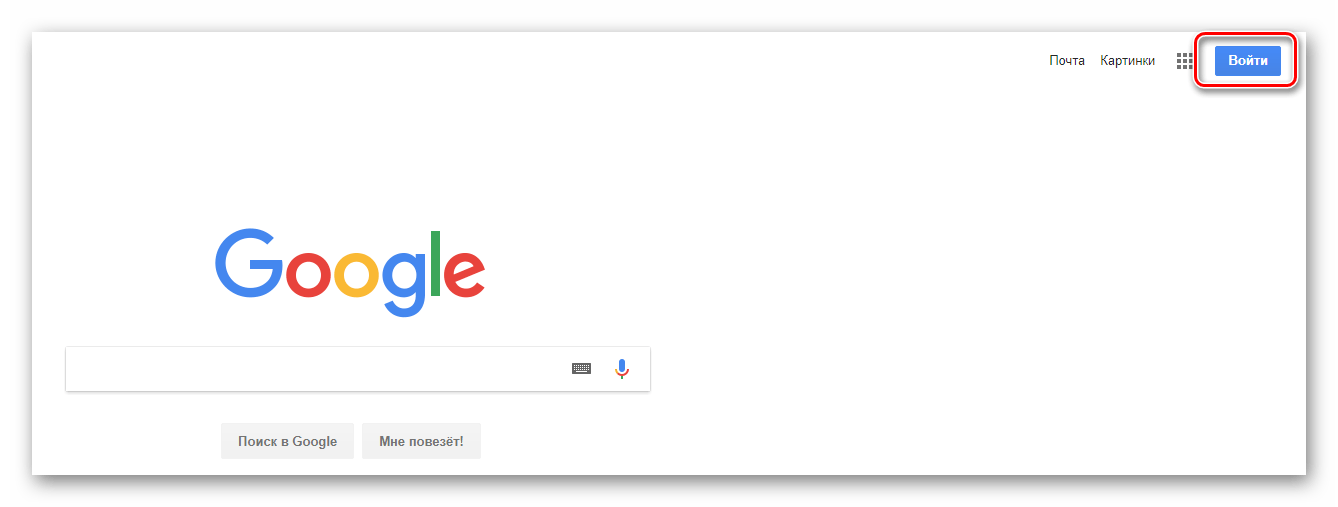
- В любом доступном браузере откройте главную страницу Google и в отобразившемся окне нажмите на кнопку «Войти» в правом верхнем углу.
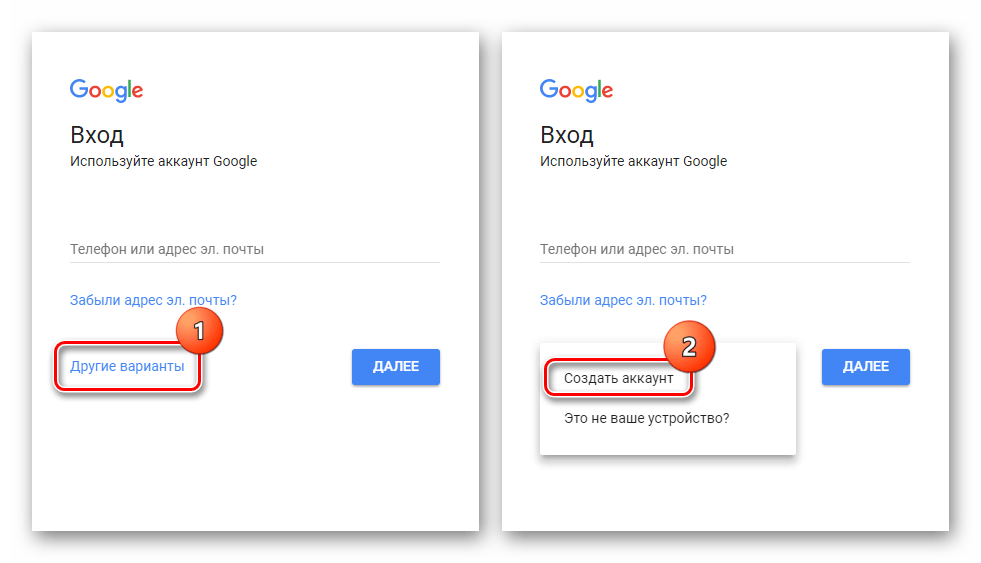
- В следующем окне ввода логина для входа кликните на «Другие варианты» и выберите «Создать аккаунт».
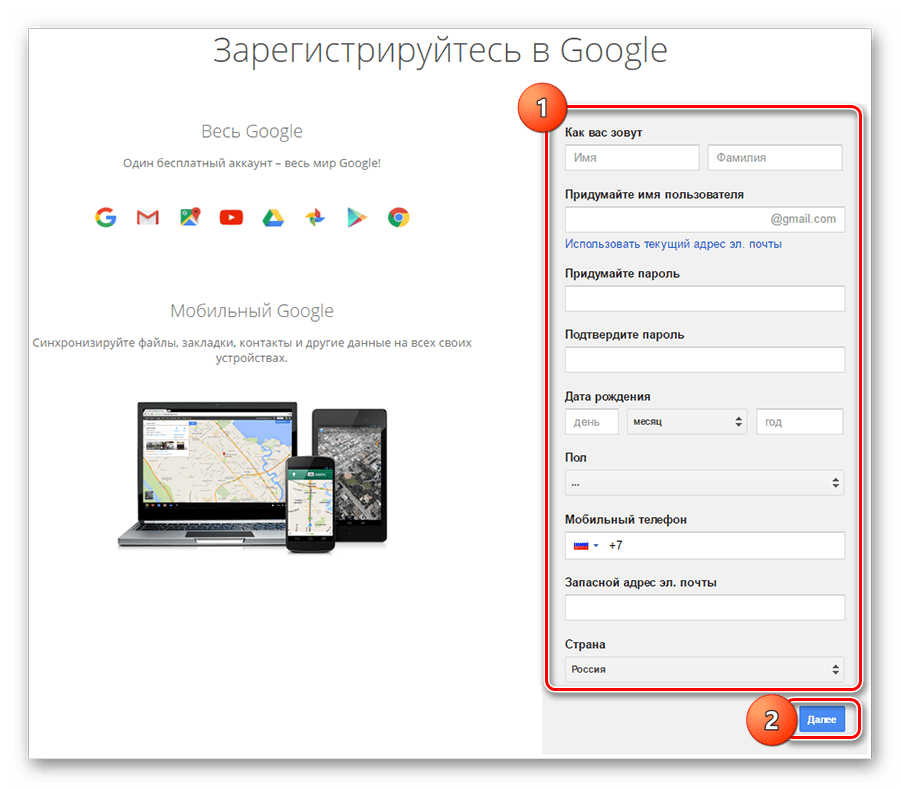
- После заполнения всех полей для регистрации учетной записи нажмите «Далее». Номер телефона и личный электронный адрес можно не указывать, но в случае утери данных они помогут восстановить доступ к аккаунту.
На этом шаге регистрация в Play Market через сайт заканчивается. Теперь рассмотрим создание учетной записи непосредственно в самом устройстве, через приложение.
Способ 2: Мобильное приложение
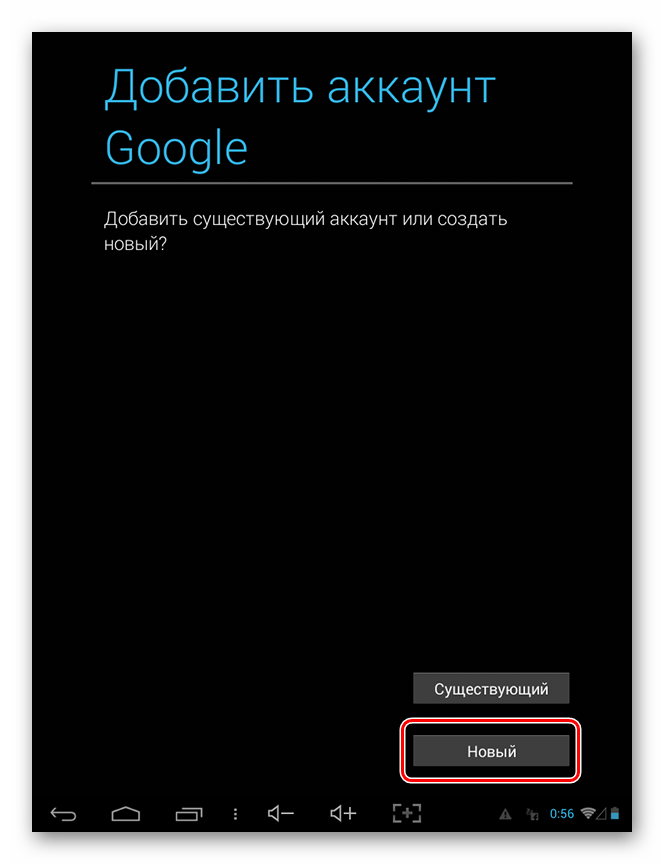
- Войдите в Плей Маркет и на главной странице нажмите на кнопку «Новый».
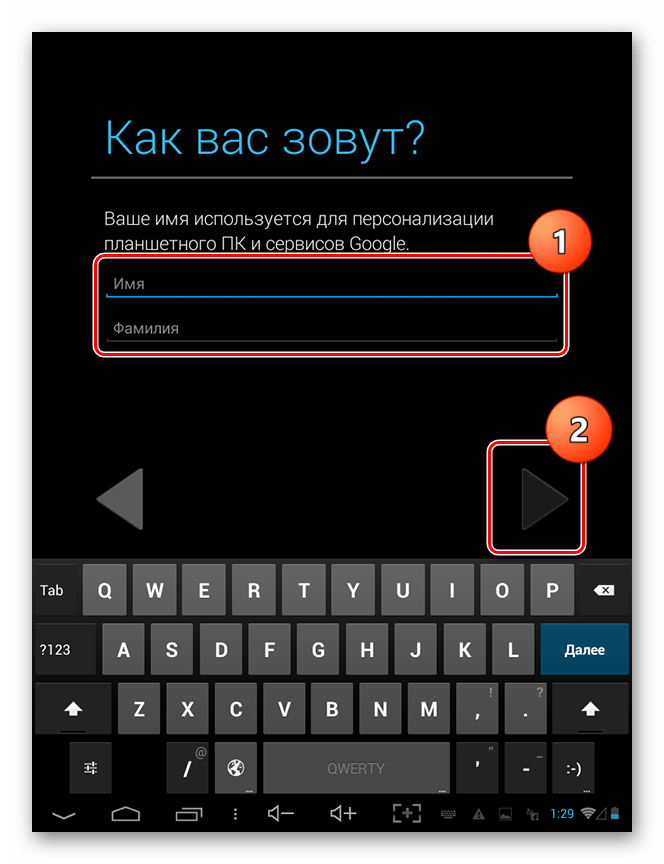
- В следующем окне в соответствующие строки введите ваши имя и фамилию, после чего тапните на стрелку вправо.
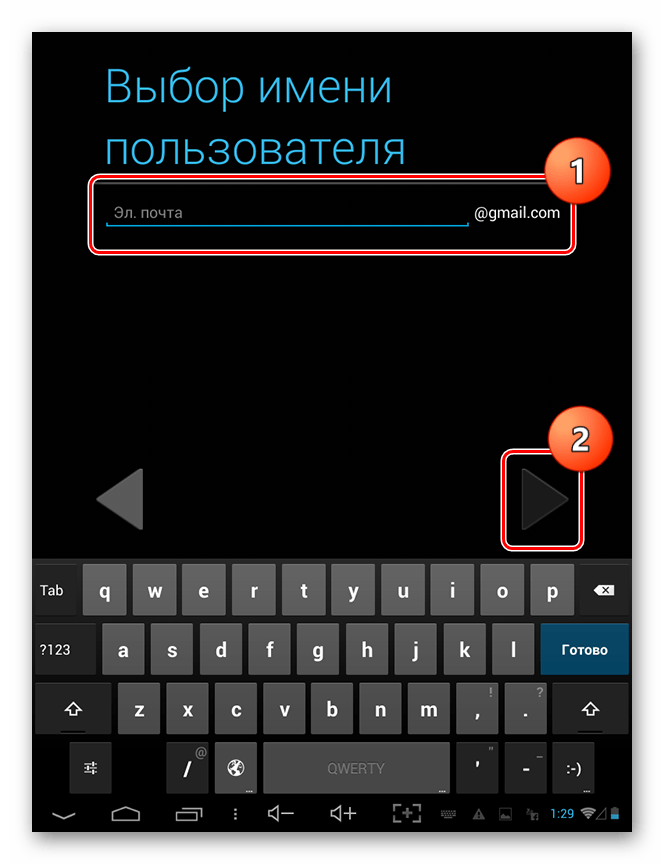
- Далее придумайте новую почту в сервисе Google, вписав ее в единственную строку с последующим нажатием на стрелку ниже.
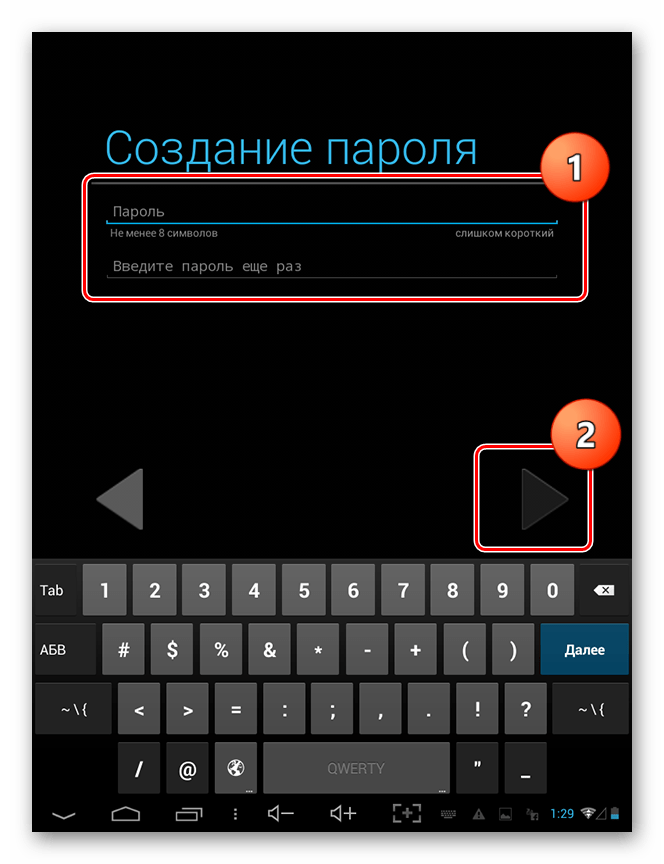
- Следом придумайте пароль, содержащий не менее восьми символов. Далее переходите так же, как и было описано выше.
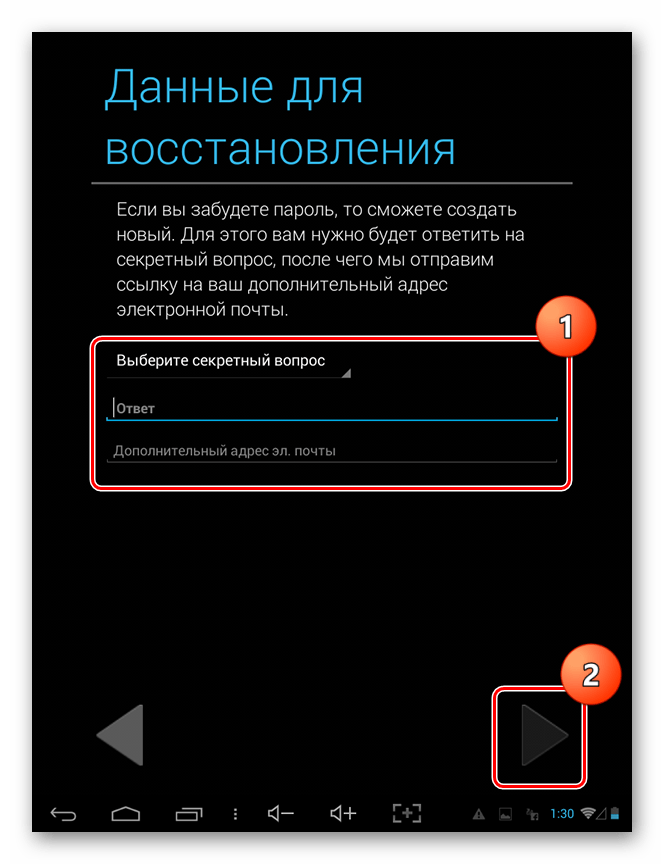
- В зависимости от версии Андроид, последующие окна будут немного расходиться. На версии 4.2 нужно будет указать секретный вопрос, ответ на него и дополнительный адрес электронной почты, для восстановления утерянных данных аккаунта. На Android выше 5.0 на этом этапе привязывается номер телефона пользователя.
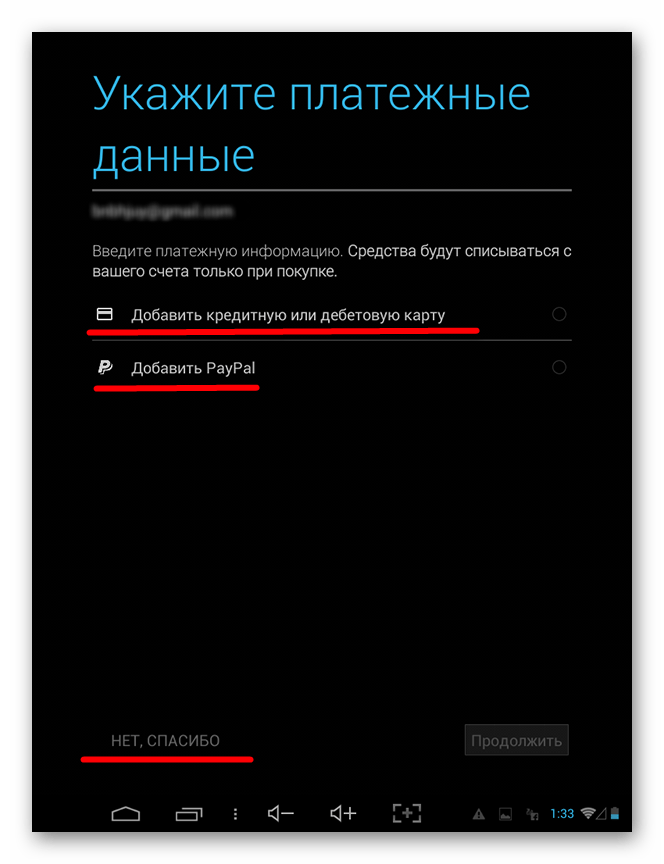
- Затем будет предложено ввести платежные данные для приобретения платных приложений и игр. Если не хотите их указывать, нажмите на «Нет, спасибо».
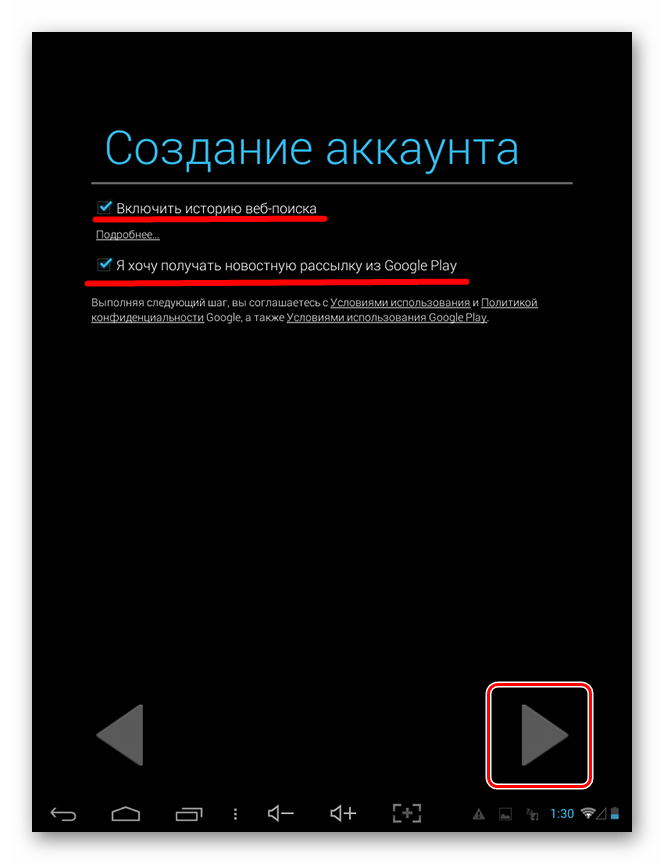
- Следом, для согласия с «Условиями пользователя» и «Политикой конфиденциальности», проставьте галочки в строках, показанных ниже, и вслед за этим перейдите далее стрелкой вправо.
- После сохранения учетной записи подтвердите «Соглашение о резервной копии данных» в аккаунт Google, нажав на кнопку в виде стрелки вправо.
Все, добро пожаловать в магазин Play Market. Находите необходимые вам приложения и загружайте их на свое устройство.
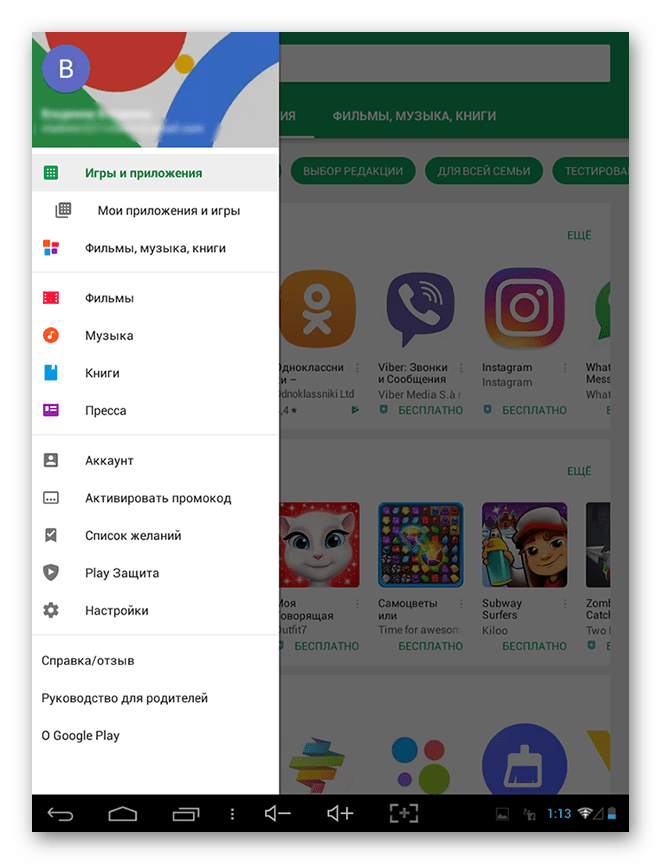
Теперь вы знаете как создать аккаунт в Плей Маркет для полноценного пользования возможностями вашего гаджета. Если регистрировать учетную запись через приложение, то вид и последовательность ввода данных может немного отличаться. Все зависит от бренда устройства и от версии Android.
Как правильно зарегистрироваться в Плей Маркете
Для свободной загрузки софта официального магазина приложений от Google, понадобится создать аккаунт Гугл Плей для Андроид. Делают это на телефоне или компьютере.
Создаем учетку на смартфоне
Кто пропустил авторизацию под Google-профилем при первом запуске смартфона или еще не успел завести соответствующую учетку для доступа к площадке, должен в Google Play зарегистрироваться:
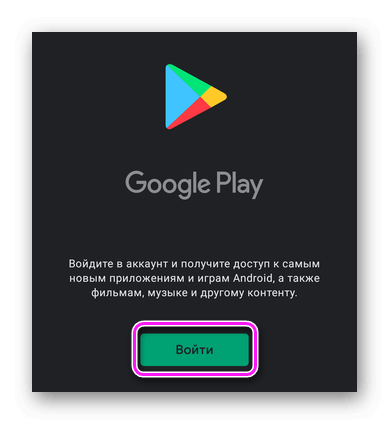
- Запустите Маркет. На первой странице щелкните по «Войти».
- Начнется проверка устройства. После ее окончания тапните по «Создать аккаунт», а затем щелкните пальцем по «Для себя».

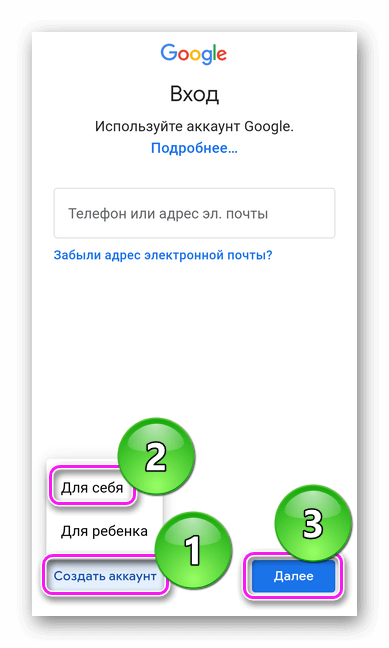
Зарегистрировавшись в Гугл Плей на телефоне, пользователь создает универсальный профиль для входа во все сервисы компании.
Создаем профиль на ПК
Чтобы в Плей Маркет зарегистрироваться через компьютер, используют аналогичные действия :
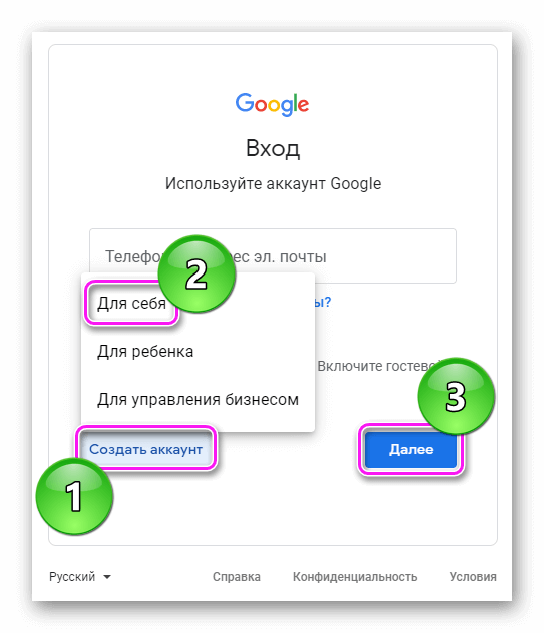
- Воспользовавшись браузером откройте страницу магазина и тапните по «Войти» в правом верхнем углу.
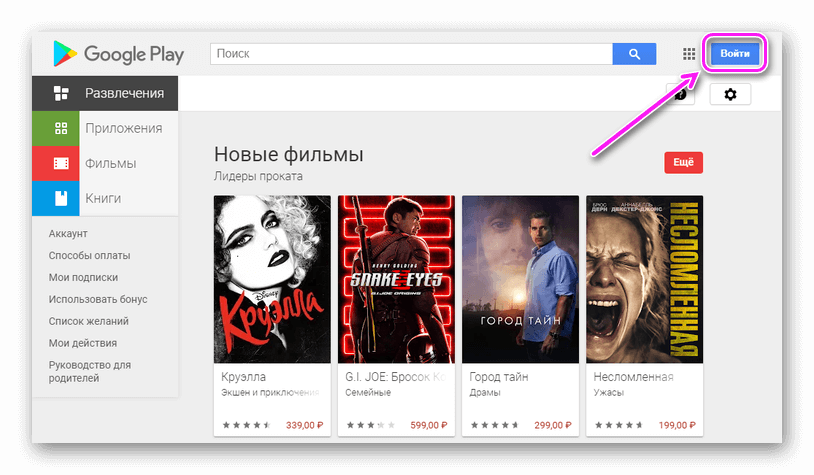
- В следующем окне выберите «Создать аккаунт» и «Для себя».
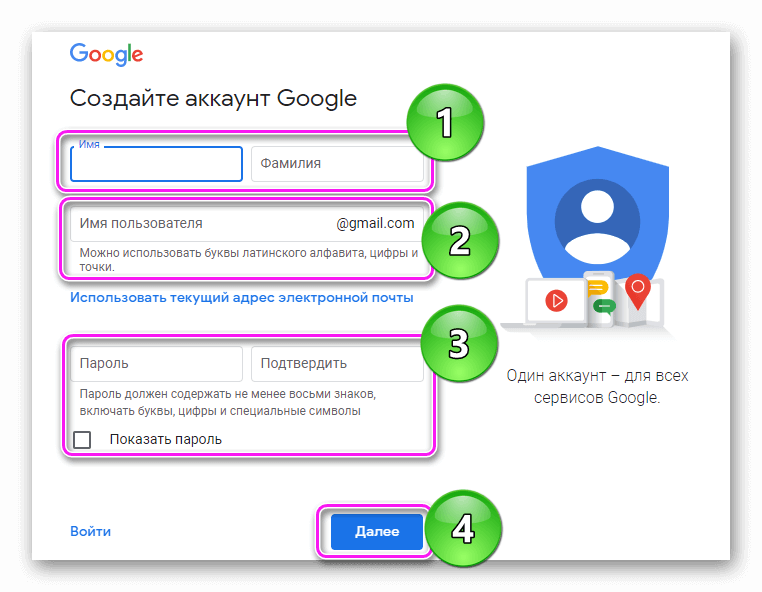
- Появится окне, где вводят имя, фамилию, придумывают название электронной почты и пароль.
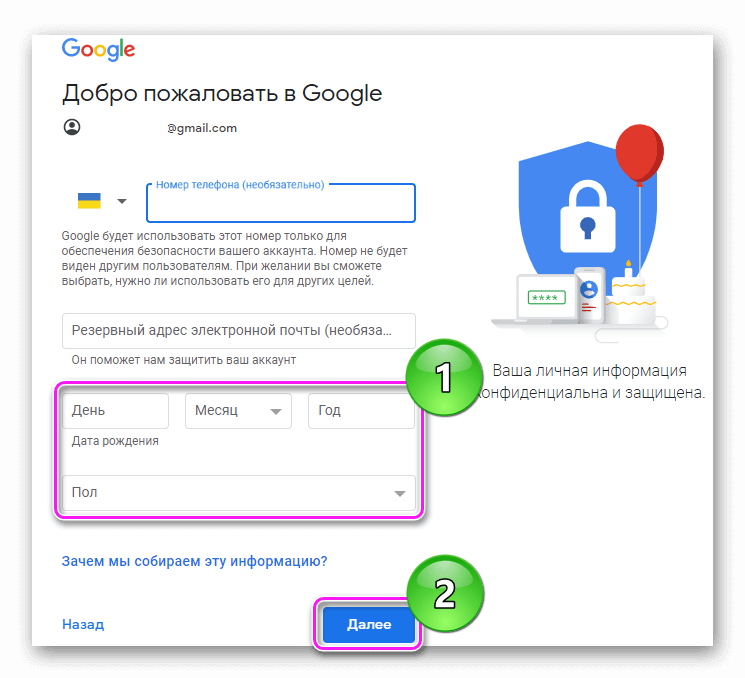
- Теперь укажите номер мобильного телефона, адрес резервной электронной почты, дату рождения и половую принадлежность — первые два пункта указывать необязательно.
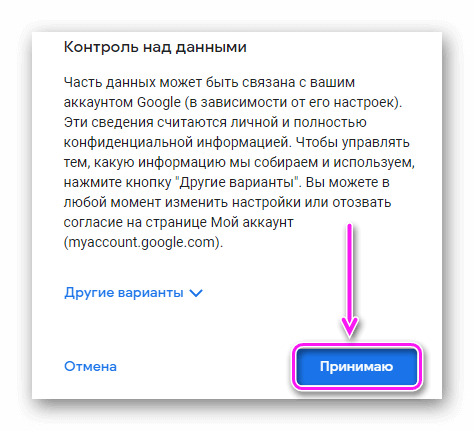
- Теперь прочтите политику конфиденциальности и «Примите» ее в конце страницы. Как и в случае с вариантом для смартфона, произойдет автоматическая авторизация в магазине.
Когда вам нужна учетка другой страны, во время регистрации включите VPN.
Вместе с аккаунтом для Плей Маркета, юзер получает универсальный профиль для входа во все фирменные сервисы Google.
Как зарегистрироваться в плей маркете: подробная инструкция за 7 шагов
Магазин приложений Google Play Market уже давно стал неотъемлемой частью жизни любого пользователей смартфонов и планшетов на базе операционной системы Android. Здесь вы можете найти тысячи интересных приложений, игр, книг, фильмов и музыки. Каждый день число пользователей этого сервиса только растет, потому что зарегистрироваться в Плей Маркете очень просто.
В этой статье мы подробно распишем каждый шаг, который необходимо сделать для того, чтобы зарегистрироваться в Плей Маркете. Мы рассмотрим все нюансы и поделимся полезными советами. Будьте уверены, что после прочтения этой статьи вы сможете зарегистрироваться в Плей Маркете без проблем.
- Создайте аккаунт Google. Для того, чтобы зарегистрироваться в Плей Маркете, вам нужен аккаунт Google. Если у вас уже есть Gmail, YouTube или другой продукт Google, то вы уже зарегистрированы и можете использовать свой существующий аккаунт.
- Согласитесь с условиями использования. Прежде чем начать пользоваться Плей Маркетом, вам нужно прочитать и согласиться с Условиями использования. Это необходимо, чтобы обезопасить вас от возможных неприятностей в будущем.
- Свяжите аккаунт Google с устройством. После того, как вы создали аккаунт Google и прочитали и согласились с Условиями использования, вам нужно связать ваш аккаунт Google с устройством. Это можно сделать в меню настроек вашего устройства.
- Зайдите в Плей Маркет. После того, как ваш аккаунт Google будет связан с устройством, вы можете зайти в Плей Маркет и начать поиск приложений.
- Выберите приложение. Выберите единственное приложение, которое вам понравилось из миллионов доступных и установите его на ваше устройство.
- Оставьте отзыв о приложении. После установки приложения на ваше устройство, вам стоит обязательно оставить отзыв о нем в Плей Маркете. Это поможет другим пользователям, а также разработчикам.
- Обновляйте приложения. Приложения регулярно обновляются, чтобы исправлять баги и давать новые возможности. Не забывайте следить за обновлениями и устанавливать их.
Теперь вы знаете все необходимые шаги, чтобы зарегистрироваться в Плей Маркете и начать пользоваться его сервисами. Не забывайте, что безопасность и согласие с Условиями использования определяют удобство использования Плей Маркета. Пользуйтесь наслаждением.
Шаг второй – создание аккаунта на Google
Для того, чтобы зарегистрироваться в Плей Маркете, необходимо иметь аккаунт на Google. Если у вас его еще нет, то создайте новый аккаунт. Для этого перейдите на страницу Гугл и выберите «создать аккаунт».
На странице регистрации укажите ваше имя и фамилию, придумайте надежный пароль и введите ваш номер телефона для подтверждения. После этого выберите страну, в которой вы проживаете и настройте язык, который вам удобен.
После успешной регистрации вам будет предложено создать профиль. Укажите дополнительную информацию, которая поможет другим пользователям находить вас в социальной сети Google + и ознакомиться с вашими интересами.
Не забудьте подтвердить свой аккаунт на Google, пройдя по ссылке, которую вы получите на свою электронную почту. После этого ваш аккаунт будет готов к использованию в Плей Маркете.
Выбор имени владельца аккаунта и пароля
При регистрации в Google Play необходимо выбрать уникальное имя владельца аккаунта, которое будет отображаться в магазине приложений и других сервисах компании.
Важно выбирать имя, которое не нарушает правила Google Play и не является оскорбительным или нецензурным.
Кроме того, необходимо придумать надежный пароль, который состоит из различных символов (цифр, заглавных и строчных букв, знаков препинания).
Помните, что пароль является основным средством защиты вашего аккаунта, поэтому не следует использовать простые и легко поддающиеся взлому комбинации, такие как «123456» или «password».
Для упрощения процесса заполнения полей рекомендуется использовать менеджеры паролей, которые автоматически генерируют надежные и уникальные пароли для каждого сайта или сервиса.
- При выборе имени владельца аккаунта и пароля следует учитывать следующие рекомендации:
- Выбирать уникальные и нестандартные имена, которые не будут пересекаться с уже зарегистрированными владельцами аккаунтов;
- Использовать числа и знаки препинания для повышения сложности пароля;
- Не хранить пароль напрямую на устройстве;
- Не использовать общедоступные компьютеры, чтобы зайти в свой аккаунт;
- Ставить автоматическую блокировку устройства после определенного времени бездействия.
Следуя этим рекомендациям, вы будете защищены от возможных атак и сможете использовать свой аккаунт Google Play безопасно и без проблем.
Как зарегистрироваться в Плей Маркете на телефоне Андроид
Google Play — лучшее место для поиска и скачивания официальных приложений на Android. Риск получения вредоносной программы значительно ниже по сравнению с полученными с просторов интернета. Но чтобы начать пользоваться магазином приложений, необходимо зарегистрироваться в Плей Маркете на телефоне.
Регистрация в Плей Маркете на телефоне Андроид
Для сервисов Google аккаунт общий. Чтобы добавить его в телефон, необходимо следовать пошаговой инструкции:
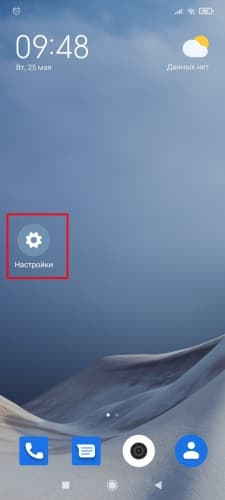
- Зайти в настройки . Местоположение кнопки может отличаться в зависимости от оболочки производителя, как и названия пунктов меню.
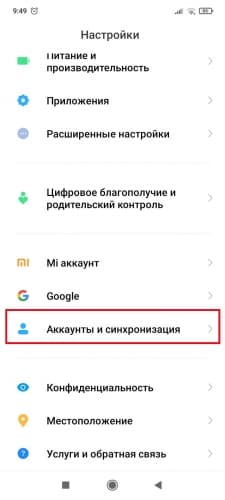
- Найти пункт « Аккаунты »/« Аккаунты и синхронизация ». Появится список учетных записей, имеющихся в телефоне. В нем могут быть какие-то аккаунты, если ранее осуществлялся вход в Facebook* или другие сервисы.
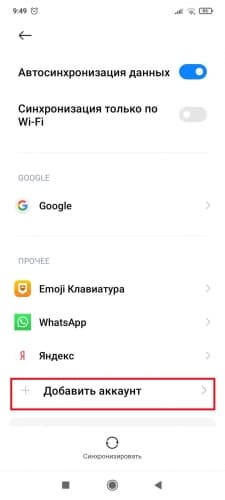
- Независимо от наличия учетных записей, вверху находится кнопка « Добавить аккаунт ». В ряде оболочек она располагается внизу. Нужно нажать на нее.
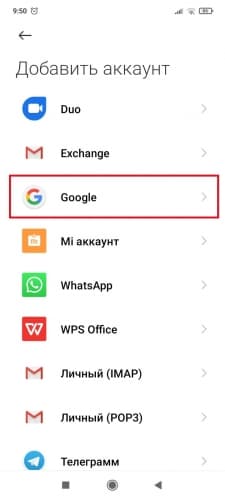
- Появится перечень аккаунтов, доступных для добавления. Следует выбрать Google .
- Смартфон предложит войти в уже существующий профиль. Если прежде человек пользовался Gmail, Hangouts, Google Meet , достаточно просто ввести телефон/адрес электронной почты, пароль, и вход осуществится. Если сервисы Google не использовались, надо нажать на « Создать аккаунт » в левом нижнем углу. В некоторых оболочках может потребоваться сделать выбор из 2-х пунктов: « Для себя » или « Для управления бизнесом ».
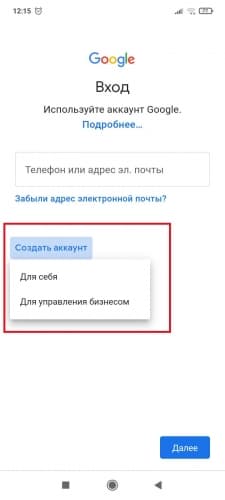
Ввод имени и фамилии
На первом этапе система предложит ввести имя и фамилию. Рекомендуется указать реальные данные о себе. После чего:
- Заполнив информацию (можно на русском или латинице), нажать кнопку « Далее ».
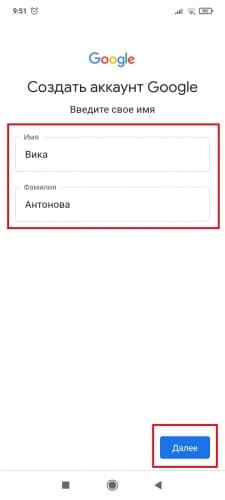
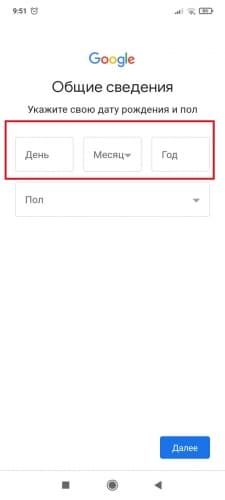
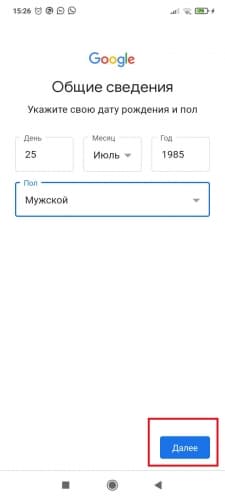
- Указать дату рождения: день, месяц из списка и год. Не разрешается создавать аккаунты Google Play Market лицам, не достигшим 13 лет. Для регистрации профиля, используемого для оплаты с помощью этого сервиса, необходимо быть совершеннолетним.
- В поле снизу выбрать из списка пол : женский, мужской, не указан, свой вариант.
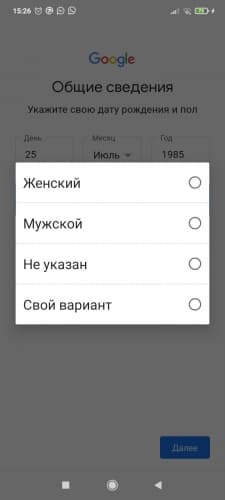
- Пользователем нажимается кнопка « Далее » и осуществляется переход к дальнейшему этапу.
Создание уникального имени пользователя
На этом этапе создается персональный идентификатор, по которому Google будет понимать, в какой аккаунт надо войти. Порядок действий:
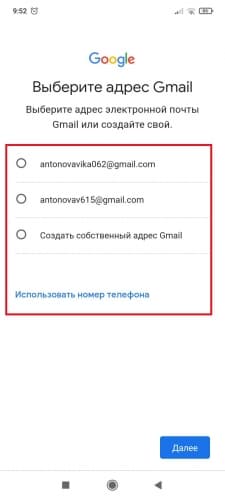
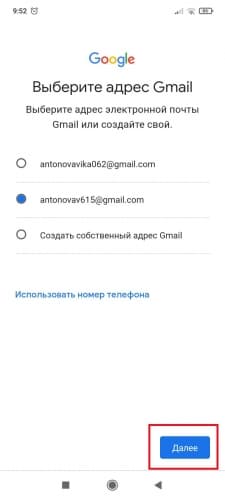
- Телефон предложит вписать 2 автоматически сгенерированных варианта из представленных данных. Если они не устраивают, нужно выбрать « Создать собственный адрес Gmail ». Есть и альтернативный вариант – использовать вместо логина номер телефона. Для этого следует выбрать « Использовать номер телефона ».
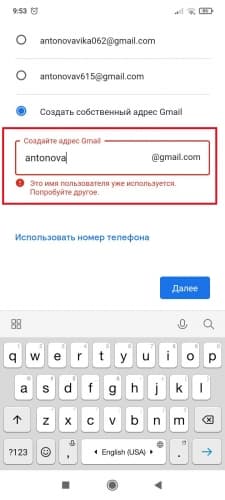
- Может произойти ситуация, когда логин будет занят. В этом случае система предупредит вас.
- Перейти к следующему этапу, нажав кнопку « Далее ».
Создание пароля
Важно уделить надежности пароля особое внимание. Требования:
- Минимум 8 знаков.
- Верхний и нижний регистр.
- Символы и цифры.
Пароль следует ввести в соответствующей графе. Чтобы не ошибиться, воспользуйтесь опцией « Показать пароль » и нажать кнопку « Далее ».
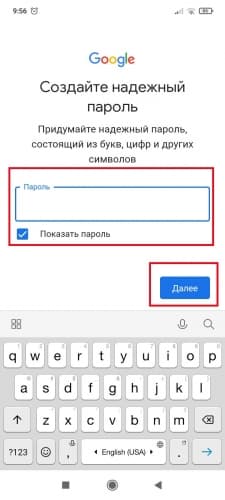
Настройка восстановления пароля
Чтобы не потерять данные аккаунта, необходимо настроить восстановление пароля:
- Добавить номер телефона или адрес электронной почты, куда в случае необходимости вышлют новый код. Для этого в предложенном окне выбрать « Добавить номер ». Если не хотите привязывать к телефону, нажмите « Пропустить ».
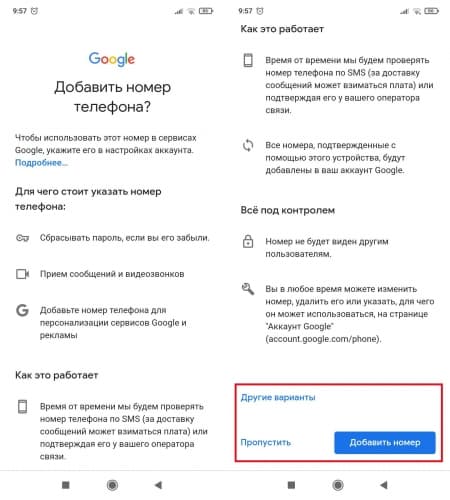
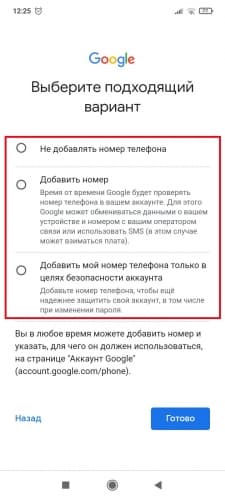
В разделе « Другие варианты » можно настроить цели использования номера и нажать « Готово ».
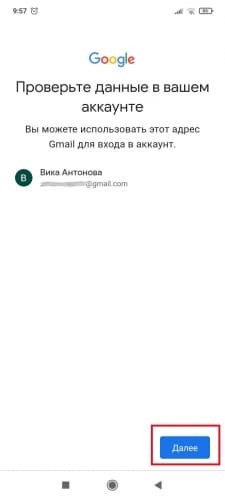
- Проверить свои данные и нажать « Далее ».
- Подтвердить согласие с политикой конфиденциальности нажатием « Принимаю ».
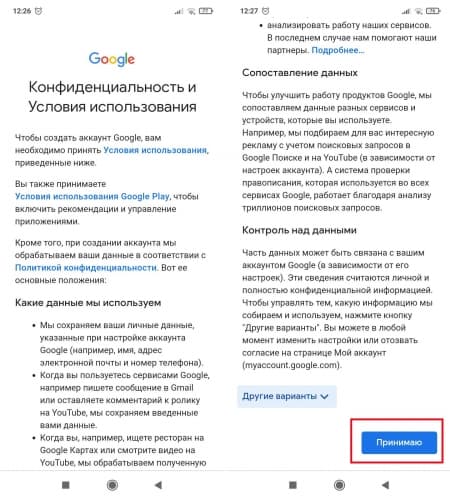
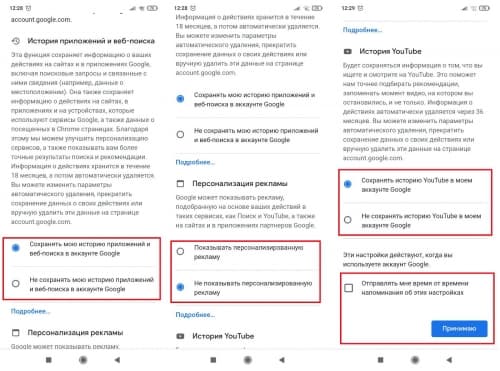
Есть возможность дополнительно настроить политику, воспользовавшися опцией « Другие варианты ». Вам предложат сделать настройку сохранения истории приложений и веб-поиска, персонализации рекламы и истории YouTube. Выставление галочки напротив « Отправлять мне время от времени напоминания об этих настройках » активирует функцию уведомления.
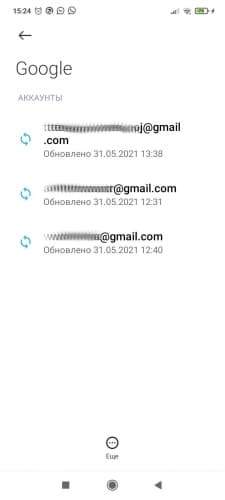
- Создание аккаунта завершено. Его можно увидеть в списке аккаунтов Google .
Привязка банковской карты
Привязать банковскую карту к Google Play необходимо, чтобы стало возможным оплачивать покупки в магазине приложений. Для ее добавления в устройство Android следует:
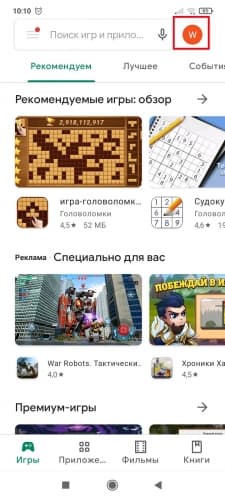
- Открыть программу Гугл Плей .
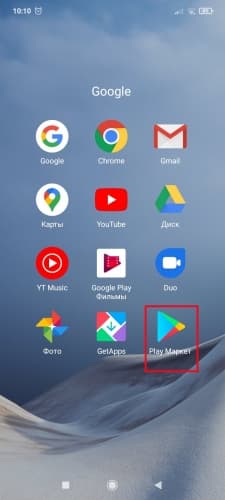
- Нажать на иконку аккаунта , находящуюся в верхнем правом углу.
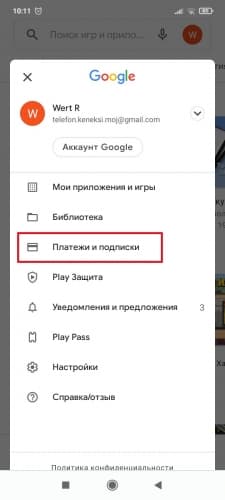
- Из меню выбрать « Платежи и подписки ».
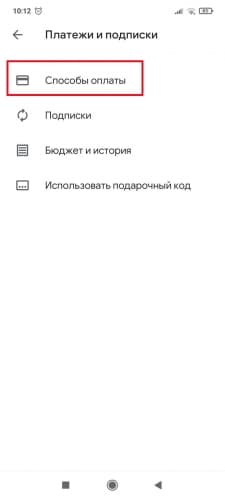
- Перейти в « Способы оплаты »
- Выбрать подходящий раздел со способами оплаты. После этого метод будет прикреплен к аккаунту Google .
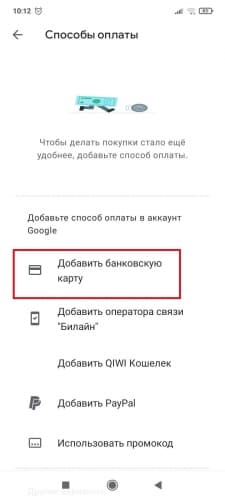
Можно добавить резервный способ платежа, чтобы с его помощью осуществлять подписки. Он используется лишь в случае неудачного списания средств с основного. Для добавления необходимо: