Telegram регистрация
Все больше людей регистрируются в Telegram. Он представляет собой бесплатный мессенджер с возможностью мгновенного обмена сообщениями. Пользователи могут пересылать файлы многих форматов: текстовые, голосовые, видео, стикеры и фотографии. Помимо этого, можно совершать видео- и аудиозвонки, а также организовывать конференции. Из-за возможности создавать многопользовательские группы и каналы некоторые называют данную платформу социальной сетью. Приложение можно установить на Android, iOS, Windows Phone, Windows, macOS и GNU/Linux. Регистрация в системе происходит в несколько шагов и подразумевает привязку к номеру телефона. Ниже приведены инструкции, которые помогут зарегистрироваться в Телеграм с компьютера и смартфона.
Инструкция для телефона

Большинство людей устанавливают Telegram на телефон. Несмотря на общую схожесть версий приложений для разных ОС, они имеют ряд отличительных черт. Давайте рассмотрим, как пройти регистрацию на разных смартфонах.
Для владельцев Android:
- Зайдите в Google Play, найдите приложение и установите его.
- Нажмите на кнопку «Start Messaging».
- Введите номер, к которому хотите привязать программу.
- Ждите поступления автоматического сообщения или входящего звонка.
- Укажите свое имя и фамилию.
Процесс занимает не более 5 минут. После завершения регистрации кликните на иконку с тремя горизонтальными линиями, которая расположена в верхнем левом углу, чтобы настроить аккаунт.
Для владельцев iPhone:
- Загрузите приложение с App Store и запустите его.
- Кликните по иконке «Start Messaging».
- Укажите телефонный номер.
- Далее придёт СМС или звонок.
- Если вам пришло сообщение, то введите код в соответствующее поле. В случае со звонком произойдет автоматическая активация.
Регистрация на iPhone также занимает не более пяти минут. Для дальнейшей работы зайдите в раздел «Настройки», нажав на иконку в нижней части экрана.
ВАЖНО! Если вы регистрируетесь в приложении через смартфон, но у вас уже есть аккаунт и он открыт на другом устройстве, то код активации придет туда.
Инструкция для компьютера

Несмотря на то, что большинство людей предпочитают сидеть в Телеграме с мобильных устройств, некоторые используют для этого ПК или ноутбук. Давайте рассмотрим, чем отличается процесс регистрации на компьютере. Пошаговые действия:
- Выберете подходящую версию приложения и скачайте её.
- Запустите файл загрузки.
- Выберите язык.
- Укажите место для хранения папки. Если не вносить изменения, программа по умолчанию установится на диск С.
- Дождитесь завершения установки.
- Запустите приложение.
- Нажмите кнопку «Start Messaging».
- Укажите страну проживания и номер телефона.
- Получите код активации в СМС-сообщении или в открытом приложении на другом устройстве.
- Укажите имя и фамилию.
Всего десять шагов и приложение будет установлено на вашем компьютере. При необходимости можно поменять настройки профиля. Для этого нажмите на иконку с тремя горизонтальными линиями, которая расположена в верхнем левом углу, и выберите соответствующий раздел.
Как зарегистрироваться в веб-версии Telegram?
Web-версия Телеграмма доступна как на смартфоне, так и на компьютере. Чтобы воспользоваться ее, необходимо зайти в браузер и перейти на один из сайтов: первый или Если у вас уже есть аккаунт, то можно ускорить процесс с помощью QR-кода. Для этого:
- Откройте Telegram на смартфоне.
- Зайдите в раздел « Настройки» > « Устройства» > « Сканировать QR-код».
- Просканируйте QR-код с помощью камеры.
Регистрация в Web-версия происходит быстрее, так как вам не нужно скачивать приложение и тратить время на его установку.
ТОП-3 проблемы при регистрации в Телеграме и их решение

Процесс регистрации не всегда проходит гладко. Некоторые пользователи сталкиваются с проблемами, которые не могут решить самостоятельно. Давайте рассмотрим наиболее частые из них.
- Приложение на иностранном языке. Изменить язык можно в любой версии Телеграмма. Для этого зайдите в раздел «Настройки» > «Язык».
- Бесконечная загрузка после ввода номера. Такое бывает, если пользователь указал некорректный номер. Проверьте введенную информацию еще раз.
- Не приходит код подтверждения. Такое может произойти из-за сбоя в работе оператора или из-за того, что в приложении уже есть аккаунт с таким номером. В первом случае вам нужно сделать перезагрузку, а во втором сообщить, что код не приходит или зарегистрироваться с другой симки.
Как правило, трудности с регистрацией возникают из-за банальных ошибок в цифрах или сбоях в работе сервиса.
Регистрация в Телеграме – это интуитивно понятный процесс, однако, если возникнут вопросы, то вы всегда можете вернуться к этой статье. Удачи!
Как зарегистрироваться в телеграмм на айфоне?
Регистрация Telegram на iPhone происходит следующим образом:
- Устанавливаете Telegram и запускаете.
- По умолчанию мессенджер будет на английском языке, но позже его можно будет русифицировать.
- В приведственном окне нажмите на Start Messaging и введите свой номер телефона.
Почему не могу зарегистрироваться в Телеграм?
Если вы не можете зарегистрироваться в Телеграмме с телефона, причинами возникновения проблемы могут быть: Неверно указанный номер мобильного; Номер телефона, используемый при регистрации ранее; Вы не можете получить доступ к номеру телефона, поэтому зарегистрироваться нельзя.
Как зарегистрироваться в телеграмм с компа?
Регистрация в Telegram на ПК с номером телефона
- Скачайте Телеграм на компьютер и установите мессенджер согласно инструкции.
- После установки программа запустится автоматически.
- Если мессенджер установлен на телефон, выберите пункт «Быстрый вход по QR-коду».
- Откроется окно со штрих-кодом и краткой инструкцией.
Можно ли создать телеграмм без номера телефона?
Регистрация в Telegram без действующего номера телефона невозможна. Однако решить проблему можно с помощью виртуальных номеров, Skype или эмуляторов.
Как добавить друга в телеграмме по нику?
Как добавить в Телеграме по нику?
- Открываем в приложении или программе строку поиска. На IOS и Windows она прямо над списком диалогов. На Андроид нужно нажать на кнопку с лупой в правом верхнем углу интерфейса.
- Вставляем никнейм.
- Выбираем нужный контакт.
Как написать в телеграмм по нику?
Как найти человека в Телеграм по нику
- Зайти в глобальный поиск Телеграм.
- Введите ник человека.
- Выберите из списка нужный ник, важно не ошибиться.
- Теперь вы можете написать этому человеку и добавить его в контакты.
Как восстановить учетную запись телеграмм?
Но, как вам уже известно из наших предыдущих статей, ранее удаленный аккаунт Телеграмм восстановлению не подлежит. В этом случае придется заводить новый профиль, заново создавать учетную запись. То же касается и всех прошлых переписок – ничего восстановить нельзя.
Можно ли вернуть удаленную переписку в телеграмм?
Восстановить сообщения в Телеграмме невозможно. Соответственно, как только пользователь стирает сообщения, они пропадают и с сервера; Стоит отметить и секретные чаты – подобные месседжи сгорают после закрытия окна, не попадая даже на сервер; Итого – отменить действие после очистки истории будет невозможно.
Можно ли удалять сообщения в телеграмме?
Telegram позволил удалять переписки без ограничения по времени — даже чужие сообщения Но только в личных чатах. Теперь пользователи смогут удалять любые свои сообщения в любой момент, в том числе для собеседника, а личные переписки теперь можно удалить целиком у обоих собеседников (речь только про личные переписки).
Как понять что тебя удалили в телеграмме?
- вы не можете посмотреть сетевой статус человека. В чате отображается “был в сети давно”, “last seen recently”.
- ваши сообщения постоянно с одной галочкой. Это значит, что ваши сообщения доставлены только на сервер, к нужному контакту они не придут.
- вы не видите аватарку пользователя.
Что значит был давно в Телеграм?
В первую очередь — на аватар пользователя, с которым вы еще недавно переписывались. Также косвенным признаком является надпись «Заходил(а) давно», то есть утверждается, что пользователя давно не было в сети, хотя на самом деле он был онлайн пять минут назад и или даже сейчас переписывается с кем-то.
Что значит Недавно в телеграмме?
Как мы знаем, в мессенджере высвечивается время, когда вы заходили в телеграмм. Если вы в данный момент переписываетесь, то он показывает вашим друзьям, что вы в сети. С помощью статуса «Был недавно», ваши знакомые не увидят, когда вы были в сети последний раз. Также, в веб телеграмме можно незаметно читать сообщения.
Как узнать когда человек был в сети Телеграм?
Предусмотрено три варианта на выбор:
- «Все» – любой подписчик «Телеграмм» увидит, когда аккаунт был в сети.
- «Мои контакты» – статус скроется ото всех, кроме людей из личного списка.
- «Никто» – точное время пребывания станет недоступно для всех. Вместо этого будет запись «был(а) недавно» или «давно».
Как понять что сообщение отправлено в Телеграм?
Галочки в Телеграм, которые вы можете увидеть в правом нижнем углу сообщений, кажутся мелкими деталями, но несут большую информативную пользу. Эти индикаторы обозначают статус отправленного вами текста или файла. С помощью галочек можно понять, дошел ли ваш месседж до получателя, и прочитал ли он его.
Как узнать прочитано ли сообщение в телефоне?
Найдите значок в нижнем правом углу отправленного сообщения. Если вы видите две серые галочки, сообщение доставлено, но еще не прочитано. Если вы видите две синие галочки, сообщение уже прочитано.
Что значит красный восклицательный знак в телеграмме?
Красный восклицательный знак рядом с вашим сообщением означает, что сообщение не может быть отправлено из-за плохого интернет-соединения или проблемы с сервером.
Что делать если в телеграмме не приходят уведомления?
- Перейти в раздел «Приложения».
- Отыскать «Telegram» в списке.
- Перейти в настройки самого приложения.
- В списке всех параметров выбрать «Уведомления». Проверить, разрешено ли отображать входящие сообщения на экране. Если горит надпись «Запрещено», необходимо переключить ее.
Что делать если Телеграм не отправляет видео?
Телеграмм не отправляет видео: причины Решить это поможет очередное обновление или полное переустановка системы. Программный сбой – распознать его можно по белому экрану на устройстве после приветствия. Чтобы избавиться от неполадок попробуйте перезапустить программу или полностью удалить и установить ее заново.
Andrew
Андрей — тренер, спортивный писатель и редактор. В основном он занимается тяжелой атлетикой. Также редактирует и пишет статьи для блога IronSet где делится своим опытом. Андрей знает все от разминки до тяжелой тренировки.
Как установить Телеграм на айфон или айпад
Большинство людей сегодня использует телефоны лишь для переписки в социальных сетях и мессенджерах или смотрят видеозаписи на YouTube. Звонки давно отошли на второй план и популярны у старшего поколения. Действительно, зачем это нужно, если можно позвонить по Скайпу или по тому же самому мессенджеру WhatsApp или Viber. В 2013 году появилось новое приложение – Telegram. В статье будет рассказано, как установить Телеграм на айфон, как зарегистрироваться в Телеграме на телефоне айфон и что делать, если не работает Телеграм на айфоне.
Где и как скачать Телеграм на айфон
Телеграм стал одним из самых популярных и безопасных мессенджеров в мире. Первоначально идея его создания пришла к Павлу Дурову в 2011 году, так как он вдруг понял, что у него нет безопасного и надежного способа общаться со своими знакомыми и близкими.
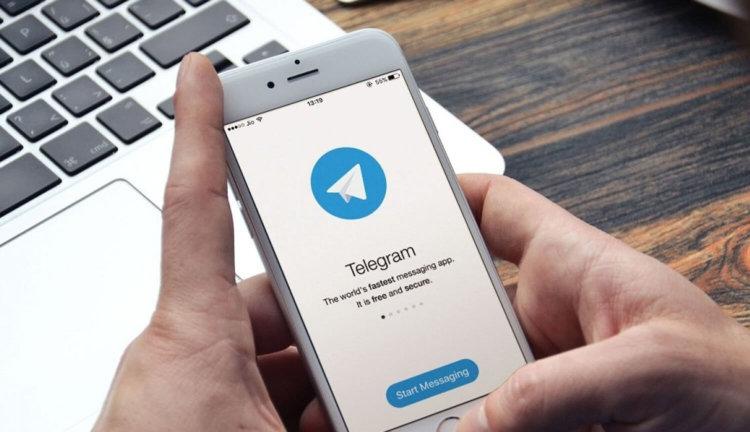
Обновление приложения происходит автоматически
Приложение построено на протоколе шифрования переписки MTProto, которую создал брат Павла – Николай. После тестирования системы в 2013 году был выпущен первый клиент Телеграм, который был доступен только на iOS.
Важно! Спустя некоторое время официальные версии приложения были выпущены на Android, Windows Phone, Microsoft Windows, Chrome OS, Mac OS и Linux.
Хотя пользователи «яблочной» продукции и смогли первыми попробовать возможности приложения, не все из них до конца понимают, как скачать Телеграм на айфон и где это сделать.
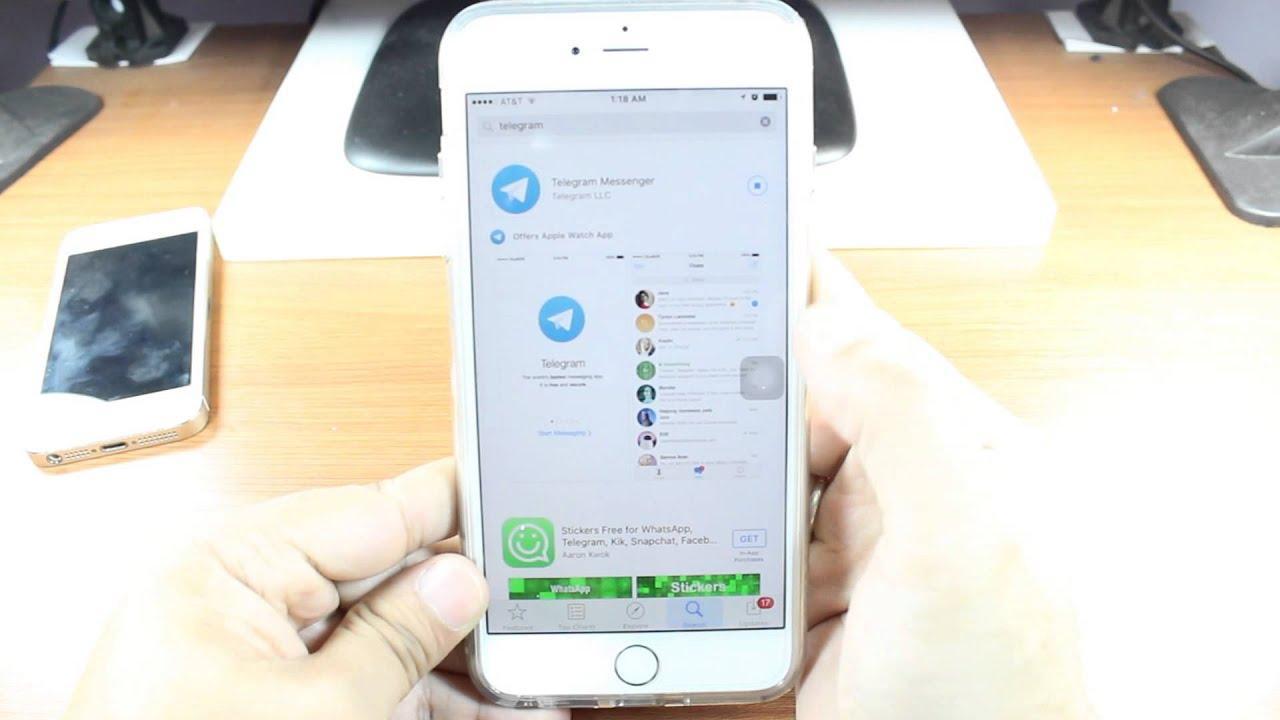
Установка и обновление Telegram App Store на iPhone 6 s интернет
Загрузить Телеграм через App Store для айфона
Наиболее популярный способ скачать любое приложение на свой айфон – перейти в App Store (магазин приложений для айфонов, айпадов и айподов), найти его в поиске или на первой странице (в категории) и нажать соответствующую кнопку «Загрузить». То же касается и Телеграма. Для скачки необходимо:
- Открыть меню своего телефона.
- Найти иконку «App Store» и нажать на нее.
- Перейти в приложение.
- В строке поиска написать русским или английским языком слово «Телеграм».
- Выбрать первое официальное приложение.
- Нажать кнопку «Установить».
Телеграм может не поддерживаться старыми версиями iOS
Через официальный сайт Telegram для айфона
Есть и другой способ. Он заключается в том, чтобы перейти на официальный сайт программы и скачать ее оттуда, выбрав в качестве операционной системы iOS или устройство айфон. В общем случае пошаговая инструкция такая:
- Перейти в любой браузер (подойдет и Сафари).
- Открыть новую вкладку.
- В адресной строке поиска написать на русском или английском языке слово «Телеграм».
- Выбрать первый сайт (telegram.org).
- Перейти во вкладку «Приложения» или «Apps» (в зависимости от региона проживания).
- В списке «Mobile apps» выбрать «Telegram for iPhone and iPad».
- Дождаться окончания загрузки.
Важно! Если инструкция выполняется с другого устройства, при нажатии на ссылку скачивания произойдет переход на страницу с объяснениями о том, что данная версия доступна только для устройств айфон, айпад или Эппл Вотч.
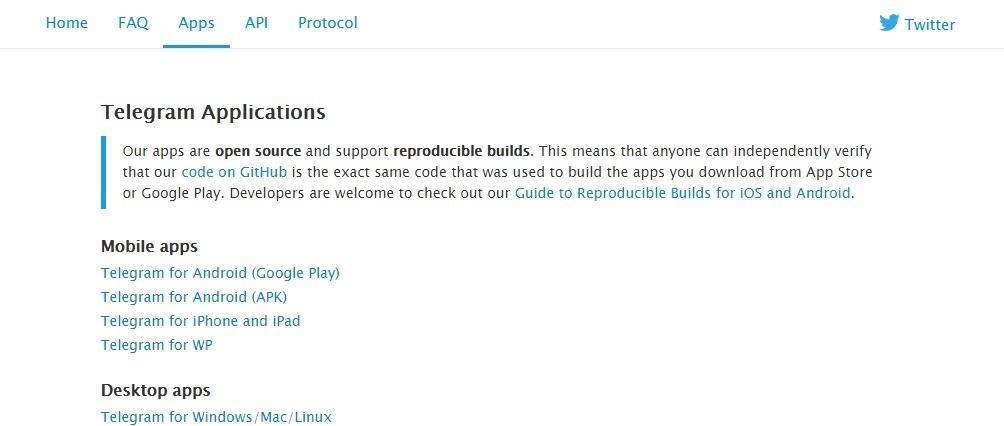
Загрузить актуальное обновление можно с официального сайта
Как установить Телеграм на айфон
Установка этого приложения выполняется абсолютно также, как и установка всех других программ. Если скачивание произошло с официального магазина App Store, то установка и проверка подлинности сертификата начнется автоматически. По истечению некоторого времени пользователь будет уведомлен, что Телеграм установлен и сможет найти его в главном меню, содержащем иконки всех приложений, которые установлены на телефоне.
Если скачивание произошло из официального сайта, то есть два варианта:
- Будет предложено перейти в App Store и скачать Телеграм оттуда. В этом случае установка будет выполнена в автоматическом режиме.
- В память устройства будет загружен файл с последней версией приложения. В зависимости от операционной системы установка и проверка подлинности сертификата могут начаться автоматически с уведомлением пользователя или же придется самостоятельно найти файл с расширением APK в загрузках и установить его простым кликом по названию.
Возможен и случай, когда Телеграм был скачан с другого сайта. Тогда придется опять же искать приложение в загрузках и устанавливать его вручную. Делать этого не рекомендуется, так как в приложения на сторонних ресурсах могут вшивать «троянских коней» и прочие вредоносные программы. Скачивание должно производиться только с официальных и подтвержденных источников.
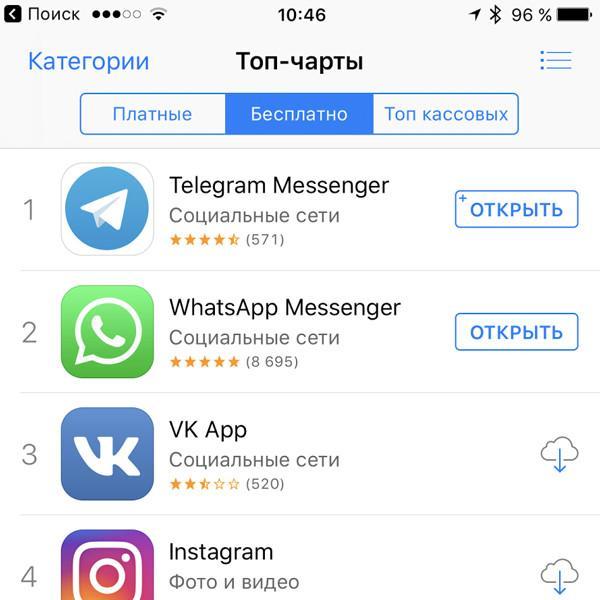
Скачивание с Ап Сторе
Что такое Телеграм Х, чем отличается от обычного
Telegram X iOS вышел в 2017 году специально для iOS. Эта версия полностью официальная, так как анонсировалась разработчиками основного приложения. Отличается она сразу несколькими особенностями:
- Первое отличие заключается в том, что Telegram X написан на языке программирования Swift. Это предоставляет сразу несколько преимуществ для айфонов: поддержку работы с фреймворками Cocoa и Cocoa Touch, практически полную совместимость с кодовой базой Apple и использование объединения стандартного Objective-C и версии языка от Apple.
- Разработчиками было отмечено, что версия Х требует меньше ресурсов батареи, чем основная. Также программа на Swift требует меньше строк кода.
- Наличие сразу нескольких новых тем для оформления приложения. Это Day Classic, Day, Night и Night Blue, различающиеся приятными для глаз цветовыми тонами и стилями.
Есть и то, чего не добавили в Телеграм Х. Основные функции, конечно, были перенесены, но ряд новых возможностей не был реализован. В качестве примера можно привести свайп по сообщению для ответа на него. Также нет в иксе возможности пройти идентификацию по Face ID.
Важно! Сравнительно недавно вышла новость, в которой разработчики сообщили, что приложение Telegram X навсегда удалено из App Store.
Удаление Telegram X произошло по инициативе самих программистов. Причина проста – прекращение поддержки. Изначально приложение было вариантом для тестирования языка Swift. Когда тестирование завершилось, основная версия была полностью переведена с Objective-C на Swift. Необходимость в дубликате пропала. Чем хорош новый язык программирования и как это сказывается на Телеграм, было описано выше.
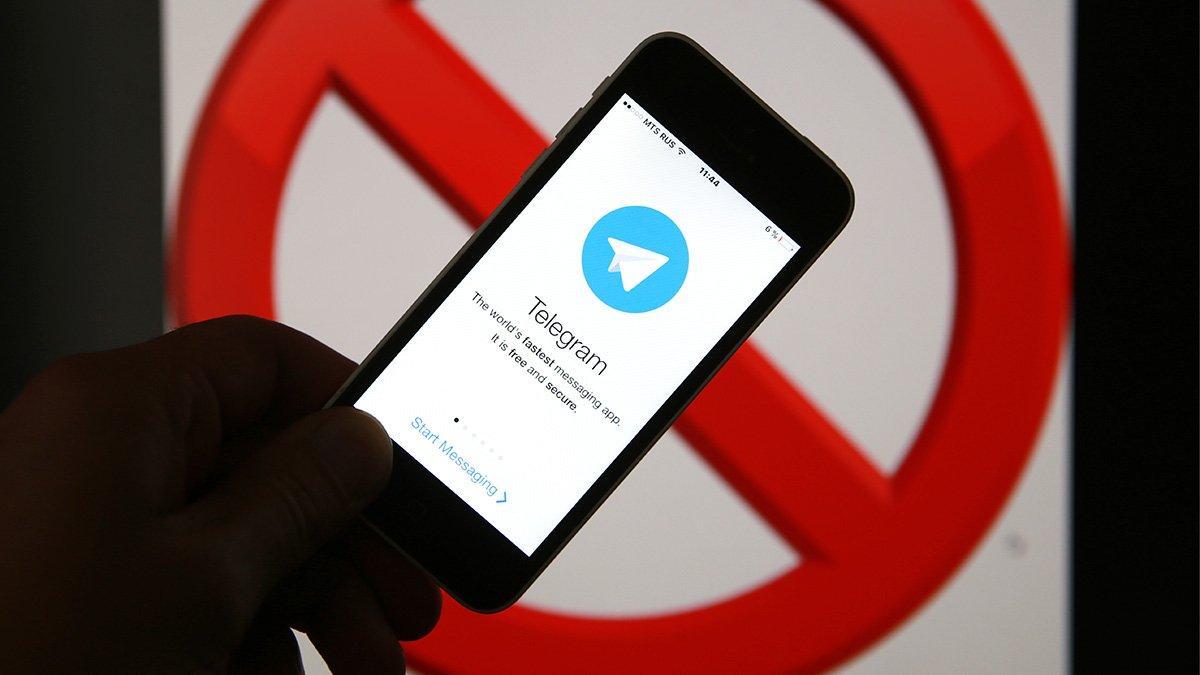
Приложение может вылетать и терять соединение из-за запретов со стороны правительства РФ
Как настроить Телеграм на айфоне
После того, как Телеграм был загружен и установлен с официального источника на айфон, необходимо войти и настроить его. Для этого:
- Открыть приложение путем клика по его иконке на главном меню или через поиск в App Store.
- Дождаться загрузки программы.
- Ввести в соответствующее поле свой номер телефона, предварительно выбрав страну проживания.
- Отправить проверочный код на номер указанного телефона, который приходит практически моментально.
- Ввести и дождаться подтверждения со стороны сервера.
Подтвердив код, можно увидеть главное окно приложения, которое уже готово к работе.
Так как основная функция любого мессенджера – это обмен сообщениями, необходимо разобраться с тем, как их отравлять и читать. Обмен сообщениями происходит следующим образом:
- Следует запустить приложение и дождаться прогрузки главного меню. Оно отображает полный список диалогов. Иконка чатов располагается в нижнем меню Телеграма.
- Прочитать сообщение можно путем клика на нем. Новым считается то СМС, справа от которого располагается кружочек с цифрой, означающей количество непрочитанных сообщений.
- Если сообщения прочитаны, на них сразу же можно ответить, напечатав нужный текст в поле внизу. Отправка осуществляется нажатием на кнопку справа от поля. Она похожа на значок приложения из главного меню.
- Написать новое сообщение можно, нажав на верхний правый значок и выбрав собеседника из списка контактов, которому будет адресовано послание. После выбора откроется чат с человеком.
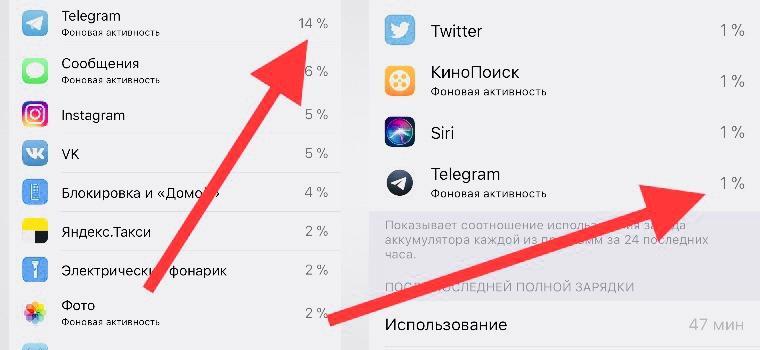
Гораздо меньший расход энергии в Телеграм Х
Как удалить аккаунт в Телеграме на айфоне
Удалить учетную запись в Телеграме очень просто, но нужно понимать последствия. С удалением аккаунта удалятся и все переписки, которые могут содержать аудио и видеозаписи, документы и голосовые сообщения. Они могут быть сохранены только лишь в том случае, если предварительно загрузить их на свой телефон.
Если пользователь настроен решительно и ничего ценного из своих переписок он не потеряет, то для удаления учетной записи можно воспользоваться следующей инструкцией:
- Войти в любой браузер и перейти по ссылке https://my.telegram.org/auth?to=deactivate.
- Находясь в России, можно не переходить, так как сайт блокируется Роскомнадзором. Для входа придется поставить ВПН в обход блокировке или проксить сайт по доступным портам.
- Ввести мобильный номер учетной записи, которую требуется стереть.
- Дождаться прихода сообщения с паролем в мессенджере.
- Ввести этот пароль в специальное поле на той же странице в браузере.
- Перейти к следующему шагу и нажать на кнопку «Деактивировать аккаунт».
- Указать причину, по которой удаляется учетка. Разработчикам важно это знать.
- Нажать «Готово» («Done»).
- Подтвердить последнее предупреждение системы безопасности.
- Увидеть сообщение о том, что аккаунт полностью удален.
Важно! Вне зависимости от типа операционной системы, которая используется на ПК или смартфоне, процесс удаления профиля будет одинаковым.
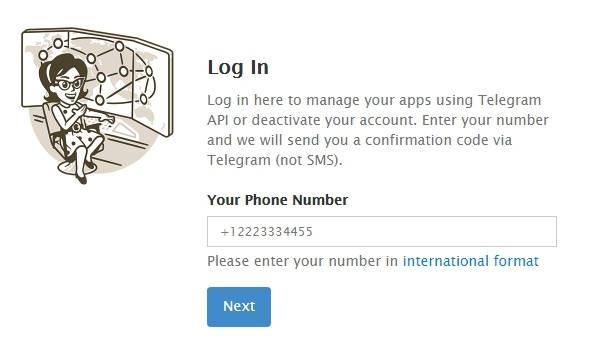
Ввод номера для удаления
Не работает Телеграм на айфоне
Самой частой причиной того, что Телеграм на айфоне и других аппаратах не работает является блокировка приложения Роскомнадзором. Обойти такой запрет очень легко. Сам сервис предоставляет официальные прокси сервера, через которые можно подключиться к приложению. Сообщение с их настройкой было выслано всем аккаунтам, зарегистрированным в России.
Настройка прокси выглядит так:
- Открыть Телеграм.
- Войти в «Настройки», затем «Данные и диск» и «Прокси».
- Активировать параметр SOCKS5.
- Определиться с сервером, который будет использоваться. Желательно выбирать те, которые ближе расположены к России или к местоположению пользователя.
Можно также сконфигурировать VPN на самом айфоне:
- Скачать программу VPN Master в Ап Сторе.
- Запустить его и нажать на большую зеленую кнопку.
- Телефон уведомит о том, что ему требуется разрешение на изменение настроек, Требуется согласиться с этим.
- Дождаться перехода в настройки и ввести пароль на их изменение, если он установлен.
После этого в настройках появится новый пункт «VPN». Если потребуется его включить, необходимо просто перейти в «Основные параметры» — «VPN» и передвинуть тумблер в положение «Включено». Доступ к Телеграм будет открыт.

Разрешение на изменение настроек
Таким образом, Телеграмм скачать на айфон можно через Апстор, официальный сайт или сторонне ресурсы. Специалисты рекомендуют подключать и обновлять программу только через проверенные источники. В настройке же нет ничего сложного. Можно даже сказать, что ее самой, как таковой, нет. Приложение сразу готоов к использованию после регистрации.
Как зарегистрироваться в Telegram c Android, iPhone и ПК

Все что нужно для создания аккаунта в Telegram — это смартфон и установленная в нём SIM-карта с номером, который в дальнейшем будет служить вашим идентификатором (логином) в мессенджере.
В примере далее продемонстрирована процедура регистрации на Андроид-девайсе, но с айФона создание аккаунта в Телеграм осуществляется путем выполнения аналогичных шагов!
-
В зависимости от управляющей вашим смартфоном ОС, скачайте и установите на него Telegram для Android или клиент мессенджера для iPhone.
Подробнее: Установка приложения Telegram на Android / iPhone
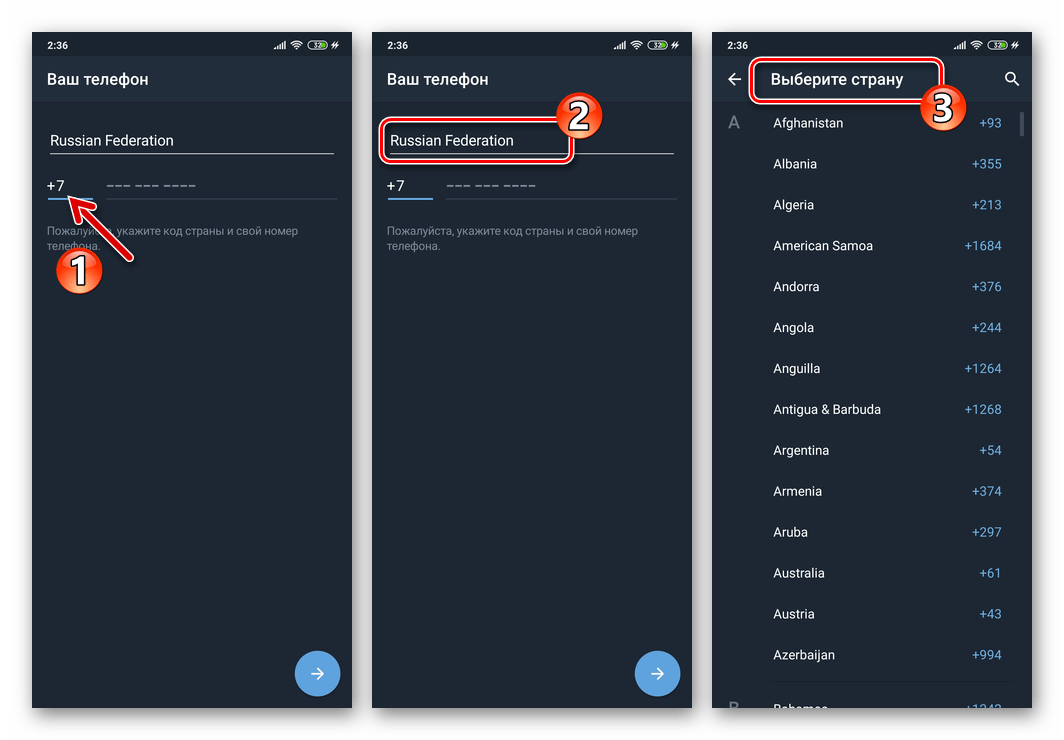
Введите цифры телефонного номера в поле на экране, затем коснитесь расположенной над виртуальной клавиатурой справа круглой кнопки с направленной вправо стрелкой.
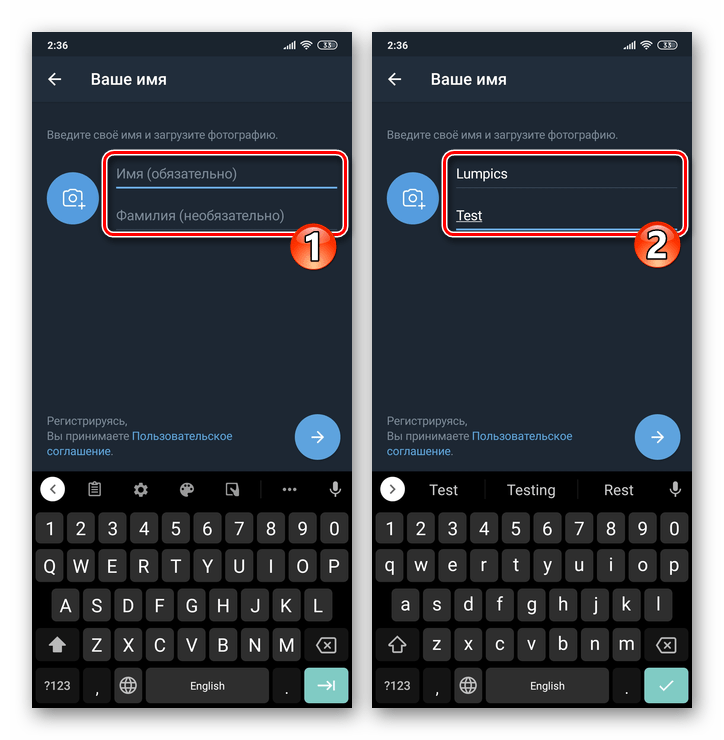
добавьте фото или любую картинку, которая будет служить аватаркой вашего аккаунта.
Способ 2: Компьютер
Регистрация учетной записи в Telegram с компьютера или ноутбука выполняется по тому же алгоритму, что и на вышеописанных мобильных девайсах. То есть нужно с помощью десктопного мессенджера предоставить сервису номер телефона и подтвердить его с помощью присылаемого в SMS цифрового кода.
Нижеописанные действия можно провести и без установки софта – в веб-версии Телеграм, о работе в которой рассказано в доступной по следующей ссылке статье.
- Установите Телеграм на ПК/ноутбук и запустите его.
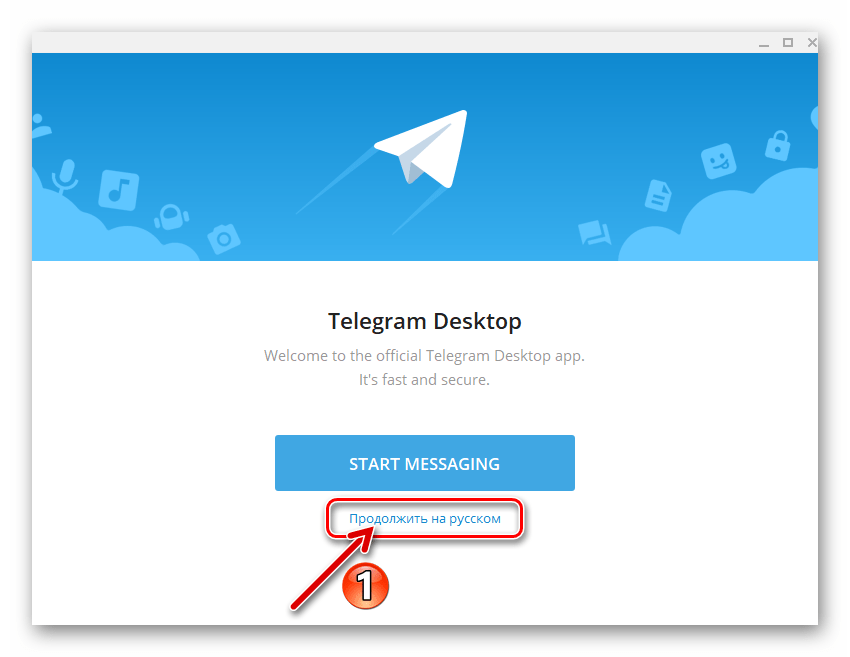
а затем «НАЧАТЬ ОБЩЕНИЕ».
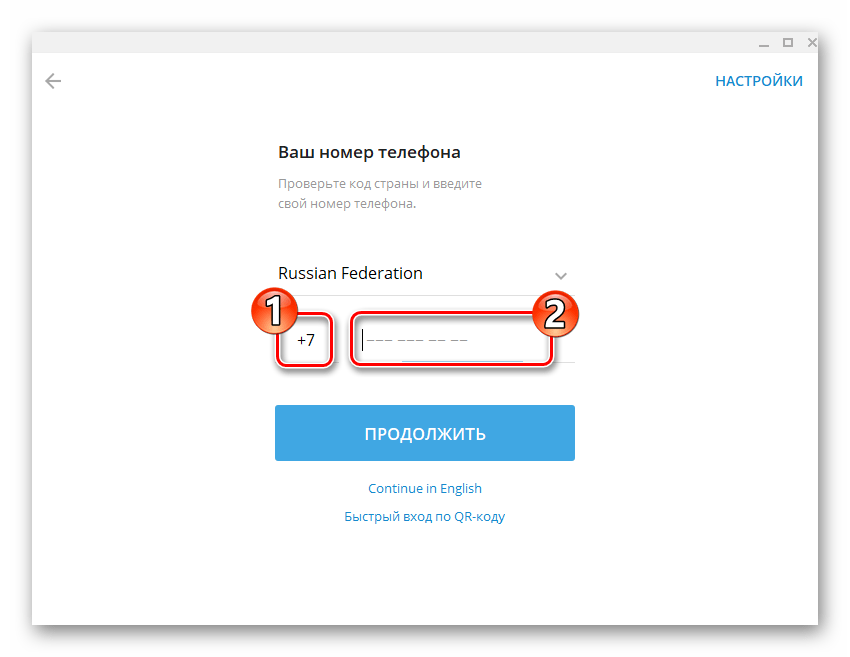
Нажмите на кнопку «ЗАРЕГИСТРИРОВАТЬСЯ».
Еще статьи по данной теме:
Помогла ли Вам статья?
Меня взломали в телеграмме и я не могу зайти в аккаунт
Здравствуйте. Вы констатируете проблему под статьёй, рекомендации из которой не могут её решить, разве что вы решите смириться с утратой своего взломанного Telegram-аккаунта и создать новый… Всё что можно посоветовать в вашей ситуации, то есть, когда вы не можете самостоятельно восстановить доступ к аккаунту, — это обращение в техническую поддержку мессенджера. С такой целью:
— Перейдите по этой ссылке в Telegram Help Center.
— Заполните поля «Опишите свою проблему:» (как можно более подробно), «Ваш email:», «Ваш номер телефона» формы на открывшейся веб-странице.
— Нажмите на кнопку «Отправить», а затем ожидайте обратной связи от технической поддержки Telegram и чётко выполняйте указания специалистов.