Как выбрать и как изменить дисплей-менеджер в Linux

Вы знаете, что некоторые люди говорят – «Если это работает, не трогай». Конечно, если вы полностью удовлетворены своей операционной системой, вам не нужно тратить слишком много времени, разбираясь в ней, особенно если вы стремитесь быть более продуктивным и эффективно разбираться с делами.
Впрочем, одно из важнейших преимуществ программного обеспечения с открытым исходным кодом (и, в частности, Linux и Ubuntu) – то, что вы можете легко изменить все, что хотите – начиная с замены стандартных приложений лучшими альтернативами до редактирования исходного кода своей операционной системы. Вам не нравится файловый менеджер, поставляющийся с вашим дистрибутивом? Вы можете установить другой. То же применимо для музыкальных проигрывателей, веб-браузеров и текстовых редакторов, а также для фундаментальных компонентов дистрибутива Linux, например, для окружения рабочего стола или даже для ядра.
Одним подобным компонентом является менеджер дисплеев.
Что это такое?
Иногда называемый login manager – менеджер входа – дисплей-менеджер несет ответственность за запуск графического сервера и загрузки рабочего стола Linux после того, как вы введете свое имя пользователя и пароль. Проще говоря, он управляет сессиями пользователей и контролирует аутентификацию пользователей. По большей части, менеджер дисплеев делает всю работу незаметно для пользователя, и обычно единственным видимым вам элементом будет экран входа, также известный как «greeter».
Важно помнить, что дисплей-менеджер – не то же самое, что оконный менеджер или сервер дисплеев. Все эти три компонента взаимодействуют друг с другом, но все они отличаются возложенными на них ролями, поэтому эти термины нельзя путать. Примером оконных менеджеров могут служить KWin, Openbox и dwm, а некоторые известные серверы дисплеев для Linux — Wayland, Mir и X.Org.
Зачем изменять используемый менеджер дисплеев?
Вы можете спросить – зачем кому-либо изменять используемый дисплей-менеджер? Вот несколько возможных сценариев:
• Вы пытаетесь воскресить старый компьютер, и вам нужен легковесный менеджер входа
• Ваш текущий дисплей-менеджер не работает после обновления, поэтому намного быстрее установить другой, чем мигрировать на другой дистрибутив или переустанавливать текущий
• Вы хотите установить красивую тему на экран входа, но ваш текущий дисплей-менеджер ограничивает вас в этом
Есть несколько различных популярных дисплей-менеджеров для Linux. Вы можете заметить, что они достаточно похожи в плане внешнего вида – главные различия заключаются в их размере, сложности и способах, какими они управляют пользователями и сессиями.
Как и все в KDE, KDM предоставляет вам большое количество возможностей и опций для тонкой настройки. Вы можете легко настраивать его через модуль управления в системных настройках. Там вы можете выбрать, какую тему в KDM использовать, или переключиться на простой экран привествия, где вы можете настроить фоновое изображение, приветственное сообщение и используемые шрифты.
Вы можете включить быстрое переключение пользователей, отображать список пользователей, позволить выключать систему через root, поэтому только вошедшие пользователи смогут выключать компьютер. Если ваше оборудование поддерживает различные методы авторизации, такие как сканирование отпечатков пальцев, KDM может определить и управлять этой возможностью. Он автоматически определяет установленные окружения рабочего стола и менеджеры окон и предлагает их в виде списка сессий, поэтому вы можете выбрать, какую из них запустить, когда вы вводите свое имя пользователя и пароль.

KDM поддерживает и x.org, и Wayland, но в KDE Plasma 5 он заменен на SDDM, поэтому вы найдете его как стандартный менеджер дисплеев только в более старых версиях KDE. Конечно, вы можете установить его везде, но знайте о том, что у него достаточно много зависимостей, связанных с KDE (например, kde-runtime, который сам по себе запрашивает достаточно много зависимостей).
Хотя некоторые его возможности могут ввести новичка в смятение, на самом деле KDM достаточно просто настраивается благодаря понятному графическому диалогу. Вам не нужно редактировать какие-либо конфигурационные файлы и понимать, за что отвечает каждая их строчка. Если вам не нравятся KDM-темы на KDE-Look.org, создать новую с нуля на самом деле достаточно просто – вам лишь необходимо следовать официальной документации.
GDM (Gnome Display Manager)
GDM для GNOME – то же самое, что KDM для KDE – это стандартный дисплей-менеджер для большого и популярного окружения рабочего стола для Linux. Как и KDM, он поддерживает X и Wayland, автоматический вход в систему, скрытие списка пользователей, вход без пароля, кастомные сессии и темы. Также возможна ситуация, когда несколько пользователей вошли в систему – тогда вы сможете быстро переключаться между их сессиями.
Настроить GDM можно либо с помощью соответствующего диалога в системных настройках или через редактирование конфигурационных файлов (это зависит от используемого вами дистрибутива, это может быть файл по адресу /etc/X11/gdm/gdm.conf или /etc/gdm/gdm.conf). GDM также хранит некоторые ключи настроек в базе данных dconf, поэтому, если вам нравится расширенная настройка системы, или вам необходимые дополнительные опции вроде сканирования отпечатков пальцев или аутентификации с помощью смарт-карт, вы можете изучить файлы в /etc/dconf/db/gdm.d.

Важно заметить, что внешний вид GDM потерпел серьезные изменения в Gnome 3/Gnome Shell, поэтому новая версия GDM (обычно называемая как GDM3) достаточно сильно отличается от старого – «legacy» GDM-версии, хотя изменения могут не лежать на поверхности. В новой версии отсутствует обратная совместимость со старыми темами GDM и у нее меньше возможностей. Большинство опций скрыты из конфигурационных файлов и недоступны через диалог настройки.
Управлять списком пользователей также менее удобно, потому что вы не можете просто отредактировать соответствующий файл – GDM3 полагается на AccountsServiсe, когда дело касается информации о пользователях. Вы все еще можете настраивать его внешний вид с помощью редактирования файла /etc/gdm3/greeter.gconf или попробовав настроить его с помощью сторонних утилит вроде GDM3setup.
MDM (Mint Display Manager)

Созданный разработчиками дистрибутива Linux Mint и окружения рабочего стола Cinnamon, MDM впервые появился в Linux Mint 13 (Maya) как стандартный дисплей-менеджер. Изначально он основывался на старом GDM 2.20 и предлагался как альтернатива новому, переработанному GDM3 для тех пользователей, которые хотели вернуть старый менеджер сессий в свою операционную систему.
Впрочем, уже в сентябре 2013 года его дизайн был сильно изменен и упрощен, в процессе этого он потерял несколько важных возможностей, включая удаленный вход в систему и исполнение произвольных команд. Некоторые возможности были удалены из диалога настройки, но их все еще можно найти и настроить в файле /etc/mdm/mdm.conf.
Несмотря на свою легковесность и основанность на старом дисплей-менеджере, в MDM в любом случае не отсутствуют важные возможности или ощущение современности. Он поддерживает автоматический вход в систему, вход по времени, собственные сообщения для входа, опцию для включения NumLock. Автоматически определяет доступные сессии и поддерживает три типа экрана входа, то есть темы: простой GTK-экран, старые GDM 2.x-темы. Это стандартный дисплей-менеджер во всех версиях Linux Mint, но разработчики некоторых других дистрибутивов также признали его значение и предлагают его как стандартную опцию (например, Manjaro Linux XFCE).
SLiM (Simple Login Manager)
Ключ к понимаю этой утилиты лежит в ее названии – Slim стремится быть, как вы уже поняли, легким дисплей-менеджером с минимальными зависимостями, который автоматически определяет доступные окружения рабочего стола. Его легко настроить с помощью файла /etc/slim.conf. У Slim не очень много опций (например, он поддерживает удаленный вход в систему), но у него есть все необходимое – автоматический вход, включение Num Lock, собственное приветственное сообщение и поддержка тем. К сожалению, Slim больше не обновляется, поэтому если вы столкнулись с критическим багом, не ожидайте, что его исправят когда-либо в ближайшее время.
SDDM (Simple Desktop Display Manager)
SDDM – это новый герой на сцене дисплей-менеджеров – он вышел в 2013 году, поддерживает X и Wayland, поддерживает QML-темы, и он уже показал свои возможности, заменив старый и надежный KDM как стандартный менеджер сессий в Plasma 5.
Как и другие простые менеджеры дисплеев, вы можете настраивать SDDM, редактируя файл под названием /etc/sddm.conf. Там вы сможете включить автоматический вход в систему, опцию Num Lock, определить, какие пользователи отображаются на экране приветствия (входа). Есть и другой способ: если вы используете SSDM на KDE, у него есть конфигурационный модуль в системных настройках, а также доступна удобная утилита под названием sddm-config-editor.
LXDM – это часть окружения рабочего стола LXDE, котоырый когда-то был стандартным дисплей-менеджером в Lubuntu до версии 12.04. Вы можете настроить его с помощью его собственной утилиты настройки или отредактировать конфигурационные файлы в /etc/lxdm (или, если вы используете дистрибутив Lubuntu, /etc/xdg/lubuntu/lxdm).
Так или иначе, вы сможете отключить список пользователей, включить автоматический вход в систему, изменить иконки для каждого пользователя и включить переключение пользователей. Он также поддерживает установку произвольных фоновых изображений на экран входа.
Официальная документация и пользователи окружения рабочего стола на различных онлайн-формулах отмечают, что LXDM не завершает пользовательские процессы при выходе из системы, поэтому вам придется модифицировать файл /etc/lxdm/PostLogout, если вы хотите, чтобы это работало так же, как в других дисплей-менеджерах. Возможно, LXDM несколько причудлив, но он работает достаточно быстро, поэтому вы вполне можете попробовать его.
LightDM
Когда он был впервые представлен как стандартный менеджер дисплеев для Ubuntu 11.10, LightDM предлагался как более легковесная альтернатива менеджеру GDM. Помимо X.org, он также поддерживает сервер дисплеев Mir от Canonical, поэтому понятно, почему его выбрали разработчики Ubuntu. LightDM полон возможностей и опций для настройки, но он не заставляет вас устанавливать большое количество зависимых пакетов.
Чтобы хорошо сочетаться с различными окружениями рабочего стола, LightDM предлагает вам установить отдельные пакеты для экранов входа: есть пакет для GTK, пакет для Qt/KDE, специальный экран входа для Unity и некоторые другие. В зависимости от того, какой экран входа вы используете, вы можете применять к LightDM различные темы и далее настраивать внешний вид вашего экрана входа.
В случае, если вы хотите отключить гостевой аккаунт, отображать список пользователей на экране входа, изменить фоновый цвет и положение окна, вы можете отредактировать конфигурационные файлы LightDM, которые должны находиться в директории /etc/lightdm, а отдельные файлы для каждого установленного экрана входа — в /etc/lightdm/lightdm.conf.d/. Пользователи дистрибутива Ubuntu и его производных, которым нравятся графические приложения, могут установить удобную утилиту под названием LightDM GTK Greeter Settings, а также доступен для установки модуль управления для системных настроек KDE.
Как заменить менеджер дисплеев на Linux?
Процесс замены вашего текущего менеджера дисплеев на Linux состоит из двух шагов: установки нового и установки его как менеджера по-умолчанию. Первая часть процесса очень проста, вам просто нужно найти подходящий пакет для вашего дистрибутива и установить его. Вы можете установить старый менеджер дисплеев, если хотите, но в большинстве случаев это не является необходимостью (тем более, если ваш менеджер пакетов захочет удалить все окружение GNOME вместе с GDM, это точно не стоит делать).
Процесс установки менеджера дисплеев в качестве используемого по-умолчанию отличается во всех дистрибутивах, но обычно это сводится к некоторым изменениям в файлах конфигурации или выполнению одной простой команды в терминале. Это короткое руководство предполагает, что у вас уже установлен желаемый менеджер дисплеев, и сейчас вам нужно лишь сделать так, чтобы он запускался при старте системы.
Для Ubuntu, Linux Mint и большинства производных Ubuntu
Выполните sudo dpkg-reconfigure gdm и выберите новый стандартный менеджер дисплеев в появившемся диалоге. Вы можете заменить gdm на любой другой менеджер дисплеев, который установлен в вашей системе. Если это не работает, вы можете отредактировать файл /etc/X11/default-display/manager с root-привилегиями.
Для Arch Linux и Manjaro
Включите сервис systemd для вашего нового менеджера дисплеев, используя команду systemctl enable displaymanager.service –f.
Если это не работает, пользователи могут попробовать сначала отключить предыдущий дисплей-менеджер с помощью следующих команд:
sudo systemctl stop gdm
sudo systemctl disable gdm
sudo systemctl enable lightdm.service
sudo systemctl start lightdm
в то время, как на Arch Linux вам может потребоваться удаление файла /etc/systemd/system/default.target и создание файла под названием display-manager.service в директории /etc/systemd/system. Этот новый файл должен быть символьной ссылкой на сервисный файл вашего нового менеджера дисплеев из директории /usr/lib/systemd/system/.
Этот совет также применим к недавним версиям дистрибутива Fedora. Вы также можете изменить ваш менеджер дисплеев в Fedora с помощью удобной утилиты под названием system-switch-displaymanager.
Пользователям Debian
Процедура похожа на аналогичную в Ubuntu: вы должны заменить путь к вашему старому менеджеру дисплеев в /etc/X11/default-display-manager. Вам нужно будет отредактировать этот файл, обладая привилегиями root-пользователя. Вы также можете выполнить команду sudo dpkg-reconfigure yourdisplaymanager и выбрать новый дисплей-менеджер.
Для PCLinuxOS
Вы должны иметь возможность выбрать новый дисплей-менеджер из диалога в Control Center > Boot > Set up display manager. Если система не реагирует на изменения, попытайтесь отредактировать файл /etc/sysconfig/desktop, где вы можете установить предпочитаемый менеджер сессий.
Для пользователей openSUSE
Вы можете отредактировать файл /etc/sysconfig/displaymanager или использовать модуль Sysconfig Editor в YaST, чтобы получить доступ к настройкам для Desktop > Display Manager. Ваш новый дисплей-менеджер должен будет активироваться при следующей загрузке системы.
Вопрос: Какой менеджер дисплея для Kali Linux?
О: Запустите sudo apt update && sudo apt install -y kali-desktop-xfce в сеансе терминала, чтобы установить новую среду Kali Linux Xfce. Когда вас попросят выбрать «Диспетчер отображения по умолчанию», выберите lightdm.
Какой лучший дисплей-менеджер для Linux?
4 лучших менеджера дисплея для Linux
- Диспетчер отображения, часто называемый диспетчером входа в систему, представляет собой графический пользовательский интерфейс, который вы видите после завершения процесса загрузки. …
- GNOME Display Manager 3 (GDM3) — это менеджер приложений по умолчанию для рабочих столов GNOME и преемник gdm.
- X Display Manager — XDM.
Какой диспетчер дисплея мне следует использовать GDM3 или SDDM?
В целом, SDDM — это в настоящее время рейтинг немного выше, чем у GDM, но между ними нет большой разницы. В основном это зависит от того, насколько хорошо вы владеете определенным языком разметки (QML в случае SDDM) и предпочитаете ли вы простой в настройке менеджер (в случае GDM).
Что лучше SDDM или LightDM?
Встречающие важны для LightDM потому что его легкость зависит от встречающего. Некоторые пользователи говорят, что этим средствам приветствия требуется больше зависимостей по сравнению с другими средствами приветствия, которые также являются легковесными. SDDM выигрывает с точки зрения разнообразия тем, которые можно анимировать в виде гифок и видео.
Что такое GDM3 LightDM и SDDM?
gdm3, kdm и lightdm являются все менеджеры дисплея. Они обеспечивают графический вход и обрабатывают аутентификацию пользователей. Из статьи Wiki: Диспетчер отображения представляет пользователю экран входа в систему. Сеанс начинается, когда пользователь успешно вводит допустимую комбинацию имени пользователя и пароля.
Что такое диспетчер отображения по умолчанию в Kali Linux?
Диспетчер дисплея GNOME 3 (GDM3) является менеджером diplsay по умолчанию для рабочих столов GNOME и преемником gdm. X Display Manager — XDM.
Какой диспетчер дисплея лучше LightDM или gdm3?
Как следует из названия LightDM легче, чем gdm3 и это тоже быстрее. LightDM будет развиваться и дальше. По умолчанию Slick Greeter (гладкое приветствие) Ubuntu MATE 17.10 использует LightDM под капотом, и, как следует из названия, он описывается как привлекательный приветствующий LightDM.
Что такое диспетчер дисплея в Linux?
Диспетчер отображения немного кода, который предоставляет экран входа в систему с графическим интерфейсом для вашего рабочего стола Linux. После входа на рабочий стол с графическим пользовательским интерфейсом диспетчер отображения передает управление диспетчеру окон. … Любой из менеджеров дисплея можно использовать для экрана входа в систему независимо от того, какой рабочий стол вы используете.
Что такое SDDM в Linux?
Простой диспетчер отображения рабочего стола (SDDM) — это диспетчер отображения (графическая программа входа в систему и диспетчер сеансов) для оконных систем X11 и Wayland. SDDM был написан с нуля на C ++ 11 и поддерживает тематику через QML.
Как мне перейти с gdm3 на LightDM?
Если GDM установлен, вы можете запустить ту же команду («sudo dpkg-reconfigure gdm ») для переключения на любой диспетчер отображения, будь то LightDM, MDM, KDM, Slim, GDM и так далее. Если GDM не установлен, замените «gdm» в приведенной выше команде одним из установленных диспетчеров отображения (пример: «sudo dpkg-reconfigure lightdm»).
Что лучше Gnome или KDE?
Приложения KDE например, имеют более надежную функциональность, чем GNOME. … Например, некоторые приложения, специфичные для GNOME, включают: Evolution, GNOME Office, Pitivi (хорошо интегрируется с GNOME), а также другое программное обеспечение на основе Gtk. Программное обеспечение KDE, несомненно, гораздо более функционально.
Wayland лучше, чем Xorg?
Однако система X Window по-прежнему имеет много преимуществ перед Wayland. Хотя Wayland устраняет большинство недостатков дизайна Xorg. у него есть свои проблемы. Несмотря на то, что проект Wayland существует уже более десяти лет, все не на 100% стабильно. … Wayland пока что не очень стабильна по сравнению с Xorg.
Что такое LightDM в Kali?
LightDM — это кросс-рабочий стол диспетчер дисплеев. Он был построен как относительно легкая и легко настраиваемая альтернатива GDM.
Как установить диспетчер дисплея?
Во-первых, мы обсудим, как установить каждый Диспетчер отображения, упомянутый выше.
Какой Display Manager лучше всего подходит для Kali Linux?
СДДМ. SDDM — один из лучших диспетчеров дисплеев для Linux с поддержкой Wayland и X11. Это современный диспетчер отображения с причудливой и плавной пользовательской анимацией.
Please enable JavaScript
О: Запустите sudo apt update && sudo apt install -y kali-desktop-xfce в сеансе терминала, чтобы установить новую среду Kali Linux Xfce. Когда вас попросят выбрать «Диспетчер отображения по умолчанию», выберите лайтдм . Затем запустите update-alternatives –config x-session-manager и выберите опцию Xfce.
Какой диспетчер отображения лучше всего подходит для Kali Linux gdm3 или LightDM?
Как следует из названия ЛайтДМ легче, чем gdm3, а также быстрее. LightDM будет продолжать развиваться. Slick Greeter по умолчанию в Ubuntu MATE 17.10 (slick-greeter) использует LightDM под капотом, и, как следует из названия, он описывается как симпатичный приветствующий LightDM.
Что лучше LightDM или SDDM?
Приветствующие важны для LightDM, потому что его легкость зависит от приветствующего. Некоторые пользователи говорят, что этим приветствиям нужно больше зависимостей по сравнению с другими приветствиями, которые также легковесны. СДДМ побеждает с точки зрения вариации темы, которую можно анимировать в виде гифок и видео.
Какой графический интерфейс лучше всего подходит для Kali Linux?
Лучшие среды рабочего стола для дистрибутивов Linux
- КДЕ. KDE — одна из самых популярных сред рабочего стола. …
- ПРИЯТЕЛЬ. Среда рабочего стола MATE основана на GNOME 2. …
- ГНОМ. GNOME, пожалуй, самая популярная среда рабочего стола. …
- Корица. …
- Волнистый попугайчик. …
- LXQт. …
- Xfce. …
- Глубоко в.
Как запустить диспетчер отображения в Linux?
В этой команде заменить some_installed_display_manager с одним из диспетчеров отображения, установленных в вашей системе, например, gdm3 , lightdm , sddm , lxdm и т. д. После запуска этой команды будут перечислены все установленные диспетчеры отображения, что позволит вам выбрать тот, который будет использоваться.
Что лучше Gnome или KDE?
ГНОМ против KDE: Приложения
Приложения GNOME и KDE имеют общие возможности, связанные с задачами, но они также имеют некоторые различия в дизайне. Например, приложения KDE, как правило, имеют более надежную функциональность, чем GNOME. … Программное обеспечение KDE, без сомнения, гораздо более многофункционально.
Как переключиться с gdm3 на LightDM?
Откройте терминал с помощью Ctrl + Alt + T, если вы находитесь на рабочем столе, а не в консоли восстановления. Тип sudo apt-получить install gdm , а затем ваш пароль при появлении запроса или запустите sudo dpkg-reconfigure gdm, затем sudo service lightdm stop, если gdm уже установлен.
Что такое SDDM в Linux?
Простой диспетчер отображения рабочего стола (SDDM) — это диспетчер отображения (графическая программа входа в систему и диспетчер сеансов) для оконных систем X11 и Wayland. SDDM был написан с нуля на C++11 и поддерживает создание тем через QML.
Что такое gdm3 в Linux?
Диспетчер отображения GNOME ( гдм3 )
gdm3 является преемником gdm, который был диспетчером отображения GNOME. Более новый gdm3 использует минимальную версию gnome-shell и обеспечивает тот же внешний вид, что и сеанс GNOME3. Канонический выбор начиная с Ubuntu 17.10. Вы можете установить его с помощью: sudo apt-get install gdm3.
Как запустить графический интерфейс в Kali Linux?
А: Вы можете запустить sudo apt update && sudo apt install -y kali-desktop-gnome в терминальном сеансе. При следующем входе в систему вы можете выбрать «GNOME» в селекторе сеансов в правом верхнем углу экрана входа в систему.
менеджер дисплеев kali linux какой выбрать
Что такое gdm3, kdm, lightdm? Как установить и удалить их?
Что такое gdm3, kdm, lightdm? Как их установить, снять и починить? Кто-нибудь может объяснить в деталях?
Диспетчер отображения предоставляет пользователю экран входа в систему. Сессия начинается, когда пользователь успешно вводит правильную комбинацию имени пользователя и пароля.
Диспетчер отображения GNOME ( gdm3 )
gdm3 преемником gdm которого был менеджер дисплеев GNOME. Более новая gdm3 версия использует минимальную версию gnome-shell и обеспечивает тот же внешний вид, что и сеанс GNOME3. Является каноническим выбором начиная с Ubuntu 17.10. Вы можете установить его с помощью:
и удалите его с помощью:
Диспетчер отображения KDE ( kdm )
kdm был менеджером отображения KDE. Но в KDE5 он устарел, так как он более удобен в SDDM качестве диспетчера отображения и, следовательно, поставляется по умолчанию с Kubuntu. Вы можете установить его с помощью:
и удалите его с помощью:
LightDM
LightDM был решением Canonical для дисплеев. Он должен был быть легким и поставляется по умолчанию с Ubuntu, Xubuntu и Lubuntu. Это настраивается, с различными темами приветствия доступны.
Вы можете установить его с помощью:
И удалите его с помощью:
Ремонт это широкий срок. Однако, если у вас установлено несколько дисплеев, вы можете выбрать между ними:
Вы можете использовать любое имя диспетчера отображения вместо gdm3 вышеуказанной команды, и это позволит вам выбирать между ними. Вы должны перезагрузиться, чтобы изменения вступили в силу.
Чтобы проверить, какой диспетчер отображения используется в данный момент, выполните следующую команду:
HackWare.ru
Этичный хакинг и тестирование на проникновение, информационная безопасность
Как в Kali Linux поменять среду рабочего стола без переустановки операционной системы
Оглавление
В Linux внешний вид операционной системы (среда рабочего стола) является просто пакетом с набором программ, поэтому на любом дистрибутиве Linux можно поменять установленную по умолчанию среду рабочего стола. Делается это буквально несколькими командами.
Среды рабочих столов Kali Linux

В настоящее время данная среда рабочего стола устанавливается по умолчанию.
Эта, а также следующие две являются лёгкими средами — они не требовательны к ресурсам и рекомендуются для маломощных (устаревших) компьютеров.


При беглом знакомстве (загрузился только чтобы сделать скриншот) — эта среда рабочего стола показалась очень симпатичной.
GNOME 3

Ранее это была основная («классическая», дефолтная) среда рабочего стола. GNOME 3 имеет странные ограничения (например, нельзя привычным образом создать ярлык на рабочем столе), и в целом (на мой взгляд) является самым неудобным и неудачным графическим столом.

Эта среда даём простор для настройки и разных пользовательских виджетов и плагинов.

Mate — это, фактически, актуальный GNOME 2. Переход на GNOME 3 принёс слишком кардинальные изменения, которые не все приняли. Например, лично мне до сих пор не нравится GNOME 3. Кстати, ещё GNOME 3 используется в Ubuntu.
Так вот, разработчики, которые были не согласны с концепцией GNOME 3, сделали форк GNOME 2 и назвали его Mate. Данная среда по-прежнему поддерживается в актуальном состоянии, оно имеет классический и, возможно, немного устаревший вид.
Если вы спросите моё мнение, какая же среда рабочего стола лучше, то я отвечу, лучшим окружением рабочего стола является Cinnamon.
Кстати, а где Cinnamon?
Среди предлагаемых во время установки рабочих столов отсутствует Cinnamon, но этот рабочий стол можно установить позже.
Выбор среды рабочего стола во время установки Kali Linux
Поэтому при установке Kali Linux можно выбрать любой из доступных рабочих столов или оконных менеджеров:

Смена рабочего стола Kali Linux без переустановки системы. Метапакеты рабочих столов
Среда рабочего стола — это полноценные графические оболочки, такие как GNOME, Cinnamon, KDE и другие.
Оконные менеджеры выполняют только некоторые функции графического интерфейса, по сути, они позволяют только открыть несколько окон, добавляют фон рабочего стола, могут иметь простое меню. Благодаря такой простоте, оконные менеджеры потребляют минимум ресурсов. Но с точки зрения удобства пользователя они уступают полноценному окружению рабочего стола
В Kali Linux имеются следующие метапакеты, которые облегчают установку рабочих столов:
Смотрите также: Метапакеты Kali Linux
Установка нового рабочего стола в Kali Linux
Установка новой среды рабочего стола выполняется командой вида:
К примеру, чтобы установить GNOME выполните следующую команду:
Во время установки вам будет предложено выбрать Менеджер дисплеев, это программа, которая обеспечивает возможность графического входа в систему для X Window System. По сути, она запускается перед графической средой рабочего стола (GNOME, XFCE и прочие), показывает форму входа пользователя и предлагает выбрать желаемый рабочий стол.

Вы можете в любое время переключиться между Менеджерами дисплеев выполнив команду:
Переключение между рабочими столами
Чтобы переключиться на новую среду рабочего стола, запустите команду:
Введите номер, соответствующий желаемому рабочему столу.

Также среду рабочего стола можно выбрать при входе пользователя в систему.

Удаление среды рабочего стола
Если вы хотите возможность переключаться между различными оконными менеджерами и средами рабочего стола, то вам необязательно удалять установленные ранее пакеты — вы можете иметь на одной системе столько графических оболочек, сколько хотите.
Но если вы окончательно перешли на новый рабочий стол и хотите освободить место, то выполните команду вида:
Например, для удаления XFCE:
Установка рабочего стола, для которого отсутствует метапакет
Если для какой-либо среды рабочего стола сопроводители Kali Linux не предусмотрели метапакета, это не означает, что данный рабочий стол нельзя установить. Если он имеется в репозитории дистрибутива, то его можно установить как и любой другой пакет.
К примеру, для Cinnamon нет метапакета (по какой-то причине, сопроводители Kali Linux не любят Cinnamon), но вы можете установить этот рабочий стол и переключиться на него, подробности в статье «Как в Kali Linux поменять среду рабочего стола на Cinnamon».
Что меняется при переключении рабочего стола
Не смотря на то, что при смене среды рабочего стола ОС начинает выглядеть совершенно по-другому, на самом деле, кроме внешнего вида меняется не так много.
Самое главное, что все пользовательские файлы и установленные вручную программы остаются на местах, даже история введённых в консоль команд остаётся.
Но перемена может произойти с инструментами, которые входят в состав среды рабочего стола. Может поменяться терминал, программа для управления сетями, Системные настройки. Знакомые программы, например Системный монитор и Screenshot (Снимок экрана) могут выглядеть по-разному или отсутствовать в некоторых средах рабочего стола.
Чтобы узнать, например, какие именно приложения будут затронуты при переходе с Xfce, наберите в терминале
и нажмите Enter.
Вам будут показаны программы, специфичные для Xfce.

Чтобы посмотреть программы, специфичные для GNOME, наберите в терминале:
и нажмите Enter.

Аналогично вы можете сделать проверку для других установленных сред рабочего стола.
На самом деле, если вы не удалили предыдущую среду рабочего стола, то вы можете запускать включённые в неё программы. К примеру, работая в Xfce можно запускать программы, включённые в GNOME:
Ещё может измениться меню, если разработчики Kali Linux не создали меню для данного рабочего стола (оконного менеджера) или близкого к нему. К примеру, для Cinnamon сопроводители Kali Linux не делают меню, но при переключении на Cinnamon вы можете обнаружить, что в нём всё равно присутствует структурированное меню Kali Linux в котором собраны и организованы все инструменты. Видимо, Cinnamon использует меню сделанное для Mate, или Kali Linux имеет универсальное меню, работающее в любом окружении рабочего стола.

Набор обоев в разных средах рабочего стола может различаться.
Разные рабочие столы потребляют различное количество ресурсов компьютера (в первую очередь, относится к оперативной памяти).
Во всём остальном, операционная система не меняется и вы всегда можете вернуться к прежнему рабочему столу или попробовать новое.
Кстати, сказанное относится не только к Kali Linux, то есть на любом дистрибутиве Linux можно поменять рабочий стол по своему вкусу. Если вы скачали Linux Mint с Cinnamon, вы можете установить туда MATE, Xfce, Enlightenment и другие.
Смена менеджера дисплеев (DM) по-умолчанию (KDM,GDM и т.п)
Дата добавления: 08 августа 2010
KDM или GDM?
KDM (KDE Display Manager) и GDM (GNOME Display Manager) являются самыми популярными менеджерами дисплеев. KDM рекомендуется использовать если вы используете среду рабочего стола KDE, а GDM если используете GNOME, xfce, lxde и т.д. Однако есть и другие DM.
Функциональность обоих менеджеров примерно одинакова.
Частые причины для смены DM
Если вы установили и используете GNOME, а в качестве менеджера DE выступает KDM (такое бывает при наличии KDE и GNOME в одной системе). Так-же вы возможно хотите вернуться на прошлую DE, но менеджера дисплеев все равно используется от старой (предположим, не понравившийся) DE.
Мне, например, пришлось изменить менеджер дисплеев чтобы зайти в Ubiquty т.к из KDM почему-то запускался стандартный GNOME.
Смена DM для основанном на DEB дистрибутивов
Если у вас «DEB-BASED» дистрибутив (Debian, Ubuntu, Mint, Gnewsense и т.д), то можете воспользоваться командой.
От суперпользователя!
dpkg-reconfigure gdm
После ввода команды появится меню выбора DM по-умолчанию:
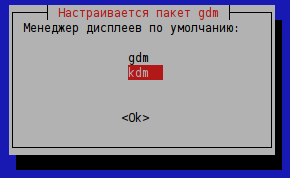
У меня другой дистрибутив. Как узнать какой файл редактировать?
Выполните в терминале команду (на самом деле цепочка команд, но запускается как одна команда):
И смотрим какая команда выдает результат (выводиться содержимое файла с текущими параметрами). Собственно тот конфигурационный файл вам и нужно будет редактировать по инструкциям выше.
Запуск нужного DM однократно
Для этого нужно просто запустить нужную службу ( от суперпользователя ):
/etc/init.d/kdm start
— Для KDM.
/etc/init.d/gdm start
— Для GDM.
Возможно понадобится остановка действующей службы, например надо буде выполнить /etc/init.d/kdm stop перед запуском GDM.
В описании было, уже исправил.
>От суперпользователя!
>dpkg-reconfigure gdm
Охлол. А нет у мя гдм. Чо теперь?
>Во многих дистрибутивах (точно перечислить не могу, но у меня в Debian именно в этом файле)
Проверить лично / погуглить / почитать ман / посмотреть политику дистра(ов) / посмотреть стандарт религия не позволяет?
>И в прописываем (или редактируем
Чочо мы делаем?
>/etc/init.d/kdm start
1. дистрибутиво-зависимо
2. аффтар-дебианщег не знает про service?
М. Поверхностное гугление показывает что таки это не дистрибутиво зависимо был не прав. Однако service гибче / лучше / в конце концов тупо печатать меньше. И сервис есть везде, где есть инитд (как минимум в красношапке)
Ошибки автора в тексте поста считаются троллингом комментатора? О_о
Первое замечание также является обоснованным ибо и ты и ксенос не раз на просторах этого бложика упоминали, что тут статьи для пользователей разного уровня.
Что такое диспетчер отображения Linux? Как выбрать и установить один
Вы, вероятно, довольны своей операционной системой Linux, но время от времени ее можно обновлять. Один из способов сделать это — заменить некоторые стандартные приложения и компоненты. Подумайте о файловом менеджере по умолчанию, текстовом редакторе или даже о среде рабочего стола или ядре.
Одним из переключаемых компонентов, который часто упускают из виду, является диспетчер отображения. Но что это за компонент? Как вы переключаетесь на новый менеджер дисплеев в Linux? Давайте разберемся.
Что такое Диспетчер отображения?
Диспетчер отображения, также известный как «менеджер входа в систему», отвечает за запуск сервера отображения и загрузку рабочего стола. Это происходит сразу после правильного ввода вашего имени пользователя и пароля
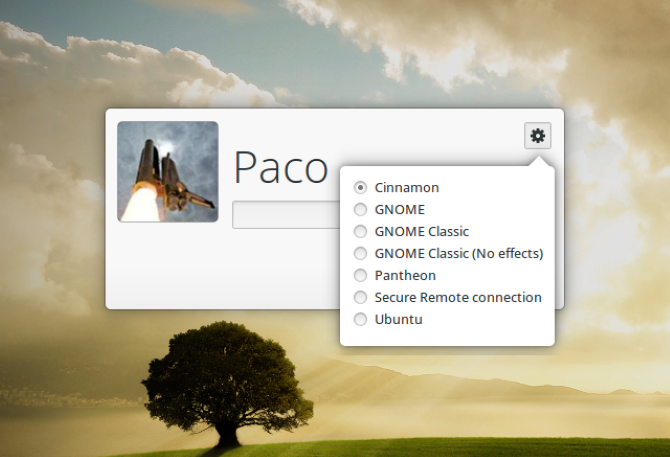
Проще говоря, он управляет сессиями пользователей и управляет аутентификацией пользователей. Большая часть магии диспетчера происходит «под капотом». Единственным видимым элементом является окно входа в систему, которое иногда называют «приветствующим».
Чем не является Диспетчер отображения
Вы, наверное, уже знаете, что на вашем компьютере с Linux есть менеджер окон и сервер отображения.
Диспетчер отображения — это отдельная часть программного обеспечения. Хотя все три взаимодействуют, они имеют разную функциональность и выполняют разные задания.
Примеры оконного менеджера включают в себя:
Некоторые известные серверы отображения для Linux:
(Многие дистрибутивы Linux используют Wayland в качестве сервера отображения по умолчанию, и некоторые другие также движутся в этом направлении, поэтому лучше узнать больше об использовании Linux с Wayland.)
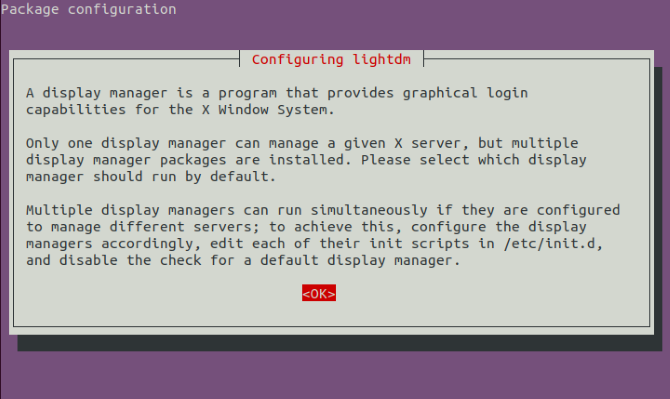
Между тем, некоторые менеджеры отображения:
Ниже мы рассмотрим еще несколько менеджеров отображения.
Зачем заменять Диспетчер отображения?
Вы спрашиваете, зачем кому-то заменять менеджер дисплеев? Ну, вот несколько вероятных сценариев:
Есть несколько популярных менеджеров отображения для Linux. Вы заметите, что они очень похожи по внешности; Основными отличиями являются размер, сложность и то, как они управляют пользователями и сессиями.
Шесть Linux Display Manager, на которые вы можете переключиться
С новым установленным диспетчером отображения вы можете повеселиться с темами. MDM — лучший выбор, если настройка является вашим приоритетом, поскольку он поддерживает как старые GDM, так и новые HTML-темы. DeviantART показывает много коллекция тем для различных дисплеев, например. Если вы используете SDDM, вы можете найти пакеты тем для него в репозиториях.
Но сначала, на какой менеджер дисплеев вы собираетесь перейти?
1. КДМ
Диспетчер отображения для KDE вплоть до KDE Plasma 5, KDM имеет множество опций настройки. Вы можете легко настроить его через модуль управления в Системных настройках. Там вы можете выбрать, какую тему KDM использовать, или перейти к простому приветствию, которое позволяет настроить фон, приветственное сообщение и шрифт.
Другие функции включают в себя:
KDM поддерживает X и Wayland, а также может обнаруживать установленные среды рабочего стола и оконные менеджеры. Затем они предлагаются в виде списка, чтобы вы могли выбрать, какой из них начать при вводе учетных данных.
Хотя некоторые функции могут ошеломить новичка, KDM легко настроить благодаря простому графическому диалогу.
2. GDM (Диспетчер отображения GNOME)
Что такое KDM для KDE, а GDM3 для GNOME — диспетчера отображения по умолчанию в популярной рабочей среде Linux. Как и KDM, он поддерживает X и Wayland и предлагает:
Конфигурирование GDM3 может быть выполнено либо через специальный диалог в Системных настройках, либо путем редактирования файлов конфигурации.
Обратите внимание, что GDM3 отличается от устаревшего GDM. Хотя они могут выглядеть одинаково, GDM3 не имеет обратной совместимости с устаревшими темами GDM, а параметры скрыты в файлах конфигурации.
3. SDDM (простой диспетчер отображения рабочего стола)
SDDM — сравнительно новая сцена диспетчера отображения. Первоначально выпущенный в 2013 году, он выжил, а более старые конкуренты, такие как SLiM и Mint Display Manager, сложились.
Благодаря поддержке X и Wayland SDDM опирается на темы QML и заменил KDM в качестве диспетчера отображения по умолчанию в KDE Plasma 5.
Как и в других диспетчерах отображения без излишеств, вы можете настроить SDDM, отредактировав файл конфигурации (sddm.conf). Если вы используете SDDM в KDE, в Системных настройках есть модуль конфигурации. В качестве альтернативы используйте удобный sddm-конфиг-редактор утилита.
4. LXDM
LXDM является частью среды LXDE, но комфортно работает в других средах рабочего стола, поскольку не имеет много зависимостей. Вы можете настроить его через собственную утилиту конфигурации или отредактировать файлы конфигурации в / etc / lxdm (или, если вы используете Lubuntu, / etc / xdg / lubuntu / lxdm).
Используя LXDM, вы можете ожидать:
Как официальная документация, так и неофициальные учетные записи свидетелей на различных форумах отмечают, что LXDM не завершает пользовательские процессы при выходе из системы. Чтобы это произошло, Modify файл / etc / lxdm / PostLogout.
LXDM может показаться странным, но он быстрый, поэтому, если это приемлемый компромисс для вас, попробуйте.
5. LightDM
Пожалуй, самый популярный и, безусловно, самый универсальный менеджер дисплеев — LightDM. Заменив старые дисплеи менеджеров в популярных дистрибутивах, они настраиваемы и многофункциональны. LightDM также легок и поддерживает X.Org и Mir.
С LightDM вы можете ожидать:
Конфигурационные файлы должны быть отредактированы, чтобы сделать эти изменения — самый простой способ Настройки LightDM GTK Greeter инструмент.
6. XDM
Это менеджер дисплеев по умолчанию для X Window System, который был впервые выпущен в 1988 году. Это минималистский менеджер дисплеев, подходящий для систем с низкими характеристиками или систем со скромными требованиями.
Несмотря на это, XDM все еще предлагает некоторые функции:
Большинство настроек применяются путем редактирования etc / X11 / xdm / Xresources.
Как заменить Диспетчер отображения в Linux?
Видели что-то, что вам нравится? Возможно, вы хотите переключить диспетчер отображения в Ubuntu на LightDM.
Независимо от ваших предпочтений и дистрибутива, есть только два шага для замены вашего текущего диспетчера отображения в Linux:
Первая часть процесса проста, так как вам нужно только найти подходящий пакет для вашего дистрибутива и установить его. Вы можете удалить старый диспетчер отображения, если хотите, но в большинстве случаев в этом нет необходимости.
Настройка нового диспетчера отображения по умолчанию отличается для каждого дистрибутива. Это сводится к редактированию нескольких файлов конфигурации или выполнению простой однострочной команды в терминале.
Используйте это краткое руководство, чтобы настроить выбранный вами менеджер дисплеев, который вы уже должны были установить.
Debian, Ubuntu, Linux Mint и большинство производных Ubuntu

Вы можете заменить «gdm3» на любой из диспетчера отображения, который в настоящее время установлен в вашей системе. Если это не удалось, отредактируйте файл / etc / X11 / default-display / manager с правами суперпользователя.
Для Arch Linux и Manjaro
Включите службу systemd для вашего нового диспетчера отображения:
Если это не работает, пользователи Manjaro могут сначала попытаться отключить предыдущий менеджер дисплея:
sudo systemctl stop gdm sudo systemctl отключить gdm sudo systemctl включить lightdm.service sudo systemctl запустить lightdm
в то время как в Arch Linux вам, возможно, придется удалить файл /etc/systemd/system/default.target и создать файл display-manager.service в каталоге / etc / systemd / system. Этот новый файл должен быть символической ссылкой на файл службы вашего нового диспетчера отображения в / usr / lib / systemd / system /.
Изменить Диспетчер отображения в Fedora
Начните с отключения старого диспетчера отображения, включите только что установленную замену, затем перезагрузите компьютер:
Когда Fedora перезагрузится, это будет с новым менеджером отображения.
Для PCLinuxOS
Вы должны иметь возможность выбрать свой новый диспетчер отображения на рабочем столе.
Если система не подтверждает изменения, отредактируйте файл / etc / sysconfig / desktop и установите новый диспетчер отображения.
Для openSUSE
Чтобы изменить диспетчер отображения в openSUSE, сначала загрузите замену и подтвердите место установки.
альтернативы обновления sudo —set default-displaymanager [FILEPATH]
Предпочитаете сменить диспетчер отображения с помощью инструмента рабочего стола?
Ваш новый менеджер дисплея должен активироваться при следующей перезагрузке.
Измените свой Диспетчер отображения Linux сегодня
Как вы уже видели, замена диспетчера дисплея не так сложна, как кажется. Как только вы начнете читать больше об их функциях, у вас может возникнуть желание протестировать несколько разных дисплеев в поисках лучшего — и я призываю вас сделать это.
Вам не нужно ждать, пока программное обеспечение «сломается», чтобы попробовать что-то новое или поэкспериментировать с новой средой рабочего стола Linux.
Как устроена графика в Linux: обзор различных сред оформления рабочего стола
Эта статья о том, как устроена графика в Linux и из каких компонентов она состоит. В ней много скриншотов с различными реализациями сред рабочих столов.
Если вы не сильно различаете KDE и GNOME или различаете, но хотели бы узнать, какие еще есть альтернативы, то эта статья для вас. Она обзорная, и хотя в ней много названий и немного терминов, материал будет также полезен начинающим и только посматривающим в сторону Linux.
Тема может заинтересовать и продвинутых пользователей при настройке удаленного доступа и при реализации тонкого клиента. Часто встречаю вполне матерых линуксойдов с утверждениями «на сервере только командная строка, и графику подробнее изучать не планирую, так как это всё нужно для простых пользователей». Но даже знатоки Linux с большим удивлением и радостью открывают для себя опцию «-X» у команды ssh (а для этого полезно понимать работу и функции X-сервера).

По ходу статьи по каждому компоненту я указываю ссылки для тех, кому захочется глубже погрузиться в тему, например, на статьи в Википедии (при этом указываю на более полную/полезную версию при наличии англоязычной и русскоязычной статей).
Для основных примеров и скриншотов я использовал дистрибутив openSUSE. Можно было использовать любой другой дистрибутив, разрабатываемый сообществом, с наличием большого количества пакетов в репозитории. Сложно, но возможно, продемонстрировать многообразие оформления рабочего стола на коммерческом дистрибутиве, так как часто в них используются только одна или две наиболее известных сред рабочего стола. Так разработчики сужают себе задачу выпуска стабильной отлаженной ОС. На данную же систему я установил все DM/DE/WM (объяснение этих терминов ниже), которые нашёл в репозитории.
Скриншоты с «синими рамками» как раз и сделаны на openSUSE.
Скриншоты с «белыми рамками» делал на других дистрибутивах, они указаны на скриншоте.
Скриншоты с «серыми рамками» были взяты из интернета, в качестве примеров оформлений рабочего стола из прошлых лет.
Основные компоненты, из которых состоит графика
Выделю три основные компонента и перечислю их в порядке, как они запускаются при старте системы:
DM (Display Manager)
Первое приложение, которое запускается при старте «графики», — это DM (Display Manager), дисплейный менеджер. Его основные задачи:
Стоит отметить, что на следующих скриншотах используется один и тот же дисплейный менеджер LightDM, но в разных дистрибутивах (названия дистрибутивов указаны в круглых скобках). Оцените, насколько по-разному может выглядеть этот DM благодаря работе дизайнеров различных дистрибутивов.
Главное в этом многообразии, чтобы было понятно, что есть такое приложение, которое отвечает за запуск графики и допуск пользователя к этой графике, и есть разные реализации этого приложения, различающиеся внешним видом и немного функционалом (выбор сред оформления, выбор пользователей, версия для плохо видящих пользователей, наличие возможности удаленного доступа по протоколу XDMCP).
Display Server
Display Server — это некий фундамент графики, основная задача которого — работать с видеокартой, монитором и с различными устройствами ввода (клавиатура, мышь, тачпады). То есть приложению (например, браузер или текстовый редактор), которое отрисовывается в «графике», не нужно знать, как напрямую работать с устройствами, не нужно знать про драйверы. Это всё на себя берет X Window.
Когда говорится про Display Server, то много лет в Linux, да и в Unix имелось в виду приложение X Window System или в простонародье X (Иксы).
Сейчас во многих дистрибутивах на смену X внедряют Wayland.
Также можно почитать:
Практикум «запускаем Х и приложения в нём»
Выполнять всё буду от свежесозданного пользователя webinaruser (проще, но не безопаснее было бы всё выполнить от root’а).
Посмотреть список запущенных X’ов можно так:
После того, как задали переменную, можно запускать приложения в наши X’ы — например, запускаю часы:
Основные идеи и выводы из этого фрагмента:
Компоненты DE
Далее разберём компоненты, из которых обычно состоит рабочий стол.
Компоненты DE: кнопка «Пуск» и «Панель задач»
Начнём с так называемой кнопки «Пуск». Часто это отдельный апплет, используемый на «Панели задач». Также там обычно имеется апплет для переключения между запущенными приложениями.
Посмотрев на разные среды рабочих столов, я обобщил бы подобные приложения под общим названием «Apps Manager (Launcher/Switcher)», то есть инструмент для управления приложениями (запуска и переключением между запущенными), а также укажу утилиты, которые являются примером приложения данного типа.
Компоненты DE: WM (Window Manager)
WM (Оконный менеджер) — некое приложение, которое отвечает за управление окнами, добавляет возможность:
Перечислю наиболее известные (в круглых скобках указываю, в каком DE используется по умолчанию):
Также перечислю «старые WM с элементами DE». Т.е. помимо оконного менеджера в них имеются элементы типа кнопки «Пуск» и «Панели задач», более присущие полноценным DE. Хотя какие они «старые», если и IceWM, и WindowMaker уже выпустили свои обновлённые версии в 2020 году. Получается, что корректнее не «старые», а «старожилы»:
Помимо «классических» («стековых оконных менеджеров») стоит отдельно отметить тайловые WM, которые позволяет размещать окна «черепицей» по всему экрану, а также для некоторых приложений отдельный рабочий стол для каждого запускаемого приложения на весь экран. Это немного непривычно для людей, ранее их не использовавших, но так как я сам достаточно давно использую такой интерфейс, могу сказать, что это вполне удобно и быстро привыкаешь к такому интерфейсу, после чего уже «классические» оконные менеджеры не кажутся удобными.
Также стоит отдельно упомянуть проект Compiz и такое понятие, как «Композитный менеджер окон», использующий возможности аппаратного ускорения для отображения прозрачности, теней, различных трёхмерных эффектов. Около 10 лет назад был бум 3D-эффектов на Linux-десктопах. Сейчас многие из оконных менеджеров, встроенных в DE, частично используют композитные возможности. Недавно появился Wayfire — продукт с аналогичным Compiz функционалом под Wayland.
Подробный список различных оконных менеджеров также можно посмотреть в статье-сравнении.
Компоненты DE: остальные
Также стоит отметить следующие компоненты рабочего стола (здесь использую английские устоявшиеся термины для описания разновидности приложения — это не названия самих приложений):
DE (Desktop Environment)
Из перечисленных выше компонентов получается так называемая «Среда оформления рабочего стола». Часто все её компоненты разрабатываются с использованием одних и тех же графических библиотек и с использованием одинаковых принципов оформления. Тем самым, как минимум, выдерживается общий стиль для внешнего вида приложений.
Здесь можно выделить следующие существующие на данный момент среды рабочего стола:
Сравнение по различным параметрам в виде таблицы можно посмотреть в соответствующей статье Википедии.
Многообразие DE
Даже есть такие интересные примеры уже из истории: в 2003-2007 годах для Linux было сделано «3D-оформление рабочего стола» с названием «Project Looking Glass» от фирмы Sun. Я сам пользовался этим рабочим столом, точнее «игрался», так как пользоваться было тяжело. Это «3D-оформление» было написано на Java во времена, когда не было ещё видеокарт с поддержкой 3D. Потому все эффекты пересчитывались процессором, и компьютер должен был быть очень мощным, иначе все работало медленно. Но зато получалось красиво. Трёхмерные плашки приложений можно было поворачивать/разворачивать. Можно было поворачиваться в цилиндре рабочего стола с обоями из панорамы в 360 градусов. Было несколько своих красивых приложений: например, прослушивание музыки в виде «смены CD-дисков» и т. д. Можно на youtube посмотреть видео про этот проект, только качество этих видео скорее всего будет плохим, так как в те годы не было возможности загрузить видео высокого качества.
Легковесный рабочий стол. Существует проект достаточно давно, с 1996 года. В последние годы достаточно популярен, в противовес более тяжёлым KDE и GNOME, на многих дистрибутивах которым требуется лёгкий и «классический» интерфейс рабочего стола. В нем имеется много настроек и большое количество своих программ: терминал (xfce4-terminal), файловый менеджер (thunar), просмотрщик картинок (ristretto), текстовый редактор (mousepad).
Используется в дистрибутиве «Elementary OS». Тут можно сказать, что есть «рабочие столы», которые разрабатываются и используются в рамках одного отдельного дистрибутива и не сильно используются (если не сказать «совсем не используются») в других дистрибутивах. По крайней мере они пока не набрали популярность и не убедили большую часть аудитории в преимуществах своего подхода. Pantheon ставит перед собой задачу построить интерфейс, похожий на macOS.
Вариант с dock-панелью:
Сильный уклон в графические эффекты и виджеты (ещё со времён, когда другие рабочие среды не имели виджеты на рабочем столе, например, календарь/часы). Использует свои библиотеки. Имеется большой набор своих «красивых» приложений: терминал (Terminology), видеоплеер (Rage), просмотр картинок (Ephoto).
Это форк Enlightenment17, который используется в дистрибутиве BodhiLinux.
Изначально «классический» интерфейс рабочего стола, созданный в противовес KDE, который был написан на библиотеке Qt, на тот момент распространяющийся по лицензии, не очень удобной для коммерческих дистрибутивов.
С третьей версии GNOME стал поставляться с оболочкой GNOME Shell, имеющей «неклассический вид», что понравилось не всем пользователям (любые резкие изменения в интерфейсах пользователями сложно принимаются). Как следствие — появление форк-проектов, продолжающих развитие этого рабочего стола в «классическом» стиле: MATE и Cinnamon. Используется по умолчанию во многих коммерческих дистрибутивах. Имеет большое количество настроек и своих приложений.
Дополнение: Рекомендую к просмотру очень хорошую ретроспективу «как менялся внешний вид и функционал оболочки GNOME»: История GNOME (Видео)
Появилась на основе GNOME2 и продолжает развитие этой среды оформления. Имеет большое количество настроек и форков приложений, которые использовались еще в GNOME2 (употребляются новые имена) для того, чтобы не путать форки с их новой версией для GNOME3.
Форк GNOME Shell, предоставляющий пользователям интерфейс в «классическом» стиле (как это было в GNOME2).
Имеет большое количество настроек и те же приложения, что и для GNOME Shell.
Форк GNOME в «классическом» стиле, который развивался в рамках дистрибутива Solus, но сейчас также поставляется в рамках самостоятельного рабочего стола на различных других дистрибутивах.
KDE_Plasma (или, как часто называют, просто KDE)
Среда рабочего стола, развиваемая в рамках проекта KDE.
Имеет огромное количество настроек, доступных простому пользователю из графического интерфейса и много графических приложений, развиваемых в рамках этого рабочего стола.
Дополнение: Рекомендую к просмотру ретроспективу «как менялся внешний вид и функционал оболочки KDE»: История KDE (Видео)
В 2008 году KDE выпустила свою новую реализацию KDE Plasma (был сильно переписан движок рабочего стола). Также, как и с GNOME/MATE, не всем фанатам KDE это понравилось. В результате появился форк проекта, продолжающий развитие предыдущей версии, под названием TDE (Trinity Desktop Environment).
Одна из новых сред рабочего стола, написанная с использованием Qt (на котором написан KDE). Имеет много настроек и достаточно красивый (хотя это субъективное понятие) и проработанный интерфейс. Разрабатывается в рамках дистрибутива Deepin Linux. Также есть пакеты под другие дистрибутивы
Пример среды рабочего стола, написанной с использованием Qt. Разрабатывается в рамках дистрибутива Astra Linux.
Легковесная среда рабочего стола. Как и несколько предыдущих примеров, написана с использованием Qt. Фактически является продолжением проекта LXDE и результатом объединения с проектом Razor-qt.
Как видите, рабочий стол в Linux может выглядеть очень по-разному и на вкус любого здесь найдётся подходящий интерфейс: от очень красивых и с 3D-эффектами до минималистических, от «классических» до необычных, от активно использующих ресурсы системы до легковесных, от больших экранов до планшетов/смартфонов.
Ну и хочется надеяться, что у меня получилось дать представление о том, из каких основных компонентов состоит графика и рабочий стол в ОС Linux.
Материал для этой статьи был обкатан в июле 2020 года на вебинаре. Его можно посмотреть здесь.
На этом всё. Надеюсь, было полезно. Если есть какие-то вопросы и комментарии, пишите. Буду рад ответить. Ну и приходите учиться в «Сетевую Академию ЛАНИТ»!