Создание мультфильма в PowerPoint

Как ни странно, очень немного людей знают, как можно нестандартно использовать функции программы PowerPoint для создания эффективной презентации. И уж еще меньше могут представить, как можно применить вообще все приложение вразрез стандартному назначению. Одним из примеров такого может являться создание мультипликации в PowerPoint.
Суть процедуры
В целом, уже при озвучивании идеи большинство более-менее опытных пользователей могут представить себе сам смысл процесса. Ведь по факту, PowerPoint предназначен для создания слайд-шоу – демонстрации, состоящей из последовательно сменяющихся страниц с информацией. Если представить слайды как кадры, а затем назначить определенную скорость смены, получится как раз что-то вроде фильма.
В целом весь процесс можно разделить на 7 последовательных шагов.
Этап 1: Подготовка материала
Вполне логично, что перед началом работы потребуется подготовить весь список материалов, которые пригодятся при создании фильма. Сюда входит следующее:
- Изображения всех динамичных элементов. Желательно, чтобы они были в формате PNG, поскольку он меньше всего подвергается искажениям при накладывании анимации. Также сюда может входить анимация GIF.
- Изображения статичных элементов и фона. Здесь формат значения не имеет, разве что картинка для заднего плана должна быть хорошего качества.
- Файлы звукового и музыкального сопровождения.
Наличие всего этого в готовом виде позволяет спокойно заняться производством мультика.
Этап 2: Создание презентации и фона
Теперь потребуется создать презентацию. Первым делом следует расчистить пространство для работы, удалив все области для содержимого.
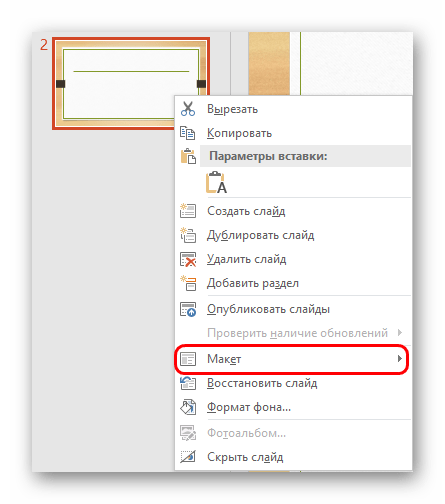
- Для этого на самом первом слайде в списке слева нужно нажать правой кнопкой мыши и во всплывающем меню выбрать «Макет».
- В открывающемся подменю нам нужен вариант «Пустой слайд».
Теперь можно создавать любое количество страниц – все они будут с этим шаблоном, и будут абсолютно пустыми. Но не стоит спешить, это усложнит работу с фоном.
После этого стоит подробнее посмотреть на то, как распределить задний план. Удобнее всего будет, если пользователь заранее может прикинуть, сколько слайдов ему понадобится для каждой декорации. Лучше этого может быть только если все действие будет разворачиваться на фоне одного заднего плана.
- Нужно нажать правой кнопкой мыши на слайде в основном рабочем поле. Во всплывающем меню потребуется выбрать самый последний вариант – «Формат фона».
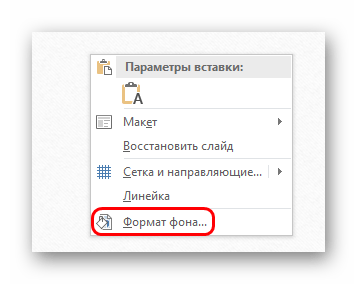
- Справа появится область с настройками заднего плана. Когда презентация совсем пустая, здесь будет всего одна вкладка – «Заливка». Здесь нужно выбрать пункт «Рисунок или текстура».

- Ниже появится редактор для работы с выбранным параметром. Нажав на кнопку «Файл», пользователь откроет обозреватель, где сможет найти и применить необходимую картинку в качестве декорации заднего плана.

- Здесь же можно будет применить дополнительные настройки к картинке.
Теперь каждый слайд, который будет создан после этого, будет иметь выбранный фон. Если придется сменить декорации, делать это нужно таким же способом.

Этап 3: Наполнение и анимация
Теперь стоит приступать к самому длительному и кропотливому этапу – нужно размещать и анимировать медиафайлы, которые и будут представлять собой суть фильма.
- Вставлять изображения можно двумя путями.
- Наиболее простой – просто перенести нужную картинку на слайд из окна свернутой папки-источника.

- Второй – это отправиться во вкладку «Вставка» и выбрать «Рисунок». Откроется стандартный обозреватель, где можно будет найти и выбрать требуемое фото.

- Наиболее простой – просто перенести нужную картинку на слайд из окна свернутой папки-источника.
- Если добавляются статичные объекты, которые тоже являются элементами фона (например, домики), то им нужно изменить приоритет – нажать правой кнопкой и выбрать «На задний план».

- Расставлять элементы нужно точно, чтобы не получалось недоразумений, когда в одном кадре избушка стоит слева, а в следующем – справа. Если на странице присутствует большое количество статичных фоновых элементов, проще копировать слайд и вставлять повторно. Для этого нужно выбрать его в списке слева и скопировать комбинацией клавиш «Ctrl» + «C», а затем вставить через «Ctrl» + «V». Также можно нажать на нужный лист в списке сбоку правой кнопкой мыши и выбрать вариант «Дублировать слайд».

- Это же относится к активным картинкам, которые будут менять свое положение на слайде. Если планируется передвигать куда-то персонажа, то на следующем слайде он должен быть на соответствующей позиции.
Теперь следует заняться наложением эффектов анимации.
- Инструменты для работы с анимацией находятся во вкладке «Анимация».

- Здесь в одноименной области можно видеть строку с видами анимации. При нажатии на соответствующую стрелочку можно полностью развернуть список, а также найти внизу возможность открыть полный перечень всех типов по группам.
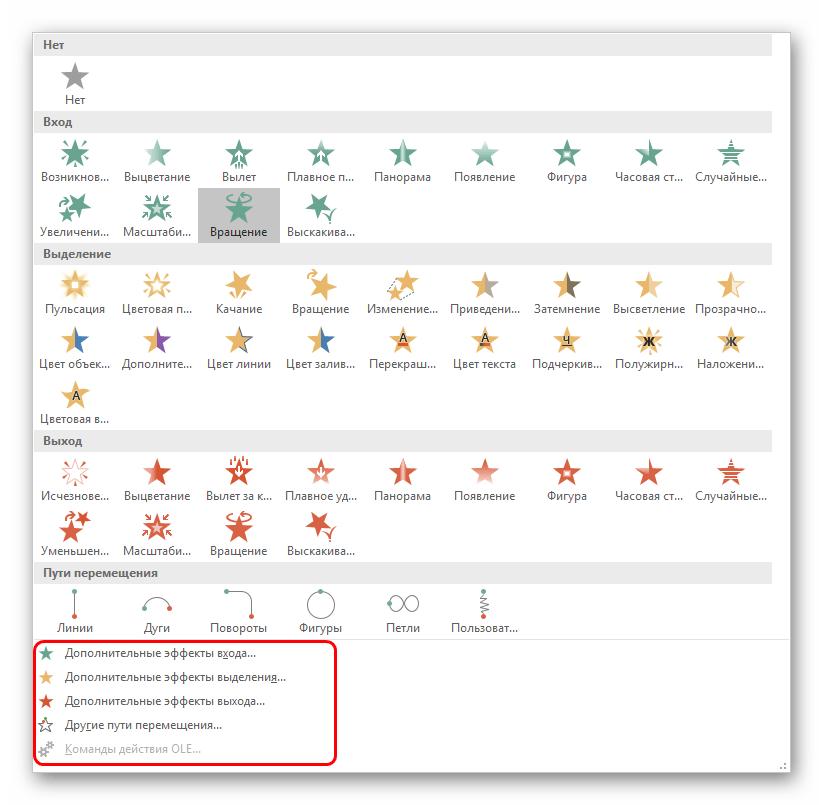
- Этот способ подойдет в том случае, если эффект всего один. Для наложения множества действий потребуется нажать на кнопку «Добавить анимацию».
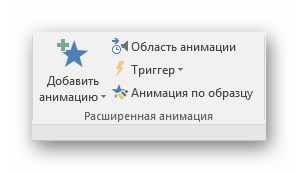
- Следует определиться с тем, какая анимация подойдет для конкретных ситуаций.
- «Вход» идеально подойдет для введения в кадр персонажей и объектов, а также текста.
- «Выход» наоборот поможет вывести персонажей с кадра.
- «Пути перемещения» помогут создать визуализацию передвижения картинок по экрану. Лучше всего применять такие действия для соответствующих изображений в формате GIF, что позволит добиться максимальной реалистичности происходящему.
Когда все виды анимации для всех элементов распределены, можно переходить к не менее длительной работе – к монтажу. Но лучше всего заранее подготовить звук.
Этап 4: Настройка звукового сопровождения
Предварительная вставка необходимых звуковых и музыкальных эффектов позволит в дальнейшем более точно настраивать анимацию по длительности.
- Если будет присутствовать фоновая музыка, то ее нужно установить на слайд, начиная с того, с которого это должно проигрываться. Само собой, нужно произвести соответствующие настройки – например, отключить повтор воспроизведения, если в этом нет надобности.
- Для более точной настройки задержек перед воспроизведением нужно отправиться во вкладку «Анимация» и нажать здесь «Область анимации».
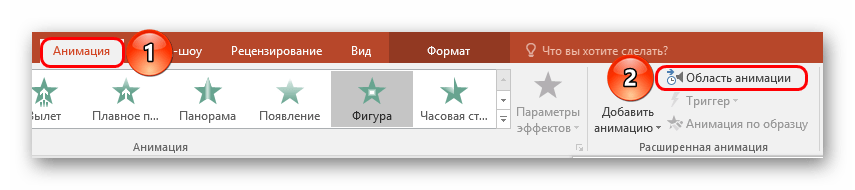
- Сбоку откроется меню для работы с эффектами. Как можно видеть, звуки тоже попадают сюда. При нажатии на каждом из них с помощью правой кнопки мыши можно выбрать вариант «Параметры эффектов».

- Откроется специальное окно редактирования. Здесь можно настроить все необходимые задержки при проигрывании, если этого не позволяет стандартная панель инструментов, где можно включить только ручную или автоматическую активацию.
В том же окне «Область анимации» можно настроить очередность активация музыки, но об этом ниже.
Этап 5: Монтаж
Монтаж – дело страшное и требующее максимальной точности и строгого расчета. Суть заключается в том, чтобы спланировать по времени и очередности всю анимацию так, чтобы получались слаженные действия.
- Во-первых, нужно снять со всех эффектов маркировку активации «По щелчку». Это можно сделать в области «Время показа слайдов» во вкладке «Анимация». Для этого есть пункт «Начало». Нужно выделить, какой эффект будет срабатывать первым при включении слайда, и выбрать для него один из двух вариантов – либо «После предыдущего», либо «Вместе с предыдущим». В обоих случаях при старте слайда стартует и действие. Это характерно лишь для первого эффекта в списке, всем остальным значение нужно присваивать в зависимости от того, в какой очередности и по какому принципу должно идти срабатывание.

- Во-вторых, следует настроить длительность действия и задержку перед его началом. Для того, чтобы между действиями проходил определенный промежуток времени, стоит настраивать пункт «Задержка». «Длительность» же определяет, с какой скоростью будет проигрываться эффект.

- В-третьих, следует снова обратиться к «Области анимации», нажав на одноименную кнопку в поле «Расширенная анимация», если ранее это было закрыто.
- Здесь следует переставить местами все действия в порядке необходимой очередности, если изначально пользователь назначал все непоследовательно. Для изменения очередности нужно лишь перетаскивать пункты, меняя их местами.

- Вот тут придется как раз перетаскивать и аудио вставки, которые могут быть, например, фразами персонажей. Нужно ставить звуки в нужные места после конкретных видов эффектов. После этого потребуется нажимать на каждый такой файл в списке правой кнопкой мыши и переназначать триггер действия – либо «После предыдущего», либо «Вместе с предыдущим». Первый вариант подходит для подачи сигнала после определенного эффекта, а второй – как раз для его собственного озвучивания.

- Здесь следует переставить местами все действия в порядке необходимой очередности, если изначально пользователь назначал все непоследовательно. Для изменения очередности нужно лишь перетаскивать пункты, меняя их местами.
- Когда позиционные вопросы завершены, можно вернуться к анимации. Можно нажать на каждый из вариантов правой кнопкой мыши и выбрать «Параметры эффектов».

- В открывшемся окне можно произвести подробнейшие настройки поведения эффекта относительно других, поставить задержку и так далее. Особенно это важно для, например, передвижения, чтобы она имела одинаковую длительность вместе с озвучкой шагов.
В итоге следует добиться того, чтобы каждое действие выполнялось последовательно, в нужный момент и занимало нужный промежуток времени. Также важно состыковать анимацию со звуком, чтобы все выглядело гармонично и естественно. Если это будет вызывать затруднения, всегда есть вариант вообще отказаться от озвучки, оставив фоновую музыку.
Этап 6: Подгонка длительности кадров
Самое тяжелое позади. Теперь нужно настроить продолжительность показа каждого слайда.
- Для этого нужно отправиться во вкладку «Переход».
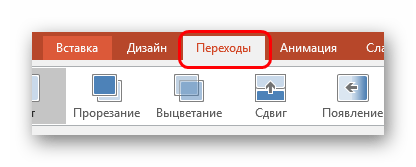
- Здесь в конце панели инструментов будет область «Время показа слайдов». Тут можно настроить длительность показа. Нужно поставить галочку «После» и настроить время.

- Само собой, время должно подбираться на основе общей продолжительности всего происходящего, звуковых эффектов и так далее. Когда все запланированное будет завершено, должен заканчиваться и кадр, уступая место новому.
В целом процесс достаточно длинный, особенно если фильм будет долгим. Но при должной сноровке можно настроить все очень быстро.
Этап 7: Перевод в видеоформат
Остается лишь перевести все это в формат видео.
В итоге получится видеофайл, в котором на каждом кадре будет что-то происходить, сцены будут сменять друг друга и так далее.
Дополнительно
Есть еще несколько вариантов создания фильмов в PowerPoint, о них стоит сказать вкратце.
Мультфильм с одним кадром
Если очень сильно заморочиться, то можно сделать видеофильм на одном слайде. Это то еще удовольствие, но кому-то может понадобиться. Отличия в процессе следующие:
- Не нужно устанавливать фон вышеописанным образом. Лучше поставить картинку, растянутую на весь экран, на задний план. Это позволит с помощью анимации сменять один фон другим.
- Лучше всего располагать элементы за пределами страницы, внося и вынося их при необходимости с помощью эффекта «Пути перемещения». Само собой, при создании на одном слайде список назначенных действий будет неимоверно длинным, и главной проблемой будет не запутаться во всем этом.
- Также сложность повышает нагромождение всего этого – отображенных путей перемещения, обозначений анимационных эффектов, и так далее. Если фильм крайне длинный (хотя бы минут 20), то страница будет полностью занята техническими обозначениями. Работать в таких условиях тяжело.
Подлинная анимация
Как можно заметить, можно сделать и так называемую «Подлинную анимацию». Нужно на каждом слайде последовательно размещать фотографии так, чтобы при быстрой смене кадров получалась анимация из этих покадрово изменяющихся изображений, как это и делается в мультипликации. Это потребует больше кропотливого труда с картинками, зато позволит не заниматься настройкой эффектов.
Другой проблемой станет то, что придется растягивать звуковые файлы на несколько листов, и правильно компоновать все это. Это сложно, и намного лучше будет сделать это уже после конвертирования путем наложения звука поверх видео.
Заключение
При определенном уровне дотошности можно создавать действительно годные мультфильмы с сюжетом, хорошим звуком и плавным действием. Однако существуют гораздо более удобные специализированные программы для этого. Так что если наловчиться делать фильмы здесь, то можно будет переходить к более сложным приложениям.
VIDEOMiN .NET
02:27 
07:56 
03:20 
03:22 
04:56 
04:04 
02:29 
Создание мультипликации в PowerPoint
Программа PowerPoint предназначена в первую очередь для создания презентаций, как простых, так и сложных, сопровождающихся анимацией, звуком и другими нестандартными решениями. В теории этот функционал можно использовать для создания настолько продвинутых презентаций, что они собой будут напоминать мультфильм или небольшой фильм. Правда, если у вас стоит цель создать именно полноценный мультик, а не очень продвинутую презентацию, то лучше всего использовать специальные программы для работы с видео и анимацией.

Как создать мультфильм в PowerPoint
У процесса будет следующий алгоритм реализации:
- Подготовка всех необходимых материалов, обычно, в их роли выступают изображения, используемые для создания мультфильма;
- Установка всех этих элементов на слайды в правильной последовательности;
- Настройка сменяемости слайдов, чтобы сам слайд выступал в качестве кадра;
- Добавления элементам на слайде собственной анимации, если это необходимо;
- Добавление звуковых эффектов, если в этом есть необходимость.
Для удобства восприятия информации весь процесс будет поделен на несколько этапов.
Этап 1: Подготовка файлов
Чтобы создать мультфильм вам потребуется подготовить определенные файлы, которые будут размещены на слайдах, если вы конечно не хотите сделать мультик с примитивными фигурами из редактора PowerPoint в главной роли.
Вот список элементов, которые требуется подготовить:
- Картинки всех динамичных элементов на слайдах. Изображения желательно использовать в форматах PNG или GIF, если они уже содержат какую-нибудь анимацию.
- Статичные изображения. Они будут использованы в качестве фона или каких-нибудь статичных элементов. Можно использовать любой формат, но только картинка должна быть высокого качества.
- Если планируется мультик со звуком, то рекомендуется заранее подготовить файлы звукового сопровождения.
Этап 2: Создание заготовок
На этом этапе создадим несколько слайдов, на которых разместим статичные элементы, например, фон.
- Для начала создадим несколько слайдов, на которых будет использоваться данный фон. Создать новый слайд можно с помощью соответствующей кнопки, что расположена в верхней панели инструментов.
- На каждом новом слайде будет создаваться заготовка под презентацию: место под заголовок и обычный текст. Скорее всего, на каждом кадре вашего мультика вам не потребуется наличие текстовых элементов, поэтому их лучше удалить на всех слайдах. Сделать это быстро можно кликнув правой кнопкой мыши по любому слайду в левой меню и выбрав из контекстного меню вариант «Макет».
- Среди предложенных вариантов макета кликните по «Пустой слайд».


Этап 3: Загрузка активных моделей
Теперь вам нужно загрузить те изображения, которые будут анимированы и задать им ту или иную анимацию.
- Вставьте данные рисунки на слайд. Это реализуется обычным перетягиванием нужного файла из «Проводника» Windows.
- При добавлении разных файлов вы можете заметить, что приоритет их расстановки неверный. Например, главный герой находится поверх травы. Чтобы это исправить, кликните правой кнопкой мыши нужной картинке. Из контекстного меню выберите вариант «На задний план» или «На передний план», в зависимости от того, в какой последовательности вы хотите разместить изображения.
- Делая расстановку элементов на слайдах рекомендуется не допускать фатальных ошибок, когда, например, главный герой был в правой части слайда, а на следующем уже телепортировался в левую. Если на слайде много фоновых элементов, которые в целом статичны, то можно просто скопировать данный слайд. Для этого кликните правой кнопкой мыши по его миниатюре в левом меню и выберите из списка «Дублировать слайд».
- Что касается активных картинок, например, тех же персонажей, то их на следующем слайде нужно передвинуть в ту позицию, которую они должны там занимать.
Этап 4: Добавление анимации
Расставив все картинки в более-менее правильном порядке, им можно задать эффекты анимации:
- Выделите объект, которому требуется задать анимацию. В верхнем меню переключитесь на вкладку «Анимация».
- Здесь, в блоке «Анимация» можно видеть основные присеты с заданной анимацией. Чтобы открыть их все, нажмите по кнопке, что отмечена на скриншоте ниже.

Подробно рассматривать процесс работы с эффектами и анимацией в PowerPoint мы не будем, так как это уже тема для отдельной статьи или статей.
Этап 5: Добавление звука
Если вы собираетесь озвучивать свой мультфильм, то можно пропустить данный этап.
- Для примера рассмотрим, как добавить в мультфильм фоновую музыку. Добавьте нужную музыку в презентацию простым перетаскиванием из папки.
- Переключитесь во вкладку «Анимация». Там нажмите по кнопке «Область анимации».
- Звуковой файл отобразится в списке с анимацией. Кликните по иконке в виде стрелки вниз, что расположена рядом с названием композиции. Из контекстного меню выберите пункт «Параметры эффектов».
- Откроется специальное окно редактирования. Здесь можно настроить все необходимые задержки при проигрывании, если этого не позволяет стандартная панель инструментов, где можно включить только ручную или автоматическую активацию.
Этап 6: Настройка времени
Здесь потребуется настроить воспроизведение той или иной анимации или подогнать ее под изменившиеся параметры. Желательно, выполнять планирование и установку времени воспроизведения анимации на отдельном этапе, чтобы избежать путаницы:
- Переключитесь на настройку анимации. В поле «Начало» у всех эффектов следует снять значение «По щелчку». Вместо этого выбрать одно из предложенных значений, в зависимости от вашей анимации.
- Следует настроить длительность действия и задержку перед его началом. Для того, чтобы между действиями проходил определенный промежуток времени, стоит настраивать пункт «Задержка». «Длительность» же определяет, с какой скоростью будет проигрываться эффект.
- Теперь откройте раздел «Расширенная анимация». Это можно сделать, кликнув по одноименной кнопке в блоке «Область анимации».
- Здесь переставьте местами все действия в порядке необходимой очередности, если изначально назначили все непоследовательно. Для изменения очередности нужно лишь перетаскивать пункты, меняя их местами.
- Нужно ставить звуковые файлы в места после конкретных видов эффектов. Переназначьте триггер действия – либо «После предыдущего», либо «Вместе с предыдущим». Первый вариант подходит для подачи сигнала после определенного эффекта, а второй – как раз для его собственного озвучивания.
- Если нужно, то для каждого эффекта можно дополнительно настроить анимацию, нажав по нему правой кнопкой мыши и выбрав из контекстного меню вариант «Параметры эффектов».
- В этом окошке можно сверить выставленные параметры и, при необходимости, провести более подробную настройку.
Этап 7: Настройка перелистывания слайдов
В качестве завершающего этапа потребуется настроить длительность кадров. Не забываем, что в роли кадров у нас выступают слайды.
- Находясь на любом слайде откройте вкладку «Переходы».
- В блоке «Время показа слайдов» установите галочку у пункта «После» и задайте время показа слайда. Время показа конкретного слайда требуется подбирать в зависимости от того, сколько идет анимация всех объектов на слайде.
Завершив все манипуляции, мы рекомендуем сохранить получившийся мультик-презентацию в видео-формате. Подробно процесс такой конвертации мы рассматривали в отдельной статье.
Как видите, создание мультика в редакторе презентаций PowerPoint не такое сложное, но больше нудное и требующее внимательности. Для создания полноценных мультов рекомендуется использоваться специализированные программы: там и сам процесс реализован проще и интересней, да и конечный продукт получится гораздо лучше.
Как сделать мультик в powerpoint пошаговая инструкция
Программа PowerPoint предназначена в первую очередь для создания презентаций, как простых, так и сложных, сопровождающихся анимацией, звуком и другими нестандартными решениями. В теории этот функционал можно использовать для создания настолько продвинутых презентаций, что они собой будут напоминать мультфильм или небольшой фильм. Правда, если у вас стоит цель создать именно полноценный мультик, а не очень продвинутую презентацию, то лучше всего использовать специальные программы для работы с видео и анимацией.
Как создать мультфильм в PowerPoint
У процесса будет следующий алгоритм реализации:
- Подготовка всех необходимых материалов, обычно, в их роли выступают изображения, используемые для создания мультфильма;
- Установка всех этих элементов на слайды в правильной последовательности;
- Настройка сменяемости слайдов, чтобы сам слайд выступал в качестве кадра;
- Добавления элементам на слайде собственной анимации, если это необходимо;
- Добавление звуковых эффектов, если в этом есть необходимость.
Для удобства восприятия информации весь процесс будет поделен на несколько этапов.
Этап 1: Подготовка файлов
Чтобы создать мультфильм вам потребуется подготовить определенные файлы, которые будут размещены на слайдах, если вы конечно не хотите сделать мультик с примитивными фигурами из редактора PowerPoint в главной роли.
Вот список элементов, которые требуется подготовить:
- Картинки всех динамичных элементов на слайдах. Изображения желательно использовать в форматах PNG или GIF, если они уже содержат какую-нибудь анимацию.
- Статичные изображения. Они будут использованы в качестве фона или каких-нибудь статичных элементов. Можно использовать любой формат, но только картинка должна быть высокого качества.
- Если планируется мультик со звуком, то рекомендуется заранее подготовить файлы звукового сопровождения.
Этап 2: Создание заготовок
На этом этапе создадим несколько слайдов, на которых разместим статичные элементы, например, фон.
- Для начала создадим несколько слайдов, на которых будет использоваться данный фон. Создать новый слайд можно с помощью соответствующей кнопки, что расположена в верхней панели инструментов.
- На каждом новом слайде будет создаваться заготовка под презентацию: место под заголовок и обычный текст. Скорее всего, на каждом кадре вашего мультика вам не потребуется наличие текстовых элементов, поэтому их лучше удалить на всех слайдах. Сделать это быстро можно кликнув правой кнопкой мыши по любому слайду в левой меню и выбрав из контекстного меню вариант «Макет».
- Среди предложенных вариантов макета кликните по «Пустой слайд».
Этап 3: Загрузка активных моделей
Теперь вам нужно загрузить те изображения, которые будут анимированы и задать им ту или иную анимацию.
- Вставьте данные рисунки на слайд. Это реализуется обычным перетягиванием нужного файла из «Проводника» Windows.
- При добавлении разных файлов вы можете заметить, что приоритет их расстановки неверный. Например, главный герой находится поверх травы. Чтобы это исправить, кликните правой кнопкой мыши нужной картинке. Из контекстного меню выберите вариант «На задний план» или «На передний план», в зависимости от того, в какой последовательности вы хотите разместить изображения.
- Делая расстановку элементов на слайдах рекомендуется не допускать фатальных ошибок, когда, например, главный герой был в правой части слайда, а на следующем уже телепортировался в левую. Если на слайде много фоновых элементов, которые в целом статичны, то можно просто скопировать данный слайд. Для этого кликните правой кнопкой мыши по его миниатюре в левом меню и выберите из списка «Дублировать слайд».
- Что касается активных картинок, например, тех же персонажей, то их на следующем слайде нужно передвинуть в ту позицию, которую они должны там занимать.
Этап 4: Добавление анимации
Расставив все картинки в более-менее правильном порядке, им можно задать эффекты анимации:
- Выделите объект, которому требуется задать анимацию. В верхнем меню переключитесь на вкладку «Анимация».
- Здесь, в блоке «Анимация» можно видеть основные присеты с заданной анимацией. Чтобы открыть их все, нажмите по кнопке, что отмечена на скриншоте ниже.
Подробно рассматривать процесс работы с эффектами и анимацией в PowerPoint мы не будем, так как это уже тема для отдельной статьи или статей.
Этап 5: Добавление звука
Если вы собираетесь озвучивать свой мультфильм, то можно пропустить данный этап.
- Для примера рассмотрим, как добавить в мультфильм фоновую музыку. Добавьте нужную музыку в презентацию простым перетаскиванием из папки.
- Переключитесь во вкладку «Анимация». Там нажмите по кнопке «Область анимации».
- Звуковой файл отобразится в списке с анимацией. Кликните по иконке в виде стрелки вниз, что расположена рядом с названием композиции. Из контекстного меню выберите пункт «Параметры эффектов».
- Откроется специальное окно редактирования. Здесь можно настроить все необходимые задержки при проигрывании, если этого не позволяет стандартная панель инструментов, где можно включить только ручную или автоматическую активацию.
Этап 6: Настройка времени
Здесь потребуется настроить воспроизведение той или иной анимации или подогнать ее под изменившиеся параметры. Желательно, выполнять планирование и установку времени воспроизведения анимации на отдельном этапе, чтобы избежать путаницы:
- Переключитесь на настройку анимации. В поле «Начало» у всех эффектов следует снять значение «По щелчку». Вместо этого выбрать одно из предложенных значений, в зависимости от вашей анимации.
- Следует настроить длительность действия и задержку перед его началом. Для того, чтобы между действиями проходил определенный промежуток времени, стоит настраивать пункт «Задержка». «Длительность» же определяет, с какой скоростью будет проигрываться эффект.
- Теперь откройте раздел «Расширенная анимация». Это можно сделать, кликнув по одноименной кнопке в блоке «Область анимации».
- Здесь переставьте местами все действия в порядке необходимой очередности, если изначально назначили все непоследовательно. Для изменения очередности нужно лишь перетаскивать пункты, меняя их местами.
- Нужно ставить звуковые файлы в места после конкретных видов эффектов. Переназначьте триггер действия – либо «После предыдущего», либо «Вместе с предыдущим». Первый вариант подходит для подачи сигнала после определенного эффекта, а второй – как раз для его собственного озвучивания.
- Если нужно, то для каждого эффекта можно дополнительно настроить анимацию, нажав по нему правой кнопкой мыши и выбрав из контекстного меню вариант «Параметры эффектов».
- В этом окошке можно сверить выставленные параметры и, при необходимости, провести более подробную настройку.
Этап 7: Настройка перелистывания слайдов
В качестве завершающего этапа потребуется настроить длительность кадров. Не забываем, что в роли кадров у нас выступают слайды.
- Находясь на любом слайде откройте вкладку «Переходы».
- В блоке «Время показа слайдов» установите галочку у пункта «После» и задайте время показа слайда. Время показа конкретного слайда требуется подбирать в зависимости от того, сколько идет анимация всех объектов на слайде.
Завершив все манипуляции, мы рекомендуем сохранить получившийся мультик-презентацию в видео-формате. Подробно процесс такой конвертации мы рассматривали в отдельной статье.
Как видите, создание мультика в редакторе презентаций PowerPoint не такое сложное, но больше нудное и требующее внимательности. Для создания полноценных мультов рекомендуется использоваться специализированные программы: там и сам процесс реализован проще и интересней, да и конечный продукт получится гораздо лучше.
Как сделать мультик в powerpoint пошаговая инструкция
 Наталья Чубаева
 06.06.2016
 6431
 6
Создание мультфильма – увлекательный и интересный процесс.
Каждый из нас во время работы над мультфильмом побывает и сценаристом, и режиссером. Просмотр мультипликационных фильмов завораживает и захватывает все внимание ребенка.
Слово мультипликация — (от лат. multiplicatio — означает умножение, увеличение, возрастание, размножение) — технические приёмы создания иллюзии движущихся изображений с помощью последовательности неподвижных изображений (кадров, сменяющих друг друга с некоторой частотой.
Анимация (лат. animatio — одушевлённость) — метод создания серии снимков, рисунков, цветных пятен, кукол или силуэтов в отдельных фазах движения, с помощью которого во время показа их на экране возникает впечатление движения существа или предмета.
Цель: Освоение и последующее активное применение технологии создания мультфильма в практической деятельности педагогов в программе MS Power Point.
Задачи:
Создание мультфильма в PowerPoint
Как ни странно, очень немного людей знают, как можно нестандартно использовать функции программы PowerPoint для создания эффективной презентации. И уж еще меньше могут представить, как можно применить вообще все приложение вразрез стандартному назначению. Одним из примеров такого может являться создание мультипликации в PowerPoint.
Суть процедуры
В целом, уже при озвучивании идеи большинство более-менее опытных пользователей могут представить себе сам смысл процесса. Ведь по факту, PowerPoint предназначен для создания слайд-шоу – демонстрации, состоящей из последовательно сменяющихся страниц с информацией. Если представить слайды как кадры, а затем назначить определенную скорость смены, получится как раз что-то вроде фильма.
В целом весь процесс можно разделить на 7 последовательных шагов.
Этап 1: Подготовка материала
Вполне логично, что перед началом работы потребуется подготовить весь список материалов, которые пригодятся при создании фильма. Сюда входит следующее:
- Изображения всех динамичных элементов. Желательно, чтобы они были в формате PNG, поскольку он меньше всего подвергается искажениям при накладывании анимации. Также сюда может входить анимация GIF.
- Изображения статичных элементов и фона. Здесь формат значения не имеет, разве что картинка для заднего плана должна быть хорошего качества.
- Файлы звукового и музыкального сопровождения.
Наличие всего этого в готовом виде позволяет спокойно заняться производством мультика.
Этап 2: Создание презентации и фона
Теперь потребуется создать презентацию. Первым делом следует расчистить пространство для работы, удалив все области для содержимого.
-
Для этого на самом первом слайде в списке слева нужно нажать правой кнопкой мыши и во всплывающем меню выбрать «Макет».

Теперь можно создавать любое количество страниц – все они будут с этим шаблоном, и будут абсолютно пустыми. Но не стоит спешить, это усложнит работу с фоном.
После этого стоит подробнее посмотреть на то, как распределить задний план. Удобнее всего будет, если пользователь заранее может прикинуть, сколько слайдов ему понадобится для каждой декорации. Лучше этого может быть только если все действие будет разворачиваться на фоне одного заднего плана.
-
Нужно нажать правой кнопкой мыши на слайде в основном рабочем поле. Во всплывающем меню потребуется выбрать самый последний вариант – «Формат фона».
Теперь каждый слайд, который будет создан после этого, будет иметь выбранный фон. Если придется сменить декорации, делать это нужно таким же способом.
Этап 3: Наполнение и анимация
Теперь стоит приступать к самому длительному и кропотливому этапу – нужно размещать и анимировать медиафайлы, которые и будут представлять собой суть фильма.
-
Вставлять изображения можно двумя путями.
-
Наиболее простой – просто перенести нужную картинку на слайд из окна свернутой папки-источника.
Теперь следует заняться наложением эффектов анимации.
-
Инструменты для работы с анимацией находятся во вкладке «Анимация».
- «Вход» идеально подойдет для введения в кадр персонажей и объектов, а также текста.
- «Выход» наоборот поможет вывести персонажей с кадра.
- «Пути перемещения» помогут создать визуализацию передвижения картинок по экрану. Лучше всего применять такие действия для соответствующих изображений в формате GIF, что позволит добиться максимальной реалистичности происходящему.
Когда все виды анимации для всех элементов распределены, можно переходить к не менее длительной работе – к монтажу. Но лучше всего заранее подготовить звук.

Этап 4: Настройка звукового сопровождения
Предварительная вставка необходимых звуковых и музыкальных эффектов позволит в дальнейшем более точно настраивать анимацию по длительности.
- Если будет присутствовать фоновая музыка, то ее нужно установить на слайд, начиная с того, с которого это должно проигрываться. Само собой, нужно произвести соответствующие настройки – например, отключить повтор воспроизведения, если в этом нет надобности.
- Для более точной настройки задержек перед воспроизведением нужно отправиться во вкладку «Анимация» и нажать здесь «Область анимации».

В том же окне «Область анимации» можно настроить очередность активация музыки, но об этом ниже.
Этап 5: Монтаж
Монтаж – дело страшное и требующее максимальной точности и строгого расчета. Суть заключается в том, чтобы спланировать по времени и очередности всю анимацию так, чтобы получались слаженные действия.
-
Во-первых, нужно снять со всех эффектов маркировку активации «По щелчку». Это можно сделать в области «Время показа слайдов» во вкладке «Анимация». Для этого есть пункт «Начало». Нужно выделить, какой эффект будет срабатывать первым при включении слайда, и выбрать для него один из двух вариантов – либо «После предыдущего», либо «Вместе с предыдущим». В обоих случаях при старте слайда стартует и действие. Это характерно лишь для первого эффекта в списке, всем остальным значение нужно присваивать в зависимости от того, в какой очередности и по какому принципу должно идти срабатывание.
-
Здесь следует переставить местами все действия в порядке необходимой очередности, если изначально пользователь назначал все непоследовательно. Для изменения очередности нужно лишь перетаскивать пункты, меняя их местами.

В итоге следует добиться того, чтобы каждое действие выполнялось последовательно, в нужный момент и занимало нужный промежуток времени. Также важно состыковать анимацию со звуком, чтобы все выглядело гармонично и естественно. Если это будет вызывать затруднения, всегда есть вариант вообще отказаться от озвучки, оставив фоновую музыку.
Этап 6: Подгонка длительности кадров
Самое тяжелое позади. Теперь нужно настроить продолжительность показа каждого слайда.
-
Для этого нужно отправиться во вкладку «Переход».
В целом процесс достаточно длинный, особенно если фильм будет долгим. Но при должной сноровке можно настроить все очень быстро.
Этап 7: Перевод в видеоформат
Остается лишь перевести все это в формат видео.
В итоге получится видеофайл, в котором на каждом кадре будет что-то происходить, сцены будут сменять друг друга и так далее.
Дополнительно
Есть еще несколько вариантов создания фильмов в PowerPoint, о них стоит сказать вкратце.
Мультфильм с одним кадром
Если очень сильно заморочиться, то можно сделать видеофильм на одном слайде. Это то еще удовольствие, но кому-то может понадобиться. Отличия в процессе следующие:
- Не нужно устанавливать фон вышеописанным образом. Лучше поставить картинку, растянутую на весь экран, на задний план. Это позволит с помощью анимации сменять один фон другим.
- Лучше всего располагать элементы за пределами страницы, внося и вынося их при необходимости с помощью эффекта «Пути перемещения». Само собой, при создании на одном слайде список назначенных действий будет неимоверно длинным, и главной проблемой будет не запутаться во всем этом.
- Также сложность повышает нагромождение всего этого – отображенных путей перемещения, обозначений анимационных эффектов, и так далее. Если фильм крайне длинный (хотя бы минут 20), то страница будет полностью занята техническими обозначениями. Работать в таких условиях тяжело.
Подлинная анимация
Как можно заметить, можно сделать и так называемую «Подлинную анимацию». Нужно на каждом слайде последовательно размещать фотографии так, чтобы при быстрой смене кадров получалась анимация из этих покадрово изменяющихся изображений, как это и делается в мультипликации. Это потребует больше кропотливого труда с картинками, зато позволит не заниматься настройкой эффектов.
Другой проблемой станет то, что придется растягивать звуковые файлы на несколько листов, и правильно компоновать все это. Это сложно, и намного лучше будет сделать это уже после конвертирования путем наложения звука поверх видео.
Заключение
При определенном уровне дотошности можно создавать действительно годные мультфильмы с сюжетом, хорошим звуком и плавным действием. Однако существуют гораздо более удобные специализированные программы для этого. Так что если наловчиться делать фильмы здесь, то можно будет переходить к более сложным приложениям.
 Мы рады, что смогли помочь Вам в решении проблемы.