Где на компьютере хранятся файлы с Whatsapp
Мессенджер Вотсап – один из первых мессенджеров, которые появились на современных смартфонах. Разработчики не стояли на месте и достаточно быстро создали браузерную и клиент-версию для ПК. Трудно переоценить популярность этого мессенджера, миллиарды человек по всему миру пользуются им ежедневно, общаются, пересылают данные и разный контент. В этом материале мы разберем, где этот контент оседает. А если конкретнее – где хранятся фото WhatsApp на компьютере и как их найти.
Где хранятся фото из Ватсап на ПК
Ответ на этот вопрос зависит от того, какую версию мессенджера мы используем: браузерную или устанавливаемую.
Браузерная версия не требует установки (но требует синхронизации с мобильным WhatsApp) и открывается просто как обычная веб-страница. Клиентская программа WhatsApp для ПК скачивается, устанавливается, синхронизируется, а затем запускается как отдельное приложение.
Рассмотрим, куда попадают фото из Ватсап в каждой из этих версий.
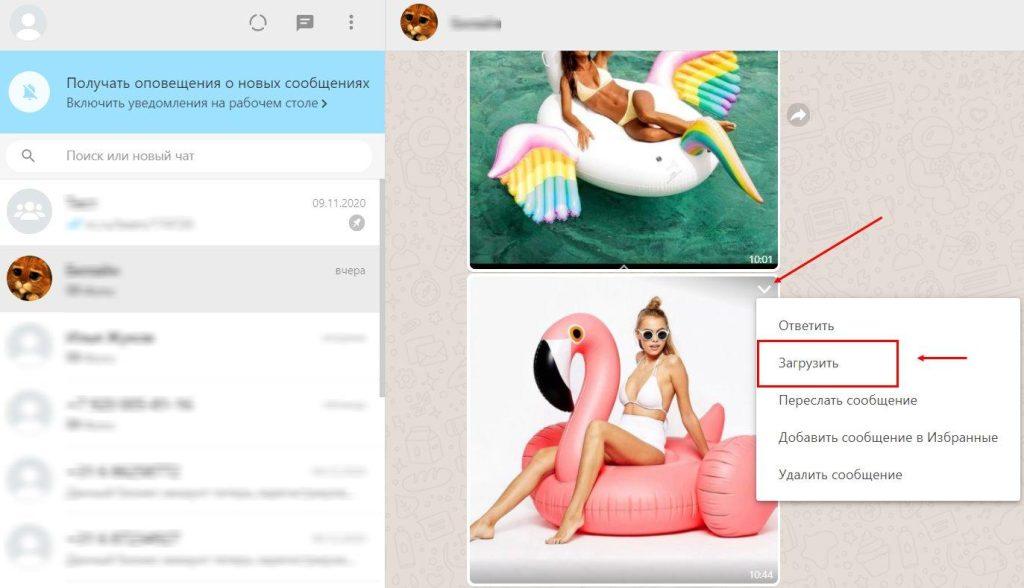
Загрузка фото из WhatsApp
Из веб-версии
Итак, допустим, пользователь прислал фотографию и ее необходимо сохранить. Для этого необходимо пройти пару простых шагов:
- кликнуть левой кнопкой мыши на картинку, чтобы развернуть ее;
- нажать кнопку «Загрузить» в правом верхнем углу экрана (иконка со стрелкой вниз).
Куда Ватсап сохраняет фото на компьютер по умолчанию? В веб-версии это зависит только от настроек браузера.
Если вы не меняли настройки своего браузера, то вероятно скачанный файл попадет в папку: Локальный диск (С:) – Пользователи – Имя пользователя – Загрузки.
В любом браузере можно изменить эту директорию. Например в Хроме это делается так:
- три точки в правом верхнем углу – «Настройки»;
- «Дополнительные» – «Скачанные файлы»;
- «Папка» – «Изменить».
Там же можно поставить флажок «Всегда указывать место для скачивания», чтобы браузер каждый раз спрашивал вас, в какую папку вы хотите сохранить файл.
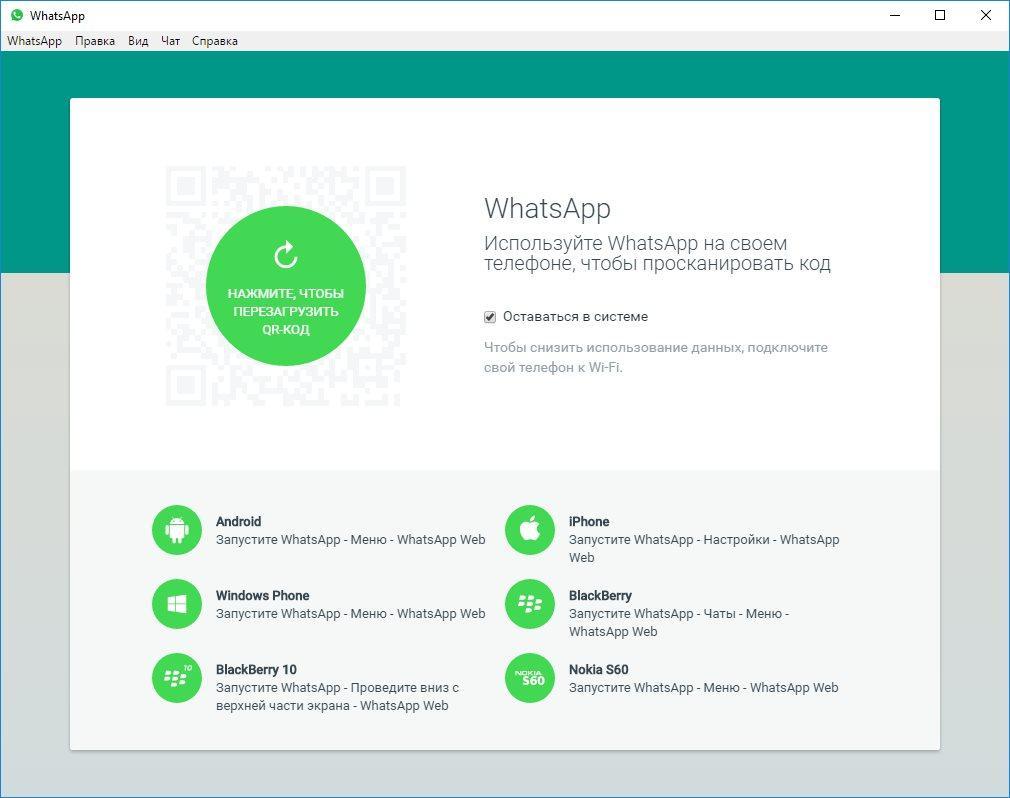
WhatsApp Web на ПК
Из WhatsApp для Windows
Сохранить картинку, полученную через установленный на компьютере Ватсап, можно тем же способом, что и в веб-версии: развернуть и нажать «Загрузить». А можно чуть иначе:
- навести курсор мышки на фото, но не кликать;
- обратить внимание на правый верхний угол фотографии, где появится такая галочка;
- нажать на эту галочку и выбрать «Загрузить».
Кстати, в веб-версии этот способ тоже работает.
Важное отличие установленной версии – она всегда спрашивает, куда сохранить файл. Да, по умолчанию она предлагает дефолтную папку «Загрузки», но без подтверждения ничего туда не отправляет.
Как найти нужную фотографию
Найти нужное фото можно точно так же, как и любой другой файл на компьютере – при помощи функции поиска.
Если вы пользуетесь стандартным Проводником Windows, то:
- открываете Проводник (Win + E);
- кликаете на диск D (или любой другой, на котором вы обычно храните фото);
- справа вверху в поисковом окошке пишете WhatsApp Image и жмете Enter.
По умолчанию фотографии в WhatsApp называются по следующему шаблону: WhatsApp Image 2021-07-13 at 21:35:04.jpeg.
Соответственно, по запросу WhatsApp Image можно найти все фото, а по дате отыскать нужное. Конечно, фотографии можно переименовывать, и в таком случае искать по дефолтному названию бессмысленно.
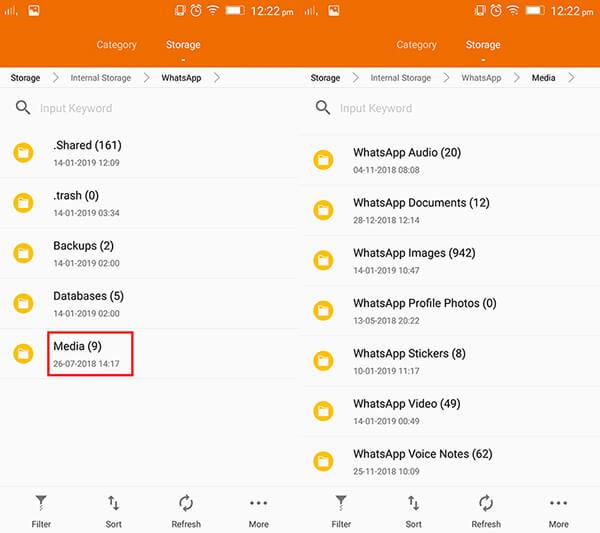
Папка с изображениями WhatsApp
Если нового названия вы не помните даже примерно, то логичнее будет искать по месту. Место можно задать широко – например, сразу весь диск D. Или можно подсмотреть в браузере, какая папка для сохранения файлов указана там.
На примере Оперы:
- Меню – Настройки;
- Дополнительно – Браузер;
- пролистать вниз до Загрузки и посмотреть папку Местоположение.
Хром мы разбирали чуть выше, в разделе про веб-версию, а в других браузерах всё делается аналогичным образом.
Где хранятся файлы (видео, аудио, документы) скаченные через whatsappweb?
Когда скачиваешь файлы с вотсапа на компьютер через вотсап веб то где они сохраняются?
Если Вы используете браузерную версию whatsappweb то скачанные файлы сохраняются в загрузках по умолчанию или при загрузке указываете каталог в который сохранять, так же при просмотре видео и картинок они сохраняются в кэше браузера. Если же Вы используете программу What`s app, то при каждой загрузке какого-либо файла он предлагает выбрать куда его сохранить. Если Вы забыли куда сохранили какой-либо файл, то попробуйте загрузить любой файл и увидите куда программа его предлагает сохранить, скорее всего все загрузки из What`s app находятся там же.
Где хранятся файлы ватсап на компьютере
WhatsApp — самый популярный мессенджер в мире, который позволяет обмениваться сообщениями, медиафайлами и даже звонить. Но если вы хотите найти файлы, сохраненные в Вашем WhatsApp на компьютере, вы можете столкнуться с трудностями.
В данной статье мы разберем, где на компьютере хранятся файлы WhatsApp, как их найти и как управлять этими файлами.
Будьте внимательны, что безопасность Ваших данных имеет первоочередное значение. Лучше всего делать регулярные резервные копии Вашей истории сообщений WhatsApp, чтобы в случае непредвиденных обстоятельств не потерять свои данные.
Местонахождение файлов WhatsApp на компьютере
WhatsApp — одно из самых популярных приложений для обмена сообщениями в мире, которое активно используют миллионы людей каждый день. Программа позволяет обмениваться текстовыми, голосовыми, видео- и аудиосообщениями, а также документами и файлами. Рано или поздно многие пользователи сталкиваются с вопросом: где продукт хранит файлы на компьютере?
Изначально WhatsApp был создан именно для смартфонов, но позже компания выпустила официальное приложение для компьютеров, которое позволяет использовать программу за пределами мобильных устройств. В отличие от приложения для мобильных устройств, возможности хранения файлов на компьютере WhatsApp ограничены.
По умолчанию, все файлы, отправленные и полученные в WhatsApp на компьютере, сохраняются в папке «Downloads». Это местоположение можно изменить в настройках приложения. Кроме того, все мультимедийные файлы, такие как изображения, видео и звуковые файлы, автоматически сохраняются в разделе «WhatsApp Images», «WhatsApp Videos» и «WhatsApp Audio», соответственно. Документы сохраняются в папке «WhatsApp Documents».
Если вы хотите найти конкретный файл в WhatsApp на компьютере, можно воспользоваться интегрированным в приложение поиском. Для этого нужно открыть папку «Downloads» и ввести в строку поиска ключевое слово, связанное с файлом, который вы ищете. Если вы зарегистрировались в WhatsApp на компьютере, используя свой мобильный номер телефона, то все файлы, отправленные и полученные на вашем мобильном устройстве, будут автоматически синхронизироваться на компьютере.
Как найти файлы WhatsApp на компьютере
WhatsApp – это мобильное приложение для обмена сообщениями, которое позволяет общаться со своими друзьями и близкими. Однако, вы можете использовать приложение не только на своем мобильном телефоне, но и на компьютере.
Если вы хотите найти файлы WhatsApp на своем компьютере, существуют несколько способов:
- 1. Поиск в папке скачиваний. Самым простым способом является поиск файлов WhatsApp в папке «Загрузки» на вашем компьютере. Если вы скачивали фотографии, видео или документы через приложение WhatsApp, они будут доступны в этой папке. Чтобы найти эту папку, просто откройте окно проводника на своем компьютере и выберите «Загрузки».
- 2. Использование файлового менеджера. Если вы не можете найти файлы WhatsApp в папке загрузок, существуют файловые менеджеры, которые могут помочь вам найти эти файлы. Один из таких менеджеров — Total Commander. Чтобы найти файлы WhatsApp с помощью этого менеджера, откройте его, выберите «Поиск» и введите название файла в поле поиска.
- 3. Использование эмулятора Android. Если вы используете WhatsApp на вашем компьютере с помощью эмулятора Android, то вы можете найти все файлы WhatsApp внутри этого эмулятора. Для этого откройте ваш эмулятор Android и найдите папку WhatsApp. В этой папке вы найдете все файлы, которые вы скачали через приложение WhatsApp.
Таким образом, вы можете найти все файлы WhatsApp на вашем компьютере, используя несколько различных способов. Выберите наиболее удобный способ для себя и наслаждайтесь общением со своими друзьями и близкими через это приложение.
Куда WhatsApp Web сохраняет файлы на компьютере
WhatsApp — одно из наиболее популярных мессенджеров в мире, позволяющий общаться с друзьями, близкими и коллегами на глобальном уровне. При этом многие пользователи задаются вопросом, где сохраняются файлы, которые они получают в чатах, и как их перенести на свой компьютер. В данной статье мы рассмотрим несколько важных тезисов на эту тему.
Где находятся файлы в чатах WhatsApp на Android телефонах
Когда вы получаете медиафайлы (фотографии, видео, голосовые сообщения и т. д.) в WhatsApp на вашем Android-телефоне, они автоматически сохраняются в папке WhatsApp/Медиа. Если у вас есть внутренняя память, папка WhatsApp будет находиться во Внутренней Памяти. Если у вас нет внутренней памяти, папка WhatsApp будет на внешней SD-карте.
Где находится кэш WhatsApp на компьютере
Кэш — это временные файлы и данные, которые хранятся приложением в целях ускорения загрузки и обработки информации. Кэш WhatsApp на ПК можно найти по адресу C:\Users\ИМЯ_ПОЛЬЗОВАТЕЛЯ\AppData\Roaming\WhatsApp. Если вы замечаете, что приложение работает медленно или что-то не загружается, то рекомендуется очистить кэш. Для этого следует открыть папку WhatsApp, выделить все файлы и удалить их.
Где находится WhatsApp на компьютере
На всех других операционных системах, кроме Android, вы можете использовать WhatsApp Web в браузере. Чтобы установить приложение на ПК, следует перейти на страницу загрузки WhatsApp в браузере компьютера и скачать файл с расширением .exe или .dmg. После загрузки следует открыть файл и следовать инструкциям, чтобы установить приложение.
Как перенести все данные с WhatsApp на компьютер
Если вы хотите перенести все данные с WhatsApp на свой компьютер, включая историю чатов и медиафайлы, нужно выполнить резервное копирование чатов. Для этого следует открыть приложение WhatsApp на своем телефоне, нажать «Другие опции», выбрать «Настройки», далее «Чаты» и «Резервная копия чатов». Функцию экспорта истории чатов можно использовать как для индивидуальных, так и для групповых чатов. После резервного копирования данные можно перенести на компьютер.
Как перенести файлы из Ватсап на компьютер
Если вам нужно перенести файлы из чата в WhatsApp на компьютер, вы можете воспользоваться функцией экспорта чата. Для этого нужно открыть индивидуальный или групповой чат, нажать «Другие опции», выбрать «Еще» и «Экспорт чата». Если вы хотите перенести все видео и файлы из чата с конкретным человеком, следует открыть этот чат, нажать три точки, выбрать «Еще», «Экспорт чата», «Добавить файлы» и «Bluetooth».
Полезные советы и выводы
- Если вы используете WhatsApp на Android-телефоне, то сохраненные медиафайлы будут храниться в папке WhatsApp/Медиа.
- Кэш приложения WhatsApp на ПК находится в директории C:\Users\ИМЯ_ПОЛЬЗОВАТЕЛЯ\AppData\Roaming\WhatsApp.
- Чтобы установить WhatsApp на ПК, нужно перейти на страницу загрузки в браузере компьютера и скачать соответствующий файл.
- Резервное копирование чатов в WhatsApp позволит сохранить все данные, включая историю чатов и медиафайлы.
- Функция экспорта чата позволяет перенести файлы из WhatsApp на компьютер.
- Если приложение WhatsApp работает медленно, рекомендуется очистить кэш.
- Следует помнить, что приложение WhatsApp не выполняет резервное копирование в облако, поэтому рекомендуется периодически сохранять свои данные на компьютер.
Где находятся файлы WhatsApp на компьютере
Если вы хотите найти файлы WhatsApp на компьютере, то нужно подключить свой смартфон к нему. Обычно, после подключения, папка с WhatsApp появляется в разделе “Внутренний накопитель”. Однако, в некоторых случаях, ее нужно искать в папке Emulated. Если не хотите тратить время на поиск, можно воспользоваться поиском по слову WhatsApp в проводнике. Обратите внимание, что на компьютере вы можете найти только те файлы, которые были ранее отправлены и получены через WhatsApp. Все актуальные чаты вы сможете увидеть только на своем устройстве. Если же вам нужно перенести чаты WhatsApp с одного устройства на другое, можно воспользоваться специальной функцией переноса данных в приложении.
Можно ли зайти в Ватсап с двух компьютеров одновременно
WhatsApp в настоящее время не поддерживает возможность работы с устройствами одновременно. То есть, вы не сможете зайти в WhatsApp с двух компьютеров одновременно. Когда вы входите в свой аккаунт на одном устройстве, все другие авторизации будут отменены, и вы не сможете использовать приложение на других устройствах, пока не выйдете из аккаунта на первом. В реальном времени происходит синхронизация между устройствами, но только после того, как вы войдете с нового устройства, все данные будут переданы на него. Таким образом, WhatsApp предоставляет доступ к аккаунту только с одного устройства по очереди, и при работе с приложением необходимо выходить из предыдущей сессии.
Как включить видео в WhatsApp на компьютере
Для того, чтобы использовать функцию видеозвонков в WhatsApp на компьютере, необходимо выполнить несколько шагов. Во-первых, вам нужно убедиться, что как компьютер, так и смартфон подключены к Интернету. Затем нужно дать приложению WhatsApp разрешение на использование камеры и микрофона компьютера. Наконец, чтобы осуществлять звонки, нужно подключить устройства вывода звука, микрофон и камеру к компьютеру.
Процесс подключения устройств может различаться в зависимости от типа вашего компьютера и операционной системы. Однако в целом, эти действия несложны и могут быть выполнены настройки внутри приложения WhatsApp на компьютере. Как только вы подключитесь к Интернету и настроите все необходимые параметры, вы сможете производить звонки и видеозвонки в WhatsApp прямо с вашего компьютера.
Как работает WhatsApp за границей
WhatsApp — это приложение для обмена сообщениями, которое может использоваться за границей, без каких-либо затруднений. Если у вас есть доступ к мобильной сети или Wi-Fi, то вы можете использовать приложение также, как и в своей стране. Если вы в поездке и перемещаетесь в разные города, можно использовать местную SIM-карту, которую можно купить по прибытии. В этом случае, вы все еще сможете получать уведомления и использовать свою учетную запись WhatsApp с привязкой к основному номеру телефона. Приложение часто обновляется, чтобы повысить его стабильность, улучшить безопасность и расширить функциональные возможности. Загрузка приложения бесплатна, а обмен сообщениями не требует дополнительных оплат. WhatsApp — одно из наиболее популярных приложений для обмена мгновенными сообщениями, используемых миллионами людей во всем мире.
WhatsApp Web сохраняет файлы на компьютере в той же папке, где находится ваша загруженная информация. Если вы используете Windows, то путь к папке выглядит так: C:\Users\Имя_пользователя\Documents\WhatsApp. Если вы используете Mac, то вам нужно перейти к папке Downloads, где вы найдете загруженные файлы. Помимо этого, WhatsApp Web также сохраняет файлы в папке по умолчанию для загрузок, которую вы можете изменить в настройках браузера. Для того, чтобы найти нужный файл, вам просто нужно зайти в папку, где файлы хранятся, или открыть скачанный файл прямо из браузера. Все файлы, которые вы скачиваете через WhatsApp Web, сохраняются автоматически.