Как удалить приложение (игру) из Microsoft Store, если там нет кнопки «удалить»
Вопрос от пользователя
Здравствуйте.
Недавно установил игру из Microsoft Store. Игра работает, все нормально, уже надоела даже. Но теперь я не могу ее удалить из Store: там просто тупо нет кнопки «Удалить» .
Пробовал зайти в панель управления Windows — но почему-то в списке приложений этой игры нет. Вот ведь засада! У вас есть варианты?
ПС
Использую Windows 10, обновлена до последней версии (февральской). Лицензия, 64 бит.
Ну. варианты всегда есть! Вообще, это (на мой взгляд) недоработка Store, что приходиться «задумываться» о том, как удалить какие-то программы и игры из него.
Здесь, правда, должен сделать одну ремарку : ни все приложения и игры рекомендуется удалять (например, Skype, Mail and Calendar, Movies и некоторые др. — удалять не рекомендуется. Ряд офисного ПО может работать некорректно ввиду их отсутствия).
Теперь «пару» способов об удалении.
📌 В помощь!
Как открыть магазин приложений Microsoft Store (и, если его нет, то установить) — см. инструкцию по шагам
Варианты удаления приложения из Microsoft Store
📌 Способ 1
Для начала небольшой скрин из Microsoft Store — как видно, в меню и правда нет никаких кнопок для удаления приложения. 👇
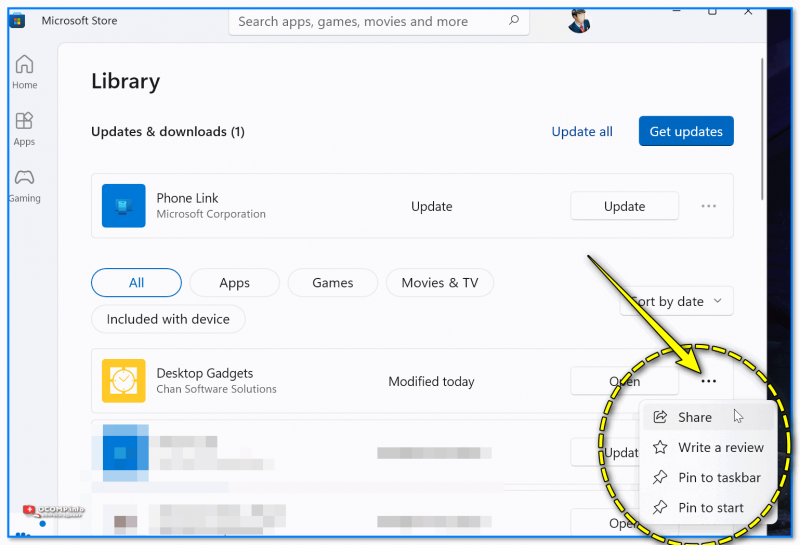
Кнопки удалить нет / пример из Microsoft Store
В этом случае рекомендую открыть меню ПУСК и посмотреть: нет ли там ярлыка для запуска установленной игры/программы?
Если есть — попробуйте нажать по нему правой кнопкой мыши (ПКМ) и в меню выбрать «Удалить» . Как правило, далее достаточно подтвердить свое намерение и Windows удалит сие приложение. 👌
См. мой пример на скриншоте ниже.
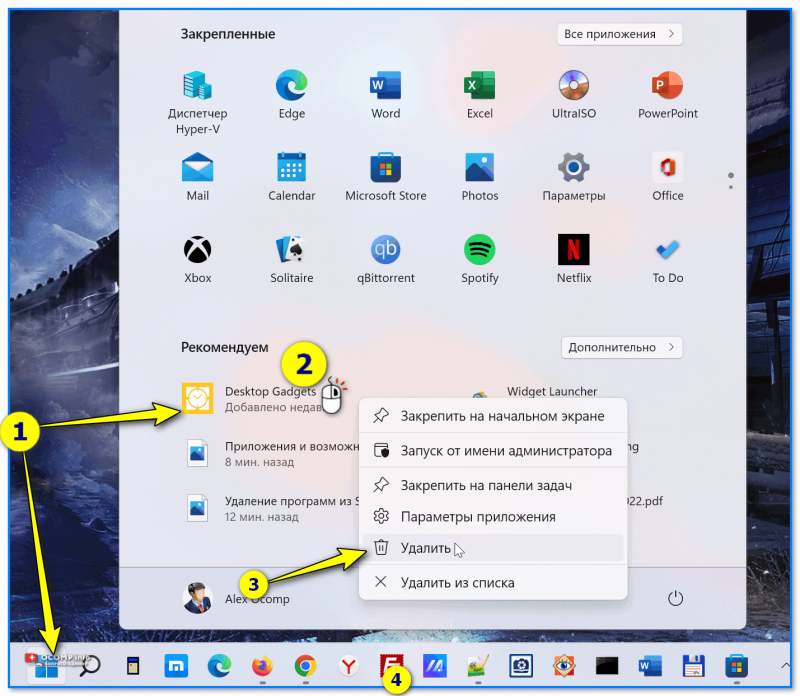
Меню ПУСК — ПКМ по приложению — удалить. Скриншот из Windows 11
Кроме этого, можно открыть 📌параметры Windows — вкладку «Приложения / Приложения и возможности» — далее найти ненужную программу и кликнуть по «трем точкам» напротив нее: появится заветное меню. 👇
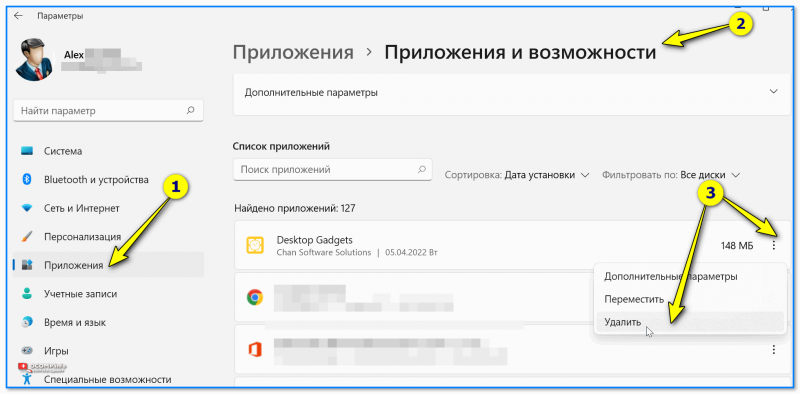
Приложения и возможности — параметры Windows 11
📌 Способ 2
В панели управления Windows (а такая еще есть в Windows 10/11) тоже можно удалить большинство установленных приложений (раздел «Программы и компоненты» ).
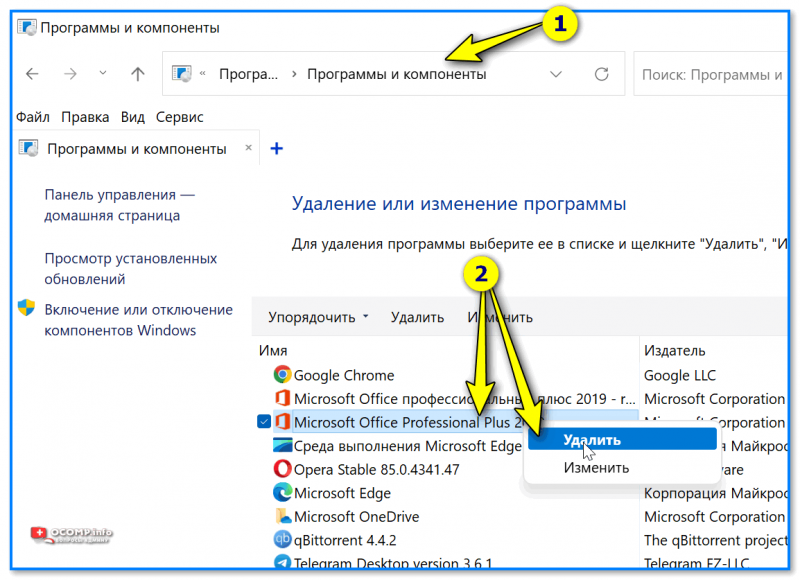
Microsoft Office — удалить
📌 Способ 3
Проверьте системные папки C:\Program Files\ и C:\Program Files (x86) — большинство приложений по умолчанию устанавливаются в них. Открыв одну из таких папок с ненужной программой — в ней можно найти инсталлятор для удаления оной. Пример на скрине ниже. 👇
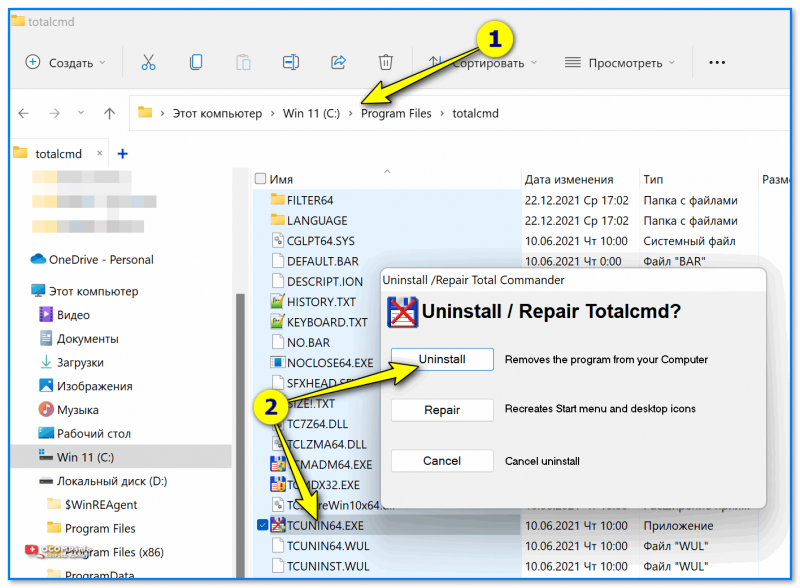
Uninstall — удаление Total Commander
📌 Способ 4
Я на блоге ранее рекомендовал воспользоваться 📌спец. утилитами для принудительного удаления ПО (вместе с их «хвостами» из реестра). Они вполне годятся и для текущего вопроса. 👌
Например, IObit Uninstaller позволяет удалять практически любые (не системные) приложения из Windows. Пример на скриншоте ниже. 👇

Как удалить программу в IObit Uninstaller — просто выделите нужное приложение, и нажмите по значку корзины
Как удалить приложение из магазина Windows 10

Примечание: для установки штатных приложений Windows 10 критически важно, чтобы Центр обновления не был отключён. А чтобы, наоборот, удалённое приложение снова не появилось в системе после автоматической установки обновлений, в окне Магазина раскрываем меню в правом верхнем углу, выбираем «Настройки».

Комментарии (11)
Рекламный блок
Навигация
Облако тегов
Архив статей
Сейчас обсуждаем
MySoft
Цитата: админ На вашем ноутбуке установлена Microsoft Windows 7 Home Basic? Нет Windows 10 x64
админ
На вашем ноутбуке установлена Microsoft Windows 7 Home Basic?
Старый Мыш
Спасибо! Очень нужная статья, как и многие, многие другие материалы этого сайта. Однако на мой
Гость Александр
Оцифровать можно попроще, взял пишущий dvd со скатом и записал на него с видемагнитофона запись.
Гость Олег
Пользоваться системой можно, но предупреждение в правом нижнем углу рабочего стола будет досаждать.
О проекте RemontCompa.ru
RemontCompa — сайт с огромнейшей базой материалов по работе с компьютером и операционной системой Windows. Наш проект создан в 2010 году, мы стояли у истоков современной истории Windows. У нас на сайте вы найдёте материалы по работе с Windows начиная с XP. Мы держим руку на пульсе событий в эволюции Windows, рассказываем о всех важных моментах в жизни операционной системы. Мы стабильно выпускаем мануалы по работе с Windows, делимся советами и секретами. Также у нас содержится множество материалов по аппаратной части работы с компьютером. И мы регулярно публикуем материалы о комплектации ПК, чтобы каждый смог сам собрать свой идеальный компьютер.
Наш сайт – прекрасная находка для тех, кто хочет основательно разобраться в компьютере и Windows, повысить свой уровень пользователя до опытного или профи.
Как удалить приложение из Microsoft Store в Windows 10
Средствами операционной системы осуществляется удаление универсальных приложений. Их можно получить из уже предустановленного Microsoft Store в Windows 10. Например, стандартные Музыка Groove, Кино & ТВ, и Skype относятся к UWP приложениям. Для удаления которых нужны параметры системы, оболочка Windows PowerShell или сторонний софт.
Эта статья расскажет, как удалить приложение из Microsoft Store в Windows 10. В библиотеке можно найти как полезные программы, так и современные игры. Теперь раздел программы и компоненты для удаления приложений нам не помощник. Доверенные приложения с Магазина Майкрософт отображаться только в соответствующем разделе обновлённых параметров.
Удаление UWP приложений из Microsoft Store
Параметры системы
Новые параметры заменяют стандартную панель управления. Она уже и не нужна пользователям. Всё равно в разделе программы и компоненты можно удалить только классические программы. Универсальные приложения там просто не отображаются.
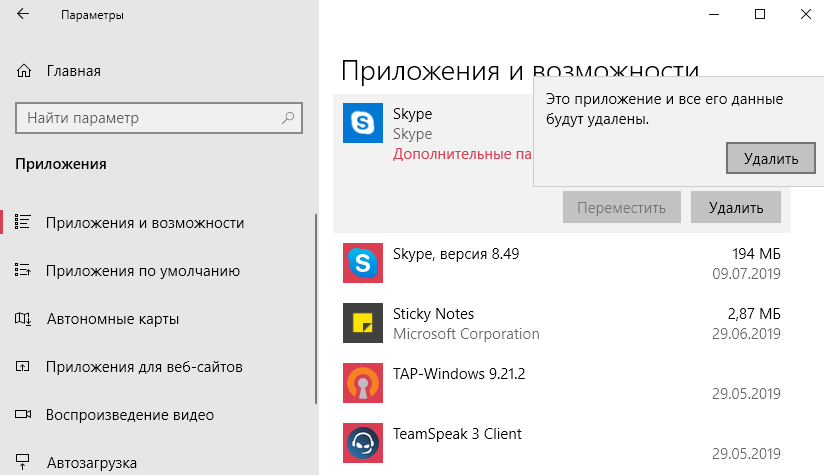
Перейдите в расположение Параметры > Приложения > Приложения и возможности. В списке всех установленных приложений отображаются даже стандартные. Выделите доверенное приложение с Магазина, например, Skype и дважды выберите Удалить.
Обновлённый поиск
Доверенные приложения Microsoft Store можно запустить, оценить, поделиться, изменить параметры и удалить прямо с поиска. Он постоянно обновляется и дорабатывается. Поиск значительно лучше, чем Вы думаете. Его можно использовать без голосового помощника.
Нажмите сочетание клавиш Win+S или Win+Q (или просто начинайте вводите текст просто в меню пуск). Теперь выберите Приложения и в поисковой строке введите Skype. Нажмите кнопку Удалить и подтвердите удаление приложения и всех связанных с ним сведений.
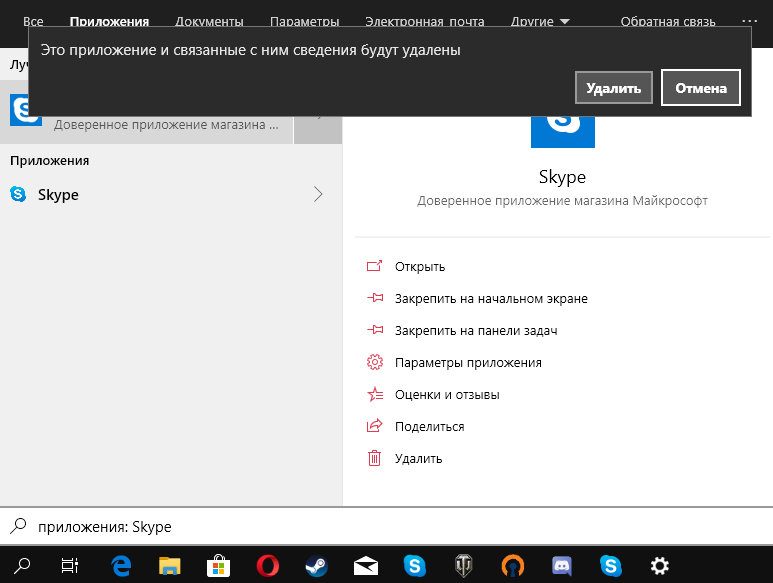
В списке приложений пуска в контекстном меню Skype выбрать Удалить. Выскочит последнее китайское предупреждение: это приложение и все его данные будут удалены. Если нужно его удалить, тогда только соглашайтесь.
Windows PowerShell
Оболочка PowerShell заменит классическую строку. Теперь даже в контекстном меню можно её выбрать вместо командной строки. Все доверенные приложения с Microsoft Store удаляются в рабочем окне. Пользователю достаточно выполнить несколько простых команд.
- Выберите в контекстном меню кнопки пуск Windows PowerShell (администратор). Теперь посмотрите все установленные доверенные приложения, выполнив команду: Get-AppxPackage | Select Name, PackageFullName.
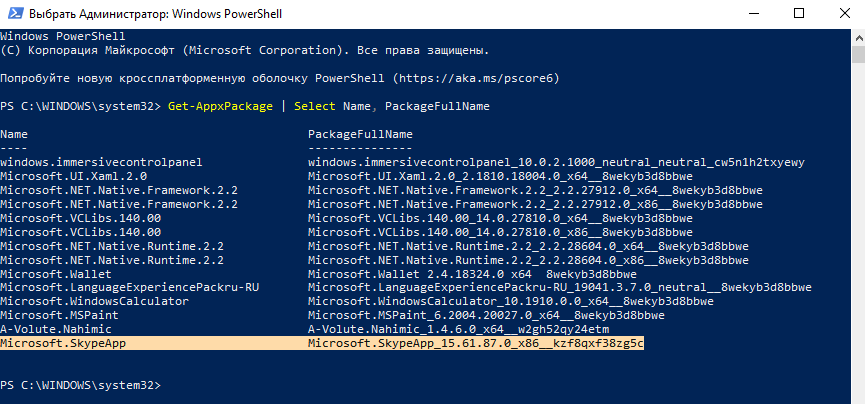
- Найдите и скопируйте PackageFullName нужного доверенного приложения, например, Skype. Выполните команду Get-AppxPackage PackageFullName | Remove-AppxPackage, заменив ранее скопированное значение полного имени.
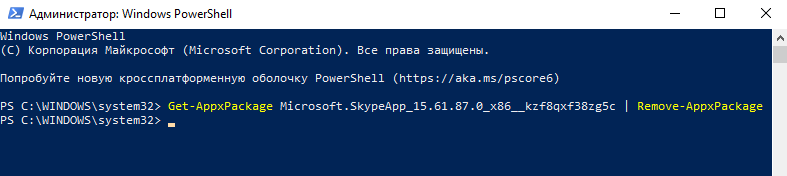
Для удаления приложения Skype с Магазина Майкрософт мне нужно выполнить команду: Get-AppxPackage Microsoft.SkypeApp_15.61.87.0_x86__kzf8qxf38zg5c | Remove-AppxPackage. Она может немного отличаться в зависимости от конкретной версии установленного продукта.
Локальный диск
Все данные UWP приложений (из Microsoft Store) содержаться в папке: C:\ Program Files\ WindowsApps. Можно с лёгкостью скопировать или удалить приложение. Но по умолчанию Вам будет отказано в доступе к этой папке на Windows 10.
Нужно зайти в Свойства папки и перейти в Безопасность > Дополнительно. Теперь в строке Владелец (пишет не удалось отобразить текущего владельца) нажмите Изменить.
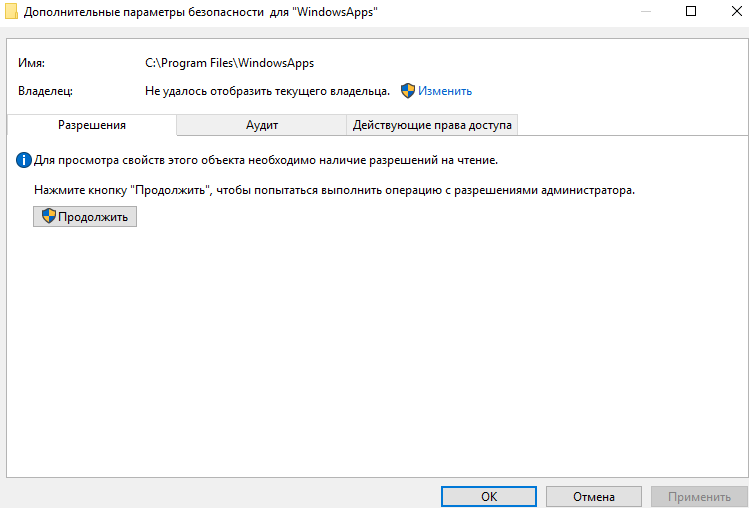
Добавляйте свою учётную запись администратора. Имя пользователя можно посмотреть в папке C:\ Пользователи и после ввода нажать Проверить имена.
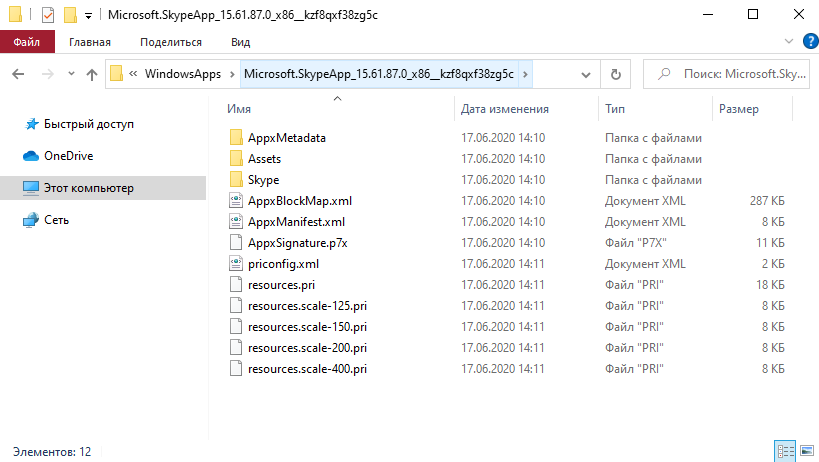
Теперь перейдите в C:\ Program Files\ WindowsApps и найдите приложение, которое собираетесь удалить. Выделяю папку Microsoft.SkypeApp_15.61.87.0_x86__kzf8qxf38zg5c. Непосредственно в ней содержатся данные приложения Skype.
Как получить права на изменение данных уже рассматривали ранее. Для удаления без получения прав не обойтись. Следуйте инструкции: Запросите разрешение от TrustedInstaller Windows 10. Потом можно будет удалить любое приложение с Магазина вручную.
Как удалять приложения из Microsoft Store
Microsoft Store — это цифровая платформа для Windows 10 и 11, на которой можно загрузить и установить разнообразные программы, игры, фильмы и музыку. Но порой случается так, что приложение, которое вы скачали из Microsoft Store, перестает быть актуальным для вас. В таком случае вы можете избавиться от него, удалив с вашего компьютера. В этой статье рассмотрим все способы удалить приложение с компьютера, которое было установлено из магазина Microsoft Store.

Как удалить приложение из Microsoft Store через меню «Пуск»?
Самый легкий и быстрый метод удалить программу, установленную из Microsoft Store — сделать это через меню «Пуск».
Для этого совершите следующие простые шаги:
- Кликните на кнопку Пуск в левом нижнем углу экрана или нажать клавишу Windows на клавиатуре.
- Найдите в списке приложений ту программу, которую вы хотите удалить с компьютера, и кликнуть по её иконке правой кнопкой мыши.
- В появившемся контекстном меню нажмите на пункт «Удалить».
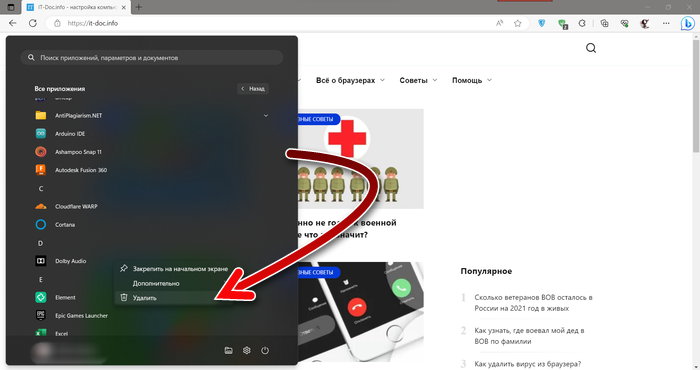
Теперь приложение удалится с вашего компьютера и больше не будет присутствовать в списке приложений в меню «Пуск».
Как убрать приложение из Microsoft Store в настройках Windows?
Если вы не можете найти нужное приложение в меню «Пуск», чтобы удалить его, то можно попытаться сделать это через настройки Windows.
Для этого совершите такие шаги:
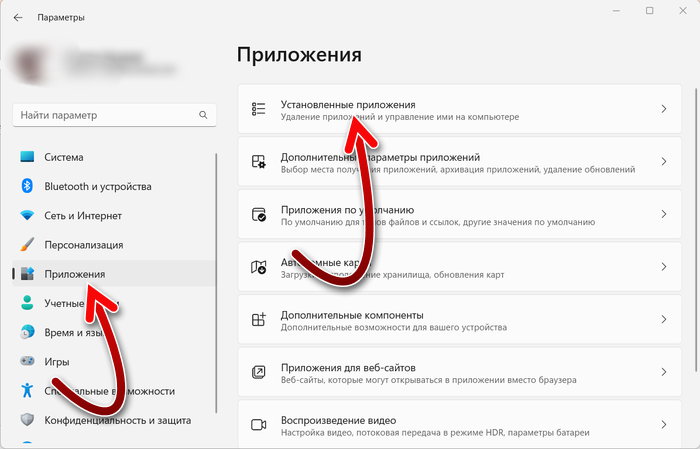
- Откройте настройки Windows, нажав на кнопку Пуск и выбрав значок шестеренки или нажав сочетание клавиш Windows + I на клавиатуре.
- В открывшемся окне выбрать раздел «Приложения».
- В левой части окна выбрать пункт «Установленные приложения».
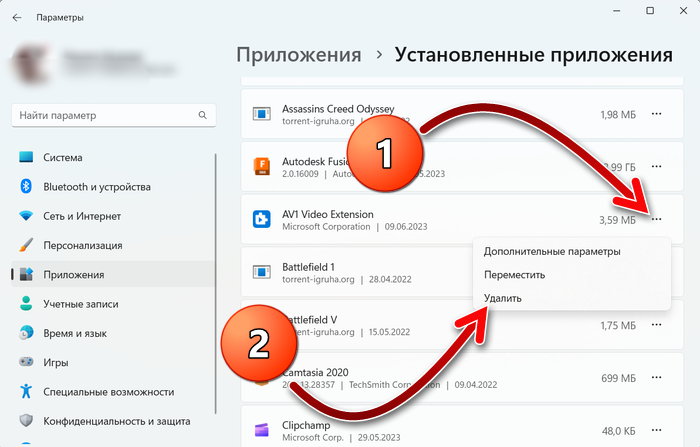
Теперь программа удалится с вашего компьютера и из списка приложений в настройках Windows и больше не будет доступна для использования.
Как удалить приложение из магазина Microsoft Store?
Ранее был ещё один способ удалить приложение, которое было установлено на компьютер из магазина Microsoft Store — сделать это непосредственно в магазине в библиотеке установленных программ или на странице карточки приложения. Однако, теперь такой возможности нет. Вероятно, именно из-за этого у пользователей возникает вопрос — как деинсталлировать приложение из Microsoft Store. Ведь в самом магазине эта возможность пропала.
Поэтому действовать теперь следует лишь по двум способам, описанным выше в этой статье. Через меню «Пуск» — самый простой метод. Через настройки «Windows» — более сложный, так как требует больше действий, однако там можно легко отыскать приложение, если его не удаётся найти в «Пуске».
В этом видео вы можете увидеть, как удалить приложения, установленные через Microsoft Store.
Что делать, если программа не удаляется с компьютера?
Иногда бывает так, что вы установили программу на компьютер из программы Microsoft Store, а удалить её не удаётся ни одним из способов. Это может быть связано с тем, что программа защищена от удаления, имеет поврежденные файлы или конфликтует с другими программами. В этом случае вам нужно применить более продвинутые методы удаления программы. Вот несколько из них: