What is Nvidia Performance Overlay? How to Enable it?
Nvidia introduced the Nvidia Performance Overlay in patch 3.20.5. Before this users only had an FPS counter which you were able to choose where to put on the screen. You were able to put it on the top right, top left, bottom right, bottom left.
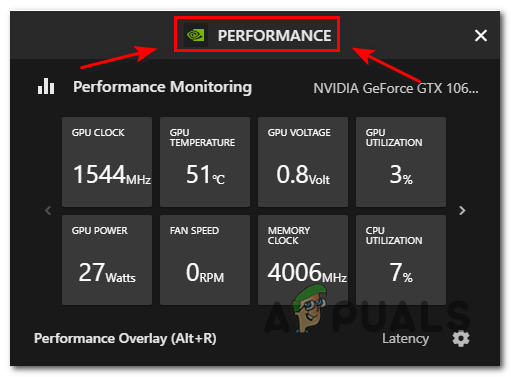 Nvidia Performace
This was not informative at all as it only showed FPS. Now, in this patch, Nvidia introduces the Performance Overlay. This showed all the necessary details, such as GPU Temperature, GPU clock speed, fan speed, etc. This was a huge step up from before as its rival, AMD had this for a long time.
This option lets you do all sorts of things to your GPU. Although you can monitor everything on all Nvidia GPUs but the Performance tuning is limited to only the 16 series and the RTX 20 series or above.
How to Enable Nvidia Performance Overlay
This patch also came with an overlay update. You can monitor all of your important GPU details while playing games. This can help you if you’re trying to check the temps of your GPU while you game.
If you want to observe how your GPU performs under stress you can do that with the help of this overlay.
If you want to benchmark your GPU or compare it with another GPU you can easily do this with the Performance overlay
To turn on the Performance overlay:
Open GeForce Experience
- Click on Settings on the top right of the screen
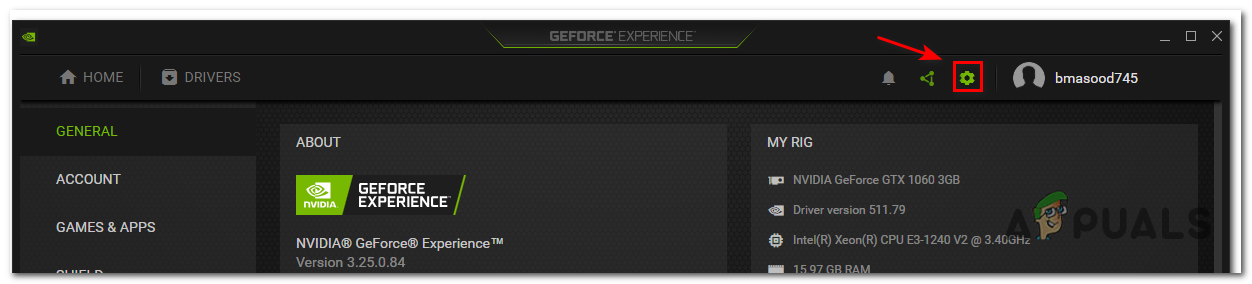 Click on Settings
 - Then turn on the Overlay, then click on Settings
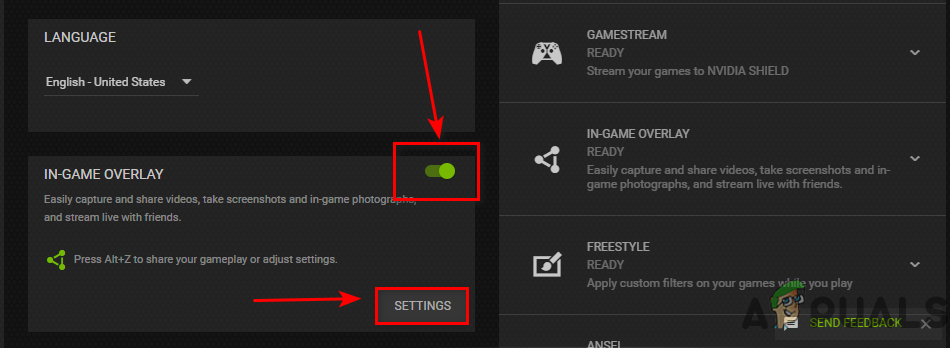 Turn on Overlay
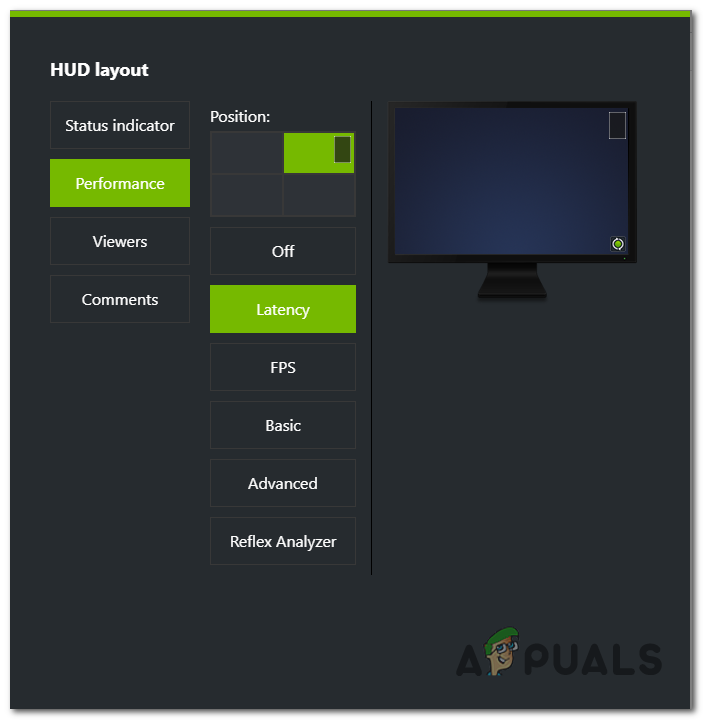 Click on Performance
 Overlay Appearance
To turn it on you don’t have to do these steps every time. You can press Alt + R and it will turn on.
Can I Overclock my GPU Through This?
Overclocking was also introduced with this patch along with the overlay. People can now overclock their GPU by using this feature and get better performance out of it.
Overclocking is one of the most known topics in the GPU world. After buying a GPU first thing people talk about is Overclocking. AMD provided their users with the overclocking feature but Nvidia users used third-party applications.
This changed when Nvidia introduced this patch. You can now overclock your graphic cards (16 series and 20 series or above) to your heart’s extent. Make sure you take all the precautions. Ensure you have a good and rated motherboard, as it can permanently damage your GPU.
To Safely Overclock your GPU you need to know certain things that can protect you from damaging your GPU.
Note: Do not overclock your GPU if you have a lower-end Motherboard and PSU and overclocking a GPU consumes more power.
Will this Overlay Effect my FPS?
Nvidia has always had an upper hand in this department. Even when Nvidia did not have this Performance Overlay, even turning on the Instant Replay did not have any effect on FPS and Input Delay whatsoever.
On the other hand, AMD did not do a good job at this people complained about feeling input dealy and FPS drops when they turned on Instant Replay
If you are using all of your VRam and you are stressing your GPU then your graphics of the overlay popping up might be a little jittery (eg. recording started animation)
Can I turn the Performance Overlay off and keep Shadow play on?
This Performance Overlay was not meant to interfere with your Shadow Play. This Performance Overlay can be turned off while Shadow Play is on. These are two completely different features and can be turned on and off at any given time.
To turn the Performance Overlay off:
- Press Alt + Z
- Then, click on the Settings Wheel
Now, you have turned off your Performance Overlay and Shadow Play is still on.
Performance Overlay not Showing
In some areas, this feature is still not released. This was first released as a beta version and for some people in different regions of the world, this feature is not available officially.
To get this feature you have to enable the Experimental Features option. This will get you the performance feature in your GeForce Experience
- Open GeForce Experience
- Click on the settings logoOpen Settings
- Check the Box and Enable Experimental Features
You might need to update or restart your GeForce Experience. You should be able to turn this feature on by using the above steps
Как разогнать видеокарту с помощью автоматической настройки производительности в GeForce Experience
Версия 3.22 Nvidia GeForce Experience представила множество новых и усовершенствованных функций, включая мощный монитор производительности и поддержку разгона одним щелчком мыши.
Хотя наложения задержки и производительности полезны для мониторинга нескольких показателей видеокарты, таких как температура, мощность, тактовая частота и FPS в игре, функция автонастройки предназначена специально для пользователей, которые хотят получить дополнительную производительность от своих графических процессоров, не прибегая к к любым сторонним приложениям. Проверять Лучшие приложения для разгона графического процессора для повышения производительности графики.
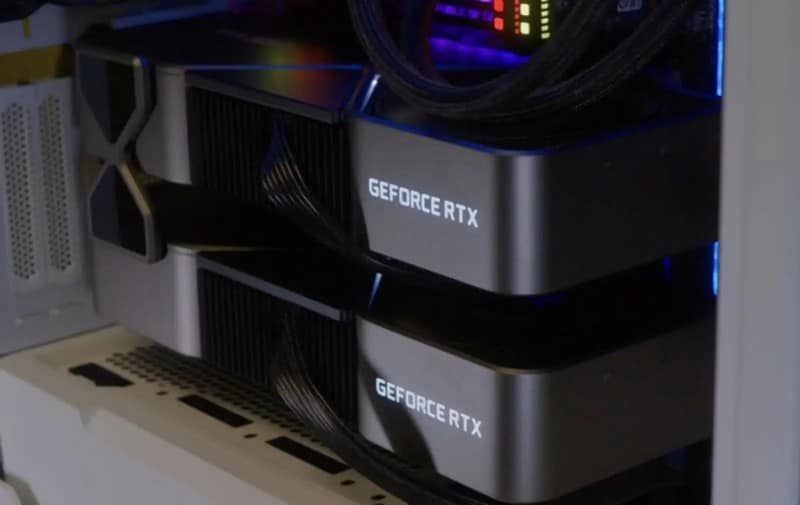
Так как же работает функция автонастройки Nvidia по сравнению с традиционными оверклокерами?
Как работает автоматическая настройка производительности Nvidia?
Подобно функции настройки видеокарт AMD, функция настройки производительности GeForce Experience использует расширенный алгоритм сканирования для определения наиболее стабильных настроек разгона для вашей модели видеокарты.
Как только процесс автоматической настройки запускается, встроенный тестер Nvidia начинает наращивать базовую память и тактовую частоту графического процессора на несколько пунктов перед стресс-тестированием стабильности. Если примененный разгон стабилен под нагрузкой, тестер продолжает повышать тактовые частоты до тех пор, пока графический процессор не перестанет поддерживать стабильность. На этом этапе последняя известная частота будет применена в качестве максимальной тактовой частоты для вашего графического процессора, тем самым настраивая общий профиль.
Теперь одним из основных преимуществ использования функции автоматической настройки Nvidia является ее зависимость от алгоритма GPU Boost 4.0. Вместо того, чтобы вносить какие-либо коррективы во все смещение базовой тактовой частоты, алгоритм проверки увеличивает тактовую частоту графического процессора на основе заданных уровней напряжения. Это позволяет графическому процессору работать с гораздо более высокой тактовой частотой, даже когда он достигает максимальной температуры или предела мощности. Проверять Разгон игрового ПК: стоит ли повышать производительность?
Какие видеокарты Nvidia совместимы с Nvidia Auto Tuning?
В отличие от обычных инструментов для разгона графических процессоров, функция настройки производительности GeForce Experience несколько ограничена в своих возможностях. Во-первых, функция автоматической настройки Nvidia в настоящее время поддерживается на всех видеокартах RTX-40, 30, 20 и GTX-16, а это означает, что старые карты на базе Pascall и Maxwell могут потерять функциональность.
Кроме того, пользователи с настройкой NVLink или SLI могут использовать только свою основную видеокарту, которой не хватает в решении для разгона мультиграфики.
Как включить автоматическую настройку производительности в GeForce Experience от Nvidia
Если у вас есть совместимая видеокарта Nvidia, вот как включить функцию автонастройки в GeForce Experience.
- Прежде чем начать, убедитесь, что на вашем компьютере установлена последняя версия GeForce Experience, а также последняя версия текущего драйвера Game Ready.
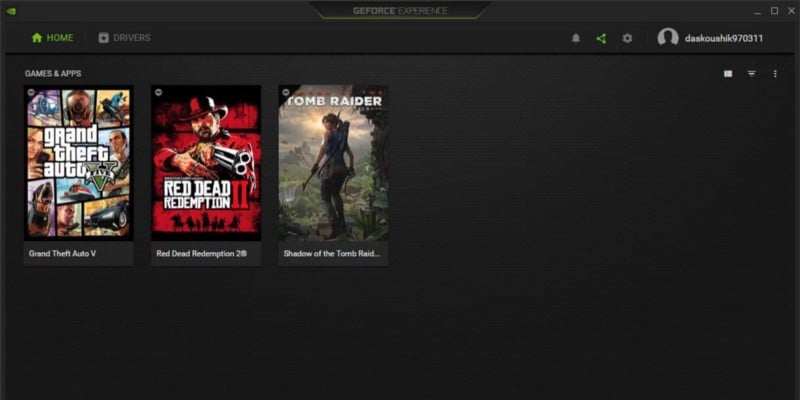
- Откройте приложение GeForce Experience и перейдите к Настройки Нажав на значок шестеренки рядом с вашим профилем.
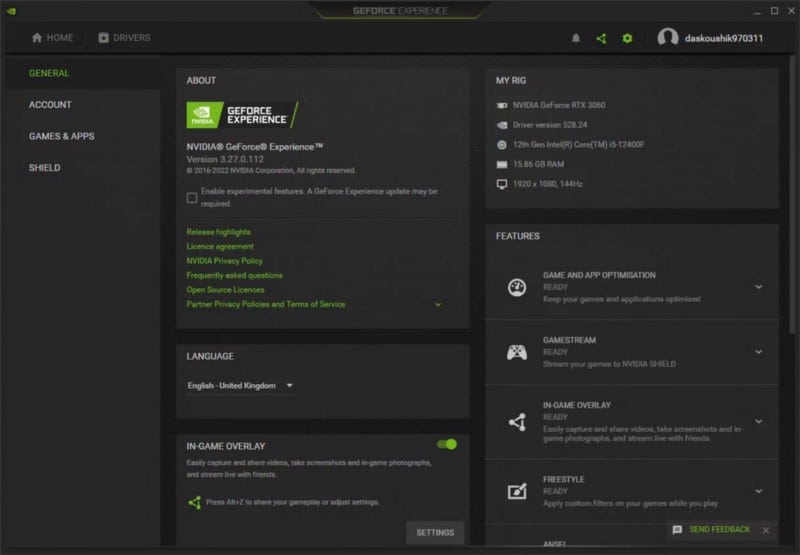
- На вкладке «Общие» проверьте, включена ли она. Оверлей в игре. Если нет, коснитесь переключателя, чтобы активировать эту функцию.
- Показывать Оверлей GeForce Experience нажав Альт + Z , затем коснитесь «Производительность» в верхнем углу экрана.
- Находясь на панели мониторинга производительности, нажмите кнопку-переключатель рядом с Включить автонастройку чтобы начать процесс настройки производительности. Для достижения наилучших возможных результатов убедитесь, что в фоновом режиме не запущены никакие приложения с интенсивным использованием графического процессора.
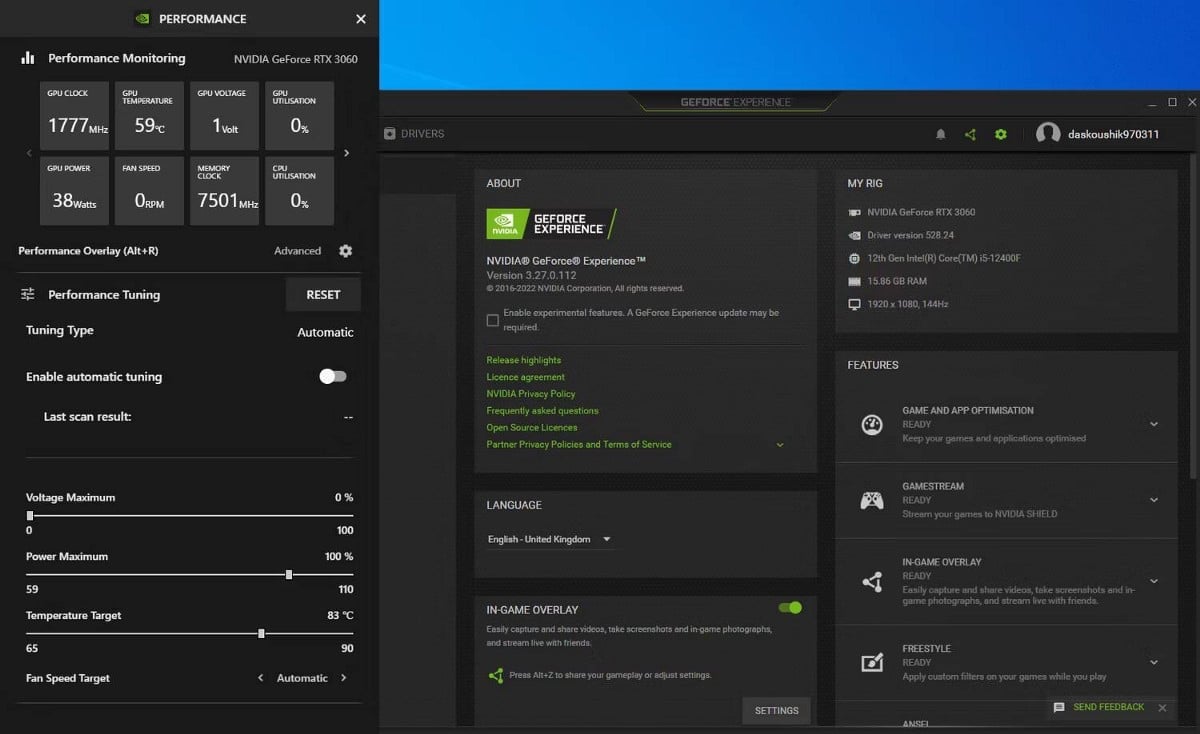
- Поскольку Performance Tuning использует встроенный тестер для определения подходящей тактовой частоты для вашей видеокарты, весь процесс может занять некоторое время. Однако после того, как вы закончили разгон графического процессора, посмотрите на результат последнего сканирования, чтобы увидеть какие-либо заметные улучшения в частотах ядра и памяти.
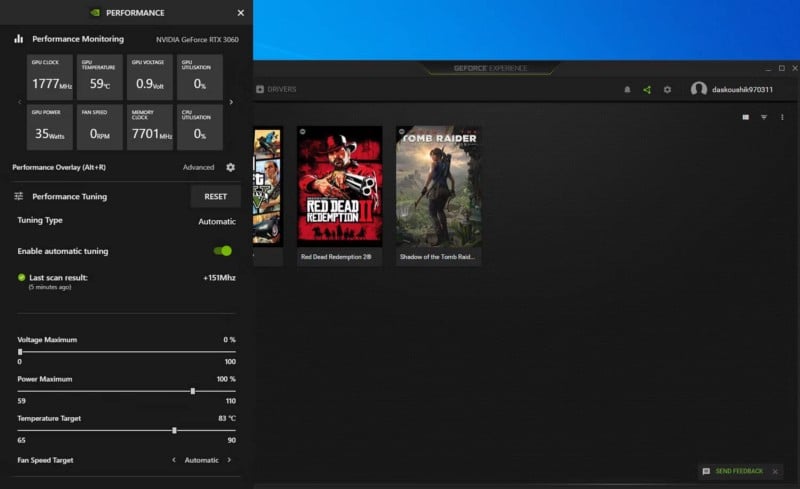
Если вас не устраивает примененный разгон, отрегулируйте ползунки «Максимальная сила» и «Целевая температура» вправо и перезапустите процесс настройки. Когда вы закончите, рекомендуется сосредоточиться на тестировании вашего графического процессора с использованием синтетических тестов, таких как MSI Kombustor و Furmark Чтобы проверить наличие проблем со стабильностью при большой нагрузке. Проверять Лучшее бесплатное программное обеспечение для тестирования CPU, GPU, RAM на ПК
Повышает ли «Автонастройка» Nvidia производительность вашей видеокарты?
В нашем тестировании с графической картой ZOTAC GAMING GeForce RTX 3060 Twin Edge мы обнаружили общее увеличение на 151 МГц по сравнению с базовой тактовой частотой и дополнительные 200 МГц по сравнению с тактовой частотой памяти, что соответствует примерно 9-процентному увеличению частоты Boost. Для сравнения, мы также выполнили ручной разгон той же видеокарты с помощью MSI Afterburner и смогли еще больше увеличить тактовую частоту примерно на +200 МГц для ядра и +500 МГц для памяти.
Чтобы продемонстрировать пригодность функции автоматической настройки Nvidia для прямого разгона в один клик, мы решили оценить производительность каждой из утилит на различных игровых и синтетических тестах. Наша тестовая установка включает процессор Intel Core i5–12400F, 16 ГБ (2×8) оперативной памяти Corsair Vengeance LPX DDR4–3600 и ту же конфигурацию графического процессора, что и при новой установке Windows 10 версии 22H2.
В тестах UNIGINE Heaven и Superposition у RTX 3060 было небольшое увеличение производительности примерно на 7–8% с включенной автоматической настройкой, в то время как разница выросла до 12% при использовании инструмента разгона MSI. Аналогичное улучшение производительности было также замечено в Red Dead Redemption 2 и Shadow of the Tomb Raider с использованием встроенного теста, поскольку оба инструмента были близки по средней частоте кадров.
По результатам тестов становится ясно, что функция автоматической настройки производительности GeForce Experience использует более консервативный подход к разгону графического процессора. Вместо того, чтобы доводить частоты ядра и памяти до их абсолютных пределов, эта функция регулирует кривую напряжения / частоты вашей видеокарты, при которой более высокие тактовые частоты будут поддерживаться при различных уровнях напряжения.
Хотя можно получить гораздо более высокий прирост производительности с помощью ручной настройки тактовой частоты графического процессора, всегда будет существовать потенциальный фактор риска повреждения вашего оборудования, особенно когда вы используете скачки тепла и напряжения. Однако, если вы готовы любой ценой максимизировать производительность графического процессора, ознакомьтесь с нашим подробным руководством по Как безопасно разогнать видеокарту с помощью MSI Afterburner Для дополнительной информации.
Получите дополнительный прирост производительности с помощью автонастройки GeForce Experience
Для универсального инструмента разгона одним щелчком мыши функция автонастройки GeForce Experience обеспечивает превосходную надежность, особенно когда вы оптимизируете тактовую частоту и общую стабильность графического процессора. Хотя он не так универсален, как специальный инструмент для разгона, вы сможете получить дополнительный прирост производительности своей видеокарты, не вкладывая дополнительное время и усилия в процесс ручной настройки. Вы можете просмотреть сейчас Лучшие приложения для оптимизации частоты кадров для Windows.
Nvidia наложение производительность как убрать
GeForce Experience — это самый простой способ обновлять драйверы видеокарты, оптимизировать игры и делиться своими победами. Миллионы геймеров по всему миру используют это приложение, а с GeForce Experience 3.0 делиться своими лучшими игровыми моментами стало еще проще.
Простой доступ к возможностям Shadowplay с новым оверлеем GeForce Experience 3.0
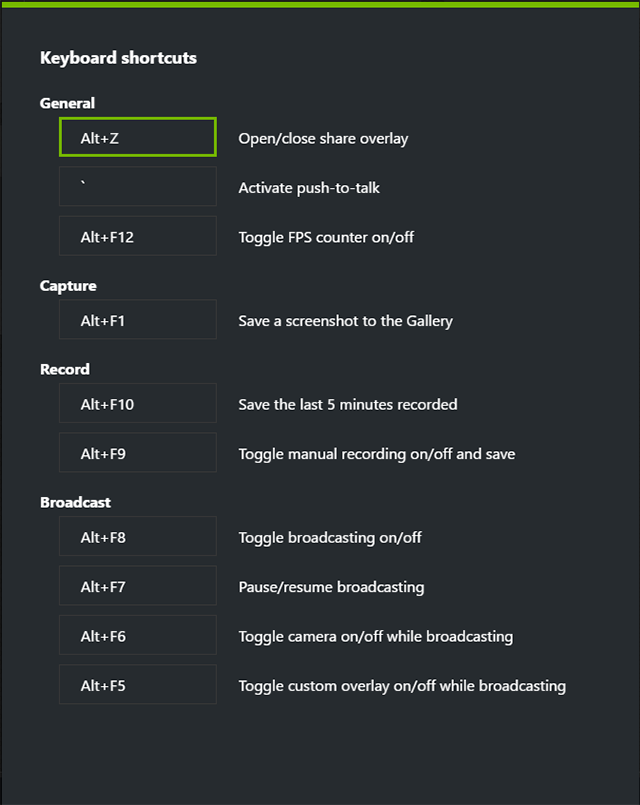
Вы заметите, что всеми любимая функция ShadowPlay была обновлена и получила название оверлей Share. Просто нажмите комбинацию горячих клавиш “ Alt+Z ” или иконку Share , чтобы открыть хорошо вам известные и полюбившиеся возможности записи.
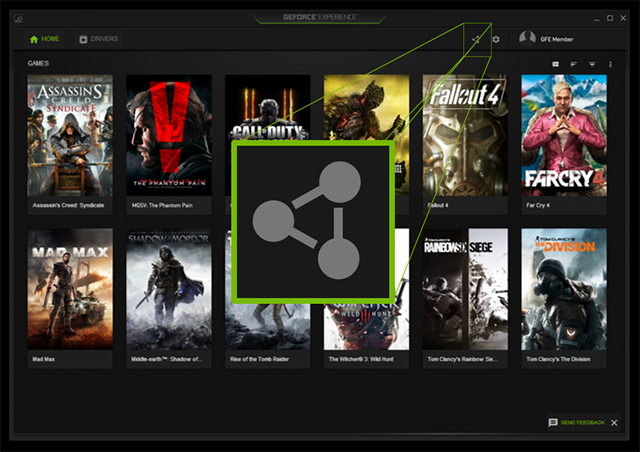
Мгновенный повтор и запись
С помощью оверлея вы можете с легкостью записывать геймплей с частотой смены кадров 60FPS в разрешении до 4K как в полноэкранном, так и в оконном режиме. Автоматически записывайте последние 20 минут геймплея с помощью функции “ Мгновенный повтор ,” (ранее известна как режим Shadowmode) или записывайте игровой процесс вручную с функцией “ Запись ”.
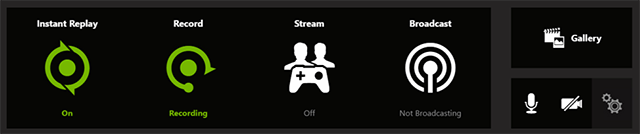
Улучшенные возможности трансляции игрового процесса
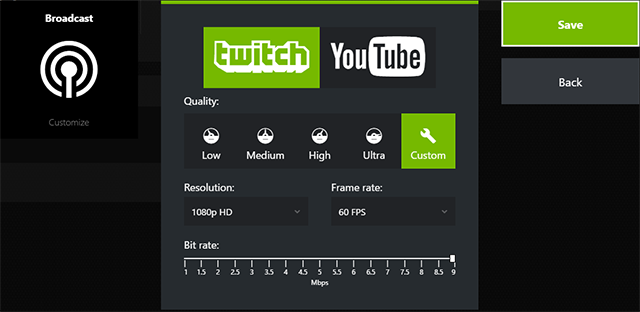
Никогда еще трансляция в Twitch или YouTube Live не была такой простой. Просто нажмите кнопку “ Транслировать ” и выберите потоковый сервис, чтобы начать передавать свой игровой процесс в разрешении до 1080p и частотой смены кадров 60FPS. Мы также усовершенствовали эту функцию, сократив ресурсы системы, необходимые для осуществления трансляции.
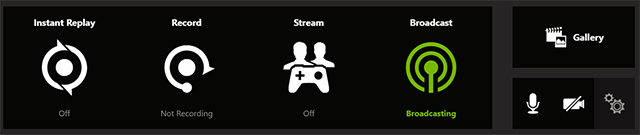
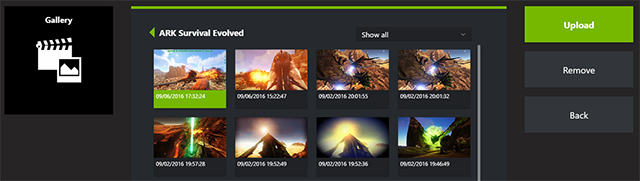
Скриншоты игрового процесса в разрешении 4K
Теперь вы можете создавать скриншоты и загружать их в сервис, не покидая игру и не используя сторонние приложения. Просто нажмите “ Alt+F1 ”, чтобы сохранить скриншот в Галерею.

Вы можете загружать свои любимые снимки в Google Фото или Imgur в разрешении до 3840×2160. Через GeForce Experience 3.0 пользователи могут загружать файлы большего размера (до 12 МБ), чем напрямую через веб.
Оверлей GeForce Experience Share: вкладка «Предпочтения»
Чтобы подключить свои аккаунты, например, Google, Imgur, YouTube или Twitch, или изменить настройки, нажмите на вкладку » Предпочтения «.

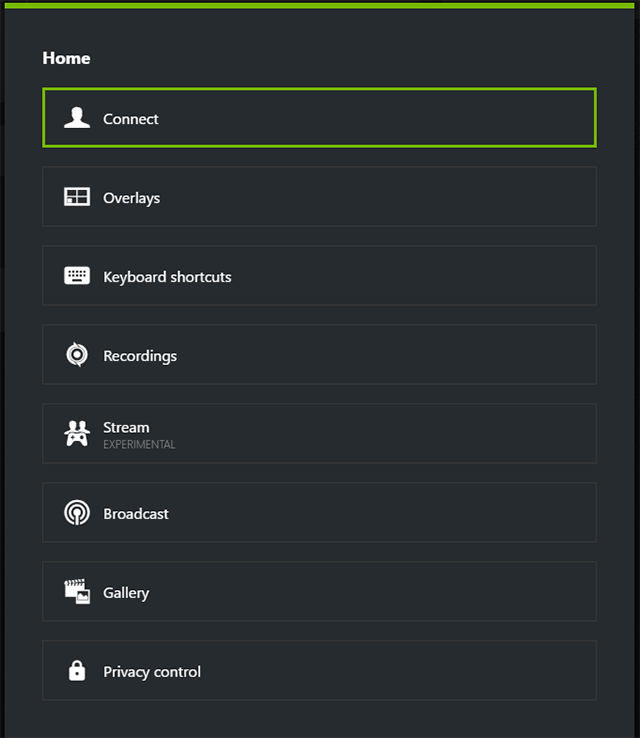
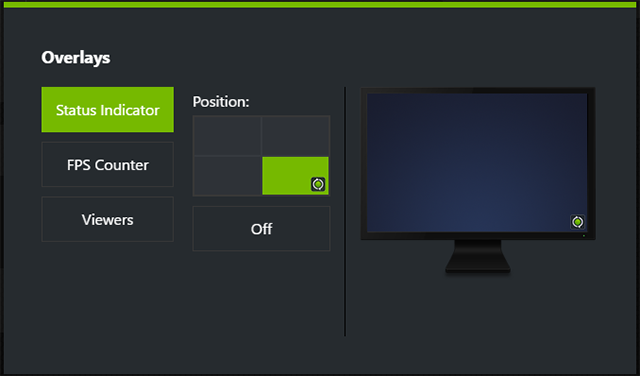
Вы можете добавить отображение FPS во время игры, отображение с камеры или зрителей, которые смогут просматривать ваши трансляции, а также изменить комбинации клавиш для быстрого доступа к возможностям GeForce Experience.
Вы также можете подключить аккаунты Google, Imgur, YouTube и Twitch с помощью кнопки “ Подключить ”.
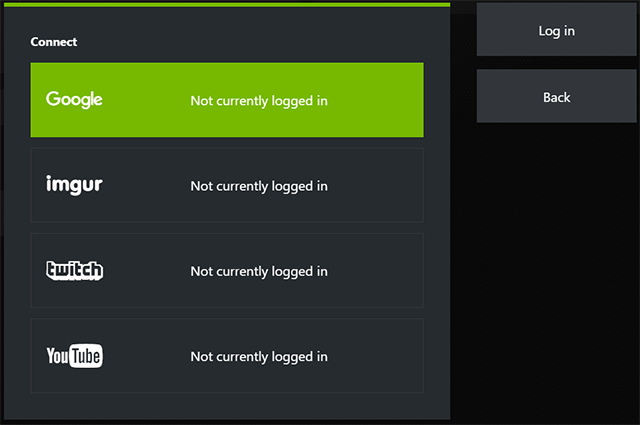
А добавить индикаторы и камеры можно через “ Оверлей ”.
Выберите комбинации клавиш (Общие, Запись, Трансляция) в разделе “ Сочетание клавиш ”.
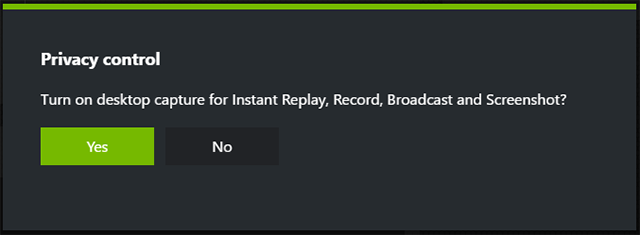
Включить запись видео с рабочего стола можно в “ Настройках приватности ”.
Играйте с друзьями (экспериментальная функция)
Мы предлагаем вам новую возможность кооперативной игры с друзьями, даже если они с вами находятся не в одной комнате. Вы можете предоставить друзьям доступ к своему экрану и кнопкам управления или играть в кооперативном режиме. Все, что им необходимо сделать, — это открыть браузер Chrome, и они тут же смогут присоединиться к вашей игровой сессии.
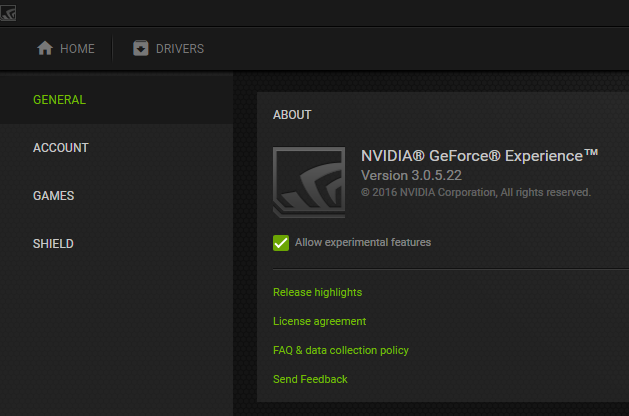
Чтобы включить эту функцию, зайдите во вкладку «Предпочтения» и включите “ Экспериментальные функции ”.
Откройте оверлей с помощью клавиш “ Alt+Z ”, и вы увидите новую функцию под названием “ Потоковая передача ”.

Укажите электронный адрес своего друга, и он получит приглашение, которое установит и откроет приложение GeForce Experience в браузере Chrome.
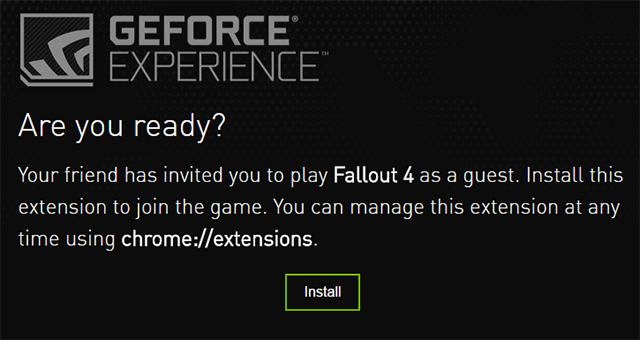
После этого вы сможете играть вместе на одном экране. Так, вы можете играть вместе или же просто позволить своему другу наблюдать за игровым процессом. Это новый и очень интересный способ играть на ПК.
Как отключить оверлей nvidia geforce experience
Здравствуйте уважаемый посетитель! Вы, наверное, уже не один раз сталкивались с сочетанием клавиш, nvidia geforce experience, которые постоянно мешают при работе за компьютером, поэтому я решил написать подробную и пошаговую инструкцию, о том, как отключить оверлей nvidia geforce experience.
Если на вашем компьютере включена функция оверлей geforce experience, то вы, наверное, заметили, что при нажатии сочетания клавиш постоянно открывается окно оверлей тем самым мешая работе во многих приложениях, эту функцию можно отключить и когда она вам понадобится, вы можете ее заново включить.
И так давайте рассмотрим отключение оверлея в geforce experience.
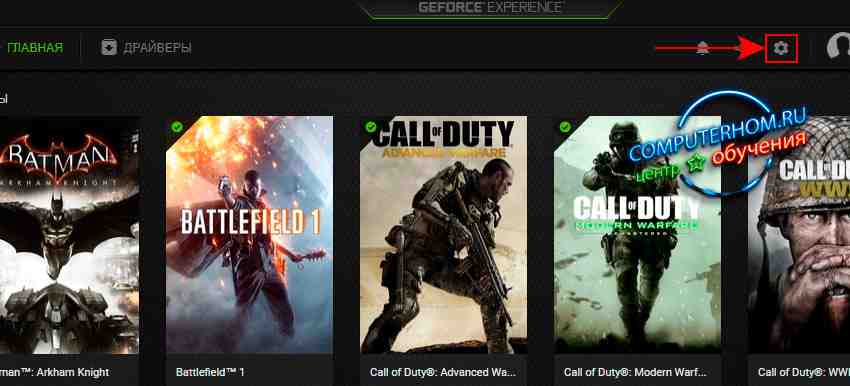
На своем компьютере или ноутбуке запускаем geforce experience, затем нам нужно нажать на кнопку настроек с рисунком в виде «Шестеренки».
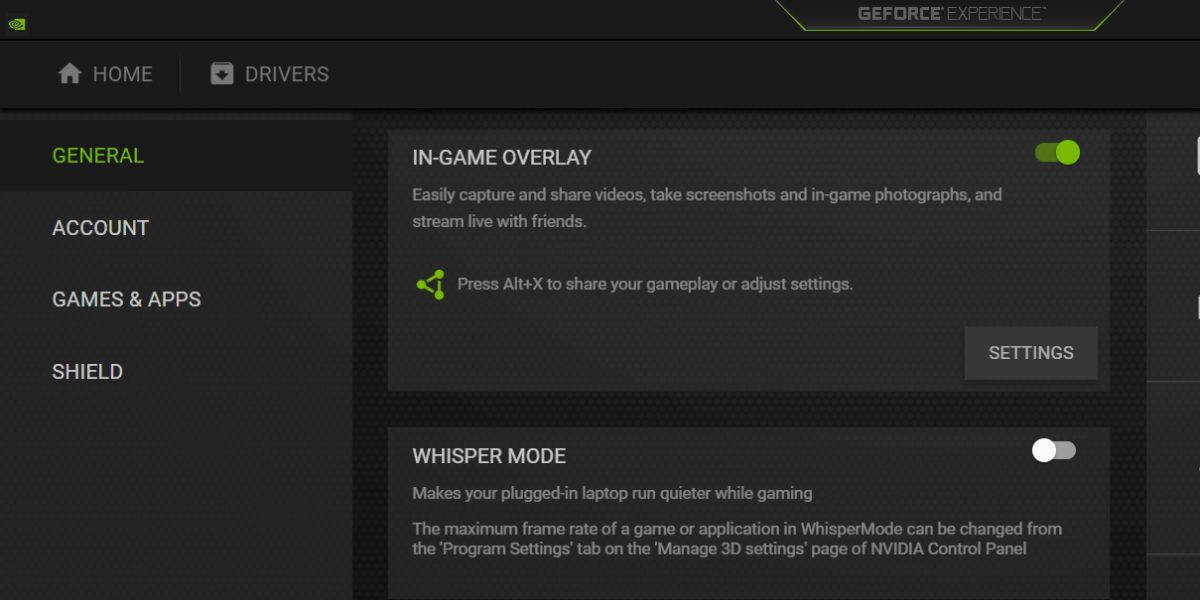
Далее в открывшемся окошке настроек нам нужно выбрать пункт «ОБЩИЕ», после чего у вас откроется раздел, в котором вам нужно будет спустить страничку чуть вниз и напротив строки «ВНУТРИИГРОВОЕ НАЛОЖЕНИЕ» и нажать на зеленую кнопочку.
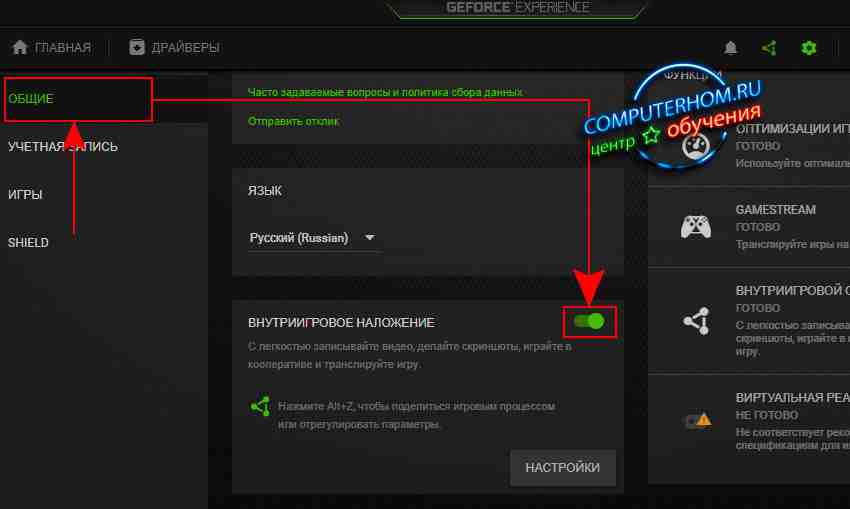
После того как вы нажмете на зеленую кнопочку – она сменится на белый цвет, все оверлей geforce experience отключен, при необходимости, вы можете включить оверлей опять, нажав на белую кнопочку напротив строки «ВНУТРИИГРОВОЕ НАЛОЖЕНИЕ».
После всех выполненных действий нажимаем на ссылку «ГЛАВНАЯ», после чего вы попадете в главное меню ваших игр.
Как исправить наложение NVIDIA, не работающее в Windows
NVIDIA — американская компания, популярная в игровом сообществе, поскольку она считается одним из лучших производителей лучших видеокарт, доступных для вашего компьютера. Nvidia Overlay — полезный инструмент, который является частью опыта GeForce, используемого для записи экрана или видео, просмотра отображения частоты кадров, создания снимков экрана, а также трансляции. Хотя это надежное программное обеспечение, есть случаи, когда могут возникнуть определенные проблемы с наложением, которые мы будем решать сегодня. В этой последней части нашей серии по устранению неполадок мы рассмотрим проблему NVIDIA Game Overlay, не работающую в Windows.
Nvidia Overlay — это полезный инструмент, который является частью опыта GeForce, используемого для записи экрана или видео, просмотра отображения частоты кадров, создания снимков экрана, а также трансляции. Хотя это надежное программное обеспечение, есть случаи, когда могут возникнуть определенные проблемы с наложением, которые мы будем решать сегодня. В этой последней части нашей серии по устранению неполадок мы рассмотрим проблему NVIDIA Game Overlay, не работающую в Windows.
Что делать, если Nvidia Overlay не работает на вашем ПК с Windows
Там Есть несколько факторов, которые могут вызвать проблему наложения игр Nvidia, начиная от поврежденных или неисправных драйверов, административного доступа и заканчивая проблемами со сторонними службами.
Перед выполнением рекомендуемых ниже решений по устранению неполадок для этой конкретной проблемы я предлагаю, чтобы сначала попробуйте перезагрузить компьютер. Это действие обновляет операционную систему и удаляет все поврежденные временные данные, которые могут быть причиной проблемы, чтобы приложение могло работать.
Но перед этим. убедитесь, что включен оверлей. Для этого в GeForce Experience нажмите «Настройки». Затем на вкладке «Общие» найдите параметр «Внутриигровой оверлей». Переключите переключатель, чтобы включить наложение игр.
Решение 1. Обновите графические драйверы
Одна из причин, по которой игра Nvidia Оверлей не работает на вашем ПК из-за поврежденного или устаревшего графического драйвера. Обязательно обновляйте графические драйверы до последней версии, часто исправляя ошибки, которые могли вызвать у вас проблему. Кроме того, обновление до последней версии работает, позволяя вам испытать максимальную и улучшенную производительность вашего ПК.
- Открыть диалоговое окно «Выполнить»
Нажмите клавиши Windows + R на клавиатуре, чтобы открыть диалоговое окно ЗАПУСК. 
В диалоговом окне «Выполнить» введите « devmgmt.msc » и нажмите Введите или нажмите OK, чтобы открыть раздел диспетчера устройств. 
В результатах диспетчера устройств нажмите Display Adapters, чтобы развернуть его 
Щелкните правой кнопкой мыши драйвер графики и выберите» Обновить драйвер «. в раскрывающемся меню 
Обязательно выберите « Автоматический поиск драйверов » из представленных вариантов. Windows выполнит поиск нового обновления. Дождитесь завершения процесса обновления. 
После завершения обновления и установки новой версии последнего драйвера нажмите «Закрыть» для выхода. 
Перезагрузите компьютер, чтобы применить сделанные изменения. 
После полной перезагрузки компьютера вернуться и проверить k, если проблема с оверлеем игры Nvidia все еще возникает.
Решение 2. Запустите GeForce Experience от имени администратора
Чтобы получить доступ ко всем файлам GeForce Overlay Experience, вы будете нужен административный доступ. Наличие административного доступа необходимо для решения проблем, связанных с вашими приложениями, что позволяет вам получить доступ к компьютерным ресурсам, к которым вы не могли получить доступ с текущим уровнем доступа на вашем компьютере.
- Щелкните правой кнопкой мыши на Ярлык GeForce Experience на рабочем столе, нажмите «Свойства» в раскрывающемся меню.
- В свойствах GeForce Experience нажмите вкладку «Совместимость».
- Установите флажок рядом с параметром. « Запустите эту программу от имени администратора » в разделе «Настройки».
- Нажмите «Применить», чтобы применить сделанные изменения.
- Нажмите «ОК», чтобы закройте окно свойств GeForce Experience.
Убедитесь, что проблема с игровым оверлеем Nvidia не работает.
Решение 3. Включите экспериментальные функции
Включение экспериментальных функций в GeForce Experience открывает доступ к обновлениям и функциям.
- Для этого просто откройте GeForce Experience на своем компьютере. Обычно он находится на вашем рабочем столе.
- Щелкните «Настройки», значок в виде шестеренки, расположенный в верхней части.
- Щелкните вкладку «Общие», расположенную слева панели.
- В разделе «О программе» установите флажок рядом с параметром « Включить экспериментальные функции . Может потребоваться опыт GeForce ». Будет запущено короткое обновление, и оно будет установлено.
Вернитесь и проверьте, работает ли игровой оверлей Nvidia.
Решение 4. Отключите Сторонние службы
Бывают случаи, когда сторонние службы препятствуют его правильной работе.. После отключения сторонних служб и возобновления работы наложения игр Nvidia, попробуйте включить сторонние службы по одной в настройках свойств, чтобы проверить, не является ли это причиной проблемы. Убедитесь, что службы Nvidia включены.
- Нажмите Windows Key + R на клавиатуре, чтобы открыть диалоговое окно RUN.
- В диалоговом окне Run, введите « msconfig » и нажмите Enter или нажмите OK, чтобы открыть раздел «Конфигурация системы».
- Щелкните вкладку «Службы» в разделе «Конфигурация системы».
- Установите флажок Скрыть все службы Microsoft в левом нижнем углу.
- Нажмите «Отключить все».
- Нажмите «Применить», чтобы применить сделанные изменения. .
- Нажмите OK, чтобы выйти из раздела конфигурации системы.
- Перезагрузите компьютер.
После полной перезагрузки компьютера проверьте, не Проблема с наложением игр Nvidia не работает.
Решение 5. Восстановление распространяемого пакета Microsoft Visual C ++
Платформа, необходимая многим приложениям для правильной работы. Восстановление этих пакетов может помочь исправить и часто решает проблемы, связанные с приложениями на вашем компьютере.
- Нажмите Windows Key + R на клавиатуре, чтобы открыть диалоговое окно RUN.
- В диалоговом окне «Выполнить» введите ‘control.exe ‘ и нажмите Enter или нажмите OK, чтобы открыть раздел панели управления.
- Изменить вид, расположенный в вверху справа в категорию.
- Щелкните вкладку «Программы».
- Щелкните «Удалить программу».
- Прокрутите список вниз и найдите Распространяемый пакет Visual C ++ . Бывают случаи, когда вы можете видеть много записей в списке, вы можете делать все в той же процедуре с остальными пакетами. Однако вы можете пропустить версии 2008 и более ранние, если они есть.
- Щелкните правой кнопкой мыши Распространяемый компонент Microsoft Visual C ++ и выберите «Изменить». Откроется новое окно.
- В новом окне нажмите «Восстановить».
- Теперь начнется процесс восстановления. Подождите, пока он завершится.
- После успешного восстановления всех распространяемых компонентов Microsoft Visual C ++ в списке нажмите «Закрыть».
Убедитесь, что Nvidia game Overlay установлена. работает.
Решение 6. Переустановите GeForce Experience
Если вышеупомянутые решения не помогли решить проблему, переустановка GeForce Experience иногда решает проблему.
- Нажмите Windows Key + R на клавиатуре, чтобы открыть диалоговое окно RUN.
- В диалоговом окне Run введите ‘control.exe’ и нажмите Enter или нажмите OK, чтобы открыть раздел панели управления.
- Изменить представление, выбрав категорию.
- Щелкните вкладку «Программы».
- Нажмите «Удалить программу».
- Прокрутите вниз и найдите Nvidia GeForce Experience.
- В раскрывающемся меню нажмите «Удалить устройство». Вам необходимо выполнить инструкции по удалению.
- Найдите и загрузите новый драйвер отсюда, чтобы получить его.
- Откройте папку Downloads и найдите файл Nvidia. Обязательно следуйте инструкциям на экране, чтобы установить файл.
- Перезагрузите компьютер, чтобы применить сделанные изменения.
Попробуйте проверить, есть ли наложение Nvidia game Overlay. работает.
Следуя решениям, упомянутым выше, вы успешно исправили неработающий оверлей NVIDIA на вашем ПК.
Как отключить наложение GeForce в Windows
Если наложение GeForce мешает вам, вот как его отключить.
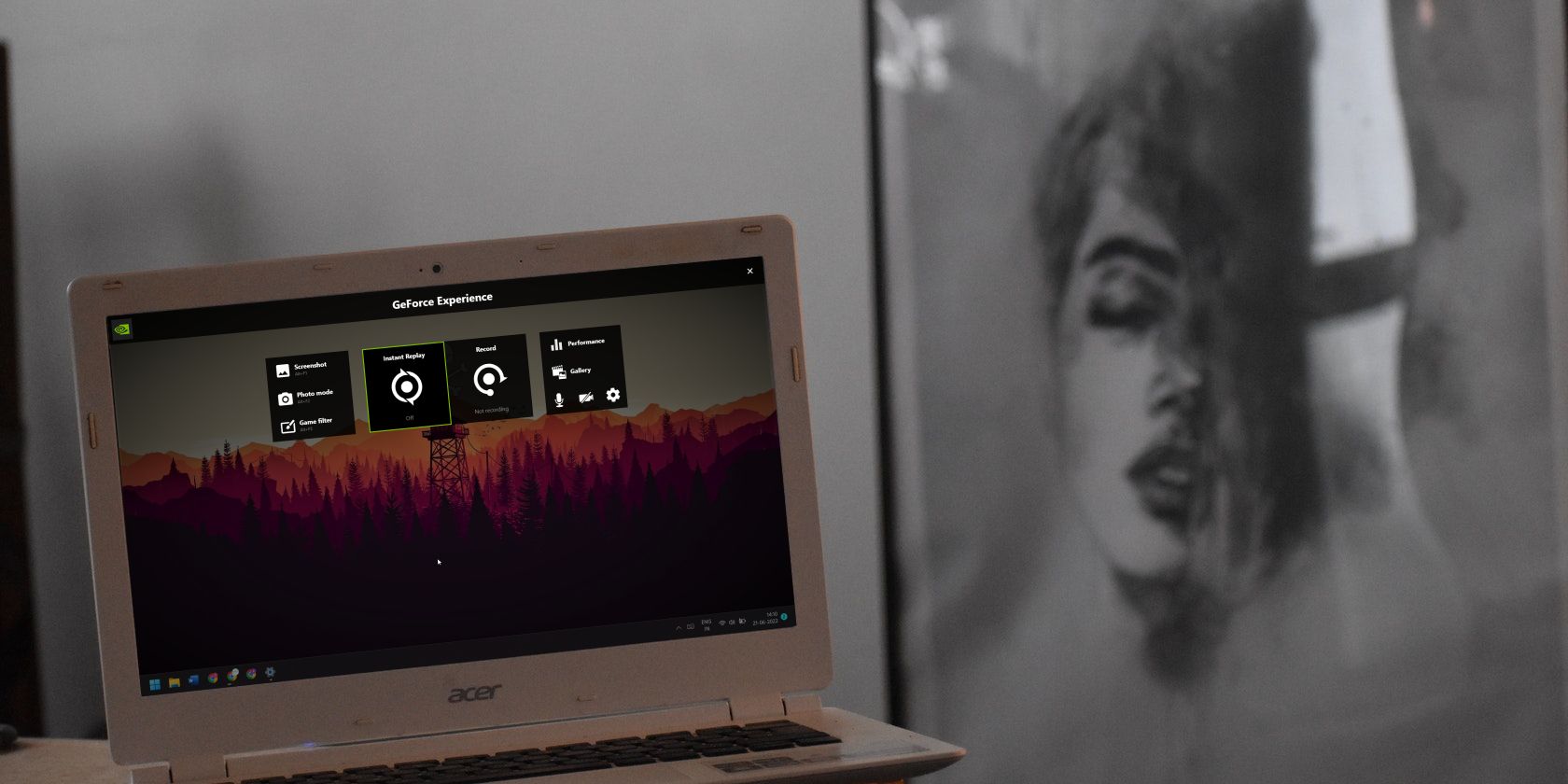
Оверлеи — довольно распространенная функция в наши дни. Почти каждое игровое приложение, программа запуска игр и программное обеспечение для видеокарт предлагают возможность наложения. Но не каждому геймеру нужна настройка наложения, которая появляется при каждом запуске игры.
Если вы чувствуете, что вам не нужен GeForce overlay или функции, которые он предлагает, вы можете отключить его. Мы перечислим все возможные способы скрыть и отключить наложение Nvidia GeForce.
Зачем использовать Nvidia GeForce Overlay?
Nvidia GeForce overlay — полезная игровая утилита. Он предлагает множество отличных функций для заядлых геймеров и стримеров. Вместо того чтобы устанавливать отдельное программное обеспечение для каждой функции, геймеры получают их все в одном приложении. Для получения дополнительной информации ознакомьтесь с нашим подробным руководством по приложению Nvidia GeForce Experience.
Вот некоторые из функций, предлагаемых Nvidia GeForce overlay:
- Запись экрана для сохранения всех игровых клипов из сеанса.
- Мгновенное воспроизведение для записи последних 20 минут игрового процесса со скоростью 60 кадров в секунду.
- Прямая трансляция игрового процесса на Twitch или YouTube.
- Делайте внутриигровые скриншоты с высоким разрешением и загружайте их в Google Фото или Imgur.
- Поделитесь игровым процессом с друзьями.
- Следите за производительностью видеокарты.
Можете ли вы отключить наложение Nvidia GeForce?
Да. Можно отключить наложение Nvidia GeForce. Приложение предлагает возможность полностью отключить эту функцию в настройках.
Несмотря на это, он не предоставляет способа отключить наложение для отдельной игры. Для этого есть хитрость, но, к сожалению, она работает не всегда.
Как отключить наложение Nvidia GeForce для всех игр
Если вам больше не нужен Nvidia GeForce overlay, вы можете отключить его в своей системе. Помните, что этот метод полностью отключит наложение. Вы не сможете использовать функции записи или потоковой передачи.
Чтобы отключить наложение Nvidia GeForce, повторите следующие действия:
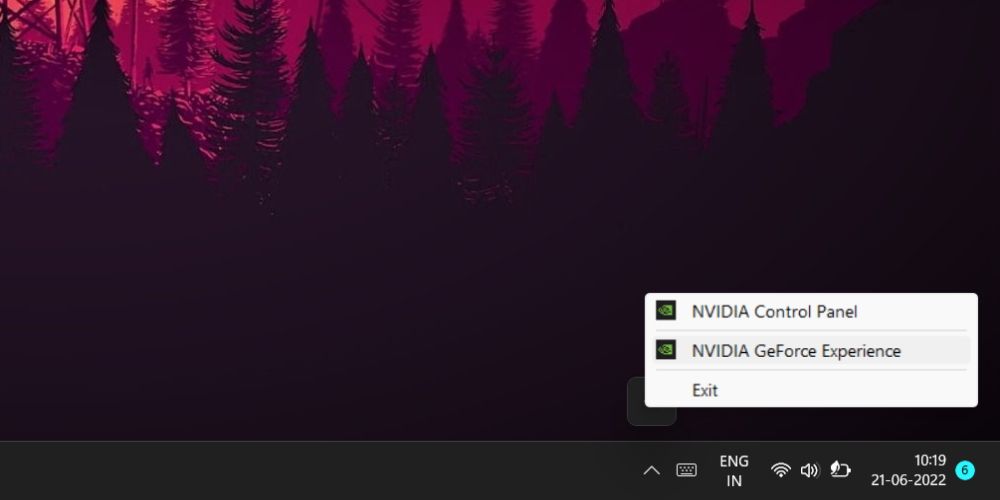
- Перейдите на рабочий стол и наведите курсор мыши на панель задач. Нажмите на значок со стрелкой, чтобы открыть скрытые значки.
- Щелкните правой кнопкой мыши на значке Nvidia и выберите Nvidia GeForce Experience из списка.
Как закрыть yhr Nvidia GeForce Overlay с помощью сочетания клавиш
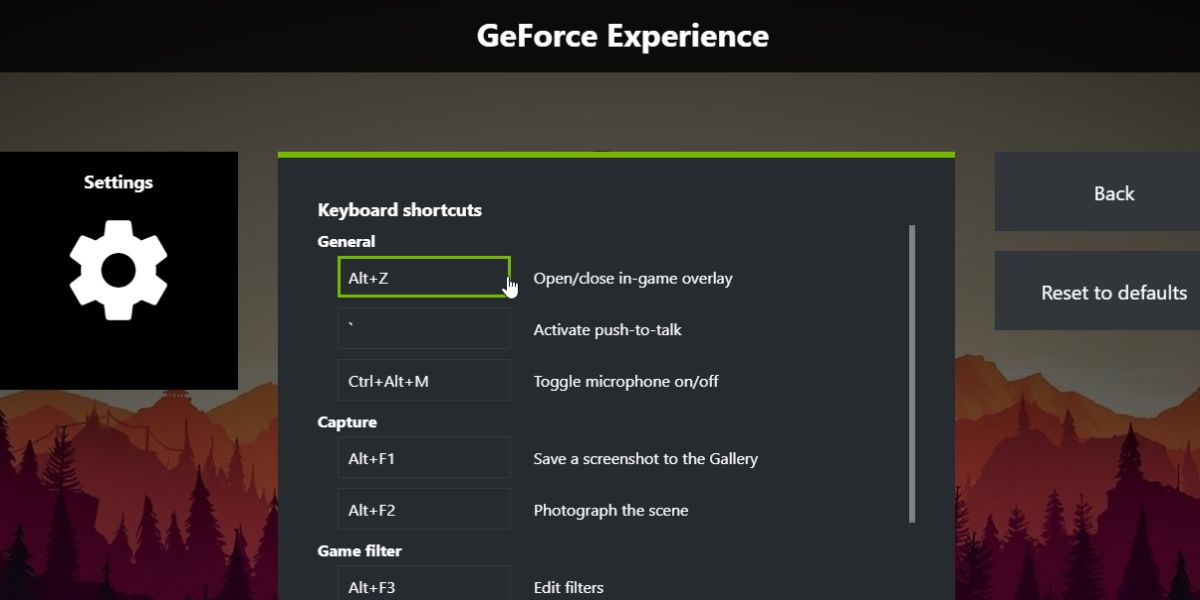
Вы можете закрыть или запустить оверлеи Nvidia GeForce с помощью клавиш Alt + Z комбинация клавиш. Если вам нужна более удобная горячая клавиша, вы можете изменить ее в настройках наложения.
Чтобы изменить сочетание клавиш для наложения, выполните следующие действия:
-
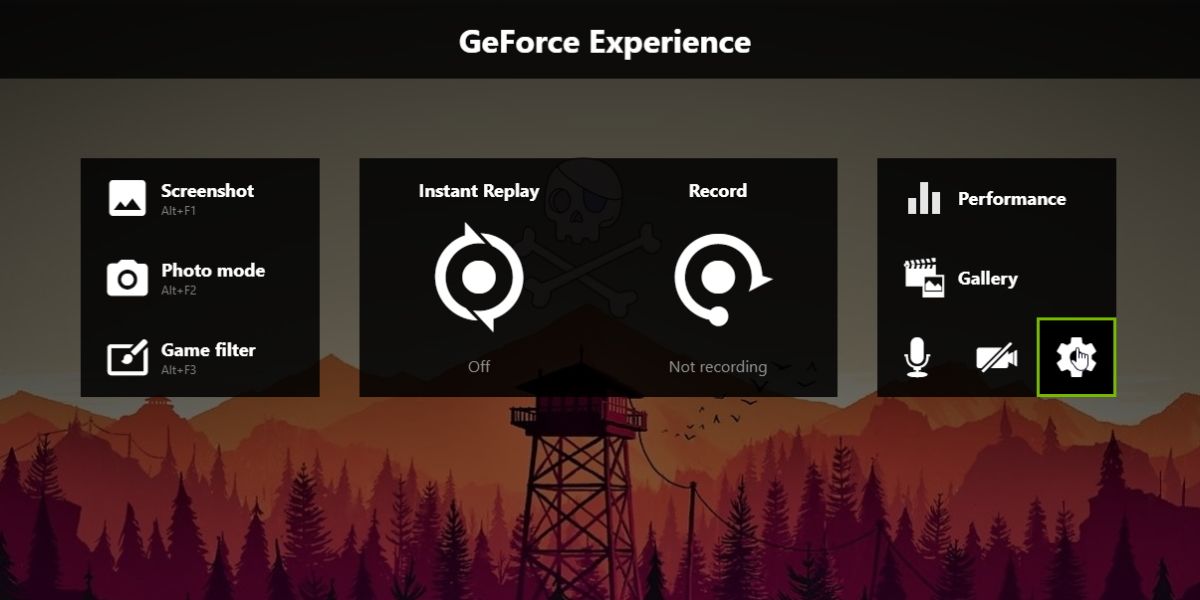
Нажмите Alt + Z, чтобы запустить наложение Nvidia GeForce. Наведите курсор мыши на значок шестеренки и нажмите на него, чтобы открыть настройки.
Как полностью удалить приложение Nvidia GeForce Experience
Nvidia GeForce Experience — это дополнительное программное обеспечение, предлагающее новейшие драйверы для игр. Вы также получаете функцию наложения и возможность автоматической оптимизации игр для вашего оборудования. Но вы можете запускать игры и другие приложения с интенсивным использованием графического процессора и без него.
Пока у вас установлены драйверы графического процессора Nvidia, ваш графический процессор будет функционировать без каких-либо проблем. Итак, вы можете удалить приложение Nvidia GeForce Experience, чтобы навсегда избавиться от наложений.
Чтобы удалить Nvidia GeForce Experience, повторите следующие действия:
-
Нажмите Win + I, чтобы запустить приложение «Настройки». Перейдите в левое боковое меню и прокрутите вниз, чтобы найти опцию «Приложения«.
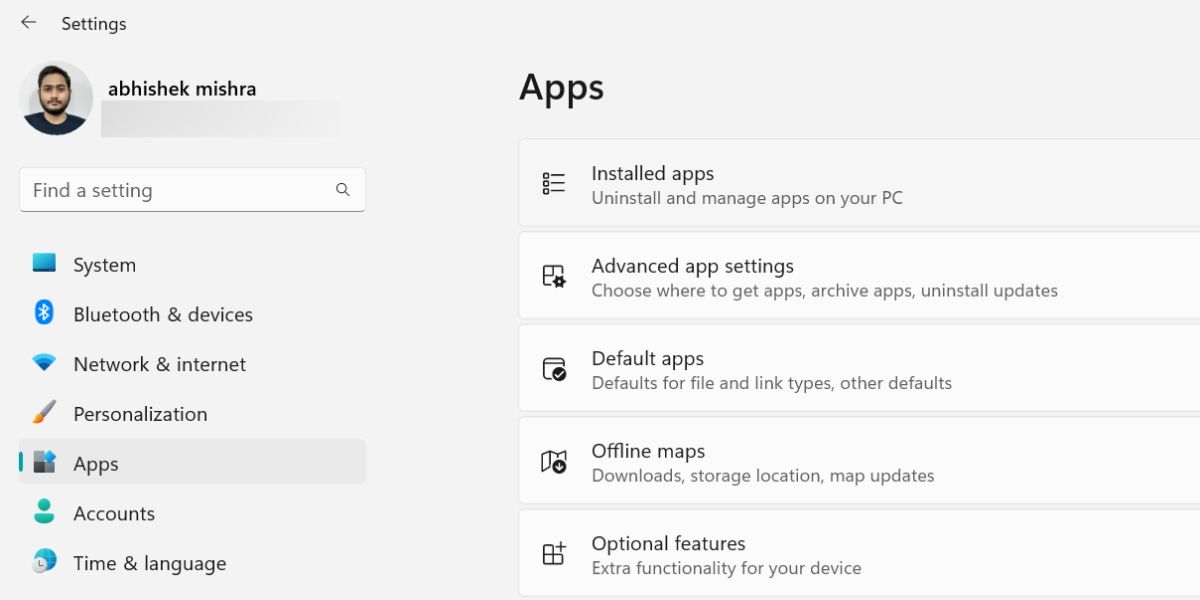
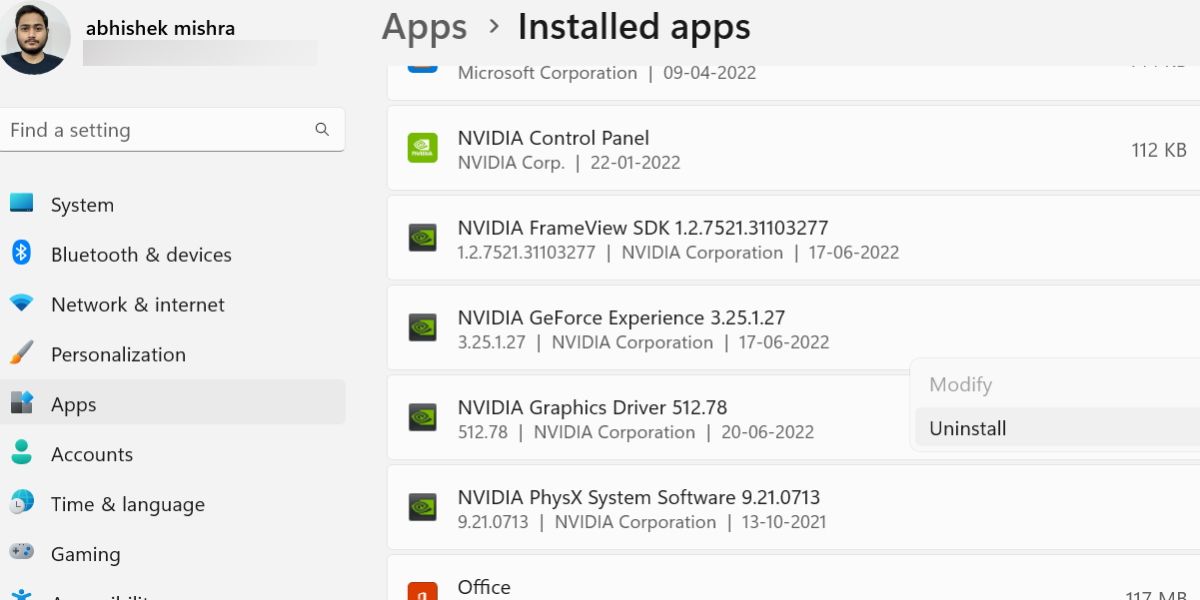
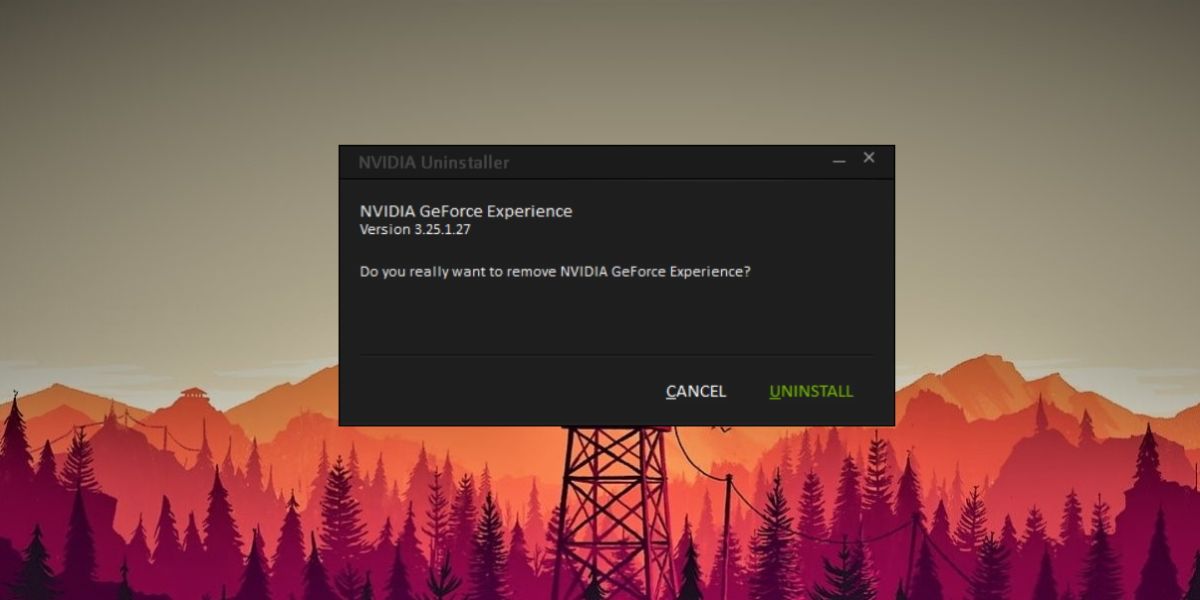
Nvidia GeForce Experience теперь удалена из вашей системы. Вам больше не придется беспокоиться о функции наложения.
Почему вы должны удалить наложение Nvidia GeForce?
У Nvidia GeForce overlay есть своя изрядная доля проблем. К ним относятся дрожащее обнаружение игр, проблемное поведение с полноэкранными приложениями и многое другое. Если вы столкнулись с какой-либо из этих проблем, рекомендуется удалить приложение Nvidia GeForce Experience, чтобы посмотреть, устраняет ли оно проблему.
Влияет ли наложение Nvidia GeForce на производительность системы?
Приложение Nvidia GeForce Experience не потребляет много системных ресурсов. Официальные системные требования включают двухъядерный процессор и графический процессор серии GTX 600.
Однако, если у вас система низкого уровня и вы запускаете требовательные игры, практически не имея свободных ресурсов, то наложение может отнять ценную вычислительную мощность.
Если падение FPS незначительно, вы можете проигнорировать его. В противном случае отключение наложения или удаление приложения Nvidia GeForce Experience может помочь выжать еще несколько кадров из ваших игр.
Избавьтесь от наложений Nvidia навсегда
Nvidia GeForce Experience — неплохое приложение. Это удобный инструмент для автоматической оптимизации ваших игр. Но это зависит от вашего варианта использования и от того, нужна ли вам функция наложения или нет. Если вы редко используете GeForce чрезмерно, вы можете либо отключить ее в настройках приложения, либо удалить программу со своего компьютера.