Что значит выделено и кэшировано памяти
Поговорим немного о памяти, а точнее об оперативной памяти. Наиболее часто мы слышим такие понятия как выделено и кэшировано. В чем смысл этих понятий? Давайте постараемся ответить на этот вопрос.
.jpg)
Дело в том, что в каждом компьютере установлена оперативная память. Она бывает разных размеров, но по факту вы получаете память которая выделена. К примеру у вас в системе установлено 6 Гб оперативной памяти, что значит, что выделено 6 Гб, под ваш компьютер. Разумеется, ка только вы включили компьютер и он загрузился, свободной памяти остается куда меньше, чем изначально. Все потому, что многие процессы, службы, библиотеки и программы, при включении компьютера, грузятся в оперативную память.
Теперь давайте разберемся, что значит кэшированная память.
Дело в том, что вы можете создать файл подкачки на вашем жестком диске. Когда оперативная память вашего компьютера будет полностью загружена, то файл подкачки будет использоваться как некая замена оперативной памяти. Другими словами, выделенное место на жестком диске, будет имитировать оперативную память. Работать конечно все будет куда медленнее нежели с нормальной оперативной памятью, однако это своего рода плата, за возможность хоть как-то работать в критические моменты.
Таким образом, мы разобрались, что значит выделенная память и кэшированная память. Надеемся, статья была вам полезна и вы нашли ответы на свои вопросы.
Sysadminium
Диспетчер задач и память. В этом уроке я покажу вам как наблюдать за расходованием памяти используя встроенный «Диспетчер задач».
Диспетчер задач «Память»
В «Диспетчере задач» можно посмотреть информацию по физической и виртуальной памяти на вкладке «Производительность»:

Описание графиков
- Использование памяти. Общая высота графика (16 ГБ в данном примере) представляет объем оперативной памяти, который может использоваться операционной системой. При этом, белое пространство над используемой памятью соответствует значению «Доступно» ниже графика.
- Структура памяти. График показывает соотношение между различными состояниями страниц памяти. Состояния страниц мы разбирали на прошлом уроке. На графике слева на право показана:
- используемая — память используется процессами, драйверами или оперативной системой;
- измененная — такую память можно освободить, но вначале содержимое из неё нужно записать на диск;
- зарезервированная — эту память диспетчер памяти зарезервировал для процессов, но пока они её не используют. А ещё сюда входит кэш;
- свободная — эта память будет отдаваться новым процессам в первую очередь.
Описание значений
- Используется (сжатая) — физическая память, используемая в настоящее время. Объем сжатой физической памяти указан в скобках. Про сжатие памяти тоже расскажу, но в следующих статьях.
- Доступно — объем памяти, доступной для непосредственного использования операционной системой, процессами и драйверами. Равен суммарному размеру изменённой, зарезервированной и свободной памяти.
- Выделено — это два числа, первое показывает сумму используемой физической памяти (оперативной + подкачки). Второе — сколько всего возможно выделить физической памяти в системе. Эти два числа равны значениям счетчиков производительности Committed Bytes и Commit Limit соответственно.
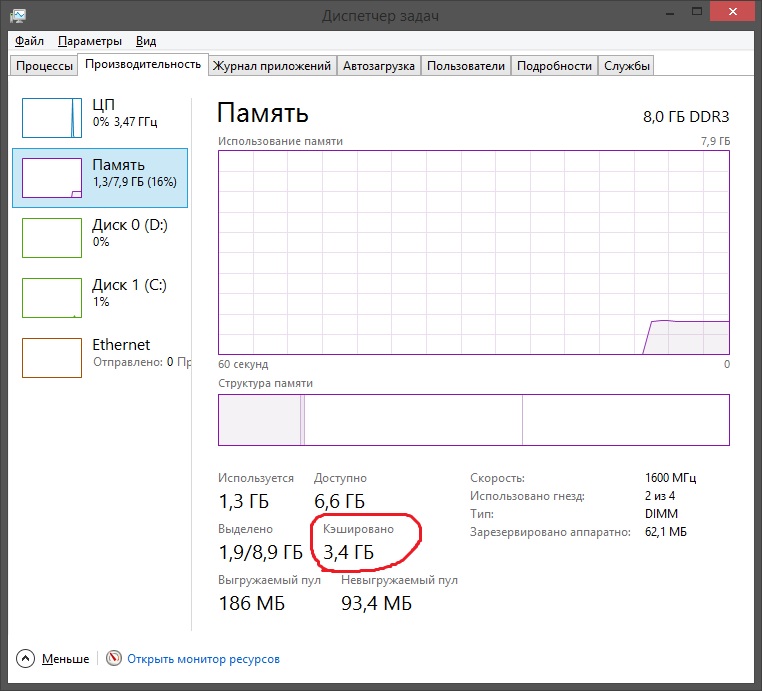
- Кэшировано — сюда попадает некоторая информация, которая может потребоваться в будущем. Чем больше у вас свободной оперативной памяти, тем больше в кэш попадет такой информации. В текущий момент эти данные могут быть не нужны, но если понадобятся то из кэша их легче считать, чем с жёсткого диска. На графике «Структура памяти» кэш входит в зарезервированную память. И в качестве дополнительной информации: кэш можно посчитать сложив следующие счетчики производительности в категории Память: Cache Bytes, Modified Page List Bytes, Standby Cache Core Bytes, Standby Cache Normal Priority Bytes и Standby Cache Reserve Bytes.
- Выгружаемый пул — размер выгружаемого пула.
- Не выгружаемый пул — размер не выгружаемого пула.
Выгружаемый и не выгружаемый пулы представляют собой ресурсы памяти, которые операционная система и драйвера устройств используют для хранения своих данных. Эта память режима ядра, то есть обычные процессы, в эту память ничего не записывают. Выгружаемый пул можно поместить в файл подкачки, то есть выгрузить. А не выгружаемый нельзя.
что значит выделено памяти в диспетчере задач windows 10
Можно увидеть, что кэшировано много оперативной памяти в диспетчере задач Windows 10. Пользователям не совсем понятно что это за память. И как большое её количество может повлиять на производительность. Думаю понятно, чем больше ОЗУ тем меньше проблем.
Эта статья расскажет, что такое кэшированная память и почему её очень много в Windows 10. Во время эксперимента файл подкачки был отключён на всех дисках. Многие процессы, службы, библиотеки и программы, при включении компьютера, уже попадают в оперативную память.
Что значит кэшировано памяти
Этот объём памяти (включает зарезервированную и изменённую память), в которой содержаться кэшированные данные и код, предназначены для мгновенного доступа и использования процессами, драйверами и операционной системой.
Например, в диспетчере задач показывает кэшировано 6.0 Гб. В строке Структура памяти смотрим Зарезервировано (5832 Мб). Это и есть память, содержащая кэшированные данные и код, которые прямо сейчас не используются.
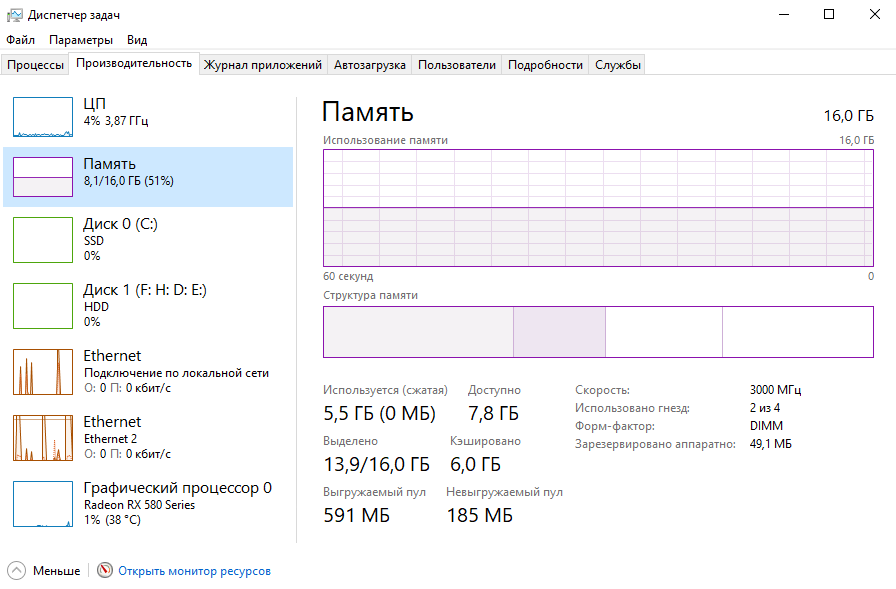
В первую очередь система использует свободную память. При нехватке памяти, кэшированная будет переводиться в свободную. Размер кэша уменьшается и менее нужные (давно используемые) данные очищаются.
Монитор ресурсов имеет более подробное описание. Это зарезервированная память, в которой содержаться кэшированные данные, и которая недоступна для использования. При необходимости память освобождается.
Важно! Операционная система установлена на твердотельный SSD накопитель. Сразу исключаем версии с использованием виртуальной памяти Windows 10. Файл подкачки полностью отключён на всех дисках. И все нужные данные кэшируются непосредственно в ОЗУ.
Как очистить кэшированную оперативную память
Удалите неиспользуемые приложения
Все неиспользуемые приложения, особенно те, которые добавляются в автозагрузку, попадают в память. В системе множество программ, которые пользователи не используют, кэшируются, занимают ОЗУ. Вспомните только не убираемую автозагрузку uTorrent в Windows 10.
Запретите использование данных для открытия приложений после перезапуска или обновления. В новой версии параметр назыв. Автоматически сохранять мои перезапускаемые приложения при выходе из системы и перезапускать их после входа.
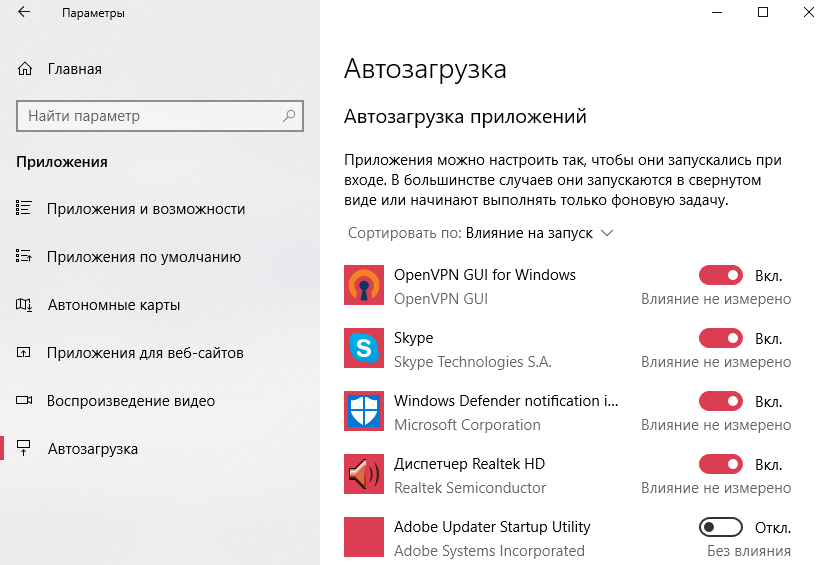
Много писали о тонкой настройке автозапуска программ Windows 10. Перейдите в расположение Параметры > Приложения > Автозагрузка. И выключите запуск всех ненужных программ перетягиванием ползунков.
Отключение ненужных служб
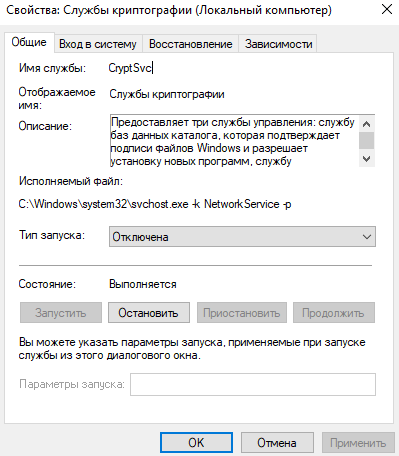
В системе с каждым обновлением становиться всё больше и больше служб. Хотя для обычного пользователя далеко не все они нужны. Смотрите, как отключить на примере службы криптографии. Более подробно: оптимизация и ускорение Windows 10 для слабых ноутбуков.
Откройте управление службами выполнив команду services.msc в окне Win+R. Теперь достаточно изменить тип запуска ненужной службы на Отключено. Внимательно читайте описание службы, которую Вы отключаете и смотрите её зависимости.
Очистка оперативной памяти
Самый простой способ очистки оперативной памяти — это перезагрузка компьютера. Все данные, которые кэшируются непосредственно в ОЗУ будут очищены. Включение компьютера повторно покажет ситуацию с количеством занятой памяти.
Можно воспользоваться различным софтом для очистки оперативной памяти. В ближайшем будущем такая функциональность будет непосредственно в ОС. Смотрите подробней: как очистить оперативную память на Windows 10.
Система не видит всю оперативную память (ОЗУ)! Почему в Windows доступно меньше памяти, чем установлено?
У меня на ноутбуке установлено 8 ГБ ОЗУ, но почему-то используется системой только 3,25 ГБ (про остальную в диспетчере задач написано просто «Зарезервировано аппаратно»). Подскажите, почему система не видит всю мою оперативную память и как все настроить должным образом?
90% случаев). Отмечу, что большинство из них легко решаются даже начинающими пользователями ПК.

Почему системе может быть не доступна вся память
Встроенная видеокарта отнимает часть ОЗУ
Этот подраздел актуален для тех ноутбуков и ПК, на которых есть встроенная видеокарта (ее еще называются интегрированной, например, Intel HD, AMD Vega). Сейчас таких, в общем-то, большинство.
Начинать разбираться с вопросом нужно с диспетчера задач (для его вызова нажмите Ctrl+Shift+Esc).
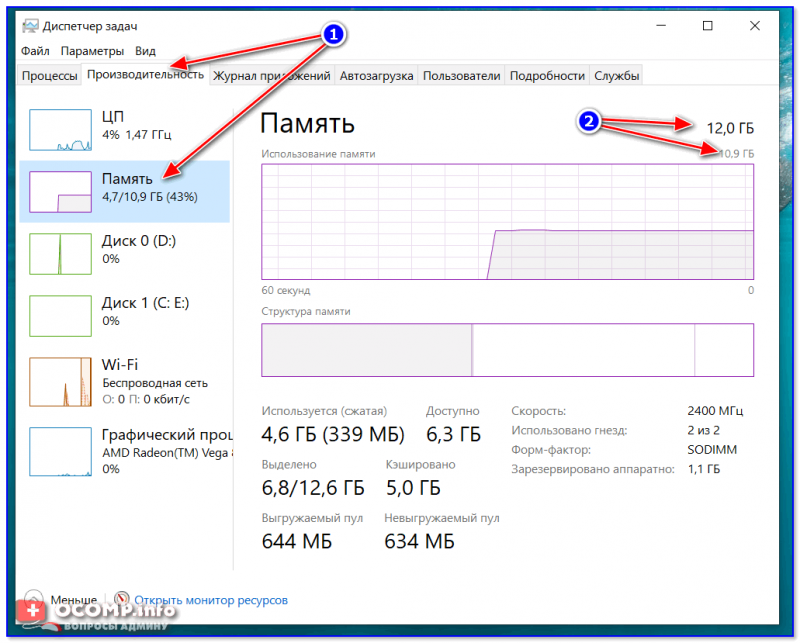
Во вкладке «Производительность» вы можете увидеть два значения: сколько всего установлено памяти, и сколько из нее используется (в моем случае 12 ГБ всего, и 10,9 ГБ из них используется Windows — т.е. получается, что у меня куда-то пропал
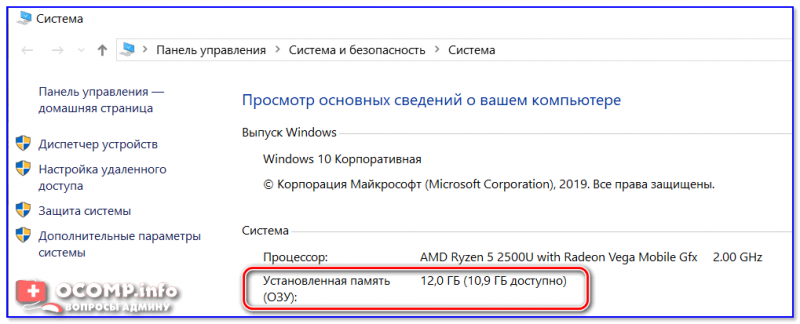
Кстати, если вы зайдите в панель управления и откроете вкладку «Система и безопасность/Система» — то вы также сможете узнать о том сколько памяти установлено и сколько доступно.
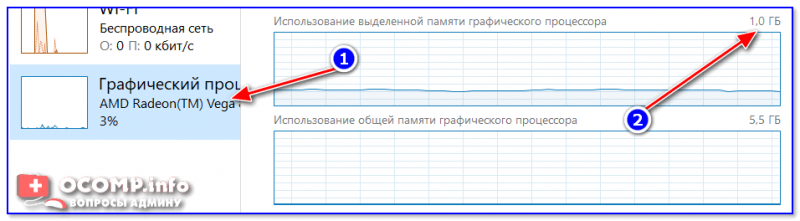
Использование выделенной памяти
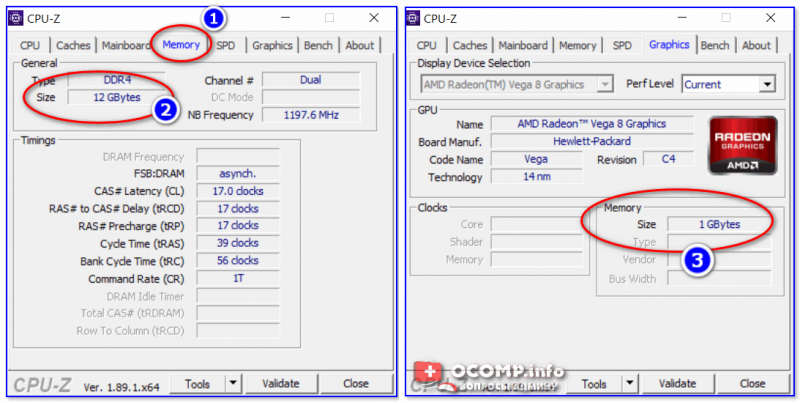
Если вас не устраивает, что строенная видеокарта отнимает такое большое количество памяти — то в ряде случаев, используя настройки BIOS (UEFI), можно изменить это значение. Разумеется, на каждом компьютере/ноутбуке (в зависимости от железа) значения «регулировки» могут быть разными (см. скрин ниже).
Кстати, стоит отметить, что количество выделенной памяти для интегрированной карты — может влиять на ее производительность.
Как может называться искомый параметр : Share Memory Size, Internal Graphic Mode Select, Onboard Video Memory Size и др.

Память не определяется в BIOS
Если в диспетчере задач (или свойствах системы, см. скрин ниже) отображается общее количество установленной памяти меньше, чем физический имеющейся на ПК (например, у должно быть 8 ГБ, т.к. установлено 2 планки по 4 ГБ, но отображается в Windows только 4 ГБ) — возможно, что какая-то планка просто не определилась в BIOS.
Разумеется, в этом случае необходимо перезагрузить компьютер, войти в BIOS и посмотреть, определилась ли память там, какой ее общий объем.
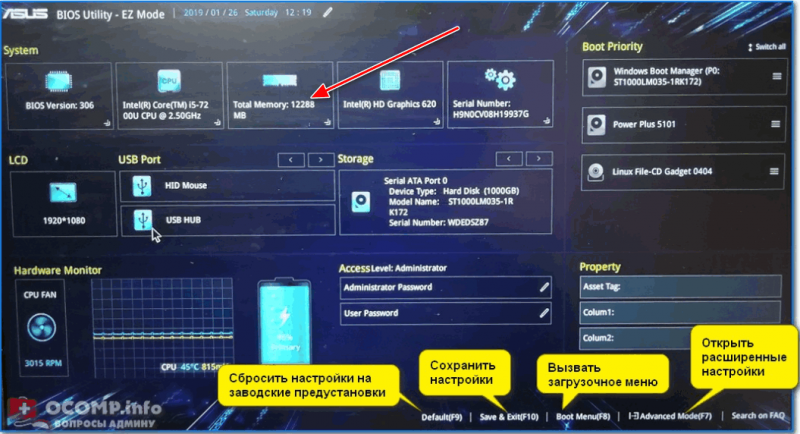
Кстати, также узнать с каким планками памяти Windows может работать — можно с помощью утилиты AIDA64 (вкладка «Системная плата/SPD» ).
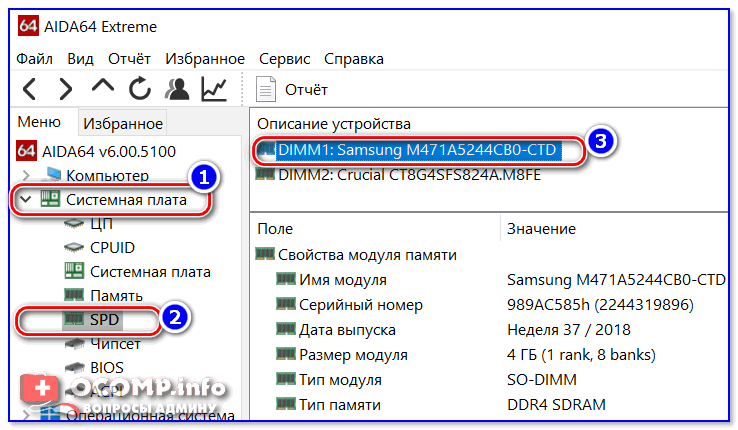
Почему может не определяться память в BIOS:

Чистка контактов памяти резинкой и кисточкой
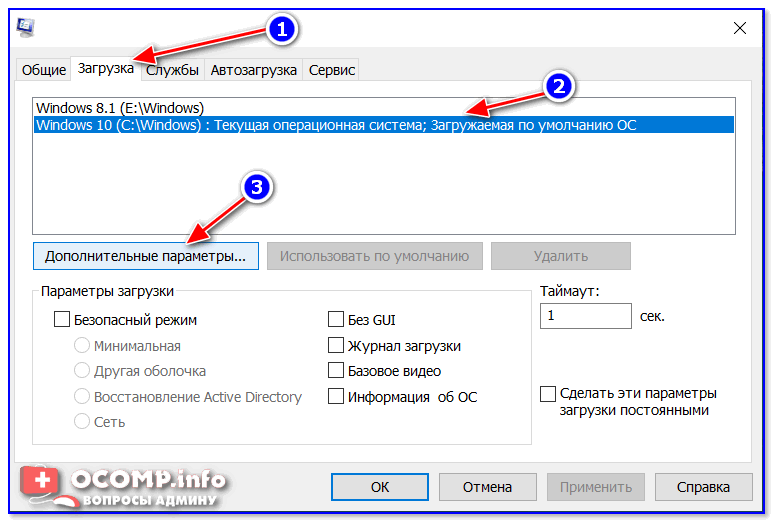
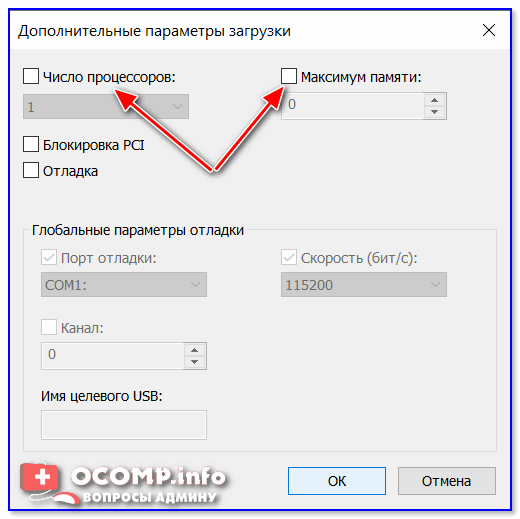
Неактуальные параметры загрузки
С целью ускорения компьютера, некоторые пользователи (иногда через спец. ПО) меняют параметры загрузки и сами того не подозревая, ограничивают использование ОЗУ. Поэтому, если у вас система видит, скажем, 8 ГБ, а использует только 4-5 ГБ — обязательно проверьте эти параметры.

Ограничение ОС Windows
Разные версии Windows могут «видеть» и использовать разное количество ОЗУ.
Для того, чтобы точно узнать свою версию ОС:

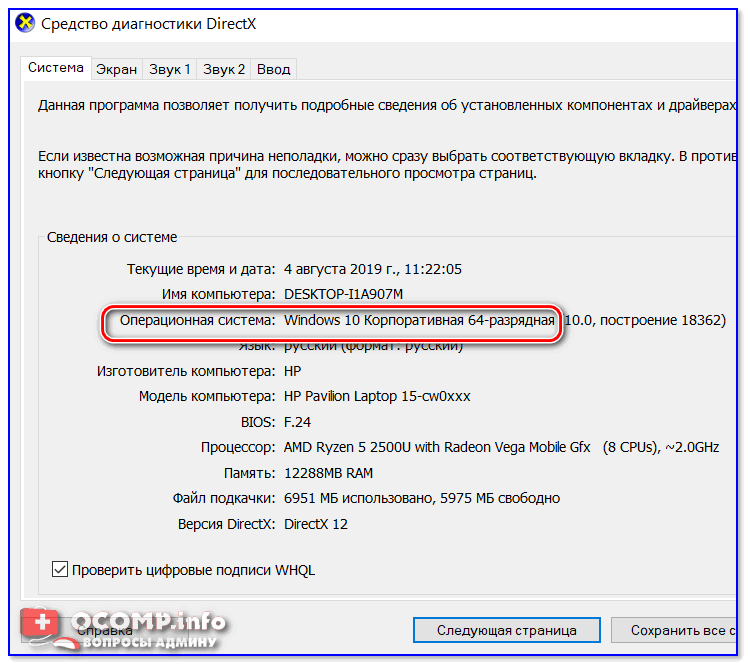
Какая у меня Windows, 32-64 bit
Материнская плата или ЦП не поддерживает нужный объем памяти
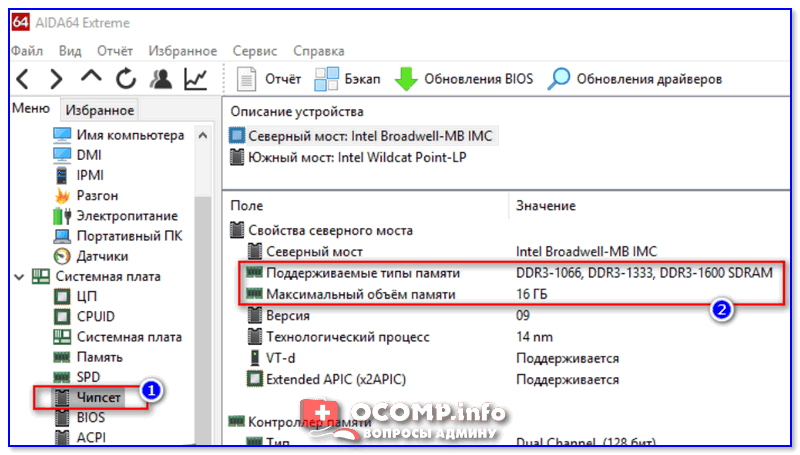
У каждой материнской платы и ЦП есть «свое» ограничение как по объему, так и по типу памяти, с которой они могут работать. Разумеется, обойти это ограничение нельзя*.
Узнать, эти ограничения можно:
Дополнения по теме приветствуются.
Что значит выделено памяти в диспетчере задач
Поговорим немного о памяти, а точнее об оперативной памяти. Наиболее часто мы слышим такие понятия как выделено и кэшировано. В чем смысл этих понятий? Давайте постараемся ответить на этот вопрос.
Дело в том, что в каждом компьютере установлена оперативная память. Она бывает разных размеров, но по факту вы получаете память которая выделена. К примеру у вас в системе установлено 6 Гб оперативной памяти, что значит, что выделено 6 Гб, под ваш компьютер. Разумеется, ка только вы включили компьютер и он загрузился, свободной памяти остается куда меньше, чем изначально. Все потому, что многие процессы, службы, библиотеки и программы, при включении компьютера, грузятся в оперативную память.
Теперь давайте разберемся, что значит кэшированная память.
Дело в том, что вы можете создать файл подкачки на вашем жестком диске. Когда оперативная память вашего компьютера будет полностью загружена, то файл подкачки будет использоваться как некая замена оперативной памяти. Другими словами, выделенное место на жестком диске, будет имитировать оперативную память. Работать конечно все будет куда медленнее нежели с нормальной оперативной памятью, однако это своего рода плата, за возможность хоть как-то работать в критические моменты.
Таким образом, мы разобрались, что значит выделенная память и кэшированная память. Надеемся, статья была вам полезна и вы нашли ответы на свои вопросы.
Диспетчер задач Windows является сильным инструментом, который поможет понять почему ваш компьютер тормозит, поможет убрать лишнее с запущенных процессов и вернуть быстродействие вашего компьютера. В версиях Windows 8 и выше диспетчер задач усовершенствовали и добавили туда автозагрузку и много других функций, но об этом всем по порядку.
Открытие диспетчера задач:

Диспетчер задач Windows

Диспетчер задач Windows

Диспетчер задач Windows
Посмотреть загрузку и физическую память:
В Windows 7 во вкладке приложения можно увидеть все открытые приложения, а с помощью кнопки Снять задачу их можно быстро закрыть даже если приложение висит. В данной вкладке нет возможности увидеть использование ресурсов, и также вы здесь не увидите запущенные программы которые работают в фоновом режиме

Диспетчер задач Windows
Во вкладке Процессы можно посмотреть все запущенные процессы на компьютере, в том числе те которые работают в фоновом режиме. Можно отсортировать их по имени, или нажать на заголовок Память и увидеть какие из процессов используют больше всего памяти. Нажав на кнопку Отобразить процессы всех пользователей вы можете увидеть запущенные системные процессы и если вы не один пользователь компьютера — будут отображаться процессы запущенные другими пользователями.

Диспетчер задач Windows
Можно зайти в Вид => Выбрать столбцы => добавить или удалить нужные параметры.

Диспетчер задач Windows
В Диспетчере задач Windows 8 в одной вкладке Процессы отображаются: нагрузка на процессор, оперативная память, диск, и сеть. Данная информация есть и Windows 7 но разбросана по вкладках.

Диспетчер задач Windows
Убейте фоновые программы:
Если у вас зависла какая-то программа, или вы играли в игру, закрыли ее, а компьютер продолжает тормозить — закройте процесс тормозящий работу компьютера. Открываете диспетчер задач и во вкладке Процессы ищете по названию нужный вам процесс, если вы названия не знаете и компьютер просто сильно тормозит — нажмите на вкладку Память, все процессы будут отсортированы по количеству использования памяти, стоит закрыть самые большие и компьютер станет работать лучше. Выделяете нужный процесс и нажимаете на Завершить процесс

Диспетчер задач Windows
после нажатия на Завершить процесс — появиться окошко предупреждение, в нем вы соглашаетесь нажав еще раз Завершить процесс

Диспетчер задач Windows
Загрузка процессора и использование оперативной памяти:
Зайдите во вкладку Быстродействие чтобы увидеть на сколько загружен процессор и сколько используется оперативной памяти в данный момент. Также там есть график загрузки процессора в течении определенного времени и как она меняется, ниже есть еще график использование ресурсов оперативной памяти в определенном промежутке времени, можно посмотреть как он менялся.

Диспетчер задач Windows
Если загрузка оперативной памяти и процессора на пике и компьютер тормозит — нужно зайти во вкладку процессы и убрать лишнее, если загрузка всегда на пике — нужно почистить компьютер и убрать лишнее с автозагрузки. Если и после чистки компьютера процессор и оперативная память на пике — было бы неплохо добавить в компьютер чуть мощнее процессор или больше оперативной памяти.
Посмотреть активность сети:
Чтобы посмотреть нагрузку на сеть компьютера — заходим во вкладку Сеть, здесь можно увидеть графики нагрузки по каждому сетевому адаптеру

Диспетчер задач Windows
в Windows 8 информации про сеть находиться во вкладке Производительность

Диспетчер задач Windows
Посмотреть сетевую активность приложений:
Можно посмотреть какие приложения имеют доступ к сети и сколько сетевых ресурсов они используют каждый день. Нажимаем на вкладку Быстродействие => Монитор ресурсов

Диспетчер задач Windows
Во вкладке Сеть показана сетевая активность процессов. Обратите внимания, что показывает процессы не только те которые подключены к интернету, но и те которые просто используют локальную сеть

Диспетчер задач Windows
В Windows 8 сетевую активность для каждого процессора можно посмотреть во вкладке Процессы.
Какие процессы занимают дисковые ресурсы:
В Быстродействии => Монитор ресурсов => вкладка Диск — показывает процессы которые используют диск для чтения и записи больше всего

Диспетчер задач Windows
В Windows 8 чтобы посмотреть процессы которые используют диск — нужно зайти во вкладку Процессы.
Автозагрузка программ:
В Windows 8 (и выше) в Диспетчере задач можно управлять программами которые стартуют вместе с компьютером (убрать лишнее)

Диспетчер задач Windows
В Windows 7 управлять программами которые стартуют вместе с компьютером можно с помощью менеджера автозагрузки, или с помощью Ccleaner

Диспетчер задач Windows
Есть более продвинутые программы для замены стандартного диспетчере задач, но об их надобности нужно еще подумать. На сегодня всё, если вы знаете еще какие-то нужные функции диспетчера задач — пишите комментарии! Удачи вам 🙂
Ситуация: компьютер, на борту которого 4 ГБ оперативной памяти, работающий под управлением Windows 7 64-bit в течение нескольких часов занимался сложной задачей (импорт большого массива данных в SQL из кучи мелких файлов (100.000+ файлов)). Постепенно работа компьютера замедлялась все больше и больше и он стал почти совсем неотзывчивым. Монитор ресурсов на вкладке «Память» в разделе «Физическая память» показывает:
Зарезервированное оборудование: 2 МБ
Используется: 3874 МБ
(пока я это писал, цифры незначительно изменялись то в большую, то в меньшую сторону)
НО! Если просуммировать процессы по значениям в столбце «Завершено (КБ)» или «Рабочий набор (КБ)» (кто-нибудь может пояснить в двух словах, в чем разница между этими значениями?), то по сумме получается, что все процессы потребляют не более 2 ГБ памяти.
Вопрос: кто съел еще почти 2 ГБ памяти и почему она не высвобождается? (в текущий момент никаких трудоемких или требующих памяти задач не выполняется).
PS В диспетчере задач на вкладке «Быстродействие» такая картина по памяти:
Выделено (МБ): 5979 / 8187 (хотелось бы чтобы кто-то также прокомментировал, что означают эти цифры)
Надеюсь только на экспертов.
>>Свободно: 46 МБ
Это количество действительно свободной памяти, т.е. вообще ни подо что не задействованной. В нормальных условиях её и должно быть свободно чуть-чуть, т.к. остальная _доступная_ память должна уходить на кеширование.>>в чем разница между этими значениями
Ну вообще, если навести мышу на заголовки, то там подсказка выплывает 😉
Завершено — сколько виртуальной памяти выделенно процессу (т.е. например процесс попросил 2Гб аллокейтнуть — будет показывать 2Гб здесь);
Рабочий набор — сколько в реальности сейчас висит в оперативной памяти, т.е. значение может быть меньше чем «Завершено».
Вот хороший пример: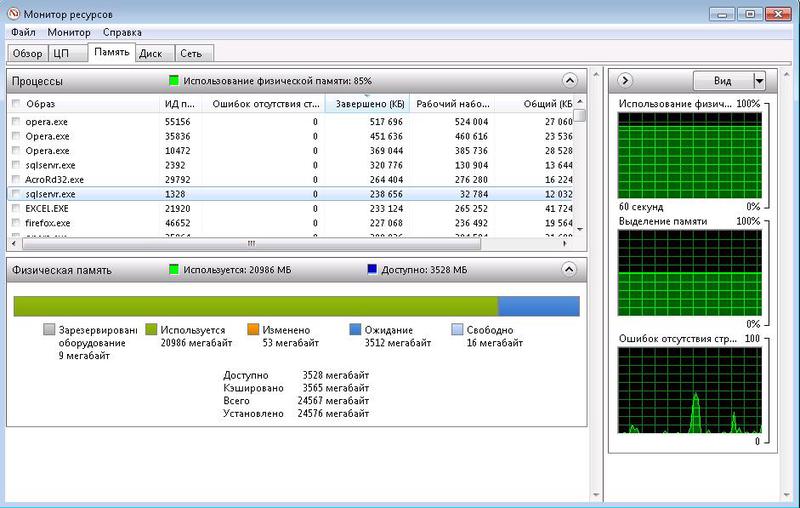
>>Вопрос: кто съел еще почти 2 ГБ памяти и почему она не высвобождается?
Ну куда именно она ушла только по итоговым показателям трудно сказать, для более-менее конкретного гадания нужно хотя скриншоты. Крайне желательно взять Process Monitor (www.sysinternals.com).>>Всего: 4094
Это объём _оперативной памяти_ (без свопа)
>>Кэшировано: 178
Это объём оперативной памяти выделенной под кеширование файлов
>>Доступно: 211
Это объём оперативки, который система может выделить для процесса (состоит из кеш+свободная)>>Выделено (МБ): 5979 / 8187
Выделено памяти — 5979 мегабайт из максимально доступных 8187 мегабайт, состоящих из4096 Мб оперативной памяти и 4096 Мб файла подкачки.
Что, кстати, косвенно говорит о том, что памяти кто-то очень немало сожрал, аж в 1,5 раза больше чем оперативки.Для знатоков: выделение памяти в Windows VS кэширование?
Ситуация: компьютер, на борту которого 4 ГБ оперативной памяти, работающий под управлением Windows 7 64-bit в течение нескольких часов занимался сложной задачей (импорт большого массива данных в SQL из кучи мелких файлов (100.000+ файлов)). Постепенно работа компьютера замедлялась все больше и больше и он стал почти совсем неотзывчивым. Монитор ресурсов на вкладке «Память» в разделе «Физическая память» показывает:
Зарезервированное оборудование: 2 МБ
Используется: 3874 МБ
(пока я это писал, цифры незначительно изменялись то в большую, то в меньшую сторону)
НО! Если просуммировать процессы по значениям в столбце «Завершено (КБ)» или «Рабочий набор (КБ)» (кто-нибудь может пояснить в двух словах, в чем разница между этими значениями?), то по сумме получается, что все процессы потребляют не более 2 ГБ памяти.
Вопрос: кто съел еще почти 2 ГБ памяти и почему она не высвобождается? (в текущий момент никаких трудоемких или требующих памяти задач не выполняется).
PS В диспетчере задач на вкладке «Быстродействие» такая картина по памяти:
Выделено (МБ): 5979 / 8187 (хотелось бы чтобы кто-то также прокомментировал, что означают эти цифры)
Надеюсь только на экспертов.
>>Свободно: 46 МБ
Это количество действительно свободной памяти, т.е. вообще ни подо что не задействованной. В нормальных условиях её и должно быть свободно чуть-чуть, т.к. остальная _доступная_ память должна уходить на кеширование.>>в чем разница между этими значениями
Ну вообще, если навести мышу на заголовки, то там подсказка выплывает ��
Завершено — сколько виртуальной памяти выделенно процессу (т.е. например процесс попросил 2Гб аллокейтнуть — будет показывать 2Гб здесь);
Рабочий набор — сколько в реальности сейчас висит в оперативной памяти, т.е. значение может быть меньше чем «Завершено».
Вот хороший пример:>>Вопрос: кто съел еще почти 2 ГБ памяти и почему она не высвобождается?
Ну куда именно она ушла только по итоговым показателям трудно сказать, для более-менее конкретного гадания нужно хотя скриншоты. Крайне желательно взять Process Monitor (www.sysinternals.com).>>Всего: 4094
Это объём _оперативной памяти_ (без свопа)
>>Кэшировано: 178
Это объём оперативной памяти выделенной под кеширование файлов
>>Доступно: 211
Это объём оперативки, который система может выделить для процесса (состоит из кеш+свободная)>>Выделено (МБ): 5979 / 8187
Выделено памяти — 5979 мегабайт из максимально доступных 8187 мегабайт, состоящих из4096 Мб оперативной памяти и 4096 Мб файла подкачки.
Что, кстати, косвенно говорит о том, что памяти кто-то очень немало сожрал, аж в 1,5 раза больше чем оперативки.Что значит выделено памяти в диспетчере задач windows 10
Сообщения: 36072
Благодарности: 6526Мифы при том, что вас беспокоит запись на SSD.
Если вы знаете, как использовать ресурсы, лучше диспетчера памяти ОС, ограничьте максимальный размер ФП.
Сообщения: 27470
Благодарности: 8024Я знаю, что он нужен для винды, чтоб сбрасывать туда редко используемые файлы. » Значит, Вы крайне недостаточно знаете о принципах функционирования и механизмах работы с памятью в ОС Windows. Попробуйте почитать русский перевод Windows Internals Соломона и Руссиновича, желательно — последних изданий.
а в том, что винда лихорадочно пытается выделить слишком много памяти (в 2 раза больше используемой). Если, например, я запущу приложение, которое займет 10 гб оперативной памяти, то винда выделит 20 гб » «винда» не занимается выделением памяти за «просто так». Дополнительная память выделяется менеджером строго по запросам приложений. Сколько оно запросило — столько ей и выделили, если есть таковая возможность.
Дело в том, что при 16 гб оперативной памяти файла подкачки нужно совсем немного, а не >3 гб, как требует система. Значит, ресурсы используются зря » Сообщения: 4
Благодарности: 0Сообщения: 36072
Благодарности: 6526Я хочу сказать, что у вас нет проблем ни в игре, ни в работе ОС. И я не вижу в этом поведении ничего аномального.
Очевидно, диспетчер памяти по-разному работает в зависимости от объемов установленной физической памяти.
Не доверяйте информации о памяти в Диспетчере задач
За много лет использования Windows я привык к Диспетчеру задач. Оттуда я убил сотни приложений за плохое поведение. Там же смотрел, кто из них пожирает ресурсы. Пока я не начал работать с машинами, у которых сотни гигабайт памяти, а у приложений соответствующие запросы. В этой статье обсудим, почему Диспетчер задач плохо отслеживает память и что использовать взамен. Во-первых, о механизме выделения памяти в Windows.
tl;dr: Диспетчер задач скрывает информацию о подкачке (paged memory) и виртуальном пространстве процесса. Лучше используйте Process Explorer из комплекта Sysinternals.
Выделение памяти в Windows
При запуске нового процесса ОС присваивает этому процессу непрерывное адресное пространство. В 32-разрядных системах это пространство может составить 4 ГБ, обычно 2 ГБ для ядра, а остальное для процесса. В этой статье проигнорируем использование памяти ядром. В 64-разрядных системах зарезервированная процессом память может вырасти до колоссальных 64 ТБ. Что этот процесс будет делать с несколькими терабайтами памяти, когда у нас на самом деле жалкие 8 ГБ? Сначала нужно понять, что такое зарезервированная и переданная память.
Зарезервированная и переданная память
Не все части этого огромного адресного пространства равны. Некоторые части адресного пространства процесса фактически поддерживаются либо физической оперативной памятью, либо диском (см. ниже). Зарезервированная память считается переданной (Committed), если ОС предлагает вам эту память при попытке её использовать. Остальная часть адресного пространства, а это подавляющее большинство, остаётся доступным для резервирования. То есть не всегда ОС может предложить вам этот блок памяти для использования: она может сделать копию на диске (файл подкачки), например, а может и не сделать. В C++ резервирование памяти осуществляется вызовом VirtualAlloc. Так что переданная память является аппаратно ограниченным ресурсом в ОС. Давайте посмотрим.
Файл подкачки ОС
Файл подкачки — замечательная идея. В принципе, ОС понимает, что некоторые части памяти особо не используются вашим приложением. Зачем тратить на него реальную физическую память? Вместо этого процесс в ядре записывает этот неиспользуемый фрагмент на диск. Пока к нему не обратятся снова, только тогда он вернётся в память.
Для более подробного объяснения, как работает память в Windows, рекомендую лекцию «Тайны управления памятью» Марка Руссиновича.
Отслеживание памяти
Здесь много за чем нужно следить и анализировать. К кому обратиться? Конечно, к Диспетчеру задач!
Память в RAM обычно называют рабочим набором (Working Set), в то время как всю выделенную память обычно именуют Private Bytes. Библиотеки DLL вносят путаницу в определения, поэтому пока их проигнорируем. Иначе говоря:
Private Bytes [выделенная память] = рабочий набор + файл подкачки
По умолчанию Диспетчер задач показывает для любого процесса именно рабочий набор:
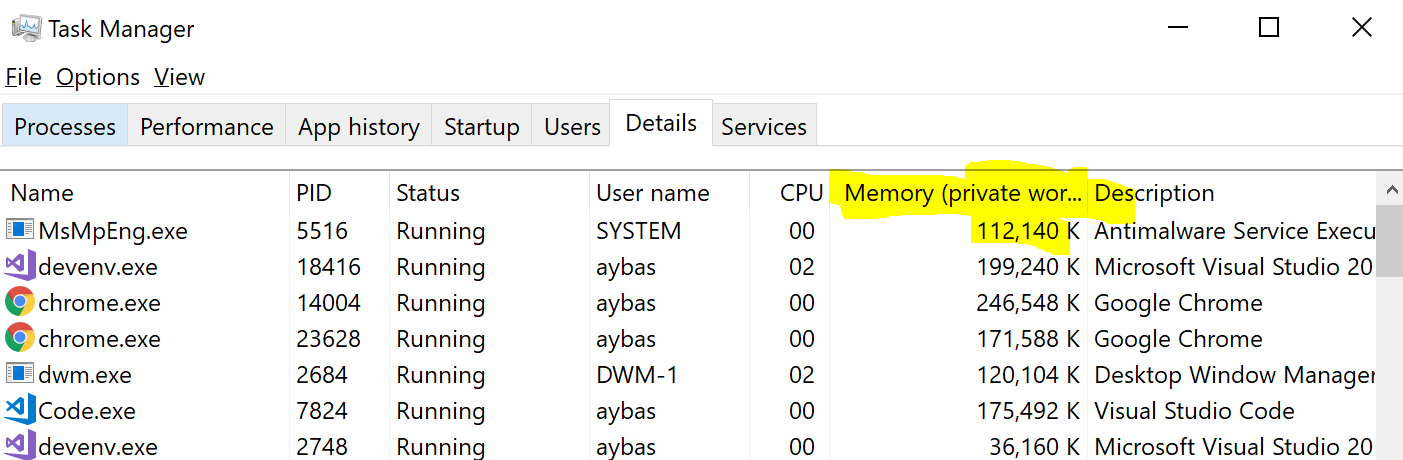
И это число, на которое я всё время смотрел. Откуда я знал, что в Диспетчере задач информация о переданной памяти находится в колонке Commit Size . Я так и не смог там найти информацию о виртуальной памяти.
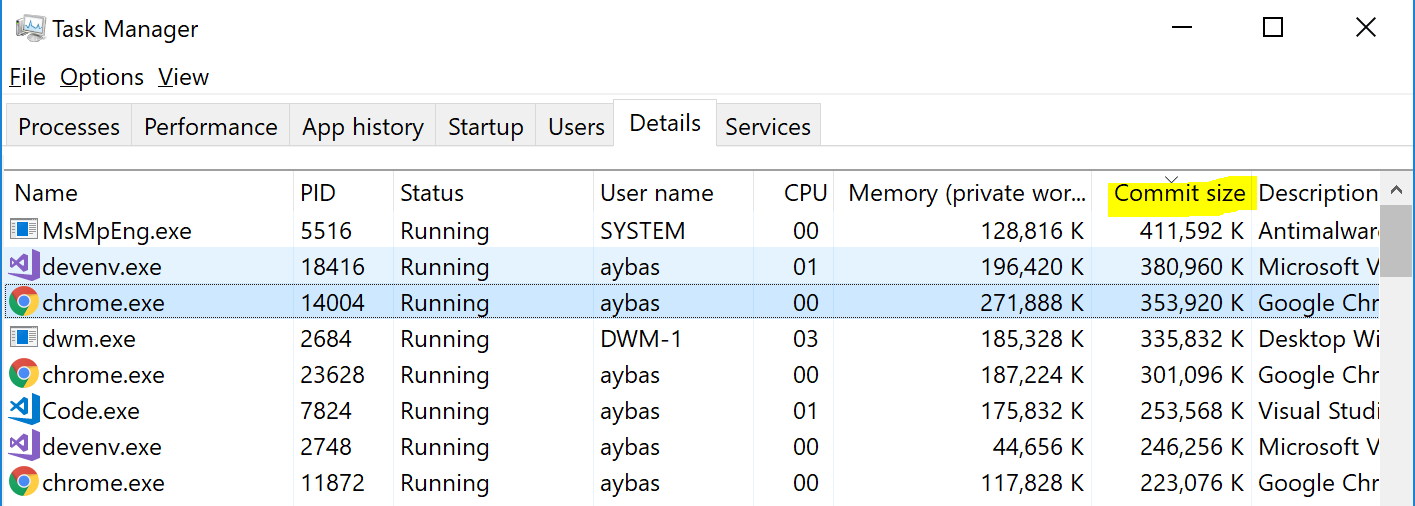
Диспетчер задач позволяет добавить информацию о переданной памяти, если щёлкнуть правой кнопкой мыши по столбцам и выбрать соответствующий пунктЭффективные метрики памяти
К счастью, есть много других ресурсов для отслеживания ресурсов. На каждой машине под Windows установлен PerfMon (Системный монитор), который выдаёт очень подробную информацию о каждом процессе и системе в целом:

Интересно, что Системный монитор умеет фактически исследовать и сравнивать метрики на двух или более компьютерах в сети. Это очень мощный инструмент, но Диспетчер задач, очевидно, удобнее для пользователей. В качестве промежуточного решения рекомендую Process Explorer:
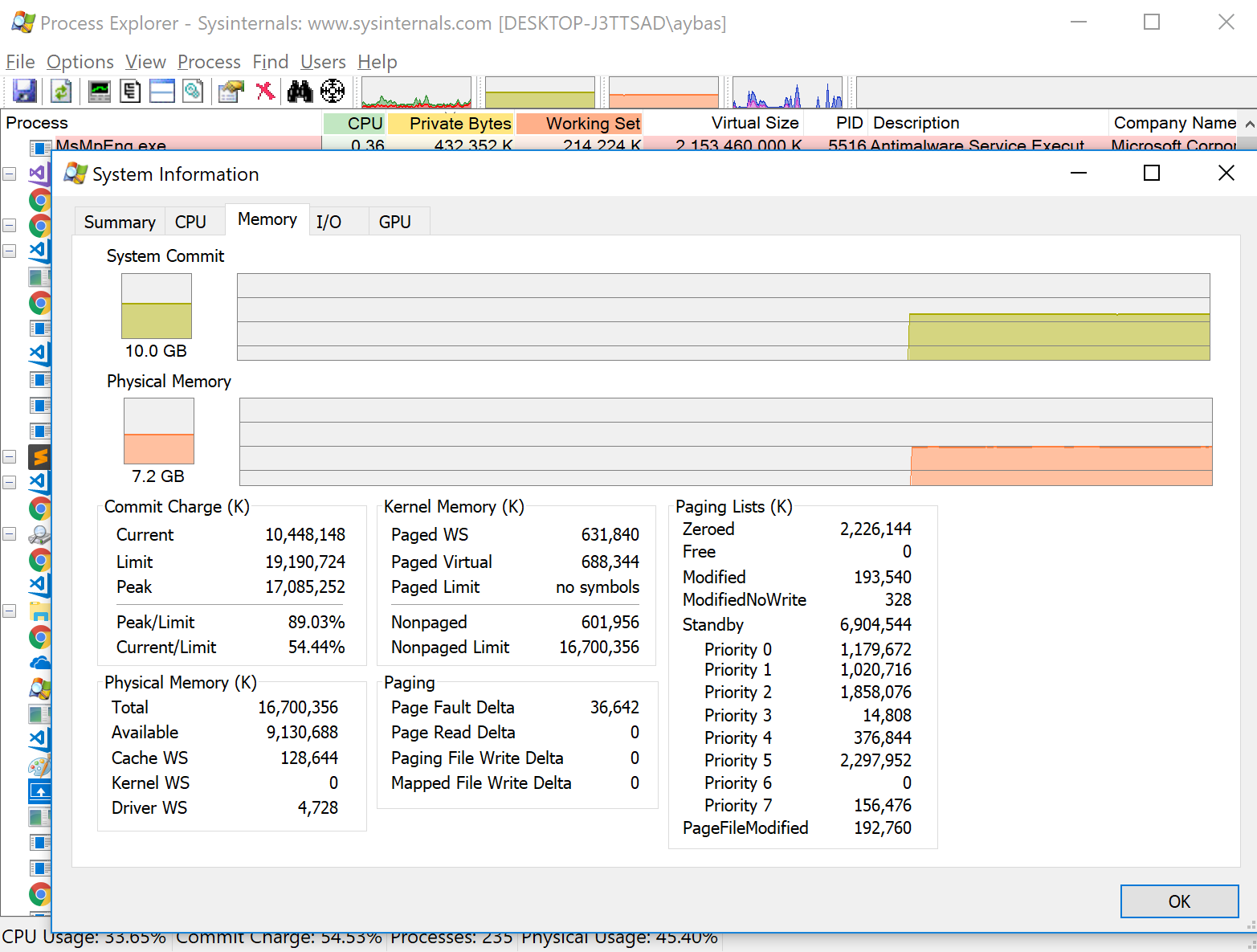
Бум! Visual Studio, чего это ты до сих пор в 32-битном режиме (обратите внимание на его Virtual Size)? Пиковое использование памяти на моём компьютере на уровне 89% от максимума, ещё терпимо. Это пригодится позже.
Дополнение: многие указали на другие удобные инструменты, в том числе VMMap и RAMMap.
Отладка по информации о памяти
К счастью, это не какие-то ненужные мелочи ОС. Актуальная информация о потреблении памяти многократно помогала мне в отладке разных проблем.
Самое главное, это найти нетронутые части выделенной памяти. Данные о подкачке тоже важны: эта память передана, но используется редко или вообще не используется.
Даже если память будет иногда использоваться, важно понимать, что это дорогой ресурс, так что идти по такому пути ни в коем случае нельзя. Здесь появятся и утечки памяти.
По этим причинам я ранее слышал предложение полностью удалить файл подкачки и приравнять выделенную память рабочему набору. Однако это обоюдоострая идея. Тогда ОС не в состоянии сбросить память в случае неправильной работы приложений, которые иногда впустую резервируют память.