OSFMount
Приложение выполняет функции эмулятора оптического привода. Утилита позволяет работать с образами дисков в разных форматах, используя их как физические устройства.
OSFMount – приложение для Windows, представляющее собой эмулятор оптического привода. С помощью утилиты можно монтировать образы дисков. Есть возможность просматривать их содержимое и запускать исполняемые файлы.
Монтирование
После запуска программы необходимо указать путь к образу в одном из поддерживаемых форматов. Приложение позволяет монтировать диск целиком или выбрать только нужные разделы.
Есть возможность активировать режим «только для чтения». При этом будет запрещено редактировать содержимое образа и удалять файлы. Кроме того, доступен выбор режима эмуляции, типа привода и буквы диска.
Пользователи могут подключить несколько образов и работать с ними одновременно. Все смонтированные диски отображаются в главном окне программы. Для того, чтобы размонтировать образ, необходимо выбрать пункт Dismount в главном меню.
RAM диски
Еще одной функций утилиты является создание RAM дисков. Они представляют собой образы, которые полностью хранятся в оперативной памяти. За счет этого существенно увеличивается скорость чтения и записи данных, что повышает удобство работы. Для активации данной опции необходимо установить соответствующую галочку на одном из этапов монтирования.
Создаем виртуальную флешку в компьютере
Иногда возникает ситуация, когда нужна флешка, а ее нет под рукой. Например, для работы некоторых бухгалтерских и отчетных программ требуется наличие внешнего накопителя. В такой ситуации можно создать виртуальный накопитель информации.
Как создать виртуальную флешку
Используя специальное программное обеспечение, это можно сделать несколькими способами. Рассмотрим каждый из них пошагово.
Способ 1: OSFmount
Эта небольшая программа очень выручает, когда нет под рукой флешки. Она работает в любой версии Windows.
После того, как Вы скачали программу, сделайте вот что:
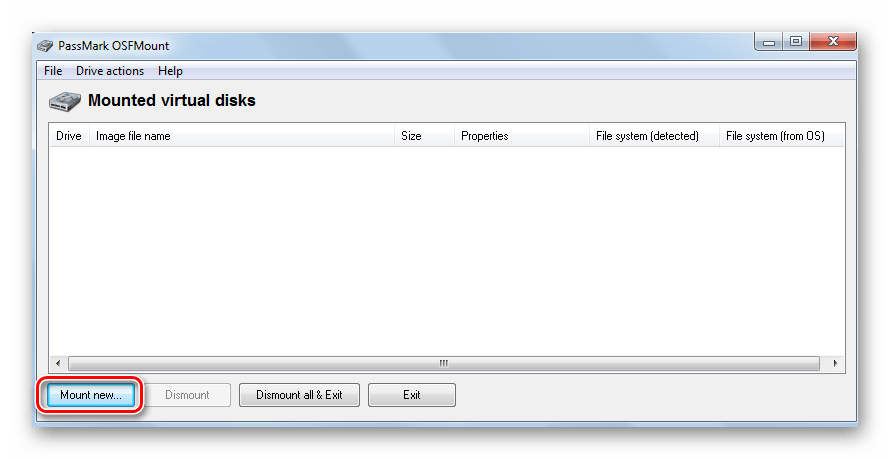
- Установите OSFmount.
- В главном окне нажмите на кнопку «Mount new…», для создания носителя.
- в разделе «Sourse» выберете «Image file»;
- в разделе «Image File» укажите путь с определенным форматом;
- настройки в разделе «Volume Options» пропустите (он используется для создания диска или загрузки образа в память);
- в разделе «Моunt Options» в окне «Drive Letter» укажите букву для Вашей виртуальной флешки, ниже в поле «Drive Type» укажите «Flash»;
- ниже выберите параметр «Mount as removable media».
| Опция | Действие |
|---|---|
| Dismount | Размонтировать том |
| Format | Форматирование тома |
| Set media read-only | Ставит запрет на запись |
| Extendsize | Расширяет размер виртуального устройства |
| Savetoimagefile | Служит для сохранения в нужном формате |
Способ 2: Virtual Flash Drive
Хорошая альтернатива вышеописанному способу. При создании виртуальной флешки эта программа позволяет защитить информацию на ней с помощью пароля. Преимуществом таковой является ее работоспособность в старых версиях Windows. Поэтому, если у Вас на компьютере стоит версия Windows XP или ниже, эта утилита поможет быстро подготовить виртуальный накопитель информации на компьютере.
Инструкция по использованию данной программы выглядит вот так:
- Скачайте и установите Virtual Flash Drive.
- В главном окне нажмите кнопку «Mount new».
- Появится окно «Create new volume», укажите в нем путь для создания виртуального носителя и нажмите «Ок».
Способ 3: ImDisk
Это одна из наиболее популярных программ для создания виртуальной дискеты. Используя файл образа или память компьютера, она создает виртуальные диски. При использовании специальных ключей при ее загрузки, в качестве виртуального съемного диска будет фигурировать флеш-носитель.
Способ 4: Облачное хранилище
Развитие технологий позволяет создавать виртуальные флешки, и хранить на них информацию в интернете. Данный способ представляет собой папку с файлами, которая доступна определенному пользователю с любого компьютера, подключенного к интернету.
К таким хранилищам данных относятся Яндекс.Диск, Google Drive и Облако Mail.ru. Принцип использования этих сервисов одинаковый.
Рассмотрим, как работать с Яндекс Диском. Этот ресурс позволяет бесплатно хранить на нем информацию до 10 Гб.
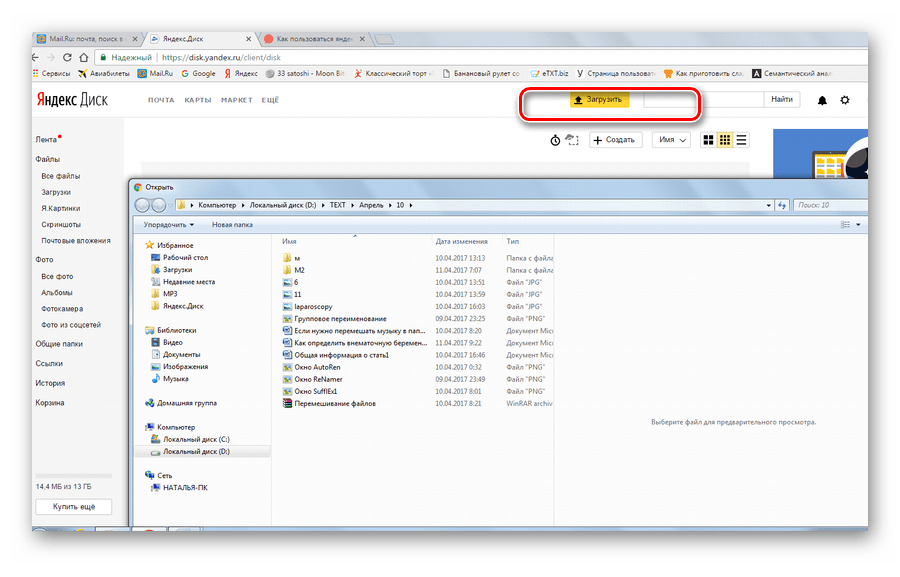
- Если у вас есть почтовый ящик на yandex.ru, то войдите в него и в верхнем меню найдите пункт «Диск». Если почты нет, то войдите на страницу
- Для загрузки новых файлов нажмите кнопку «Загрузить» в верхней части экрана. Появится окно, для выбора данных. Дождитесь окончания загрузки.
- Чтобы скачать информацию с Яндекс Диска, выберете интересующий вас файл, нажмите по нему правой кнопкой мыши и нажмите «Сохранить как». В появившемся меню укажите место в компьютере для сохранения.
Как видите, Вы легко можете создать виртуальную флешку и успешно ею пользоваться. Хорошей работы! Если у Вас возникли какие-либо вопросы, просто задавайте их в комментариях ниже.
OSFMount
OSFMount позволяет монтировать несколько образов дисков и дисков VMWare как виртуальные диски в проводнике Windows.
Скачать для Windows
Скачайте последнюю версию OSFMount 3.1.1001 по прямой ссылке. Программа совместима с операционными системами Windows 11, 10, 8, 7, Vista, XP разрядностью 32/64-bit, размер установочного файла — 1.9 Мб. Данный программный продукт разработан PassMark Software и распространяется бесплатно. Также вы можете скачать программу с официального сайта.
Описание программы
Вы можете выбрать тип привода, который хотите подключить (HDD, CD/DVD-Rom или Floppy), а также букву диска. Программа поддерживает все распространенные форматы изображений, включая ISO, IMG, BIN, NRG, VMDK, разделенные изображения RAW и другие.
OSFMount также поддерживает создание RAM-дисков. Вы можете смонтировать образ диска в ОЗУ для более быстрого доступа к файлам или создать пустой RAM-диск для временного хранения данных в памяти, не записывая их на жесткий диск.
Другие функции включают поддержку монтирования отдельных разделов диска и возможность создавать образы дисков из ваших виртуальных дисков.
Скриншоты интерфейса


Комментарии пользователей
Он смонтировал большинство образов, которые у меня были. Однако у меня возникла проблема с их использованием в качестве смонтированных образов, я не смог отформатировать их, когда меня попросили, независимо от того, какой образ я пытался смонтировать. По сути, у меня остались образы, которые нормально монтировались, но я мог сделать немного больше, чем просматривать их как открытые файлы, а не использовать, скажем, фильм .iso и иметь возможность воспроизводить его. Что ж, он монтирует каждый образ, который я ему закинул, но, похоже, не отдельные разделы. (по крайней мере в моем случае)
Версия 3.0.1003 — 0.9 Мб
PassMark SoundCheck позволяет протестировать звуковую карту вашего ПК, динамики и микрофон. Вы можете.
Версия 2.3.1000 — 1.7 Мб
RAMMon позволяет быстро получить данные Serial Presence Detect (SPD) из модулей оперативной памяти вашей системы. RAMMon.
OSForensics
Версия 10.0.1007 — 78.9 Мб
OSForensics — это цифровой инструмент для расследований, который позволяет извлекать криминалистические.
Версия 10.2.1000 — 5.0 Мб
Memtest86 — это автономный инструмент диагностики памяти, который запускается с компакт-диска при.
Версия 3.4.1003 — 1.6 Мб
DiskCheckup считывает атрибуты SMART вашего жесткого диска и отображает текущие значения в отчете. Он также.
Версия 10.2.1010 — 50.0 Мб
PerformanceTest позволяет протестировать ваш компьютер и сравнить его с различными базовыми системами.
Версия 7.7.1 — 2.5 Мб
Puran Defrag — это простая в использовании программа для дефрагментации диска, которая предлагает.
DiskSmartView
Версия 1.21 — 0.0 Мб
DiskSmartView — это небольшая утилита, которая извлекает информацию SMART со всех ваших дисков IDE/SATA и.
 TestDisk
Версия 7.2 — 23.3 Мб
TestDisk — бесплатная и простая программа, с помощью которой можно восстанавливать удаленные разделы и.
HDGraph
Версия 1.5.1.0 — 0.3 Мб
HDGraph позволяет рисовать многоуровневые круговые диаграммы дискового пространства, облегчая быстрый.
Версия 1.0.0.8 — 0.6 Мб
DiskMark позволяет сравнить производительность внутренних или внешних жестких дисков, чтобы определить.
Версия 1.7.8.107 — 0.1 Мб
HD Speed измеряет как постоянную, так и пиковую скорость передачи данных на ваших жестких дисках.
 HDD Low Level Format Tool
Версия 4.40 — 0.8 Мб
HDD Low Level Format Tool — программа для безвозвратной очистки данных с жестких дисков и флэш-накопителей.
Cathy
Версия 2.33 — 0.1 Мб
Cathy — это инструмент каталогизации дисков, который можно использовать для индексации файлов.
Версия 1.7 — 0.3 Мб
Desktop Media автоматически создает ярлыки на рабочем столе для USB-накопителей, CD/DVD-носителей, сетевых дисков.
Версия 4.20 — 1.2 Мб
Диспетчер дисков — это небольшой и полезный инструмент, который позволяет легко получить информацию.
Версия 8.0.4c — 4.0 Мб
Crystal DiskMark — это программное обеспечение для тестирования жесткого диска, которое может выполнять.
Версия 14.7.26 — 6.2 Мб
DiskSavvy Pro — это анализатор дискового пространства, который позволяет анализировать локальные диски.
OSFMount для Windows
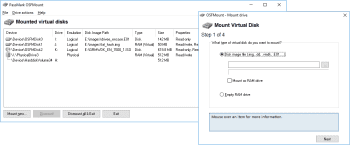
OSFMount — небольшая бесплатная утилита, которая позволяет монтировать ранее сделанные образы дисков и представлять их в виде виртуальных приводов.
Также следует отметить возможность создания RAM-дисков, которые находятся исключительно в оперативной памяти компьютера, что позволяет существенно повысить скорость работы с ними. При монтировании диска пользователь может самостоятельно задавать тип устройства (HDD, CD/DVD, флоппи-дисковод), устанавливать атрибут "только чтение", а также выбирать букву для обозначения диска.
Поддерживаются форматы ISO, BIN, IMG, DD, 00n, NRG, SDI, AFF, AFM, AFD и VMDK.
Daemon Tools — небольшое, бесплатное, но при этом очень функциональное приложение для создания.
UltraISO — незаменимый инструмент для работы с образами дисков. Поможет выполнить запись и.
Alcohol 120% Free — бесплатная версия популярного эмулятора приводов. Программа умеет записывать.
Alcohol 120% — популярный эмулятор CD/DVD-дисков, который создает на жестком диске ПК пользователя.
WinToFlash — бесплатное приложение, которое поможет вам создать загрузочную флешку для.
WinToUSB — инструмент для установки и запуска операционной системы Windows с USB-накопителя.
Отзывы о программе OSFMount
serg про OSFMount 3.0.1005 [14-02-2020]
Win 7, 32 бит — не работает. Требуется x64. Жалко, что нет 32 битной версии.
| | Ответить
игорь про OSFMount 3.0.1004 [10-08-2019]
искал виртуальный cd/dvd rom, прога никакого отношения к этому не имеет, вообще не понятно то она делает..
2 | 7 | Ответить
User про OSFMount 3.0.1004 [09-06-2019]
Попытался поставить на Win 7, программа написала, что не может установить драйвер. После выключения ноутбука Windows отказалась загружаться, пришлось откатиться на последнюю удачную конфигурацию. Не ставьте!
3 | 2 | Ответить
Vladimir Oval’nyj в ответ User про OSFMount 3.0.1005 [23-01-2020]
Я не знаю, что вы там делаете с этой программой, но у меня никаких проблем с ней нет. Единственное — очищается содержимое при перезагрузке, но это легко исправить.
| 7 | Ответить
MrBird про OSFMount 3.0.1001 [25-04-2019]
На данный момент дистрибутив требует архитектуру х64, то бишь фактически неприменим на ХР.
3 | 3 | Ответить