НЕ ВИДИТ ПРИНТЕР МАКБУК
Если ваш MacBook не видит принтер, это может быть вызвано несколькими возможными причинами. Во-первых, убедитесь, что принтер подключен к вашему MacBook правильно и кабель в порядке. Попробуйте использовать другой кабель или порт USB, чтобы проверить, помогает ли это решить проблему.
Во-вторых, убедитесь, что ваш MacBook имеет правильно установленные драйверы для принтера. Проверьте, есть ли на сайте производителя принтера обновленные драйверы для операционной системы, которую вы используете на MacBook.
Также, проверьте настройки печати на вашем MacBook. Перейдите в «Системные настройки» и выберите «Печать и сканирование». Убедитесь, что принтер выбран в списке доступных принтеров и что он находится в режиме готовности к печати.
Если все вышеперечисленное не помогло, попробуйте перезагрузить как MacBook, так и принтер. Иногда перезагрузка обоих устройств может восстановить связь между ними.
Если проблема все еще не решена, возможно, вам потребуется обратиться к специалисту Apple или производителю принтера для получения дополнительной поддержки и диагностики.
Установка принтера Canon,Epson,HP,Kyocera,Samsung и т.д на macOS/Installing a Canon printer on macOS
Windows User Tries MacBook M2 For the First Time!
How to Install a Printer on Mac (detailed) 3 Ways to Connect Wireless, Ethernet, and USB
Подключение принтера к MacBook
Как подключить принтер HP LaserJet к apple imac, macbook pro РЕШЕНИЕ ПРОБЛЕМЫ, настройка и печать!
Обновление Mac OS X для использования драйвера принтера HP — Принтеры HP — HP
Макбук не видит принтер. Различные способы подключения принтера к MacBook
Пользователи Mac привыкли, что все работает без дополнительной настройки. Хотите подключить принтер? Просто вставьте кабель, а компьютер сделает все за вас. Но, если вы хотите более детально изучить все процессы, выполняемые своим компьютером, то стоит обратить внимание на советы ниже, которые помогут узнать много нового о принтерах в среде OS X.
Добавление общих принтеров «на лету»
Вы можете добавить новый принтер не только с помощью меню «Принтеры и сканеры», но также непосредственно в окне печати документа. Для этого в стандартном диалоговом окне печати нужно нажать на выпадающий список принтеров и выбрать пункт «Добавить принтер». После этого OS X автоматически скачает необходимые драйвера и подготовит его к работе.
Это сильно ускоряет процесс подключения. Стоит отметить, что такой способ работает лишь с принтерами, которые подключены через Bonjour networking, и не будет работать для других подключений.
Пул принтеров

Бывают ситуации, когда у вас есть доступ к определенному количеству принтеров, которые подключены и доступны для печати. В этом случае вы можете объединить их в «Пул принтеров». После объединения все принтеры будут соединены в один виртуальный и система сама выберет, какому принтеру отдать задание на печать.
Для настройки пула необходимо зайти в «Системные настройки», «Принтера и сканеры» и удерживая кнопку Command выделить все нужные принтеры. После этого, справа будет предложение о создании пула и нажав кнопку «Создать пул принтеров» вы увидите один виртуальный принтер, который будет доступен как для локальной печати, так и для общего доступа.
Настройка через CUPS

При первом запуске вы можете увидеть предупреждение о том, что web интерфейс отключен. Для включения откройте терминал и напишите там следующую команду: cupsctl WebInterface=yes
После этого необходимо обновить страницу и вы получите доступ к настройкам. Внешне может показаться, что все это есть и в системных настройках, но здесь присутствует несколько занимательных функций.
Просмотр лога активности
Ваш Mac ведет лог активности и ошибок принтеров. По нему можно отследить не только проблемы принтера, но и идентифицировать пользователя, который отправлял файлы на печать. Такие возможности будут полезны системным администраторам. Найти их можно во вкладке Administration.
Разрешения/запрет пользователям печатать
Вы можете запретить пользователям печатать через общий доступ, но для запрета локальной печати у Apple нет визуального интерфейса. Для этого можно использовать CUPS, в котором нужно зайти во вкладку Printers и затем выбрать Set Allowed Users. Там вы сможете прописать имена пользователей, которым разрешено или запрещено печатать.
Добавление принтеров в пул
Вы не можете добавлять новые принтеры в существующий пул через интерфейс OS X, но можете сделать это через CUPS. Для этого зайдите во вкладку Classes и выберите свой пул. Далее нужно нажать Modify Class и зажав клавишу Command выделить необходимые принтеры. Нажатие на Modify Class применит изменения.
Перемещение задач на другой принтер
Если вы печатали документ и процесс был прерван ошибкой, то вы можете зайти во вкладку Jobs и нажатием кнопки Move Job передать задачу другому принтеру.
Подписка на RSS потом событий принтера
Если вы системный администратор, то можете воспользоваться кнопкой Add RSS Subscription. В меню можно отметить события, информацию о которых вы хотите получать и далее вам будет предоставлена ссылка, которую можно добавить в любой RSS клиент.
Сброс системы

Если во время настройки принтеров что-то пошло не так, то вы всегда можете сбросить все к заводской конфигурации. Для этого нужно зайти в «Системные настройки», «Принтеры и сканеры» и нажать правой кнопкой мыши на список принтеров. В контекстном меню будет пункт «Сбросить систему печати». Это действие удалит все настроенные принтеры и вы сможете проделать все сначала.
Многие пользователи MacBook сталкиваются с необходимость решения вопроса, связанного с тем, как подключить к макбуку принтер. В целом любой ноутбук от Apple обладает программным обеспечением, которое позволяет подсоединить к mac печатающее устройство любой модели. Решить данную задачу в целом достаточно просто, но учтите, что нередко в инструкциях имеются некоторые отличия в способах настройки разных моделей подобных девайсов.
Самый простой способ присоединить принтер к MacBook и установить все необходимое для него программное обеспечение заключается в использовании шнура USB.
- Для начала вам нужно будет скачать последнюю версию драйвера для своего принтера и установить его на MacBook. Найти подходящее ПО можно на официальном сайте производителя девайса в разделе поддержки. Там вам нужно выбрать серию и модель устройства, либо воспользоваться специальным поиском. Далее выберите версию ОС, установленную на вашем ноутбуке и загрузите рекомендуемые драйвера.
- Загрузив нужное ПО, начните устанавливать его. По завершении данного процесса, подключите девайс с помощью кабеля к USB-порту MacBook.
- После того, как принтер подключится к Mac, кликните на кнопку «Системные настройки» и найдите раздел с принтерами и сканерами. Там вам нужно кликнуть на кнопку в виде плюсика, которая обычно находится в левой части окна.
- В появившемся списке вам нужно найти свой девайс, после чего кликнуть на «Добавить» — обычно такой «ручной» подход в этом деле не требуется, т.к. после установки соответствующих драйверов и подключения принтера к MacBook, устройство печати определяется операционной системой в автоматическом режиме.
- После завершения данного действия обязательно попробуйте задействовать подключенный к ноутбуку девайс и распечатать несколько пробных документов.
Подключение через локальную сеть
- Если вы планируете подключаться к принтеру посредством локальной сети, используя MacBook, то доступ к устройству можно получить через беспроводную сеть или Ethernet. В любом случае в первую очередь убедитесь в том, что ваш ноутбук входит в одну рабочую группу с другими ПК. Для этого кликните правой кнопкой мыши на значок компьютера, который обычно расположен на рабочем столе и перейдите в его свойства. В списке всевозможных параметров найдите название рабочей группы и запомните его.
- На следующем шаге вам потребуется найти в системных настройках MacBook раздел с названием «Сеть» и перейти туда.
- Найдите и нажмите на «Дополнительно», после чего перейдите в раздел «Wins». Обратите внимание на поле «Рабочая группа» — если приведенное там значение не совпадает с названия в пункте 2, то поменяйте его и сохраните сделанное изменение.
- Выполните установку «свежих» драйверов для девайса и кликните на «Принтеры и сканеры» в системных настройках компьютера.
- Нажмите на изображение плюсика и откройте вкладку «Windows», в левой части которой отобразиться наименование рабочей группы – выберите его.
- Далее укажите свой MacBook и, кликнув на наименование девайса, нажмите на «Выберите драйвер».
- Следующим действием откройте раздел «Другой» — там вам предстоит выбрать драйвер, который вы установили ранее. После этого произведите пробную печать любого документа.
Следует добавить, что подключившись к принтеру через локальную сеть, вы можете расшарить (разрешить) доступ к какому-либо ресурсу на своем ноутбуке для других пользователей.
К примеру, вы можете отдельно создать специально расшаренную папку, куда будут отправляться все те документы, что нужны для работы всех пользователей локальной сети.
Коротко о том, что делать, если MacBook не видит принтер
Если вы столкнулись с тем, что ноутбук не отображает новое оборудование, то одна из причин такой проблемы может быть связана с поломкой девайса. Чтобы убедиться в этом, попробуйте подключить оргтехнику к другому ПК, чтобы проверить ее работоспособность.
Еще одна причина может заключаться в неисправности USB-порта – в таком случае просто попробуйте подключить шнур к другому порту. Кроме того, обязательно проверьте, соответствуют ли установленные драйвера вашей модели печатающего устройства. Не исключено, что вы ошиблись при поиске оптимальной версии. Возможным источником неисправности является также и неполадка кабеля, поэтому проверьте его на наличие внешних признаков повреждения или просто попробуйте другой шнур, находящийся в рабочем состоянии.
Попробуем разобраться, как можно организовать печать из Windows на принтер, установленный на системе с UNIX / Linux / Mac OS X. Стандартная подсистема печати для UNIX называется CUPS (Common UNIX Printing System). Одни из способов организовать сетевую печать на CUPS принтере – открыть к нему общий доступ (расшарить) с помощью Samba. Однако в этой статье мы не будем рассматривать этот способ, т.к. несмотря на то, что этот способ является «родным» для Windows-клиентов, не всегда целесообразно разворачивать и настраивать самбу, если помимо организации сервера печати, другой необходимости в ней нет (скорее всего придется решить целый ряд проблем, в основном, конечно, связанных с авторизацией).
Предпочтительным методом подключения клиента Windows к серверу печати CUPS на UNIX-подобной операционной системе — является протокол IPP (Internet Printing Protocol ) , используемый в CUPS в качестве основы для управления заданиями и очередями. IPP это стандартный протокол, основанный на HTTP, позволяющий управлять печатью, поддерживает аутентификацию и шифрование (SSL), контроль доступа, а также позволяющий использовать переадресацию портов и туннелированние. По сравнению с Samba конфигурация сервера печати CUPS через IPP является более простой, и менее подвержена ошибкам.
В Windows встроенная поддержка IPP появилась только начиная с версии Windows 2000.
Итак, предположим, у нас имеется компьютер с OS X Lion, на котором развернут сервер CUPS с принтером Canon, сетевой доступ к которому открыт (в данном примере доступ открыт для всех без авторизации по логину/паролю).
Получаем адрес очереди печати на сервере CUPS
Предположим, что адрес нашего компьютера с OS X (и, соответственно, нашего сервера печати) 192.168.11.211, по умолчанию сервера CUPS использует TCP-порт 631. В адресной строке браузера перейдите по адресу http://192.168.11.211:631 , а затем на вкладку Printers . Во вкладке будет отображен список всех установленных в системе OS X и доступных нам принтеров. Имя каждого принтера представляет собой ссылку, адрес которой и является адресом очереди печати принтера в системе CUPS.
Таким образом мы узнаем (и сразу копируем его в буфер обмена), что адрес очереди интересующего нас принтера в системе CUPS это
http:// 192.168.11.211:631/printers/Canon_iP4000_series
Поддержка IPP/CUPS печати в Windows
Для того, чтобы включить поддержку печати IPP в Windows, необходимо установить соответствующую роль. Как правило, в Windows XP/Vista/ Windows 7 поддержка протокола печати через интернет (IPP) уже установлена. Если нет, в Windows 7 установить клиента IPP можно сделать через панель управления. Перейдите в Control Panel ->Programs and Features -> Turn Windows feautures on or off . В появившемся окне разверните ветку Print and Document Services , отметьте опцию Internet Printing Client и нажмите Ок, после чего будет установлен клиент поддержки IPP печати (в Windows 2008/2008 R2 устанавливается отдельная функция с аналогичным именем). 
Установка и настройка сетевого CUPS принтера в Windows
Установку и настройку IPP принтера мы будем осуществлять в Windows 7 (процедура в других версиях Windows аналогична, отметим, что в данном случае мы настраиваем именно сетевой принтер, а не локальный как описано в статье ). Перейдите в панель управления принтерами (Control Panel\Hardware and Sound\Devices and Printers ) и создайте новый сетевой принтер (Add a network, wireless or Bluetooth printer ). Запустится автоматический поиск принтеров, но скорее всего, нужный принтер найден не будет, поэтому нажмите на кнопку The printer what I wont isn’t listed .
В поле Select a shared printer by name вставьте скопированный ранее адрес очереди печати принтера и нажмите Next.

Windows попытается соединится с принтером, причем не факт что удачно, это зависит от многих факторов и разобрать их все вряд ли получится. Из практики, отметим, что если процесс подключения к принтеру затянется (более 3-5 минут), попробуйте проверить доступность сервера CUPS, перейдя на тот же адрес с помощью любого браузера, и попробуйте подключить принтер опять.
В случае успешного подключения система предложит вам установить драйвер принтера. На этом моменте немного остановимся. Система CUPS принимает от клиентов файлы печати, являющиеся обычными PostScript документами. Язык печати PostScript поддерживается системой Windows прямо «из коробки», главная проблема в том, что имя стандартного драйвера PS звучит Microsoft Publisher Color Printer (забавная маскировка, не правда ли), но на некоторых системах может использоваться именование MS Publisher Imagesetter.
Итак, выбираем драйвер, для чего переходим в секцию Generic , выбираем MS Publisher Color Printer и жмем ОК (если в системе имеется «родной» драйвер принтера, все равно выбираем MS Publisher!).

Если все прошло успешно (а обычно проблем на этом этапе не возникает), то далее следует типовая процедура настройки принтера (имя, описание, нужно ли давать общий доступ). Нажав, Next попытайтесь распечатать тестовую страницу печати. Как правило, тестовая страница печати без каких либо затруднений выводится на печать на принтере, подключенном к Unix-like клиенту.
В некоторых случаях стоит попробовать установить родной драйвер принтера, хотя все же предпочтительно сначала убедится, что с простым драйвером PS задания печати выводятся корректно. Но следует понимать, что реально для печати используется драйвер, установленный в системе CUPS, а установленный в Windows драйвер PostScript всего лишь формирует PS файл и передает его на сервер.
Примечание. Не забудьте проверить, что между машиной с OS X и Windows порт 631 не блокируется сетевым экраном.
Итак, мы разобрались, как в Windows 7 настроить печать на принтер, установленный в Mac OS X (в UNIX/Linux процедура аналогична).
Операционная система Mac OS славится тем, что большинство периферийных устройств к ней можно без драйверов и дополнительной настройки. Просто вставил USB разъем в порт компьютера, и все работает так, как нужно – все драйвера уже вшиты в систему. Это касается и принтеров. Тем не менее, если вы хотите подключить старый принтер, или принтер от малоизвестного производителя, система не сможет определить его самостоятельно. Что делать в такой ситуации? Читать нашу инструкцию:)
Подключаем принтер по USB кабелю
Самый простой способ подключить принтер к компьютеру производства Apple — подсоеденить его через USB порт.
1. Устанавливаем драйвер для конкретной модели принтера. Сам принтер должен быть отключен от компьютера.
- Открываем в браузере сайт производителя принтера, и переходим в раздел поддержки (если сайт англоязычный — раздел Support)
- Выбираем серию и модель своего принтера . Можно воспользоваться поиском по модели.

- Выбираем версию вашей операционной системы и загружаем драйвера для принтера на компьютер

- Установите драйвера на ваш компьютер

Если у вас не обычный принтер, а МФУ, отдельно загрузите драйвера для сканера.
2. После завершения установки подключите принтер к USB порту компьютера Mac
3. Откройте Системные настройки, и перейдите в раздел «Принтеры и сканеры»

4. Нажмите кнопку «+» в левой части окна

5. Выберите из списка свой принтер, и нажмите кнопку «Добавить»


Подключаем сетевой принтер по локальной сети
Компьютер Mac может работать с сетевыми принтерами , подключенными к вашему роутеру, или компьютерам Windows. Такое подключение выполняется достаточно просто.
1. Чтобы все заработало правильно, убедитесь, что ваш Mac находится в одной рабочей группе с остальными компьютерами.
- На компьютере Windows, к которому подключен принтер, нажмите правой кнопкой мышки на значке «Мой Компьютер», и выберите пункт «Свойства».
- Запомните название рабочей группы.

2. Откройте системные настройки на компьютере Mac, и перейдите в раздел «Сеть»

3. Нажмите кнопку «Дополнительно».

4. Перейдите на вкладку «WINS». Если в поле «Рабочая группа» значение отличается от названия в пункте 2, измените его, и нажмите «ОК».

6. В системных настройках выберите пункт «Принтеры и сканеры ».

7. Нажмите кнопку «+».

8. Перейдите на вкладку «Windows». В левой части окна появится название вашей рабочей группы. Выберите его.

9. Теперь укажите компьютер, к которому подключен принтер, нажмите на имя принтера, и нажмите кнопку «Выберите драйвер».

10. Перейдите в раздел «Другой» , и выберите установленный ранее драйвер.
Почему мак не видит принтер
При использовании компьютера Mac может возникнуть ситуация, когда принтер не распознается системой и не печатает.
Возможные причины проблемы
- Устаревшее программное обеспечение принтера.
- Неправильно настроенное подключение принтера к Mac.
- Принтер неправильного типа, который не помечен, как совместимый с macOS.
Решения проблемы
Обновите программное обеспечение принтера
Во-первых, убедитесь, что у вас установлена последняя версия программного обеспечения для принтера. Это может решить большинство проблем с распознаванием принтера. Для этого перейдите на сайт производителя принтера и загрузите последнюю версию драйверов для своей модели принтера.
Подключите принтер к Mac
Во-вторых, убедитесь, что принтер правильно подключен к компьютеру Mac. Существует несколько способов подключения принтера:
Подключение напрямую
Вы можете подключить принтер к компьютеру Mac с помощью USB-кабеля:
- Подключите кабель USB от принтера к порту USB на компьютере.
- Если принтер не появится в списке принтеров и сканеров, нажмите на кнопку «Добавить принтер или сканер».
- Убедитесь, что выбран ваш принтер и нажмите «Добавить».
Сетевое подключение
Вы можете подключить принтер к вашей сети Wi-Fi, что позволит вам печатать с любого компьютера в сети:
- Убедитесь, что принтер подключен к той же Wi-Fi-сети, что и компьютер Mac.
- Получите IP-адрес принтера (вы можете найти его в меню настроек принтера или узнать у производителя).
- В меню «Принтеры и сканеры» нажмите кнопку «+».
- Выберите принтер из списка и введите его IP-адрес в поле «Адрес».
- Нажмите «Добавить».
Выберите совместимый принтер
В-третьих, убедитесь, что ваш принтер поддерживает работу с Mac. Если вы хотите приобрести новый принтер для работы с Mac, рекомендуется обратить внимание на следующие модели:
- HP (16 моделей)
- Canon (15 моделей)
- Xerox (7 моделей)
- Pantum (5 моделей)
- Brother (2 модели)
- Funtastique (0 моделей)
- Epson (0 моделей)
- MyRiwell (0 моделей)
Какую модель принтера выбрать
Выбирая принтер для работы на Mac, стоит обратить внимание на следующие характеристики:
- Совместимость с macOS
- Наличие последней версии программного обеспечения
- Высокое качество печати
- Беспроводное подключение к Wi-Fi
- Наличие широкой цветовой гаммы
Выводы и советы по использованию принтера на Mac
- Всегда используйте последнюю версию программного обеспечения для принтера. Это поможет избежать большинства проблем с распознаванием принтера.
- Подключение принтера к компьютеру Mac должно выполняться в соответствии с инструкциями производителя принтера.
- Выбирайте принтеры, которые совместимы с macOS и имеют последнюю версию ПО для Mac.
- При возникновении проблем с принтером на Mac, проверьте его соединение с компьютером и убедитесь, что у вас установлена последняя версия программного обеспечения.
Как присоединить принтер к Макбуку
Если у вас есть принтер Bluetooth, которому вы хотите присоединить свой Макбук, то вам необходимо выполнить несколько простых шагов. Сначала выберите меню «Apple» и затем выберите «Системные настройки». Далее нажмите на «Принтеры и сканеры» в боковом меню. Если вы не можете его найти, можете прокрутить вниз. Справа от вас появится кнопка «Добавить принтер, сканер или факс», на которую нужно нажать и нажмите «По умолчанию». Теперь ваш компьютер будет искать доступные принтеры, и если вы уже активировали Bluetooth на своём принтере, ваш Макбук должен обнаружить его. После этого, выберите свой принтер в списке обнаруженных устройств и нажмите «Добавить». Принтер должен быть готов к использованию!
Как найти принтер в сети на Маке
Нашел метод, как подключить принтер AirPrint к Mac по Wi-Fi. Необходимо убедиться, что устройства находятся в одной сети. В документе на Mac нужно выбрать в меню «Файл» пункт «Напечатать», а затем в меню «Принтер» выбрать свой принтер AirPrint. Затем можно настроить параметры печати и начать процесс. Этот метод поможет вам удобно и быстро печатать документы без необходимости подключения принтера к компьютеру с помощью кабеля. Беспроводная печать очень удобна и может существенно улучшить ваш опыт работы с документами и другими файлами. Не стоит откладывать на потом, настройте принтер AirPrint прямо сейчас!
Как подключить принтер HP к маку
Для того чтобы подключить принтер HP к маку, необходимо выполнить некоторые действия. Вначале, необходимо щелкнуть значок «Принтеры и сканеры». После этого, необходимо выполнить поиск и откройте «Принтеры и сканеры». Если принтер не отображается в списке, то необходимо нажать на кнопку «Добавить принтер», «Сканер» или «Факс ». Далее, следует нажать на кнопку «Добавить» и следовать инструкциям, которые появятся на экране компьютера. Безусловно, данную процедуру можно рассматривать как достаточно простую для выполнения. Главное, что необходимо выполнить, это найти нужное меню на компьютере и следовать инструкциям. После успешного подключения, можно начинать использовать принтер для печати документов.
Какой принтер подходит для Мака
Если вы пользуетесь компьютером Mac и ищете принтер, который будет совместим с вашей системой, то стоит обратить внимание на HP и Canon. Эти производители являются лидерами на рынке и известны своими качественными устройствами. Xerox тоже пользуется популярностью, однако моделей на выбор всего 7, что может быть недостаточно. Brother, Pantum и Epson также представлены на этом списке, но имеют меньшее количество голосов. Funtastique, MyRiwell и Epson не получили ни одного голоса, значит, скорее всего, не стоит выбирать эти модели, так как они не пользуются популярностью у пользователей. В любом случае, перед покупкой лучше убедиться в совместимости выбранной модели с вашим компьютером Mac.
Если при использовании сетевого принтера или подключенного к компьютеру Mac последняя версия программного обеспечения принтера не позволяет выполнить печать, возможно причина в некорректной настройке или соединении между компьютером и принтером. Необходимо проверить соединители и настройки сети. Некорректное подключение к сети или настройки могут привести к неправильной и неадекватной работе устройства. Если проблема не устраняется, попробуйте использовать другую версию программного обеспечения принтера или обратитесь за помощью к профессионалам. Важно понимать, что поддержка компьютерных систем и устройств — сложный и составной процесс, требующий квалифицированных выпускников и специалистов, поэтому в случае возникновения любых проблем рекомендуется обращаться только к профессионалам.
Почему макбук не видит принтер
Различные проблемы с соединением могут натолкнуть на вопрос, как подключить принтер к MacBook правильно. Могут возникать различные проблемы, особенно с драйверами. Особенно трудно бывает подключиться к принтеру, если он связан с несколькими компьютерами по сети. Чтобы не возникало подобных проблем, предлагаем подробную инструкцию по подключению принтера.
Бесплатная консультация! Бесплатная диагностика! Гарантия на работу!
Выберите раздел: td>Др. продукты Apple
У нас можно починить всю технику Apple ☎ +7 (812) 953-94-11
Диагностика БЕСПЛАТНО.
+7 (812) 953-94-11, +7 (921) 984-75-12 (Каменноостровский пр-т, 42, м. Петроградская)
Подсоединение принтера через USB
Для того, чтобы без трудностей подключить принтер, необходимо:
- Зайти на сайт производителя данного устройства;
- Зайти в соответствующий раздел (обычно Support или Downloads) и найти нужный драйвер;
- Выбираем модель принтера;
- Вбираем версию операционной системы, которая установлена на MacBook;
- Скачиваем драйвер, устанавливаем его.
После установки драйвера можно начинать подключение принтера:
- Вставьте шнур USB;
- Зайдите в системные настройки;
- Выберите принтеры и сканеры;
- Снизу слева около специального окна нажмите "+";
- Выберите свой принтер, нажмите "добавить".
После этого Ваш принтер полностью готов к работе. Попробуйте распечатать что-нибудь!
Если MacBook не видит принтер
Когда MacBook не видит устройство, причины могут быть следующие:
- Поломка принтера. Механические повреждения и другие проблемы ведут к серьезным сбоям в работе. Попробуйте подключить его к другому компьютеру и проверьте работоспособность.
- Неисправность порта USB. Попробуйте вставить шнур в другой разъем. Возможно, первый вышел из строя.
- Неправильно установленные драйвера. Обязательно проверьте, соответствует ли драйвер конкретной модели принтера. Не исключено, что была допущена ошибка при их поиске и загрузке.
- Неисправный кабель. Если он имеет повреждения — возможно, компьютер не способен через него соединиться. Попробуйте другой шнур.
Как видите, настройка принтера – не так сложна. Только если есть реальные причины для беспокойства, нужно отнести макбук или принтер в сервисный центр.
Макбук не видит принтер. Различные способы подключения принтера к MacBook
Пользователи Mac привыкли, что все работает без дополнительной настройки. Хотите подключить принтер? Просто вставьте кабель, а компьютер сделает все за вас. Но, если вы хотите более детально изучить все процессы, выполняемые своим компьютером, то стоит обратить внимание на советы ниже, которые помогут узнать много нового о принтерах в среде OS X.
Добавление общих принтеров «на лету»
Вы можете добавить новый принтер не только с помощью меню «Принтеры и сканеры», но также непосредственно в окне печати документа. Для этого в стандартном диалоговом окне печати нужно нажать на выпадающий список принтеров и выбрать пункт «Добавить принтер». После этого OS X автоматически скачает необходимые драйвера и подготовит его к работе.
Это сильно ускоряет процесс подключения. Стоит отметить, что такой способ работает лишь с принтерами, которые подключены через Bonjour networking, и не будет работать для других подключений.
Пул принтеров
Бывают ситуации, когда у вас есть доступ к определенному количеству принтеров, которые подключены и доступны для печати. В этом случае вы можете объединить их в «Пул принтеров». После объединения все принтеры будут соединены в один виртуальный и система сама выберет, какому принтеру отдать задание на печать.
Для настройки пула необходимо зайти в «Системные настройки», «Принтера и сканеры» и удерживая кнопку Command выделить все нужные принтеры. После этого, справа будет предложение о создании пула и нажав кнопку «Создать пул принтеров» вы увидите один виртуальный принтер, который будет доступен как для локальной печати, так и для общего доступа.
Настройка через CUPS
При первом запуске вы можете увидеть предупреждение о том, что web интерфейс отключен. Для включения откройте терминал и напишите там следующую команду: cupsctl WebInterface=yes
После этого необходимо обновить страницу и вы получите доступ к настройкам. Внешне может показаться, что все это есть и в системных настройках, но здесь присутствует несколько занимательных функций.
Просмотр лога активности
Ваш Mac ведет лог активности и ошибок принтеров. По нему можно отследить не только проблемы принтера, но и идентифицировать пользователя, который отправлял файлы на печать. Такие возможности будут полезны системным администраторам. Найти их можно во вкладке Administration.
Разрешения/запрет пользователям печатать
Вы можете запретить пользователям печатать через общий доступ, но для запрета локальной печати у Apple нет визуального интерфейса. Для этого можно использовать CUPS, в котором нужно зайти во вкладку Printers и затем выбрать Set Allowed Users. Там вы сможете прописать имена пользователей, которым разрешено или запрещено печатать.
Добавление принтеров в пул
Вы не можете добавлять новые принтеры в существующий пул через интерфейс OS X, но можете сделать это через CUPS. Для этого зайдите во вкладку Classes и выберите свой пул. Далее нужно нажать Modify Class и зажав клавишу Command выделить необходимые принтеры. Нажатие на Modify Class применит изменения.
Перемещение задач на другой принтер
Если вы печатали документ и процесс был прерван ошибкой, то вы можете зайти во вкладку Jobs и нажатием кнопки Move Job передать задачу другому принтеру.
Подписка на RSS потом событий принтера
Если вы системный администратор, то можете воспользоваться кнопкой Add RSS Subscription. В меню можно отметить события, информацию о которых вы хотите получать и далее вам будет предоставлена ссылка, которую можно добавить в любой RSS клиент.
Сброс системы
Если во время настройки принтеров что-то пошло не так, то вы всегда можете сбросить все к заводской конфигурации. Для этого нужно зайти в «Системные настройки», «Принтеры и сканеры» и нажать правой кнопкой мыши на список принтеров. В контекстном меню будет пункт «Сбросить систему печати». Это действие удалит все настроенные принтеры и вы сможете проделать все сначала.
Многие пользователи MacBook сталкиваются с необходимость решения вопроса, связанного с тем, как подключить к макбуку принтер. В целом любой ноутбук от Apple обладает программным обеспечением, которое позволяет подсоединить к mac печатающее устройство любой модели. Решить данную задачу в целом достаточно просто, но учтите, что нередко в инструкциях имеются некоторые отличия в способах настройки разных моделей подобных девайсов.
Самый простой способ присоединить принтер к MacBook и установить все необходимое для него программное обеспечение заключается в использовании шнура USB.
- Для начала вам нужно будет скачать последнюю версию драйвера для своего принтера и установить его на MacBook. Найти подходящее ПО можно на официальном сайте производителя девайса в разделе поддержки. Там вам нужно выбрать серию и модель устройства, либо воспользоваться специальным поиском. Далее выберите версию ОС, установленную на вашем ноутбуке и загрузите рекомендуемые драйвера.
- Загрузив нужное ПО, начните устанавливать его. По завершении данного процесса, подключите девайс с помощью кабеля к USB-порту MacBook.
- После того, как принтер подключится к Mac, кликните на кнопку «Системные настройки» и найдите раздел с принтерами и сканерами. Там вам нужно кликнуть на кнопку в виде плюсика, которая обычно находится в левой части окна.
- В появившемся списке вам нужно найти свой девайс, после чего кликнуть на «Добавить» — обычно такой «ручной» подход в этом деле не требуется, т.к. после установки соответствующих драйверов и подключения принтера к MacBook, устройство печати определяется операционной системой в автоматическом режиме.
- После завершения данного действия обязательно попробуйте задействовать подключенный к ноутбуку девайс и распечатать несколько пробных документов.
Подключение через локальную сеть
- Если вы планируете подключаться к принтеру посредством локальной сети, используя MacBook, то доступ к устройству можно получить через беспроводную сеть или Ethernet. В любом случае в первую очередь убедитесь в том, что ваш ноутбук входит в одну рабочую группу с другими ПК. Для этого кликните правой кнопкой мыши на значок компьютера, который обычно расположен на рабочем столе и перейдите в его свойства. В списке всевозможных параметров найдите название рабочей группы и запомните его.
- На следующем шаге вам потребуется найти в системных настройках MacBook раздел с названием «Сеть» и перейти туда.
- Найдите и нажмите на «Дополнительно», после чего перейдите в раздел «Wins». Обратите внимание на поле «Рабочая группа» — если приведенное там значение не совпадает с названия в пункте 2, то поменяйте его и сохраните сделанное изменение.
- Выполните установку «свежих» драйверов для девайса и кликните на «Принтеры и сканеры» в системных настройках компьютера.
- Нажмите на изображение плюсика и откройте вкладку «Windows», в левой части которой отобразиться наименование рабочей группы – выберите его.
- Далее укажите свой MacBook и, кликнув на наименование девайса, нажмите на «Выберите драйвер».
- Следующим действием откройте раздел «Другой» — там вам предстоит выбрать драйвер, который вы установили ранее. После этого произведите пробную печать любого документа.
Следует добавить, что подключившись к принтеру через локальную сеть, вы можете расшарить (разрешить) доступ к какому-либо ресурсу на своем ноутбуке для других пользователей.
К примеру, вы можете отдельно создать специально расшаренную папку, куда будут отправляться все те документы, что нужны для работы всех пользователей локальной сети.
Коротко о том, что делать, если MacBook не видит принтер
Если вы столкнулись с тем, что ноутбук не отображает новое оборудование, то одна из причин такой проблемы может быть связана с поломкой девайса. Чтобы убедиться в этом, попробуйте подключить оргтехнику к другому ПК, чтобы проверить ее работоспособность.
Еще одна причина может заключаться в неисправности USB-порта – в таком случае просто попробуйте подключить шнур к другому порту. Кроме того, обязательно проверьте, соответствуют ли установленные драйвера вашей модели печатающего устройства. Не исключено, что вы ошиблись при поиске оптимальной версии. Возможным источником неисправности является также и неполадка кабеля, поэтому проверьте его на наличие внешних признаков повреждения или просто попробуйте другой шнур, находящийся в рабочем состоянии.
Попробуем разобраться, как можно организовать печать из Windows на принтер, установленный на системе с UNIX / Linux / Mac OS X. Стандартная подсистема печати для UNIX называется CUPS (Common UNIX Printing System). Одни из способов организовать сетевую печать на CUPS принтере – открыть к нему общий доступ (расшарить) с помощью Samba. Однако в этой статье мы не будем рассматривать этот способ, т.к. несмотря на то, что этот способ является «родным» для Windows-клиентов, не всегда целесообразно разворачивать и настраивать самбу, если помимо организации сервера печати, другой необходимости в ней нет (скорее всего придется решить целый ряд проблем, в основном, конечно, связанных с авторизацией).
Предпочтительным методом подключения клиента Windows к серверу печати CUPS на UNIX-подобной операционной системе — является протокол IPP (Internet Printing Protocol ) , используемый в CUPS в качестве основы для управления заданиями и очередями. IPP это стандартный протокол, основанный на HTTP, позволяющий управлять печатью, поддерживает аутентификацию и шифрование (SSL), контроль доступа, а также позволяющий использовать переадресацию портов и туннелированние. По сравнению с Samba конфигурация сервера печати CUPS через IPP является более простой, и менее подвержена ошибкам.
В Windows встроенная поддержка IPP появилась только начиная с версии Windows 2000.
Итак, предположим, у нас имеется компьютер с OS X Lion, на котором развернут сервер CUPS с принтером Canon, сетевой доступ к которому открыт (в данном примере доступ открыт для всех без авторизации по логину/паролю).
Получаем адрес очереди печати на сервере CUPS
Предположим, что адрес нашего компьютера с OS X (и, соответственно, нашего сервера печати) 192.168.11.211, по умолчанию сервера CUPS использует TCP-порт 631. В адресной строке браузера перейдите по адресу http://192.168.11.211:631 , а затем на вкладку Printers . Во вкладке будет отображен список всех установленных в системе OS X и доступных нам принтеров. Имя каждого принтера представляет собой ссылку, адрес которой и является адресом очереди печати принтера в системе CUPS.
Таким образом мы узнаем (и сразу копируем его в буфер обмена), что адрес очереди интересующего нас принтера в системе CUPS это
http:// 192.168.11.211:631/printers/Canon_iP4000_series
Поддержка IPP/CUPS печати в Windows
Для того, чтобы включить поддержку печати IPP в Windows, необходимо установить соответствующую роль. Как правило, в Windows XP/Vista/ Windows 7 поддержка протокола печати через интернет (IPP) уже установлена. Если нет, в Windows 7 установить клиента IPP можно сделать через панель управления. Перейдите в Control Panel ->Programs and Features -> Turn Windows feautures on or off . В появившемся окне разверните ветку Print and Document Services , отметьте опцию Internet Printing Client и нажмите Ок, после чего будет установлен клиент поддержки IPP печати (в Windows 2008/2008 R2 устанавливается отдельная функция с аналогичным именем).
Установка и настройка сетевого CUPS принтера в Windows
Установку и настройку IPP принтера мы будем осуществлять в Windows 7 (процедура в других версиях Windows аналогична, отметим, что в данном случае мы настраиваем именно сетевой принтер, а не локальный как описано в статье ). Перейдите в панель управления принтерами (Control Panel\Hardware and Sound\Devices and Printers ) и создайте новый сетевой принтер (Add a network, wireless or Bluetooth printer ). Запустится автоматический поиск принтеров, но скорее всего, нужный принтер найден не будет, поэтому нажмите на кнопку The printer what I wont isn’t listed .
В поле Select a shared printer by name вставьте скопированный ранее адрес очереди печати принтера и нажмите Next.
Windows попытается соединится с принтером, причем не факт что удачно, это зависит от многих факторов и разобрать их все вряд ли получится. Из практики, отметим, что если процесс подключения к принтеру затянется (более 3-5 минут), попробуйте проверить доступность сервера CUPS, перейдя на тот же адрес с помощью любого браузера, и попробуйте подключить принтер опять.
В случае успешного подключения система предложит вам установить драйвер принтера. На этом моменте немного остановимся. Система CUPS принимает от клиентов файлы печати, являющиеся обычными PostScript документами. Язык печати PostScript поддерживается системой Windows прямо «из коробки», главная проблема в том, что имя стандартного драйвера PS звучит Microsoft Publisher Color Printer (забавная маскировка, не правда ли), но на некоторых системах может использоваться именование MS Publisher Imagesetter.
Итак, выбираем драйвер, для чего переходим в секцию Generic , выбираем MS Publisher Color Printer и жмем ОК (если в системе имеется «родной» драйвер принтера, все равно выбираем MS Publisher!).
Если все прошло успешно (а обычно проблем на этом этапе не возникает), то далее следует типовая процедура настройки принтера (имя, описание, нужно ли давать общий доступ). Нажав, Next попытайтесь распечатать тестовую страницу печати. Как правило, тестовая страница печати без каких либо затруднений выводится на печать на принтере, подключенном к Unix-like клиенту.
В некоторых случаях стоит попробовать установить родной драйвер принтера, хотя все же предпочтительно сначала убедится, что с простым драйвером PS задания печати выводятся корректно. Но следует понимать, что реально для печати используется драйвер, установленный в системе CUPS, а установленный в Windows драйвер PostScript всего лишь формирует PS файл и передает его на сервер.
Примечание. Не забудьте проверить, что между машиной с OS X и Windows порт 631 не блокируется сетевым экраном.
Итак, мы разобрались, как в Windows 7 настроить печать на принтер, установленный в Mac OS X (в UNIX/Linux процедура аналогична).
Операционная система Mac OS славится тем, что большинство периферийных устройств к ней можно без драйверов и дополнительной настройки. Просто вставил USB разъем в порт компьютера, и все работает так, как нужно – все драйвера уже вшиты в систему. Это касается и принтеров. Тем не менее, если вы хотите подключить старый принтер, или принтер от малоизвестного производителя, система не сможет определить его самостоятельно. Что делать в такой ситуации? Читать нашу инструкцию:)
Подключаем принтер по USB кабелю
Самый простой способ подключить принтер к компьютеру производства Apple — подсоеденить его через USB порт.
1. Устанавливаем драйвер для конкретной модели принтера. Сам принтер должен быть отключен от компьютера.
- Открываем в браузере сайт производителя принтера, и переходим в раздел поддержки (если сайт англоязычный — раздел Support)
- Выбираем серию и модель своего принтера . Можно воспользоваться поиском по модели.
- Выбираем версию вашей операционной системы и загружаем драйвера для принтера на компьютер
- Установите драйвера на ваш компьютер
Если у вас не обычный принтер, а МФУ, отдельно загрузите драйвера для сканера.
2. После завершения установки подключите принтер к USB порту компьютера Mac
3. Откройте Системные настройки, и перейдите в раздел «Принтеры и сканеры»
4. Нажмите кнопку «+» в левой части окна
5. Выберите из списка свой принтер, и нажмите кнопку «Добавить»
Подключаем сетевой принтер по локальной сети
Компьютер Mac может работать с сетевыми принтерами , подключенными к вашему роутеру, или компьютерам Windows. Такое подключение выполняется достаточно просто.
1. Чтобы все заработало правильно, убедитесь, что ваш Mac находится в одной рабочей группе с остальными компьютерами.
- На компьютере Windows, к которому подключен принтер, нажмите правой кнопкой мышки на значке «Мой Компьютер», и выберите пункт «Свойства».
- Запомните название рабочей группы.
2. Откройте системные настройки на компьютере Mac, и перейдите в раздел «Сеть»
3. Нажмите кнопку «Дополнительно».
4. Перейдите на вкладку «WINS». Если в поле «Рабочая группа» значение отличается от названия в пункте 2, измените его, и нажмите «ОК».
6. В системных настройках выберите пункт «Принтеры и сканеры ».
8. Перейдите на вкладку «Windows». В левой части окна появится название вашей рабочей группы. Выберите его.
9. Теперь укажите компьютер, к которому подключен принтер, нажмите на имя принтера, и нажмите кнопку «Выберите драйвер».
10. Перейдите в раздел «Другой» , и выберите установленный ранее драйвер.
Что делать если мак не видит принтер?
Если нужный принтер недоступен, его можно добавить. На Mac обновите программное обеспечение (если принтер не поддерживает AirPrint). Выберите пункт меню «Apple» > «Системные настройки», затем нажмите «Обновление программ» и установите перечисленные обновления программ.
Как настроить принтер по Wi Fi на Mac?
Беспроводная печать на принтере AirPrint
- Убедитесь, что принтер и Mac подключены к одной сети Wi-Fi. …
- Когда на Mac открыт документ, выберите пункт меню «Файл» > «Напечатать» в используемом приложении.
- Нажмите меню «Принтер», затем выберите свой принтер AirPrint. …
- Настройте другие параметры печати и нажмите «Напечатать».
Что делать если мак не печатает?
Проверьте очередь на печать
Если же значок не высвечивается, зайдите в меню Apple > Системные настройки. Затем нажмите “для сканирования и печати”, выберите принтер в списке, а затем нажмите кнопку “открыть очередь печати”. Избавьтесь от старых заданий на печать: они также могут тормозить работу принтера.
Как подключить принтер Canon к маку?
Самый простой способ подключения принтера к МАК — с помощью USB интерфейса, для этого достаточно подключить ваш МАК к принтеру с помощью USB кабеля. Затем необходимо зайти в «Системные настройки» на панели Dock. В панели «Системные настройки» нажмите на «Принтеры и сканеры».
Какие принтеры совместимы с Mac?
Вот некоторые из лучших принтеров, совместимых с вашим Mac.
- Цветной лазерный принтер HP Color LaserJet Pro M479fdw. …
- Epson Expression Photo HD XP-15000. …
- Компактный лазерный монохромный принтер Brother HL-L2350DW. …
- Беспроводной принтер Epson Expression Premium EcoTank. …
- Canon Color Image КЛАСС MF743cdw. …
- HP Tango X.
Как настроить принтер HP по вай фай?
Подключение к принтеру HP по беспроводной сети
- На принтере нажмите и удерживайте кнопку Беспроводная связь в течение пяти секунд или пока не начнет мигать индикатор. …
- В течение двух минут нажмите и удерживайте кнопку Wi-Fi Protected Setup (WPS) на маршрутизаторе, пока не начнется процесс подключения.
Почему не работает клавиатура на мак?
Неправильная настройка и программные сбои.
Зайдите в меню «системные настройки» кликнув по логотипу «Apple» в левом, верхнем углу. Если с настройками все в порядке, проверьте, заряжен ли МакБук. При низком проценте заряда, клавиатура реагировать не будет. Подключите ЗУ к макбуку.
Как включить клавиатуру на Macbook?
На Mac выберите меню Apple > «Системные настройки» > «Универсальный доступ», нажмите «Клавиатура», нажмите «Ассистивная клавиатура», затем выберите «Включить ассистивную клавиатуру». Также можно включить Ассистивную клавиатуру, нажав меню ввода в строке меню, а затем выбрав «Показать панель «Клавиатура»».
Как разблокировать клавиатуру на мак?
Воспользуйтесь сочетанием клавиш Для продвинутых пользователей Mac разработчики Apple предусмотрели специальную комбинацию клавиш, с помощью которой можно моментально заблокировать компьютер под управлением macOS. Нажмите одновременно сразу три клавиши: Command + Control + Q.
Как подключить принтер Canon к телефону через Wi Fi?
Подключение устройства к принтеру
- Включите беспроводную связь на компьютере или смартфоне. Для Android или iOS включите «Wi-Fi» в меню настройки устройства. …
- Выберите «XXXXXX-iP110series» («XXXXXX» — последние шесть цифр MAC-адреса принтера) в списке SSID, отображаемом на устройстве.
- Введите пароль.
Как найти настройки принтера на Маке?
Дважды нажмите значок System Preferences (Системные настройки) или перейдите в меню Apple > System Preferences (Системные настройки). Нажмите на значок Printers & Scanners (Принтеры и сканеры). Нажмите на символ «+». Выберите принтер AirPrint, который нужно добавить, и нажмите Add (Добавить).
Как изменить настройки печати Mac?
На Mac откройте документ и выберите пункт меню «Файл» > «Напечатать». Нажмите «Показать детали». Выберите любые настройки печати, которые Вы хотите сохранить как набор настроек. Во всплывающем меню «Наборы настроек» выберите «Сохранить текущие настройки как набор».
Почему макбук не видит принтер
Вы нажимаете кнопку печать, но проходит время, а процесс так и не начался? При этом проверка выдает вам, что проблема касается не какого-то конкретно документа, а является системной. Причин этому существует несколько, как, в общем-то, и их разрешений.

1. Проверьте диалоговое окно “Печать”.
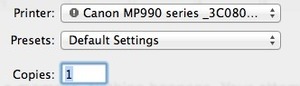
После того, как распечатать документ не удалось, нажмите функцию “Command-P” еще раз. Вероятнее всего, у вас высветится значок с восклицательным знаком возле имени принтера в диалоговом окне “Печать”. Данный сигнал свидетельствует о наличии какой-то проблемы и сопровождается сообщением с объяснением, какая именно проблема возникла и как ее исправить.
Для начала проверьте, правильный ли выбран принтер: отправка документа не на тот принтер является чуть ли не самой распространенной. Она возникает в случае, если вы пользуетесь ноутбуком в разных местах, в том числе, и функцией печати. Ноутбук просто запоминает последнее из устройств, которое в данный момент может отсутствовать. Исправить это очень просто. Выберите во всплывающем меню диалогового окна печати ваш принтер и попробуйте заново распечатать нужный документ.
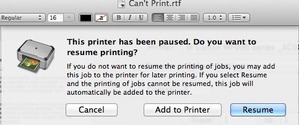
Еще одной из возможных причин неработающего принтера может быть ранее приостановленная печать.
Если печать действительно была ранее приостановлена, вы увидите соответствующее сообщение об ошибке. Нажав кнопку Resume (“Продолжить”), попробуйте повторить попытку печати. Если не вышло, проверьте нет ли документов, стоящих в очереди на печать (см. ниже).
2. Проверьте очередь на печать
Если отправить документ на печать не удалось, на мониторе высветится значок “В очереди на печать”, что, собственно, свидетельствует о том, что документ поставлен в очередь. Чтобы узнать более подробную информацию о причинах, нажмите на этот значок.
Если же значок не высвечивается, зайдите в меню Apple > Системные настройки. Затем нажмите “для сканирования и печати”, выберите принтер в списке, а затем нажмите кнопку “открыть очередь печати”.
Возобновление приостановленной печати. Приостановка печати может происходить по нескольким причинам. Первая — техническая, например, из-за застрявшей бумаги. Вторая — вы сами приостановили печать, нажав на паузу (увидев, что печатаете не тот документ или решили, что в работе принтера что-то не так, или нет бумаги) и забыли об этом. Из-за этого принтер может не печатать до тех пор, пока вы не возобновите печать. В таком случае нажмите кнопку Resume (“Продолжить”)
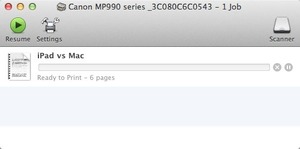
Избавьтесь от старых заданий на печать: они также могут тормозить работу принтера. Документ, который значится в списке, может уже не существовать. Удалите его из очереди — щелкните на “х” рядом с индикатором выполнения, ниже названия документа.
Проблема с подключением. Если при проверке очереди на печать у вас высвечивается сообщение, что существует проблема “сообщения” с принтером или он не подключен, переходите к следующему пункту.
3. Проверьте сам принтер
Для начала проверьте наличие бумаги. Загляните в отсек для ручной или автоматической подачи бумаги для печати — в зависимости от того, какой вы выбрали для использования. Возможно, там застрял лист бумаги.
Убедитесь, что принтер включен. Проверьте, включено ли устройство в сеть и подключен ли принтер по средством специальных шнуров к компьютеру или установлено ли беспроводное соединение.
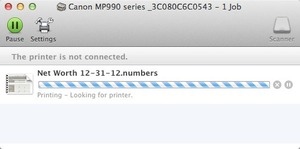
Включите и выключите принтер. Желательно полностью, даже из розетки. И снова включите спустя несколько минут. Если сообщение об ошибке в очереди на печать сообщает о проблеме со “связью”, это должно помочь.
Проверьте картридж. Возможно, в нем недостаточно тонера. Некоторые модели струйных принтеров при недостаточном количестве чернил отказываются печатать. При этом, если вы при печати задействуете лишь черные чернила, устройство может решить, что цветных также нет и отказаться от выполнения задачи. Так что, возможно, вам придется приобрести или заправить картридж.
Используя “Очередь на печать” вы можете проверить уровень подачи чернил или попробовать распечатать тестовую страницу. Для этого выберите в меню “Принтер”, чтобы посмотреть все возможности. Для диагностики нажмите кнопку “Настройка” в окне “Очередь на печать”. Если принтер содержит дополнительные утилиты (вспомогательные программы), их вы найдете именно в этом разделе.
4. Проверьте обновления программного обеспечения принтера
Обновление программного обеспечения осуществляется, зачастую, с помощью OS X Software Update. Для этого выберите в меню Apple > Обновление Программ. Если она показывает, что для вашего принтера есть обновление, установите его. Если же нет, его вполне можно найти на сайте компании. Загрузите его и установите.
Если проблемы с принтером начались после обновления до новой версии OS X, то маловероятно, что причина проблем с печатью кроется в программном обеспечении. Однако попробовать все же стоит, так как процесс обновления может решить проблему, если программное обеспечение для печати были каким-то образом повреждено.
5. Удалите и снова установите принтер
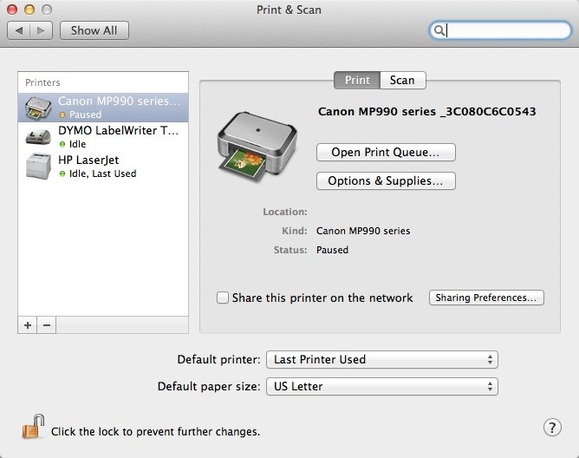
Заходите в меню Apple > Системные настройки. Выберите “Печать и сканирование”. Из списка слева выберите ваш принтер. Нажмите кнопку со знаком «минус» (-) в нижней части списка. Это удалит его из списка принтеров. Для того, чтобы снова добавить устройство, нажмите на знак “плюс” (+). По идее, вы должны увидеть среди пре
дложенных принтеров ваш, который вы только что удалили. Если это так, добавьте его обратно. Если же нет, нажмите “Добавить принтер или сканер”. По идее, вам откроется список принтеров по умолчанию. Найдите и выберите свой. Нажмите кнопку добавить.
Используйте IP-адрес. Сетевые принтеры иногда требуют дополнительных действий. Выберите “Добавить принтер или сканер”. Когда окно откроется, нажмите в верхней его части кнопку IP. Введите IP-адрес принтера. Как узнать его, смотрите в разделе “Ошибки и их Исправление”, столбец “Советы”> как выяснить IP-адрес своего принтера.
Избегайте совместного использования принтера. Если вы видите, что ваш принтер используется в списке со значком @, например, CannonMP990 @ MacBook Pro, это значит, что вам предлагается подключение через дополнительный компьютер. Старайтесь этого избегать. И выберите альтернативный путь подключения. Иначе печать вам будет доступна лишь тогда, когда это дополнительное устройство будет подключено, даже если попытка повторно добавить принтер завершится успешно.
6. Проверьте журнал ошибок
Если вы дошли до этого пункта, а ошибка осталась не устраненной, загляните в журнал ошибок. Для этого вернитесь в пункт “Очередь на печать”, выберите “Принтер”> Журнал Ошибок. После этого открывается приложение — error_log файл, в котором перечислены возможные причины неполадки. Это не самый удобный путь, но иногда он дает результат. Так, бывали случаи, когда лист ошибок указывал на неправильную установку картриджа. Чтобы исправить положение, потребовалось лишь извлечь его и установить должным образом.
7. Перезагрузите систему печати
Зайдите в меню “Печать и Сканирование”. Правой кнопкой мыши щелкните на имя принтера, чтобы вызвать контекстное меню. Из предлагаемого списка выберите “Сброс системы печати”.+
После этого высветится сообщение, что дальнейшие шаги приведут к удалению всех существующих принтеров, сканеров, факсов и отложенных заданий. По сути, это действие полностью очистит ваш компьютер и вернет его на тот уровень, когда вы только распаковали свой ноутбук. Перспектива не радостная. Но это может быть последним выходом, если все предыдущие не привели к решению проблемы.
Что бы обезопасить не только работу с принтером, но и защитить свой мак, советуем приобрести чехол для macbook air 13 в itrade.