Почему не активна кнопка синхронизации в itunes
iOS Utility  iPhone Data Recovery
 iOS System Recovery
 iOS Data Backup & Restore
 iOS Unlocker
 iPhone Password Manager
 Location Changer Android Utility
 Android Data Recovery
 Broken Android Data Extraction
 Android Data Backup & Restore Mobile Data Manage
 FoneTrans for iOS
 iPhone Data Eraser iPhone Cleaner
 HEIC Converter
 HyperTrans
 WhatsApp Transfer for iOS PC Tools
 Mac Sweep
 Data Retriever
 Mac Data Retriever
 Video Converter Ultimate
 Screen Recorder
 Phone Mirror
 BACK TO HOME PAGE!
5 решений для исправления ошибки «iPod не синхронизируется с iTunes»

В настоящее время iOS движется к тому, чтобы не использовать iTunes, но есть пользователи, которым все еще требуется синхронизация их iPod, iPhone или iPod touch для копирования музыкальной библиотеки, различных мультимедиа и т.д. Обычно iTunes легко синхронизируется с устройством iOS без каких-либо проблем, но иногда все идет наперекосяк, и iTunes вообще не может синхронизировать iPod. Если вы оказались в такой ситуации, не волнуйтесь. У нас есть лучшие решения для исправления того, что iPod не синхронизируется с iTunes.
Часть 1. Решения для исправления того, что iTunes не может синхронизировать iPod
Здесь мы собираемся обсудить ряд причин, по которым ваш iTunes не может синхронизировать iPod, и решения для исправления этого. Сначала давайте проанализируем проблему. Данный сбой может произойти по следующим причинам.
#1: iTunes не работает должным образом
Когда вы пытаетесь запустить iTunes, а он автоматически отключается на вашем компьютере, то проблема может быть в неправильной установке iTunes или вирусе, вызваном из-за сторонней программы. Поэтому ваш iTunes не может синхронизировать iPod.
Решение: иногда достаточно просто обновить iTunes, чтобы решить все проблемы с синхронизацией. Или сначала удалите текущую версию iTunes и загрузите его последнюю версию.
#2: iPod дает сбой после процесса синхронизации
Некоторые пользователи завершают процесс синхронизации, но их iPod дает сбой при каждом воспроизведении музыки.
Решение: единственный способ решить эту проблему — выполнить программную перезагрузку iPod. Если это не сработает, запустите iTunes и нажмите кнопку «Восстановить».
#3: Кнопка синхронизации неактивна в iTunes
Это проблема Apple ID и его принадлежности, поэтому ваш iPod не будет синхронизироваться с iTunes. Как исправит эту проблему?
Решение: если вы используете новый Apple ID на своем компьютере, вам придется авторизовать компьютер под этой учетной записью. Просто используйте свой Apple ID для входа и авторизации этого компьютера.
#4: Процесс синхронизации завершен, но на iPod нет новой музыки
Это самая распространенная проблема пользователей iPod и Windows. Некоторые из них сообщали, что не смогли перенести музыку на iPod после того, как нажали кнопку синхронизации.
Решение: самый простой способ — включить его вручную и управлять музыкой на своем устройстве. Выключите настройку и снова включите ее. Вам может понадобиться перезапустить iTunes, чтобы применить настройки.
#5: iPod не определяется на компьютере
Эта проблема возникает из-за неисправных портов USB на вашем компьютере или проблем с драйвером iTunes на компьютере с Windows.
Решение: попробуйте заменить порт USB на кабель iPod. Кроме того, попробуйте другой кабель, чтобы проверить, работает он или нет. Если оба работают нормально, попробуйте переустановить iTunes и перезагрузить компьютер.
Часть 2. Как синхронизировать музыку iPod с ПК с помощью MobileTrans
Когда дело доходит до прослушивания музыки, iPod и iPod touch являются одним из лучших вариантов, поскольку iPod отличается портативностью и большим объемом памяти. На рынке доступно множество инструментов, но вопрос о том, какой из них лучше, сбивает с толку. Итак, если вы ищете способы синхронизации музыки с iPod на ПК, мы рекомендуем использовать Wondershare MobileTrans, который является одним из лучших инструментов для передачи музыки с iPod на ПК. Многие пользователи остались довольны после того, как воспользовались инструментом MobileTrans для синхронизации музыки iPod с ПК.
Ключевые особенности
- Возможность легкой передачи музыки с iPod на Mac.
- Простое резервное копирование и восстановление данных с устройства на компьютер одним щелчком мыши.
- Синхронизация музыки с iPod на ПК занимает менее 10 минут.
- Отличная совместимость с Apple, Samsung, HTC, LG и другими устройствами.
Шаги по синхронизации музыки с iPod на Mac/ПК
Шаг 1. Установите и запустите MobileTrans на вашем персональном ПК
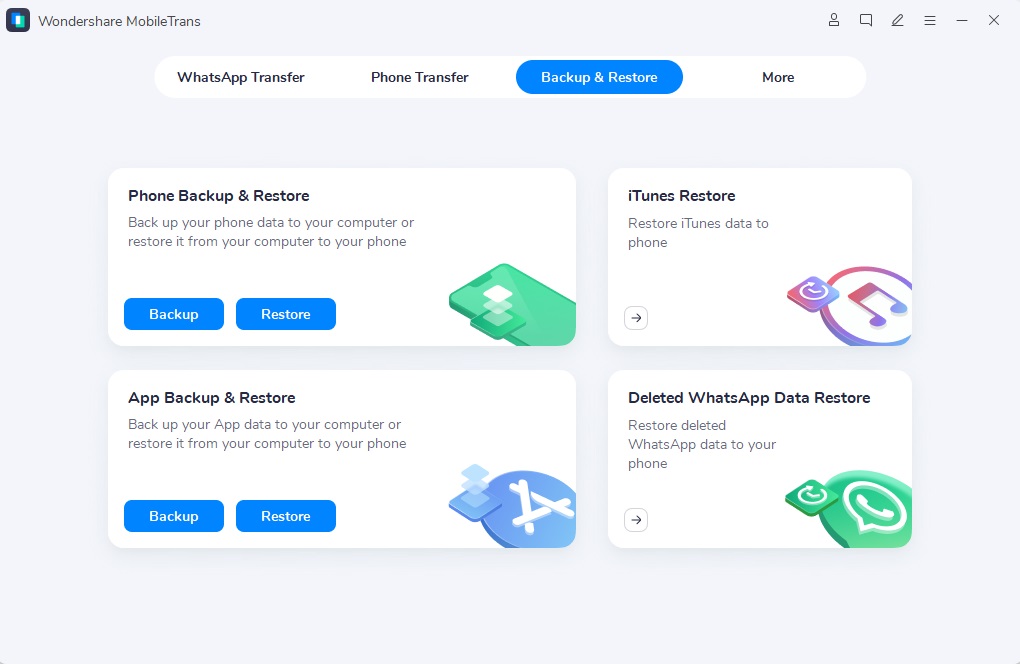
Загрузите, установите и запустите программное обеспечение MobileTrans. После открытия главного окна, в котором показаны четыре различных режима, выберите «Резервное копирование телефона».
Шаг 2. Подключите iPod к Mac/ПК
Теперь подключите ваше устройство и перенесите музыку с iPod на Mac с помощью USB-кабеля. Подождите, пока устройство не будет обнаружено.
Шаг 3. Скопируйте музыку с iPod на ПК/Mac
Выберите контент, который вы хотите передать с iPod. Теперь нажмите «Начать передачу», чтобы запустить процесс.
Примечание: Не отключайте устройство до завершения процесса.
Теперь синхронизируйте музыку с iPod с помощью MobileTrans, который поможет перенести музыку на ПК всего за несколько кликов. Вы также можете ознакомиться с причинами того, почему iTunes не может синхронизировать iPod, и воспользоваться нашими решениями. Устраните все свои проблемы с помощью наших методов.
Почему кнопка синхронизировать не активна в айтюнс. Устранение проблем с синхронизацией музыки между iTunes и iPhone
Счастливые обладатели айфонов, пользующиеся программой itunes, иногда сталкиваются с неприятной проблемой — itunes не синхронизируется с айфоном . Благодаря программе itunes пользователь айфона может загрузить приятную музыку, интересные фильмы, видеоизображения и др.
Инструкция: как синхронизировать айфон с itunes
Синхронизация устройства – это его усовершенствование всеми возможными способами (синхронизация контактов, учетных записей электронной почты, календаря; копирование музыки, фотографий, изображений; выполнение прошивки). Однако не торопитесь прошивать телефон, поскольку из-за новой непроверенной прошивки айфон иногда становится залоченным.
По мнению специалистов, во избежание нежелательных результатов не рекомендуется выполнять автоматическую синхронизацию itunes. Её нужно проводить вручную: в меню зайти в раздел «Правка», потом найти пункт «Настройки», далее — пункт «Устройства» и отметить отключение синхронизации автоматической.
Главное при проведении синхронизации – внимательность и последовательность выполнения всех манипуляций. Сначала нужно подключить айфон к компьютеру, открыть itunes и конфигурировать все настройки. Владелец устройства должен использовать сведения панели с указанием только синхронизируемого контента из медиатеки.
Что делать, если itunes не синхронизируется с айфоном? Не забывайте, что айфон воспринимает лишь формат МР4. Чтобы провести синхронизацию видеозаписей, нужно отметить её в разделе «Видео». После завершения данного процесса появится надпись с требованием отключить устройство, и вы должны отсоединить айфон от компьютера.
Особенности проведения синхронизации айфона с itunes
Чтобы загрузить в айфон любимую мелодию, необходимо сначала подгрузить в itunes музыкальные файлы и создать медиатеку. Потом подключить телефон к компьютеру с использованием USB-кабеля. В разделе «Устройства» нужно выбрать айфон. В появившемся окне следует отметить пункт, подтверждающий обработку музыки вручную и синхронизацию музыки.
Чтобы добавить в itunes музыкальные файлы, нужно скопировать требуемый файл или перетащить его в нужный раздел медиатеки. При синхронизации у программы иногда возникают проблемы с русским алфавитом, поэтому предпочтительно, чтобы музыкальные файлы были на английском языке. По завершении синхронизации нужно выбрать пункт «Применить».
Особенность процесса синхронизации – при удалении любого файла из itunes данный файл при копировании удаляется также и из айфона. Помните, что во время копирования запрещается отключать от ПК и itunes USB-кабель.
В этой статье пойдет речь о синхронизации на iPad и всё, что с нею связано. Как вы знаете, синхронизация iPad — это процесс, при котором происходит обмен данными между iTunes и планшетом, чтобы мы смогли установить новые программы на iPad, обновить старые, если нужно, закачать музыку , видео, книги и т.п.
Беспроводная синхронизация iPad
Сейчас беспроводная синхронизация возможна по Wi-Fi (если компьютер и iPad находятся в одной Wi-Fi сети). Это может сделать платная программа Wi-Fi Sync, которая распространяется в Cydia. В App Store её по каким-то соображениям apple не пропускает.
Несмотря на невозможность беспроводной синхронизации штатными средствами — Apple периодически заверяет, что планирует её реализовать «вот-вот», а мы ждем. В чем плюсы этого способа думаю ясно — нам не нужен провод, который надо постоянно втыкать. Минусы тоже на поверхности — скорость синхронизации по Wi-Fi оставляет желать лучшего.
Проводная синхронизация iPad
Проводная синхронизация iPad осуществляется с помощью кабеля, который входит в стандартную комплектацию :

Синхронизация осуществляется с помощью программы iTunes. Синхронизация с iPad была включена в iTunes, начиная с версии 9.1, так что обратите внимание на версию iTunes.
 Синхронизация возможна только через интерфейс USB, а на компьютерах Mac требует наличия ОС Mac OS X 10.5.8 или более поздней версии.
При подключении устройства к компьютеру элементы автоматически синхронизируются в соответствии с настройками, установленными в программе iTunes.
Важные настройки синхронизации iPad с компьютером
Важно! Перед первой синхронизацией с компьютером авторизуйте ваш компьютер в iTunes под той же учетной записью, под которой покупаете приложения на iPad. Залогиньтесь в iTunes Store. В меню ищите пункт Файл -> Авторизовать этот компьютер.
Заходим в настройки iTunes в меню: Правка -> Настройки, и заходим на вкладку устройства. Там видим галочку «Предотвращение автоматической синхронизации..» Я предпочитаю ставить эту галочку, так как часто подключаю iPad к USB и мне совершенно не нужна каждый раз синхронизация (которая длится около 2-3 минут.

В iTunes слева есть раздел Медиатека. Именно оттуда, программы, книги, подкасты, видео, музыка попадают на iPad при синхронизации. Синхронизация с iPad односторонняя. Отредактировав медиатеку, при следующей синхронизации с компьютером все ваши изменения отразятся в вашем планшетнике (для примера — удалив программу из медиатеки — она также удалится и из iPad).
Также при открытии iPad -> обзор внизу вы увидите Параметры синхронизации. Смотрите на скриншоте ниже — они говорят сами за себя.

В каждой вкладке iPad — Фильмы, музыка и т.д есть свои настройки синхронизации. Есть и довольно интересные, например при синхронизации Видео можно синхронизировать только три последних непросмотренных: это актуально когда у вас не так много свободного места на iPad.
 А, например, при синхронизации книг можно синхронизировать только выбранные. Подобные настройки есть во всех вкладках: iTunes очень гибкая программа, которая при должном подходе поможет очень тонко настроить синхронизацию на iPad.

Статьи где затронута тема синхронизации:
Sputnik1818 специально для сайта iPad
Пользователи могут столкнуться с тем, что iTunes не синхронизирует новую музыку на iPhone. Проблема может возникнуть неожиданно: еще недавно никаких ошибок не было, и вот уже аудиозаписи не переносятся на компьютер или телефон. Давайте разберемся, почему iTunes не может прочитать контент iPhone, и как это исправить.
Настройка iPhone
Если не удается синхронизировать музыку, попробуйте применить небольшую хитрость:
- Откройте раздел «Моя музыка» на iPhone.
- Выделите пункт «Песни».
- Включите и выключите опцию «Музыка, доступная офлайн».
Затем подключите смартфон к компьютеру и снова попробуйте выполнить синхронизацию. Если это не помогло исправить ошибку, используйте другие методы.
Проверка параметров синхронизации
Прежде чем пытаться понять, почему вам не удается синхронизировать музыку, проверьте настройки синхронизации. Рассмотрим самый простой способ – автоматическую синхронизацию при подключении устройства к компьютеру и запуске iTunes.
- Подключите iPhone 4S, 5S, 6S, 7 или другую модель к компьютеру и откройте iTunes.
- Щелкните по кнопке устройства в левом углу.
- Выберите тип контента, который нужно синхронизировать (в данном случае – музыку).
- Поставьте галочку «Синхронизировать музыку» и выберите, какие материалы будут обрабатываться при каждом подключении телефона.

Если параметры установлены верно, но автоматически синхронизировать музыку с iPhone 4S или другой моделью смартфона не получается, попробуйте запустить синхронизацию вручную, пройдя путь Файл – Устройства – Синхронизировать.
Проблемы с созданием резервной копии
Если iTunes не удалось создать резервную копию iPhone и синхронизация работает некорректно, попробуйте применить следующие методы устранения ошибки:
- Убедитесь, что установлена последняя версия iTunes. Даже если вы подключаете iPhone 4S, программное обеспечение должно быть свежим.
- Перезагрузите компьютер и мобильный аппарат, затем попробуйте снова осуществить соединение и синхронизацию или резервное копирование.
- Измените тип подключения: если iPhone 4S или другая модель подключается к iTunes по USB, используйте Wi-Fi и наоборот.
На компьютерах с Windows может помочь временное отключение антивируса и брандмауэра. После успешной синхронизации или создания резервной копии защитное ПО можно включить обратно.
Повторная авторизация или переустановка iTunes
Исправить ошибки с синхронизацией может повторная авторизация в магазине.

Если это не помогло, удалите полностью iTunes с компьютера, а затем установите его заново, скачав последнюю версию сайта.

Для полной деинсталляции нужно удалить следующие программы:
- iTunes.
- Application Support.
- Mobile Device Support.
- Software Update.
- Bonjour.
Чтобы не искать их по всему списку установленных приложений, отсортируйте его по издателю и найдите Apple.
Обновление и восстановление
Если вы перепробовали все методы, но все равно iTunes не может прочитать контент iPhone, попробуйте обновить прошивку устройства. Выполнить обновление можно беспроводным способом или через iTunes. В данном случае лучше использовать iTunes, раз уж он не синхронизирует контент.
- Подключите Айфон к компьютеру. Запустите Айтюнс и выберите устройство. Оно будет называться по своей модели – 4S, 5, 6 Plus и т.д.
- Перейдите на вкладку «Обзор». Нажмите «Обновить».
- Кликните «Загрузить и обновить». Айтюнс скачает файлы обновления и произведет прошивку устройства.
Единственное ограничение для обновления – проведенный на iPhone джейлбрейк. Если попытаться таким способом обновить взломанное устройство, это приведет к «вечному яблоку» – операционная система больше не запустится.

Вместо обновления можно выполнить восстановление iPhone к заводским настройкам. Эта процедура производится только через iTunes.
Прежде чем восстанавливать устройство, создайте резервную копию. Сделайте резервную копию устройства. Если на компьютере не синхронизируется весь контент, а не только музыка, то сохраните резервную копию на iCloud.

После создания резервной копии подключите iPhone любую модель к компьютеру, запустите iTunes и на вкладке «Обзор» нажмите «Восстановить».
В результате сброса вы получите чистое устройство, как будто его только что купили в магазине. Восстановите на него музыку и другой из резервной копии и снова попробуйте синхронизировать с iTunes.
Как исправить ITunes, когда он не синхронизируется с iPhone, IPAD, или IPod Touch


Но теперь все будет просто великолепно, и для успешной синхронизации ITunes с iPhone, IPAD, или IPod Touch вам не потребуется получать специальных знаний или нести свое устройство в ближайший к вашему дому сервисный центр, переплачивая огромные деньги горе-мастерам. Все будет быстро и очень просто… если только вы воспользуетесь пошаговой инструкцией, которую мы сейчас вам предоставим.
Итак, вы подключаете iPhone к компьютеру, но устройство никак не хочет распознаваться. Основными причинами этого могут стать неисправность самого устройства или неверная работа ПО. Рассмотрим несколько главных причин, по которым может не происходить синхронизация ITunes с iPhone, IPAD, или IPod Touch.
Вот лишь самые главные из возможных причин:
- Несовместимость устройства с портом USB, его выход из строя
- Использование вышедшего из строя либо неоригинального кабеля USB
- Неверное функционирование Айфона
- Трудности, возникшие с ПО либо при функционировании Apple Mobile Device
Сбой в работе iTunes
iTunes — это умный инструмент для передачи файлов от компании Apple. Он позволяет сопоставлять изменения в документах и файлах между вашими устройствами, что очень облегчает работу. Поэтому, когда не синхронизируется iphone с itunes, приходится браться за диагностику. И выявлять ошибки своими силами, разбираясь в тонкостях программного обеспечения.

Ошибки могут возникать, когда вы пытаетесь синхронизировать свой iPhone с iTunes. Если вы сталкиваетесь с подобной неработоспособностью Sync, вам будет полезно узнать возможные причины неполадок и их решения.


Синхронизация не идет: возможные причины и как исправить
Чаще всего проблема отсутствия синхронизации решается путем простой перезагрузки iPhone. Если это не помогает, причина, скорее всего, одна из следующих:
- iTunesнедостаточно «свежий».
Попробуйте обновить программу до последней версии – в меню
iTunes
выберите «
Справка
» — «
Обновления
» и в появившемся окне нажмите «
Загрузить iTunes
».
- Процесс синхронизации блокируется антивирусом
. Выключите защиту и дерзните снова. Если дело действительно в антивирусе, задумайтесь об установке другой программы, потому что владелец Айфона вынужден сталкиваться с синхронизацией постоянно. - Настройки роутера выставлены некорректно (при синхронизации через Wi-Fi).
Задайте тип безопасности
WPA-Personal
, а тип шифрования –
TKIP
(а не
AES
). В настройках маршрутизатора стоит сменить режим работы беспроводной сети (пункт
Wireless Mode
) с
Auto
на
B/G
.
Неэффективная синхронизация
Если все или некоторые файлы не удается перенестись с первого раза, проверьте правильность их пути на устройстве, и нажмите «Синхронизировать» (или «Применить») еще раз. Иногда айТюнс не замечает некоторые файлы сразу, но со второго раза добавит их в облако без проблем.
Бывают ситуации, когда отдельный тип файлов не может пройти процедуру и блокирует весь процесс. Если конкретный тип является проблематичным — например, аудиозаписи или видео — полностью удалите их с телефона и проделайте все этапы с нуля. Для этого откройте настройки айфона в iTunes и снимите флажок с выбранной опции синхронизации, например, аудиозаписи, и нажмите «Удалить». Нажмите «Применить» и дождитесь завершения функции. После этого перепроверьте параметр и нажмите «Применить» еще раз.


Выполняем перезагрузку Apple Mobile Device
Чтобы выполнить перезагрузку, достаточно пройти такие шаги:
1. Устройство Эппл отключается от ПК, ITunes закрывается
2. Заходим в управленческую панель, находим “Администрирование”, после открываем вкладку “Службы”
3. Название службы ищем в перечне, после чего кликаем на “Остановить”
4. После того, как вы убедились спустя некоторое время, что служба отключена, следует опять ее включить
5. Подключаем свое устройство Apple и ждем, пока синхронизация пройдет успешно
Если и после этого ничего позитивного, значит, проблема или с технической частью смартфона, или с самим Айтюнс. Стоит поискать папку с программой и деинсталлировать ее. Далее скачиваем последнее обновление проги с оффсайта Apple, которое будет подходить для вашей ОС. Также обновите все драйвера, которые устарели. Ну а если после всех ваших действий синхронизации так и не произошло, и вы попросту не знаете, что делать дальше – тогда смело ступайте в сервисный центр, специалисты во всем разберутся. Если, конечно, они настоящие специалисты…
Сбои в работе устройств
Если iTunes не может даже видеть айфон, у вас есть либо проблема с аппаратным обеспечением — скорее всего, сломанный USB-кабель — либо с самой программой.
Apple предлагает длинный список действий по устранению неполадок для этой проблемы, но основное решение сводится к нескольким последовательным шагам:
- Перезагрузите компьютер.
- Подключите телефон к компьютеру и снова попробуйте включить программу.
- Если программа по-прежнему не видит телефон, закройте ее и удалите приложение с помощью панели «Программы и компоненты». Apple рекомендует удалять связанные компоненты при удалении айТюнс.
- Заново установите приложение и проверьте работоспособность.

Проверка интернет соединения
Пробуем открыть любой сайт в штатном браузере, что бы убедиться в наличии подключения к сети. Веб страничка открывается – все в порядке, если же нет, пробуем перезагрузить маршрутизатор или позвонить по телефону горячей линии своему провайдеру. 90% проблем решается уже на данном этапе и можно не проделывать описанные процедуры.
Обновление iTunes
Если iTunes на ПК не обновлялась уже длительное время, наверняка проблема состоит в старой версии программы. По умолчанию должны появляться уведомления об обновлении после появления новой версии. Проверьте, включена ли у вас функция автообновления, попробуйте обновить приложение вручную.
Смена USB-кабеля
Иногда порты USB являются причиной неполадок, и, хотя это довольно редко случается, это очень легко проверить, так что стоит попробовать. Теперь, что вам нужно сделать, — перевести USB-кабель с одного порта на другой и посмотреть, работает ли он. Возможно, старый провод нужно будет заменить. В таком случае не советуем покупать дешевый китайский аналог — они часто могут давать сбои и даже стать причиной поломок смартфона.
Сброс в до заводских настроек
Часто помогает сброс до на телефоне и нажмите «Общие», «Сбросить» и затем «Стереть все содержимое и настройки». Эта опция сбрасывает телефон к заводским, после чего он предлагает возможность восстановления резервной копии устройства.
Внимание! Эти действия удалят содержимое гаджета. Применяйте только если у вас есть резервная копия всех файлов, из которой вы сможете восстановить нужные документы.


Диагностика совместимости устройства и порта USB
Айфон подключается к порту USB, но ничего не происходит? Значит, одна из возможных причин – несовместимость устройства с портом, или выход его из строя. Чтобы проверить, как оно работает, достаточно будет вставить в USB любой флэш-накопитель, и если все в порядке, устройство функционирует, следует провести переподключение IPhone к иному порту. Лучше, если этот порт будет находиться в задней части ПК. Применяйте USB 3.0 и выше, чтобы все работало, как часы.
Нет никаких позитивных сдвигов при переподключении? Идем на следующий диагностический этап.
Сбой авторизации
Еще одна частая причина проблем — когда компьютер не авторизован в облачном сервисе. Если синхронизация завершилась неудачно, кнопка «Sync» выведена серым цветом и недоступна, или ничего не переносится на iPhone, iPod или iPad, вам может просто понадобиться авторизовать компьютер в айТюнс:
- Откройте программу устройством с iOS, подключенным через USB.
- Выдвиньте меню «Магазин» и кликните на «Запретить этот компьютер».
- Теперь вернитесь и выберите «Авторизовать этот компьютер».
- Введите ID и пароль Apple устройства, после чего выберите «Авторизовать».
Повторная авторизация или переустановка iTunes
Исправить ошибки с синхронизацией может повторная авторизация в магазине.
- Подключите смартфон, запустите iTunes.
- Раскройте меню «Магазин», выберите «Деавторизовать». Введите Apple ID.

повторная авторизация
Если это не помогло, удалите полностью iTunes с компьютера, а затем установите его заново, скачав последнюю версию сайта.

файлы Itunes
Для полной деинсталляции нужно удалить следующие программы:
- iTunes.
- Application Support.
- Mobile Device Support.
- Software Update.
- Bonjour.
Чтобы не искать их по всему списку установленных приложений, отсортируйте его по издателю и найдите Apple.
Все работает, но нет музыки, видеороликов или приложений
Если Sync теперь работает, но документы, музыка или фильмы не переходят на iPhone, проверьте следующее:
- На вкладке «Сводка» проверьте, включено ли «Вручную управлять музыкой и видео» или нет, попытайтесь самостоятельно отключить и снова включить, затем вручную перетащите песню или фильм на устройство iOS, чтобы принудительно выполнить ручную синхронизацию.
- Посмотрите под вкладками «Музыка», «Фильмы», «Приложения», «Телевизионные шоу» и убедитесь, что синхронизация музыки, фильмов и т. д. отмечена и включена.
- Попробуйте проверить и снять флажки с этих полей, затем снова нажать кнопку «Sync».

Что делать, если iPhone не синхронизирует музыку?
Если вы в точности повторили все описанные шаги, но новых треков на iPhone все еще нет, то проблема на 90% кроется в следующем: не активирована синхронизация во вкладке «Музыка
».
Перейдите в эту вкладку и поставьте галочку напротив «Синхронизировать музыку
»:
Вы можете выбрать наиболее удобный вариант синхронизации из двух: при передаче данных на iPhone будут копироваться либо все треки без разбора («Всю медиатеку
»), либо отдельные альбомы, плейлисты, композиции конкретных исполнителей («
Избранные плейлисты…»).
Здесь же вы можете настроить синхронизацию так, чтобы вместе с песнями на iPhone были скопированы клипы и голосовые записи.
iTools и музыка
Но можно пойти иным путем. Следующий прием, как мы уже говорили, не требует от пользователя синхронизации устройств. Но он прекрасно работает при передаче музыки на «яблочные» девайсы. Речь идет об использовании iTools. Эта утилита чем-то напоминает ранее изученный сервис.
Синхронизировать музыку на «Айфоне» без удаления данных в ускоренном режиме можно так:
- Провести инициализацию iTools на компьютер. Данная утилита распространяется бесплатно.
- Запустить установленное приложение.
- Подключить через USB «Айфон».
- Выбрать пункт Music.
- В появившемся меню в нижней части кликнуть по Import.
- Указать нужные треки.
- Кликнуть по элементу управления под названием Open.

Через несколько минут все выбранные документы будут загружены в мобильное устройство. Прослушать их удастся через приложение «Музыка». Никаких иных действий предпринимать не нужно. Можно отключить «яблочный» гаджет и наслаждаться результатом.
Решение проблем с беспроводной связью
Хуже, когда iPhone не синхронизируется с iTunes по WiFi. Тут придется проверять настройки сети непосредственно в системе Windows с установкой корректных параметров протокола TCP/IP четвертой версии (v4), которая на сегодняшний момент используется наиболее активно (версия IPv6 до нас еще не дошла).
В самом простом случае следует установить получение адресов на автомат, но иногда для задания параметров DNS можно воспользоваться сервисами Google, адреса которых состоят из четырех восьмерок или двух восьмерок и двух четверок.
Синхронизация содержимого по Wi-Fi
После настройки синхронизации с iTunes через USB вы можете настроить iTunes для синхронизации вашего устройства с помощью Wi-Fi вместо USB.
- Подключите устройство к компьютеру с помощью кабеля USB, а затем откройте iTunes и выберите устройство.
- Нажмите «Обзор» в левой части окна iTunes.
- Выберите «Синхронизировать с этим [устройство] по Wi-Fi».
- Нажмите кнопку «Применить».
Если компьютер и устройство подключены к одной сети Wi-Fi, устройство отображается в программе iTunes. Устройство автоматически синхронизируется, когда оно подключено к источнику питания и программа iTunes открыта на компьютере.
Удаление папки LockDown на Mac OS
Перед тем, как начать процесс удаления каталога, нужно вначале произвести отключение всех яблочных устройств от компьютера, закрыть программу iTunes. После этих действий следует открыть Finder, зажав одновременно три клавиши – Shift + CMD + G. В появившемся диалоговом окне ввести путь – «/Var/db/lockdown» и нажать на клавиатуре кнопку Enter. Теперь необходимо выбрать все файлы, расположенные в папке Lockdown и переместить их в корзину. То есть, на Mac OS удаляются только файлы, а каталог остается на своем законном месте.
Создание рингтона на iPhone через iTunes
Для того чтобы закачать рингтон на айфон, первым делом нужно выбрать желаемый трек. Заранее найдите аудиозапись в формате MP3, которая будет звучать во время входящего звонка. Желательно скачать громкую, ритмичную мелодию, которая быстро привлечет внимание.
Начинаем работу с программой iTunes. Вам предстоит выполнить восемь простых шагов, с которыми справится даже любитель, далекий от техники.
- Выбрать раздел «Музыка».
- Перейти в подраздел «Песни».
- Выбрать необходимую мелодию.
- Перетащить ее в медиатеку, используя кнопку мыши.
- Установить рекомендуемую длительность мелодии.
- Выделить файл.
- Конвертировать мелодию.
- Изменить формат.
Рассмотрим каждый шаг подробно. Если раздел «Музыка» найти довольно просто, то «Песни» отыскать сложнее. Этот подраздел находится на левой боковой панели, которая у некоторых пользователей отсутствует. На самом деле, она просто бывает спрятана. Вызывают ее при помощи сочетания клавиш Ctrl + S и последующего перехода в меню.

Теперь находим в компьютере нужный трек и перемещаем в медиатеку, захватив файл кнопкой мыши.
Чтобы начать создание рингтона, жмем на выбранную мелодию той же кнопкой мыши. Выплывает окошко, в котором теперь нужно выбрать пункт «Сведения». Открывается ряд подробностей о файле, среди которых нас интересуют «Параметры». В параметрах можно выбрать длительность мелодии, указав ее начало и завершение. Так как рекомендуется трек длительностью 30 секунд, выбираем начало 00:00, а конец 00:30. Подтверждаем свой выбор, нажав на ОК.
Почему именно 30 секунд? Дело в том, что это самое оптимальное время, которое требуется для звонка. Кроме того, если указать более высокую продолжительность песни, программа не позволит установить ее на звонок. Вы увидите фразу:
«Рингтон не был скопирован на iPhone, так как его продолжительность слишком велика».
Далее файл надо выделить. Для этого жмем на него кнопкой мыши. В результате аудиозапись подсвечивается синим цветом, и открывается новый ряд возможностей. Выбираем первую же вкладку, которая называется «Файл». Мелодию требуется конвертировать и создать другую версию. Цепочка действий выглядит так:
- «Файл»
- «Конвертировать»
- «Создать версию в формате AAC»

Кстати, раньше процесс конвертирования был гораздо легче – достаточно было нажать правую кнопку мыши на файле. В поздних версиях эту функцию запрятали подальше, тем самым усложнив ситуацию.
Спустя мгновение получаем нужный нам 30-секундный файл под тем же названием. Снова используем правую кнопку мыши уже для того, чтобы увидеть его в Windows. Для этого выбираем соответствующую строку: «Показать в проводнике Windows». Если вы являетесь пользователем Mac OS, Windows заменяется на Finder.
Следующее наше действие – изменение формата трека. Как мы помним, на данный момент он записан в формате M4A, а нужно M4R. Существуют некоторые особенности переименования формата, но в общем случае нужно нажать правую кнопку мыши и просто выбрать необходимое действие – «Переименовать».
Многим неудобно устанавливать рингтоны с помощью мудреного iTunes, и пользователи выбирают другие пути. Например:
- специальное приложение Audiko;
- программа iRinger и одноименный онлайн-сервис.
Вторая часть инструкции посвящена синхронизации будущего рингтона.
Синхронизация или удаление содержимого с помощью iTunes
- Откройте iTunes и подключите устройство к компьютеру с помощью кабеля USB.
- Щелкните значок устройства в левом верхнем углу окна iTunes. Узнайте, что делать, если значок не отображается.


- Установите флажок рядом с каждым элементом, который нужно синхронизировать.
- Нажмите кнопку «Применить» в нижнем правом углу окна. Если синхронизация не начинается автоматически, нажмите кнопку «Синхронизировать».
* Устройство одновременно можно синхронизировать только с одной медиатекой iTunes. Если появляется сообщение, что устройство синхронизировано с другой медиатекой iTunes, его ранее подключали к другому компьютеру. Если нажать «Стереть и синхр.» в этом сообщении, все содержимое выбранного типа на устройстве будет стерто и заменено содержимым с компьютера.
Включение синхронизации Google с Андроидом
Чтобы разобраться в параметрах синхронизации, для начала нужно знать, где включить эту функцию.
- Зайдите в «Настройки».
- Откройте раздел «Аккаунты» («Личные данные», «Учетные записи»).
- Если внутри нет аккаунта Google, необходимо его добавить. Можно создать новую учетную запись или добавить данные существующего профиля Google — логин и пароль.
- Нажмите на добавленный аккаунт, чтобы открыть его параметры.
- Для включения синхронизации переведите переключатели возле нужных сервисов — контакты, Google Play Музыка, Google Fit, Google Фото и т.д.
- Чтобы запустить синхронизацию прямо сейчас, вызовите дополнительное меню и выберите в нем «Синхронизировать».
Увеличить
По умолчанию синхронизируются данные приложений, календарь и контакты. Если вы хотите автоматически синхронизировать с сервером Google фото, то придется установить приложение Google Фото. В его настройках есть пункт «Автозагрузка и синхронизация» после активации которого фотографии будут отправляться на облачное хранилище.
Автоматическая синхронизация фото будет работать даже после удаления Google Фото. Чтобы отключить её, необходимо зайти в настройки приложения и передвинуть переключатель «Автозагрузка и синхронизация» в неактивное положение.

Увеличить
Дополнительные манипуляции понадобятся и для синхронизации почты из приложения Gmail. Чтобы данные отправлялись на сервер, нужно в настройках клиента поставить о. Если синхронизация почты не работает, поможет очистка внутренней памяти телефона от лишних файлов (если хранилище переполнено) или удаление данных Gmail.
Сбой синхронизации указывает на ряд проблем. В большинстве случаев перезагрузка исправляет ошибки, но если неполадки сохраняются, попробуйте переустановить айТюнс или восстановить айфон, как правильно это сделать, написано ниже.
Цель синхронизации заключается в том, чтобы в случае возникновения неполадок или случайного удаления важного файла, восстановить данные. Также помогает вернуть файлы на новый iphone в случае потери или кражи. Происходит это действие обычно в автоматическом режиме, пользователю требуется нажать только пару кнопок. Но бывает, случаются ошибки в работе программы.
О способах
Важно понимать, что каждый современный телефон имеет определенный набор утилит и возможностей, облегчающих работу с устройством. И iPhone не является исключением.

Передавать музыку на «яблочные» девайсы можно:
- при помощи iTunes;
- напрямую из Сети;
- посредством iTools.
При этом в последнем случае синхронизация не имеет места. Но данный прием передачи музыки все равно будет раскрыт ниже. Им пользуются довольно часто.