Как сохранять трансляции на Twitch: инструкция

На различных форумах, посвященных стриминговым сервисам, периодически появляется такой вопрос: а как сохранять трансляции на Twitch, чтобы они не удалялись. Нужно сразу отметить, что прямой эфир не может остаться в профиле навсегда, максимальное время – 60 дней, и то только для партнеров. Если вы обычный человек, у которого нет таких привилегий, то ваш стрим будет автоматически удален по истечении 14 дней. Но как сделать, чтобы сохранялись трансляции на Twitch. Об этом мы и поговорим дальше, рассмотрев все доступные способы.
Как сохранять трансляции на Твич?
Интересно, а как сделать, чтобы трансляции на Твиче сохранялись в профиле? К сожалению, после недавнего изменения правил все эфиры автоматически удаляются по истечении 60 или 14 дней (все зависит от того, являетесь вы партнером или нет). Но если у вас вообще не сохранилась трансляция на Твич, то необходимо проверить наличие нужной настройки. Для этого предлагаем воспользоваться пошаговой инструкцией:
- Открываем Twitch.
- Переходим в панель управления.

- А затем открываем «Настройки» вкладку «Канал» .
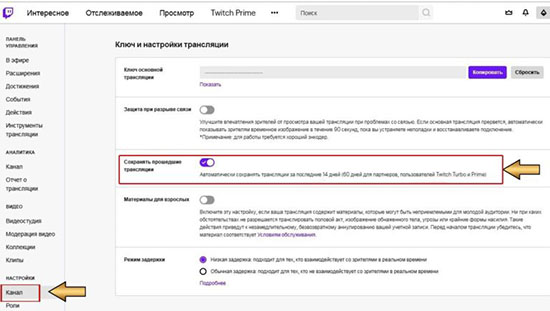
- Возле пункта «Сохранять прошедшие трансляции» переводим ползунок вправо.

- Подтверждаем изменения и закрываем страницу.
Теперь вы будете знать, сохраняются ли трансляции на Твич. Но если вы хотите навсегда скачать стрим в формате видео, то это также получится сделать. Если вы уже авторизовались в своем профиле, то воспользуйтесь следующим руководством:
- Переходим в панель управления.
- Открываем вкладку «Видеостудия» .

- Находим прямой эфир, который необходимо сохранить на компьютер.
- В конце нажимаем «Скачать» и ждем завершения загрузки.
А как еще сохранить трансляцию на Твич? Для этого вы можете воспользоваться специальными онлайн-сервисами, работающими без дополнительной установки через браузер. Один из них – videograbber.net, куда нужно вставить ссылку на стрим, а затем кликнуть «Download». Как показывает практика, сохранение трансляции из Twitch не занимает много времени, однако все зависит от продолжительности исходного ролика.
Если же вы предпочитаете пользоваться программами на компьютере, то можете обратить внимание на приложение Twitch Leecher. Его можно с легкостью установить на ПК, а для загрузки видео необходимо всего-то вставить ссылку на прямой эфир. Также присутствует поиск по названию, но его использовать крайне неудобно – практически всегда находится не тот стрим.
Почему на Твиче не сохраняются прошлые эфиры?
Начинающие, да и опытные пользователи сервиса, часто интересуются, почему на Твич не сохраняются прошлые трансляции. Возможно, это связано с тем, что у вас отключена необходимая настройка. Напоминаем, что для ее активации нужно открыть панель управления, перейти во вкладку «Канал», а затем поставить галочку возле пункта «Сохранять прошедшие трансляции». Но даже в этом случае стримы останутся в профиле только на 60 или 14 дней.
А еще одна причина проблемы – технический сбой, устранить который поможет только банальная переустановка программы. Например, сначала вы можете удалить Twitch с компьютера, а затем загрузить его заново. Если и это не помогло, то временно избавьтесь от приложения OBS, используемого для захвата экрана. Скорее всего, этих действий будет достаточно для устранения ошибки.
Таким образом, мы рассмотрели, как сохранять прямые эфиры на Twitch. Для этого во вкладке с каналом необходимо активировать соответствующую опцию. А вообще, чтобы не потерять стримы, рекомендуем сразу переносить их на YouTube или загружать в облачные хранилища. Остались дополнительные вопросы? Ждем их в комментариях!
Как сохранить трансляцию на Твиче, а потом посмотреть
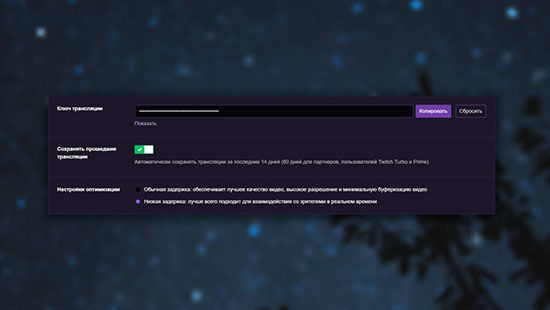
У всех новых пользователей Twitch в настройках трансляции по умолчанию отключена возможность Сохранять прошедшие трансляции. Данная настройка позволяет автоматически сохранять прошлые трансляции и хранить их 14 дней (60 дней для партнеров, пользователям Twitch Turbo и Prime).
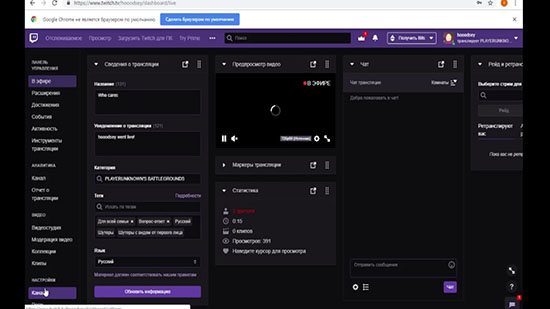
Чтобы включить автоматическое сохранение трансляций на Твиче, перейдите в Панель управления автора, затем из левого меню откройте Настройки и выберите раздел Трансляция. Там вы увидите ползунок/переключатель Сохранять прошедшие трансляции.

Посмотреть прошлые трансляции на Твиче вы можете также через Панель управления, далее в левом меню откройте пункт Материалы и выберите раздел Видеостудия. На данной странице находятся все видеоматериалы вашего Twitch канала: прошлая премьера, прошлая трансляция, яркие моменты и трейлер канала.

У вас также есть возможность загружать свои подготовленные видеоматериалы, нажав кнопку Загрузить. Конечно же видео с Twitch не так хорошо продвигаются в поисковиках, но это точно не повредить развитию вашего канала.
Чтобы сохранить запись трансляции навсегда на своем Твич канале, необходимо будет создать из нее Яркий момент, добавив к нему свое превью, заголовок и описание. Яркие моменты хранятся всегда, плюс по ним ваш канал может продвигаться в поисковых выдачах.
Как сохранять трансляции на Twitch
Многие пользователи сталкиваются с такой проблемой, что их прямые эфиры не сохраняются. Поэтому такой вопрос – «как сделать, чтобы сохранялись стримы на Твиче» весьма актуален. Согласитесь, неприятно, когда ведешь трансляцию, а потом видишь, что запись не сохранилась. Чтобы избежать подобных разочарований, внимательно прочтите эту статью. В ней содержится инструкция, как сохранять прямые эфиры.
Сохраняет ли твич записи
Все зависит от настроек профиля. Для новых пользователей, или тех, кто давно на платформе, но пока еще не добрался до панели управления аккаунтом – по умолчанию, twitch не предоставляет записи их трансляций. Так происходит потому, что некоторые опции, которые отвечают именно за запись трансляций, попросту отключены. Сделано это по причине оптимизации работы серверов, в связи с всевозрастающей нагрузкой на них, из-за роста популярности ресурса.
Представьте, что было бы, если бы твич сохранял каждый прямой эфир каждого пользователя? Поэтому владельцы платформы выбрали рабочую стратегию, заключающуюся в том, чтобы пользователь сам решал, какой из стримов сохранять, а какой нет. При таком подходе освободившиеся ресурсы можно направлять на развитие и улучшение сервиса, при этом возможность сохранять трансляции на Twitch остается для тех пользователей, кто соответствующим образом настроит свой аккаунт.
Почему могут не сохраняться эфиры
Как уже было сказано выше, это связано с определенными нововведениями в политике компании относительно экономии рабочих ресурсов. При проведении конкретных манипуляций с настройками вашего аккаунта, подобная проблема легко устраняется. Но даже установив все галочки в настройках на необходимые позиции (о чем речь пойдет в следующих разделах данной статьи), вам будет доступным сохранять стримы на Твиче лишь на 7 суток. Это правило вступило в силу с первого сентября 2022 года. До этого пользователи могли сохранять свои трансляции на платформе на срок в 14 суток.
Стоит сразу уточнить, что это ограничение срока, на который возможно сохранение прошедших стримов (7 суток) действует лишь для обычных пользователей, у которых не подключены партнерские программы или нет действующих подписок или компаньонок на Твиче. Если же таковые имеются, тогда вам будет доступным сохранение ваших трансляций на срок в 60 суток.
Как настроить сохранение трансляций
Теперь перейдем к основному, можно сказать самому «вкусному» контенту — что делать, если не сохраняются прошлые трансляции. Функция позволяющая зрителям смотреть ваши прошлые прямые эфиры называется VOD, что является английской аббревиатурой от Video on Demand и переводится просто – видео по запросу. Как подключить эту функцию смотрите в инструкции ниже:
- Для начала необходимо зайти на твич
- В верхнем правом углу нужно либо зайти в уже имеющийся у вас аккаунт, либо зарегистрировать новый
- Далее надо нажать на значок аватара, так же расположенный в верхнем правом углу
- В появившемся подменю снизу требуется кликнуть мышкой на кнопку панель управления автора
- Появится следующая страница подменю с четырьмя круглыми значками вверху, это будут – «обо мне», «оповещения», «видео» и «расширения». Нажать нужно на значок «видео»
- Ниже появятся две прямоугольных кнопки – «создавайте клипы» и «сохранять прошедшие трансляции», надо кликнуть на вторую кнопку.
- Во всплывшем чуть ниже пункте требуется кликнуть кнопку сиреневого цвета
Готово, теперь все ваши прошедшие прямые эфиры будут доступны для просмотра в течение 7 дней. Если вы хотите увеличить срок хранения записей ваших стримов до 60 дней, вам необходимо будет подать заявку на участие в партнерской программе Twitch. Для того чтобы подать заявку необходимо соответствовать определенным требованиям:
• У вас должно быть не менее 50 подписчиков
• За 30 последних суток, у вас должно быть не менее 8 часов проведенных трансляций
• На каждую из трансляций у вас должно быть не менее 3 зрителей
Как сохранить стрим на устройство
Допустим вам недостаточно, чтобы записи ваших трансляций были доступны к просмотру лишь ограниченный промежуток времени. Или вы решили сохранить ваш стрим на компьютер (или вообще не ваш, а любой понравившийся вам сохраненный стрим другого пользователя), что для этого необходимо сделать?
1. Войти в свой аккаунт на Твиче и перейти в панель инструментов
2. Выбрать в списке кнопок настройки канала
3. Затем нужно перейти в «Ключ потока и настройки»
4. Выбрать из появившегося списка «Сохранить прошедшую трансляцию»
5. Кликнуть переключатель, чтобы включить функцию
6. Затем, опять в настройках перейти в «Видео продюсер»
7. В выскочившем списке надо нажать на нужное вам видео
8. И, наконец, нажать на кнопку «Скачать»
Главное не забывать что по истечению срока размещения записи трансляции на твиче, скачать ее уже будет невозможно. Поэтому если вы стримите через ОБС, можно сразу экспортировать запись на свой ютуб канал.
Как видите, существует множество способов, как можно сохранять ваши трансляции на твиче и сделать так, чтобы сохраненные вами стримы были постоянно доступны к просмотру, независимо от того, какие правила и условия сохранения прошедших эфиров существуют на сегодняшний день.
Twitch трансляция не сохранена? Вот как это исправить

Есть много причин, по которым Twitch является одной из самых популярных потоковых платформ . Он прост в использовании и, как правило, люди не сталкиваются с проблемами с этим инструментом.
Однако многие пользователи столкнулись с серьезной проблемой при попытке сохранить свои трансляции. После окончания прямой трансляции пользователи не нашли свои записи.
Многие люди предпочитают не сохранять свои трансляции на своих компьютерах, потому что у них есть возможность сохранять файлы непосредственно на Twitch.
К сожалению, для некоторых людей, которые любят смотреть свои записи позже, эта функция нигде не была найдена. Другими словами, люди не нашли свои записи, или Twitch не спас их.
Это может быть серьезной проблемой для некоторых, особенно для геймеров, которые транслируют свои игровые сессии и обновляют их на таких каналах, как YouTube.
К счастью, вы можете решить проблему в кратчайшие сроки, и сегодня мы покажем вам, как сохранить трансляцию на Twitch.
Что делать, если прошедшая трансляция не отображалась в Twitch?
1. Попробуйте использовать другой браузер

Если у вас возникли эти проблемы с Twitch, возможно, может помочь переключение на другой браузер. Вы можете использовать любой браузер для этой цели, но мы должны порекомендовать UR Browser.
Этот браузер очень похож на Chrome, на самом деле они построены на одном движке, а это означает, что все расширения Chrome будут работать и в браузере UR.
Что касается дополнительных функций, этот браузер имеет встроенную защиту от фишинга, которая предупредит вас, если вы столкнетесь с вредоносным веб-сайтом. Существует также встроенная защита от вредоносных программ, поэтому все загруженные файлы будут проверены.
Наконец, браузер имеет защиту отслеживания, и он не будет отправлять ваши данные в Google, поэтому, если вы ищете новый и надежный браузер, браузер UR может быть правильным выбором.
2. Измените настройку на Автоматически
Немногие пользователи сообщили, что изменение настройки сохранения на Автоматически решит эту проблему. Для некоторых эта функция не выбрана по умолчанию или была отключена после обновления.
Итак, включите эту опцию, чтобы автоматически сохранять трансляции на Twitch.
3. Очистить кеш
Слишком много временных интернет-файлов может помешать сохранению трансляций Twitch. Итак, вы должны очистить кеш вашего браузера.
Для Google Chrome выполните следующие действия, чтобы удалить ненужные файлы.

- Нажмите на значок из трех точек в верхнем правом углу Google Chrome.
- Выберите Больше инструментов и затем нажмите Очистить данные просмотра .
- Выберите диапазон времени для удаления данных. Рекомендуется выбрать Все время, чтобы Chrome работал эффективно.
- Выберите, какую информацию вы хотите удалить.
- Нажмите на Очистить данные .
Эти шаги также похожи на другие браузеры.
Вывод
Как видите, вы можете легко сохранить трансляцию на Twitch. Сделайте простую модификацию в настройках Twitch. Если это решение не работает, попробуйте очистить кеш браузера.