ГИС-натуралист
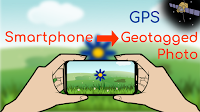
Сейчас смартфоны со встроенным GPS-модулем есть очень у многих, практически у каждого. Это очень удобный инструмент для быстрого сбора полевых данных, которые в дальнейшем можно более полно описать в камеральных условиях. Все что нужно — это сфотографировать объект и идти дальше. Смартфон в метаданные фотографии запишет всю базовую информацию: дату, время, координаты и высоту по GPS, азимут на объект. Вам остается только придя домой добавить информацию, что именно изображено на фото.
Так можно за 1 день собрать тысячи точек с информацией про произрастание видов, биотопы, инфраструктуру, какие-то природные явления и многое другое. Это особо удобно при картировании однотипных объектов, атрибутивную информацию для которых можно оптом добавить сразу для большого массива данных, на пример: картирование какого-то вида растений, пней, пожарищ или самовольных свалок мусора.
В этой статье я рассказываю про работу с очень удобной мобильной программой для создания геофото, в конце статьи есть видео по работе с программой и ее настройками.
Для работы Вам понадобится смартфон или планшет под управлением Android. На него нужно установить программу Open Camera. Установить ее можно через Google Play. Также можно APK-файл программы скачать из официального репозитория на SourceForge и установить вручную.
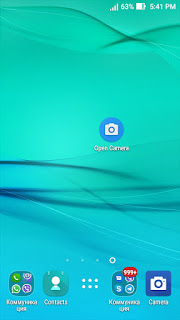
Для включения фиксации GPS-координат нужно зайти в настройки программы.

В открывшемся окне настроек листайте вниз.
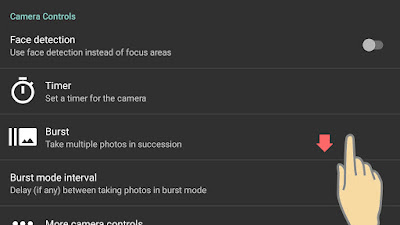
Далее заходите откройте раздел «Location settings».
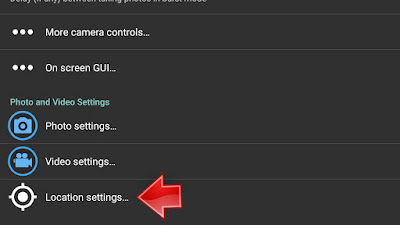
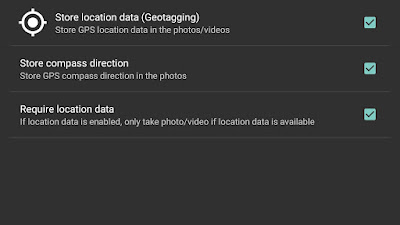
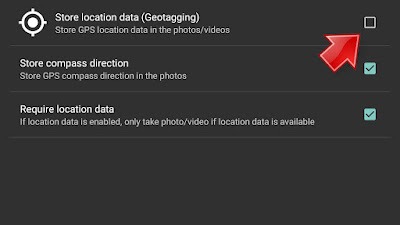
- включает запись геотегов в метаданные фотографии;
- включает запись направления камеры (азимут съемки);
- запрещает фотографировать, если GPS-координаты не найдены смартфоном.
Выходим из настроек камеры нажав кнопку [��].
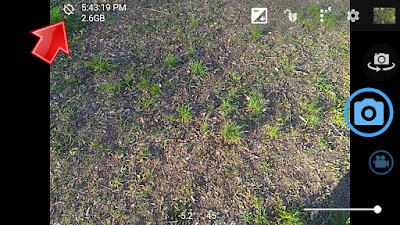
Видим в верхнем левом углу экрана появился значок геопозиции. На примере он перечеркнут. Это значит что смартфон не видит GPS-сигнала.
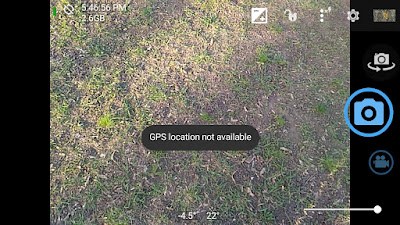
Если вы попытаетесь сфотографировать пока программа не видит GPS-координат, то Open Camera вернет вам сообщение: «GPS location not available» и не сфотографирует. Это произойдет по тому что мы в настройках запретили фотографировать при отсутствии GPS координат.
- вы забыли включить службу определения местоположения в настройках телефона;
- телефон не успел поймать сигнал от GPS-спутников и определить свое местоположение.

Если индикатор местоположения активен. То закройте панель быстрых настроек проведя для этого пальцем вверх по экрану или нажав кнопку [��].
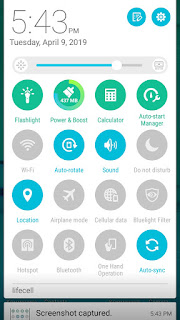
После того как вы включили определение GPS-координат в настройках телефона то нужно подождать некоторое время с запущенной программой Open Camera, чтоб телефон «поймал» координаты.
Если у вас в фоне работает какая-либо программа, которая пишет GPS-трек, то Open Camera видит координаты сразу при открытии, и не нужно ждать пока она найдет координаты.
Когда Open Camera видит координаты, индикатор определения геопозиции заполненный белым кружком. Если качество GPS сигнала хорошее, то рядом с индикатором геопозиции будет зеленая точка, если качества сигнала плохое — желтая. Подробнее смотрите видео в конце статьи.
Сделайте фотографию. Для этого нажмите большую светло-синюю иконку фотоаппарата справа посередине.
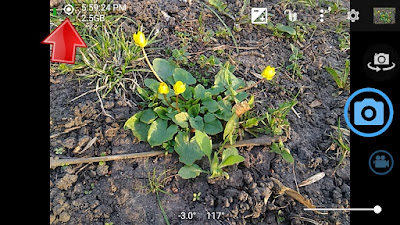
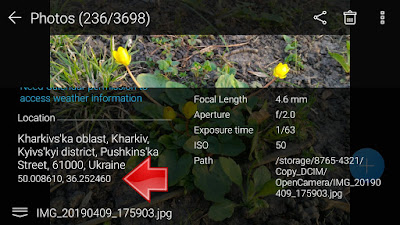
Когда фотография сделана, то сразу на смартфоне можно проверить записались ли координаты.
Для этого нужно открыть фотографию в галерее и посмотреть ее свойства. В фотографиях, для которых была включена запись геопозиции, будут записаны координаты снимка.
Чтоб отключить запись геопозиции достаточно снять первую галочку в настройках.
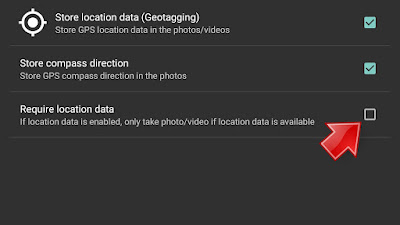
Также можно отключить запрет съемки, если GPS-координаты не видны. В таком случае камера будет фотографировать независимо от того определил ли смартфон координаты или нет. Если координаты определены, то они будут записаны в EXIF метаданные, если нет, то не будут.
Для этого в настройках нужно включить фиксацию местоположения (первый чекбокс) и отключить требование данных про геопозицию (третий чекбокс — Require location data).
Как это работает смотрите видео с примером в конце статьи.
Собранные при таким образом фотографии с геотегами можно преобразовать в точечный векторный слой. Как это делать я уже описывал в соответствующей статье.
Короткое видео по настройке и работе с Open Camera
(5 с половиной минут).

Также программа может много чего другого интересного, на пример макросъемку или съемку в HDR режиме.
Для более полной информации смотрите официальный help по программе: opencamera.sourceforge.io/help.html
Если статья для тебя полезна, подписывайся на мои каналы и группы в соцсетях:
Если Вы хотите в совершенстве овладеть функционалом QGIS, приглашаю посетить страницу моего онлайн курса «QGIS от новичка до профессионала» и ознакомится с его программой.
В курс включен концентрат моего 15-ти летнего опыта работы с QGIS для решения самых разных задач.
Фото с координатами gps
Приложение фотокамера с геолокацией позволяет сделать фото с gps координатами, заметками, датой, временем .
Сохраняйте название и адрес, заметки, описание на русском языке.
gps камера — приложение для рыбаков, грибников, охотников и путешественников, для фото охоты .
Можно делать фото улиц и домов.
Фотографии с местоположением (фото с широтой и долготой) делать легко и быстро.
Дата и время сохраняются автоматически.
Просматривайте координаты на карте или спутниковом снимке.
Что нового в последней версии 1.0
Last updated on 11/08/2022
Minor bug fixes and improvements. Install or update to the newest version to check it out!
Создание фото с меткой геолокации в Android

Во всех современных смартфонах есть камера и приложение для управления ею, в котором обычно присутствует возможность активации геотегов. В качестве примера будем использовать решение Google Camera, установленное в «чистом» Android 10.
- Запустите приложение, после чего потяните с левой стороны экрана вправо. Появится меню с режимами съёмки и доступ к настройкам — кнопка в виде шестерни, по которой и нужно тапнуть.

- Найдите переключатель «Место съёмки» и переведите его в активное положение.

Способ 2: Стороннее приложение
Если по каким-то причинам вы не хотите снимать стоковым приложением, можете воспользоваться решением от сторонних разработчиков, в котором встроена поддержка геометок. Одним из таких является Camera FV-5 Lite.
-
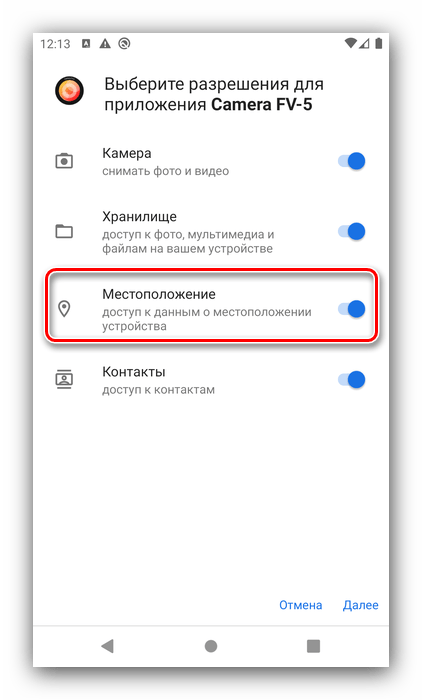
Запустите приложение. В современных смартфонах на актуальной версии Android при этом обычно отображается предложение настроить разрешения – убедитесь, что в этом списке активна опция «Местоположение».
Конечно, на рынке существует множество других сторонних камер. Если Camera FV-5 Lite вас чем-то не устраивает, предлагаем ознакомиться с перечнем альтернативных решений.
Если геометка не появляется
Порой простое включение геолокации в приложении камеры оказывается неэффективным, и требуемая метка на новых снимках не появляется. Данная проблема возникает по двум причинам: на телефоне отключен GPS или вы не выдали программе соответствующее разрешение.
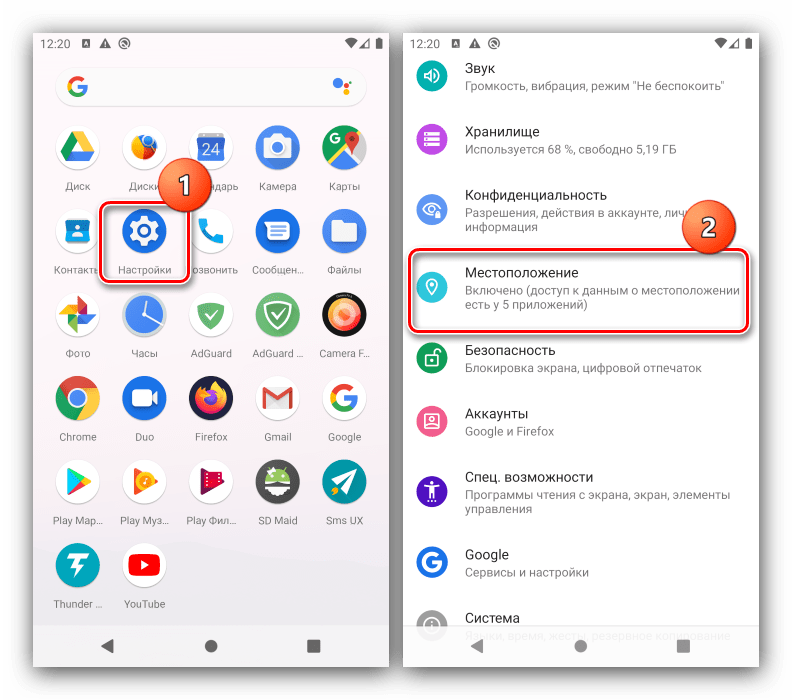
- Первым делом проверьте, активна ли функция работы с геоданными вообще. Для этого откройте «Настройки» – «Местоположение».
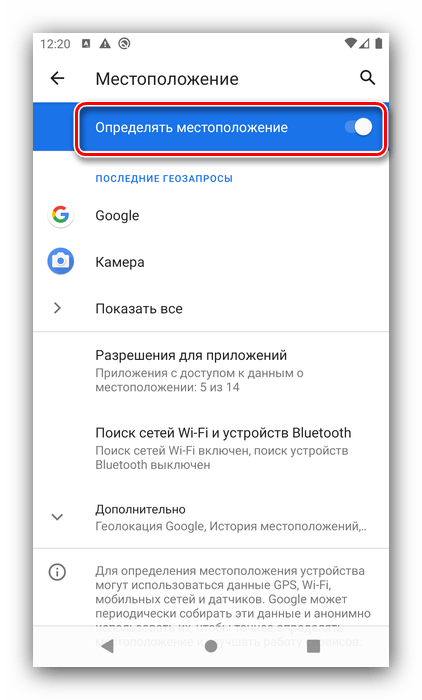
- Убедитесь, что переключатель «Определять местоположение» находится в активном положении.
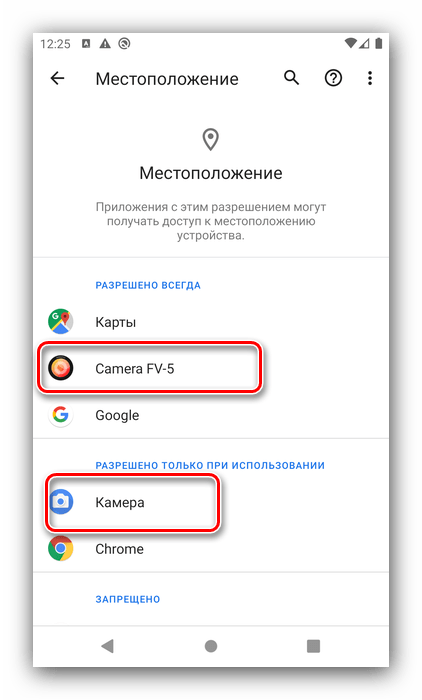
- Далее проверьте, выданы ли разрешения для приложений – тапните по одноимённому пункту.

Эти действия должны устранить проблему. Если же даже при активированном GPS наблюдаются сбои с установкой геометки, воспользуйтесь статьёй далее.
Создание фото с меткой геолокации в Android
Во всех современных смартфонах есть камера и приложение для управления ею, в котором обычно присутствует возможность активации геотегов. В качестве примера будем использовать решение Google Camera, установленное в «чистом» Android 10.
Готово – теперь на снимках, сделанных Google Camera, появится информация с GPS-модуля.
Способ 2: Стороннее приложение
Если по каким-то причинам вы не хотите снимать стоковым приложением, можете воспользоваться решением от сторонних разработчиков, в котором встроена поддержка геометок. Одним из таких является Camera FV-5 Lite.
Скачать Camera FV-5 Lite с Google Play Маркета


Конечно, на рынке существует множество других сторонних камер. Если Camera FV-5 Lite вас чем-то не устраивает, предлагаем ознакомиться с перечнем альтернативных решений.
Подробнее: Приложения камеры для Android
Если геометка не появляется
Порой простое включение геолокации в приложении камеры оказывается неэффективным, и требуемая метка на новых снимках не появляется. Данная проблема возникает по двум причинам: на телефоне отключен GPS или вы не выдали программе соответствующее разрешение.

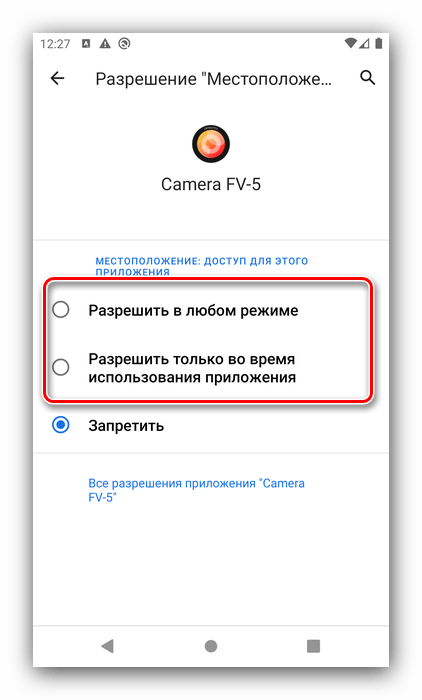
Эти действия должны устранить проблему. Если же даже при активированном GPS наблюдаются сбои с установкой геометки, воспользуйтесь статьёй далее.