Как подключить PlayStation VR к ПК. Trinus VR.
Благодаря стараниям разработчиков из команды Odd Sheep Games, вы можете подключить PSVR к своему ПК, используя Trinus PSVR – программное обеспечение, которое позволяет использовать шлем с вашим персональным компьютером.
К примеру, у вас имеется большая библиотека игр в Steam (VR-игры или нет – не важно). Вы можете играть в них c использованием Trinus PSVR. Кроме этого, можно смотреть фильмы или телепередачи в режиме виртуальной реальности. Мы подготовили подробную инструкцию о том, как это сделать.
Может быть интересно
Что вам понадобится
- Доступ к Steam: учетная запись Steam (бесплатно);
- Доступ к играм Steam VR: SteamVR (бесплатно);
- Клиент Trinus PSVR (14 долларов США).
Перед тем как начать
Перед тем как начать, важно отметить две вещи:
- Существует бесплатная пробная версия Trinus PSVR, которая имеет ограничения по времени работы. Прежде чем покупать программу за 14 долларов, вы можете убедиться в ее работоспособности и бесплатно скачать здесь
- Если вас всё устраивает, то можно покупать полнофункциональную версию.
Этой покупкой вы поддержите дальнейшую разработку Trinus PSVR. Но сами разработчики все же рекомендуют попробовать ПО перед его приобретением. На данный момент не было ни одного обновления программного обеспечения PlayStation 4, которое хоть как-то мешало бы программе работать.
Как установить Trinus PSVR на компьютер
Прежде всего нужно настроить работу Trinus PSVR.
- Запустите ваш любимый веб-браузер из меню «Пуск», панели задач или с рабочего стола.
- Перейдите на сайт http://www.trinusvirtualreality.com/psvr/.
- Нажмите Download.
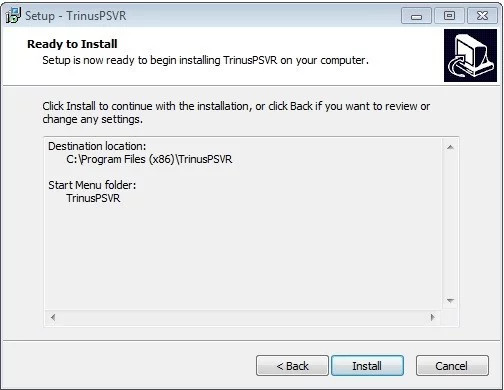
Теперь когда на вашем компьютере установлен Trinus PSVR, можно перейти к настройке PSVR.
Как настроить PSVR для использования Trinus PSVR
Перед тем как начать играть в игры, необходимо выполнить проводное соединение PS4 и ПК:
-
Подключите кабель HDMI к порту PS4 HDMI.
Настройка Trinus PSVR
Теперь когда PSVR подключен к ПК и Trinus PSVR загружен и установлен, можно запустить его и начать работу. Перед началом этих действий убедитесь, что ваш PSVR установлен на ровной плоской поверхности.
- Запустите от имени администратора Trinus PSVR.
- Нажмите кнопку Install.
- Trinus должен автоматически найти вашу папку Steam.
- Перейдите на вкладку «Main».
- Нажмите стрелку раскрывающегося списка рядом с дисплеем PSVR и нажмите DISPLAY1.
- Нажмите раскрывающееся меню рядом с режимом PSVR.
- Выберите VR. Кроме этого, можете выбрать Cinematic, если хотите посмотреть фильм или поиграть в обычную 2D-игру в виртуальной реальности.
- Нажмите кнопку Assign Key (Назначить клавишу).
- Нажмите клавишу на клавиатуре ПК, чтобы назначить ее для переключения вида в PSVR.
- Установите флажок окошке Use Mouse Wheel (Использовать колесо мыши) для возможности использовать колесико мышки для масштабирования во время игры.
- Далее нужно нажать кнопку Start, после этого начнется калибровка, поэтому важно, чтобы гарнитура была расположена на ровной плоской поверхности.
- Запустите Steam от имени администратора.
- В Steam выберите и запустите VR и затем в выпадающем меню нажмите «Запустить настройку комнаты».
- После настройки нажмите кнопку Далее.
- Нажмите клавиши Windows + Shift + стрелка вправо на клавиатуре, чтобы передать изображение в PSVR. Теперь, если вы наденете PSVR, вы сможете видеть все точно так же, как если бы использовали Rift или Vive.
Теперь у вас есть возможность запустить игру SteamVR и наслаждаться ею в PSVR. Чтобы заставить клавиатуру, мышь или контроллер работать в игре, используйте сочетание клавиш Alt + Tab на клавиатуре. Это сочетание откроет окно настроек на мониторе компьютера.
Режим мыши
Если вы хотите играть во все свои игры Steam, используя PSVR, то можете сделать это в режиме мыши. Некоторые игры, такие как Crysis 3 и Doom 3, имеют встроенную параллельную поддержку, которая позволяет вам играть в них в VR. Однако большинство игр не имеют такой поддержки, поэтому придется использовать VorpX.
Для игры в обычные игры нужно переключиться в Cinematic mode. В этом режиме можно использовать мышь и PSVR:
- Перейдите на вкладку «Main» в верхней части окна Trinus PSVR.
- Нажмите стрелку раскрывающегося списка.
- Выберите Mouse
- Нажмите стрелку раскрывающегося списка рядом с Non-VR.
- Нажмите None или, если известно что игра, в которую вы играете, имеет параллельную поддержку – Side by Side.
- Нажмите стрелку раскрывающегося списка рядом с режимом PSVR.
- Выберите Cinematic.
- Нажмите Start.
- Запустите Steam-игру, не поддерживающую VR.
Для переноса изображения на экран гарнитуры нажмите на клавиатуре ПК Windows + Shift + стрелка вправо.
Возможные проблемы
Trinus PSVR все еще находится в стадии разработки, поэтому иногда могут возникать ошибки. Для того чтобы их избежать, перед первым нажатием Start для калибровки, необходимо досконально убедиться, что гарнитура находится на ровной и устойчивой поверхности и направлена в сторону, куда вы будете смотреть во время игры.
Как подключить PlayStation VR к ПК и ноутбуку? Пошаговая инструкция
Шлем виртуальной реальности PlayStation VR от компании Sony – гарнитура, рассчитанная на работу только с консолями PS4 и PS5, что серьезно сокращает возможности геймера: библиотека игр для PlayStation ограничена. Вместе с тем, шлем PlayStation VR можно подключить к компьютеру и настроить работу SteamVR, что значительно расширяет выбор доступных игр. Разбираемся, как подключить PS VR к ПК, в т.ч. игровому ноутбуку, рассказываем о возможных проблемах при подключении шлема от Sony к компьютеру.
Что нужно, чтобы подключить ПС ВР к ПК?
Официально оригинальная гарнитура виртуальной реальности PS VR не поддерживается за пределами консолей Sony – и новинка PS VR2 для PS5 не является исключением. Однако владельцы шлема, для которых только лишь игрушек на PS VR недостаточно, нашли выход – подключение к компьютеру с использованием стороннего программного обеспечения (эмулятора консоли). Для подключения ПС ВР к ПК понадобится выполнить ряд подготовительных шагов:
- Скачайте программу Trinus PSVR – это приложение, обеспечивающее взаимодействие компьютера и шлема. Trinus PSVR – платное ПО, но есть бесплатный пробный период. Запустите программу с разрешением администратора и дождитесь полной установки, нажмите кнопку «Finish».
- Создайте учетную запись в библиотеке Steam и установите на компьютер приложение SteamVR (если ранее не пользовались, также можно проверить производительность ПК и совместимость с VR).
- Подключите гарнитуру PS VR к компьютеру посредством штатного кабеля: HDMI-шнуром соединяем консоль (не шлем!) и ПК, а кабелем USB-MicroUSB шлем соединяем с компьютером. Консоль PlayStation необходимо подключить к питанию.
Подготовка завершена – теперь положите гарнитуру и включите пультом. Для работы желательно использовать USB 3.0 для высокой скорости передачи информации.
Как подключить PS VR к компьютеру?
Подключить PS VR к ноутбуку либо компьютеру можно только проводным способом. Для создания устойчивого соединения требуется правильная настройка – иначе PlayStation в паре с ПК работать не будет. Как подключить Sony VR на ПК?
- Откройте на компьютере раздел «Параметры», перейдите во вкладку «Система», выберите «Дисплей», убедитесь, что ПК распознал шлем в качестве второго монитора.
- В разделе «Несколько дисплеев» выберите «Расширить дисплеи», во вкладке «Разрешение» установите 1920х1080. Завершите настройку.
- Запустите Trinus PSVR, откройте вкладку «Основные», выберите «Дисплей 1».
- Откройте меню приложения и выберите режим игры VR, во вкладке «Сбросить вид» нажмите «Назначить».
- Убедитесь, что шлем находится на горизонтальной поверхности, нажмите «Старт» для калибровки датчиков.
Подключение PlayStation VR к компьютеру завершено – настройка Trinus PSVR выполнена, шлем и ПК синхронизированы.
Как настроить SteamVR для работы с PlayStation?
Завершающий этап подключения гарнитуры PS VR к компьютеру либо ноутбуку – запуск и настройка уже непосредственно в приложении SteamVR. Для начала игры геймеру необходимо выполнить ряд шагов:
- Запустите приложение SteamVR и выберите режим VR.
- Нажмите «Настройка комнаты», выберите «Только стоя», кликните «Калибровать центр», задайте собственный рост, нажмите «Калибровать пол» и завершите настройку.
- Убедитесь, что на дисплее появилась домашняя страница SteamVR Home.
- Нажмите комбинацию клавиш Windows + Shift + стрелка вправо – окно будет перемещено на гарнитуру.
Теперь надевайте шлем PS VR и запускайте игры. Вызвать окно настроек игрового процесса можно зажатием клавиш Alt + Tab с клавиатуры.
Подключение PS VR к компьютеру – возможные проблемы
Ответ на вопрос, можно ли подключить PS VR к компьютеру, безусловно, является положительным. Однако есть и плохая новость – Trinus PSVR не является разработкой Sony, что не гарантирует стабильную работу в связке «PlayStation + ПК». Пользователи сталкиваются с рядом проблем:
- неправильный трекинг – это связано с неверной калибровкой, во время которой расположить шлем нужно на ровной поверхности, направив в сторону, куда будет смотреть человек в игровом процессе;
- нечеткое изображение – для настройки картинки откройте Trinus PSVR, перейдите во вкладку «Main» и переведите слайдер IPD в неактивное положение (отвечает за размытие);
- отсутствует возможность передвигаться или взаимодействовать с окружающим миром в отдельных играх – поможет только покупка отдельной гарнитуры, предназначенной для работы со Steam.
Подключить шлем виртуальной реальности PS VR к ноутбуку и компьютеру не составляет труда, правда, только при использовании стороннего платного программного обеспечения и с возможными ограничениями. С другой стороны, это дешевле покупки дополнительных VR очков, например, HTC Vive или Oculus Quest 2 – неплохое решение для тех, кого не устраивает фирменная библиотека PlayStation, хочется расширить ее за счет использования платформы Steam.
Как использовать PlayStation VR на ПК?

Советы и хитрости
Вот как настроить PlayStation VR на ПК, чтобы играть в любимые игры SteamVR.
PlayStation VR — одна из самых доступных гарнитур виртуальной реальности на рынке, которая дает вам великолепные впечатления от виртуальной реальности на PS4 или PS5 без больших затрат.
Тем не менее, не все лучшие VR-игры запускаются на платформе PSVR от Sony, и если у вас есть и PlayStation, и игровой ПК, вы можете отказаться от идеи покупать вторую гарнитуру для своего рабочего стола.
Хотя это не лучший способ испытать виртуальные игры и опыт на базе ПК, есть способ использовать гарнитуру PlayStation VR на ПК. Вы не сможете играть в игры масштаба комнаты или в полной мере использовать возможности портативного управления, как в случае с Oculus Quest 2 и Air Link, но вы сможете наслаждаться стоячими виртуальными играми с поддержкой клавиатуры и мыши или контроллера..
В любом случае попробовать стоит, особенно если одна из ваших любимых игр поддерживает PC VR. Вот как настроить и использовать PlayStation VR на ПК.
Как использовать PSVR на ПК
Первым шагом к использованию PlayStation VR является загрузка и установка Trinus PSVR, стороннего программного обеспечения, которое позволяет вашему ПК и вашей гарнитуре PSVR «разговаривать» друг с другом.
- Перейдите на веб-сайт Trinus VR и нажмите «Загрузить Trinus PSVR», чтобы загрузить установщик.
- Запустите программу установки Trinus PSVR и следуйте инструкциям на экране, чтобы установить программное обеспечение.
После того, как Trinus PSVR будет установлен на вашем ПК, следующим шагом будет подключение гарнитуры и настройка параметров разрешения — PSVR лучше всего работает при разрешении 1080p, поэтому вы должны убедиться, что вывод вашего дисплея соответствует этому.
- Подключите кабель HDMI к порту HDMI PS4 на процессорном блоке PSVR.
- Подключите другой конец кабеля HDMI к порту HDMI на графическом процессоре вашего ПК.
- Подключите один конец USB-кабеля к процессорному блоку, а другой — к компьютеру — если возможно, к порту USB 3.0.
- Подключите гарнитуру PSVR к процессору и, наконец, подключите кабель питания к розетке.
- Нажмите кнопку питания на пульте дистанционного управления со встроенным кабелем, чтобы включить гарнитуру. После этого ПК должен распознать гарнитуру как второй дисплей.
- На ПК перейдите в «Настройки»> «Система»> «Дисплей» и в подзаголовке «Несколько дисплеев» выберите «Расширить эти дисплеи».
- В разделе «Разрешение» выберите 1920×1080.
- Нажмите Применить.
Теперь, когда вы подключили гарнитуру PlayStation VR к компьютеру, пришло время настроить Trinus PSVR и SteamVR для игры в ваши любимые игры Steam.
- Щелкните правой кнопкой мыши Trinus PSVR в меню «Пуск» (или на рабочем столе) и выберите «Запуск от имени администратора».
- Щелкните Установить. Затем Trinus PSVR должен автоматически найти вашу библиотеку Steam.
- Перейдите на вкладку «Основные», выберите раскрывающееся меню рядом с «Дисплей PSVR» и выберите «ДИСПЛЕЙ1».
- Щелкните раскрывающееся меню рядом с режимом PSVR и выберите VR. Стоит отметить, что если вы хотите играть в стандартные 2D-игры в виртуальной реальности, вы можете выбрать кинематографический режим.
- Нажмите кнопку «Назначить» рядом с «Сбросить вид», чтобы привязать клавишу на клавиатуре для сброса вида в PSVR. В отличие от PlayStation, здесь нет камеры для захвата информации о движении, поэтому вся информация поступает от внутренних датчиков, которые могут (иногда) немного ошибаться в отслеживании.
- Если вы хотите иметь возможность масштабирования во время игры с помощью колесика прокрутки мыши, убедитесь, что установлен флажок рядом с «Использовать колесико мыши».
- Убедитесь, что PSVR находится на ровной поверхности, и нажмите «Старт», чтобы начать калибровку.
- Щелкните правой кнопкой мыши значок Steam в меню «Пуск» или на рабочем столе и выберите «Запуск от имени администратора».
- Выберите значок виртуальной реальности.
- Нажмите «Настройка комнаты для пробежки» > «Только стоя» > «Далее» > «Калибровать центр» > «Далее» > и введите свой рост в дюймах или см в поле роста. Затем нажмите «Калибровать пол» > «Далее» > «Готово».
- В случае успеха вы должны увидеть всплывающее окно SteamVR Home на вашем дисплее в режиме разделенного просмотра, готового для вашей гарнитуры PSVR. Просто убедитесь, что окно выделено, и нажмите клавишу Windows + Shift + стрелка вправо, чтобы переместить окно на гарнитуру.
Вот и все! Теперь вы сможете играть в любые игры SteamVR, поддерживающие клавиатуру и мышь или контроллер. Возможно, вы не сможете передвигаться или физически взаимодействовать с окружающей средой, как с HTC Vive Cosmos, или не сможете пользоваться автономной гарнитурой, такой как Oculus Quest 2, но это избавит вас от необходимости покупать вторую гарнитуру только для использования. с ПК.
И кто знает, возможно, настройка ПК станет немного проще, когда наконец появится PlayStation VR 2.
Trinus PSVR — как настроить эту хрень?
Есть ли здесь еще извращенцы, подключающие свой PS VR к компьютеру? Помогите пожалуйста, инфы по настройке в интернете с гулькин нос. Да и она нифига не помогает.
Если вкратце, то везде один и тот же гайд. И пошаговая настройка терпит неудачу, тк в версии Trinus PSVR, которую я нашел, вообще другой интерфейс и нет опций, о которых говорится в гайдах. В итоге, я нифига не могу понять, как настраивать эту шляпу.
Меня интересует настройка для не VR-ориентированных гамесов. Вот, у меня стоит на компе сталкер ТЧ. Я указываю путь к exe-шнику, он его «патчит», калибрует шлем. Запускаю, картинка в шлем поступает, но есть одно «НО» — такое ощущение, что «фактически» между двумя кадрами в экранах шлема есть слепая зона. То есть, изображения не полностью ложатся в глаз, потому перед глазами сдвинутая каша. Например, двигаешь мышкой из одной стороны экрана в другую и в середине мышка исчезает, попадая в эту слепую зону.
И как настраивать, выводимое в шлем изображение в этой софтине — я не понимаю. Настройки есть с всякими ползунками, но это никак вообще не изменяет картинку.
В общем, если тут есть чуваки, которые пользуются этим софтом и понимают, как его надо настраивать, помогите пожалуйста, а. Хочу побегать по Скайримчику с модами и посмотреть на стерео-Сидоровича 🙁