Настройки PSP. Устранение глюков прошивки и зависаний. VSH меню.
В данной статье мы расскажем, как самостоятельно настроить прошивку PSP или устранить ошибки прошивки, в том числе: зависание, дрожание экрана, тормоза, невоспроизведение игр, пропажу папки ISO и других с карты памяти, а также другие глюки.
Как настройки VSH влияют на работу прошивки приставки?
VSH меню — это меню настроек игровых приставок PSP, модифицированных на пиратские прошивки с целью запуска игр с карты памяти и тд. Открывается оно нажатием кнопки «SELECT» на активированной PSP.
Меню разработано для того, чтобы пользователь мог самостоятельно изменить настройки PSP, которые разработчики изначально не закладывали в возможности открытого доступа. Эти настройки возможно и сбить случайным образом.
В следующих абзацах мы опишем все нюансы, связанные с данным меню.
Разделы меню VSH
• Частота ЦП в меню (CPU CLOCK XMB) — настройка частоты центрального процессора. Частота влияет на скорость обработки информации совершаемых действий в меню. По умолчанию стоит значение «Стандарт»(difault).
Рекомендуемые значения: «стандарт»(difault) или «333/166», «300/150» — максимальные параметры (принципиальной разницы нет).
Что делать если у PSP трясется экран, на экране полосы или рябь, PSP очень долго загружается после включения или «не хочет» выключаться?
Как исправить?
Чтобы исправить ситуацию, вам следует нажать кнопку «SELECT» на PSP и выставить рекомендуемые значения, выбрав строку «Частота ЦП в меню (CPU CLOCK XMB)» и переключая параметры джойстиком вправо до желаемого результата.
Возможно, что при попытке установки параметра выбор строки будет перепрыгивать на другую или значение будет переключаться автоматически. — Здесь необходимо поймать момент.
Частота ЦП в игре (CPU CLOCK GAME)- частота центрального процессора в игре.
Параметр влияет на производительность системы во время игры. По умолчанию стоит значение «Стандарт»(difault).
Рекомендуемые значения: «стандарт»(difault) или «333/166», «300/150» — максимальные параметры (принципиальной разницы нет).
Что делать, если PSP нормально работает, но игры загружаются очень долго, с сильными тормозами или зависают?
Если с PSP происходят указанные неполадки, значит у вас сбились настройки частоты ЦП в игре (возможно вы незаметили открытого случайным образом меню VSH и изменили параметр, например, случайным нажатием клавиши) и, скорее всего, значения установились минимальные, вроде 20/10, которых не хватает для обработки информации.
Как исправить?
Чтобы исправить ситуацию, вам следует нажать кнопку «SELECT» на PSP и выставить рекомендуемые значения, выбрав строку «Частота ЦП в игре (CPU CLOCK GAME)» и переключая джойстиком вправо до желаемого результата.
Если одновременно сбились настройки частоты центрального процессора и в меню, и в игре, следует сначала восстановить рекомендуемые параметры частоты процессора в меню (иначе глюки в меню могут не дать восстановить параметры частоты процессора в игре).
USB устройство (USB DEVICE) — параметр установки определения считывающего устройства.
Соответственно, если вы играете на прошитой PSP, значение у вас должно стоять «карта памяти»(memory stick), иначе карта памяти не будет определяться как игровой носитель, а игры не будут появляться в меню.
Что делать, если на PSP папки: psp, music, videos, pictures и тд. пропали, а вместо них появились другие, с непонятными названиями?
Значит у вас сбилось значение в параметре «USB устройство» и появилось, скорее всего, «Flash 0,1,2,3,4» или «UMD Disc».
Как исправить?
Необходимо восстановить значение «карта памяти»(memory stick) и все станет на свои места!
ISO/CSO драйвер(ISO/CSO DRIVER) — драйвер чтения закаченных образов игр.
Данный параметр с выходом новых прошивок расширяет список значений. существуют они для совместимости прошивки с разными образами пиратских копий игр на PSP.
Например, старые игры адаптировались под старые прошивки, новые — под новые, а у каждого драйвера свой разработчик. От этого следуют свои особенности.
Например, если игра не запускается или работает некорректно с параметром «M33 driver», то, возможно, запустится с параметром «Inferno» (то есть нужно зайти в меню VSH и выбрать другое значение).
Обычно такое происходит очень редко. Оптимальным же значением и рекомендуемым специалистами «ИгроРай» является «Sony NP9660». С данным значением на PSP ошибок в работе прошивки или игровом процессе замечено не было.
Раздел «Recovery меню», следующий после драйверов, мы трогать вообще не рекомендуем, да и сами вы в него случайно врядли зайдете. Остальные разделы вам также не понадобятся.
Psp promod vsh как настроить
I. Какая у меня PSP?
- PSP-1000 (1004, 1008. ) — тип 1
- PSP-2000 (2004, 2008. ) — тип 1 или тип 2
- PSP-3000 (3004, 3008. ) — тип 2
- PSP-N1000 (N1004, N1008, PSPgo. ) — тип 2
- PSP-E1000 (E1004, E1008, Street. ) — тип 2
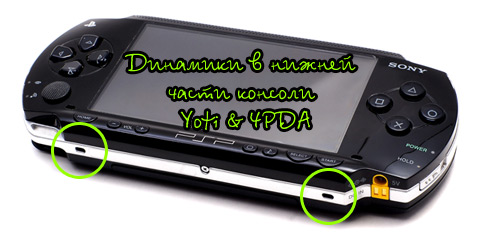
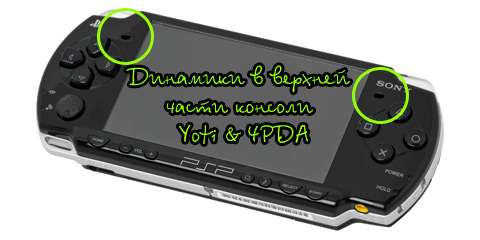
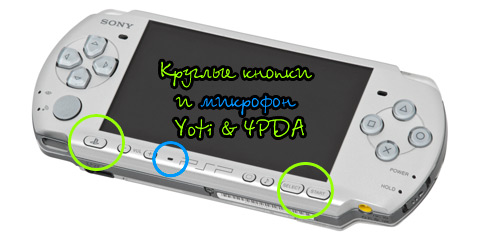
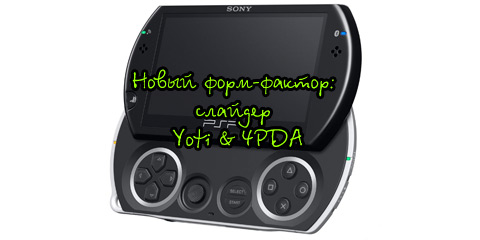
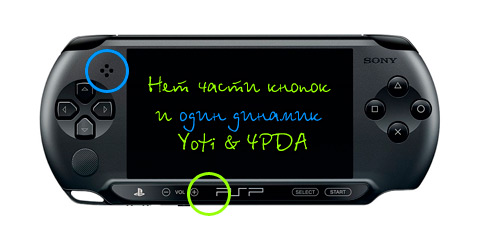
PSP-1000, PSP-2000 любого типа и самые ранние PSP-3000 (03g) можно программно оживить в домашних условиях при помощи комплекта из волшебной карты памяти и аккумулятора в сервисном режиме (только PSP-1000 и PSP-2000) или эмулятора аккумулятора (все модели, включая PSP-3000 03g). Автор инструкции не несёт ответственности за поломки оборудования, возникшие в процессе использования данной инструкции. Однако, судя по количеству загрузок архивов и количеству жалоб в теме, всё работает как нужно — виной выступает лишь невнимательность конечного пользователя или изначальное наличие неисправности.
- Зарядите консоль на 78% (или более)
- Также желательно во время процесса не вынимать сетевое зарядное устройство из консоли.
В официальной прошивке в любом случае встроена защита от начала обновления при низком заряде АКБ.
- Также желательно во время процесса не вынимать сетевое зарядное устройство из консоли.
- Проверьте карту памяти на палёность и отформатируйте её через меню консоли (память PSPgo тоже стоит форматнуть)
- Инструкция по проверке на палёность в конце шапки (смотрите блок » V. Если ничего не помогло «)!
- Форматирование искать здесь: Меню → Настройки → Настройки системы
- Прошиваться с палёной карты = ССЗБ!
- Делаем сброс настроек четырьмя клавишами (редко когда нужно, но всё же; см. блок » IV. Интересные моменты «)
- Посмотрите версию прошивки (Меню → Настройки → Настройки системы → Сведения о системе → Системное ПО)
- Если версия прошивки менее 6.60, то.
- Загрузите официальную прошивку 6.60 для вашей консоли:
- Для моноблоков (все, кроме PSPgo): OFW_660_1K_2K_3K_E1K.rar ( 31.04 МБ )
- Загрузите официальную прошивку 6.60 для вашей консоли:
- Тип 1 — автоматически запустится установщик CIPL. Подтвердите нажатием на X и дождитесь конца.
Для данного типа консолей кастомная прошивка будет запускаться при включении консоли автоматически. Для запуска официальной прошивки необходимо зажать кнопку HOME/PS при «холодном» включении. - Тип 2 — произойдёт распаковка «6.6x PROMOD-C2p Fast Recovery». В случае успеха просто покиньте программу нажатием кнопки X.
Если вдруг прошивка выключится (пропадут образы, перестанут работать программы) — запустите Fast Recovery и подождите возврата в меню!
III. Установка игр:
- Образ (иначе — «резервная копия»)
- Принцип прост: одна игра/программа = один файл
- Актуальные форматы: ISO и CSO (сжатый ISO)
- Раньше были: DAX и JSO (второй лично мне вообще не попадался)
- Установка: ISO-файл копируется по пути *корень* → ISO → *игра*
Пример: X:\ISO\GOODGAME.ISO
- Папка с файлом EBOOT.PBP
- Тут уже используется не просто один файл, а папка с обязательным файлом EBOOT.PBP и, возможно, другими
- В таком виде идут различные программы (эмуляторы, читалки, плееры), самописные игры (т.н. homebrew) и игры от PS1 (специально для PSP переделанные)
- Название папки должно быть латиницей и без пробелов, хорошие примеры: «PSPIDENT», «FINAL_FANTASY_CD1»
- Установка: папка с игрой/программой копируется по пути *корень* → PSP → GAME → *ваша_папка* → EBOOT.PBP
Пример: X:\PSP\GAME\FIRMWARE\EBOOT.PBP
- Q. А где же PRO, почему PROMOD?
- A. Так как PROшивка поставляется с полными исходными кодами, то есть возможность её модернизировать. Можно выкинуть что-то лишнее (вот только зачем?), можно подменить название и выпендриваться (таким обещаю травлю), а можно что-то добавить/улучшить. Так вот, PROMOD — это именно улучшенная версия PRO, без каких-либо ощутимых функциональных потерь. Так зачем же ограничивать себя?
Для тех, кто принципиально хочет попробовать оригинал, есть ссылка на домашнюю страницу оригинальной PRO CFW.
Psp promod vsh как настроить
Powered by ErikPshat ©
| 6.61 AIO Installer v1.2 PROMOD-C2p | LME-2.3 |
для непрошиваемых => [PSP-200x TA-088v3], [PSP-300x], [PSPgo], [PSP-E100x Street]
а так же
для прошиваемых => [PSP-100x] и [PSP-200x до TA-088v3]
| Год выпуска: | 2016 г. |
| Версия: | 6.61 Installer v1.2 |
| Тип: | Кастомная прошивка |
| Разработчики: | INFINITY ∞ Davee &PROMOD Yoti & LME-2.3 port Rahim-US (neur0n) |
| Прошивка: | 6,61 PROMOD-C2p | LME-2.3 |
| Язык интерфейса: | Русский |
Описание: данный инсталлятор содержит комплект для установки самых актуальных кастомных прошивок 6.61, включая самые востребованные программы и плагины для первичного использования и демонстрации возможностей прошивок.
- PSP-1000 (1004, 1008, . ) — Тип 1
- PSP-2000 (2004, 2008, . ) — Тип 1 или Тип 2 TA-088v3
- PSP-3000 (3004, 3008, . ) — Тип 2
- PSP-N1000 (N1004, N1008, PSPgo, . ) — Тип 2
- PSP-E1000 (E1004, E1008, Street, . ) — Тип 2
- Базовая кастомная прошивка от neur0n, параллельная разработка команды PRO, впоследствии адаптированная пользователем Rahim-US под новые баг-фиксы прошивки PRO-C2 и новой прошивки Sony 6.61.
- Отличительной особенностью от PRO/PROMOD является работа плагина LEDA для поддержки старых Homebrew 1.50.
- Добавлена возможность включения/отключения vsh menu любым из 2-ух способов:
-
Recovery Меню -> Базовые настройки -> Использовать VSH MENU в XMB
- для резервных копий игр (ISO/CSO)
- Зажать :l_trigger: и запустить FastRecovery
- http://code.google.com/p/procfw/issues/detail?id=197
- Позволяет закрепить на PSP неслетающую прошивку. Данный гибрид позволяет обойти защиту Sony в последней прошивке 6.61 от применения Permanent Patch, использовавшегося в прошивке 6.20 для обретения неслетаемости кастома после выключения или перезагрузки консоли. Такая защита отсутствовала вплоть до прошивки 6.31, поэтому здесь была эксплуатирована данная уязвимость.
-
Прошивки (папка ms0:/PSP/GAME)
-
Официальная прошивка Sony 6.61 для обновления с предыдущих версий прошивок.
-
Программа "PSPident v0.76.666" для определения модели материнской платы.
-
Плагин "CXMB Universal" для изменения интерфейса меню XMB c Темами CTF.
-
Игра CSO "Tetris" для примера.
Внимание!
Установку следует производить строго по шагам.
Каждый последующий шаг необходимо выполнять после прохождения предыдущего.
Например, невозможно сразу установить INFINITY ∞ , не выполнив установленный порядок.
Предостережение
- Скачайте, разархивируйте и запустите программу в соответствии с моделью вашей PSP:
-
— для моноблоков PSP-1000, PSP-2000, PSP-3000, PSP-E1000.
- Если в меню "Настройки => Настройки системы => Сведения о системе" отображается "Системное ПО: 6.61", тогда переходите к следующему "шагу", а если у Вас прошивка ниже 6.61, значит Вам следует обновить прошивку до 6.61. Для этого, подключите зарядное устройство и не отсоединяйте его (проследите, чтобы крышка аккумулятора была защёлкнута во избежании его случайного выпадания).
- Зайдите в меню "Игра => Memory Stick™" и запустите установщик прошивки 6.61 LME Installer .
ВНИМАНИЕ! Если вы ранее ставили прошивку LME-2.3, то обязательно удалите из папки SEPLUGINS файл шрифта ru_ftable.bin , иначе шрифт в VSH и Recovery Menu не будет читаться, т.к. шрифт в этой сборке уже был внедрён внутрь файлов этих меню!
Не удаляйте 6.61 LME Installer — он понадобится в последующих шагах!
- Если запустить LME CFW, например через DuaLauncher, из меню "Музыка => SensMe Cannels" то:
-
При запуске из-под уже активированной прошивки LME — произойдёт открытие Recovery Menu.
- Зайдите в меню "Игра => Memory Stick™" и запустите установщик прошивки 6.61 PROMOD-C2p VCFW .
- На прошиваемых PSP Тип 1 требуется установка "CustomIPL", для автоматической активации кастома при включении.
- На непрошиваемых PSP Тип 2 необходим активатор "Fast Recovery", для активации кастома вручную, после включения PSP.
- Запускаем программу — 6.61 PROMOD-C2p SmartLoader
-
Тип 1 — автоматически запустится установщик CIPL. Подтвердите нажатием на X и дождитесь завершения.
Для данного типа консолей теперь всегда будет запускаться кастомная прошивка автоматически при включении консоли.
Для запуска официальной прошивки необходимо зажать кнопку :home: при "холодном" включении.
Установщик 6.61 PROMOD-C2p SmartLoader можете удалить, он вам больше не понадобится.
Для этого, нажмите :triangle: на выделенной программе и выберите пункт "Удалить".
- Если запустить Fast Recovery: — это можно сделать из меню "Дополнительно => Digital Comics", то:
-
При удержании :l_trigger: — можно выполнить сброс настроек Recovery и VSH меню к настройкам по-умолчанию.
Конец основной установки!
Если у вас кастратка PSP-E1000, то пропустите следующий шаг и переходите к Шаг 6. Заключение
Если у вас консоль Тип 2, но при этом не кастратка PSP-E1000, прошивку можно "закрепить", то есть сделать неслетаемой.
Можете переходить к следующему шагу — Шаг 5. Установка прошивки 6.61 INFINITY ∞
ВНИМАНИЕ!
Для непрошиваемых моделей PSP существует отдельная тема:
6.60/6.61 Infinity 2.0
Внимание! Прошивка Infinity — это всего-лишь демонстрация неслетаемости после перезагрузки, т.е. якобы закрепления её, как постоянную кастомную прошивку, что ранее никому не удавалось сделать стандартным способом, подразумевающим подмену IPL (официального загрузчика прошивки) на кастомный, чего физически, на самом деле, невозможно сделать. Прошивка довольно нестабильна в работе и может вызвать всякого рода неприятности, как невозможность запустить некоторые игры и программы, невозможность сделать обратный откат этой прошивки для некоторых моделей PSP и прочие непредвиденные глюки, вплоть до БРИКА! Не рекомендуется её устанавливать, следует пропустить данный шаг.
Вы предупреждены и уведомлены, что это вы делаете на свой страх и риск!
-
Запустите из меню «Игра — Memory Stick» программу «6.61 Infinity Firmware Builder» .
Ждём окончания процесса и выходим из программы.
Просто подтвердите восстановление нажатием на :circle:. Вам предложат выставить настройки заново — язык системы, часовой пояс, время, имя, после чего запустится стандартное меню XMB.
- Если удерживать :r_trigger: при включении консоли, то запустится Recovery Menu того кастома, который был предварительно закреплён через «Infinity Bootloader Configuration».
В продолжении развития темы, Davee выпустил плагин для поддержки плагинов от 6.60 под 6.61 — HOW TO: 6.60 PLUGINS ON 6.61
Он у вас уже находится на карте памяти в папке ms0:/seplugins. Его только остаётся активировать в нужный момент через Recovery Menu или вручную через текстовик. На всякий случай предлагаю ознакомится с процедурой установки.
Порядок установки плагина:
-
Нужно из архива взять плагин с расширением *.prx — 660_plugins_on_661.prx и закинуть его на карту памяти в папку SEPLUGINS. (уже сделано)
где цифра "1" на конце — включает плагин, соответственно цифра "0" — выключает.
- Теперь вы можете удалить весь ненужный софт из данной инструкции по прошиванию.
Для этого, нажимаете :triangle: на выделенной программе и выбираете "Удалить".
Это следующие программы:- Обновление PSP вер. 6.61
- 6.61 LME Installer
- 6.61 PROMOD-C2p VCFW
- «6.61 Infinity Firmware Builder»
- «6.61 Infinity Firmware Flasher»
- Для пользователей Infinity, эту программу нужно оставить, для закрепления неслетаемой прошивки PROMOD или LME:
- «Infinity Bootloader Configuration»
- У вас будет уже установлен и активирован плагин скриншотов "PRXShot PNG MOD by LMAN".
Скриншоты вы можете делать кнопкой НОТКА в меню XMB, в программах, играх Homebrew и PSX
Внимание! На PSPgo и кастратке PSP-E1000 нет кнопки НОТКА, поэтому следует назначить своё сочетание кнопок в файле:- ms0:/SEPLUGINS/prxshot_png_mod/prxshot_png_mod.ini
- У вас будет уже установлен и активирован плагин Тем CTF — "CXMB"
Вы можете сразу активировать любую из представленных в сборке тем.
Активируются/сменяются/удаляются темы CTF из меню "Настройки => Настройки темы => Тема"
Чтобы активировать тему
-
Перейдите к подходящей теме и нажмите :cross:, затем подтвердите выбор, нажав ещё раз :cross:
-
Перейдите к удаляемой теме и нажмите :cross:, спуститесь на один пункт вниз и подтвердите удаление, нажав ещё раз :cross:
Темы имеют расширение ".ctf" и кладутся в папку ms0:/PSP/THEME/. Такие темы всегда делаются под определённую версию прошивки и собираются в контейнер CTF из кастомизированных файлов данной прошивки. Помните, что файлы от одной версии прошивки не подходят к другой, поэтому темы, предназначенные под одну версию прошивки, не подойдут к другой. Консоль будет просто вешаться сразу при включении или при каких-либо действиях в меню XMB, если загруженная тема не соответствует версии вашей прошивки.
Он позволяет запускать проблемные игры PSX, с возможностью выбрать ядро POPS другой версии прошивки, удерживая :r_trigger: при запуске игры PSX. Но обычно, правильно сконверченные игры PSX нормально идут на встроенном ядре прошивки 6.61.
Вы можете сами устанавливать плагины в папку ms0:/SEPLUGINS, прописывая в текстовые файлы "GAME.TXT", "POPS.TXT" и "VSH.TXT" путь к плагину с новой строки".
Когда виртуальная прошивка уже активирована, проверьте настройки конфигурации "VSH Menu".
Нажмите кнопку :select:, должно открыться меню. Там вы увидите следующие пункты:
| Частота ЦП в МЕНЮ | Выбор скорости процессора в меню XMB, поднимать не имеет смысла. |
| Частота ЦП в ИГРЕ | Выбор скорости процессора в программах и играх, можно поднять, чтобы в играх не проявлялись тормоза. Некоторые игры, например "Tekken" не любят частоту, отличную от дефолтной, поэтому могут не запускаться. |
| Соединение по USB | Смена устройств, выводимых при подключении по USB. ОПАСНО! Существует риск случайно выставить "Flash0" (прошивка PSP) и при подключении по USB по-незнанию удалить прошивку, тем самым сделав из PSP кирпич. Воспользуйтесь следующим пунктом инструкции "Скрытие VSH MENU", после того, как сделаете все необходимые настройки (по-умолчанию уже всё настроено). |
| Драйвер ISO NoUMD | Выбор драйвера для запуска образов игр ISO/CSO. Если игра не запускается, стоит попробовать сменить драйвер. |
| Выбрать ISO-Видео | Выбор образа видеодиска из папки ms0:/ISO/VIDEO. После выбора образа, он появляется в меню "Видео". |
| RECOVERY МЕНЮ -> | Вход в расширенное меню настроек. |
| Выключение PSP | Полное выключение PSP. Равнозначно удержанию вверх ползунка питания более 5 сек. Все процессы, висящие во временной кэш-памяти, как и виртуальная прошивка, соответственно стираются. |
| Режим ожидания | Перевод PSP в спящий режим. Равнозначно кратковременному передёргиванию вверх ползунка питания. Все процессы, висящие во временной кэш-памяти, как и виртуальная прошивка, поддерживаются питанием и не стираются. |
| Перезагрузка | Полная перезагрузка PSP с последующей чистой згрузкой. Виртуальная прошивка слетает из памяти. |
| Сброс МЕНЮ | Частичная перезагрузка, только XMB. Все загруженные модули и виртуальная прошивка не стираются из памяти. |
| ВЫХОД | Выход из VSH МЕНЮ. |
Если консолью пользуются маленькие дети, то следует обезопасить её от шаловливых ручек.
Дело в том, что дети могут нажать кнопку :select: и вызвать VSH MENU, что крайне опасно и может привести к печальным последствиям.
В VSH MENU существует довольно опасный пункт: "Соединение по USB", где случайно нажав стрелку вправо или влево можно сменить монтируемую по-умолчанию карту памяти Memory Stick на внутреннюю память консоли Flash0. А в этой области находится прошивка PSP, с помощью которой функционирует консоль. Потом, ребёнок или даже родитель, брат или сестра подключают PSP к компьютеру и видят незнакомые папки и файлы, делают форматирование, чтобы избавится от мусора и готово, ваша PSP превратилась в ненужный кусок кирпича.
PSP Promod VSH: как настроить
PSP ProMod VSH — это программа, разработанная для настройки и улучшения работы вашего PSP. Она позволяет вам изменять различные настройки системы, повышать производительность и расширять функциональность вашего устройства.
С помощью PSP ProMod VSH вы можете настроить процессор, управление жидким кристаллом (LCD), аудио-видео настройки и другие параметры системы. Вы также можете изменить скорость вращения вентилятора для более эффективного охлаждения вашего PSP.
Одним из главных преимуществ PSP ProMod VSH является возможность изменения настроек VSH (Visual Shell) вашего PSP. VSH — это главное меню, которое вы видите при включении консоли. С помощью PSP ProMod VSH, вы можете настроить различные параметры VSH, такие как цветовая схема, размер шрифта и расположение иконок.
Другой полезной функцией PSP ProMod VSH является возможность подключения и использования различных плагинов. Плагины — это дополнительные программы, которые расширяют возможности вашего PSP. С помощью PSP ProMod VSH, вы можете легко установить и настроить плагины, такие как плагины для эмуляторов, плагины для управления батареей и другие.
Что такое PSP ProMod VSH?
PSP ProMod VSH (Variable Shock Height) — это программное обеспечение, разработанное для использования на портативной игровой консоли PlayStation Portable (PSP). Это модификация официальной прошивки PSP, которая позволяет пользователю настроить различные параметры и функции системы.
PSP ProMod VSH предоставляет возможность изменять высоту шока при использовании аналогового стика. Это может быть полезно для улучшения контроля над играми, особенно в жанрах, требующих высокой точности и реакции. Программа также позволяет настроить различные параметры отображения, звуковые эффекты и другие функции системы.
Для установки и использования PSP ProMod VSH необходимо иметь доступ к кастомной прошивке PSP. Кастомная прошивка — это неофициальное программное обеспечение, которое заменяет оригинальную прошивку PSP и добавляет дополнительные функции и возможности. Установка такой прошивки может быть сложной и требует определенных навыков и знаний о PSP.
В целом, PSP ProMod VSH предоставляет пользователю возможность настроить и индивидуализировать свою игровую консоль PSP. Он позволяет оптимизировать функциональность и улучшить контроль над играми для максимального комфорта и удовольствия от игры.
Установка PSP ProMod VSH
Для установки PSP ProMod VSH на вашу PSP необходимо следовать нижеприведенным шагам:
- Подготовьте вашу PSP к установке мода. Убедитесь, что ваша PSP является «взломанной» и имеет прошивку, поддерживающую установку пользовательских тем. Если вы не уверены, обратитесь к руководству пользователя вашей PSP или к сообществу PlayStation Portable для получения дополнительной информации.
- Проверьте, что ваша PSP имеет достаточно свободного места для установки мода. Установка PSP ProMod VSH может потребовать небольшого количества свободного места на внутреннем или внешнем запоминающем устройстве вашей PSP.
- Скачайте последнюю версию PSP ProMod VSH с официального сайта разработчика или с надежного источника.
- Распакуйте скачанный архив на вашем компьютере. Вам будут доступны файлы и папки, которые необходимо скопировать на вашу PSP.
- Подключите вашу PSP к компьютеру с помощью USB-кабеля.
- Откройте папку «PSP» на вашей PSP.
- В папке «PSP» найдите папку «THEME». Если папки «THEME» нет, создайте ее.
- Скопируйте файлы и папки из архива PSP ProMod VSH в папку «THEME».
- Отключите вашу PSP от компьютера.
- На вашей PSP зайдите в меню «Настройки» и выберите «Тема».
- В списке доступных тем выберите тему PSP ProMod VSH и установите ее как активную тему.
- Перезагрузите вашу PSP, чтобы изменения вступили в силу.
Поздравляем! Вы успешно установили PSP ProMod VSH на вашу PSP. Теперь вы можете наслаждаться новым интерфейсом и функциями, предоставленными этой модификацией.
Основные функции PSP ProMod VSH
PSP ProMod VSH — это расширение для портативной игровой консоли Sony PSP, которое позволяет настраивать и оптимизировать возможности VSH (Visual Shell) — графического пользовательского интерфейса на PSP.
С помощью PSP ProMod VSH вы можете:
- Настроить темы и иконки VSH для изменения внешнего вида вашей PSP. Вы можете выбрать из различных тем, созданных сообществом PSP, или создать свою собственную тему, включая настройку фонового изображения, музыки и звуковых эффектов в меню.
- Изменить настройки VSH для улучшения производительности и функциональности. Вы можете настроить различные параметры, такие как скорость процессора, разрешение экрана, настройки звука и контроля кнопок, чтобы соответствовать вашим предпочтениям и потребностям.
- Добавить дополнительные функции и возможности к VSH. PSP ProMod VSH позволяет устанавливать плагины, которые расширяют функциональность вашей PSP. Некоторые популярные плагины включают возможность записи игрового процесса, использование дополнительных эффектов и фильтров, управление файловой системой и многое другое.
- Редактировать системные файлы PSP. Вы можете использовать PSP ProMod VSH для редактирования и изменения системных файлов PSP, таких как конфигурационные файлы и настройки интерфейса. Это позволяет вам создавать персонализированные настройки и функции для вашей PSP.
- Управлять множеством файлов и папок. PSP ProMod VSH предоставляет расширенные возможности управления файлами и папками на вашей PSP. Вы можете копировать, перемещать, удалять и переименовывать файлы и папки, а также создавать и распаковывать архивы прямо с вашей консоли.
В целом, PSP ProMod VSH является мощным инструментом для настройки и оптимизации вашей PSP, позволяющим изменить внешний вид, функциональность и производительность консоли по вашим предпочтениям и потребностям.
Настройка PSP ProMod VSH
PSP ProMod VSH — это дополнительное программное обеспечение для портативной игровой консоли PSP, которое позволяет настроить и улучшить работу экрана («visual shell») меню системы.
Шаг 1: Загрузка и установка
- Перейдите на официальный сайт PSP ProMod VSH и скачайте последнюю версию программы.
- Подключите свою PSP к компьютеру с помощью USB-кабеля.
- Скопируйте файлы программы на карту памяти PSP в папку «VSH» в корневом каталоге карты.
- Отсоедините PSP от компьютера.
- Перейдите в раздел «Game» на вашей PSP и запустите программу PSP ProMod VSH.
- Выберите язык и следуйте инструкциям на экране для установки и настройки программы.
Шаг 2: Настройка экрана VSH
- Запустите PSP ProMod VSH с помощью раздела «Game» на вашей PSP.
- В главном меню выберите пункт «VSH Settings» для настройки экрана VSH.
- В этом разделе вы сможете настроить различные параметры, такие как яркость, контрастность и насыщенность цвета.
- Изменяйте значения параметров с помощью кнопок «вверх» и «вниз» и смотрите на изменения на экране PSP.
- По окончании настройки нажмите кнопку «Готово» или «Применить» для сохранения изменений.
Шаг 3: Дополнительные настройки
| Параметр | Описание |
|---|---|
| Тема VSH | Выберите тему оформления для VSH. Вы можете выбрать из предустановленных тем или установить свою собственную. |
| Иконки VSH | Измените иконки приложений и функций в меню VSH. Вы можете выбрать из предустановленных наборов иконок или установить свои. |
| Фон VSH | Выберите фоновое изображение для меню VSH. Вы можете выбрать из предустановленных или установить свои собственные фоновые изображения. |
С помощью программы PSP ProMod VSH вы можете настроить и улучшить внешний вид и функциональность меню вашей PSP. Используйте эту программу для создания уникального и индивидуального опыта использования вашей портативной игровой консоли.
Использование PSP ProMod VSH для улучшения графики
ProMod VSH — это популярная модификация для PSP, которая позволяет улучшить графику в играх на портативной приставке. Это неофициальное программное обеспечение разработано специально для Playstation Portable и может быть установлено на прошитые устройства.
Когда вы устанавливаете PSP ProMod VSH на свою PSP, вы получаете доступ к ряду настроек, которые позволяют улучшить визуальный опыт игры. Вот некоторые из основных функций и настроек, предлагаемых PSP ProMod VSH:
- Улучшение разрешения — ProMod VSH может увеличить разрешение игры, что делает изображение более резким и четким. Это особенно полезно для игр с низким разрешением, которые были выпущены на PSP.
- Фильтры графики — Программа предоставляет различные фильтры графики, которые могут изменять цвета, контрастность и насыщенность, чтобы достичь желаемого визуального эффекта.
- Улучшение текстур — PSP ProMod VSH также позволяет улучшить текстуры в играх, сделав их более детализированными и реалистичными.
- Сглаживание краев — При использовании ProMod VSH можно включить сглаживание краев, что позволяет смягчить пиксели и сделать изображение более плавным и приятным для глаз.
Установка PSP ProMod VSH достаточно проста и не требует особых навыков. Для этого вам понадобится прошитая PSP и файлы ProMod VSH, которые можно найти в Интернете. После установки модификации вам нужно будет включить ее для конкретной игры, которую вы хотите улучшить.
Прежде чем использовать PSP ProMod VSH, важно понимать, что не все игры могут иметь значительное улучшение графики от использования этой модификации. Некоторые игры уже имеют высокое разрешение и качественные текстуры, и в этом случае изменения могут быть менее заметными.
Однако, если вы любите игры на PSP и хотите улучшить их графику, PSP ProMod VSH — это отличный выбор. Он позволяет вам настроить игровой опыт под свои предпочтения и получить более реалистичное и улучшенное визуальное представление игр на PSP.
PSP ProMod VSH vs. другие модификации
PSP ProMod VSH — одна из самых популярных и мощных модификаций для PSP, предоставляющая большой выбор настроек и функций для пользователей. Её основные преимущества в сравнении с другими модификациями включают:
- Улучшенные графические возможности: PSP ProMod VSH позволяет изменять разрешение экрана, улучшает качество графики и добавляет поддержку различных визуальных эффектов.
- Настройки эмуляции: благодаря PSP ProMod VSH можно улучшить работу эмуляторов для PSP, добавить поддержку новых игр и улучшить их производительность.
- Кастомизация интерфейса: пользователи могут настраивать внешний вид интерфейса PSP, изменять иконки, фоны и т.д.
- Мультиплеерные возможности: PSP ProMod VSH предоставляет дополнительные функции для игры по сети, такие как создание лобби, обмен играми и др.
- Улучшенное управление: модификация позволяет настраивать кнопки и аналоговые стики PSP для улучшения управления в играх.
Вывод: PSP ProMod VSH — мощная и полезная модификация для PSP, которая предоставляет пользователю широкие возможности для настройки и улучшения функциональности консоли.
Преимущества использования PSP ProMod VSH+
PSP ProMod VSH+ — это популярная модификация для портативной игровой консоли PlayStation Portable (PSP). Она предлагает множество улучшений и дополнительных функций, которые значительно расширяют возможности устройства. Вот несколько преимуществ, которые вы получите при использовании PSP ProMod VSH+:
- Улучшенная производительность. PSP ProMod VSH+ предлагает оптимизированные настройки системы, которые позволяют увеличить производительность вашей PSP. Это особенно полезно при запуске графически интенсивных игр, таких как экшн или гонки.
- Расширенные настройки. Модификация предоставляет доступ к новым параметрам и функциям, которые отсутствуют в оригинальной прошивке PSP. Вы сможете настраивать яркость, звук, контрастность и другие настройки экрана и звука с помощью PSP ProMod VSH+.
- Возможность запуска домашних игр. С PSP ProMod VSH+ вы можете запускать и играть в домашние игры на PSP. Это открывает новые возможности для вас как игрока, позволяя вам создавать и запускать собственные игры или играть в игры, созданные другими пользователями.
- Поддержка дополнительных форматов файлов. PSP ProMod VSH+ добавляет поддержку дополнительных форматов файлов, таких как MKV, FLAC, OGG и других. Это позволяет вам воспроизводить различные типы медиафайлов без необходимости конвертации или использования дополнительного программного обеспечения.
- Возможность сохранения и загрузки настроек. Вы сможете сохранить свои настройки PSP ProMod VSH+ и восстановить их в любое время. Это удобно, если вы хотите сохранить свои предпочтения или передать свои настройки другому пользователю.
В целом, PSP ProMod VSH+ является мощным инструментом для расширения возможностей PSP. Он позволяет улучшить производительность и настроить устройство под ваши индивидуальные потребности. Если вы являетесь владельцем PSP, рекомендуется установить PSP ProMod VSH+ и получить максимальное удовольствие от использования вашей консоли.