Как поменять страницы местами в Word
Редактируя документ Word, пользователи иногда сталкиваются с необходимостью поменять расположение страниц (листов). К сожалению, в текстовом редакторе Word не существует простого и быстрого способа, чтобы поменять страницы местами. Такая функция просто не предусмотрена в данной программе. В Word текст никак не привязан к страницам и перемещается отдельно от листов, а порядок самих листов фактически зафиксирован. Поэтому просто нельзя просто так взять и поменять страницы местами в Word.
В этой статье мы рассмотрим несколько вариантов, которые вы можете использовать, чтобы решить эту проблему. Статья будет актуальной для всех последних версий Word, в частности для Word 2007, 2010, 2013, 2016, 2019 и 2021.
Как перемещать текст в Word
Поскольку менять страницы местами нельзя, то нужно перемещать текст. Для этого нужно выделять текст и использовать функции « Вырезать » (комбинация клавиш CTRL-X ) и « Вставить » ( CTRL-V ). Таким образом можно вырезать содержимое в одном месте и вставить в другом.
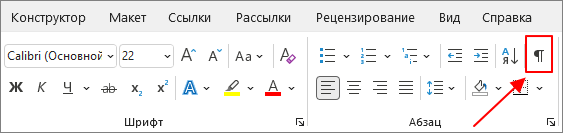
Но, сначала желательно включить отображение непечатаемых символов, это позволит правильно выделить текст и не пропустить переносы строк в начале или конце текста. Для этого перейдите на вкладку « Главная » и нажмите на кнопку « Отобразить все символы ».
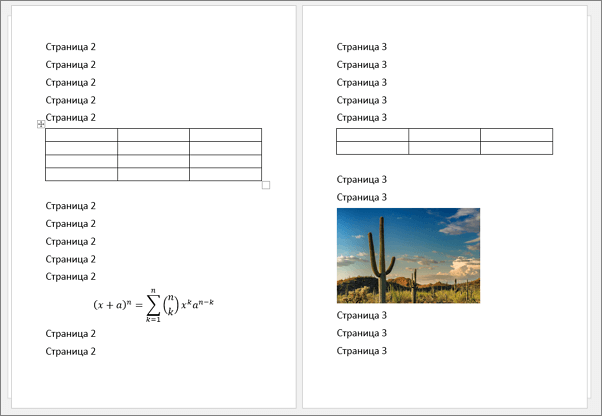
Предположим, у нас есть какой-то документ, и мы хотим поменять местами страницы 2 и 3.
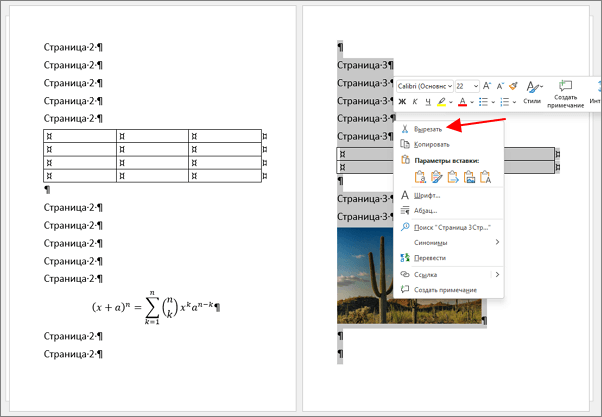
Для этого нужно выделить все содержимое на странице 3, нажать правой кнопкой мышки и выбрать « Вырезать » или нажать CTRL-X .
Текст нужно выделять сверх вниз, так вы сможете выделить все переносы строк (все пустые строки) как в начале, так и в конце листа.
После этого нужно установить курсор в самое начало страницы 2 и вставить здесь текст. Для этого можно кликнуть правой кнопкой мышки и выбрать « Вставить » или нажать CTRL-V .
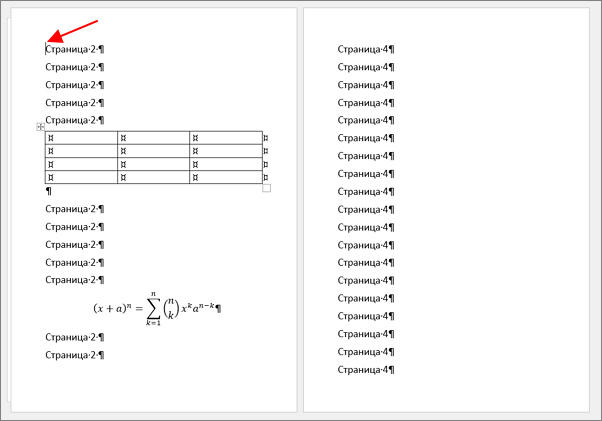
Если вы вырезали все строки, то текст переместится без значительного смещения.
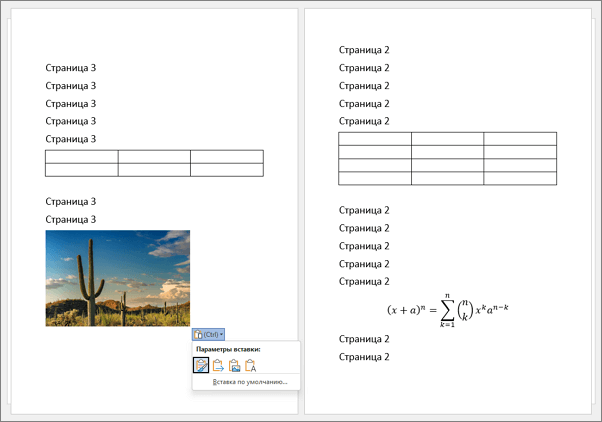
Дальше, если это необходимо, эту процедуру можно повторить для текста со страницы 2, для того чтобы разместить его на старом месте страницы 3.
Как изменить порядок глав в Word
Еще одним вариантом для перемещения страниц может быть изменение порядка глав. Дело в том, что в Word реализована функция быстрого изменения порядка глав с помощью перетаскивания на панели « Навигация ». Поэтому если каждая страница будет оформлена как отдельная глава, то мы сможем без проблем поменять страницы местами.
Чтобы оформить страницу как отдельную главу нужно установить курсор ее на первую строку, перейти на вкладку « Главная » и в блоке « Стили » выбрать вариант оформления « Заголовок ». То же самое нужно сделать с первой строкой следующей страницы, а также со страницей, с которой вы хотите поменять ее местами.
Обратите внимание, чтобы это сработало перемещаемые листы должны начинаться и закачиваться заголовком.
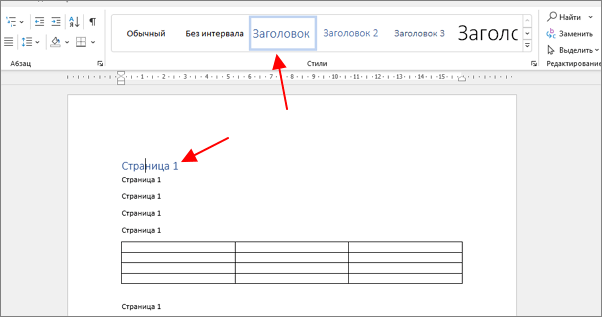
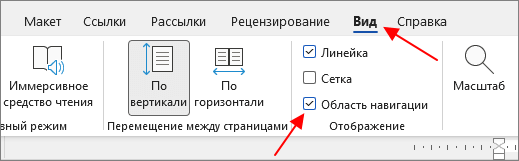
Когда все нужные страницы будут размечены как главы, нужно перейти на вкладку « Вид » и включить функцию « Область навигации ».
После этого появится боковая панель « Навигация ». Здесь на вкладке « Заголовки » будет список всех глав в вашем документе.
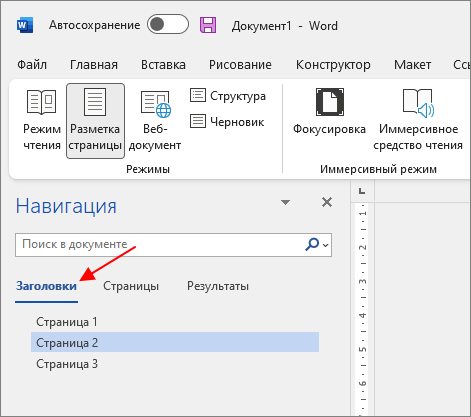
Для того чтобы изменить порядок глав и тем самым поменять страницы местами нужно нажать на одну из глав левой кнопкой мышки и не отпуская перетащить в нужное расположение. При таком переносе глава перемещается целиком, со всем текстом, картинками, таблицами и другими объектами.
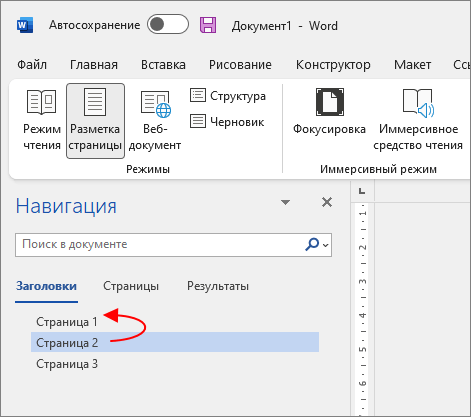
После перемещения страниц заголовки можно убрать.
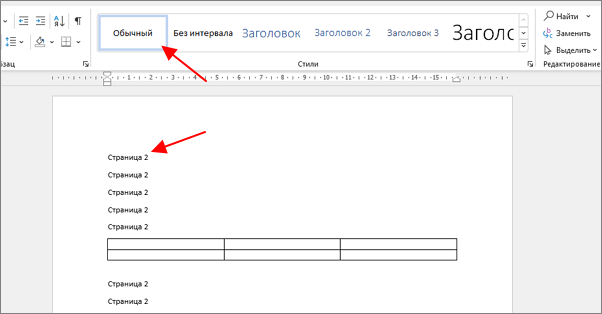
Для этого устанавливаете курсор на первую строку, переходите на вкладку « Главная » и выбираете стиль « Обычный ».
- Как перевернуть страницу в Word
- Как построить график в Excel
- Как сделать альбомную страницу в Word
- Как сделать вертикальный текст в Word
- Как закрепить область в Экселе
Создатель сайта comp-security.net, автор более 2000 статей о ремонте компьютеров, работе с программами, настройке операционных систем.
Задайте вопрос в комментариях под статьей или на странице «Задать вопрос» и вы обязательно получите ответ.
Меняем местами страницы в документе Microsoft Word

Нередко во время работы с документами в программе MS Word возникает необходимость перенести те или данные в пределах одного документа. Особенно часто такая потребность возникает, когда вы сами создаете большой документ или же вставляете в него текст из других источников, по ходу структурируя имеющуюся информацию.
Бывает и такое, что вам просто нужно поменять страницы местами, сохранив при этом исходное форматирование текста и расположение в документе всех остальных страниц. О том, как это сделать, мы расскажем ниже.
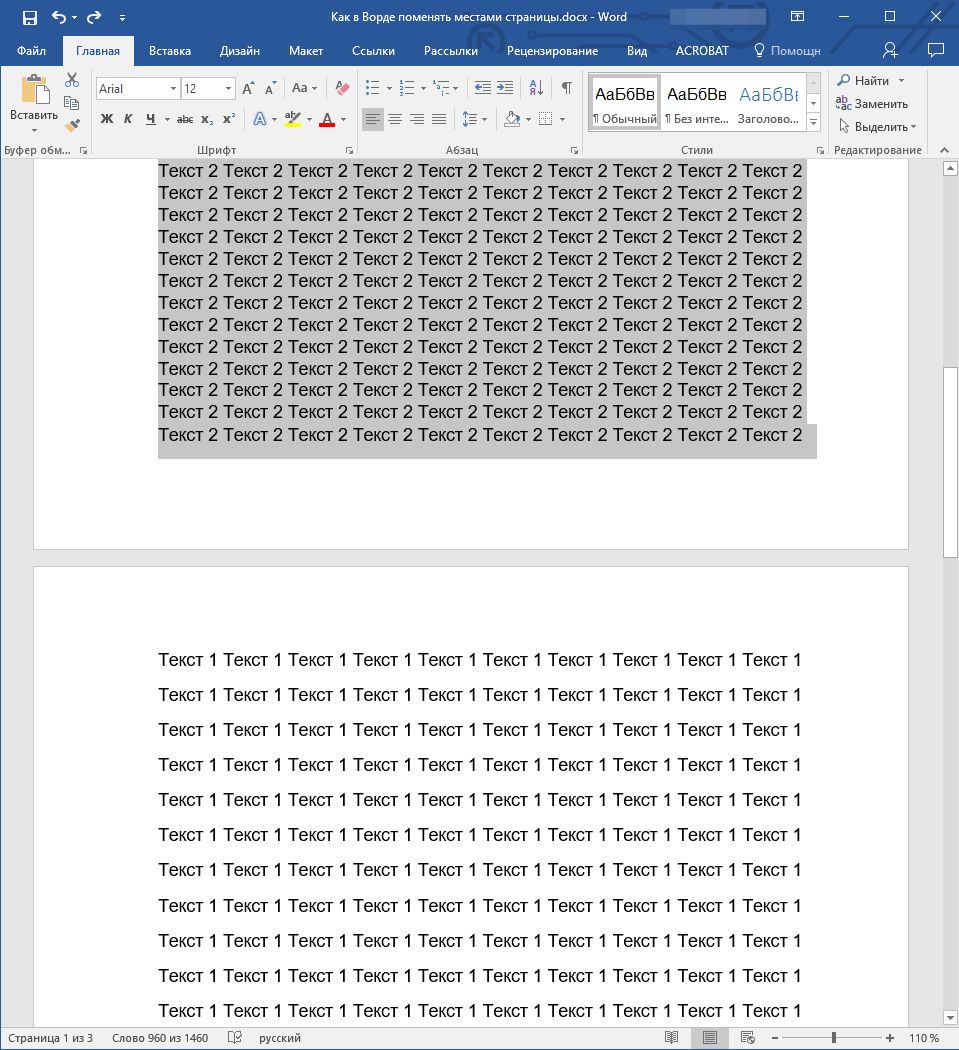
Самое простое решение в ситуации, когда необходимо в Ворде поменять листы местами, это вырезать первый лист (страницу) и вставить его сразу после второго листа, который после этого станет первым.
-
Выделите с помощью мышки содержимое первой из двух страниц, которые вы хотите поменять местами.
К слову, точно таким же образом вы можете не только поменять страницы местами, но и переместить текст из одного места документа в другое, а то и вовсе вставить его в другой документ или другую программу.
Если текст, который вы хотите вставить в другое место документа или в другую программу, должен остаться на своем месте, вместо команды “Вырезать” (“Ctrl+X”) используйте после его выделения команду “Копировать” (“Ctrl+C”).
Вот и все, теперь вы знаете еще больше о возможностях Word. Непосредственно из этой статьи вы узнали о том, как поменять местами страницы в документе. Желаем вам успехов в дальнейшем освоении этой продвинутой программы от Microsoft.
Как поменять местами страницы в Ворде?
Как в документе Word можно поменять местами несколько страниц?
Какие в Ворде существуют способы, позволяющие поменять страницы местами?
Поменять страницы местами — это значит какую-то часть текста переместить вперед или назад.
Для этого нужный текст (даже несколько страниц) просто копируете выделением мышкой, переходите на нужное новое место и вставляете на необходимое место. Затем проверяете все ли вы сделали правильно и удаляете уже ненужный текст.
Можно это сделать и выделяя кнопками — "CTRL+С" означает копировать, а "CTRL+V" — вставить.
Но вас наверное больше интересует сохранность правильной нумерации страниц в документе. Так если вы будете все делать именно вышеописанным способом, то вся нумерация страниц будет правильная.
При использовании с разрывом страниц иногда выходит путаница страниц, которая легко устраняется переходом на кнопку "Вставка" — затем "Удалить номера страниц" и следом "Пронумеровать страницы".
Как перемещать и переставлять страницы в Word
Когда вы пишете небольшой документ, довольно легко расположить все в логическом порядке. Вы начинаете с начала и заканчиваете в конце. Однако, как только документ становится длиннее, он становится громоздким. Вы начинаете понимать, что, возможно, вам было бы лучше ввести определенную концепцию раньше, или поменять местами две главы или свой роман. В этих случаях очень полезно знать, как изменить порядок страниц в Word.
Как изменить порядок страниц в Word
Программы для Windows, мобильные приложения, игры — ВСЁ БЕСПЛАТНО, в нашем закрытом телеграмм канале — Подписывайтесь:)
Существует несколько способов перемещения страниц в Word, но наиболее эффективным является использование панели навигации Word или простого копирования и вставки. Именно эти два метода мы рассмотрим сегодня.
Прежде чем мы начнем, мы рекомендуем вам внести эти изменения в отдельную версию вашего документа. Если вы сохраните свой документ как «documentname-reranged», вы можете просмотреть обе версии и увидеть, какая из них лучше всего подходит. С учетом сказанного, давайте начнем:
Как изменить порядок страниц в Word через панель навигации
Панель навигации — невероятно полезный инструмент для больших документов, особенно если вы разбили документ на отдельные части с соответствующими заголовками. Технически метод, который мы покажем ниже, не покажет вам, как перемещать страницы в Word. Вместо этого вы будете переупорядочивать эти всегда важные заголовки и весь текст в соответствующем разделе. Во многих случаях это быстрее и полезнее, чем перемещение отдельных страниц.
Вот как это сделать:
-
Добавьте заголовки в документ
Если вы еще этого не сделали, разделите документ на разделы, добавив Заголовок 1 к основному заголовку, Заголовок 2 к их подразделам и Заголовок 3 к разделам внутри него. Вы можете сделать это, открыв вкладку «Главная» на ленте и щелкнув предустановленные параметры заголовка в разделе стилей.
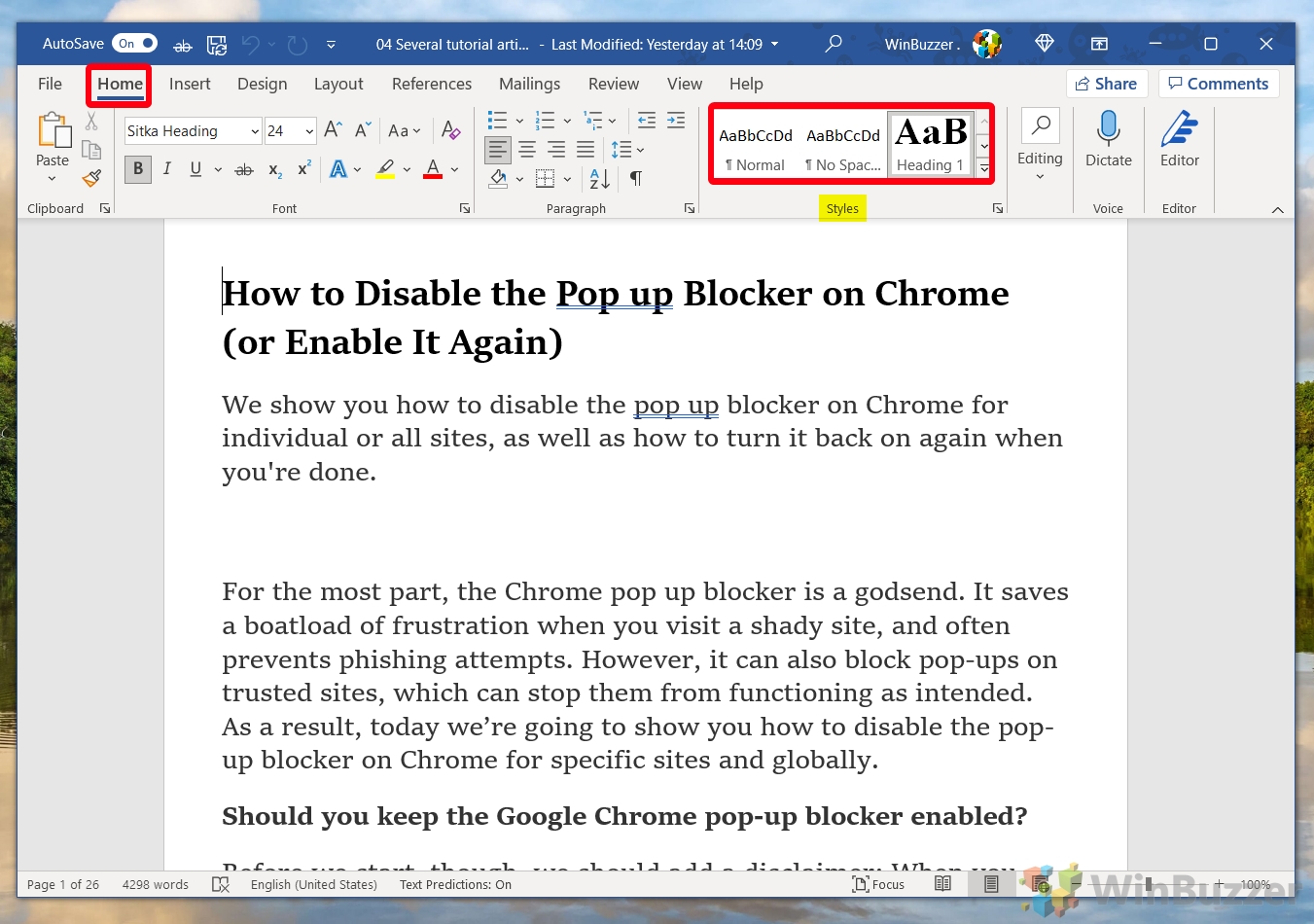
Откройте вкладку «Вид» на ленте и установите флажок «Панель навигации» в разделе «Показать». Когда он откроется слева, убедитесь, что вы находитесь на вкладке «Заголовки».
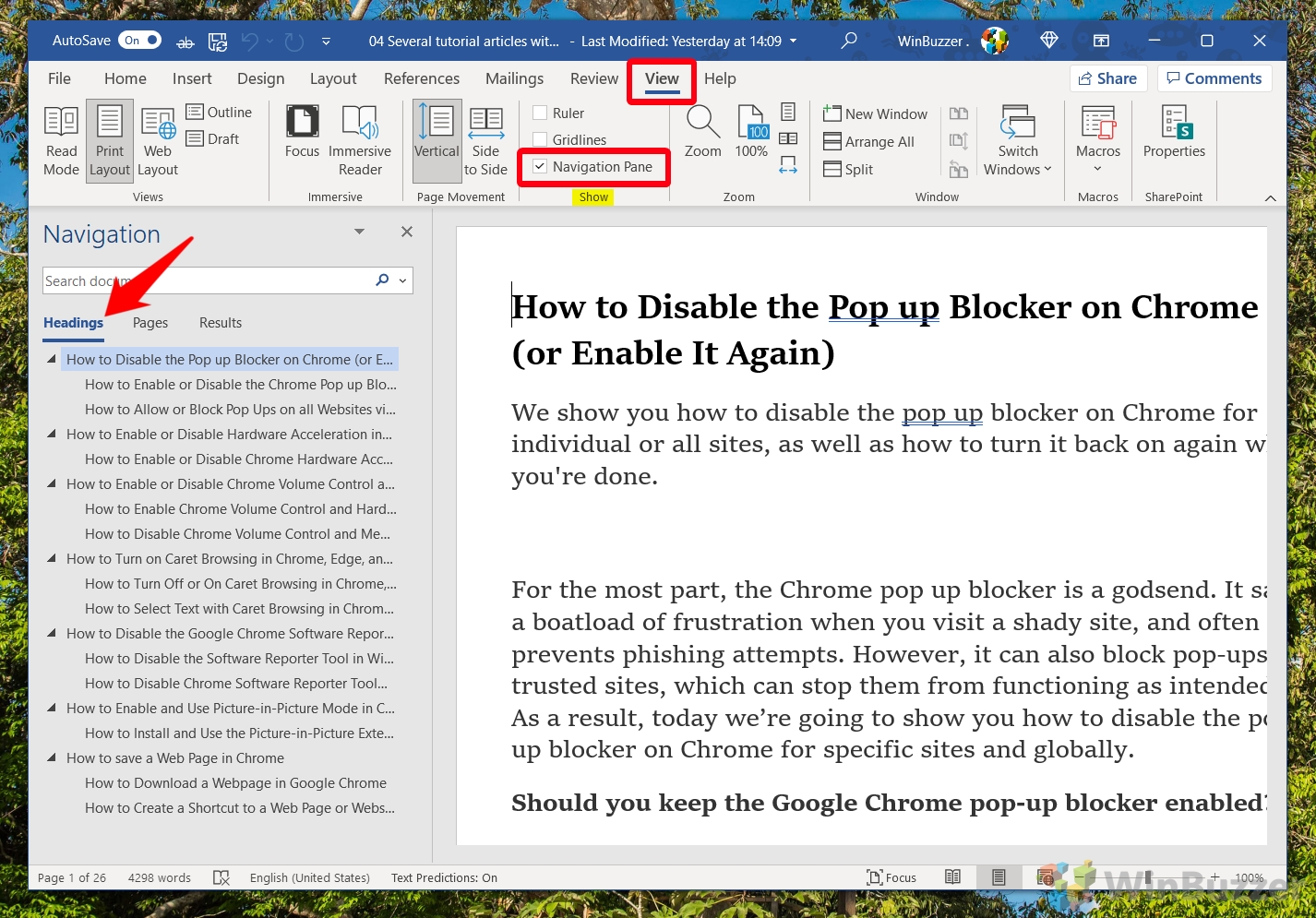
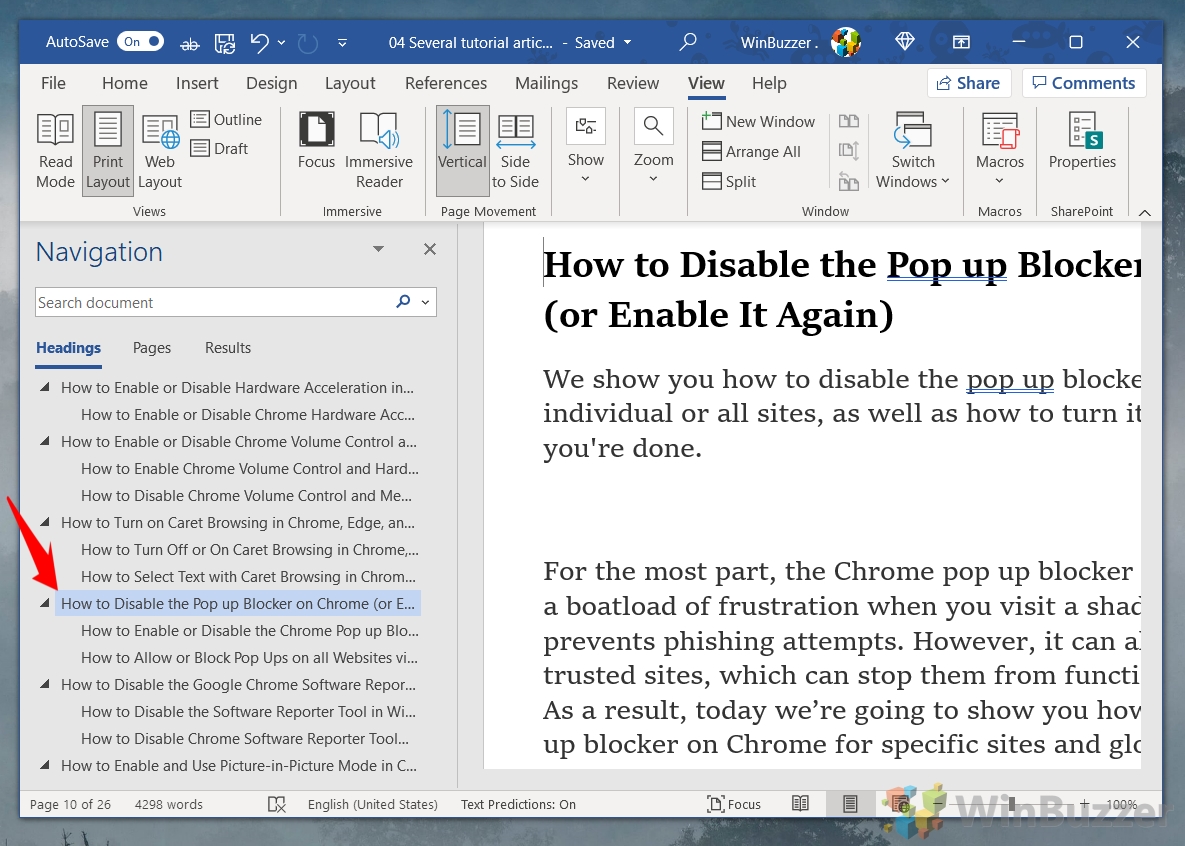
Вы можете щелкнуть и перетащить любой заголовок в области навигации, чтобы переместить его до или после другого заголовка в документе. Как только вы отпустите кнопку мыши, заголовок и все его содержимое будут перемещены в этот раздел вашего документа.

Теперь он должен удобно расположиться на том месте, где вы отпустили кнопку мыши. Теперь вы можете внести дополнительные коррективы в содержание и порядок по мере необходимости.
Как перемещать страницы в Word с помощью копирования и вставки
Мы показали вам, как изменить порядок страниц в Word на основе их заголовков, но что, если вы хотите поменять местами две определенные страницы в разделе? Вот как можно скопировать целую страницу в Word и вставить ее в другое место:
-
Выделите текст и используйте инструмент «Вырезать».
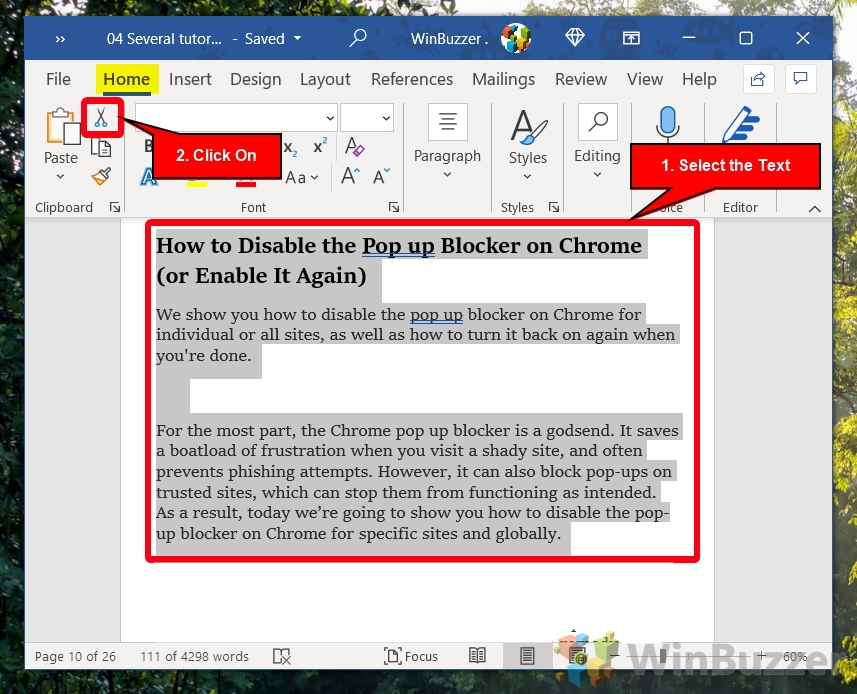
Установите курсор в самом начале страницы, которую хотите переместить, и удерживайте клавишу Shift на клавиатуре. Затем щелкните внизу страницы, чтобы выделить весь текст. Кроме того, вы можете просто щелкнуть и перетащить.
Выделив текст, откройте вкладку «Главная» на ленте и нажмите значок ножниц в левом верхнем углу или нажмите Ctrl + X на клавиатуре. Это сократит ваш текст, заставив его временно исчезнуть. Не волнуйтесь, мы вернем его снова, но убедитесь, что вы ничего не копируете, пока не закончите следующий шаг.
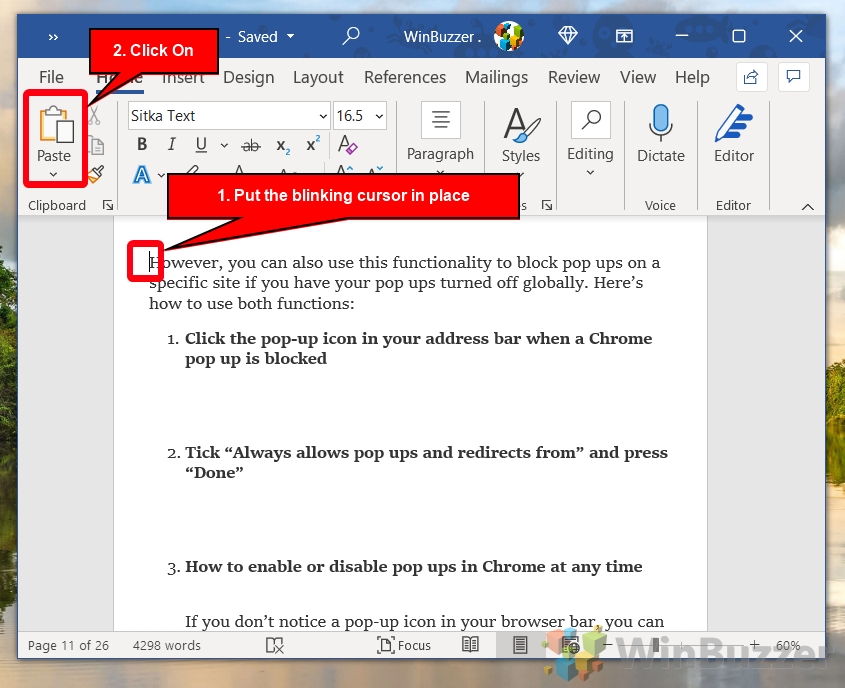
Кнопка вставки находится рядом со значком ножниц на главной вкладке и должна выглядеть как буфер обмена. В качестве альтернативы вы можете нажать Ctrl + V.
Теперь вы знаете, как изменить порядок страниц в Word и переместить их с помощью инструментов копирования и вставки. Однако что, если вы решите, что там есть страница, которая вам совсем не нужна? Вы можете следовать нашему руководству о том, как удалить страницу в Word, чтобы безопасно удалить ее, не затрагивая другой контент.
Дополнительно: Как сделать одну страницу альбомной в Word
Если вместо этого вам интересно, как повернуть страницу, вы можете следовать нашему руководству о том, как сделать одну страницу альбомной в Word.
Программы для Windows, мобильные приложения, игры — ВСЁ БЕСПЛАТНО, в нашем закрытом телеграмм канале — Подписывайтесь:)