Пароли не сохраняются в Google Chrome — почему и что делать?
В браузере Google Chrome есть встроенный менеджер паролей. Обычно он сам предлагает сохранять пароли, которые вы вводите, но иногда этого не происходит.
Включение функции сохранения паролей
Причина может быть в том, что функция сохранения просто отключена.
1. Откройте браузер, нажмите на три точки справа вверху (Меню) и откройте пункт Настройки.

2. Выберите раздел Автозаполнение и найдите там Менеджер паролей.

3. Включите функцию Предлагать сохранение паролей и Автоматический вход.

4. Найдите список Сайты, пароли для которых не сохраняются. Если обнаружите там сайт, пароль от которого хотите сохранить, нажмите на крестик возле него, чтобы удалить его из списка.
Обновления браузера
Проблема может быть вызвана тем, что браузер не обновлен до последней версии. Для обновления нужно:
1. Нажать на три точки вверху справа, выбрать Справка и открыть О браузере Google Chrome.

2. Вы увидите сообщение о том, какая версия браузера у вас установлена. Нажмите на кнопку Обновить Google Chrome, если она есть.

Повторный вход в аккаунт Google
Если названные методы не помогли, попробуйте заново войти в свой аккаунт. Для этого сделайте следующее:
1. Нажмите на аватар аккаунта рядом с тремя точками справа вверху и выберите кнопку Выйти.
2. Выберите свой аккаунт и введите пароль. После этого вы окажитесь на странице своего аккаунта. Перезагрузите браузер, закрыв его и открыв снова.

Очистка кэша
В более сложных случаях может помочь очистка кэша браузера.
1. Нажмите на три точки справа вверху и выберите вкладку Дополнительные инструменты. Там вы найдете другую вкладку Удалить данные о просмотренных страницах.

2. Проставьте все галочки в разделе Основные настройки, выберите временной диапазон Все время и нажмите Удалить данные.

Отключение расширений
Сторонние расширения могут помешать менеджеру паролей Google Chrome. Чтобы отключить расширения:
1. В том же разделе Дополнительные инструменты найдите Расширения.

2. В открывшемся окне появится список расширений. Выключите их.

После перезагрузки браузера проблема должна исчезнуть.
Удаление настроек браузера
Если ничего не помогло, придется сделать сброс настроек. После этого будут удалены все пароли и вкладки, а также настройки самого браузера.
1. Откройте настройки и найдите пункт Сбросить настройки. Нажмите на Восстановление настроек по умолчанию.

2. В открывшемся окне нажмите Сбросить настройки.

Итоги
Если не помог ни один из способов, стоит задуматься об использовании стороннего менеджера паролей или нового браузера. Тем более после сброса настроек в Google Chrome все вкладки и пароли, которые там были, пропадут, так что перейти на новую платформу будет проще.
Сайты пароли для которых не сохраняются как изменить
Если вы столкнулись с проблемой сохранения паролей на определенных сайтах, можно попробовать следующие решения:
1. Проверьте настройки браузера: Убедитесь, что функция автозаполнения паролей включена. В разных браузерах это может находиться в разных местах. Например, в Google Chrome вы можете найти эту опцию в меню Настройки — Автозаполнение.
2. Очистите кэш и файлы cookie: Некоторые сайты могут отказываться сохранять пароли из-за проблем с кэшем или файлами cookie. В этом случае попробуйте очистить кэш и файлы cookie вашего браузера. Таким образом, вы начнете с чистого листа и сайты могут снова запросить сохранение паролей.
3. Проверьте настройки конфиденциальности: Некоторые сайты могут иметь настройки конфиденциальности, которые отключают сохранение паролей. Проверьте настройки приватности на этих сайтах и убедитесь, что функция сохранения паролей разрешена.
4. Используйте менеджеры паролей: Если ничего из вышеперечисленного не помогло, попробуйте использовать специальные менеджеры паролей, такие как LastPass или KeePass. Они могут автоматически заполнять и сохранять ваши пароли на разных сайтах, независимо от настроек браузера.
5. Обновите браузер: Иногда проблемы с автозаполнением паролей могут быть вызваны устаревшей версией браузера. Попробуйте обновить ваш браузер до последней версии и повторить попытку сохранения паролей.
Надеюсь, эти советы помогут вам решить проблему с сохранением паролей на нужных сайтах!
Инструмент управления паролям сайтов в браузере Google Chrome
Google Chrome может сохранять имена пользователей и пароли для разных сайтов. Таким образом браузер может автоматически заполнять поля входа при следующем посещении этих сайтов.
Эти пароли хранятся в одной системе с сохраненными паролями других браузеров. Для хранения регистрационной информации в ОС Мас Google Chrome использует программу Keychain Access.
Все пароли, включая сохраненные пароли других браузеров, можно синхронизировать со своим аккаунтом Google, чтобы иметь доступ к ним на других компьютерах, которыми вы пользуетесь.
Включение сохранения паролей в Chrome
- Нажмите меню Chrome на панели инструментов браузера.
- Выберите Настройки.
- Нажмите Показать расширенные настройки.
- Измените настройки паролей в разделе «Пароли и формы», как описано ниже.
- Выберите Предлагать сохранение паролей, введенных в Интернете , если хотите, чтобы Google Chrome предлагал хранить пароль каждый раз, когда вы входите на новом сайте.
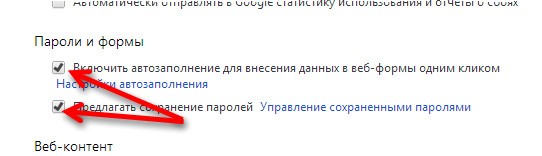
Пользуетесь устройством Chrome на работе или в учебном заведении? Ваш администратор может выбрать, имеете ли вы право хранить пароли – тогда вы не сможете изменить эту настройку.
Удаление сохраненных паролей
- Нажмите меню Chrome на панели инструментов браузера.
- Выберите Настройки .
- Нажмите Показать расширенные настройки .
- В разделе «Пароли и формы» нажмите Управление сохраненными паролями , чтобы просмотреть список всех сохраненных имен пользователей и паролей.

Можно также воспользоваться диалоговым окном «Очистить данные просмотров», чтобы удалить все записи паролей, сохраненных в течение определенного периода времени. Подробнее: управление и удалении истории использования и посещений в браузере Google Chrome.
Просмотр и управление паролями для сайтов
Если вы позволите Google Chrome сохранять пароли для сайтов, то будете видеть запрос каждый раз, когда авторизуетесь на новом сайте.
Если в строке запроса нажать Никогда для этого сайта , пароль для этого сайта не сохраняться, а сайт будет добавлен в список сайтов, пароли к которым никогда не сохраняются.
Этот список можно редактировать.
- Нажмите меню Chrome на панели инструментов браузера.
- Выберите Настройки.
- Нажмите Показать расширенные настройки.
- Нажмите Управление сохраненными паролями .
- В диалоговом окне «Пароли», которое появится, прокрутите вниз до раздела «Не сохранять».
- Чтобы удалить сайт из списка, выберите его и нажмите значок × , который появится в конце строки.
Посетите снова. Теперь снова будет отображаться запрос о сохранении данных пароля, если вы позволили Google Chrome отображать этот запрос.
Как Chrome обрабатывает пароли
Способ обработки паролей через Chrome, зависит от того, хотите ли вы синхронизировать их между устройствами.
Smart Lock для паролей
Если вы вошли в Chrome или вы пользуетесь Android с функцией Google Smart Lock, вы можете использовать пароли, сохраненные в Chrome, чтобы автоматически входить в систему на своем устройстве.
Пароли, сохраненные на устройстве Android также будут доступны в Chrome, когда вы вошли в свою учетную запись Google.
Примечание: если вы вошли в Chrome, то браузер не будет предлагать сохранить пароль для учетной записи Google, на котором вы работаете.
Автоматическая генерация паролей для веб-сайтов
Когда вы создаете новую учетную запись на каком-то сайте, Chrome может предложить Вам автоматически сгенерированный пароль.
Браузер сохранит его и будет автоматически восстанавливать, когда вы в следующий раз войдете на страницу регистрации на этом сайте. Эта функция доступна только в том случае, когда вы вошли в Chrome.
Отключить сохранение паролей в Google Chrome
Chrome по умолчанию предлагает сохранять пароли. Вы можете отключить или включить эту опцию в любой момент.
- Нажмите меню Chrome в правом верхнем углу окна.
- Выберите Параметры.
- Внизу страницы нажмите Показать дополнительные настройки.
- В разделе Пароли и формы снимите флажок Предлагать сохранение паролей-сайтов .
Чтобы включить её снова, просто установите флажок в этом поле.
На мобильном устройстве:
- Откройте приложение Chrome.
- Нажмите меню Chrome.
- Нажмите Настройки → Сохранять пароли.
- С помощью синего ползунка в верхней части экрана, включить или отключить эту функцию.
Включить сохранение пароля для сайта
Если Вы указали браузеру Google Chrome, чтобы он никогда не сохранял пароль для конкретного сайта, но передумали, можно вернуть эту опцию.
Google Chrome не сохраняет пароли (РЕШЕНО)
Данная статья применима как для Google Chrome, так и для Chromium. В этой инструкции мы исправим проблему с сохранением паролей в этих браузерах. Вариантов ошибки может быть два и мы рассмотрим их оба:
- Google Chrome не предлагает сохранить пароли
- Google Chrome не сохраняет пароли, хотя предлагает их сохранить
Важное обновление для пользователей Chromium и сторонних веб-браузеров на основе Chrome: с середины марта 2021 года из этого браузера, а также всех других сторонних браузеров на основе Google Chrome убрана функция синхронизации паролей. Подробности смотрите в статье «Chromium больше не будет синхронизировать пароли — что делать пользователям Linux?».
Google Chrome не предлагает сохранить пароли
Если Google Chrome не предлагает сохранить пароли и не использует автозаполнение, то причина может быть в том, что эти опции отключены в настройках. Для их включения перейдите во вкладку chrome://settings/, либо в меню выберите пункт «Настройки»:

На открывшейся странице в разделе «Автозаполнение» выберите пункт «Пароли»:
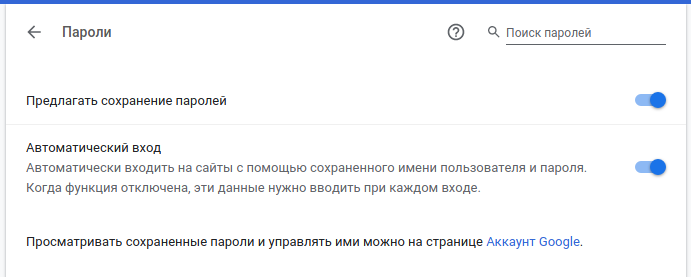
В открывшемся окне включите две опции:
- Предлагать сохранение паролей
- Автоматический вход (Автоматически входить на сайты с помощью сохраненного имени пользователя и пароля. Когда функция отключена, эти данные нужно вводить при каждом входе)
После этого автоматический вход и сохранение пароли должны начать работать.
Google Chrome не сохраняет пароли, хотя предлагает их сохранить
Эта ситуация более нестандартная, она может встречаться на различных операционных системах: в моём случае это Chromium на Linux, но сообщали также об аналогичной проблеме для Google Chrome на MacOS.
- После входа на веб-сайт, браузер, как обычно, предлагает сохранить пароль
- Я нажимаю на кнопку «Сохранить»
- Chrome не показывает никакие ошибки
- Но пароль не сохраняется: а) он не вводится автоматически при следующем заходе на сайт; б) пароль не отображается во вкладке chrome://settings/passwords
1. Выйдите из Chrome
2. Перейдите в директорию, где Chrome хранит данные пользователя — внутри домашней папки, в директории, зависящей от операционной системы:
3. Оттуда перейдите в директорию с именем Default, если вы хотите исправить ваш главный профиль, или в Profile 1 или Profile 2 и т. д. Если вы хотите починить один из дополнительных профилей.
4. Удалите файлы Login Data, Login Data-journal и Login Data 2-journal.
5. Повторите для других профилей, если необходимо.
После этого у меня вновь включилось сохранение паролей.
Обратите внимание, что если у вас включена автоматическая синхронизация, то вы не потеряете сохранённые ранее пароли. Но если у вас она была отключена, то сохранённые пароли будут утеряны — это печально, но фактически они были утеряны ранее, т. к. файлы были повреждены или недоступны для чтения браузером по другой причине.