Нет подсветки после установки драйвера видеокарты

Мы перебрали несколько вариантов драйверов и уже хотели шить BIOS, но все оказалось несколько проще. Нужно изменить в реестре Windows настройки электропитания для драйвера видеокарты. Для решения проблемы с отсутствующей подсветкой на ноутбуке ASUS после установи драйвера вы можете вручную внести изменения в ключи реестра по адресу:
HKEY_LOCAL_MACHINE\SYSTEM\ControlSet001\Control\Class<4d36e968-e325-11ce-bfc1-08002be10318>\0000
Нужно создать или отредактировать DWORD ключ KMD_EnableBrightnessInterface2 присвоить ему значение 1 и ключ KMD_EnableBrightnessIf и тоже присвоить ему значение 1.
Делаем это в безопасном режиме — в нем подсветка работает. Ну или с уголка можно чуть-чуть увидеть и так, можно даже фонариком подсветить. Также, для вашего удобства на нашем сайте можно загрузить готовый REG файл, который при запуске сам внесет в реестр нужные изменения:
Проблема подсветки на HP 15-r151ur на Windows 10

Помогите проекту Джинн.ру
На моем сайте нет рекламы, все программы созданные мной и моими друзьями — бесплатные, подобранные утилиты и драйвера проверены, все данные находятся на наших серверах и доступны 24/7 (как говорится — без регистрации и смс). Работа по созданию сайта, аренда и обслуживание серверов стоит времени и денег. Я делал проект таким, каким хотел бы видеть современный интернет, где нет кликбейта, мусора и рекламы, когда можно не бояться зайти на какую-нибудь страничку и накачать вирусов, когда не знаешь, где настоящая кнопка «скачать», а где — вредоносная ссылка.
Если вы нашли на Джинн.ру информацию, драйвер или программу, которая помогла вам решить проблему — мы будем очень рады, если вы поддержите нас материально. А еще мы рады отзывам.
С уважением, Михаил и проект Джинн.ру
₽ В России — Карта МИР Сбербанк (российские рубли) — 2202 2013 5454 1142 Михаил К.
$ В остальном мире — Карта VISA BakaiBank (американские доллары) — 4714 2400 6990 3442 Mihail K.
Как починить подсветку матрицы ноутбука?
В ноутбуке погасла подсветка дисплея, видно что изображение есть, но очень тёмное. Как заменить лампу в матрице?
Подсветка дисплея на CCFL-лампах в ноутбуках встречается только в весьма старых: уже в 2008 году подавляющее большинство ноутбуков было со светодиодной подсветкой. А светодиодная подсветка имеет тенденцию дохнуть постепенно, а не разом. Поэтому прежде чем ковырять матрицу, сначала разберитесь, какая подсветка в вашем ноутбуке и исправен ли ее высоковольтный инвертор (если подсветка ламповая) или драйвер (если она светодиодная).
Замена подсветки сопряжена с разборкой неразборной конструкции — собственно, матрицы. Удастся ли ее после этого собрать, и насколько хорошо она после этого будет работать — не известно никому. Как разбирать экран — нужно смотреть по месту — разные разбираются по-разному. Но главное, какие правила нужно соблюдать, это:
- Работать в маске ("Лепесток"), чистом халате и тонких хлопчатобумажных перчатках, в чистой комнате без пыли. Иначе вы соберете матрицу, а экран будет весь в "битых пикселях", которые на самом деле осевшие на матрицу пылинки. А отпечаток пальца, поставленный на светорассеивающую или светораспределяющую пленку устранить невозможно, и на экране он даст темное пятно.
- Думать прежде чем делать — все очень хрупкое.
- Все операции документировать. Записывать, зарисовывать, фотографировать каждый шаг.
- Быть крайне осторожным со шлейфами — они очень тонкие и даже легкая механическая нагрузка на шлейф может его повредить без каких-либо внешних признаков.
Обычно разборка начинается с того, что с обратной стороны и боков снимаются полоски скотча и металлоскотча. Их надо сохранить и после сборки приклеить обратно на те же места. Затем нужно разделить матрицу и заднюю крышку, в которой находится стопка пластиковых листов — отражатель, световод и другие пленки, формирующие равномерную подсветку. При этом к задней же крышке приклеена и плата контроллера, соединенная с матрицей шлейфами! Плату нужно с предельной осторожностью отклеить прежде, чем начинать.
Крышка обычно крепится на куче защелок. Возможно, там будет рамка с лицевой стороны, которая крепится на защелках. В общем, смотреть надо. А вынув матрицу и листы, уже можно добраться до лампы в отражателе.
Однажды, попал мне на руки ноутбук в котором мерцал экран. Ясное дело что владелец этой железки такие симптомы волновали.
Здесь как всегда возможно множество вариантов: преломленный шлейф, отходит разъем тот или иной, проблемы с матрицей, трещины в пайке, отслужили лампы CCFL итд .. Только бери и ищи ..
Наиболее распространенный это конечно преломленный шлейф в подвижной части, а именно у шарниров. А что тут хотеть, части подвижные, идет естественная физическая деградация. При закрывании / открывании экрана, слышно было треск, который был похож на искрение. И в ОС Windows не регулировалась яркость экрана !! Это уже говорило в короткое замыкание. Сняв рамку и пройдясь по шлейфу так и получилось. Перелом на сгибе.
Шлейф снизу, который заканчивается оранжевой частью и наш виновник. По нему и передается видеосигнал. Именно в левой петли, ее как раз и видно, и деформируется шлейф при открывании / закрывании.
А теперь собственно рассмотрим самое место поломки. Экран в этом ноутбуке имеет возможность открываться аж на 180 градусов. Серый кабель — это наш. Черный — это кабель на вебкамеру с микрофоном. Такие вещи некоторые умельцы берут и паяют. Но это уже больше хобби или вызов на что способен человек)))). Толщина проводников где как волос. Теоретически делается с микроскопом, а практически это бессмысленная затея!
Шлейф вообще не дорогой. Он не стоит витрачного времени на ремонт. Только замена! По номеру на нем, ищем аналог. Потому что собственно такого не нашлось. Заказ и ждем.
Заменить шлейф тот или иной то еще и затея .. Так как он подключается одним концом к матрице ноутбука, а вторым к плате которая находится в другой части — то для того что бы его заменить нужно абсолютно все разобрать.
Проблем в этом нет. Главное аккуратность. Старый шлейф вынимаем, смотрим как лучше завести новый, все сгибы итд.
Начинаем все с матрицы. На первом фото — это ясно видно. Коннектор подключается на определенном расстоянии. А так подключаем шлейф к матрице, фиксируем и ставим матрицу на место. И уже по чуть-чуть ведем шлейф дальше. Аккуратно и не спешит.
Следующей на место в ноутбуке становится плата. Все разъемы подключаются. Весь корпус собирается вместе.
А дальше тесты, проверки все ли хорошо итд. После всех манипуляций яркость экрана начала регулироваться. Мерцание конечно что пропало! Все стало как с завода). Вот так то. ОСА такой маленькой деталюшку столько получилось движений)).
Статьи
Довольно часто встречающаяся неисправность — нет подсветки на матрице. В чем это выражается: ноутбук включается, работает, на матрице изображение просматривается очень слабо, видно в отраженном свете. Рассмотрим эту проблему на примере матриц с подсветкой на светодиодах (LED). Нам нужно локализовать неисправность и ее устранить.
Для включения и работы подсветки необходимо выполнение 3х условий:
- Наличие питания на драйвере, VLED или LED backlight power
- Наличие сигнала LED_EN или LED backlight ON/OFF
- Наличие сигнала PWM или DIMM PWM for Luminance control
Названия сигналов могут отличатся в разных схемах ноутбуков и даташитах матриц, но суть одна и та же. Драйвер LED подсветки находится на самой матрице (исключение составляют ноутбуки Apple, где драйвер LED находится на материнской плате ноутбука). Все эти сигналы приходят на матрицу с материнской платы ноутбука, но поскольку вскрыть крышку матрицы быстрее чем разобрать ноутбук, то будем искать эти сигналы на матрице. Для примера возьмем ноутбук со стандартной матрицей 15.6 40pin , диагональ не важна, принцип везде одинаков.
Разбираем крышку матрицы. блок схема матрицы для привлечения внимания :
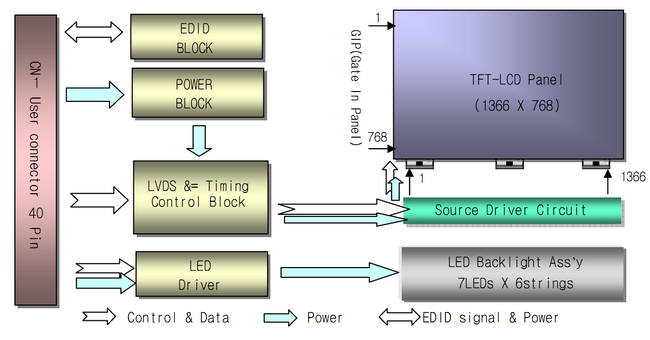
Смотрим распиновку разъема LVDS на матрице. Нас интересуют пины с 35 по 40:
LED Power Supply (7V-20V) VLED — 40
LED Power Supply (7V-20V) VLED — 39
LED Power Supply (7V-20V) VLED — 38
No Connection (Reserved) NC — 37
Backlight On/Off Control BL_On — 36
PWM for Luminance control BLIM — 35
38,39,40 — Это питание LED драйвера, 36 — включение выключение подсветки, 35 — яркость (DIMM). Удобно проводить измерения непосредственно на матрице, как правило у этих сигналов есть контрольные точки.
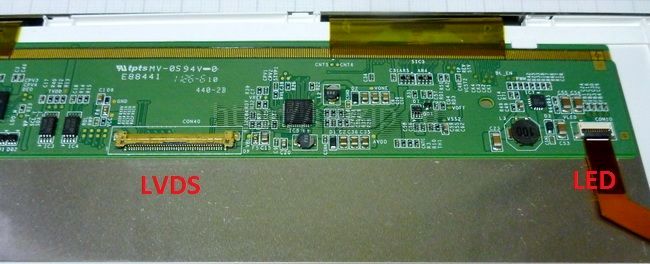
Нас интересует правая часть платы. Черная микросхема справа — это драйвер LED.
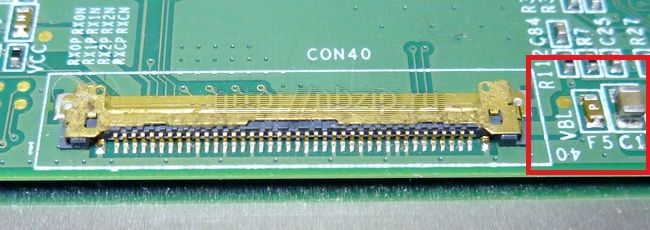
Вот на этой фотографии видна контрольная точка VBL . это и есть питание подсветки. Там должно быть +19 вольт. Рядом стоит предохранитель F5, не будет лишним прозвонить его. Как правило если он пробит то проблема дальше в драйвере. не пытайтесь заменить предохранитель «жучком» ! .
Проверили питание на контрольной точке VBL ? Питания нет — разбираем ноутбук и смотрим по схеме материнской платы откуда оно приходит.
Питание есть ? Тогда следующее фото:
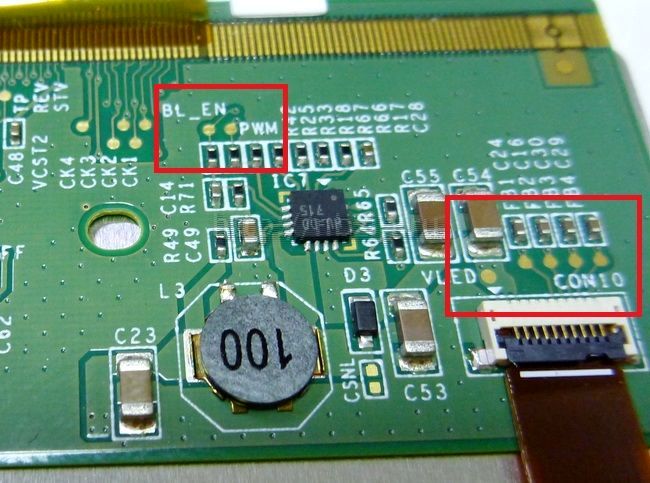
Нас интересуют 2 точки: BL_EN и PWM. На первой должно быть +3.3 вольта, на второй от 1,8 до 3 вольт, в зависимости от установленной яркости. Эти сигналы приходят с материнской платы ноутбука, если какого либо сигнала нет то открываем схему ноутбука и изучаем откуда они приходят и прозваниваем эту цепь. Сигналы и питание есть, а подсветки нет — измеряем напряжения на контрольных точках рядом с коннектором на светодиоды CON10, ничего нет ? значит пора менять драйвер LED IC7 .
Разновидностей матриц великое множество, на некоторых может не быть легкодоступных контрольных точек, поэтому для диагностики я использую битую матрицу на которой все контрольные точки видны и подписаны. Это сильно упрощает жизнь.
Проблемы и варианты решения :
- Нет питания подсветки на точке VBL: может быть проблема в шлейфе, в ключе (транзисторе) на материнской плате.
- Нет одного из сигналов BL_EN и PWM: возможна проблема в шлейфе, или в материнской плате.
- Нет обоих сигналов BL_EN и PWM: тоже возможно шлейф но симптом тревожный, большая вероятность что проблема в материнской плате. В разных платформах ноутбуков формирование этих сигналов сделано по разному. Общих рекомендаций быть не может. Читаем схему ноутбука. В некоторых ноутбуках такая неисправность указывает на неисправный северный мост.
Но в самом начале мы рекомендуем прошить матрицу оригинальной прошивкой !
Мы рассмотрели стандартную подсветку LED с аналоговым управлением PWM, этот принцип используется в подавляющем большинстве современных ноутбуков. Но в некоторых ноутбуках сигнал PMW может быть цифровым, например в матрицах для DELL.
Данная статья не руководство к действию, помните, что разбирая ноутбук вы действуйте на свой страх и риск. Статья написана для понимания общих принципов работы ноутбука.
Если вам необходимо починить ноутбук, починить подсветку на ноутбуке или другие проблемы с ноутбуком — обратитесь к профессионалам !
Восстановление подсветки на ноутбуке: шаг за шагом инструкция
Если у вас возникла проблема с подсветкой экрана на ноутбуке, не отчаивайтесь. В этой статье мы расскажем вам, как восстановить подсветку на вашем устройстве.
Шаг 1. Проверьте, работает ли подсветка
Перед тем, как начать процедуру восстановления, убедитесь, что проблема действительно связана с подсветкой экрана, а не с чем-то другим. Для этого включите ноутбук и посмотрите на экран. Если вы видите картинку, но она очень темная или вы не можете видеть ничего вообще, то это означает, что проблема с подсветкой.
Шаг 2. Проверьте проводку и шлейф
Если у вас ноутбук съемный экран, то первым шагом будет проверка проводки и шлейфа. Для этого нужно снять заднюю крышку ноутбука и обнаружить провода, которые идут от экрана к материнской плате. Проверьте их целостность и убедитесь, что ни один провод не отсоединился от разъема. Также проверьте шлейф, который идет от материнской платы к экрану, на наличие повреждений.
Шаг 3. Замените инвертор
Если провода и шлейф не имеют повреждений, то может понадобиться заменить инвертор. Это компонент, который отвечает за поддержание работоспособности подсветки экрана. В большинстве ноутбуков инвертор находится в нижней части экрана. Чтобы заменить инвертор, нужно снять переднюю накладку экрана и обнаружить инвертор в нижней части экрана. После этого нужно отсоединить провода и заменить инвертор на новый.
Шаг 4. Замените лампу подсветки
В случае, если инвертор не является причиной проблемы с подсветкой, то необходимо заменить лампу подсветки. Остановиться можно на этом пункте, если у вас нет соответствующих знаний и опыта. Замена лампы подсветки — это крайне сложный процесс и требует определенных умений и инструментов. Рекомендуем обратиться к профессионалу в сервисный центр.
Шаг 5. Перезагрузите ноутбук
После того, как вы восстановили подсветку на вашем ноутбуке, перезагрузите устройство, чтобы убедиться, что все работает должным образом.
Надеемся, что эта инструкция помогла вам решить проблему с подсветкой экрана. Если вы столкнулись с другой проблемой, то обратитесь в сервисный центр для настройки вашего ноутбука.