Как удалить вирус soax-m
Большинство антивирусных программ распознает soax-m.exe как вирус.
Бесплатный форум с информацией о файлах поможет вам найти информацию, как удалить файл. Если вы знаете что-нибудь об этом файле, пожалуйста, оставьте комментарий для других пользователей.
Вот так, вы сможете исправить ошибки, связанные с soax-m.exe
- Используйте программу Настройщик Windows, чтобы найти причину проблем, в том числе и медленной работы компьютера.
- Обновите программу soax-m. Обновление можно найти на сайте производителя (ссылка приведена ниже).
- В следующих пунктах предоставлено описание работы soax-m.exe.
Информация о файле soax-m.exe
Процесс soax-m принадлежит программе неизвестно от Global Microtrading PTE. LTD .
Описание: soax-m.exe не является важным для Windows и часто вызывает проблемы. Файл soax-m.exe находится в подпапках «C:\Users\USERNAME». Известны следующие размеры файла для Windows 10/11/7 1,934,032 байт (50% всех случаев), 1,926,864 байт или 119,504 байт.
Сертифицировано надежной компанией. Нет более детального описания программы. Процесс начинает работать вместе с Windows (Смотрите ключ реестра: Run ). Это не системный процесс Windows. Приложение не видно пользователям. Процесс слушает или шлет данные на открытые порты в сети или по интернету. Soax-m.exe способен мониторить приложения. Поэтому технический рейтинг надежности 96% опасности.
Важно: Вы должны проверить файл soax-m.exe на вашем компьютере, чтобы убедится, что это вредоносный процесс. Мы рекомендуем Security Task Manager для безопасности вашего компьютера.
Комментарий пользователя
Лучшие практики для исправления проблем с soax-m
Следующие программы так же полезны для грубокого анализа: Security Task Manager исследует активный процесс soax-m на вашем компьютере и явно говорит, что он делает. Malwarebytes’ — популярная антивирусная утилита, которая сообщает вам, если soax-m.exe на вашем компьютере отображает назойливую рекламу, замедляя быстродействие компьютера. Этот тип нежелательной рекламы не рассматривается некоторыми антивирусными программами в качестве вируса и таким образом не удаляется при лечении.
Чистый и аккуратный компьютер является ключевым требованием для избежания проблем с ПК. Это означает: проверка на наличие вредоносных программ, очистка жесткого диска, используя cleanmgr и sfc /scannow, удаление программ, которые вам больше не нужны, проверка Автозагрузки (используя msconfig) и активация Автоматического обновления Windows. Всегда помните о создании периодических бэкапов, или как минимум о создании точек восстановления.
Если у вас актуальная проблема, попытайтесь вспомнить последнее, что вы сделали, или последнюю программу, которую вы установили, прежде чем проблема появилась первый раз. Используйте resmon команду, чтобы определить процесс, который вызывает у вас проблему. Даже если у вас серьезные проблемы с компьютером, прежде чем переустанавливать Windows, лучше попробуйте восстановить целостность установки ОС или для Windows 8 и более поздних версий Windows выполнить команду DISM.exe /Online /Cleanup-image /Restorehealth. Это позволит восстановить операционную систему без потери данных.
soax-m сканер
Security Task Manager показывает все запущенные сервисы Windows, включая внедренные скрытые приложения (например, мониторинг клавиатуры или браузера, авто вход). Уникальный рейтинг надежности указывает на вероятность того, что процесс потенциально может быть вредоносной программой-шпионом, кейлоггером или трояном.
Бесплатный aнтивирус находит и удаляет неактивные программы-шпионы, рекламу, трояны, кейлоггеры, вредоносные и следящие программы с вашего жесткого диска. Идеальное дополнение к Security Task Manager.
Инструмент ремонта ПК бесплатное сканирование, очистка, восстановление и оптимизация вашей системы.
How to remove the soax-m virus
Most antivirus programs identify soax-m.exe as malware—e.g. Avast identifies it as Win32:PUP-gen [PUP], and Kaspersky identifies it as not-a-virus:HEUR:Downloader.Win32.MediaGet.gen.
The free file information forum can help you find out how to remove it. If you have additional information about this file, please leave a comment or a suggestion for other users.
Soax-m.exe file information

Soax-m.exe process in Windows Task Manager
The process known as soax-m appears to belong to software unknown by Global Microtrading PTE. LTD .
Important: You should check the soax-m.exe process on your PC to see if it is a threat. We recommend Security Task Manager for verifying your computer’s security. This was one of the Top Download Picks of The Washington Post and PC World.
Score
User Comments
There are no user opinions yet. Why not be the first to write a short comment?
Best practices for resolving soax-m issues
The following programs have also been shown useful for a deeper analysis: A Security Task Manager examines the active soax-m process on your computer and clearly tells you what it is doing. Malwarebytes’ well-known B anti-malware tool tells you if the soax-m.exe on your computer displays annoying ads, slowing it down. This type of unwanted adware program is not considered by some antivirus software to be a virus and is therefore not marked for cleanup.
A clean and tidy computer is the key requirement for avoiding PC trouble. This means running a scan for malware, cleaning your hard drive using 1 cleanmgr and 2 sfc /scannow, 3 uninstalling programs that you no longer need, checking for Autostart programs (using 4 msconfig) and enabling Windows’ 5 Automatic Update. Always remember to perform periodic backups, or at least to set restore points.
Soax m exe что это за процесс windows подробное описание и способы удаления
Soax m exe — это процесс Windows, который может вызывать некоторые проблемы для пользователей. В данной статье мы рассмотрим, что это за процесс, его функции и способы удаления.
Soax m exe является частью программы, которая может быть установлена на вашем компьютере. Этот процесс выполняет определенные задачи, связанные с функционированием программы. Однако, некоторые пользователи могут столкнуться с проблемами, связанными с Soax m exe, такими как низкая производительность системы или другие ошибки.
Если вы столкнулись с проблемами, связанными с Soax m exe, то есть несколько способов, которые вы можете попробовать, чтобы решить эти проблемы. Во-первых, вы можете попытаться удалить программу, которая вызывает Soax m exe. Для этого откройте «Панель управления», найдите программу в списке установленных программ и выберите опцию удаления.
Важно! Перед тем, как удалить программу, вызывающую Soax m exe, убедитесь, что вы не используете эту программу для важных задач, так как ее удаление может привести к потере данных или другим проблемам.
Если удаление программы не помогло решить проблемы, связанные с Soax m exe, вы можете попробовать запустить антивирусное или антишпионское программное обеспечение, чтобы проверить вашу систему на наличие вредоносных программ или других угроз безопасности. Возможно, Soax m exe вызывается из-за деятельности вирусов или шпионского ПО.
Если все эти способы не помогли решить проблемы с Soax m exe, вам, возможно, потребуется обратиться к специалистам по компьютерной помощи или посетить форумы, посвященные проблемам Windows. Там вы сможете найти более подробную информацию и получить конкретные рекомендации по решению проблемы, связанной с Soax m exe.
Зачем нужен процесс Soax m exe в Windows?
Soax m exe – это процесс, который может появиться в списке активных процессов операционной системы Windows. Этот процесс связан с работой программы Soax, которая предоставляет возможность использовать прокси-серверы для обхода ограничений доступа к определенным веб-сайтам или сервисам.
Soax m exe отвечает за запуск и функционирование самой программы Soax. Эта программа позволяет изменять ваш IP-адрес, подменяя его на IP-адрес прокси-сервера. Прокси-сервер пропускает ваш трафик через себя, скрывая вашу реальную локацию и облегчая доступ к заблокированным ресурсам или повышая безопасность вашей сетевой активности.
Процесс Soax m exe является незаменимым компонентом работы программы Soax, и его завершение может привести к неправильной работе программы или невозможности использования прокси-серверов для смены IP-адреса.
Если у вас есть проблемы с процессом Soax m exe – например, он потребляет слишком много ресурсов системы или вызывает сбои операционной системы – вы можете попытаться его перезапустить или обратиться в службу поддержки программы Soax для получения инструкций по устранению проблемы.
Теперь, когда вы знаете, зачем нужен процесс Soax m exe в Windows, вы сможете более эффективно управлять своими прокси-серверами и использовать их для достижения своих целей в Интернете. Удачного использования!
Общее описание
Soax m.exe – это процесс в операционной системе Windows, который связан с программным обеспечением Soax. Soax – это прокси-сервер, который используется для обхода ограничений и блокировок в сети интернет.
Soax m.exe отвечает за установку и запуск прокси-сервера Soax на компьютере пользователя. Он работает в фоновом режиме и автоматически подключается к удаленным серверам Soax для предоставления доступа к заблокированным сайтам и ресурсам.
Программа Soax обеспечивает анонимность и обход географических ограничений, позволяя пользователям получить доступ к контенту, который может быть ограничен в определенных странах или регионах.
Soax m.exe может быть установлен на компьютер как самостоятельно, так и в составе другого программного обеспечения. В некоторых случаях пользователи не осознают установку Soax m.exe на своих компьютерах и могут рассматривать его как потенциально нежелательное приложение.
Если пользователь не использует прокси-сервер Soax или не желает иметь его на своем компьютере, можно удалить процесс Soax m.exe, следуя определенным инструкциям.
Функциональность процесса
Soax m exe — это процесс, который может быть ассоциирован с программой Soax. Это ресурсоемкий процесс, который запускается при старте операционной системы Windows и выполняет ряд задач для обеспечения функциональности программы Soax.
Основная функциональность процесса Soax m exe включает:
- Обеспечение стабильной работы программы Soax.
- Загрузка нужных модулей и библиотек для работы программы.
- Обработка сетевых запросов и коммуникация с внешней средой.
- Обновление программы и ее компонентов.
- Мониторинг системы в целом.
- Выполнение других вспомогательных задач, связанных с функциональностью программы.
Наличие процесса Soax m exe в списке активных процессов является нормальным и свидетельствует о работе программы Soax. Однако в ряде случаев такие процессы могут потреблять значительные ресурсы компьютера, что может привести к замедлению работы системы. Если вы заметили, что процесс Soax m exe занимает слишком много системных ресурсов, то имеет смысл проверить систему на наличие вредоносных программ или обратиться в службу поддержки Soax для получения помощи по оптимизации программы.
Если вы хотите удалить процесс Soax m exe полностью, такое действие может привести к неработоспособности программы Soax и потере функциональности, которую она предоставляет. В таком случае рекомендуется удалить программу Soax с помощью стандартных средств операционной системы или утилиты удаления программ.
Возможные проблемы
1. Недостаточная производительность компьютера.
Некоторые пользователи замечают, что после инсталляции Soax m exe и запуска этого процесса, компьютер начинает работать медленнее. Это может быть связано с тем, что Soax m exe использует значительные ресурсы системы, такие как процессор и оперативная память, для своей работы. Некоторые пользователи также отмечают увеличенное использование дискового пространства.
2. Неправильное использование персональных данных.
Soax m exe имеет доступ к персональным данным пользователей, таким как IP-адрес, местоположение, данные об интернет-провайдере и т. д. Некоторые пользователи могут быть обеспокоены безопасностью своих данных и возможным нарушением конфиденциальности. В этом случае рекомендуется обратиться к настройкам приватности и безопасности для ограничения доступа Soax m exe к вашим данным.
3. Ошибки и сбои системы.
Некоторые пользователи могут столкнуться с ошибками и сбоями в работе системы после инсталляции и запуска Soax m exe. Это может быть вызвано несовместимостью с другими программами или драйверами, неправильными настройками или наличием вредоносного ПО на компьютере. В таких случаях рекомендуется удалить Soax m exe и выполнить полную проверку системы на наличие вредоносных программ.
4. Расходы на использование.
Soax m exe может быть привязан к определенным услугам или подпискам, которые могут взиматься соответствующие платежи. Если вы не планируете продолжать пользоваться услугами или подписками, связанными с Soax m exe, рекомендуется отменить их, чтобы избежать лишних расходов.
5. Возможность использования для незаконных целей.
Soax m exe может быть использован некоторыми пользователями для обхода блокировок, доступа к запрещенным сайтам или выполнения других незаконных действий. Такое использование программы может противоречить законодательству и нормам этики. При обнаружении такого использования рекомендуется незамедлительно прекратить это действие и удалить Soax m exe с компьютера.
Влияние на производительность ОС
Soax m.exe является процессом в Windows, который может оказывать влияние на производительность операционной системы. Вот несколько способов, которыми он может повлиять на работу компьютера:
- Загрузка процессора: Soax m.exe может использовать значительное количество процессорного времени, что может привести к замедлению работы компьютера. Если процесс Soax m.exe использует много ресурсов процессора, это может привести к тормозам и задержкам при выполнении других задач.
- Потребление памяти: При выполнении Soax m.exe может потреблять большое количество оперативной памяти. Если на вашем компьютере недостаточно оперативной памяти, это может привести к замедлению работы системы и появлению ошибок.
- Загрузка диска: Soax m.exe может записывать и считывать большое количество данных на жесткий диск. Если ваш жесткий диск работает на пределе своих возможностей, это может привести к замедлению работы компьютера и увеличению времени отклика системы.
- Сетевая активность: Soax m.exe может осуществлять сетевую активность, например, отправлять и получать данные через Интернет. Если ваша сеть недостаточно быстрая или перегружена, это может привести к замедлению работы системы и потере соединения с другими устройствами.
Чтобы улучшить производительность ОС в случае, если Soax m.exe оказывает негативное влияние, рекомендуется применить следующие меры:
- Закрыть Soax m.exe: Если Soax m.exe не является необходимым процессом для вашей работы, вы можете закрыть его, чтобы освободить ресурсы системы.
- Отключить автозапуск: Если Soax m.exe запускается автоматически при загрузке системы, вы можете отключить эту функцию в настройках системы или пользоваться специализированными программами.
- Установить антивирусное ПО: Некоторые процессы Soax m.exe могут быть связаны с вредоносным программным обеспечением. Установка и регулярное обновление антивирусного ПО поможет обнаружить и удалить потенциально опасные файлы.
- Оптимизировать систему: Выполните дефрагментацию диска, проверьте наличие ошибок в файловой системе, очистите временные файлы и отключите ненужные службы, чтобы оптимизировать производительность ОС.
Важно помнить, что Soax m.exe может иметь различное предназначение в зависимости от программ, которые вы устанавливаете на своем компьютере. Если вы не уверены, что Soax m.exe является легитимным процессом, рекомендуется обратиться к специалистам или проверить название файла в интернете, чтобы убедиться в его безопасности и целостности.
Риски безопасности
Программа Soax m exe является процессом операционной системы Windows, однако многие пользователи сообщают о проблемах, связанных с его наличием на компьютере. Рассмотрим основные риски безопасности, связанные с этим процессом.
- Вредоносность: у некоторых пользователей Soax m exe может быть связан с вредоносным программным обеспечением. Это может привести к утечке и краже личных данных, а также к повреждению системных файлов.
- Потеря конфиденциальности: в случае, если Soax m exe является связанным с вредоносным программным обеспечением, злоумышленники могут получить доступ к вашим личным данным, включая информацию о банковских счетах, паролях и социальных сетях.
- Повреждение системы: иногда Soax m exe может вызывать конфликты с другими программами, что приводит к сбоям операционной системы и потере работоспособности компьютера.
- Замедление работы компьютера: Soax m exe может потреблять значительное количество системных ресурсов, что ведет к замедлению работы компьютера и перегреву процессора.
Чтобы минимизировать риски безопасности, связанные с Soax m exe, рекомендуется принять следующие меры:
- Проверьте систему на наличие вредоносных программ с помощью антивирусного программного обеспечения.
- Удалите или заблокируйте любые сомнительные программы, связанные с Soax m exe.
- Обновляйте операционную систему и другие программы, чтобы устранить уязвимости и повысить безопасность компьютера.
- Не открывайте подозрительные вложения в электронной почте и не переходите по подозрительным ссылкам.
- Используйте надежные пароли и регулярно изменяйте их.
- Регулярно создавайте резервные копии важных данных, чтобы в случае проблем можно было восстановить систему.
Следуя этим рекомендациям, можно снизить риски безопасности, связанные с процессом Soax m exe, и обеспечить более безопасную работу компьютера.
Как удалить Soax m exe в Windows?
Soax m exe — это процесс, который может появиться в системе Windows и вызвать различные проблемы. В большинстве случаев это связано с нежелательным ПО или вредоносными программами.
Вот несколько способов удалить Soax m exe в Windows:
-
Способ 1: Использование антивирусного ПО
Самым простым и надежным способом удаления Soax m exe является использование антивирусной программы. Это поможет обнаружить и удалить все вредоносные файлы в системе. Рекомендуется использовать надежное антивирусное ПО, которое имеет актуальные базы данных.
Вы можете воспользоваться встроенными инструментами Windows для проверки системы на наличие вредоносных программ. Для этого откройте «Центр обновления и безопасности» в разделе «Система и безопасность» в настройках Windows. Затем выберите «Защита от вредоносного ПО» и выполните полную проверку системы.
Если антивирусное ПО не обнаруживает и не удаляет Soax m exe, вы можете попробовать удалить его вручную. Для этого откройте диспетчер задач (нажмите комбинацию клавиш Ctrl + Shift + Esc), найдите процесс Soax m exe и нажмите правой кнопкой мыши на нем. Затем выберите «Завершить задачу». После этого удалите соответствующие файлы и папки в системе.
Soax m exe может запускаться при загрузке системы. Для предотвращения его запуска, откройте «Панель управления» и выберите «Система и безопасность». Затем выберите «Администрирование» и перейдите в раздел «Службы». В этом разделе вы можете отключить соответствующий сервис, связанный с Soax m exe.
Soax m exe может быть связан с нежелательными расширениями браузера. Откройте ваш браузер и перейдите в раздел настроек расширений. Удалите любые подозрительные или нежелательные расширения, связанные с Soax m exe.
После выполнения этих шагов внимательно проверьте систему и убедитесь, что Soax m exe полностью удален. Если проблема не решена, рекомендуется обратиться к специалисту по компьютерной безопасности для получения дополнительной помощи.
Метод 1: Использование диспетчера задач
Если вы обнаружили процесс Soax_m.exe в своей системе Windows и хотите удалить его, вы можете воспользоваться диспетчером задач. Для этого следуйте инструкциям ниже:
- Откройте диспетчер задач, нажав сочетание клавиш Ctrl + Shift + Esc или щелкнув правой кнопкой мыши на панели задач и выбрав пункт «Диспетчер задач».
- Перейдите на вкладку «Процессы».
- Найдите процесс Soax_m.exe в списке процессов. Для удобства сортируйте процессы по алфавиту, нажав на заголовок столбца «Имя образа».
- Щелкните правой кнопкой мыши на процессе Soax_m.exe и выберите пункт «Завершить задачу».
- Подтвердите действие, нажав кнопку «Да» в появившемся диалоговом окне.
После завершения процесса Soax_m.exe он будет удален из системы. Однако это решение временное, поскольку процесс может быть запущен повторно при следующей перезагрузке компьютера.
В случае, если процесс Soax_m.exe запускается автоматически и повторяется постоянно, необходимо провести дополнительные мероприятия для его полного удаления. В этом случае рекомендуется использовать специализированное программное обеспечение или обратиться к профессионалам в области информационной безопасности.
Метод 2: Использование антивирусного ПО
Другой способ удалить вредоносный процесс soaxm.exe из операционной системы Windows — это использование специализированного антивирусного программного обеспечения. Антивирусное ПО может обнаружить и удалить вредоносные программы, в том числе и soaxm.exe, с вашего компьютера.
Сначала вам необходимо загрузить и установить антивирусное ПО на ваш компьютер. Существует множество бесплатных и платных вариантов антивирусного ПО. Некоторые из самых популярных бесплатных антивирусных программ включают Avast Free Antivirus, AVG AntiVirus Free и Avira Free Security Suite.
После установки антивирусного программного обеспечения запустите его и выполните полное сканирование вашего компьютера. Во время сканирования антивирусное ПО будет искать и обнаруживать вредоносные программы, включая soaxm.exe.
По окончании сканирования антивирусное ПО покажет результаты и предложит вам варианты удаления обнаруженных вредоносных программ. Выберите опцию удаления для soaxm.exe.
Дождитесь завершения процесса удаления и перезагрузите компьютер, чтобы применить изменения.
Использование антивирусного ПО для удаления soaxm.exe является одним из наиболее эффективных и надежных способов обнаружения и устранения вредоносных программ. Однако помните, что не все антивирусные программы одинаково эффективны, поэтому рекомендуется выбрать известное и надежное ПО от проверенного разработчика.
Помимо использования антивирусного ПО, рекомендуется также установить и регулярно обновлять программное обеспечение безопасности операционной системы и другие программы, чтобы минимизировать риск заражения компьютера вредоносными программами.
Метод 3: Ручное удаление
Если предыдущие методы для удаления процесса Soax m exe не сработали, можно попробовать удалить его вручную.
Важно отметить, что ручное удаление процессов может быть опасно, поэтому рекомендуется предварительно создать резервную копию системы или обратиться к специалисту, чтобы избежать повреждения операционной системы.
- Откройте диспетчер задач Windows, нажав сочетание клавиш Ctrl + Shift + Esc или нажав правой кнопкой мыши на панели задач и выбрав соответствующий пункт в меню.
- В разделе «Процессы» найдите процесс Soax m exe в списке активных процессов.
- Выделите процесс Soax m exe и нажмите кнопку Завершить задачу. Подтвердите действие, если появится соответствующее окно.
- После завершения задачи удалите все связанные файлы, папки и записи реестра следующими шагами:
- Откройте проводник Windows, нажав сочетание клавиш Win + E.
- Перейдите в папку, в которой был установлен Soax m exe. Обычно это может быть папка «Program Files» или «Program Files (x86)».
- Найдите и удалите все файлы и папки, связанные с Soax m exe. Обратите внимание, что некоторые файлы могут быть скрытыми, поэтому включите отображение скрытых файлов и папок через настройки проводника.
- Откройте редактор реестра, нажав сочетание клавиш Win + R, введите команду regedit и нажмите кнопку OK.
- В редакторе реестра перейдите к следующему ключу: HKEY_LOCAL_MACHINE\Software.
- Удалите все ключи, связанные с Soax m exe. Для удаления ключа нажмите правой кнопкой мыши на нем и выберите пункт «Удалить».
- Перезагрузите компьютер, чтобы завершить процесс удаления.
После выполнения всех указанных шагов Soax m exe должен быть полностью удален с вашей операционной системы. Однако, процесс удаления может различаться в зависимости от версии Windows и наличия других программ или вирусов на компьютере.
Вопрос-ответ:
Что такое Soax m exe?
Soax m exe — это процесс, который относится к операционной системе Windows. Он является частью программного обеспечения, которое выполняет определенные функции на вашем компьютере. В случае со Soax m exe, это процесс, связанный с некоторыми программами для обмена данными через Socks прокси-серверы. Он может быть полезен, но также может создавать проблемы, если он был заражен вирусом или вредоносным ПО.
Какие проблемы может вызвать Soax m exe?
Если Soax m exe был заражен вирусом или вредоносным ПО, то он может вызывать различные проблемы на вашем компьютере. Например, он может замедлять работу системы, вызывать сбои и зависания, открывать нежелательные всплывающие окна или перенаправлять вас на вредоносные сайты. Кроме того, он может использовать ресурсы вашего компьютера без вашего разрешения, что может привести к ухудшению производительности и снижению автономного времени работы компьютера.
Можно ли удалить Soax m exe вручную?
В некоторых случаях возможно удалить Soax m exe вручную, но это может быть сложным процессом, требующим определенных знаний и опыта в области компьютерной безопасности. Если вы не уверены, что сможете справиться с этим самостоятельно, рекомендуется воспользоваться специализированным программным обеспечением для удаления вредоносного ПО или обратиться к профессионалам для получения помощи. Некорректное удаление Soax m exe может привести к дополнительным проблемам или повреждению вашей системы.
Soax m exe что это за процесс windows
 Приветствую ребята
Coax M в автозагрузке — неизвестная запись, необходимо проанализировать автозагрузку встроенными средствами или сторонним ПО для выяснения программы, от какой запись.
Сразу скажу: реально информации нет. Поэтому постарайтесь самостоятельно выяснить откуда корни растут. Если это запись-пустышка, тогда отключите ее, выполните перезагрузку ПК, если все норм — можно удалить. Не будет лишним перед удалением создать точку восстановления.
Разбираемся
Как узнать от какой программы запись Coax M? Откройте диспетчер задач, далее активируйте вкладку Автозагрузке, где включите отображение колонки Командная строка:

После этого вы сможете увидеть путь к программе записи:

Program это просто как пример.
ВНИМАНИЕ: если у вас путь папки будет называться Abcde — это значит что запись принадлежит приложению, которого на ПК уже нет. Поэтому запись можно спокойно удалить.
Выше был описан способ для Windows 10, но если у вас Windows 7 — нужно выполнить немного другие шаги:

Но идеально использовать программу AnVir Task Manager, которая подробно показывает все данные автозагрузки и много чего еще полезного. Скачайте, это бесплатная программа. После запуска активируем раздел Автозагрузка и находим Coax M. Лично у меня записи Coax M — нет, поэтому что делать я покажу на примере записи Служба Google Update (это от Хрома):

Вы можете сделать тоже самое, только уже для Coax M. Итак, первым делом можете попробовать узнать подробную информацию о записи — просто нажмите правой кнопкой и выберите Детальная информация:

Внизу смотрите информацию:

Там будет указано также и папка запуска программы. Можно не копировать, а нажать правой кнопкой по записи > Перейти > Показать файл в проводнике:

В итоге откроется папка с выделенным файлом — именно его и запускает запись (кстати его можно). Ну и самое главное — непонятную запись можно просто отключить, для этого нажмите правой кнопкой по записи и выберите пункт Отключить (Карантин):

После этого запись появится в разделе Карантин, откуда ее при желании можно восстановить:

Даже можно узнать свойства запускаемого файла. В принципе, как видите возможностей очень много.
Чуть не забыл самую главную опцию — если нажать правой кнопкой по записи, то будет пункт Проверить на сайте, это значит что файл будет проверен Вирустоталом (файл будет проверен многими антивирусными движками):

Эта проверка точно даст понять насколько опасный файл.
Если вы придете к выводу что программу, которая поставила запись Coax M в автозагрузку — нужно удалить, то вот мини-инструкция:
Надеюсь эта информация кому-то была полезной. Удачи и добра, до новых встреч друзья!
Что такое m.exe? Это безопасно или вирус? Как удалить или исправить это
Что такое m.exe?
m.exe это исполняемый файл, который является частью Объедините несколько файлов MP4 в одну программу Программа, разработанная Sobolsoft, Программное обеспечение обычно о 30.48 MB по размеру.

M.exe безопасно, или это вирус или вредоносная программа?
Первое, что поможет вам определить, является ли тот или иной файл законным процессом Windows или вирусом, это местоположение самого исполняемого файла. Например, такой процесс, как m.exe, должен запускаться, а не где-либо еще.
Если статус процесса «Проверенная подписывающая сторона» указан как «Невозможно проверить», вам следует взглянуть на процесс. Не все хорошие процессы Windows имеют метку проверенной подписи, но ни один из плохих.
Самые важные факты о m.exe:
Если у вас возникли какие-либо трудности с этим исполняемым файлом, вам следует определить, заслуживает ли он доверия, перед удалением m.exe. Для этого найдите этот процесс в диспетчере задач.
Найдите его местоположение (оно должно быть в C: \ Program Files \ Join несколько файлов MP4 в одном программном обеспечении \) и сравните размер и т. Д. С приведенными выше фактами.
Если вы подозреваете, что можете быть заражены вирусом, вы должны немедленно попытаться это исправить. Чтобы удалить вирус m.exe, вам необходимо Загрузите и установите приложение полной безопасности, например Malwarebytes., Обратите внимание, что не все инструменты могут обнаружить все типы вредоносных программ, поэтому вам может потребоваться попробовать несколько вариантов, прежде чем вы добьетесь успеха.
Могу ли я удалить или удалить m.exe?
Не следует удалять безопасный исполняемый файл без уважительной причины, так как это может повлиять на производительность любых связанных программ, использующих этот файл. Не забывайте регулярно обновлять программное обеспечение и программы, чтобы избежать будущих проблем, вызванных поврежденными файлами. Что касается проблем с функциональностью программного обеспечения, проверяйте обновления драйверов и программного обеспечения чаще, чтобы избежать или вообще не возникало таких проблем.
Однако, если это не вирус и вам необходимо удалить m.exe, вы можете удалить со своего компьютера программу «Объединить несколько файлов MP4 в одно» с помощью программы удаления, которая должна находиться по адресу: «C: \ Program Files \ Join Multiple». Файлы MP4 в одном программном обеспечении \ unins000.exe «. Если вы не можете найти его деинсталлятор, вам может потребоваться удалить программу «Объединить несколько файлов MP4 в один», чтобы полностью удалить m.exe. Вы можете использовать функцию «Добавить / удалить программу» в Панели управления Windows.
Распространенные сообщения об ошибках в m.exe
Наиболее распространенные ошибки m.exe, которые могут возникнуть:
• «Ошибка приложения m.exe».
• «Ошибка m.exe».
• «m.exe столкнулся с проблемой и должен быть закрыт. Приносим извинения за неудобства».
• «m.exe не является допустимым приложением Win32».
• «m.exe не запущен».
• «m.exe не найден».
• «Не удается найти m.exe».
• «Ошибка запуска программы: m.exe.»
• «Неверный путь к приложению: m.exe.»
Как исправить m.exe
Если у вас возникла более серьезная проблема, постарайтесь запомнить последнее, что вы сделали, или последнее, что вы установили перед проблемой. Использовать resmon Команда для определения процессов, вызывающих вашу проблему. Даже в случае серьезных проблем вместо переустановки Windows вы должны попытаться восстановить вашу установку или, в случае Windows 8, выполнив команду DISM.exe / Online / Очистка-изображение / Восстановить здоровье, Это позволяет восстановить операционную систему без потери данных.
Чтобы помочь вам проанализировать процесс m.exe на вашем компьютере, вам могут пригодиться следующие программы: Менеджер задач безопасности отображает все запущенные задачи Windows, включая встроенные скрытые процессы, такие как мониторинг клавиатуры и браузера или записи автозапуска. Единый рейтинг риска безопасности указывает на вероятность того, что это шпионское ПО, вредоносное ПО или потенциальный троянский конь. Это антивирус обнаруживает и удаляет со своего жесткого диска шпионское и рекламное ПО, трояны, кейлоггеры, вредоносное ПО и трекеры.
Обновлен декабрь 2021:
Мы рекомендуем вам попробовать это новое программное обеспечение, которое исправляет компьютерные ошибки, защищает их от вредоносных программ и оптимизирует производительность вашего ПК. Этот новый инструмент исправляет широкий спектр компьютерных ошибок, защищает от таких вещей, как потеря файлов, вредоносное ПО и сбои оборудования.
Загрузите или переустановите m.exe
Вход в музей Мадам Тюссо не рекомендуется загружать заменяемые exe-файлы с любых сайтов загрузки, так как они могут содержать вирусы и т. д. Если вам необходимо скачать или переустановить m.exe, мы рекомендуем переустановить основное приложение, связанное с ним. Объедините несколько файлов MP4 в одну программу.
Информация об операционной системе
Ошибки m.exe могут появляться в любых из нижеперечисленных операционных систем Microsoft Windows:
Soax m exe что это за процесс windows
Soax – крупный представитель сервисов по продаже мобильных и резидентских проксей. Soax работает с 2019 года и за это время, зарекомендовал себя достаточно неплохо. Он предусматривает более 8.5 млн. IP-адресов со всего мира. Более 5 млн из них, это IP-адреса резидентских прокси. Прокси данного сервиса высокопроизводительные и высокоскоростные. Предусмотрена возможность настройки таргетинга по ГЕО, а также выбора подходящей страны, города, а также провайдера.
В Soax используют только чистые IP-адреса выданные настоящими провайдерами из различных стран. Соединение происходит в режиме реального времени. Ротация IP-адресов происходит автоматически. База Soax постоянно обновляется. Также сервис даёт тестовые 100МБ всего за 1.99$. В большинстве случаев, юзеры используют прокси при парсинге сайтов, при скрэппинге поисковых систем, при ведении нескольких аккаунтов и при мониторинге цен. При необходимости получить больше трафика у юзера есть возможность написать в чат, где саппоты помогут в решении этой проблемы.
Преимущества сервиса Soax:
• «Белые» прокси
• Нет ограничений
• Ежедневное обновление
• Отсутствие в блэклистах
• Выбор прокси со всего мира
• Ротация происходит автоматически
• Отсутствуют блокировки
Соакс предлагает 2 вида проксей: Мобайл и ВайФай. При использовании Мобайл юзеру выдаётся IP-адрес, принадлежащий определённому моб. оператору. При этом сайты определяют юзера как пользователя, зашедшего в сеть с помощью моб. провайдера по 3G или 4G. При использовании WiFi, юзер получает IP-адрес, принадлежащий провайдеру домашнего интернета. Мобильные прокси являются более трастовыми, что уменьшает вероятность банов.
Для работы с сервисом Soax необходимо:
1. Зайти на сайт и пройти регистрацию, введя необходимые данные
2. Осуществить вход в личный кабинет
3. Войдя в личный кабинет, кликнуть на вкладку “Купить Пакет”
4. Выбрать подходящий пакет услуг
5. Кликнуть на вкладку “Купить и подписаться”
6. В появившемся окне, кликнуть “Proceed To Checkout”
7. Ввести необходимые данные и нажать кнопку “Next”
8. В открывшемся окне указать данные платёжки и кликнуть “Next”
9. Произвести контрольные операции и получить прокси
что это за процесс такой? (см внутри картинку)
Прикрепленные файлы
iCore i7 (1.6)
DDR3-4GB
HDD Seagate 500GB
Ati mRadeon 5850 1gb
Full HD
Beats audio
Процесс Windows Media Player Network Sharing Service или Служба общих сетевых ресурсов проигрывателя Windows Media принадлежит программе Microsoft Windows Operating System или Microsoft Windows Operativsystem или Windows Media Format 11 runtime или wmpnetwk.exe или Операционная система Microsoft Windows от Microsoft Corporation (www.microsoft.com).
Описание: wmpnetwk.exe находится в подпапках «C:\Program Files». Известны следующие размеры файла (для Windows XP) 913,408 байт (84% всех случаев), 895,488 байт, 896,512 байт, 1,216,000 байт, 1,121,280 байт, 1,525,248 байт, 914,944 байт, 914,432 байт.
Приложение не видно пользователям. Это заслуживающий доверия файл от Microsoft. Это не файл Windows. Поэтому технический рейтинг надежности 16% опасности, тем не менее, так же прочитайте отзывы пользователей.
Важно: Некоторые вредоносные программы маскируют себя как wmpnetwk.exe, особенно, если они находятся в каталоге c:\windows или c:\windows\system32. Таким образом, проверьте действительно ли процесс wmpnetwk.exe на вашем компьютере является программой-вредителем.
Либо тупо отключаем: 1)Запустите диспетчер задач 2)Удалите с процессов этот процесс «wmpnetwk.exe» 3)Выполнить— services.msc 4)В службах находим «Служба общих сетевых ресурсов проигрывателя Windows Media» 5)Выключаем.
Найдите службу Windows Media Player Network Sharing Service и установите ручной тип запуска, либо отключите ее, если не используете.
Прикрепленные файлы
iCore i7 (1.6)
DDR3-4GB
HDD Seagate 500GB
Ati mRadeon 5850 1gb
Full HD
Beats audio
Процесс SMSS.EXE

Среди многих процессов, которые пользователи различных версий ОС Виндовс могут наблюдать в «Диспетчере задач», постоянно присутствует SMSS.EXE. Выясним, за что он отвечает, и определим нюансы его работы.
Информация о SMSS.EXE
Чтобы отобразить SMSS.EXE в «Диспетчере задач», требуется в его вкладке «Процессы» кликнуть кнопку «Отображать процессы всех пользователей». Связана такая ситуация с тем, что данный элемент не входит в ядро системы, но, несмотря на это, постоянно запущен.
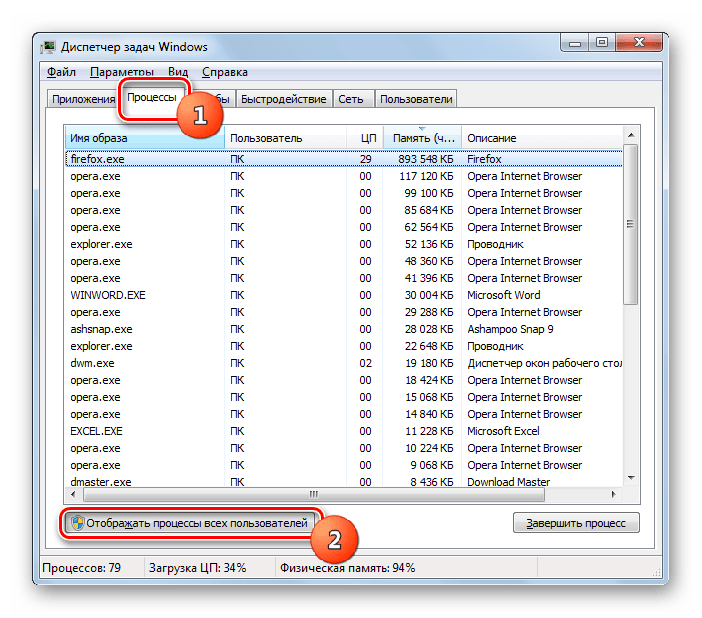
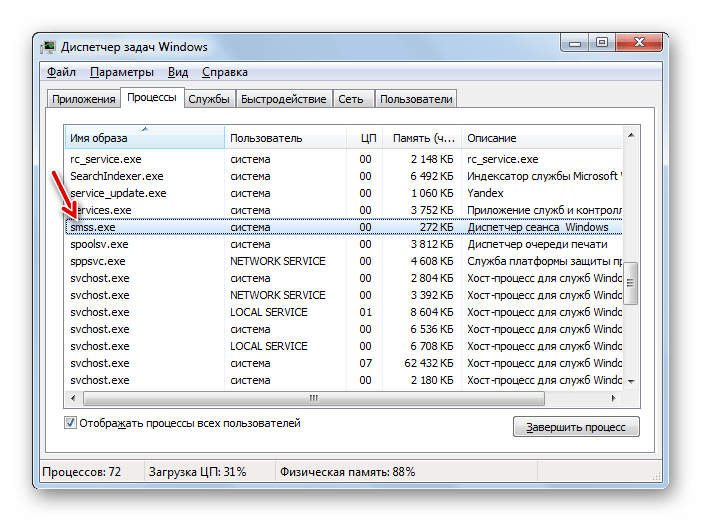
Итак, после того, как вы нажали на вышеуказанную кнопку, среди элементов списка появится название «SMSS.EXE». Некоторых пользователей волнует вопрос: не вирус ли это? Давайте определим, чем же этот процесс занимается и насколько он безопасен.
Функции
Сразу нужно сказать, что настоящий процесс SMSS.EXE не только полностью безопасен, но без него даже невозможна работа компьютера. Его наименование является аббревиатурой английского выражения «Session Manager Subsystem Service», что на русский язык можно перевести, как «Субсистема управления сеансами». Но данный компонент принято называть проще – «Диспетчер сеансов Windows».
Как уже говорилось выше, SMSS.EXE не включен в ядро системы, но, тем не менее, является жизненно необходимым для неё элементом. Он при старте системы запускает такие важные процессы, как CSRSS.EXE («Процесс исполнения клиент/сервер») и WINLOGON.EXE («Программа входа в систему»). То есть, можно сказать, что при запуске компьютера именно изучаемый нами в данной статье объект стартует одним из первых и активирует другие важные элементы, без которых операционная система не заработает.
После выполнения своей непосредственной задачи по запуску CSRSS и WINLOGON «Диспетчер сеансов» хотя и функционирует, но находится в пассивном состоянии. Если взглянуть на «Диспетчер задач», то мы увидим, что данный процесс потребляет при этом совсем мало ресурсов. Тем не менее, если его завершить принудительно, то систему ожидает крах.
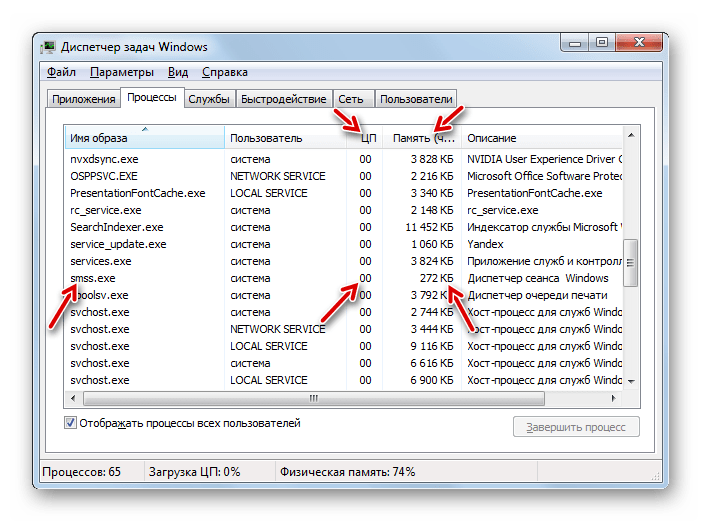
Кроме описанной выше основной задачи, SMSS.EXE отвечает за запуск системной утилиты проверки диска CHKDSK, инициализацию переменных окружения, производство операций по копированию, перемещению и удалению файлов, а также загрузку библиотек Known DLL, без которых также невозможна работа системы.
Месторасположение файла
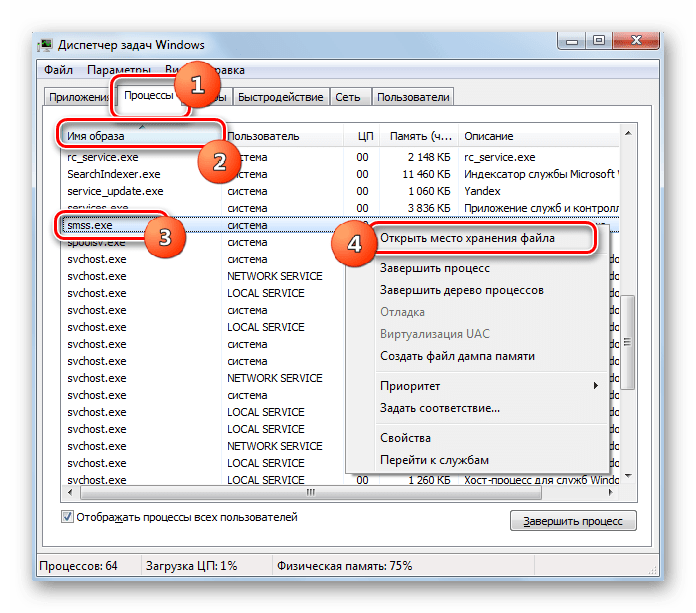
Определим, где же расположен файл SMSS.EXE, который инициирует одноименный процесс.
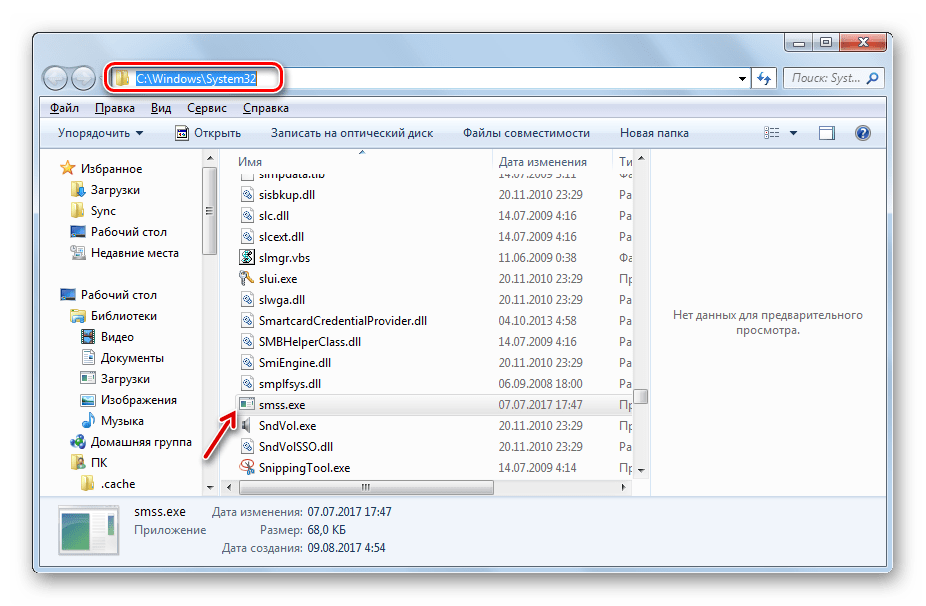
Вирус
Как мы уже сказали, процесс SMSS.EXE не является вирусным. Но, в то же время, под него могут маскироваться и вредоносные программы. Среди основных признаков вируса следующие:
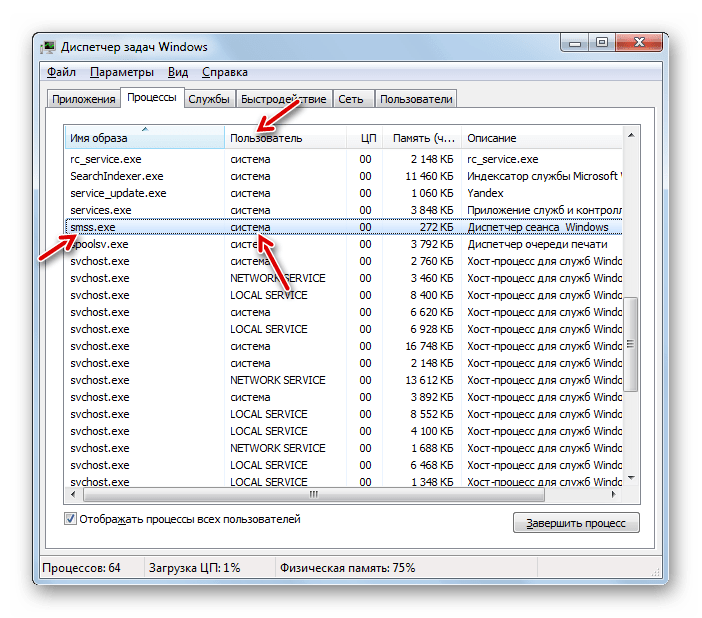
Первые три пункта являются прямым указанием на то, что SMSS.EXE фальшивый. Последний — только косвенное подтверждение, так как иногда процесс может потреблять много ресурсов не из-за того, что он вирусный, а по причине каких-либо сбоев в системе.
Итак, что же делать, если вы обнаружили один или несколько из вышеперечисленных признаков вирусной активности?