Введение


В современном мире пользователи все чаще начинают беспокоиться за сохранность и безопасность информации на электронных носителях. Кроме того, с увеличением качества фотографий, музыкальных композиций и фильмов растёт и занимаемый ими объём. Внешние жёсткие диски с интерфейсом USB 3.0 — отличное средство для мобильного хранения данных. Но какую модель выбрать? В нашу тестовую лабораторию поступил ударопрочный жёсткий диск Transcend StoreJet 25H3 (TS1TSJ25H3P), все подробности о котором вы узнаете в обзоре.

Дизайн и внешний вид
В магазине жёсткий диск продаётся в небольшой коробке черного цвета, в которой сразу, не распаковывая, можно увидеть Transcend StoreJet 25H3 1TB благодаря пластиковому окну. На коробке можно прочитать обо всех спецификациях и получить основную информацию. В комплект поставки входит: инструкция по эксплуатации, пара рекламных буклетов, кабель USB 3.0 и сам внешний жёсткий диск Transcend StoreJet 25H3 1TB.
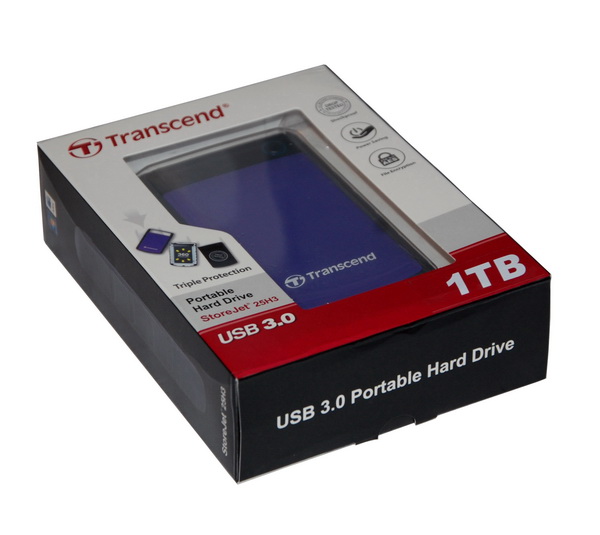
Перейдём к подробному изучению Transcend StoreJet 25H3 1TB.
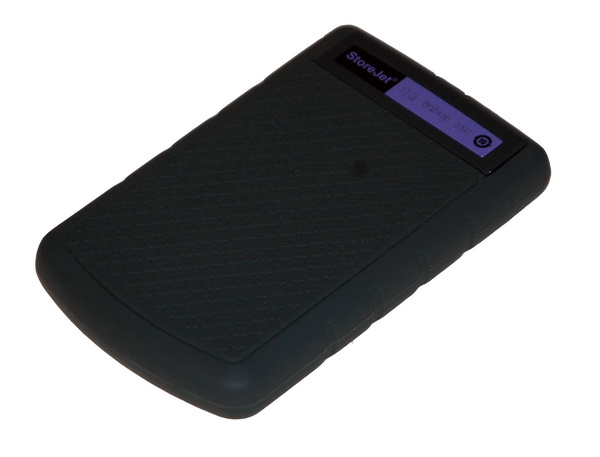
Корпус диска выполнен из прочного чёрного пластика, который "одет" в резиновый чехол чёрного цвета с фиолетовой вставкой посередине, предохраняющий накопитель от физических повреждений: не только падений, но и ударов по корпусу.

На корпусе имеется кнопка, которая служит для автоматического резервного копирования. Её можно будет настроить с помощью комплектной утилиты, указать папку для сохранения. Одно нажатие кнопки позволяет выполнять операцию резервирования без дополнительных усилий.
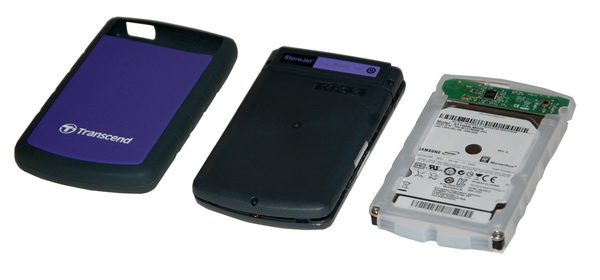
Мы разобрали корпус, открутив несколько шурупов, после чего проанализировали содержимое. Внутри находится защищённый с боков силиконовыми прокладками жёсткий диск Seagate (Samsung) ST1000LM024. Силиконовый кожух очень крепко держит HDD внутри коробки, ничего не трясётся и не болтается, люфтов нет.
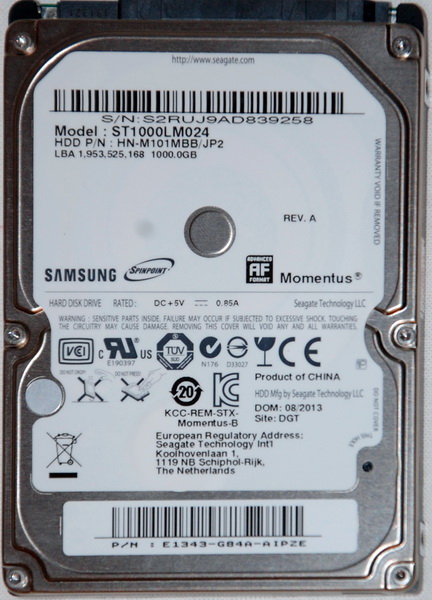
Seagate (Samsung) ST1000LM024 часто используется в ноутбуках. Далее мы подвергнем его нашим традиционным испытаниям.
Программное обеспечение
Внешних жёстких дисков USB 3.0 на рынке великое множество, и производители пытаются выделить свои продукты среди конкурентов, в том числе, различными улитами, облегчающими работу пользователей. Вместе с Transcend StoreJet 25H3 1TB вы получите три утилиты.
Стоит отметить, что диск сразу был отформатирован и готов к работе, кроме того, на нем уже находились файлы для работы с накопителем:
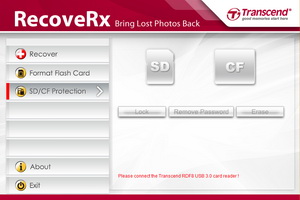
RecoveRx — программа позволяющая восстанавливать утраченные данные.


StoreJet ToolBox — служит для быстрого форматирования жёсткого диска и защиты информации, хранящейся на нём.


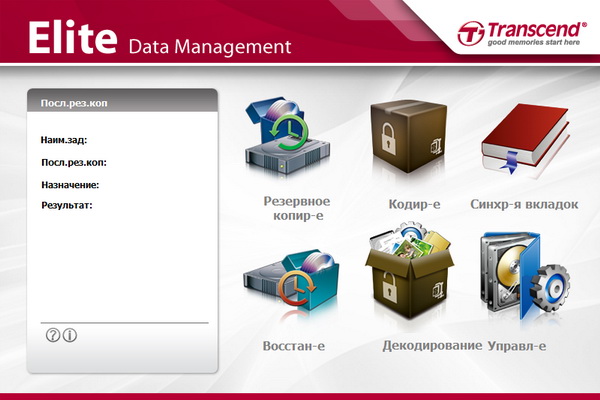
Elite Data Manager — с помощью утилиты можно настроить резервное копирование данных, запрограммировать кнопку для быстрого копирования. Также программа обладает ещё многими полезными функциями.
Тесты производительности
Скорость передачи данных для накопителей остаётся одним из важнейших показателей при выборе, поэтому мы провели несколько тестов, позволяющих оценить производительность жёсткого диска Transcend StoreJet 25H3 1TB, а также сравнили результаты с жёсткими дисками, которые побывали в нашей тестовой лаборатории ранее.
| Конфигурация тестового стенда | |
|---|---|
| Материнская плата | Gigabyte Z77-D3H |
| Процессор | Intel Core i5-3570K |
| Память | 2 x 4 Гбайт Kingston KHX1866C11D3P1K2/8G |
| Системный диск | Seagate Barracuda ST1000DM003 1 Тбайт |
| ОС | Windows 7 х64 Максимальная |
| Блок питания | OCZ ZS550W |
AS SSD
Тест AS SSD предполагает использование несжимаемых данных и не позволяет получить преимущества при использовании мощных контроллеров с технологиями сжатия.
Последовательный тест и тест блоков по 4K выполняются с единичной глубиной очереди. Для настольных систем тест 4K с единичной глубиной очереди QD 1 достаточно важен, хотя и не в полной мере эмулирует работу стандартных приложений, кроме того проводился тест с глубиной QD 64.
Результаты оказались высокими: мы получили примерно 114 Мбайт/с и 115 Мбайт/с для чтения и записи, соответственно. Производительность чтения и записи малых блоков данных по 4К оказалась «традиционно» низкой для механического диска: примерно 0,5 Мбайт/с для чтения и 0,5 Мбайт/с для записи. Если сравнивать с недавно протестированным WD My Passport ULTRA и PNY HP Portable Hard Drive, то жёсткий диск Transcend оказывается немного быстрее HDD от HP за счет более высокой скорости чтения и записи малых блоков данных, а также за счет большей скорости чтения: более чем на 10 Мбайт/с. Время доступа у Transcend Portable HDD 1 TB почти одинаковое с HP Portable HDD 500GB.
При помощи AS SSD мы оценили и скорость копирования файлов на диск. Тесты предусматривают три типичных сценария: ISO (два больших файла), программы (много мелких файлов), игры (смесь мелких и крупных файлов). Скорость копирования различных файлов Transcend Portable HDD 1 TB довольно хорошая, но немного ниже, чем у WD My Passport ULTRA.
HD Tune
С помощью HD Tune мы также оценили скорость работы диска с различными блоками данных. Ниже представлены скриншоты, на которых видно, какую производительность показывает диск.
Заключение
Многие пользователи давно привыкли к внешним жёстким дискам. Благодаря переходу на интерфейс USB 3.0 они обеспечивают высокую скорость передачи информации. Немаловажен и объём накопителя, а также набор функций.
Transcend StoreJet 25H3 1TB показал себя с лучшей стороны в наших тестах: мы получили примерно 114 Мбайт/с и 115 Мбайт/с для чтения и записи, соответственно, все это благодаря современному интерфейсу USB 3.0 и современному HDD внутри. Некоторые результаты тестов немного не дотягивают до ранее протестированного WD My Passport ULTRA 1 TB, но разница не принципиальная. Стоить отметить тихую работу Transcend StoreJet 25H3 1TB и небольшой нагрев до около 33 °C при комнатной температуре 25 °C.
Очень порадовал набор программ, которые прилагаются вместе с жёстким диском. Они будут полезны многим пользователям при работе с данными. Например, вы сможете резервировать данные одной кнопкой на корпусе. Стоит отметить и ударопрочный корпус. Мы считаем, что жёсткий диск оправдывает свою цену. Гарантия на Transcend StoreJet 25H3 1TB составляет три года. Цена в России — около 2700 руб.
6 испытанных способов восстановления флешки Transcend
Съемные накопители фирмы Transcend используются очень большим количеством пользователей по всему миру. Неудивительно, ведь эти флешки стоят совсем недорого, а служат достаточно долго. Но иногда и с ними случается какая-то беда – информация пропадает из-за повреждения накопителя.
Такое может происходить по разным причинам. Какие-то флешки выходят из строя из-за того, что их кто-то уронил, другие – просто потому что они уже старые. В любом случае, каждый пользователь, у которого есть съемный носитель фирмы Transcend, должен знать, как восстановить данные на нем, если те были утеряны.
Восстановление флешки Transcend
Существуют фирменные утилиты, которые позволяют очень быстро восстанавливать данные с USB-накопителей фирмы Transcend. Но есть и программы, которые предназначены для всех флешек, но с продукцией Transcend они работают особенно хорошо. Кроме того, нередко в работе с флешками этой фирмы помогает стандартный способ восстановления данных Windows.
Способ 1: RecoveRx
Данная утилита позволяет восстанавливать данные с флешек и защищать их паролем. Также она позволяет форматировать накопители от Transcend. Подходит для абсолютно всех съемных носителей фирмы Transcend и является фирменным программным обеспечением для данной продукции. Чтобы воспользоваться RecoveRx для восстановления данных, выполните следующие действия:
- Зайдите на
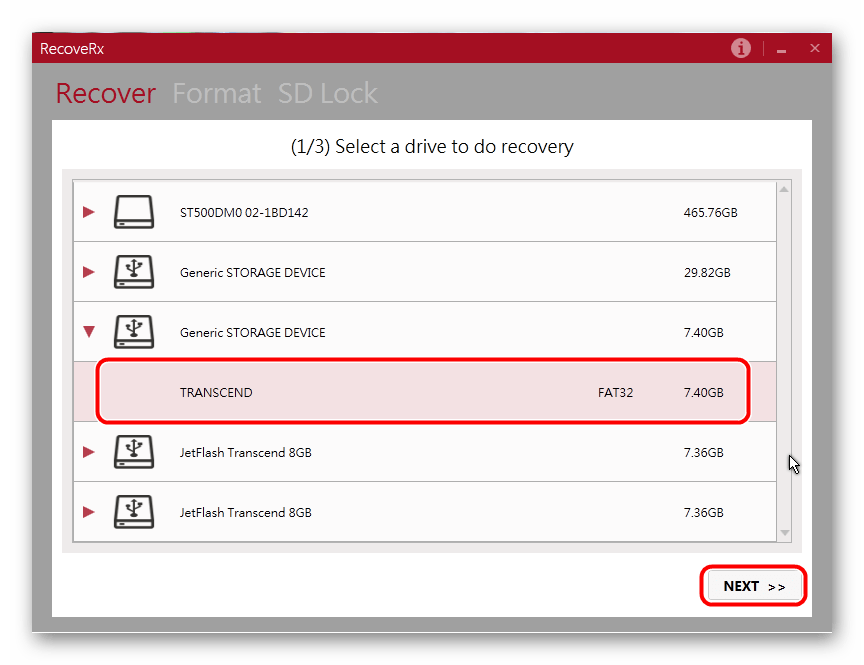
- Вставьте поврежденную флешку в компьютер и запустите скачанную программу. В окне программы выберете свой USB-накопитель в списке доступных устройств. Узнать его можно по соответствующей букве или названию. Обычно съемные носители Transcend обозначаются названием фирмы, как это показано на фото ниже (если только ранее они не были переименованы). После этого нажмите на кнопку «Next» в правом нижнем углу окна программы.
Способ 2: JetFlash Online Recovery
Это еще одна фирменная утилита от Transcend. Ее использование выглядит крайне просто.
- Зайдите на
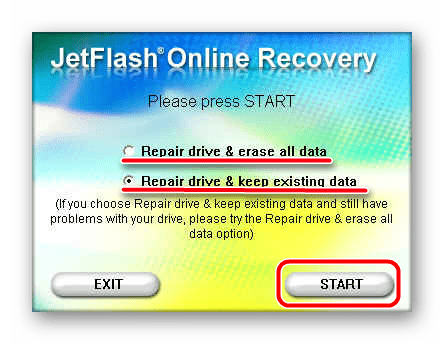
- Вставьте флешку, подключитесь к интернету (это очень важно, ведь JetFlash Online Recovery работает только в онлайн режиме) и запустите скачанную программу. Вверху доступно два варианта – «Repair drive and erase all data» и «Repair drive and keep all data». Первый означает, что накопитель будет починен, но все данные с него будут стерты (другими словами, произойдет форматирование). Второй же вариант означает, что вся информация будет сохранена на флешке после ее починки. Выберете нужный вариант и нажмите на кнопку «Start» для начала восстановления.
- Дальше отформатируйте флешку стандартным способом Windows (или той ОС, которая установлена у Вас) так, как это описано в первом способе. После окончания процесса можно будет открывать флешку и пользоваться ей как новой.
Способ 3: JetDrive Toolbox
Интересно, что разработчики позиционируют данный инструмент как ПО для компьютеров Apple, но на Windows он тоже работает очень хорошо. Чтобы выполнить восстановление с помощью JetDrive Toolbox, выполните такие действия:
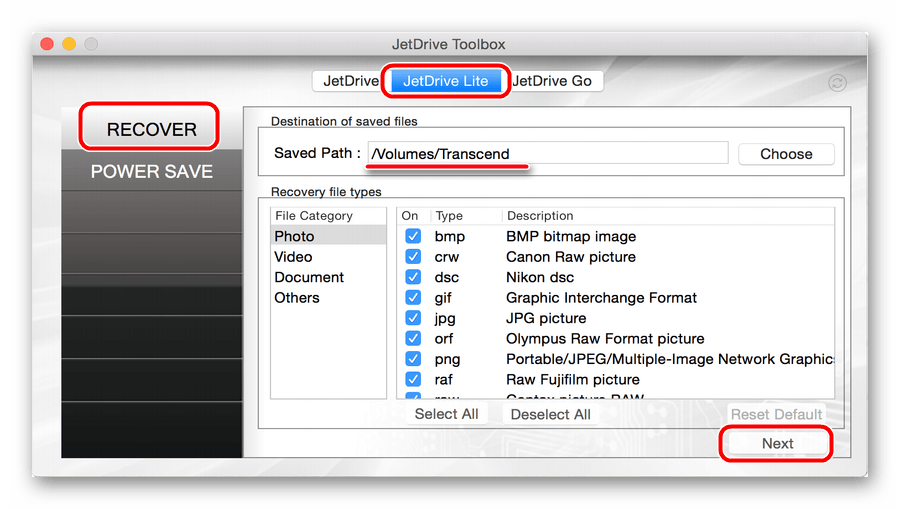
- Скачайте JetDrive Toolbox с официального сайта Transcend. Здесь принцип тот же, что и у RecoveRx – необходимо выбрать свою операционную систему после нажатия на кнопку «Загрузить». Установите программу и запустите ее.
Теперь выберете вверху вкладку «JetDrive Lite», слева – пункт «Recover». Дальше все происходит точно так же, как в RecoveRx. Есть файлы, поделенные на разделы, и галочки, которыми их можно отмечать. Когда все нужные файлы будут отмечены, можно указать путь для их сохранения в соответствующем поле вверху и нажать кнопку «Next». Если в пути для сохранения оставить «Volumes/ Transcend», файлы будут сохранены на ту же флешку. - Дождитесь конца восстановления, зайдите в указанную папку и возьмите оттуда все восстановленные файлы. После этого отформатируйте флешку стандартным способом.
JetDrive Toolbox, фактически, работает точно так же, как и RecoveRx. Разница в том, что здесь намного больше инструментов.
Способ 4: Средство восстановления Windows
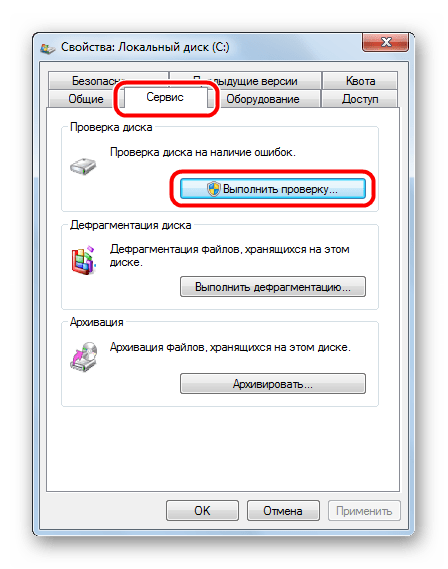
- Зайдите в «Мой компьютер» («Компьютер» или «Этот компьютер» — в зависимости от версии операционной системы). На флешке нажмите правой кнопкой мыши и выберете пункт «Свойства». Перейдите в открывшемся окне на вкладку «Сервис» и нажмите на кнопку «Выполнить проверку…».
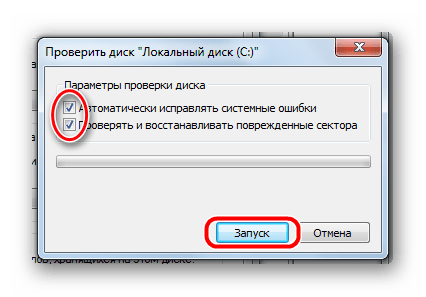
- В следующем окне поставьте галочки на пунктах «Автоматически исправлять системные ошибки» и «Проверять и восстанавливать поврежденные сектора». После этого нажмите на кнопку «Запуск».
- Дождитесь конца процесса и попробуйте снова воспользоваться своим USB-накопителем.
Судя по отзывам, именно эти способы являются наиболее оптимальными в случае с поврежденной флешкой фирмы Transcend. Менее работоспособной в данном случае является программа EzRecover. Как ею пользоваться, читайте в обзоре на нашем сайте. Также можно воспользоваться программой JetFlash Recovery Tool. Если никакие из этих способов не помогают, лучше всего просто купить новый съемный носитель информации и пользоваться ним.
Еще статьи по данной теме:
Помогла ли Вам статья?
Спасибо! Помог второй вариант.
Спасибо огромное. Помог второй способ!!
Мне тоже, благодарю!
Первая программа не помогла.
Скопировала все документы на комп и второй программой отформатировала флешку. Спасибо)
флешка не опознаётся ни одной из программ. На компьютере её видно (размер не указан). драйвера находит. мог работать с флешкой только с прогой flashnul, но она не исправляет ошибки. Чем ещё можно восстановить работоспособность флешки(данные не важны)?
не форматируется в NTFS. В чем дело? Ваши программы не помогают. Форматируется только в FAT32 и то только быстрое.
Здравствуйте, помогите если можете, после обновления драйверов на флешку Transcend Jetflash 780 ,был установлен некорректный драйвер, флешка перестала правильно работать, я удалил этот драйвер через диспетчер устройств, потом обновил заново, опять был установлен неправильный драйвер, как мне восстановить родной драйвер флешки?
вот в этом то вся и проблема на флешке нет правильного драйвера. и сложность в том что ос устанавливает не тот драйвер или не видит флешку. в том и беда что даже если есть нужны драйвер то как его запихнуть на флешку или на внешний накопитель когда ос не видит этот самый накопитель. да ещё и уберечь данные.
Кто в курсе, что за прикол с флешками 4Gb Transcend MicroSC HC 10 с IP-камер Mobotix (файловая система mxEFS)? Сколько таких флешек не пробовал ВСЕМИ способами что есть в интернете, нихрена не подходит (((
Может кто сталкивался??
суть проблемы такова что не одна из выше перечисленых программ не помогла у меня при попытках взаимодействовать с сд картой вылазит ошибка диск зашешен от записи на самом карт ридере блокировка убрана я пробовал сбросить блокировку карты серез командную строку через изменение реестра через выше указанные программы и через терминал Linux к моему сожалению нигего не помогло я могу взаимодействовать с файлами видеть их копировать но удалять и имзменять не могу я уже зделал копию данных и тепрь просто хочу отформатировать флешку чтоб она работала но на данный момент мне ничего не помогло может вам поможет тот факт что у меня на флешке есть 2 поврежденных файла 1 из которых видео при его просмотре на определенном моментео оно останавливается а звук продалжает играть после чего подвисает видеоплеер и сам закрывается выводя на екран надпись файл поврежден
Здравствуйте, ( /^-^). Если снять защиту с карты памяти никак не получается, попробуйте один из способов, описанных в этой статье: «Снятие защиты от записи с флешки». Если и это не поможет, тогда пробуйте отформатировать одним из описанных в нашей статье вариантов «Форматирование карты памяти». И напоследок, если потребуется, ознакомьтесь с этим материалом: «Что делать, если не форматируется карта памяти».
На все карты памяти, кроме Trancend, пишется нормально, на эту записывает, если только вытащить саму память и вставить её в нормальную карту. ВСЕ КАРТЫ НОВЫЕ,
Татьяна, здравствуйте. Под «нормальной» картой Вы подразумеваете переходник (карт-ридер)? Что происходит, когда на нее не удается записать данные, появляется ли ошибка какая-то, какая? Если важных данных на карте пока что нет, попробуйте ее отформатировать одним из способов со статьи ниже, но это при условии, что описанные в этой статье способы были Вами опробованы и не дали результата.
пробовал все программы ничего не помогло диск по прежниму зашишен от записи полагаю с этим нужно смирится но нет я так это не оставлю) , есть вопрос по поводу программы Transcend Autoformat я ее так и не смог установить так как при скачивании идет какойто архив в ней программа и сомнительный файл с розширением .dll ,а сама программа просит права администратора в отличии от всех пред идуших и запускается не так как на этой статьи что еше больше наводит смуту в оттношении к этой программе
Программа Transcend Autoformat, если вы ее скачали по ссылке из статьи (это прямая ссылка на сайт популярный в данной сфере
сайт flashboot), безопасна. Вот результат проверки на VirusTotal. Если требует права — предоставьте, а запускаться она может не так по такой банальной причине, как обновление — возможно, с момента написания статьи вышла новая версия.
очень благодарен за вашу отзивчивость , да я пробовал через diskpart, через format /FS:FAT32 I: /q , , также менял значения в diskmgmt.msc , в gpedit.msc и в regedit но это не помогло , сейчас проверил также через эту программу но все действия не дали результатов, такой вопрос вот компютер видит sd карту она на 16 гб программа видит но все они выдают проблему «диск зашишен от записи» я могу копировать и просматривать фалы флешки но может ли являтся зашитой диска от записи какоето явление на програмном уровне то есть может флешка была изменена програмно такое возможно или может ли она придти в такое состаяние изза фальшивой емкости просто у меня сейчас она заполнена на 6,95 гб примерно половина возможно ли такое что флешка програмно выдает что на ней 16 а на самом деле не 16 и изза этого идет сбой? и еше я просматривая все данные на флешке нашел видео которое повреждено , на определенном моменте изображение исчезает после чего идет зву до конца видео а потом видео плеер вылетает может ли это быть причиной не исправности и можно ли тогда както удалить именно этот фрагмент sd карты ?
На программном уровне проблемы могут быть вызваны деятельностью вирусов, но если бы это было так, наверняка, вы бы уже узнали по другим, сопутствующим заражению признакам. И все же, статья по теме:
Касательно ненастоящего объема флешки — есть повод так думать? Она новая и больше чем на половину вы ее ранее не забивали? Напишите полное ее название.
Еще такой вопрос: когда (и желательно бы знать после чего) появилась эта проблема? Вы же как-то скопировали на флешку 6,95 Гб ранее, и таких проблем не было, верно? Возможно, как раз в этот промежуток времени и произошло что-то?
Обзор и тестирование внешнего накопителя Transсend StoreJet 25M3 емкостью 1TB
Как известно, для транспортировки больших объёмов данных удобно и наиболее целесообразно использовать портативный жесткий диск. Этот тип накопителя является достаточно хрупким изделием из-за наличия в нем подвижных механических элементов (расстояние между считывающей головкой и пластиной диска в современных устройствах составляет около 10 нм). Поэтому перед производителями стоит задача сделать не только функциональное устройство с привлекательным дизайном, но и позаботится о дополнительной защите при физических воздействиях.
В связи с этим компания Transcend уже на протяжении нескольких лет выпускает серию защищенных накопителей с поддержкой скоростного интерфейса USB 3.0. Поскольку эта линейка является очень успешной, производитель принял решение расширить ее жестким диском Transсend StoreJet 25M3 емкостью 1TB. С ним и познакомимся более подробно в данном обзоре.

Спецификация
Производитель и модель
Transcend StoreJet 25M3 (TS1TSJ25M3)
Внешний защищенный HDD-накопитель
USB 3.0 (совместим с USB 2.0)
Варианты объема, ГБ
1000 (TS1TSJ25M3)
Скорость вращения шпинделя накопителя, об/мин
Мост SATA – USB 3.0
Пропускная способность, Мбит/с
5000 (режим USB 3.0);
480 (режим USB 2.0)
Температура рабочая/ хранения, °C
Габаритные размеры, мм
129,5 x 82,4 x 20,4
Напряжение питания, В
Черный с салатовыми вставками
Пластик и силикон
Совместимость с ОС
Windows 8/7/Vista/XP, Mac OS 10.5 и более поздние версии, Linux Kernel 2.6.31 и более поздние версии.
Упаковка и комплектация

Transсend StoreJet 25M3 поставляется в небольшой картонной упаковке. По центру находится смотровое окошко, через которое можно оценить внешний вид устройства. На лицевой стороне коробки также перечислены его основные особенности:
- трехуровневая защита накопителя от вибраций, ударов и падения, соответствующая стандарту Министерства обороны США;
- автоматический режим энергосбережения, который активируется через 10 минут бездействия;
- шифрования сохраненной информации алгоритмом AES с 256-разрядным ключом с помощью фирменного ПО Transcend Elite;
- наличие кнопки автоматической архивации данных, которой также можно быстро переподключить безопасно извлеченный накопитель;
- поддержка интерфейса USB 3.0.

На обратной стороне упаковки указаны краткие технические характеристики устройства, список поддерживаемых операционных систем и комплект поставки. Также описано, какой объем разных видов данных (фотографий, видео, MP3-файлов) может поместиться на жесткий диск. В графическом виде перечислены основные особенности накопителя и уже записанные на нем программы.

В комплект поставки кроме самого жесткого диска также входит:
- красочная краткая инструкция пользователя;
- гарантийный талон;
- кабель USB 3.0 Micro-B.
Внешний вид устройства и его особенности

Корпус тестируемой модели изготовлен из черного пластика, поверх которого одет силиконовый чехол. На лицевой стороне находится кнопка запуска автоматической архивации данных (с помощью фирменного ПО Transcend Elite). В случае если накопитель был безопасно извлечен из системы, этой же кнопкой можно быстро переподключить его обратно без необходимости вынимать и устанавливать назад кабель USB.

Передняя панель выполнена из салатового ребристого пластика. На ней находится скоростной порт USB 3.0 Micro-B.

Защитить жесткий диск от повреждений призвана фирменная трёхуровневая конструкция корпуса. Первый ее уровень представляет собой специальный силиконовый чехол, который предотвращает скольжение новинки по гладким поверхностям, а также способствует более надежному ее удержанию в руках.

Второй уровень – это ударопрочный пластиковый корпус. Он был подвержен ряду испытании на специальном стенде и может выдержать падение и вибрации.

Третий уровень – защитный резиновый бампер на самом жестком диске внутри корпуса. Он надежно защищает боковые стороны и углы устройства во время падений, вибраций и ударов.

Дополнительно на задней части накопителя закреплена небольшая металлическая пластина, призванная защитить разъемы SATA и питания.

Внутри корпуса используется диск Samsung Momentus ST1000LM024 производства компании Seagate (как известно, в 2011 году компания Seagate выкупила у Samsung подразделение по изготовлению жестких дисков). Объем его кеш-памяти равен 8 МБ и скорость вращения шпинделя составляет 5400 об/мин.

При подключении устройства к компьютеру вокруг единственной кнопки загорается светодиодный индикатор. В зависимости от типа подключения его цвет меняется: при USB 3.0 – синий, а при USB 2.0 – красный. Во время считывания или записи данных он начинает мигать тем же цветом.
Тестирование
Для тестирования модели Transсend StoreJet 25M3 объемом 1 ТБ использовался тестовый стенд:
ASUS P9X79 PRO (Intel X79, sLGA2011, DDR3, ATX)
Intel Core i7-3930K (Socket LGA2011, 3,2 ГГц, 12 МБ cache)
Кулер для процессора
ZALMAN CNPS12X (LGA 2011)
4x DDR3-1333 1024 MБ Kingston PC3-10600
AMD Radeon HD 6970 2 ГБ GDDR5
Seagate Barracuda 7200.12 ST3500418AS, 500 ГБ, SATA-300, NCQ
ASUS DRW-1814BLT SATA
Seasonic X-660 Gold (SS-660KM Active PF) ,650 Вт, 120 мм Fan
Microsoft Windows 7 64-bit

Жесткий диск отформатирован производителем в файловую систему FAT32 и готов к работе. Его емкость составляет 931 ГБ. Также на устройство записана программа для перехода на страницу активации гарантии и фирменные утилиты: StoreJet ToolBox, Transcend Elite и RecoveRx.


По итогам проведенных тестов, модель Transсend StoreJet 25M3 показала сопоставимые результаты в сравнении с прямыми конкурентами. Средняя скорость чтения зафиксирована на уровне 83,8 МБ/с, записи – на уровне 82,3 МБ/с. Скорость чтения из буфера составила 185,7 МБ/с, что является наилучшим результатом среди всех тестируемых образцов.


По результатам тестов FutureMark’05 и CrystalMark 0.9, накопитель показал лучшие результаты среди решений форм-фактора 2,5 дюйма, уступив лишь 3,5-дюймовому жесткому диску из-за вдвое большего размера кеш-памяти.

Интересно отметить, что программа HD Tune Pro 5.00 определила объем кеш-памяти в размере 16 МБ, вместо указанных производителем 8-ми МБ.


В тесте HD Tune Pro 5.00 скорость чтения данных была в диапазоне от 47,7 МБ/с до 111,7 МБ/с, а сам график вышел достаточно плавным, за исключением одного небольшого скачка. Отметим также низкую температуру при проведении тестов (34ºС) и вполне хорошее время отклика (17 мс). Загрузка центрального процессора при этом не превышала 1,5 %.
Программное обеспечение

Производитель позаботился не только об аппаратной части своих накопителей, но и разработал для них комплект программного обеспечения, в который вошли: Transcend Elite, StoreJet Toolbox и Transcend RecoveRx.
Программа Transcend Elite позволяет выполнять резервное копирование данных, в том числе в реальном времени. Имеется и функция One Touch Backup, которая дает возможность создать задачу архивации и запускать ее с помощью кнопки на корпусе жесткого диска. Также возможно произвести шифрование пользовательских файлов и папок с помощью надежного 256-битного AES-алгоритма.

Есть возможность синхронизации закладок между компьютером и портативным накопителем. Поддерживаются браузеры Microsoft Internet Explorer, Mozilla Firefox и Google Chrome.


Утилита StoreJet Toolbox позволяет выполнить низкоуровневое форматирование и возобновить работоспособность жесткого диска в случае возникновения необратимых ошибок.

Программа Transcend RecoveRx дает возможность восстановить случайно удаленные данные.
Выводы
Портативный внешний накопитель Transсend StoreJet 25M3 объёмом 1 ТБ обладает несомненным достоинством в виде трехуровневой защиты от ударов, вибраций и падений, соответствующей стандартам армии США, что делает его весьма удобным решением при транспортировке.
Еще одним плюсом является наличие скоростного интерфейса передачи данных USB 3.0 (обратно совместимого с USB 2.0). Дополнительно он используется для питания внутренних компонентов, что позволяет исключить адаптер сетевого питания из комплектации новинки, повышая тем самым уровень ее портативности.
Также стоит отметить наличие на корпусе самого устройства кнопки с двойным функционалом. Она дает возможность запустить автоматическую архивацию данных и позволяет переподключить жесткий диск в случае, если он уже отключен от системы программной функцией безопасного извлечения.
Следует упомянуть и об отличных результатах тестирования модели Transсend StoreJet 25M3, которые в большинстве случаев являются одними из лучших среди продуктов данного класса. Приятным бонусом для владельцев новинки станет набор весьма полезных фирменных программ.
Учитывая все достоинства и сравнительно невысокую цену (от 650 грн / 80$) данный накопитель заслуживает внимания покупателей.
- очень надежный защищенный корпус;
- силиконовый чехол, препятствующий скольжению;
- кнопка автоматического резервного копирования;
- автоматический режим энергосбережения;
- скоростной интерфейс USB 3.0;
- наличие фирменного ПО Transcend Elite, StoreJet Toolbox и Transcend RecoveRx;
- 2 года гарантии.
- немного увеличенные размеры и вес из-за наличия ударопрочного корпуса.
Выражаем благодарность представительству компании Transcend за предоставленный для тестирования накопитель.
JetDrive Toolbox


О программе
Что нового
Новое в JetDrive Toolbox 4.4 (23.05.2023):
- Исправление ошибок
Новое в JetDrive Toolbox 2.4 (04.02.2023):
- Обновление языкового пакета установки
Системные требования
Операционные системы:
- Windows 11 / 10 / 8.1 / 8 / 7 (32-bit и 64-bit)
- macOS 10.13 или новее
Требования к оборудованию:
- MacBook / MacBook Pro / MacBook Air / Mac mini / Mac Pro / Настольный компьютер или ноутбук со свободным USB-портом
- Достаточно свободного места на жестком диске для хранения всех восстановленных файлов
Поддерживаемые накопители:
- Твердотельные накопители Transcend JetDrive (JDM420 / JDM500 / JDM520 / JDM720 / JDM725 / JDM820 / JDM825 / JDM850 / JDM855)
- Карты расширения памяти Transcend JetDrive Lite (JDL130 / JDL330 / JDL350 / JDL360)
- Флеш-накопители Transcend JetDrive Go (JDG300 / JDG500)
Полезные ссылки
Подробное описание
JetDrive Toolbox — официальная утилита от Transcend, для обслуживания встроенных и внешних накопителей Transcend JetDrive. Программа поддерживает работу с внутренними SSD JetDrive, картами памяти JetDrive Lite и USB-накопителями JetDrive Go.
Накопители линейки JetDrive Toolbox предназначены для устройств Apple, таких как MacBook, iPone, iPad и iPod. Утилита JetDrive Toolbox позволяет поддерживать накопители JetDrive в исправном состоянии, заранее предупреждая пользователя о проблемах в работе устройства. Также, с помощью JetDrive Toolbox можно расширить память устройства, используя карты памяти и USB-носители для хранения резервных копий, фотографий, видео, музыки и другой информации.
Утилита JetDrive Toolbox доступна для macOS и Windows и включает три основные функции:
Функции для внутренних SSD JetDrive
- Информация о накопителе
- Информация S.M.A.R.T.
- Индикатор работоспособности
- Обновление прошивки
Функции для карт памяти JetDrive Lite
- Информация о накопителе
- Функции энергосбережения (Power Save)
- Автоотключение накопителя
Функции для накопителей JetDrive Go
- Информация о накопителе
- Функция резервного копирования
- Функция восстановления
- Форматирование накопителя
- Блокировка накопителя
Другие программы
/>Transcend SSD Scope
Приложение для работы с SSD накопителями Transcend
CrystalDiskMark
Измерение скорости передачи данных у жестких дисков и SSD накопителей