Скачать UltraISO 9,
официальная русская версия
Легендарная утилита для ОС Windows имеет мощный функционал и простой интерфейс
для создания загрузочных и виртуальных дисков, резервных копий, как редактор и конвертор образов СD/DVD.
Актуальная версия UltraISO 9.7.1.3519 RU
Файл: uiso9_pe.exe, размер: 4.3 Мб., MD5 checksum: 4ef737362319dc32335034cb31d2633f
Кто-то сказал на каком-то форуме, что скоро век оптических приводов подойдет к концу и что программное обеспечение, как UltraISO скоро станет бесполезным. Правда в том, что это далеко не так, особенно когда Blu-ray выиграл войну за HD. Кроме того, оптические носители — это лучшее решение для долгосрочного хранения файлов; у меня есть 7-летний компакт-диск, который по-прежнему работает без проблем (хотя я, вероятно, должен сделать копию, чтобы данные были в безопасности).
Андрей Филатов
генеральный директор IBM в России
Внешний вид программы UltraISO 9 с интерфейсом на русском языке 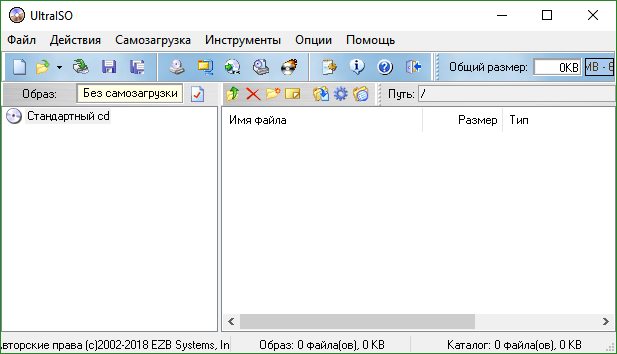
Программа UltraISO разработана для работы с оптическими дисками и их эмуляции
Используется стандарт записи ISO 9660 / Joliet
- Оптимальное решение для резервного копирования
- Может работать с любыми накопителями, в том числе SSD
- Собственный формат IZS используется для хранения и обработки данных
- Является стандартной программой для открытия и работы с IZS файлами для ОС Windows
- Протестирована и стабильно работает на компьютерах с низкой производительностью
Указанный формат IZS (Zipped ISO) позволяет архивировать и шифровать данные по стандарту ZIP+AES256. Причем, файлы IZS большого размера можно разбивать на сегменты, защищать паролем и записывать на различные носители для оптимизации размеров структуры образов дисков или для резервного копирования.
UltraISO что это за программа?
 Всем привет. Разговариваем сегодня о программе UltraISO, я расскажу что это за прога, также я потом ее поставлю себе на комп и вместе посмотрим ее. Итак ребята, UltraISO это прога для работы с образами дисков. То есть можно скачать образ диска с интернета и его записать на реальный диск, ну или наоборот, сделать образ из реального диска. Поддерживаются все популярные форматы, хотя это можно и не говорить, ибо прога UltraISO не просто так очень популярная
Также UltraISO может эмулировать виртуальный CD/DVD привод для того, чтобы вы туда могли вставить образ диска (обычно он идет в формате ISO).
Еще раз, вы все верно поняли? Давайте еще раз расскажу. Есть диск, верно? Ну обычный диск с прогами или с игрой, или вообще DVD-диск. И например вы хотите его дать другу через интернет. Как это сделать? Вы можете при помощи UltraISO сделать его образ, это в итоге будет файл-копия диска. Этот файл это и есть образ диска, вы его можете переслать другу, ну а он там уже сможет его открыть в проге UltraISO, ну или в любой другой, которая работает с образами дисков. Например это может быть Virtual CD, Alcohol 120% ну или DAEMON Tools. И еще, эти образы дисков также можно скачать в интернете, ну и чтобы с ними работать, то лучше использовать UltraISO. Хотя вроде бы в Windows 10 есть уже встроенная возможность открытия образов дисков, ну вроде есть…
Так, я скачал установщик UltraISO, он у меня называется uiso9_pe.exe, запускаю я его в общем:

Выскочило такое окошко, нажал тут кнопку Запустить:

Принимаю лицензионное соглашение и нажимаю Далее:

Потом я вижу что прога будет установлена вот в эту папку (кнопкой Обзор папку можно изменить):
C:\Program Files (x86)\UltraISO

В общем я нажал Далее.. Потом еще раз Далее, потом были три галочки, я их не снимал, оставил как есть:

Нажал Далее и потом уже была кнопка Установить. Все прошло гладко и без приколов, все установилось, осталось нажать кнопку Завершить:

Выскочило окошечко и я понял, что прога UltraISO то не бесплатная, смотрите:

Ничего не оставалось, как нажать на кнопку Пробный период Итак ребята, вот и открылась перед нами сама программа UltraISO:

Значит ребят, как пользоваться UltraISO? Скажу сразу, если вам кажется что это сложная прога, то вы ошибаетесь. Это вам только кажется ребята! Я правда сам не особо шарю в проге, но все же.. Первое что вам нужно сделать, это дать понять проге что именно вы хотите записать. То есть указать файлы, вот например я хочу добавить папку AMD из диска C, смотрите что я делаю:

Можно еще просто из какой-то папки перетянуть мышкой файлы вот сюда:

И когда уже будут файлы в проге, то вы будете видеть что именно будет записано, какой его размер и все такое. Ну вот например я добавил папку Мои документы в прогу:

То есть это будущий диск так бы сказать, ну или то что будет записано на флешку, неважно. В правом верхнем углу будет указан текущий размер содержимого:

Теперь смотрите, файлы есть, да? Теперь открываете меню Самозагрузка и там выбираете пункт Записать образ Жесткого диска:

И потом у вас там должна быть флешка выбрана, возможно что потребуется выбрать метод записи, в общем будет такое окошко Write Disk Image:

У меня тут все пусто, потому что флешка не подключена. Это я вам показал по поводу записи данных на флешку. Ну а если нужно будет записать образ на диск, то идете в меню Инструменты и там выбираете пункт Записать образ CD:

Ну и потом также будет окошко, где будет выбран дисковод, скорость записи (кстати лучше ее не ставить максимальную):

Файл образа, это я не совсем понимаю для чего, может это опция чтобы сразу здесь указать образ и его записать на диск. Но думаю что если эту опцию не трогать, то запишется то, что вы выбрали в UltraISO
Также я не сказал, что можно нажать эту кнопку:

И выбрать файл образа диска, вот я нажал кнопку и отобразился диалог выбора файла:

Видите что можно выбрать? Тут как бэ намекают, что выбрать можно файл образа диска, и потом его содержимое покажется в UltraISO и вам останется сделать пару нажатий чтобы записать все это на диск или на флешку. Вот я даже нашел картинку, это здесь был выбран установочный образ Windows и вот как отображаются файлы в UltraISO:

Ну что, вы примерно поняли что за программа UltraISO?.
Но есть еще кое-что главное, чего я не написал.. Я описал примерно как пользоваться UltraISO, но это только примерно. Если вам нужно записать образ винды на флешку, то лучше поискать инструкцию в интернете, там просто есть некоторые мелочи, я уже не помню какие..
Правда есть интересный момент, о котором не все знают.. Ребята, если вам нужно записать образ диска Windows 7 или Windows 10 на флешку, то знаете что делаю я? Я просто тупо копирую все файлы из образа на флешку, даже не нужно использовать UltraISO, просто кинули файлы и все! Не нужны никакие загрузчики! И потом в биосе выбираю загрузку с флешки и все нормалек, идет установка. Но вот с Windows XP такой фокус не прокатит…
Что вам еще рассказать? Пожалуй осталось одно, это показать как удалить UltraISO, вдруг она вам не понравится или еще что-то… Итак, смотрите, зажимаете кнопки Win + R, далее вставляете такую командуху:

Находим в списке UltraISO, кликаем правой кнопкой и жмем Удалить:

Далее появится окошко деинсталляции, где будет спрашиваться, реально ли хотим мы удалить UltraISO и все компоненты, жмем тут Да (если не передумали конечно):


Займет она одну или две секунды, после чего выскочит такое сообщение, это значит что все прошло нормалек:

Ребята, вот и все, пора заканчивать.. Я постарался вам рассказать простым языком что такое UltraISO, надеюсь у меня это получилось. За какие-то косяки прошу простить. Удачи вам, берегите себя и чтобы вы были счастливы!
UltraISO PE для Windows 7, 10
UltraISO PE — программа на русском языке, предназначенная для редактирования и создания образов диска. Она может напрямую редактировать образы, извлекать файлы и папки, а также непосредственно создавать ISO файлы с CD / DVD-диска. Также вы можете создать собственный загрузочный диск.
Особенности программы UltraISO 9.7.2:
- Работа на всех версиях Windows (32bit/64bit);
- Возможность напрямую редактировать файл ISO образа;
- Может непосредственно извлекать файлы и папки из файла образа ISO;
- Можно добавить / удалить / создать новый каталог / переименовать содержание файла ISO;
- Можно создать образ компакт-диска из CD/DVD-ROM, сохранить загрузочную информацию;
- Автоматически оптимизирует файл ISO-образ, структуру и экономит пространство.
Скриншот

Похожие программы
 ISOpen 4.5.2
 ISO2GoD 1.3.7
 ImgBurn 2.5.8.0 / 2.5.6.0
 MultiBoot USB 2.1
 Windows 7 USB / DVD Download Tool 1.0.30.0
 UNetbootin 6.81
 WinToBootic 2.2.2
 Free ISO Creator 1.0
 ISO Recorder 3.1
 ISO Master 1.3
Uiso9 pe что это за программа
Обновление признанного инструмента для работы с образами оптических дисков. Выход новой версии UltraISO затянулся почти на год, однако официальная возможность запуска в Windows 8 так и не заявлена.

реклама
Список изменений UltraISO 9.5.3:
- Возможность редактирования ISO-образов Windows 7/8 с загрузочной записью EFI.
- Возможность создавать загрузочные диски с Mac OS X Mountain Lion напрямую из образа DMG.
- Новый драйвер bootpart с расширенной поддержкой скрытых загрузчиков Windows PE.
- Поддержка новых видов скрытых загрузочных разделов (bootmgr).
- Возможность создания дубликатов загрузочных флеш-дисков.
- Выравнивание секторов флеш-накопителей при форматировании в файловую систему FAT.
- Определение и доступ к виртуальным дискам DVBFab.
- Исправлены ошибки:
- обработка ISO-образов Fedora 17 и CentOS 6.2;
- разбиение образов в Wine (Linux) и VMWare Fusion (Mac OS).
UltraISO — мощная программа для работы с образами оптических дисков CD/DVD. Позволяет осуществлять все необходимые операции: создавать образы из файлов или физических дисков, редактировать образы дисков и извлекать файлы, создавать загрузочные и мультизагрузочные оптические диски и USB-накопители, добавлять/извлекать загрузочную запись, подключать виртуальные оптические приводы и прожигать образы на физических носители, рассчитывать и проверять контрольные суммы (CRC, MD5). Поддерживает множество форматов (.ISO, .BIN, .IMG, .CIF, .NRG, .MDS, .CCD, .BWI, .DMG, .DAA, .UIF, .HFS и ряд менее распространенных), предоставляет возможность их конвертации в ISO, создает сжатые образы ISZ и распаковывает их. 30-дневная пробная версия имеет ограничения на размер сохраняемого образа — максимум 300 МБ.