Sorry, you have been blocked
This website is using a security service to protect itself from online attacks. The action you just performed triggered the security solution. There are several actions that could trigger this block including submitting a certain word or phrase, a SQL command or malformed data.
What can I do to resolve this?
You can email the site owner to let them know you were blocked. Please include what you were doing when this page came up and the Cloudflare Ray ID found at the bottom of this page.
Cloudflare Ray ID: 803ec3004af80550 • Your IP: Click to reveal 178.175.133.131 • Performance & security by Cloudflare
Как исправить Самсунг завис в режиме загрузки(download/Odin)?
Итак, если вы являетесь пользователем Android, и особенно если вы используете устройство Samsung, эта проблема характерна для вас и многих других пользователей. После такой проблемы как телефон Android завис в режиме download/Odin, на пользователи не могут перезапустить свои устройства, а их телефон не может вернуться в нормальный режим. Поэтому рекомендуется внимательно относиться к режиму Odin и восстановления, если вы новичок в нем. И если вы столкнулись с такой проблемой, то вам не надо беспокоиться. Раньше мы уже рассказали, как использовать режим восстановления . А это связано с тем, что ниже вы найдете несколько лучших способов помочь вам выйти из режима Samsung, застрявшего в режиме Odin.
Часть 1: Что такое режим загрузки(download/Odin)?
Odin Mode он же Download Mode предназначен для пользователей Samsung. С помощью этого режима пользователи могут легко прошить все, что захотят, на внутреннюю флеш-память через USB-кабель, подключив свое устройство к компьютеру. Можно легко войти в режим Odin и выйти, но есть вероятность, что в процессе что-то пойдет не так. Может случиться так, что режим Odin функционирует со сбоем и из-за этого телефон зависает. Если после выхода из режима вы нажмете кнопку «Отмена» и по-прежнему не сможете выйти из режима Odin, то это означает что ваш телефон завис в режиме загрузки.
Какие могут быть проблемы, связанные с режимом Odin:
Часто, когда вы сталкиваетесь с какой-либо проблемой на вашем устройстве Android, вы не можете получить к нему доступ, и это может вызвать у вас много проблем. То же самое касается пользователей Samsung, когда устройство зависает в режиме Odin/download. Вы не можете использовать свое устройство, и, что более важно, данные, которые хранятся на вашем устройстве, находятся в опасности, то его под угрозой удаления с устройства. По каким признакам можно узнать, зависло ли ваше устройство в режиме Odin/download?
- Ваше устройство Samsung зависло на логотипе;
- Вы не можете получить доступ к устройству;
- Устройство Samsung постоянно перезагружается само по себе.
Самые простые методы, которые вы можете сделать при возникновении проблемы – самсунг завис в режиме download/Odin – это выключение и принудительная перезагрузка.
Чтобы выключить устройство, нажмите одновременно кнопки уменьшения громкости и питания. Проверьте решило ли это проблему. Если нет, то принудительно перезагрузите устройство, нажав одновременно кнопки домой, включение, кнопки увеличения и уменьшения громкости. В случае, если эти способы не помогли вам исправить ситуацию – телефон Android завис в режиме download/Odin, то попробуйте извлечь аккумулятор из устройства и заново его вставить. Убедитесь в том, функционирует ли устройство, снова включив его.
Перечисленные способы являются самыми простыми, но не всегда они помогают исправить проблему, связанную с зависанием телефона самсунг в режиме download/Odin. Ознакомьтесь с нижеследующими способами.
Часть 2: Как исправить Самсунг завис в режиме download/Odin?
Способ 1: 1-клик выйти из режима загрузки(download/Odin)(совершенно бесплатно)
Этот способ даст возможность выйти из режима загрузки быстро и легко всего за 1-клик с помощью программы Tenorshare ReiBoot for Android. Tenorshare ReiBoot for Android – программное обеспечение для андроидов, которое исправляет многие системные ошибки за пару кликов быстро и эффективно. Понятный интерфейс, легкость в использовании и результативность.
Следуйте нашей пошаговой инструкции, и вы избавитесь от проблемы телефон Android завис в режиме download/Odin.
-
Шаг 1. Скачайте и установите программуTenorshare ReiBoot for Android на свой ПК;
Шаг 3. На главном экране интерфейса вы сможете увидеть функцию «Выйти из режима загрузки», вам необходимо на нее нажать.
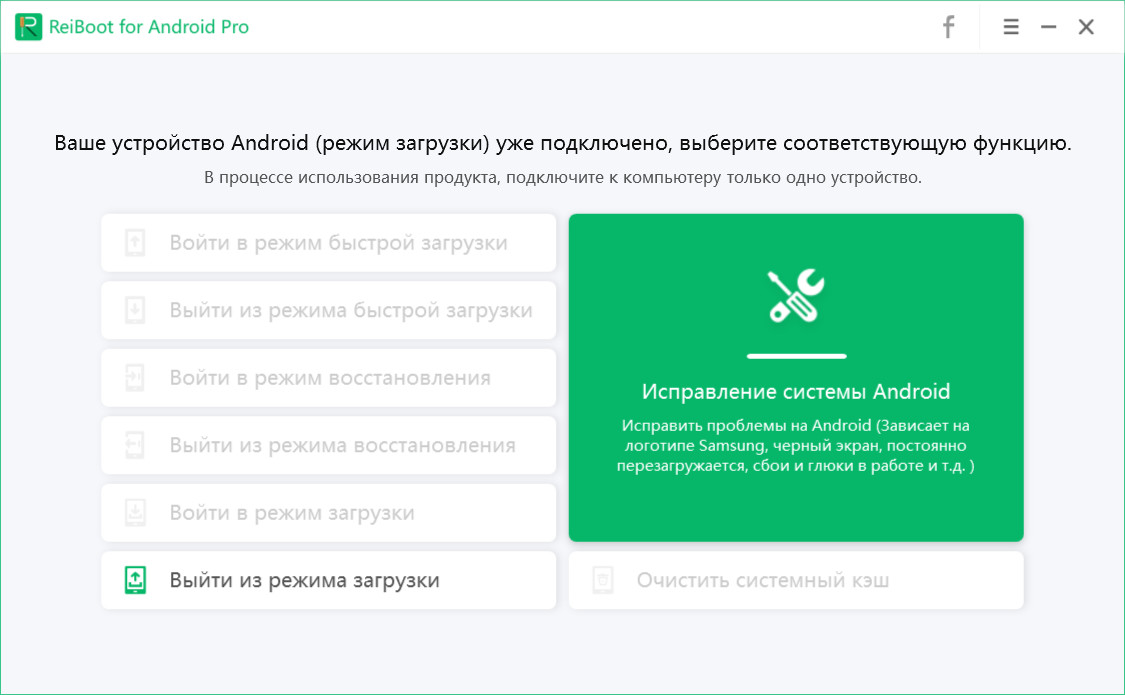
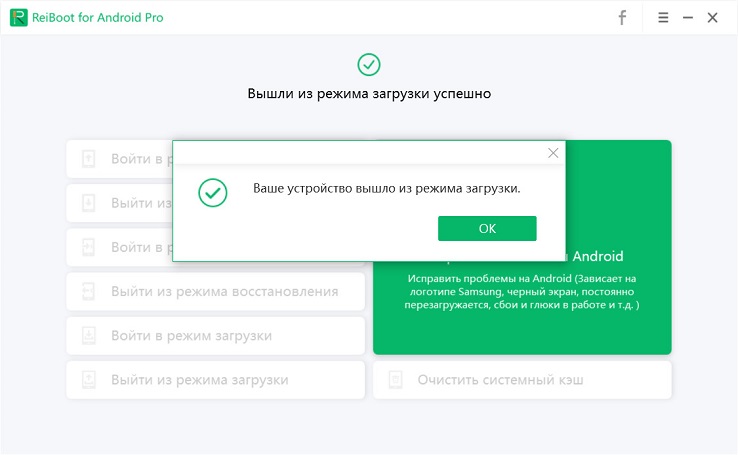
Шаг 4. Ваше устройство выйдет из режима загрузки всего за пару кликов.
Способ 2: Исправить завис в режиме загрузки с помощью Tenorshare ReiBoot for Android
Если ваш телефон завис в режиме загрузки, то Tenorshare ReiBoot for Android поможет вам справиться с этой задачей. Tenorshare ReiBoot for Android помогает при многих системных проблемах: телефон Samsung постоянно перезагружается, ошибка обновления Android, телефон быстро разряжается, завис на логотипе, не исчезает черный экран и многие другие ошибки.
Выполните пошаговые действия и ваше устройство вернется в нормальный режим:
-
Скачайте и установите Tenorshare ReiBoot for Android на свой ПК;
Запустите программу ReiBoot вашем ПК и нажмите «Исправление системы Android»;
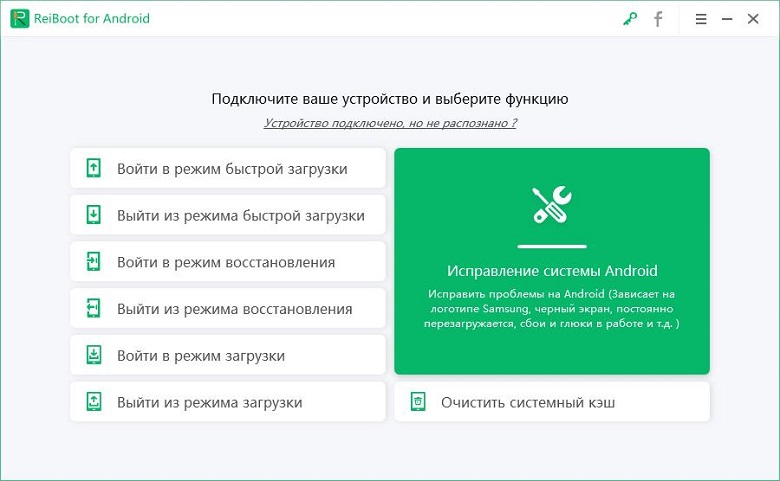
Потом нажмите “Исправить сейчас”;

После этого появляются некоторые информации, которые вам надо выполнить.Потом нажмите “Далее”;

Далее загрузите пакет прошивки;

После выполнения загрузки вам надо выбрать опцию “Исправить сейчас”.

Потом через несколько минут успешно выполнить исправление, и ваша проблема андроида решена.
Заключение
В этой статье мы рассказали о том, что такое режим download/Odin, как из его выйти и какие проблемы возникают в системе при появлении такой ошибки. Если самсунг завис в режиме download/Odin, то не стоит беспокоиться. Tenorshare ReiBoot for Android – программное обеспечение для андроидов, которое поможет вам бесплатно ввести и выйти из режима скачивания Android (odin). А также избавит от более 50-ти системных ошибок: зависание на логотипе, черный экран и т.д. Скачайте программу на свой ПК и восстановите работу устройства прямо сейчас всего за 1 клик. Ваш телефон начнет работать в нормальном режиме.
Samsung Kernel Panic Upload Mode Error [How To Fix?]
Have you encountered this error on your Samsung phone? Don’t worry, we will provide some of the proven fixes to get rid of this issue. Continue reading the article until you reach the end of it.
This issue is a bit different from others and can be related to the operating system of your phone. As the name suggests “Kernel” clearly points to the firmware of your smartphone.
What is Kernel Panic Upload Mode?
This error shows up when the firmware of your smartphone is not working properly. Normally, it occurs when you try to reboot or perform a hard reset on your smartphone. This error is related to the firmware of your phone.
There might be several reasons behind this error. Some of them are as follows:
- Any file missing
- Corrupted files
- Any third-party app might be causing this issue
Due to the above reasons, the firmware starts malfunctioning, and hence your phone is unable to boot normally.
How To Fix Kernel Panic Upload Mode on Samsung?
There are various solutions to fix this error. Here, we will discuss all of them in detail. Below are the proven fixes to eliminate this issue from your smartphone permanently.
Soft Reset
Most of the software-related issues can be easily coped with this method. Therefore, it’s better to try out this method in the first place when facing any issue.
Step 1: Simultaneously, press and hold the “Power” and “Volume Down” buttons.
Step 2: Once, the power options appear on the screen, release all the buttons.
Step 3: Now, tap on the “Restart” option to select and again tap “Restart” to confirm.
Step 4: Wait for a while and your smartphone will boot up in a few minutes.
Safe mode
Safe mode is one of the best methods in the troubleshooting process. While in safe mode disables all the third-party apps and allows the built apps only. If the phone is working properly in safe mode, then there could be any third-party app causing this issue.
Step 1: Simultaneously, press and hold the “Power” and “Volume down” buttons until you see the power options appear on the screen.
Step 2: Next, Long press the Power icon for several seconds until you see the pop-up “Safe Mode”.
Step 3: Now tap the “Safe Mode” icon to confirm.
Step 4: After that, your phone will boot into “Safe mode”.
Step 5: Finally, you will be able to see the “Safe mode” label at the bottom left corner of the screen.
Clear System Cache
Sometimes, the ambiguous data stored in the cache memory of the phone might cause unexpected issues. It can also cause severe interruption that may lead to this particular error.
Steps To Follow below:
Step 1: Switch OFF your smartphone.
Step 2: To enter into recovery mode, press and hold the “Power” and “Volume UP” buttons until you boot into recovery mode successfully.
Step 3: Once in recovery mode, use the volume buttons to switch between different options and the power button to select the desired option.
Step 4: In recovery mode options, select the “Wipe Cache Partition” option and continue by pressing the “Yes” to confirm.
Step 5: When you are done with it, now reboot your phone by selecting the “Reboot the System Now” option.
Download and Install Stock Firmware (ROM)
If unluckily the above fixes do not work for you, then flashing the stock ROM on your smartphone could lead you to get rid of this error. Don’t worry! it’s a simple process, you are just a few steps away from flashing the stock ROM on your smartphone.
First of all, download these two things before flashing the stock ROM on your phone.
- Download Odin tool.
- Download Samsung Drivers.
Now, head over to SamMobile to download the stock firmware for your particular smartphone model.
- Type in your exact phone model number and press enter.
- Now, select and download the exact firmware accordingly from the list.
Please note that if your phone is carrier-specific and not carrier-unlocked, then you are required to download the exact firmware as per your phone carrier.
How To Install Stock Firmware on Samsung Using Odin Tool?
Step 1: Unzip the downloaded firmware file. (You will get the extracted in .tar or .tar.md5 format)
Step 2: Next, unzip the Odin tool and then launch it by clicking the Odin.exe file.
Step 3: Now, boot your phone into Download mode. (Switch Off your phone. Now, press and hold Volume Down, power, and home simultaneously until the warning message appears on the screen. Finally, press the Volume up button).
Step 4: While your phone is in Download mode, you need to connect it to your PC. Once, your phone is connected successfully, you will see the ID: COM option will fill with blue color.
Step 5: Moreover, you need to click the “AP” button and then select the download firmware file (.tar or .tar.md5) format. After that, also ensure that the “Auto-reboot” and “F.Reset Time” are selected.
Step 6: Now, perform the same for the other remaining options (BL, CP, and CSC). Please note that when clicking the CSC option, you need to select the Home_CSC option to prevent erasing data.
Conclusion
When you receive this “Kernel Panic Upload Mode” error on your smartphone, the firmware might be corrupted with missing files or there might be other issues causing this error.
To fix this, you need to start troubleshooting with the following fixes:
- Perform Soft reset
- Boot into Safe mode
- Clear System Cache
- Download and install stock firmware (ROM)
Hopefully, following the above proven fixes will eliminate this issue permanently on your smartphone.
Upload mode samsung что делать
Только что переехал на другое место работы, не могу половины мелочевки найти. Так что с Jig`ом напряг сейчас. Попробую конечно проверить но ближе к пятнице. С adb вообще не вариант. ТА не включается. Разобрал, следов влаги и механических повреждений нету. Upload mode определяется Infinity тоже как Download mode, но также как Odin виснет при этом. Кнопки проверил живые. Причем очень странное поведение ТА не зависимости от зажатых кнопок при включении висит на лого секунд 5-7 потом перегружается и kernel panic upload mode. В системе определяется как модем с ком портом.
Добавлено через 121 час 43 минуты
Проблема не в кнопках. Нашел JIG так же включается. При зажатии (home + volume+) выскакивает forced upload by key pressing. Причем нажатие кнопки громкость вверх или просто домой никакой реакции не вызывает. Только комбинации и причем без кнопки вкл. Гугл знает о таких проблемах со времен i9100, но никакого решения не нашел. Может есть кто из оф. сервиса? Или покажите ссылку где такой режим победили? В этом состоянии видится как модем, но прошиватся не хочет.
| Меню пользователя clifford_umc |
| Посмотреть профиль |
| Отправить личное сообщение для clifford_umc |
| Найти ещё сообщения от clifford_umc |
| Файловый архив |
| Скачиваний: (18) 908.82 Мб |
DeeJay_145
Развернуть для просмотра
Только что переехал на другое место работы, не могу половины мелочевки найти. Так что с Jig`ом напряг сейчас. Попробую конечно проверить но ближе к пятнице. С adb вообще не вариант. ТА не включается. Разобрал, следов влаги и механических повреждений нету. Upload mode определяется Infinity тоже как Download mode, но также как Odin виснет при этом. Кнопки проверил живые. Причем очень странное поведение ТА не зависимости от зажатых кнопок при включении висит на лого секунд 5-7 потом перегружается и kernel panic upload mode. В системе определяется как модем с ком портом.
Добавлено через 121 час 43 минуты
Проблема не в кнопках. Нашел JIG так же включается. При зажатии (home + volume+) выскакивает forced upload by key pressing. Причем нажатие кнопки громкость вверх или просто домой никакой реакции не вызывает. Только комбинации и причем без кнопки вкл. Гугл знает о таких проблемах со времен i9100, но никакого решения не нашел. Может есть кто из оф. сервиса? Или покажите ссылку где такой режим победили? В этом состоянии видится как модем, но прошиватся не хочет.
Добавлено через 41 секунду
Проблема не в кнопках. Нашел JIG так же включается. При зажатии (home + volume+) выскакивает forced upload by key pressing. Причем нажатие кнопки громкость вверх или просто домой никакой реакции не вызывает. Только комбинации и причем без кнопки вкл. Гугл знает о таких проблемах со времен i9100, но никакого решения не нашел. Может есть кто из оф. сервиса? Или покажите ссылку где такой режим победили? В этом состоянии видится как модем, но прошиватся не хочет.