Что такое утилиты в айфоне кратко
Утилиты — это полезные приложения для iOS, которые упрощают работу с самой системой или же расширяют стандартные возможности iPhone или iPad. Здесь представлены самые разные программы, не относящиеся к другим разделам. Для «яблочной» ОС выпущено много приложений, не «поддающихся» категоризации. Так, в последнее время AppStore заполонили программы, использующие технологию AR для того чтобы развлечь пользователя или помочь выполнить какую-нибудь повседневную задачу, например — измерить расстояние между объектами при помощи встроенной в iPhone или iPad камеры, или перевести текст на вывеске. Еще в официальном магазине Apple можно найти цифровые аналоги физических инструментов — вроде компаса, уровня, шумомера и так далее. Ранее большой популярностью пользовались приложения фонарики, использующие подсветку камеры. Но позже в iOS добавили «штатный» инструмент подобного рода. Некоторые из программ, представленных в разделе Утилиты могут заменить собой шагомер или спидометр. Также здесь имеются календари, секундомеры, счетчики калорий и прочие полезные решения.
Заядлые водители найдут в данном разделе много интересного. Например, в нем представлены приложения для выполнения диагностики авто посредством ELM372 адаптера и считывания данных с электронных блоков управления транспортным средством. К сожалению, лишь малая часть из подобных решений доступны бесплатно.
Как известно iOS практически не «подлежит» кастомизации. Потому утилит для изменения интерфейса, лаунчеров, чистильщиков, менеджеров процессов и деинсталляторов для «яблочной» операционной системы не существует. Зато существуют приложения, помогающие подобрать обои для рабочего стола и экрана блокировки. Такие вот «сборники» с фонами также можно найди в данном разделе.
На айфоне после обновления появились «утилиты». Чтот я не пойму — что это такое и для чего оги нужны.
В АппСтори все программы/приложения разделены на подгруппы/категории — Игры, Программы, Тревел, Книги, Бизнес, Погода, Фотография и т. д. — так вот после прошивки у Вас появилась возможность все свои скаченные Приложения поместить в
ПАПКИ (название которых соответствуют категории) — т. е Программы можно теперь поместить в папку Утилиты (с английского полезности, услуги, удобства) — можно сделать несколько Папок, назвать их как хочется и очистить несколько стр. в айфоне ,
Папка позволяет добавить до 12 программ


А вообще — если у тебя возникают вопросы по телефону — надо искать ответы на форумах гаджетов.
Здесь владельцев айфонов — днем с огнем не сыщешь — только бла бла бла — одни баянисты
программа, расширяющая стандартные возможности оборудования и операционных систем, выполняющая узкий круг специфических задач
Ежедневно мы вручную отбираем для вас лучшие предложения из App Store, которые становятся бесплатными или распространяются с большой скидкой. Каждый день новые и лучшие приложения для ваших iPhone, iPad или Mac. Сегодня в подборке у нас три полезные утилиты для iPhone и iPad. Если хотите посмотреть все приложения со скидкой, в конце статьи найдете ссылку на наш телеграм-канал со скидками. На многие приложения скидка действует только несколько часов, поэтому лучше не терять время.

Сегодня в App Store раздают классные утилиты
Менеджер контактов — 1Contact Pro
Простой, быстрый и максимально удобный менеджер контактов. Удаляйте дубликаты, используйте продвинутое редактирование, массовое удаление и другие функции.
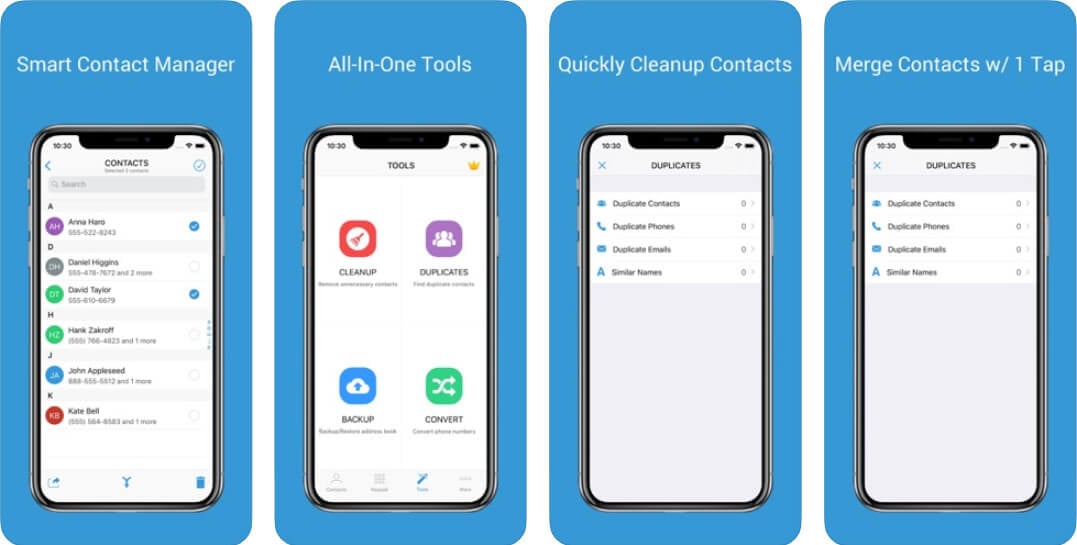
Можно удалять дубликаты контактов и не только
Название: 1Contact Pro
Цена: Бесплатно (75 руб.)
Совместимость: Универсальное приложение
Ссылка: Установить
Конвертер видео — Video Converter: Format Editor
Никогда не знаешь, какая именно утилита пригодится тебе в тот или иной момент времени. Поэтому вот вам продвинутый мобильный конвертер видеоформатов! Еще и бесплатный.

Конвертер видео для айфона
Название: Video Converter: Format Editor
Цена: Бесплатно (229 руб.)
Встроенные покупки: Да
Совместимость: Универсальное приложение
Ссылка: Установить
Крутой текстовый редактор для айфона — iWriter
Невероятно простой – спасибо разработчикам за столь минималистичный стиль – текстовый редактор, работать в котором не только удобно, но и по-настоящему приятно. Никаких лишних кнопок, настроек и прочей мишуры. Только текст и ничего лишнего.
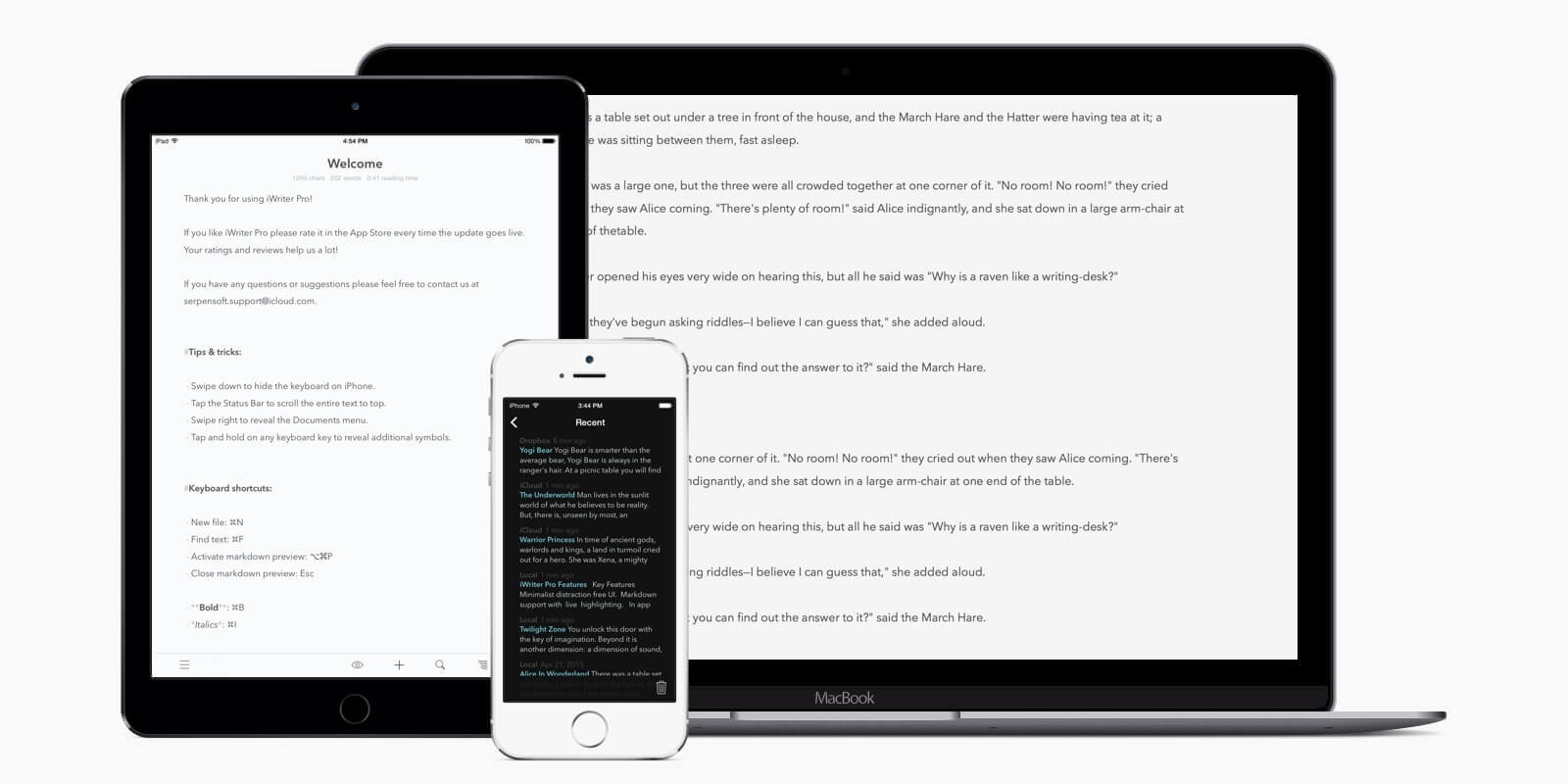
Добротный текстовый редактор
Название: iWriter
Цена: 75 руб. (229 руб.)
Совместимость: Универсальное приложение
Ссылка: Установить
Все скидки в App Store тут — AppleInsider_sale
Специальный Telegram-канал, где вы будете видеть лучшие новинки и приложения, которые продаются со значительной скидкой или вовсе стали бесплатны на некоторое время в App Store. Никакой автоматики, а только ручной отбор редакторами нашего сайта.
Так как большинство скидок имеют временное ограничение, мы крайне рекомендуем не отключать push-уведомления канала. Мы обещаем, что канал будет использован только по назначению и спустя какое-то время вы не сможете отказаться от его использования, ведь с помощью него вы будете не только в курсе лучших предложений в App Store, но и сможете значительно сэкономить на покупках.

Наш крутой канал со скидками
Название: AppleInsider_sale
Цена: Бесплатно (Новинка)
Совместимость: iPhone/iPad/Mac
Ссылка: Установить
* Пожалуйста, учтите, что все акции имеют ограниченное время действия, поэтому цена приложения может быть изменена разработчиком в любой момент (даже через 5 минут после выхода публикации), и скидка закончится.
Смартфоны iPhone – популярные и понятные в использовании гаджеты. Но что делать, если вы привыкли к интерфейсу платформы Android и еще не держали в руках яблочный смартфон? Без паники, сегодня вы узнаете, как пользоваться iPhone, и какие фишки есть у нового телефона.

Инструкция для владельцев
Не стоит переживать, если вы чайник, и до этой статьи не разбирались в устройствах на iOs. Статья поможет ознакомиться с главными аспектами.

Первый запуск устройства
Мобильное устройство предложит выбрать язык, страну, разрешить смартфону использовать данные о местонахождении. Таким образом, вы подготовите телефон для работы в штатном режиме. Позже можно вернуться к настройкам и изменить их, если понадобится.

Безопасность
Как защитить технику от поломки.
Нужны ли чехлы для iPhone/iPad
После покупки нового телефона владелец заинтересуется тем, как защитить смартфон от ударов и влаги. Конечно же, с помощью чехла. На каждую модель Айфона на рынке существует огромное количество защитных аксессуаров из различных материалов. Иногда, правда, они выполняют исключительно декоративную функцию. Выбирайте, следуя своим потребностям. Если знаете, что неаккуратно обращаетесь с техникой, желательно купить чехол из силикона, который хорошо пружинит при падении, и приклеить на экран защитное стекло.
Таким образом, вы сможете уменьшить риски даже при неосторожном использовании телефона. Чехол защитит смартфон от царапин, попадания влаги и амортизирует нагрузку при падении.

Активация и настройка iPhone/iPad
Настраиваем главные функции нового смартфона.
Как создать Apple ID
Без учетной записи Apple ID вы не сможете пользоваться многими сервисами смартфона. Привязка к Apple ID позволяет скачивать музыку, фильмы, книги, игры, другие полезные приложения на устройство и пользоваться облаком, куда сохраняются данные. В случае утери или поломки устройства, сохраненная резервная копия поможет начать пользоваться другим аппаратом с сохранением всех прошлых настроек телефона.
При настройке нового мобильного устройства нужно создать Apple ID, давайте пошагово разберем, как это сделать.
Для использования Apple ID понадобится добавить данные о банковской карте, так как некоторые приложения платные. Деньги снимают после подтверждения покупки платежным паролем или при подтверждении покупки с помощью Touch ID. При каждом скачивании приложений с AppStore Айфон будет запрашивать у вас пароль (даже при установке бесплатных приложений).

Как создать учетную запись iCloud
Как перенести контакты на iPhone
Как начать пользоваться Айфоном и перенести контакты с Андроида на iOS?
Если до появления яблочного смартфона, вы пользовались устройством на базе Android, значит, знакомы с Google Play. Appstore представляет собой идентичную базу для скачивания игр, приложений на ваш новый смартфон. Простота и удобство AppStore позволяют разобраться в использовании пользователю.

Трюки и секреты для новичков
Руководство по грамотной эксплуатации нового устройства.
Заряжаем смартфон быстрее
Используй мощный адаптер
В комплекте с iPhone идет стандартный адаптер, который не способствует скорейшему заряду устройства. Лайфхак: для зарядки используйте адаптер от iPad или MacBook, в таком случае iPhone зарядится до 100% намного быстрее. Это позволяет сэкономить много времени.

Включи авиарежим
Перед тем как поставить смартфон на зарядку, включите авиарежим. Таким образом, отключатся Bluetooth, Wi-Fi, использование геопозиции и устройство зарядится быстрее. Использование этих функций увеличивает потерю энергии вашего iPhone.

Увеличиваем время автономной работы
После нескольких лет исследования было выяснено, что можно увеличить время работы карманного друга, не прибегая к сложным уловкам. Вот два основных совета, которые реально помогают продлить время без заряда устройства.
Настрой фоновую геопозицию

Выключи фоновое обновление приложений

Делаем систему быстрее и понятнее
Некоторые пользователи Айфонов отмечают, что телефон медлительный и неинтуитивный в использовании, что может показаться странным по началу. Если входите в число таких пользователей, для вас пара советов по ускорению устройства.
Отключи лишние анимации

Добавь форму кнопкам

Настраиваем камеру и учимся ей пользоваться на 100%
Специалисты Apple делают все более современные и профессиональные камеры на выпускаемых устройствах. Такой подход позволяет не заморачиваться с покупкой камеры отдельно от мобильного устройства. Теперь возможно делать красивые фотографии, просто достав из кармана мобильный.

Горизонт

Фокус и экспозиция
Чтобы сфокусироваться на определенном предмете на фотографии, нужно просто нажать на него. Долгое зажатие регулирует экспозицию и делает фон ярче.
Делаем скриншоты и записываем видео с экрана
Тем, кто не знает, как пользоваться айфоном 5, непонятны отдельные вещи, которым другие пользователи давно научились.

На яблочных устройствах можно делать не только снимок экрана, но и видеозапись экрана, при этом производя действия и перемещаясь из приложения в приложение. На прошивке от 11-й версии и более, свайпните вверх – вылезет меню экрана. Снизу иконка с кружочком, нажмите на нее, через 3 секунды начнется запись экрана, о чем сигнализирует красная лента сверху. Остановить запись можно, нажав на эту красную ленту. Запись экрана остается в галерее видеозаписей.


iPhone уже давно не просто звонилка с дополнительными функциями. Это мощное устройство, которое позволяет справляться с большинством задач.
Особенно молниеносный iPhone 12 (наш обзор) отлично справляется со всем, что мне требуется. Сегодня расскажу о том, какими приложениями пользуюсь лично во всех сферах деятельности. Быть может, кому-то что-то подвернётся.
Удивительно, но многих встроенных функций хватает с головой.
Работа
Мой iPnone, каким бы он ни был, всегда используется в рабочих целях. Так продолжается уже последние 5 лет, сколько я занимаюсь новостями, обзорами и статьями. Сейчас хожу с iPhone 12, о чем уже не раз рассказывал.
По работе требуется постоянно быть онлайн и проявлять активность. Для неё я использую несколько приложений:
1. Telegram
Благодаря возможности сортировки по папкам можно вообще забыть про основную ленту с миллионом Telegram-каналов и групп. Я разбил их на разные категории и постоянно мониторю. Например, для российских и зарубежных источников есть свои отдельные папки. Для IT тоже свои. Оперативное по Apple также вынесено в отдельную кучу.
Важные контакты и чаты закреплены в основной ленте в самом верху для быстрого доступа к ним.
2. Twitter

Один из самых главных источников получения информации. Там можно найти всё, что угодно, включая мелкие детали от известных инсайдеров и аналитиков.
Я не использую Twitter в качестве средства связи или общения, потому что он работает не так оперативно. Только для оперативного поиска данных.
3. Reddit
Увлекательная и одна из самых больших соцсетей и форумов для гиков. Здесь можно задать вопрос и быстро получить ответ на интересующий вопрос от местных экспертов огромного сообщества.
Также можно использовать для поиска различной инсайдерской информации или просто для отдыха. Благо, контента просто тонны, и он захватывает вообще все сферы жизни.
4. Pixelmator или встроенный редактор Фото

Для быстрой обработки фотографий или изображений из интернета чаще всего пользуюсь встроенным приложением Фото от Apple. Его хватает для базового преображения картинок, настройки цветов и выравнивания.
В Pixelmator чаще всего удобнее обработать фото уже более точечно (цветокоррекция, баланс белого и так далее), подстроить его под нужный формат или изменить разрешение для выгрузки на сайт. Те же подборки обоев постоянно проходят через это приложение, потому что там можно удобно подогнать его под уже заранее подготовленное png-изображение.
5. Safari или Opera GX

Для работы в интернете моим самым основным инструментом всё равно остается браузер. Раньше я часто пользовался Safari, потому что он хорошо работает с нашей админкой. Однако через некоторое время мне стал требоваться VPN, а сам сайт стал тяжелее и чуть медленнее загружаться.
Чтобы постоянно не включать VPN в Настройках, понял, что нужен браузер уже со встроенной технологией. На Windows я использую именно Opera GX, он оптимизирован для поиска информации, имеет блокировщик рекламы, еще и загружает все сайты молниеносно.
Однако с iOS 15 я вновь вернулся на Safari. Первоначально хотел его просто потестировать, но так получилось, что обновленный интерфейс сначала раздражал, а затем стал невероятно привычным и удобным. В частности, для переключения между вкладками в один свайп. А ещё теперь в iOS 15 можно быстро делиться ссылками, просто перетащив их из одной программы в другую. Кайф!
6. Office

Каким бы Pages не был крутым, мне, как пользователю Windows (теперь уже Windows 11), удобнее и привычнее работать через Microsoft Office.
Друзья и близкие
Для поддержания контакта с близкими требуется постоянное наличие связи. Увы, даже мощный МегаФон или МТС (использую eSIM) не всегда способен обеспечивать стабильную сеть. Многие зоны даже в моем спальном районе не так далеко от центра Москвы выдают LTE или даже 3G. Зато в таким местах чаще всего есть Wi-Fi, который позволяет общаться без проблем как в соцсетях, так и по телефону.
Благо, есть поддержка Wi-Fi Calling. Эта технология обеспечивает стабильный разговор по телефону в тех зонах, где наблюдаются проблемы с обычной связью. Для поддержания контакта с друзьями и родными приходится использовать несколько различных программ:
◼ Telegram – для общения по работе и с большинством друзей
◼ WhatsApp – для общения с теми, кто по какой-либо причине так и не хочет переходить в другие мессенджеры
◼ ВКонтакте – для просмотра ленты новостей, общения с университетскими друзьями, мемы (oh, no) и тренды
◼ iMessage – для отправки ссылок на музыку и мелких игр (использую GamePigeon, у них большой сборник для разных компаний, можно добавлять и в групповые чаты)
Ежедневные дела

Здесь всё немного проще. Для практически всех обыденных дел достаточно приложения Заметки. Apple уже давно прокачала этот апп, что сильно облегчило взаимодействие с ним.
Например, для похода в магазин существует миллион различных программ, позволяющих вести списки. Но лично мне с головой хватает и самих Заметок. В один тап создаешь активный список, в котором можно отмечать то, что уже взял. То же касается и рабочих моментов, где у тебя висит несколько задач, а ты их отмечаешь одну за другой.
Что особенно удобно, так это появление Быстрых заметок на iPad с iPadOS 15. От этой функции я серьезно кайфую, потому что больше не нужно переключаться между приложениями или скрывать их, чтобы записать то, что только что пришло в голову. Просто вытягиваешь из правого нижнего края окошко и записываешь, что нужно. Программа открывается в любой момент поверх других. И тем же жестом скрывается, либо по нажатию крестика.
С некоторых пор начал следить за потребляемыми калориями, и для этого установил себе мегаудобное FatSecret. Оно бесплатное, есть встроенный счетчик калорий и огромная база продуктов, постоянно пополняемая другими людьми. При необходимости можно заполнять её и самостоятельно.
Периодически появляются советы по приёму пищи в то или иное время. В платной версии можно построить персональный график. Плюс, программа совместима с Apple Health, вносит все данные в общую базу.
Для просмотра фильмов или сериалов зачастую пользуюсь Netflix или КиноПоиском. У них большие базы, есть приятный оригинальный контент, еще и интерфейсы удобные. К слову, последний поддерживает Объемное звучание в AirPods Pro и AirPods Max.
iPhone мне заменил практически всё
С помощью iPhone я справляюсь со всеми задачами, которые требуются как по работе, так и в отдельное свободное время. Он помогает в любом, даже самом мелком деле. С одной стороны, это здорово, нужная информация всегда под рукой.
С другой, всё-таки пора снижать время пользования смартфоном. Слишком уж большое Экранное время мне стала подсчитывать iOS.
Где находится папка «Утилиты» на iPhone?
Когда вы настраиваете новый iPhone, на нем по умолчанию будет установлено множество приложений.
Некоторые из этих приложений, такие как «Сообщения», «Телефон» или «Почта», будет легко найти. Но другие приложения, такие как приложение «Контакты», «Акции» или «Калькулятор», могут быть не такими простыми.
Это потому, что эти приложения скрыты в папке «Утилиты», которую вы найдете на втором главном экране iPhone.
Дело дня
Последнее обновление 19 июля 2023 г. / Партнерские ссылки / Изображения из Amazon Product Advertising API
| Как партнер Amazon, я зарабатываю на соответствующих покупках.
Программы для Windows, мобильные приложения, игры — ВСЁ БЕСПЛАТНО, в нашем закрытом телеграмм канале — Подписывайтесь:)
Более ранние версии операционной системы iOS включали Утилиты папку, содержащую некоторые приложения, такие как Контакты, Калькулятор и Голосовые заметки. Людей часто сбивало с толку поиск элементов в этой папке, поскольку она находилась на втором главном экране, о котором они могли еще не знать.
Текущая версия iOS (iOS 7 на момент написания этой статьи) заменила эту папку Utilities на Дополнительно папка. Вы можете найти папку «Дополнительно», проведя пальцем влево на первом главном экране.
Затем вы можете коснуться Дополнительно папку в верхнем левом углу, чтобы найти содержащиеся в ней приложения.
По умолчанию эти приложения будут включать Контакты и Калькулятор Программы.
Если вы перемещали свои приложения, папка «Дополнительно» может находиться где-то в другом месте. Если у вас возникли проблемы с его поиском, вы можете сбросить макет главного экрана, перейдя к Настройки > Общие > Сброс и выбрав сброс Компоновка главного экрана вариант.
Если вы специально не искали папку «Утилиты» или «Дополнительно» на своем iPhone, то вместо этого вы могли обратиться к Настройки меню. Это меню позволяет вам изменить большинство настраиваемых параметров вашего iPhone, таких как мелодии звонка, обои, коды доступа и многое другое.
Теперь, когда вы знаете, как найти утилиты в папке iPhone, вы сможете получить доступ к этой папке в будущем, когда вам понадобится найти приложение, которого нет нигде на главном экране.
Если вы только привыкаете к своему iPhone и все еще изучаете его, вам следует посетить нашу страницу категорий iPhone. Там есть много статей, которые могут научить вас, как настроить параметры, которые могут вам не понравиться в вашем iPhone.
Как найти папку с утилитами iPhone
- Нажмите кнопку «Домой» или проведите пальцем вверх от нижней части экрана, если у вас нет кнопки «Домой».
- Проведите пальцем влево, чтобы перейти на второй главный экран.
- Найдите папку «Утилиты» или «Дополнительно».
Наше руководство продолжается ниже дополнительной информацией о поиске служебных приложений на главном экране iPhone.
Дополнительная информация об утилитах в папке iPhone
Если вы ищете конкретное приложение на своем iPhone, вам может не понадобиться переходить в папку «Утилиты».
На iPhone есть функция поиска под названием Spotlight Search, которую вы можете использовать для поиска приложений, электронных писем, текстовых сообщений и многого другого.
Вы можете получить доступ к этой функции поиска, проведя вниз по центру главного экрана, а затем введя поисковый запрос в поле поиска, которое появляется в верхней части экрана.
В качестве альтернативы вы можете перейти к утилите поиска iPhone, проведя вправо на главном экране и открыв экран виджетов, на котором также есть панель поиска в верхней части экрана.
Вы даже можете искать папку с помощью этих инструментов поиска, если вы не пытаетесь найти конкретное приложение, такое как приложение Apple Watch или приложение «Калькулятор».
Если вы не используете устройство iOS, а вместо этого являетесь пользователем Mac, возможно, вместо этого вы ищете папку «Утилиты» на своем MacBook Pro или MacBook Air.
Вы можете найти эту папку через приложение Finder, расположенное в доке.
Открыв приложение Finder, вы можете щелкнуть вкладку «Приложения» в левой части окна, а затем дважды щелкнуть папку «Утилиты», чтобы открыть ее.
Приложение Finder позволяет найти многие приложения и файлы, которые вы, возможно, ищете на своем компьютере Mac, поэтому, если вы новичок в среде MacOS, это приложение предлагает множество функций, которые могут помочь вам познакомиться с компьютером. .
В следующем разделе мы познакомим вас с процессом сброса макета главного экрана вашего iPhone, если вы внесли слишком много изменений в макет и хотите иметь возможность сбросить настройки, чтобы вы могли получить доступ к приложениям по умолчанию и утилитам. папка немного проще.
Как сбросить макет главного экрана iPhone
Если вы пытаетесь найти некоторые из своих приложений и просто не можете их найти, то последнее решение, которое вы можете попробовать, — это полностью сбросить макет вашего главного экрана до макета по умолчанию, который он имел, когда устройство было новый.
Это поместит все ваши приложения iPhone по умолчанию на первое место, а затем различные приложения, которые вы установили из iTunes Store в App Store, будут перечислены в алфавитном порядке после них.
- Открой Настройки меню.
- Выберите Общий вариант.
- Прокрутите вниз и выберите Перенос или сброс iPhone.
- Коснитесь Перезагрузить кнопка.
- Кран Сбросить макет главного экрана.
- Выбирать Подтверждать чтобы продолжить сброс макета.
Теперь, когда вы вернетесь на главный экран, вы сможете провести влево и найти папку «Утилиты» или «Дополнительно» в верхнем левом углу второго главного экрана.
В этом меню также есть несколько других параметров сброса, например, тот, который позволяет сбросить настройки словаря клавиатуры iPhone, или сбросить настройки сети, или сбросить настройки вашего местоположения и конфиденциальности.
Вы можете использовать этот же процесс на других устройствах iOS, таких как iPad или iPod Touch, если хотите восстановить их макеты экрана по умолчанию.
Поскольку на других устройствах Apple также есть эта папка «Утилиты» или «Дополнительно», вполне вероятно, что вам может понадобиться найти значок приложения и на этих продуктах Apple.
Если вы сохранили пароль на своем iPhone и вам нужно ввести его на своем компьютере, прочитайте это руководство по поиску сохраненных паролей на iPhone и узнайте, как это сделать.
Как найти приложение настроек iPhone, если вы не видите значок
Хотя в приведенном выше руководстве (и во многих других на этом сайте) вам предлагается открыть приложение «Настройки» для внесения изменений, вам может быть сложно найти это приложение на главном экране.
К счастью, в iPhone есть очень полезный инструмент поиска, который может помочь вам найти информацию в электронных письмах, текстовых сообщениях и заметках, а также помочь вам открыть приложения, когда вы не можете найти значок.
Вы можете открыть этот инструмент поиска, проведя вниз по главному экрану или нажав кнопку «Поиск» в нижней части главного экрана.
Затем вы можете нажать внутри поля поиска в верхней части экрана, ввести слово «настройки», а затем нажать на значок приложения «Настройки».
Связанный
Программы для Windows, мобильные приложения, игры — ВСЁ БЕСПЛАТНО, в нашем закрытом телеграмм канале — Подписывайтесь:)
Что такое утилиты в айфоне
На каждом iPhone по умолчанию включены такие функции, о которых большинство пользователей даже не подозревают. Некоторые из них вполне безобидные, но есть и те, что в фоновом режиме замедляют iPhone или разряжают аккумулятор. В этой статье мы рассказали о пяти функциях iOS 13, которые пользователям стоит выключить.
1. Запретите мониторинг приложений
Начиная с iOS 12 на iPhone появилась функция, которая отслеживает какие приложения и как часто используются на смартфоне. Функция называется «Экранное время» и она позволяет пользователям узнать, какими приложениями они злоупотребляют.
Опция несомненно полезная, но только в теории. Опросы неоднократно показывали, что большинство владельцев iPhone в принципе не используют функцию. При этом, она остается включенной на многих iPhone, достаточно сильно нагружая аккумулятор. Более того, в некоторых случаях именно функция «Экранное время» ответственна за то, что iPhone быстро разряжается.
Отключить функцию можно в меню « Настройки » → « Экранное время ».
2. Перестаньте улучшать карты. Вы вряд ли ими пользуетесь
Apple собирает мало данных о своих пользователях, тем не менее, это происходит. В частности, компания собирает некоторые данные с iPhone для улучшения своего картографического сервиса.
Проблема в том, что в России этим сервисом почти никто не пользуется. Карты от Apple сильно уступают сервисам от Google и «Яндекс». Но на большинстве iPhone по умолчанию включены опции, которые в фоновом режиме занимаются улучшением карт Apple.
Если вы не пользуетесь приложением «Карты», то улучшать его собственными силами его не стоит. Перейдите в меню « Настройки » → « Конфиденциальность » → « Службы геолокации » → « Системные службы » и отключите опции: « Анализ iPhone », « Маршрутизация и трафик », « Популярное рядом », « Улучшение Карт ».
Больше эти функции не будут тратить ресурсы вашего iPhone.
3. Хватит делиться аналитикой iPhone
На каждом iPhone по умолчанию происходит сбор некоторых данных, которые отправляются в Apple для анализа. Переживать не стоит. Во-первых, Apple не собирает персональные данные своих клиентов. А во-вторых, информация отправляется в зашифрованном виде.
Однако на сбор данных и их последующих шифровку, которая выполняется прямо на вашем iPhone, тратятся ценные ресурсы смартфона. К счастью, это можно ограничить. Перейдите в меню « Настройки » → « Конфиденциальность » → « Аналитика и улучшения » и отключите функцию « Делиться Аналитикой iPhone ».
4. Запретите iPhone воспроизводить видео без спроса
По умолчанию iPhone настроен таким образом, что видеоролики на страницах приложений и игр в App Store воспроизводятся автоматически. В первую очередь, это раздражает. Когда видео неожиданно включается и моментально бьет по ушам громким звуком это как минимум неприятно. Кроме этого, автоматическое воспроизведение видео банально расходует мобильный трафик.
Отключить это безобразие можно в меню « Настройки » → « iTunes Store и App Store » → « Автовоспроизведение видео ». Здесь можно выбрать, чтобы ролики автоматически воспроизводились только при подключении по Wi-Fi, либо же запретить автовоспроизведение полностью.
5. Ограничьте отслеживание ваших популярных мест
На каждом iPhone включена стандартная функция, которая ежедневно отслеживает часто посещаемые места пользователя. Они отслеживаются очень точно и показываются прямо на карте — можно зайти и посмотреть места, в которых вы были чаще всего.
Это делается для улучшения различных функций iPhone, например, тех же «Карт» или голосового помощника Siri. Правда, на работу iPhone все эти улучшения влияют минимальным образом. А вот аккумулятор функция отслеживания часто посещаемых мест поджирает прилично.
Отключить функцию можно в меню «Настройки» → « Конфиденциальность » → « Службы геолокации » → « Системные службы » → « Важные геопозиции ».
❤️ Понравилась статья? Поставьте лайк и подпишитесь! Вас ждет еще больше полезных советов, секретов iPhone и свежих новостей из мира Apple!
Как использовать «Команды» в iOS 13: инструкции и примеры
Если вы уже успели перейти на iOS 13, то наверняка заметили новое приложение «Команды». Трудно объяснить, что именно делает эта программа, потому что она включает в себя слишком много функций, и все их описать в двух словах просто невозможно. Если же все-таки попытаться, то определение будет звучать как-то так: «Команды» — это утилита, с помощью которой можно несколько разных действий объединить в одно. Чтобы было еще понятнее, поясню на примерах.
Представьте себе, что каждый день, просыпаясь, вы спрашиваете погоду у Siri, отправляете кому-то из друзей «Доброе утро» и дистанционно запускаете Homekit-чайник. С помощью нового приложения в iOS 13 эти действия можно объединить в одно, запускаемое простой голосовой командой.
Может, вы каждый месяц рассылаете деньги сотрудникам, собираете статистику по выполненным задачам, создаете расписание на основе данных с какого-нибудь веб-сайта, перезагружаете удаленный сервер, собираете плейлист с музыкой для йоги, запускаете фитнес-приложение одновременно с подкастом. Все эти вещи обычно занимают больше времени, чем хочется, и требуют определенного внимания со стороны пользователя. С помощью «Быстрых команд» их можно упростить и свести к нажатию одной кнопки.
Дальше будем разбираться, как работают «Команды» в IOS 13, и вы окончательно поймете суть.
Как работают «Команды»
Сразу приступим к созданию команды.
– Открываем приложение «Команды».
– Нажимаем на кнопку «Создать команду».
– По сути, команда уже готова, правда, пока она бесполезна.
– Теперь самое интересное. Выбираем действия, запускаемые командой. Сначала нажимаем по соответствующей кнопке.
ТОП-15 самых лучших и полезных приложений для Айфона и других устройств на iOS
Для iPhone и iPad, работающих на iOS, выпущено большое количество полезных программ, дополняющих функциональные возможности устройства. Пользоваться большинством из них можно на бесплатной основе. Мы подготовили для вас рейтинг, включающий в себя лучшие программы для Айфона 5, 6, 7, 8, 10 и 11 поколения, которые относятся к разным категориям — музыка, планировщик задач, фотошоп и многие другие. Среди них вы найдете много интересных вариантов, которые захочется установить на свой девайс от Apple.
Wunderlist
ShowJet
Streaks
Если вы не знаете, какие хорошие программы установить после приобретения Айфона, то стоит обратить внимание на Streaks, которая стала лауреатом Apple Design Award. Софт предназначен для вырабатывания полезных привычек. Для повышения качества жизни, нужно приучить себя выполнять полезные действия, причем на регулярной основе. Утилита поможет вам справиться с этим. Она будет отслеживать все ваши положительные достижения, способствуя здоровому образу жизни.
Enlight Fotofox
Лучшая программа для обработки фото на iPhone рекомендована фотографам любого уровня. Она открывает огромный простор для творчества, позволяя создавать настоящие шедевры. Приложение дает возможность объединить в одном кадре самые разнообразные сюжеты, добавить надпись или оригинальный эффект.
Shazam
Без этой программы не обойдется ни один меломан, ведь она помогает найти композици, названия которых вы не знаете. Достаточно поднести свой Айфон к источнику звука на не непродолжительное время, как на экране появится исполнитель и названием самой песни.
Найти iPhone
В ТОП лучших программ для Айфона входит полезная утилита, которая поможет уберечь ваши данные в случае утери смартфона. В таком случае вы сможете воспользоваться другим девайсом на iOS, чтобы войти в свой аккаунт с помощью Apple ID.
InstaSize
Instagram публикует фото с соотношением сторон 1×1, тем самым обрезая часть кадра. InstaSize позволяет быстро снять и разместить фото в привычном формате 4×3 и 16×9. Это лучшая программа для фото на Айфон, благодаря которой ваши друзья увидят фотографии именно в том виде, как вы планировали.
iBooks
Это самая лучшая и удобная читалка на iOS. Она совершенно бесплатна и разработана самой Apple. Она работает как с покупными книгами из App Store, так и с бесплатными. Можно загрузить любые тексты с вашего компьютера, используя функционал iTunes.
Документы бесплатно
Это бесплатный офисный пакет для Айфона, который поддерживает работу с файлами Word, Excel и Open Office. Кроме того, он умеет синхронизироваться с Google Docs, Dropbox и Skydrive.
Wikitude
Лучшие бесплатные программы для iOS порой удивляют своими возможностями. Так, Wikitude выдает информацию по объекту, который находится перед объективом вашей камеры. Приложение пользуется данными таких служб, как TripAdvisor и Yelp, информацией из Википедии, а также социальных сетей.
CoinKeeper
Самая лучшая бесплатная программа для Айфона поможет контролировать свои расходы и доходы. Приложение отличается простотой добавления финансовых операций и обилием доступных функций, помогающих отслеживать все свои расходы за месяц по разным категориям.
RunKeeper
Это лучшая программа для подсчета калорий на Айфоне, которая идеально подойдет для бега. Для точного подсчета софт задействует GPS на вашем смартфоне, отслеживая определенную дистанцию пешком, бегом, на велосипеде или другими методами. Утилита способна учитывать скорость, расстояние, затраченное время, количество сожженных калорий и ряд других показателей.
Spark
Если вы не знаете, какие хорошие программы скачать на Айфон, то попробуйте Spark. Это удобный почтовый клиент с множеством настроек и огромными возможностями по персонализации внешнего вида. Присутствует поддержка Gmail, Exchange, iCloud, Yahoo и других популярных платежных служб, а также облачных сервисов. Есть удобный календарь, управление жестами, push-уведомления, менеджер файлов и многое другое, что полюбили все пользователи Spark.
Утилита позволяет добавлять понравившийся контент, который вы нашли на просторах глобальной сети в локальное хранилище, чтобы вернуться к нему в любое время даже при отсутствии интернет-соединения. Отправлять посты в Pocket можно из любой программы или из самой системы.
Яндекс.Карты
Лучшая навигационная программа разработана отечественным интернет-гигантом, который позволяет найти любой адрес и проложить до него маршрут с учетом дорожной обстановки. Есть спутниковые снимки, панорамы, маршруты для передвижения пешком, на общественном или личном транспорте.
Не забывай поставить лайк, если понравился материал. Это лучший способ сказать автору спасибо)))
Утилиты
Любая проблема решается с помощью электронных помошников Apple. Мощные утилиты готовы ответить на любой вопрос. Открыть PDF, Word, Excel или узнать прогноз погоды — теперь это легко.
Лучшие бесплатные приложения в категории Утилиты для iPhone и iPad
Weather Channel и weather.com
Погодный информер и 10-дневный прогноз в любом городе
Shazam
Распознавание музыки и поиск данных об исполнителе с интеграцией в iTunes
Мой МТС
С помощью мой мтс легко проверить баланс, пополнить сч т, подключить дополнительные опц.
Яндекс
Знать вс о последних событиях, быть готовым к дождю, быстро найти аптеку и выбрать лучш.
Электронные подписи DocuSign
Docusign самый простой и безопасный способ подписывать и отправлять документы на подпи.
VPN — Super VPN/ВПН прокси
Особенности: — неограниченное время, неограниченные данные, неограниченная пропускная с.
Госуслуги
Минкомсвязь россии новый разработчик приложения госуслуги . приложение от прежнего раз.
Мой Tele2
Мой tele2 лучший способ управлять мобильным счетом для абонентов tele2 россия. приложе.
RENTCafe Resident
The rentcaf resident app is your partner in all things related to your community, espec.
Мой Билайн
Приложение мой билайн это функции личного кабинета в вашем телефоне. связаться с опера.
GetContact
Getcontact отличное приложение для блокировки спама и определения звонящего. getcontac.
Citizen: Connect and Stay Safe
The most powerful safety app for today s world. download citizen to feel safer at home .
VPN Master Неограниченный прок
Vpn master- быстрее, более гладкой и проще в использовании. это лучший прокси vpn- клие.
Яндекс.Погода — онлайн-прогноз
С помощью технологии meteum яндекс может рассчитать локальный прогноз погоды с точност.
Штрафы гибдд онлайн РосШтрафы
Штрафы гибдд. проверка и оплата штрафов гибдд. проверка штрафов гибдд по всей россии. м.
Облако Mail.Ru: фото и видео
Облако mail. ru для iphone, ipad и ipod touch это бесплатный сервис для хранения фотог.
Apple Wallet
Приложение wallet доступно прямо на iphone. это универсальный надежный способ хранить к.
Читай! (LitRes.ru)
Читалка от ЛитРес с возможностью покупки книг онлайн через приложение
Подписчики Инстаграм Аналитика
Карманная аналитика, новости и хэштеги для вас! посмотрите, сколько людей заблокировали.
textPlus: Unlimited Text+Calls
Bringing you free texting, free picture messaging, calling and a free us phone number f.
Лучшие платные приложения в категории Утилиты для iPhone и iPad
PDF Expert от Readdle
Pdf expert 6 — незаменимый инструмент на iphone и ipad для всех, кто имеет дело с pdf. .
CARROT Weather
Carrot weather is a crazy- powerful weather app that delivers hilariously twisted forec.
Calendars 5 от Readdle
Calendars 5 — это лучший мобильный календарь для вашего iphone и ipad. calendars 5 пони.

Погода Live°
Какая бы ни была погода, она должна быть преподнесена красиво. солнечно ли, облачно, до.
Green Eggs and Ham
The best- selling, classic book green eggs and ham comes to life with playful interacti.

Погода Live
Виртуальный прогноз погоды онлайн для мобильных девайсов
Forest by Seekrtech
Входит в список лучших приложений для повышения работоспособности в 126 странах мира. б.
PromptSmart Pro — Teleprompter
Promptsmart is the only smart teleprompter app. our patented voicetrack speech recognit.
Network Analyzer Pro
An advanced tool for network diagnostics, lan scanning, and problem detection. network .
Прогноз погоды, барометр, почасовой прогноз и температура на домашнем экране
Многофункциональный погодный виджет для мобильных устройств

Умный Сейф Про
Хранение секретной информации, защищенной отдельным паролем
AdBlocker⁺
Save data and speed up your safari — block ads, trackers, unnecessary resouces and bypa.
GoodNotes 5
Делайте рукописные заметки в цифровом блокноте и добавляйте примечания к документам pdf.
FileBrowser — Computers+Cloud
Use your ipad or iphone to connect to your home computers, network drives and cloud sto.

Мой Будильник
Красивый и удобный многофункциональный будильник
System Status Pro: hw monitor
System status is the ultimate app for monitoring your iphone and ipad performance. syst.
How the Grinch Stole Christmas
The dr. seuss classic, how the grinch stole christmas! comes to life with playful int.

Умный будильник: фазы сна и запись ночных звуков
Многофункциональный будильник с большим выбором мелодий
Things 3
Apple design award winner 2017 ясный и простой интерфейс, продуманная структура и мощн.

Clear Day — Weather HD
Clear day бывший weather hd это новейшая версия, сочетающая в себе магию и революцион.