Приложение “Сообщения Android” не работает? 12 исправлений, которые стоит попробовать
Если у вас возникли проблемы с использованием приложения «Сообщения» на устройстве Android, следующие решения по устранению неполадок должны помочь решить проблему.
Почему не работает приложение “Сообщения”?
Вы можете столкнуться с проблемами при отправке текстовых сообщений, если приложение «Сообщения» устарело или содержит ошибки. Проблемы с вашим тарифным планом или подключением к Интернету также могут мешать обмену сообщениями MMS и RCS. Убедитесь, что у вас есть активный тарифный план или подключение для передачи данных.

Устаревшие операционные системы, нехватка памяти устройства и хранилища, отключение сотовой связи и проблемы с сервисами Google Play может вызвать проблемы с приложением “Сообщения”.
Программы для Windows, мобильные приложения, игры — ВСЁ БЕСПЛАТНО, в нашем закрытом телеграмм канале — Подписывайтесь:)
Примечание. Действия, описанные в этом руководстве, могут отличаться в зависимости от модели вашего устройства и версии операционной системы.
1. Принудительно закрыть и снова открыть сообщения
Вручную выйдите из приложения «Сообщения», чтобы закрыть его, если оно не отвечает или некоторые функции не работают. Ваш телефон запустит Сообщения с нуля, когда вы снова откроете приложение.
- Коснитесь и удерживайте значок приложения «Сообщения», затем коснитесь значка информации (i), чтобы открыть меню приложения «Сообщения».
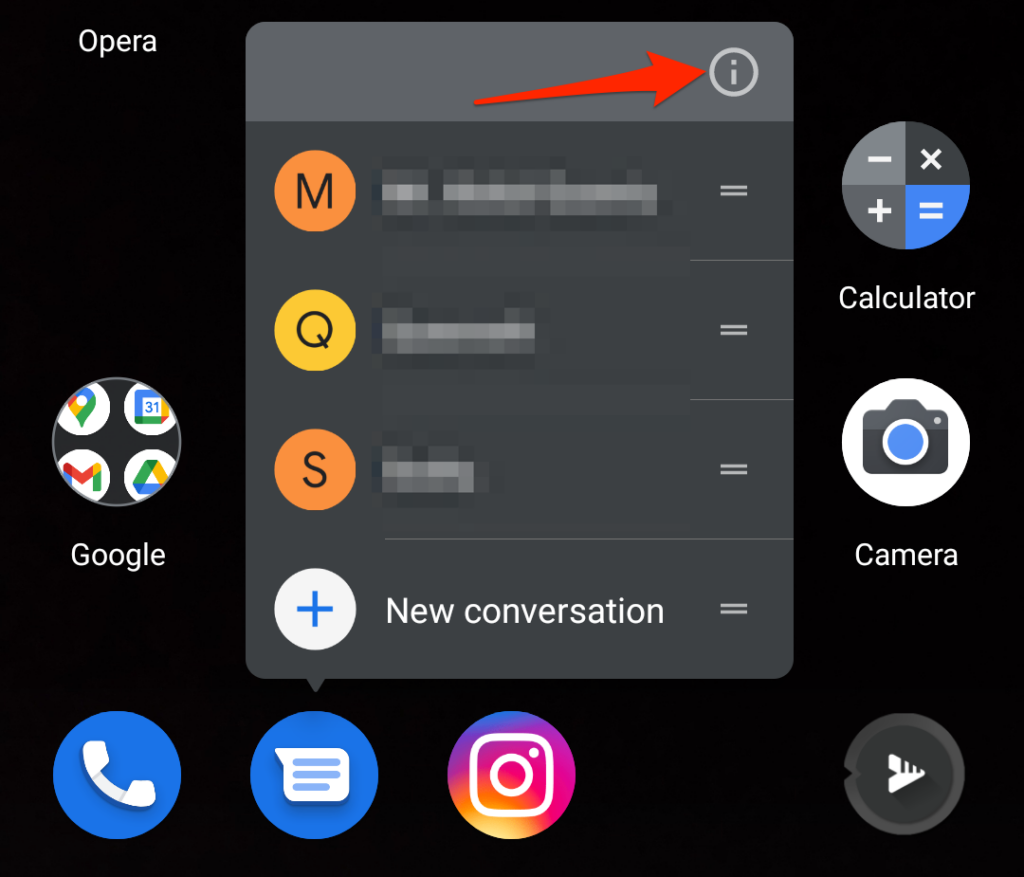
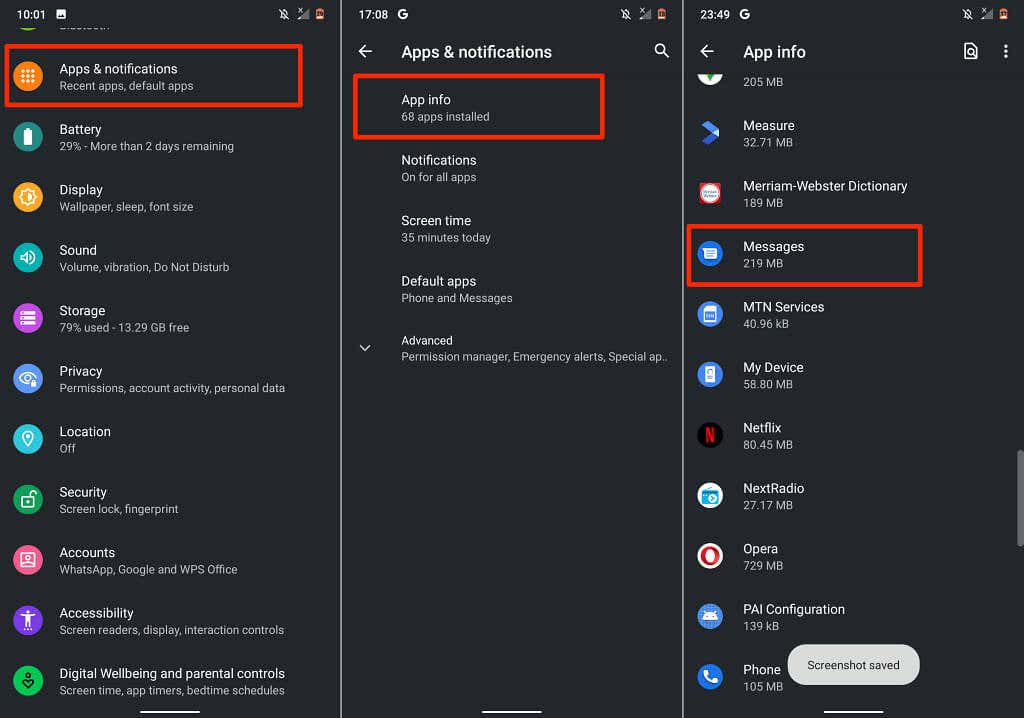
Или перейдите в «Настройки»> «Приложения и уведомления»> «Информация о приложении» (или «Просмотреть все приложения») и выберите «Сообщения».
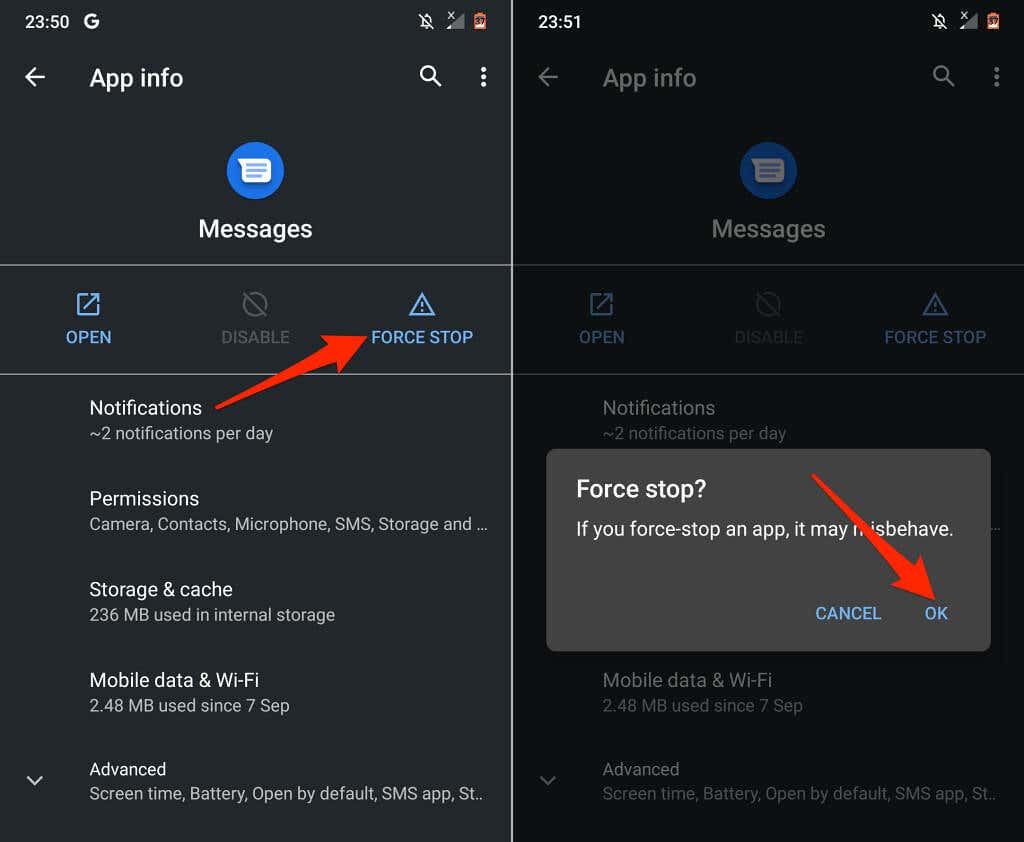
- Нажмите «Принудительная остановка» и выберите «ОК» в запросе подтверждения.
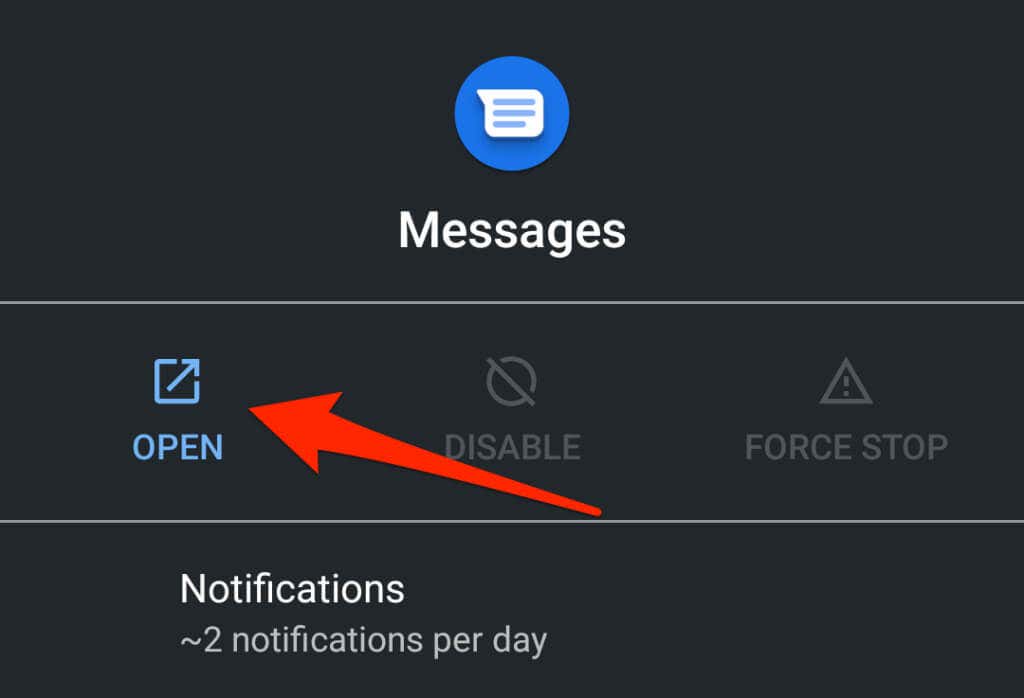
- Выберите «Открыть» и попробуйте отправить текст, чтобы убедиться, что приложение «Сообщения» работает.
2. Закройте ненужные приложения.
Приложения будут работать медленно, если на вашем устройстве мало памяти. Если сообщения Android продолжают давать сбой или не открываются, закройте все приложения, которые вы не используете. Это поможет освободить ценную системную память для бесперебойной работы Сообщений.
Проведите вверх от нижней части экрана и проведите вверх по приложению, которое хотите закрыть. Чтобы закрыть все приложения одновременно, проведите слева направо по предварительному просмотру приложений и коснитесь «Очистить все», чтобы закрыть все приложения.
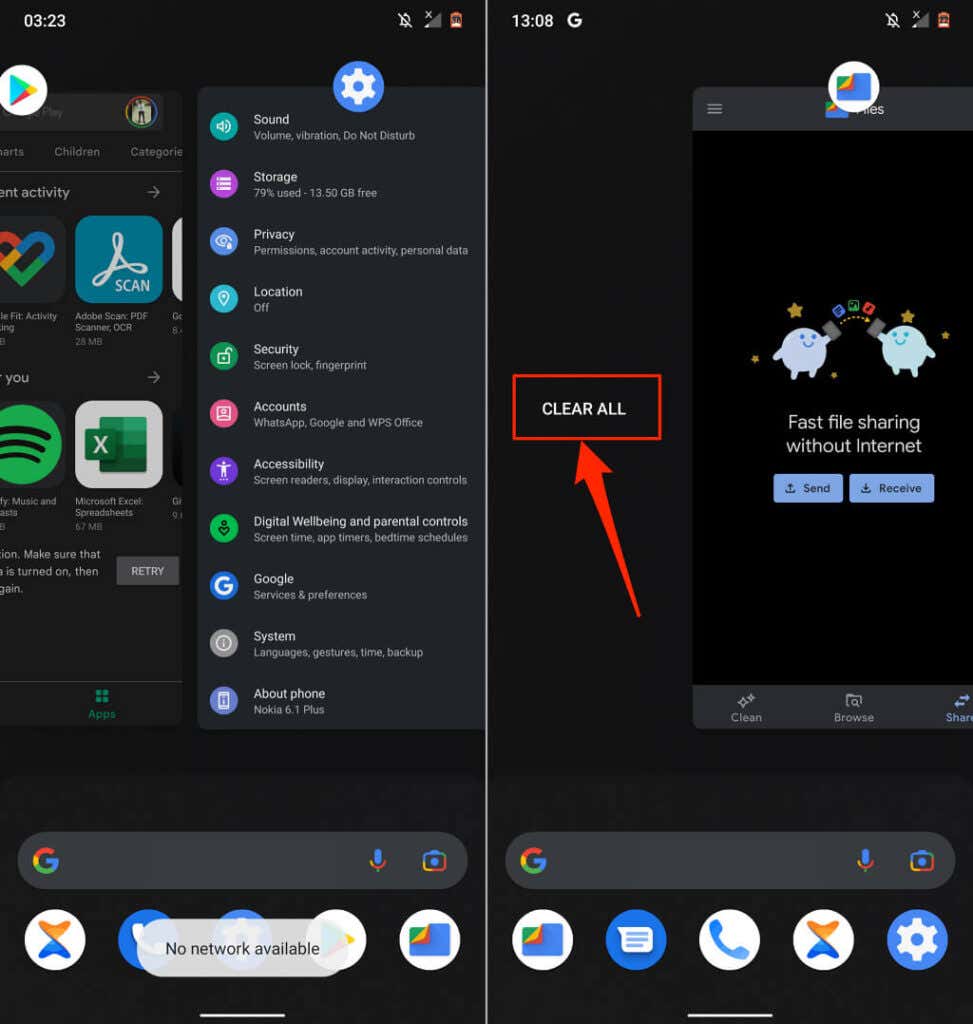
Снова откройте сообщения и проверьте, правильно ли вы можете отправлять текстовые сообщения. Предположим, проблема не исчезла, очистите временные файлы Сообщений и данные приложения и повторите попытку.
3. Установите «Сообщения» в качестве приложения для текстовых сообщений по умолчанию.
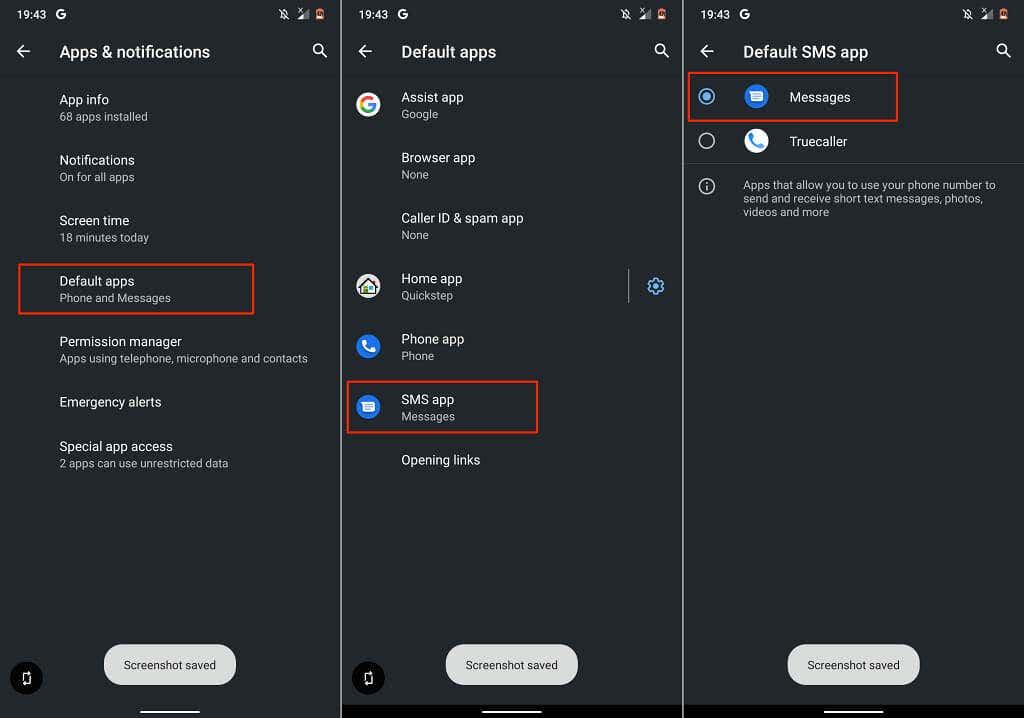
Если на вашем телефоне несколько приложений для SMS, убедитесь, что «Сообщения» являются вашим приложением для отправки текстовых сообщений по умолчанию.
Перейдите в «Настройки»> «Приложения и уведомления»> «Дополнительно»> «Приложения по умолчанию»> «Приложение для SMS» и выберите «Сообщения».
4. Очистите кеш приложения “Сообщения”.
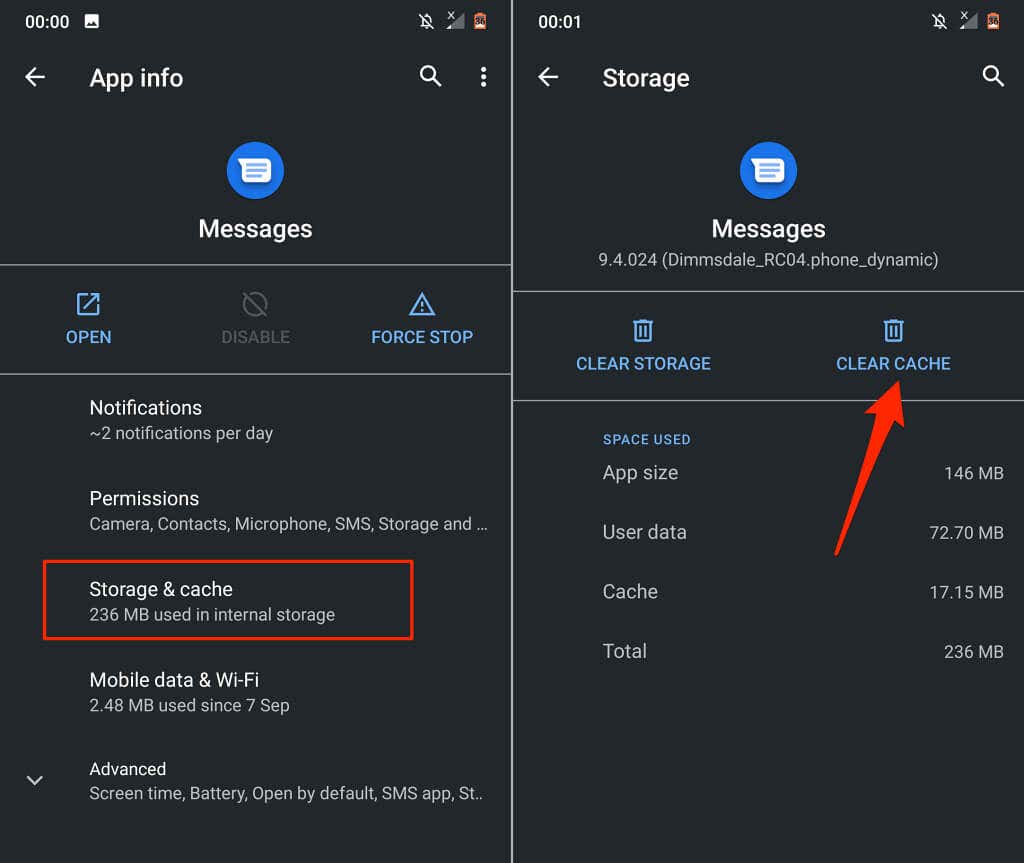
После принудительного закрытия удалите данные кеша приложения и повторите попытку, если Сообщения по-прежнему не работают.
Откройте меню приложения «Сообщения» («Настройки»> «Приложения и уведомления»> «Информация о приложении»> «Сообщения»), выберите «Хранилище и кеш» и нажмите «Очистить кеш».
Откройте Сообщения и проверьте, правильно ли он работает. В противном случае очистите данные приложения.
Выберите «Очистить хранилище» и нажмите «ОК» в запросе подтверждения.
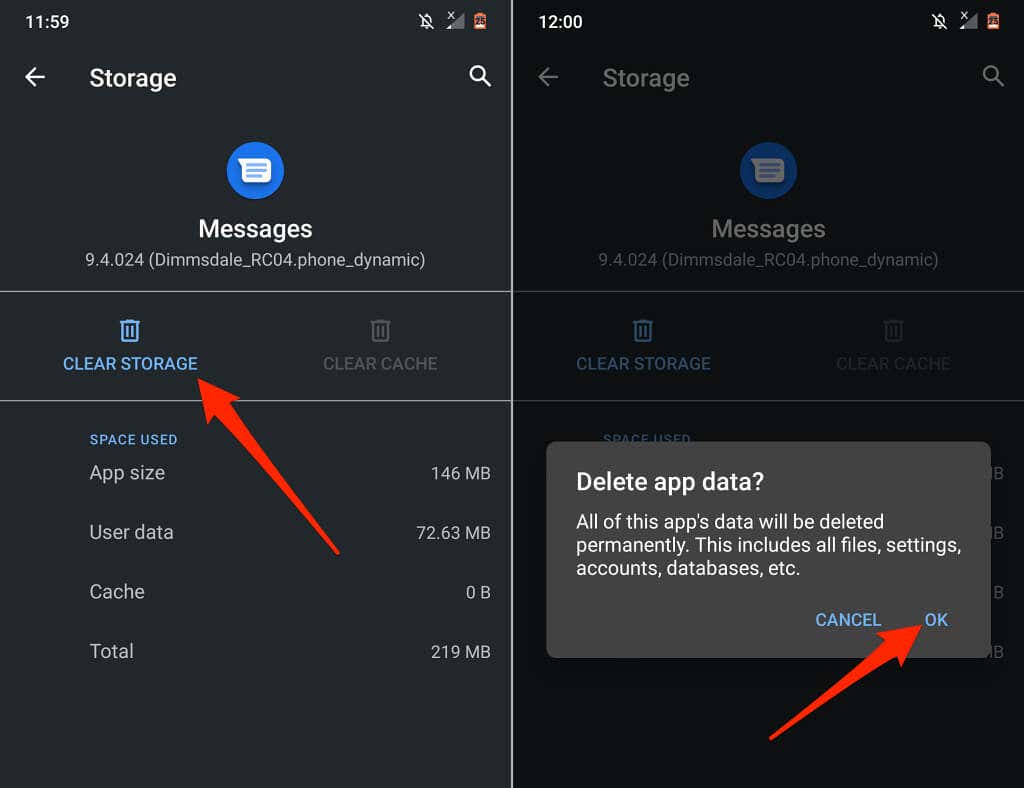
Удаление данных сообщений приведет к сбросу заводских настроек приложения – защиты от спама, интеллектуальных предложений, быстрого ответа и т. Д., Но не удалит текстовые сообщения.
5. Обновите приложение “Сообщения”.
У вас могут возникнуть проблемы с отправкой или получением текстов, если версия приложения «Сообщения» на вашем устройстве содержит ошибки или устарела. Перейдите в магазин Google Play и обновите Сообщения до последней версии.
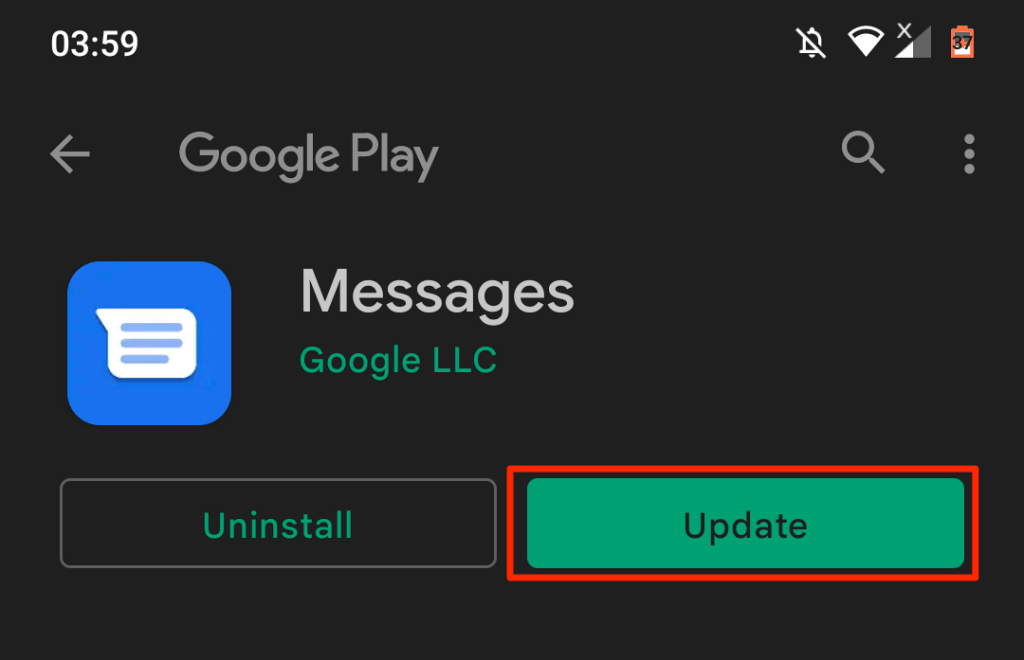
Открытым Страница сообщений в Play Store, выберите «Обновить» и снова откройте приложение «Сообщения» после завершения обновления.
6. Понизьте версию или удалите обновления сообщений.
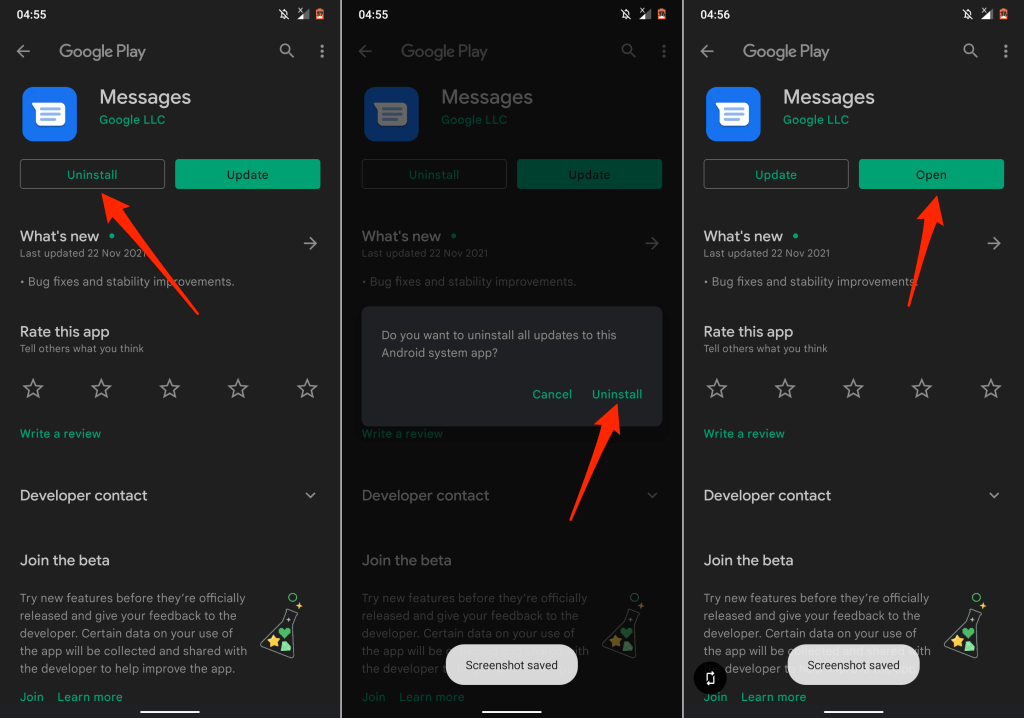
Если Сообщения перестали работать после обновления приложения, скорее всего, установленная вами версия нестабильна, содержит ошибки или несовместима с вашим устройством. Загружайте старую / стабильную версию приложения Сообщения с надежных сторонних сайтов загрузки APK, пока Google не исправит ошибку в новой версии. Вы также можете откатить обновление прямо из Play Store.
Открытым Страница сообщений в Play Store, выберите «Удалить», нажмите «ОК» в приглашении и откройте «Сообщения», когда удаление будет завершено.
7. Обновите сервисы Google Play.
Сервисы Google Play имеют решающее значение для производительности приложений и сервисов Google в Android. Сообщения и другие приложения Google могут работать неправильно, если сервисы Google Play устарели. Перейдите на страницу сервисов Google Play на своем устройстве и установите все доступные обновления.
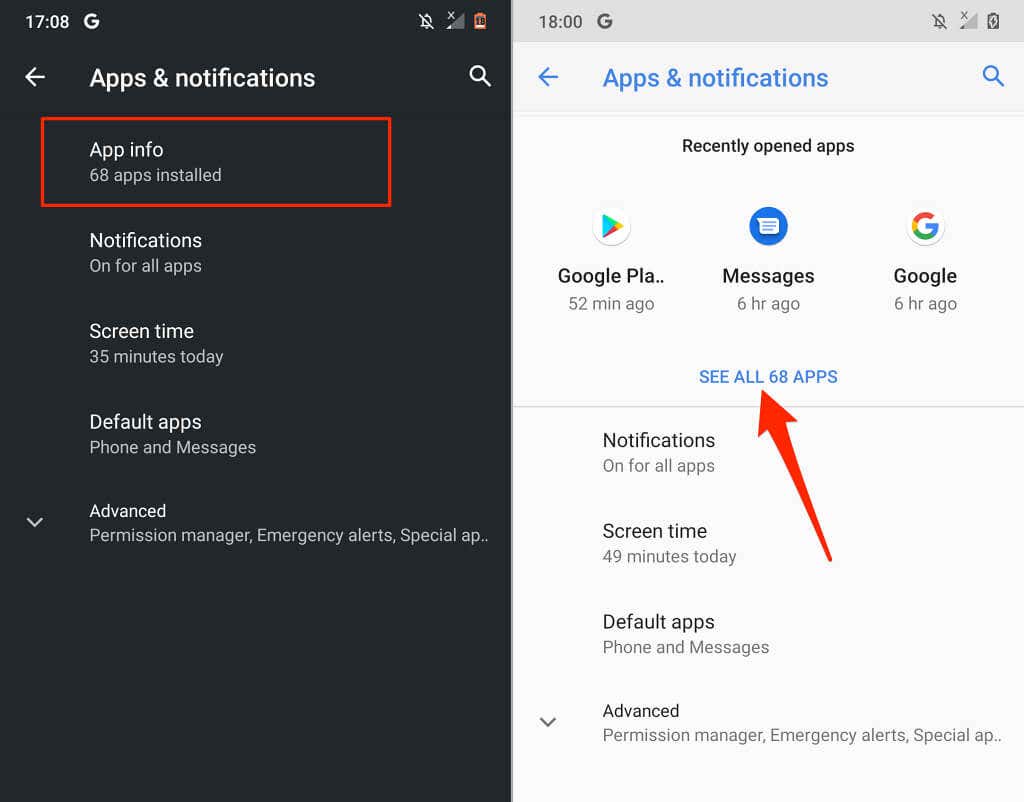
- Откройте приложение «Настройки», выберите «Приложения и уведомления», затем выберите «Информация о приложении» или «Просмотреть все приложения».
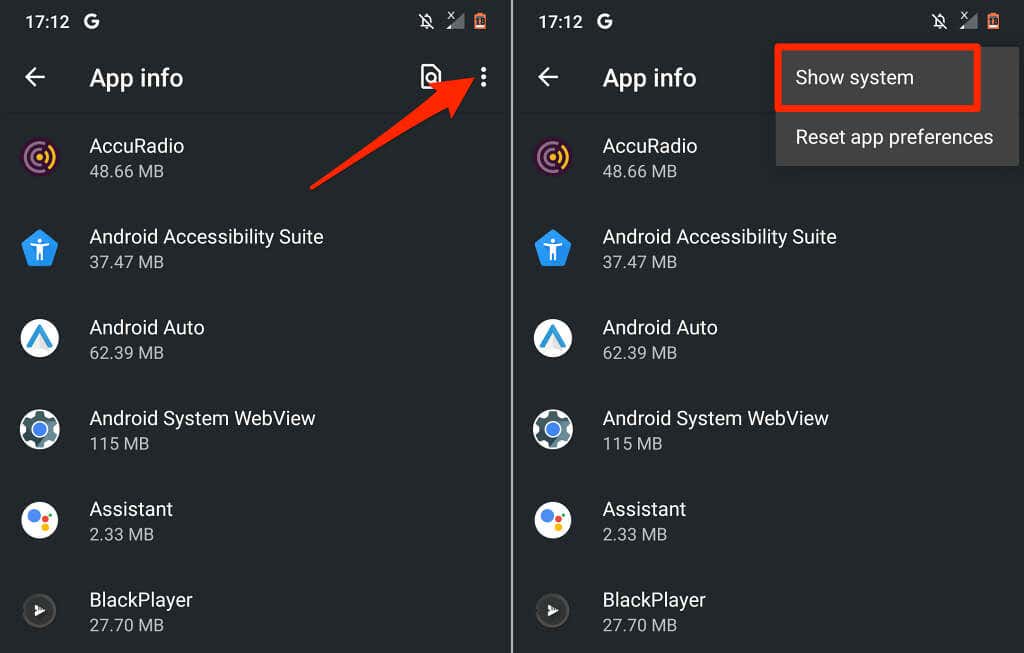
- Коснитесь трехточечного значка меню в правом верхнем углу и выберите «Показать систему».
- Выберите сервисы Google Play.
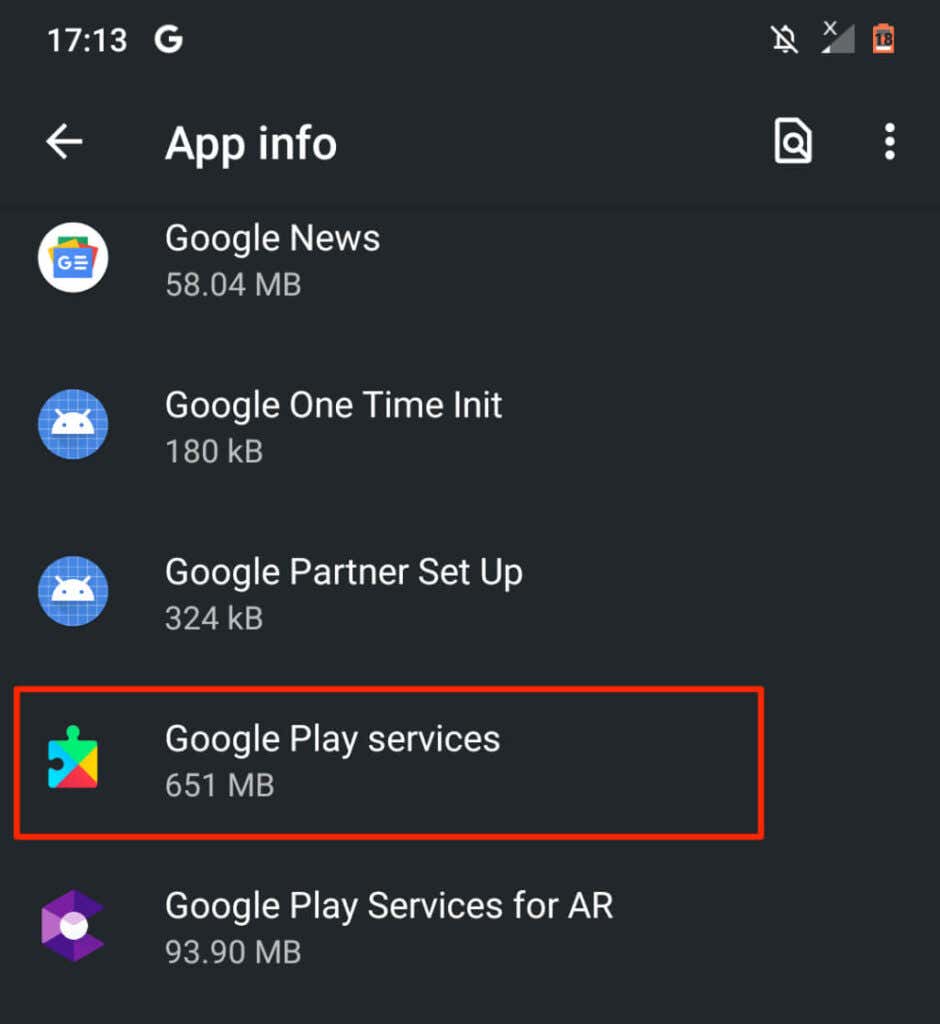
- Разверните раскрывающееся меню «Дополнительно», перейдите к разделу «Магазин» и выберите «Сведения о приложении».
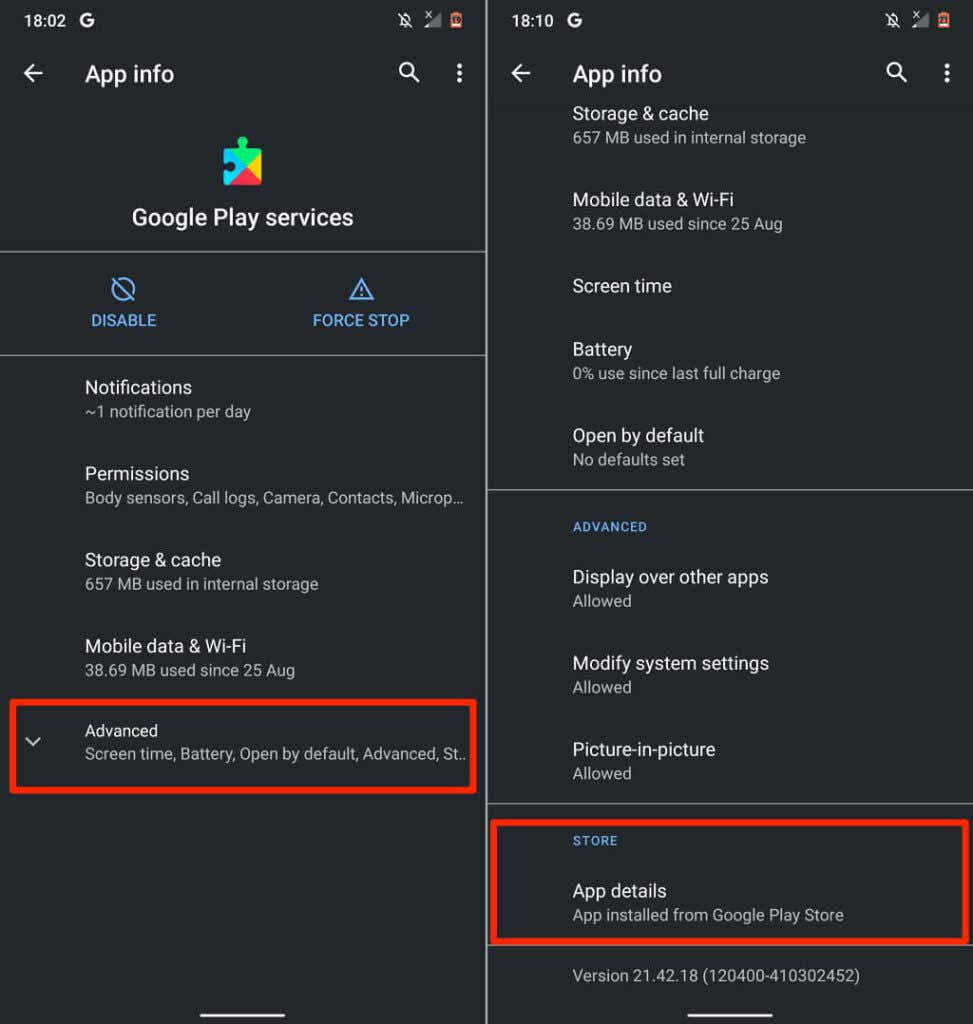
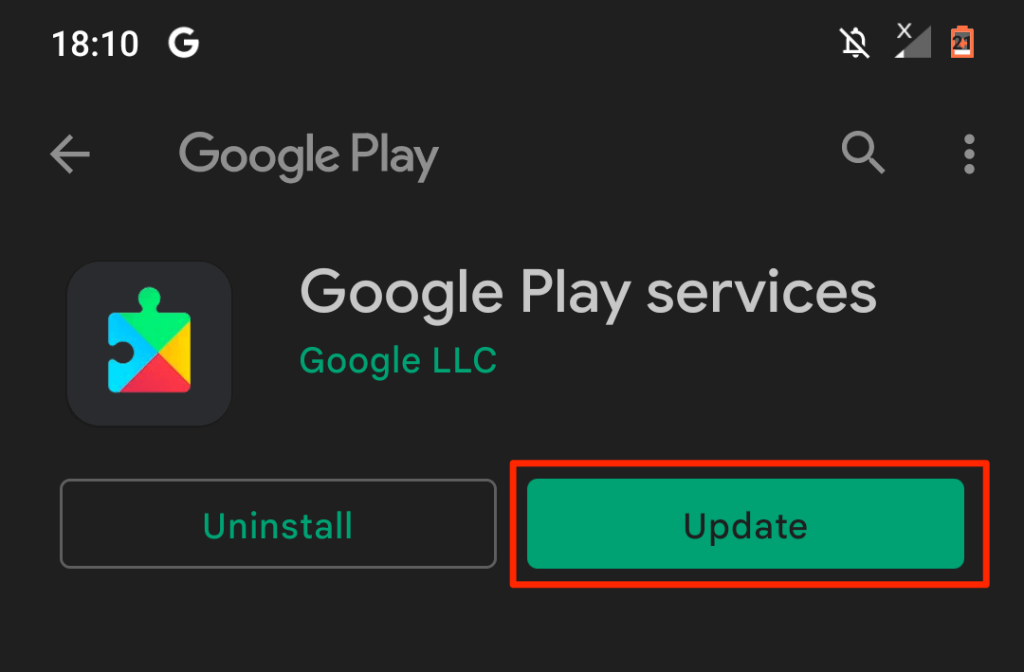
- Нажмите кнопку «Обновить» и после обновления откройте приложение «Сообщения».
8. Освободите место для хранения
Приложение Android Messages сохраняет SMS и MMS-сообщения во внутренней памяти вашего устройства. Недостаток памяти может нарушить работу вашего устройства по обмену сообщениями. Если вы не можете отправлять или получать сообщения, убедитесь, что на вашем устройстве доступно не менее 10% от общего объема памяти.
Запустите приложение Файлы (или Диспетчер файлов), чтобы проверить, сколько свободного места есть на вашем устройстве, или из меню настроек Android.
Откройте приложение «Настройки» и выберите «Хранилище», чтобы предварительно просмотреть бесплатную внутреннюю память на вашем устройстве. Выберите «Освободить место», если на вашем телефоне мало места для хранения.
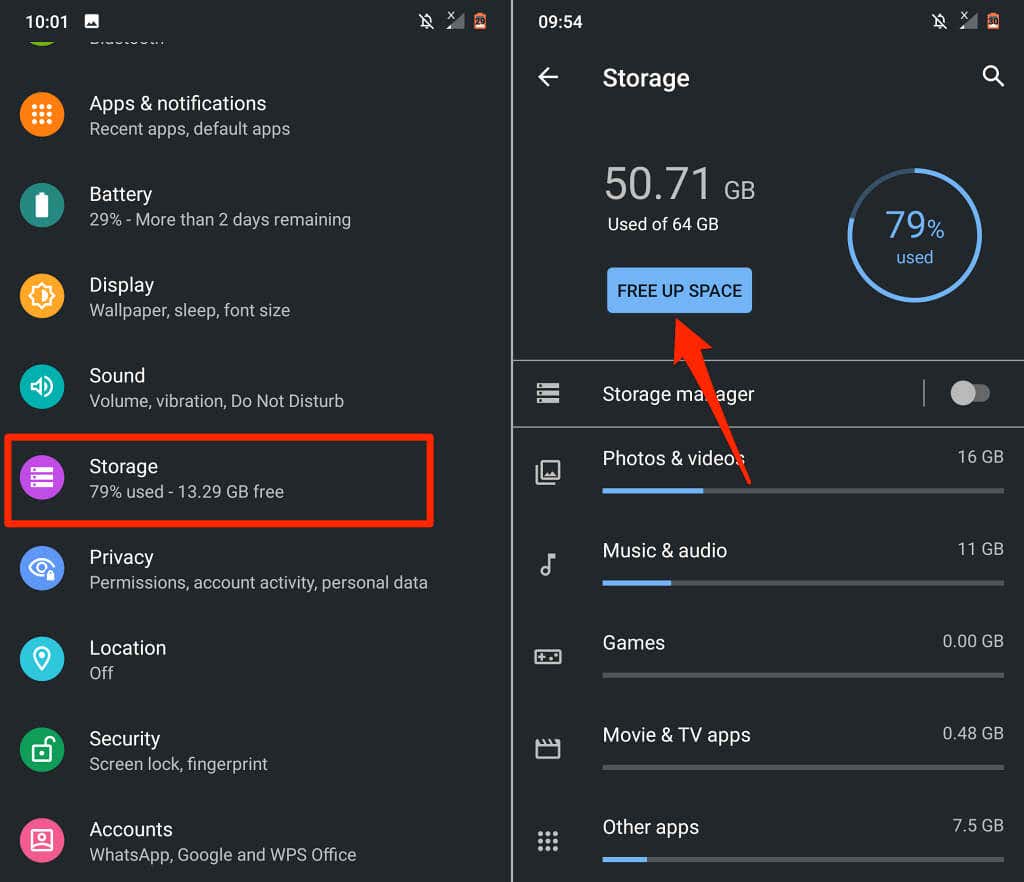
Вам будет предложено удалить дубликаты файлов, старые снимки экрана, размытые фотографии, большие файлы, неиспользуемые приложения и другие ненужные файлы, занимающие много места. Следуйте рекомендациям на странице, чтобы освободить место на вашем устройстве.
9. Перезагрузите телефон.
Нажмите и удерживайте кнопку питания телефона и выберите «Перезагрузить» в меню питания.

Включив телефон, откройте приложение «Сообщения» перед любым другим приложением, особенно если у вас Android-устройство с низким объемом памяти. Таким образом, на вашем устройстве будет достаточно памяти для бесперебойной работы приложения «Сообщения».
10. Повторно вставьте SIM-карту.
Google предупреждает, что Android может не отправлять или получать сообщения если ваша SIM-карта неправильно вставлена или неправильно выровнена в порту для SIM-карты. Выключите телефон, извлеките SIM-карту, снова вставьте ее в порт для SIM-карты и включите телефон.
11. Обновите или понизьте версию своего телефона
Ошибки программного обеспечения на уровне операционной системы (ОС) также могут нарушить работу встроенных и сторонних приложений в Android. Подключите телефон к сети Wi-Fi и выполните следующие действия.
Откройте «Настройки», выберите «Система»> «Дополнительно»> «Обновление системы» и нажмите «Проверить наличие обновлений», чтобы установить последнюю версию ОС Android.
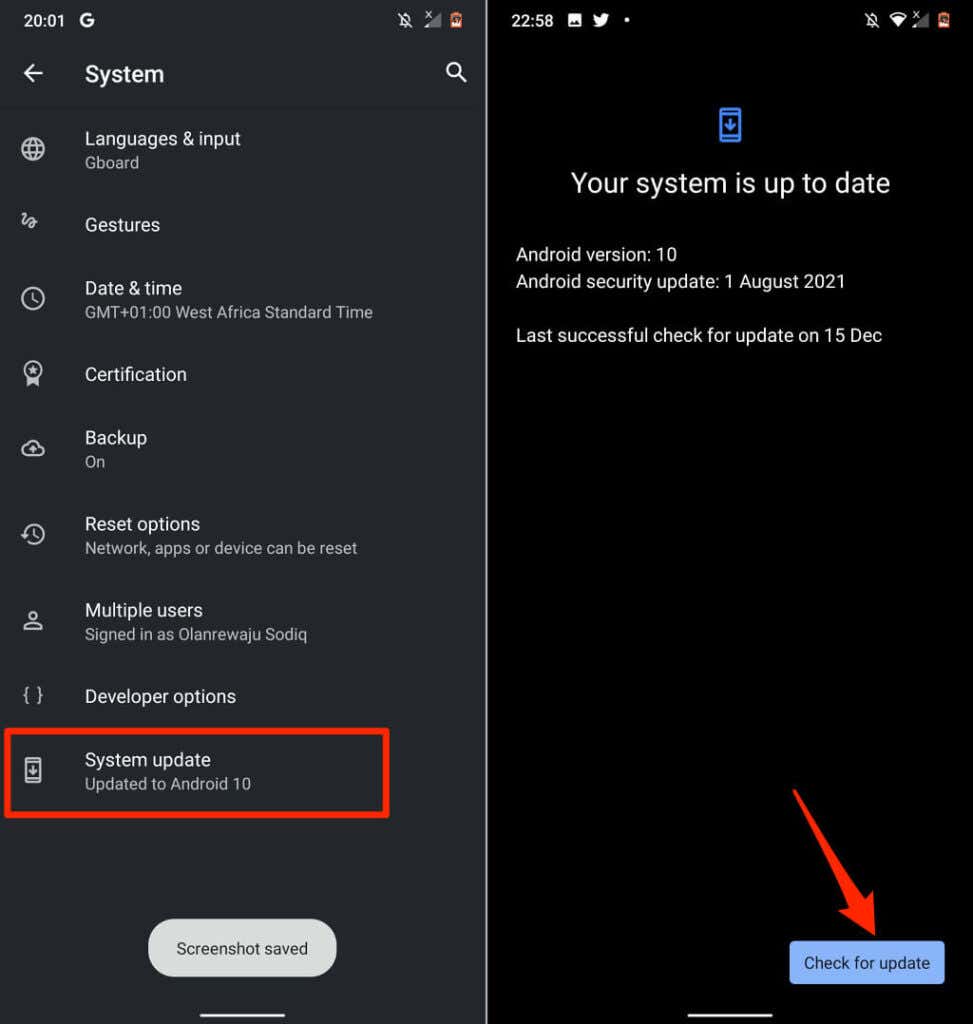
Иногда новое обновление вызывает ошибки на вашем устройстве. Если проблема с приложением Сообщения возникла после обновления вашего телефона, понизить версию ОС вашего устройства к более старой / стабильной версии.
Свяжитесь с вашим оператором сотовой связи
Проблема, вероятно, связана с сетью, если вы по-прежнему не можете отправлять или получать тексты через приложение «Сообщения» после попытки устранения этих неполадок. Свяжитесь с вашим оператором сети или оператором сотовой связи, чтобы сообщить о проблеме.
Программы для Windows, мобильные приложения, игры — ВСЁ БЕСПЛАТНО, в нашем закрытом телеграмм канале — Подписывайтесь:)
В работе приложения сообщения произошел сбой что делать
В работе приложения «Сообщения» произошел сбой: что делать, как исправить

Приложение «Сообщения» от компании Google позволяет вести индивидуальные и групповые переписки, а также отправлять GIF-файлы, цифровые изображения, видеоролики, эмодзи и стикеры. Каждый пользователь может столкнуться с системным уведомлением «В работе приложения Сообщения произошел сбой». Устранить его помогут нижеследующие рекомендации.
Что такое приложение Сообщения
«Сообщения» – официальное приложение Гугл для обмена СМС/MMS и переписки по RCS-протоколу. С его помощью можно общаться с собеседниками тет-а-тет и создавать групповые чаты, а также делиться изображениями, GIF-файлами, стикерами, видеороликами и голосовыми сообщениями. Главные преимущества приложения:
- Опция мгновенных уведомлений, функция «быстрый ответ» и приятный дизайн (темная и светлая тема для комфортной эксплуатации в разное время суток).
- Быстрая отправка и получение денежных переводов через платежную систему Google Pay.
- Поиск по истории сообщений. Указав нужного пользователя, нужно кликнуть по его имени, после чего на экране отобразится вся переписка, включая фото, видео и ссылки.
- Чат по протоколам RCS (Rich Communication Services), которые превращают приложение «Сообщения» в достойную альтернативу таким популярным мессенджерам как WhatsApp и Viber.
Для корректной работы приложения устройство должно функционировать под управлением ОС Android версии 5.0 или выше.
Ошибка, связанная с обновлением ОС Android

Корпорация Google постоянно выпускает различные обновления для своих приложений. Если на смартфоне появляется уведомление о сбое в приложении «Сообщение», то необходимо открыть раздел настроек телефона и выполнить следующие действия:
- Зайти в раздел, который называется «Приложения», и найти «Сообщения».

- Тапнуть по значку с изображением трех точек и выбрать «Удалить обновления».

Если после выполнения описанного выше алгоритма уведомления о сбоях продолжают появляться, нужно проделать такие шаги:
- Зайти в магазин приложений Play Market.

- Нажать на значок своего аккаунта и выбрать «Управление приложениями и устройством».

- В разделе «Управление» кликнуть по клавише доступных обновлений.
- Найти в списке нужное приложение, установить галочку в окне напротив и нажать на значок в виде полукруглой стрелки.
После этого следует перезагрузить смартфон, зажав на несколько секунд клавишу включения до появления меню «Выключение» и «Перезагрузка». Уведомление о сбое в приложении должно исчезнуть. В противном случае потребуется убедиться в том, что качество соединения с интернетом является удовлетворительным или обновить сам магазин Play Market до актуальной версии.
Зачастую исправить сбой, возникающую при запуске «Сообщений», можно путем удаления всех установленных обновлений. Для этого нужно зайти в раздел настроек устройства, открыть раздел «Приложения», выбрать «Все», затем «Сервисы Гугл Плей». Далее нажать на клавишу «Удалить обновления», после чего сделать перезагрузку девайса.
Очистка кеша и сброс приложения Сообщения
Удаление временных файлов и неиспользуемой информации из системной папки позволяет оптимизировать работу операционной системы и сделать эксплуатацию устройства более комфортной. Очистить кеш можно несколькими способами, самым простейшим из которых является следующий:

- Зайти в раздел настроек и открыть «Приложения».
- Выбрать «Сообщения», нажать на клавишу «Остановить», а затем на «Очистка кэша».
- Аналогичным образом очистить cache в приложениях «Google Services Framework» и «Сервисы Гугл Плей».
Для полной очистки cache на Android-устройстве можно воспользоваться файловым менеджером (например, «Проводником») или специальным приложением (к примеру, Smart Booster, Мастер Очистки или Clean Master). Идеальным вариантом очистки кэш-памяти считается грамотное комбинирование ручного и автоматического удаления. После очистки cache нужно перезапустить приложение и убедиться в том, что сбой устранен.
Недостаток памяти в смартфоне

Если внутренняя память устройства забита «под завязку», в работе разных приложений могут наблюдаться ошибки и сбои. Для перемещения файлов из внутренней памяти смартфона на карту нужно выбрать в меню опцию «переместить на SD-карту». Существует множество «облачных хранилищ» (как платных, так и абсолютно бесплатных), предназначенных для хранения различных файлов. После установки специального приложения все фотографии и видеоролики будут автоматически загружаться в «облако». Для просмотра сохраненных файлов нужен только ноутбук, ПК, планшет или смартфон с доступом к интернету.
Некоторые сервисы (например, Яндекс.Диск) позволяют не только просматривать, но и обрабатывать документы и мультимедийные файлы, как будто бы они сохранены непосредственно в памяти устройства. В настройках Яндекс.Диск можно установить автозагрузку видео и фото в облачное хранилище, указав наиболее предпочтительный вариант (синхронизация файлов при подключении к Wi-Fi или мобильному интернету, ручной режим, и т.д.).
Удаление Google-аккаунта
Если описанные выше способы не помогли решить проблему со сбоем в приложении «Сообщения», стоит удалить Google-аккаунт, а затем создать его снова. Для этого нужно зайти в меню устройства, отыскать свой аккаунт и удалить его. После перезагрузки необходимо повторно зайти в «Настройки», и в «Учетных записях» выбрать «Добавление новой учетной записи». Теперь нужно нажать на кнопку «Google» и создать новую учетную запись, кликнув по соответствующей клавише. Стоит учитывать, что все данные связанные с предыдущим Google-аккаунтом, скорей всего будут удалены.
Сброс смартфона до заводских настроек
К этому экстренному способу стоит переходить только в случае, если ни один из перечисленных выше вариантов не устранил сбой в работе приложения. Алгоритм сброса настроек до заводских установок варьируется в зависимости от конкретного Андроид устройства. На большинстве смартфонов для сброса необходимо открыть раздел настроек, и в «Резервном копировании» кликнуть по клавише «Сброс данных». На смартфонах Samsung откат до заводских установок выполняется через раздел «Архивация и сброс» (в некоторых моделях – «Архивирование и сброс» или «Конфиденциальность»). Если Android-смартфон оснащен кнопкой «Home», откатить его до заводских настроек можно одновременно зажав комбинацию клавиш «Home» + «Включение/выключение» + «Увеличение громкости».
После сброса до заводских настроек память устройства полностью очистится, а все файлы и приложения будут удалены. Поэтому необходимо предварительно перенести важные данные на жесткий диск или флешку либо загрузить их в «облачное хранилище».
Заключение
В случае возникновения системного уведомления «В работе приложения Сообщения произошел сбой» стоит удалить обновления, очистить cache, удалить ненужные файлы или переместить их в «облачное хранилище» либо сделать откат до заводских настроек.
В работе приложения Сообщения произошел сбой что делать?
Современный смартфон представляет собой целый компьютер в кармане, а иногда он имеет конфигурацию даже на порядок выше многих домашних ПК. Поэтому естественно, что в такой сложной системе иногда могут возникать какие-то ошибки и проблемы, приносящие пользователям неудобства.
Хорошо, если проблема появилась один раз и больше не беспокоит. Но становится намного хуже, если ошибка обретает статус постоянной, и всё время вредит удобству пользования смартфоном. Например, к таким ошибкам относится появление надписи «В работе приложения Сообщения произошел сбой». В этой статье разберём, что делать в этом случае и как можно решить проблему.
Что такое приложение Сообщения?
Приложение Сообщения — это программа на смартфоне, которая управляет SMS. Все пришедшие, отправленные SMS сообщения отображаются и сохраняются с помощью этого приложения. Оно касается исключительно SMS сообщений, пришедших и отправленных через мобильную сеть, и никак не влияет на сообщения мессенджеров и социальных сетей.

В большинстве смартфонов приложение Сообщения работает в фоновом режиме. Поэтому сообщение об ошибке в нём может появляться даже когда пользователь SMS вообще не читал и отправлял. Очевидно, что приложение Сообщения является частью прошивки смартфона, а не каким-то сторонним приложением. Поэтому здесь будет неуместно искать причину в несовместимости программы или ошибках в коде.
Подробнее об этом обновлении в видео.
Ошибка связанная с обновлением Android
Разработчики прошивок и приложений под них обычно не ошибаются и хорошо тестируют свои продукты, но 23 марта 2021 года случился исключительный случай. После очередного обновления элементов системы Android многие пользователи столкнулись с проблемой вылета приложений. И возможно, сообщение «В работе приложения Сообщения произошел сбой» связано с этим. Если так, то с большой вероятностью вылетать будут и некоторые другие приложения тоже.
Ошибочное обновление, приводящее к такому сбою, было быстро исправлено разработчиками Google. Чтобы получить исправление, вам нужно сделать следующее:
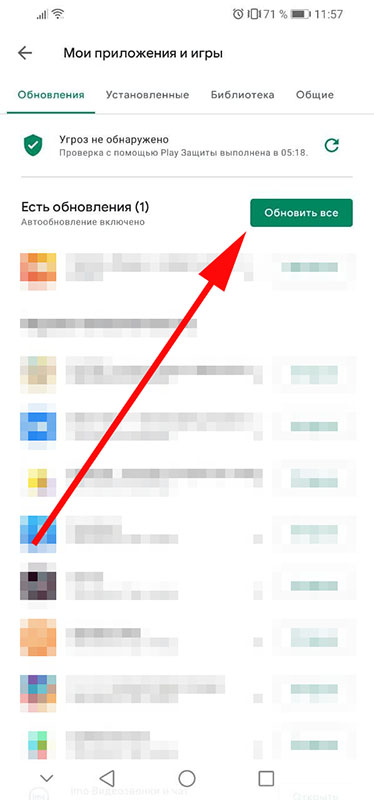
- Откройте Play Market и нажмите на меню вверху слева.
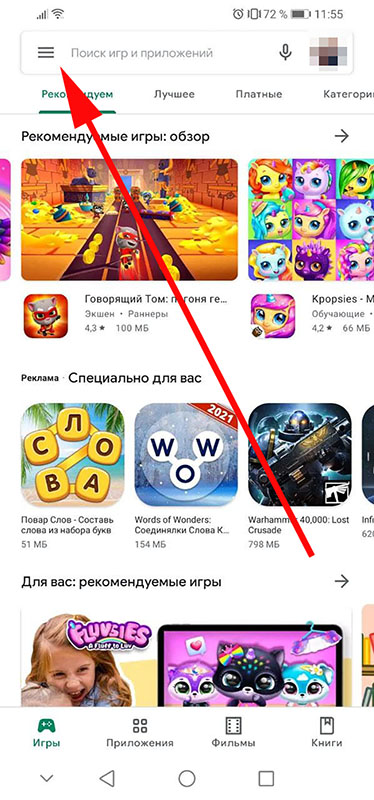
- Затем нажмите «Мои приложения и игры».
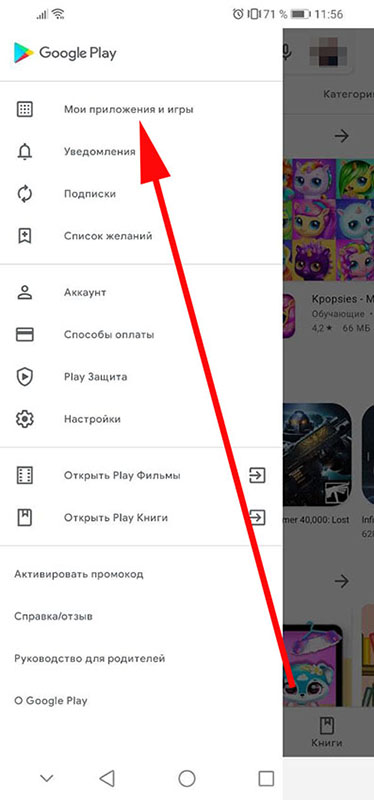
- Здесь вы окажетесь в списке приложений вашего смартфона, а также будет список обновлений. Нажмите кнопку «Обновить всё». Обновиться должны приложения Google Chrome и Android System WebView. Приложение Сообщения обновиться не должно, но Android System WebView управляет приложением Сообщения, а Google Chrome влияет на Android System WebView. Поэтому нужно просто сделать все обновления.
Очистка кеша и сброс приложения Сообщения
Кеш — это временные файл, который сохраняет приложение в памяти смартфона для того, чтобы ускорить свою работу. Иногда возникает сбой и кеш записывается не правильно, и мешает правильной работе программы. В этом случае помогает его очистка. Удаление кеша не вредит приложению и смартфону, потому вы можете это легко сделать и возможно приложение Сообщение после этого перестанет вылетать.
На каждом смартфоне очистка кеша может выглядеть по разному и отличаться от скриншотов ниже. Но суть будет такая же.
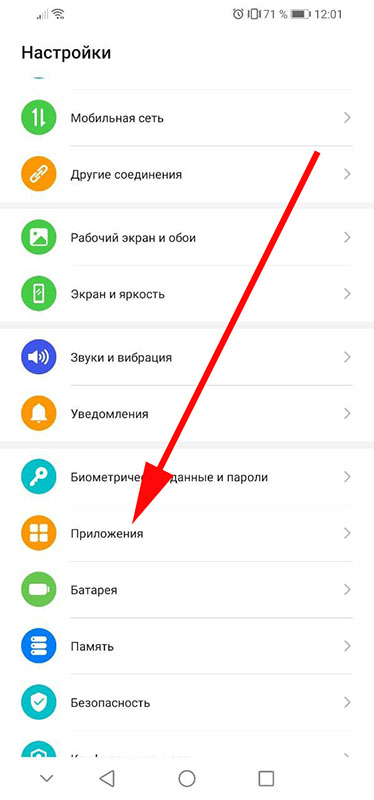
- Откройте «Настройки» и зайдите в раздел «Приложения».
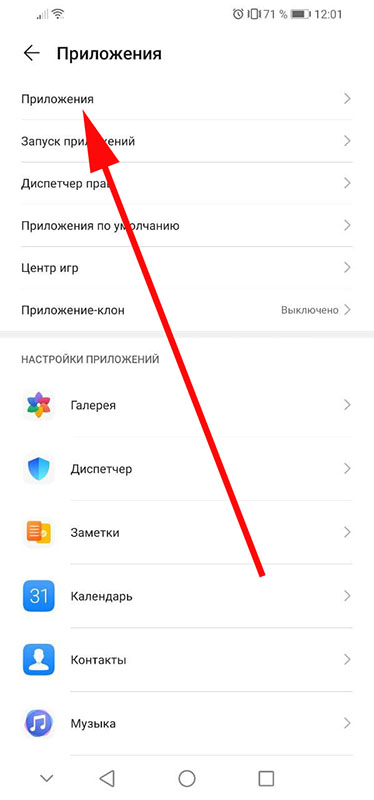
- Откройте «Приложения», чтобы оказаться в списке всех установленных программ телефона.
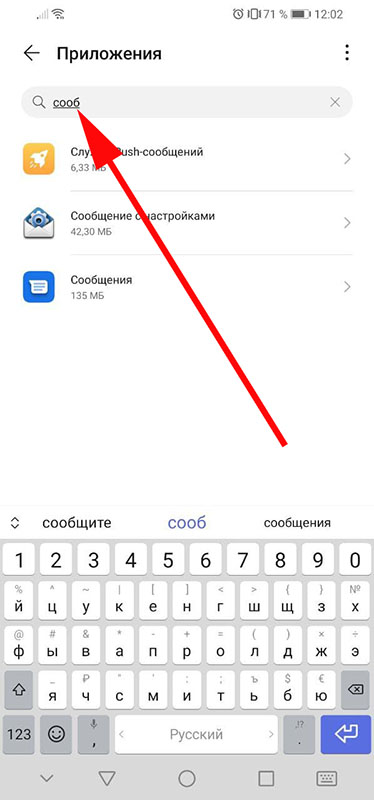
- В поиске начните писать «Сообщения», чтобы найти нужное приложение. Затем откройте его.
- Здесь откройте раздел «Память».
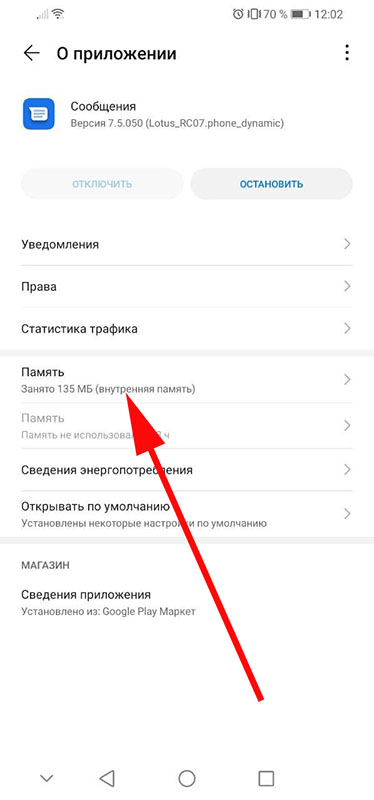
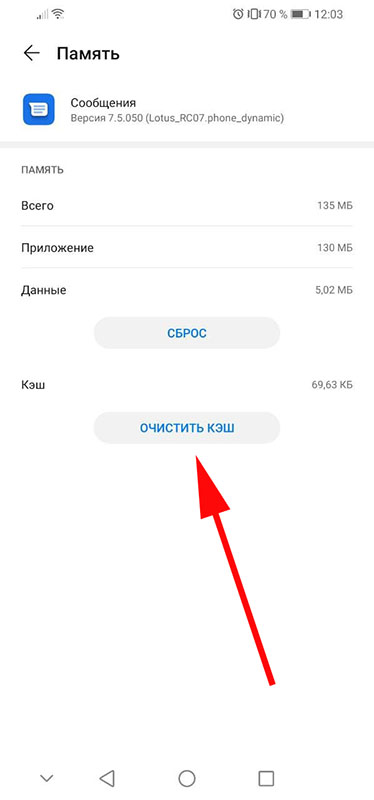
- Нажмите «Очистить кеш». Это удалит временные файлы приложения.
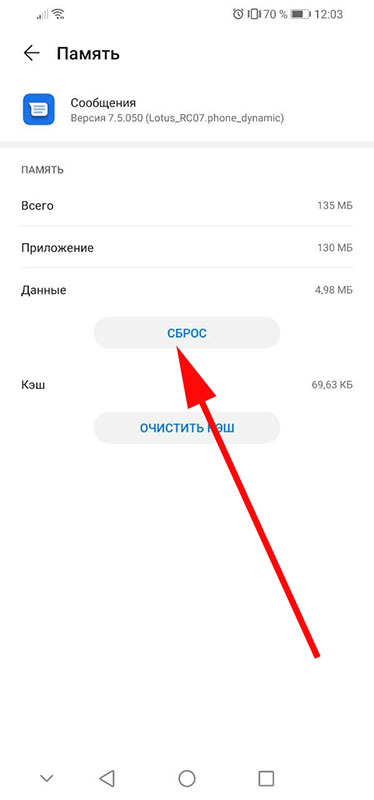
- Кроме того, можно нажать на кнопку «Сброс». Имейте в виду, что от этого настройки приложения Сообщения сбросятся к тем ,что были по умолчанию. Кроме того, в некоторых прошивках от этого удалятся и сами SMS сообщения, принятые и отправленные. Это также может решить проблему ошибки.
Недостаточно памяти в смартфоне может быть причиной сбоя в работе приложения Сообщения
Современные мобильные телефоны могут похвастаться большим количеством памяти. Даже бюджетные модели имеют на борту столько памяти, что хватает для всех необходимых приложений даже без установленной SD карты, и ещё достаточно остаётся. Чего нельзя сказать об устаревших моделях, пользователям которых приходится буквально считать мегабайты после установки каждого приложения. Если в работе приложения Сообщения произошел сбой, то это может произойти от недостатка памяти смартфона.
Чтобы проверить это, сделайте следующее:
- Откройте «Настройки», затем зайдите в раздел «Память».
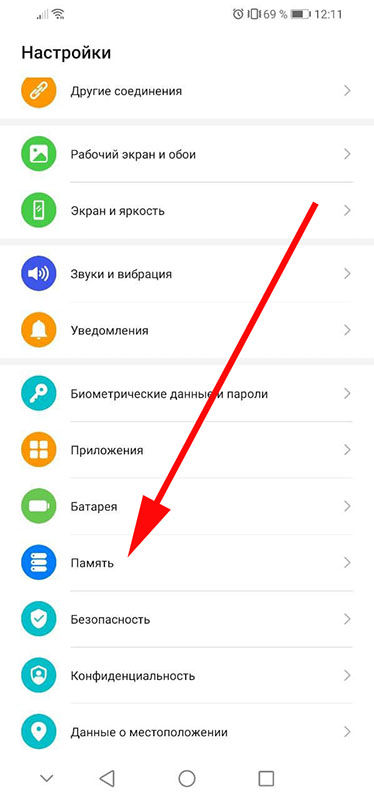
- Здесь вы увидите, сколько пространства занято, а сколько свободно. В некоторых прошивках есть возможность здесь же произвести очистку памяти и удалить временные и ненужные файлы, что поможет освободить пространство.
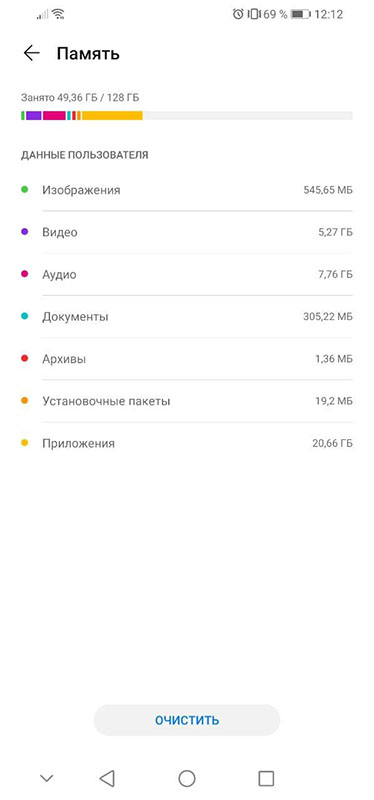
- Если у вас установлена SD карта, то её объём тут тоже будет отображаться. На работу приложения Сообщения влияет только память смартфона, а SD карта не влияет.
- Если свободной памяти слишком мало, менее 10%, то это может вызывать ошибки приложений. Поэтому нужно освободить память, удалив что-либо. Удалять нужно только из памяти телефона, память SD карты на приложение Сообщения не оказывает влияния.
Как сбросить смартфон к заводским настройкам
В каждом смартфоне есть возможность сбросить его настройки к заводским. Эта процедура сделает все настройки по умолчанию, как они были с фабрики, а также удаляются все установленные приложения и другие элементы, хранящиеся в памяти телефона. Сброс настроек может решить многие проблемы пользователей, в том числе и неправильную работу системных приложений, таких как Сообщение. Однако после неё придётся всё настроить заново и потратить на это некоторое время. Рассмотрим, как сделать сброс телефона к заводским настройкам.
- Обязательно убедитесь в том, что вы точно знаете логин и пароль от вашего аккаунта Gmail, который привязан к смартфону. После сброса произойдёт выход из него, и вам нужно будет зайти заново, указав верные данные.
- Убедитесь, что в памяти смартфона не хранится ничего нужного, потому что оно удалится. Всё нужное сохраните на SD-карту или на другое устройство. Номера телефонов в записной книге также нужно сохранить на SIM-карте, из памяти телефона они удалятся.
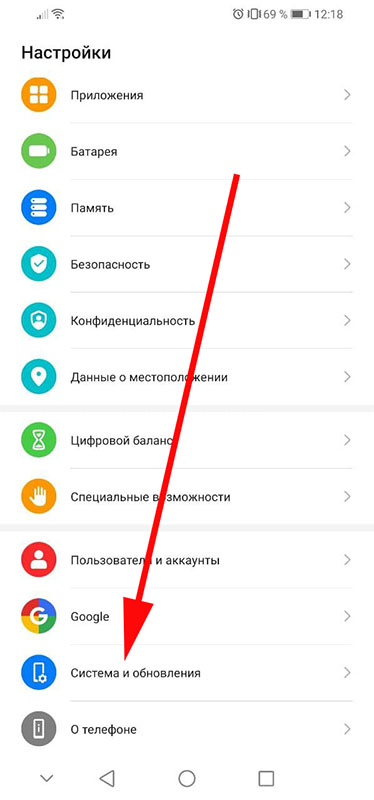
- Перейдите в раздел «Настройки», затем откройте «Система и обновление».
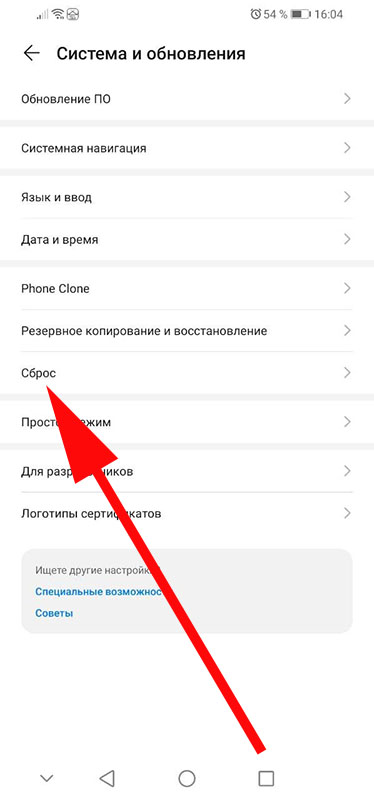
- Здесь откройте «Сброс».
- Затем нажмите «Восстановление заводских настроек» и произведите сброс, следуя инструкции.
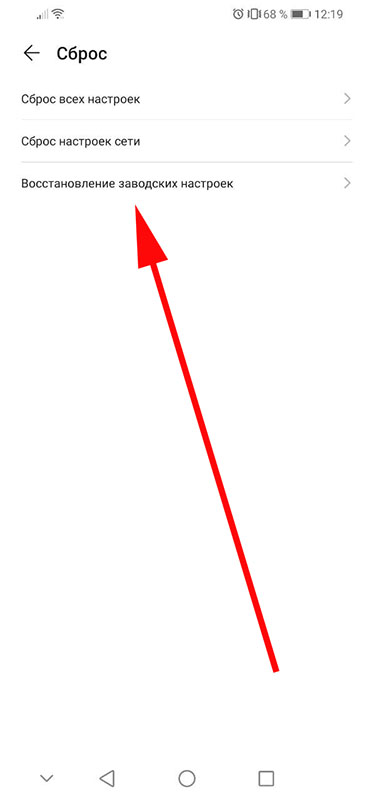
- Телефон перезагрузится. Дождитесь окончания загрузки и потом можно пользоваться устройством, как обычно.
Слабая конфигурация смартфона
Ошибка «В работе приложения Сообщения произошел сбой» может возникать и от того, что у смартфона слишком слабая конфигурация. У любого телефона на борту имеются процессор и оперативная память, как в в компьютере. Они являются основой конфигурации устройства, от которых зависит работа системы Android и её производительности.
Наверняка, когда вы купили свой смартфон, вы были рады тому, как быстро он работает. А со временем, через несколько лет он вдруг стал работать медленнее, а теперь ещё и появилась эта ошибка о приложении Сообщения. Постепенное ухудшение работы смартфона может быть связано с совершенствованием сервисов Google, которые управляют системой Android. В них добавляется больше функций и возможностей, которые радуют владельцев производительных новых смартфонов, но ухудшают работу старых моделей. При этом откатиться в обновлении назад нельзя, это может негативно повлиять на безопасность устройства, а также сделать работу приложений ещё более нестабильной или даже невозможной.
Немного улучшить ситуацию в этом случае может помочь удаление приложений, которые работают в фоновом режиме. Это освободит оперативную память, и тогда приложение Сообщение возможно перестанет вылетать и показывать ошибку. К приложениям, которые работают в фоновом режиме относятся, например, мессенджеры, программы для записи разговоров и некоторые другие.
Но если проблема всё-таки в том, что ваш смартфон слишком слабый для современных условий, то это не сильно поможет. А даже если и поможет, то ненадолго. В этом случае вам следует задуматься о покупке более современного устройства. Даже самые бюджетные варианты последних смартфонов будут иметь конфигурацию лучше, чем флагманский телефон пятилетней давности.
Не отправляются и не приходят смс на Андроид. Что делать
Если вы спросите меня, когда я в последний раз отправлял SMS, я честно отвечу, что не помню. Нет, ну правда. Достаточно просмотреть содержимое приложения «Сообщения» на моём смартфоне, чтобы убедиться, что там нет ни одного исходящего послания, а только входящие рассылки от разных служб, сервисов и интернет-магазинов, которыми я пользуюсь. Реальное же общение я давно перенёс в мессенджеры, где взаимодействую с близкими и коллегами по работе. Но, как показывает практика, для многих эсэмэски по-прежнему являются востребованным средством общения, который неожиданно отключился сам по себе.

Не работают СМС? Вы такой не один
На этой неделе пользователи смартфонов Samsung, OnePlus, LG, Motorola, Alcatel и, возможно, некоторых других брендов пожаловались на перебои с приёмом и отправкой SMS-сообщений. По их словам, чаще всего сообщения не отправляются и не поступают вообще, но время от времени им удаётся пробить блокаду и достичь своих получателей.
Учитывая переменчивый характер сбоя и обилие затронутых устройств, многие пользователи стали винить во всём своих операторов, которые казались последней инстанцией для решения проблемы. Но оказалось, что они тут не при чём.
Что такое Carrier Services
Проверка со стороны экспертов показала, что причиной блокады SMS-сообщений в обе стороны стал сбой в работе Carrier Services. Это один из компонентов операционной системы Android, который отвечает за обеспечение прохождения сигнала от оператора к смартфону.
Благодаря ему становится возможным сотовая связь, доступ в интернет и отправка-получение SMS. Поскольку баг был обнаружен в Carrier Services 50, вам потребуется либо обновиться на более новую версию, которой пока нет, либо откатиться на более старую, чем мы и воспользуемся:
Как удалить обновления Carrier Services
- Перейдите в «Настройки» — «Приложения»;
- В открывшемся окне выберите Carrier Services;

Удалить обновления Carrier Services можно в настройках
- Откройте вкладку Carrier Services и откройте контекстное меню;
- В контекстном меню выберите «Удалить обновления».
Откат сервисов Google

Вернуть работоспособность СМС на Android можно удалением обновлений Carrier Services
Удаление обновлений спровоцирует откат Carrier Services к той самой версии, с которой ваш смартфон поставлялся с завода. Это должно исправить проблему. Правда, есть небольшая оговорка. Некоторые смартфоны обновляют сервисы Google – а Carrier Services относится к их числу – автоматически.
То есть не исключена вероятность того, что ваш аппарат снова сам скачает обновление операторского компонента, что в свою очередь снова собьёт работу сообщений. Если это произойдёт, скачайте и установите Carrier Services 48 по этой ссылке.
Очень круто, что Google позволяет обновлять и даунгрейдить системные компоненты отдельно от основной версии Android. Ведь если бы нечто подобное произошло на iOS, пользователям iPhone пришлось бы ждать обновления операционной системы в лучшем случае неделю, а то и две.
Мало того, что из-за системных ограничений Apple не может выпустить отдельный патч с баг-фиксом для определённого сегмента ОС, так ещё и пользователи не могут просто так взять и откатить версию нужного им компонента платформы. В результате получается одно сплошное неудобство как для пользователей, так и для разработчиков.
Новости, статьи и анонсы публикаций
Свободное общение и обсуждение материалов

Последняя неделя была, пожалуй, самой пугающей для российских пользователей. Компании и сервисы стали уходить из нашей страны с такой скоростью, что многие поневоле начали думать о самом худшем. MasterCard и Visa, IKEA и Netflix, TikTok и Apple — а что дальше? Учитывая, как стремительно развиваются события, удивляться уже нечему. Поэтому в какой-то момент пользователи даже начали делать ставки, кто уйдёт из России следующим? Выбор, как ни странно, пал на Google, которая уже ограничила работу Google Pay и отключила возможность оплаты приложений в Google Play. Стало быть, теперь в России просто заблокируют Android?

Android и iOS — довольно разные системы, поэтому нечасто встретишь людей, которые переходят с одной платформы на другую. Одни говорят о какой-то экосистемности, другие — о большем удобстве одной из ОС, а третьи — просто ссылаются на узнаваемость тех или иных смартфонов. Но, если быть откровенным, то сегодня эти аспекты уже не имеют никакого значения. Поэтому я бы действительно рекомендовал как минимум задуматься о переходе с iOS на Android, потому как в текущих условиях пользоваться Айфонами становится всё труднее и труднее.

В преддверии лета многие начинают задумываться о собственном здоровье и отказе от вредных привычек, правда, все это заканчивается в начале-середине июня. Так результатов не добиться — нужен системный подход и больше выдержки. Если вы уже точно решили, что пришло время перестать гробить собственный организм, то вам пригодится высокотехнологичная помощь в виде специальных приложений. Раз уж решили перейти на ЗОЖ, то вот вам несколько полезных приложений для Android, которые помогут вам в этом нелегком деле: с их помощью начнете тренироваться, сможете узнать технику выполнения упражнений, а также выработаете полезные привычки.
Приложение сообщения остановлено. Устраняем ошибку «Приложение сервисы Google Play остановлено

Одно из распространенных явлений, с которыми сталкиваются владельцы телефонов и планшетов на операционной системе Андроид — это ошибка «Приложение было остановлено». В англоязычной локализации оно звучит, как «Process has stopped». Причём такое может случится как со сторонними программами, так и системными сервисами Android типа com.android.phone, Google Play, Телефон, Контакты, Галерея или Камера. Почему-то много жалоб на это у обладателей отнюдь не дешёвых устройств Samsung Galaxy и Sony Xperia. Есть несколько способов исправить эту ошибку и сейчас мы их подробно рассмотрим. Но перед тем, как их использовать, не поленитесь и откройте настройки памяти. Там нужно посмотреть статистику использования внутренней памяти. Если она занята «под завязку», то не стоит удивляться, что программы начинают глючить. Особенно к этому критично относятся игры. Удалите лишнее по максимуму, перезагрузитесь и проверьте актуальна ли ещё проблема.
1. Очистка кеша

Здесь нужно открыть вкладку «Все»:

В списке найдите ту программу, которая крэшится с ошибкой «Приложение остановлено».
В её свойствах нажимаем сначала кнопку «Остановить», после этогожмём кнопку «Очистить кэш» и затем — «Удалить данные». Перезагружаем устройство и проверяем работу программы.
2. Переустановка программы.
Если предыдущий шаг не дал положительного результата — пробуем переустановить приложение. Для этого открываем Google Play Маркет и выбираем пункт меню «Мои приложения». Здесь в списке надо найти нужную программу и нажать кнопку «Удалить».
3. Сброс настроек телефона к заводским.
Примечание: не стоит забывать и о том, что причиной сбоя работы и в дальнейшем появления сообщения «Приложение остановлено» в Android может служить и ошибки разработчика, которые он допустил в коде при её создании. Проверить это можно установив данную утилиту на другой телефон или планшет и понаблюдав там за её работой. Так же стоит почитать отзывы о программе на Play Market. Если сбой массовый — там обязательно будет много отрицательных комментариев.
Если вы юзаете любое из мобильных детищ семейства Samsung Galaxy, то наверняка вам знакома вся та гамма ярких и живых эмоций, возникающий, когда на экране девайса вдруг появляется сообщение о том, что чего-то там в Galaxy остановлено. Тут, как говорится, приехали.
Вообще, Samsung Galaxy останавливать любят, притом все подряд: то какое-то приложение остановлено, то процесс остановлен, то системный интерфейс остановлен.
Но о грустном не будем, а лучше расскажем о том, что делать в случае таких вот внезапных остановок. Итак
«Приложение остановлено» — что это значит?
Разумеется, когда юзер видит на экране своего Samsung Galaxy такое уведомление, то он как минимум догадывается о том, что какая-то из активных программок засбоила.
И значит, надо бы ее перезапустить, потому что именно таким нехитрым способом подобные проблемки, как правило, и решаются.
Но что делать, если система пишет, что не просто приложение остановлено, а «Приложение Samsung Galaxy остановлено» , и к тому же после обычного перезапуска злополучная табличка возникает снова, и снова, и снова…
Сообщение « Приложение Samsung Galaxy остановлено »
На самом деле, « Приложение Samsung Galaxy остановлено » в данном случае приводится сугубо в качестве примера, поскольку, как мы уже сказали, Galaxy останавливают все, что угодно. Плюс, судя по количеству комментариев на форумах, именно таким сообщением разные Galaxy в последнее время стали чаще «радовать» своих владельцев. Тем не менее, приведенным ниже способом в большинстве случаев можно разобраться и с этой, и другими похожими «остановками».
Прежде отметим, что сообщение « Приложение Samsung Galaxy остановлено » (или просто какое-то приложение остановлено) не только указывает на факт возникновения программной ошибки, но и, чаще всего, предполагает полный сброс настроек смартфона (или планшета). Понятно, что после столь радикального воздействия проблемка исчезнет, но ведь с ней неизбежно пропадут и те самые настройки, а также уйма важных данных, резервные копии которых созданы не были. Другими словами, решая одну проблему, получаем кучу других.
Но можно пойти и другим путем, и вместо полного сброса настроек можно попробовать удалить и переустановить только проблемное приложение и/или почистить кэш. Часто это помогает устранить такого рода проблемки.
Теперь вкратце о том, как очистить кэш проблемного приложения в ОС Android:
ШАГ 1 . Открываем меню настроек и находим «Диспетчер приложений » (если у вас не Galaxy, а другой Android-смартфон, то в «Настройках » откройте «Приложения «);
ШАГ 2 . Тапаем вкладку «ВСЕ » вверху экрана и находим в списке проблемное приложение (в нашем случае «Samsung Galaxy»);
ШАГ 4 . Перезагружаем смартфон и запоминаем процедуру на случай, если Galaxy опять что-то остановит.
Операционной система Android является приятной и качественной платформой для сенсорных смартфонов и планшетов. И стоит отдать должное корпорации Google, с каждым крупным обновлением, Android становится удобнее и понятнее пользователям. Однако существует ряд проблем, которые часто встречаются на мобильных устройствах, независимо от модели и версии системы. Мы расскажем, как решить проблему с ошибкой «Приложение Google остановлено».
Проблема с сервисами Google Play
Сервисы Google Play являются обязательным и необходимым элементом для корректной работы магазина приложений Google Play и всех приложений, установленных на вашем смартфоне или планшете. Если ваша версия сервисов устарела или же вы случайно удалили или повредили системные файлы, это может привести к остановке приложения с ошибкой «Приложение Google остановлено». Решение просто — просто зайдите в официальный магазин приложений с вашего гаджета и сервисы Google Play. В большинстве случаев это решает проблему.
Очистка кэша и данных приложения
Если вы долго не обновляли какую-то программу и потом решили обновиться до новой версии (несколько промежуточных версий было пропущено), то у вас может возникнуть ошибка. Для решения проблемы зайдите в настройки, откройте список всех установленных приложений, откройте настройки нужной вам программы и очистите кеш и удалите данные. Стоит учесть, что после удаления данных, все ваши сохранения в игре или настройки программы будут также удалены. Если это не помогло, то попробуйте просто удалить программу и установить ее заново.
Восстановление заводских настроек Android
Если два предыдущих метода не решили вашу проблему, то стоит приступать к более радикальным методам. Зайдите в настройки, раздел «Восстановление и сброс» и выполните восстановление заводских настроек Android. Стоит учесть, что все пользовательские данные, имеющиеся в системе, будут удалены. Более подробно о том, как выполнить сброс, можно прочитать в нашей .
Табличка «Приложение не установлено» — наверное одна из самых распространенных ошибок на платформе Android. Если верить статистике, то более 65% пользователей популярной операционной системы — частенько сталкиваются с данной проблемой. Почему так происходит и как избавиться от появления надоедливой ошибки? Попробуем разобраться! Для начала нам необходимо определить причину ее появления.
Распространенные причины:
1) Пользователь допустил ошибку во время установки выбранного контента
2) Разработчик не успел должным образом протестировать свое творение
3) Сбой в работе аппарата — вирусы, конфликты приложений, недостаточное количество памяти
4) Программа не соответствует характеристикам вашего аппарата.
Итак, с причинами разобрались. Теперь переходим непосредственно к решению. Для начала, нам необходимо определиться с тем, какой из четырех пунктов больше всего соответствует данной конкретной ситуации. Если с пунктами 2 и 4 все относительно понятно, то остальные варианты прекрасно поддаются лечению.
Решение проблем:
1. Заходим в раздел «Настройки», выбираем «Диспетчер приложений», нажимаем на вкладку с нашей программой и удаляем все данные. Повторяем попытку установки.
2. Перезагружаем аппарат. Проводим чистку оперативной и физической памяти. Избавляемся от ненужных приложений и остатков неправильно удаленного контента. Снова пробуем установить.
3. Часто табличка «Приложение не установлено» появляется у пользователей, которые хотят загрузить приложение, которое уже есть на устройстве, однако имеет более раннюю версию. В этом случае, нам необходимо избавиться от старой версии и всего, что с ней связано. Перезагружаемся, повторяем попытку.
Суть проблемы
Нередко при активном использовании смартфона, можно наблюдать ситуацию, что запущенная программа зависает и отображается предупреждение: приложение остановлено android что делать в данном случае?
Подобная проблема крайне неприятная, так как может случиться в любой момент как со встроенными в систему приложениями, так и сторонними. Как показывает практика, подобные неприятности чаще всего наблюдаются у обладателей смартфонов производства Sony и Samsung, однако могут случиться и с другими моделями аппаратов.
ВАЖНО! Как правило, подобная проблема связанна с острой нехваткой ресурсов в системе, вызывающей зависание одного или нескольких компонентов в процессе работы.
Помимо прочего, к причинам этого неприятного явления можно отнести:
- Наличие багов и ошибок в текущей прошивке устройства;
- Системные файлы были изменены или повреждены;
- Некорректная настройка аппарата.
Довольно редко может наблюдаться ситуация, когда столь негативные проявления вызваны конфликтом приложений.
Методы устранения
Существует довольно много методов устранения данной проблемы, так как причины, вызвавшие её, также могут быть различные. Ввиду сложности их диагностики, рекомендуется попробовать все способы исправления поочередно, дабы наверняка устранить проблему.
СОВЕТ! Далеко не всегда подобного рода неисправности вызваны неполадками в устройстве, так как зачастую, их причина кроется в ошибках разработчика, допущенных в процессе создания приложения.
Для начала, потребуется, которая постоянно вылетает с подобной ошибкой. Сделать это можно в разделе Настройки, в котором следует выбрать категорию Приложения, далее вкладку Все. После очистки кэша, стоит проверить работоспособность программы. Если она не восстановлена после данной манипуляции, то придется переустановить её, так как это с высокой доли вероятности позволит избежать появления ошибок в её работе.
Если же ни один метод не помог, то остается только осуществить В меню Настройки, следует выбрать Восстановление и Сброс, после чего, нажать соответствующую кнопку. Данный способ наиболее эффективный, однако приводит к утере всех пользовательских настроек.
В этой записи мы поговорим как решить ошибку «ПРИЛОЖЕНИЕ В КОНТАКТЕ ОСТАНОВЛЕНО» .
Как правило эта ошибка возникает после установки обновлений самой операционной системы смартфона или смены учетных данных и обновления самого приложения. Выходит эта ошибка в виде отказа сохранять данные нового контакта.
Я постараюсь помочь вам решить эту ошибку. Существует два решения этой ошибки:
Очистка кэша и удаление данных приложения «в Контакте».
Итак, начали: Настройки>Диспетчер программ или Приложения>Всё>Находим в Контакте и открываем его>Очистить Кэш>Очистить Данные….Всё дело сделано. Контакты внесённые в список ранее не удаляться.
Формат даты устройства.
Не знаю почему, но именно формат даты на устройстве часто бывает причиной ошибки «ПРИЛОЖЕНИЕ В КОНТАКТЕ ОСТАНОВЛЕНО» и не только его. Решение простое: изменить формат даты на 24 часа и приложене как по волшебству начинает работать.
Настройки>Дата и Время>Ставим галочку напротив надписи 24-часовой формат>Перезагружаем устройство.
Спасибо за посещение Сайта. Пожалуйста оставляете свои Коментарии или Советы, Подписывайтесь на рассылку, чтобы быть в курсе новостей
А так же делитесь статьями нашего сайта Со Своими Друзьями в Соц Сетях нажав на Иконку.
Приложение в Контакте остановлено
В этой записи мы поговорим как решить ошибку «ПРИЛОЖЕНИЕ В КОНТАКТЕ ОСТАНОВЛЕНО» . Как правило эта ошибка возникает после установки обновлений самой операционной системы смартфона или смены учетных данных и обновления самого приложения. Выходит эта ошибка в виде отказа сохранять данные нового контакта. Я постараюсь помочь вам решить эту ошибку. Существует два решения этой ошибки: Очистка кэша и удаление данных приложения «в Контакте». Итак, начали: Настройки>Диспетчер программ или Приложения>Всё>Находим в Контакте и открываем его>Очистить Кэш>Очистить Данные….Всё дело сделано. Контакты внесённые в список ранее не удаляться. Формат даты устройства. Не знаю почему, но именно формат даты на устройстве часто бывает причиной ошибки «ПРИЛОЖЕНИЕ…
Даже если Android удивителен, он не на 100% стабилен. Время от времени вы можете столкнуться с некоторыми проблемами, маленькими и большими.
Одной из таких проблем является, всплывающее на экране уведомление, гласящее. Эта проблема, обычно, возникает, в то время как приложение работает или используется, что приводит к потере данных. Вот несколько способов, которые вы можете использовать, чтобы решить эту проблему.
1. Soft Reset
Иногда прекращение работы приложения случается разово, и выполнение программной перезагрузки поможет решить эту проблему. Soft Reset означает выключить устройство, в течение нескольких секунд подержать его в выключенном состоянии, а затем включить.
Мобильный телефон сочетает в себе множество полезных функций, в число которых входит прослушивание музыки, возможность съемки фото, видео и многое другое. Однако, главной функцией по-прежнему остается возможность звонить. Лишившись ее, телефон превращается в обычное медиа-устройство. На некоторых смартфонах высвечивается сообщение «произошла неожиданная остановка процесса com android phone». Это приводит к тому, что вы не можете позвонить кому-либо, а также пользоваться другими стандартными функциями. Избавиться от «com android phone произошла ошибка» пользователи могут несколькими способами, начиная и заканчивая полным сбросом или удалением кэша с помощью файлового менеджера.
Причины возникновения
Обычно процесс на устройстве под названием «com android phone» будет остановлен по причине некорректных действий со стороны пользователя. Данная неисправность может появиться в нескольких случаях:
- , в ходе которой возникли ошибки;
- Некорректное обновление;
- Установка , которое содержало вирусы. Причиной может стать один из самых распространенных вирусов под названием systemui.
Сначала попробуйте просто . Некоторым это помогает, и сообщение «процесс android остановился» исчезает. Если это не помогло, перейдите непосредственно к следующему шагу.
В большинстве мобильных телефонов для упрощения вашей жизни предусмотрена синхронизация времени с данными сотового оператора. Иногда именно эта функция приводит к появлению ошибки «процесс com android phone остановлен». Что делать в этом случае? Просто отключите эту синхронизацию. Сделать это поможет следующая инструкция:
Приглашаем вас в наше сообщество в Viber
Как избавиться от ошибки “Приложение остановлено”
1) Перезагрузите устройство;
2) зайдите в «Настройки» устройства. Выберите «Диспетчер приложений». Выберите приложение (с которым возникли проблемы) и найдите раздел «Память», где нужно нажать кнопку «Очистить данные» (при этом должен удалится и кэш).
3) Попробуйте удалить и заново установить приложение из Play Market;
4) вернитесь в «Диспетчер приложений» и найдите отключенные приложения. Включите все отключенные приложения (возможно ошибка возникает из-за того, что приложение связано или ссылается на другое, которое отключено). Для этого поочередно выберите приложения и нажмите “Включить”.
Вполне может быть, что даже после выполнения всех перечисленных шагов ошибка не исчезнет. Возможно вам стоит попробовать установить более старую версию приложения или выполнить сброс устройства к заводским настройкам. Проверьте как приложение работает на других устройствах и версиях Android.
 Одна из проблем, с которой можно столкнуться при использовании Android телефона или планшета — сообщение о том, что какое-то приложение остановлено или «К сожалению, приложение остановилось» (также возможен вариант Unfortunately, the process has stopped). Ошибка может проявить себя на самых разных версиях Android, на телефонах Samsung, Sony Xperia, LG, Lenovo, Huawei и других.
В этой инструкции — подробно о различных способах исправить ошибку «Приложение остановлено» на Android в зависимости от ситуации и того, какое именно приложение сообщило об ошибке.
Примечание: пути в настройках и скриншоты приведены для «чистого» Android, на Samsung Galaxy или на другом устройстве с измененным по сравнению со стандартным лаунчером, пути могут слегка отличаться, но всегда находятся примерно там же.
Как исправить ошибки «Приложение остановлено» на Android
Иногда ошибка «Приложение остановлено» или «Приложение остановилось» может возникать не во время запуска конкретного «необязательного» приложения (например, Фото, Камера, ВК) — в таком сценарии решение обычно сравнительно простое.
Более сложный вариант ошибки — появление ошибки при загрузке или разблокировке телефона (ошибка приложения com.android.systemui и Google или «Приложение графический интерфейс системы остановилось» на телефонах LG), вызове приложения «телефон» (com.android.phone) или камера, ошибке приложения «Настройки» com.android.settings (что не дает зайти в настройки для очистки кэша), а также при запуске Google Play Маркет или обновлении приложений.
Самый простой способ исправления
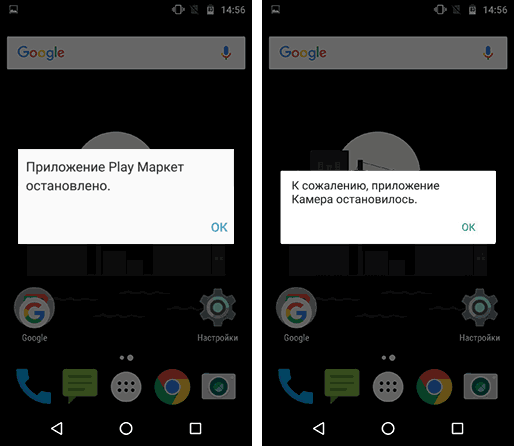
В первом случае (появление ошибки при запуске определенного приложения с сообщением имени этого приложения), при условии, что ранее это же приложение работало нормально, возможный путь исправления будет следующим:
- Зайдите в Настройки — Приложения, найдите в списке проблемное приложение и нажмите по нему. Например, было остановлено приложение Телефон.
- Нажмите по пункту «Хранилище» (пункт может отсутствовать, тогда вы сразу увидите кнопки из п.3).
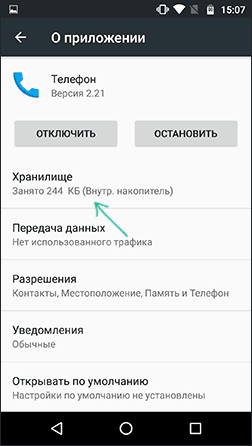
- Нажмите «Очистить кэш», а затем — «Очистить данные» (или «Управление местом», а затем — очистить данные).
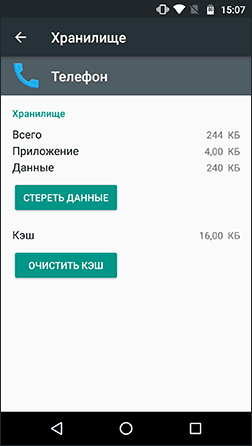
После очистки кэша и данных проверьте, стало ли работать приложение.
Если нет, то дополнительно можно попробовать вернуть предыдущую версию приложения, но только для тех приложений, которые были предустановлены на вашем Android устройстве (Google Play Маркет, Фото, Телефон и другие), для этого:
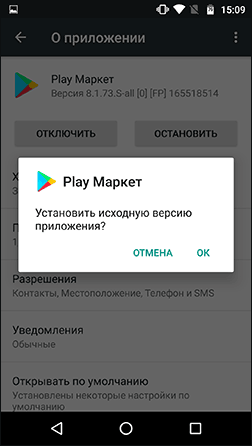
- Там же в настройках, выбрав приложение, нажмите «Отключить».
- Вас предупредят о возможных проблемах при отключении приложения, нажмите «Отключить приложение».
- Следующее окно предложит «Установить исходную версию приложения», нажмите Ок.
- После отключения приложения и удаления его обновлений вы снова попадете на экран с параметрами приложения: нажмите «Включить».
После того, как приложение будет включено, проверьте, появляется ли вновь сообщение о том, что оно было остановлено при запуске: если ошибка была исправлена, рекомендую некоторое время (неделю-другую, до выхода новых обновлений) не обновлять его.
Для сторонних приложений, для которых возврат предыдущей версии таким способом не работает, можно попробовать также переустановку: т.е. удалить приложение, а потом скачать его из Play Маркет и установить заново.
Как исправить ошибки системных приложений com.android.systemui, com.android.settings, com.android.phone, Google Play Маркет и Services и других
Если простая очистка кэша и данных приложения вызвавшего ошибку не помогли, а речь идет о каком-то системном приложении, то дополнительно попробуйте очистить кэш и данные следующих приложений (так как они взаимосвязаны и проблемы в одном могут вызывать проблемы в другом):
- Загрузки (может влиять на работу Google Play).
- Настройки (com.android.settings, может вызывать ошибки com.android.systemui).
- Сервисы Google Play, Google Services Framework
- Google (связано с com.android.systemui).
Если текст ошибки сообщает о том, что остановилось приложение Google, com.android.systemui (графический интерфейс системы) или com.android.settings, может оказаться, что вы не можете зайти в настройки для очистки кэша, удаления обновлений и других действий.
В этом случае попробуйте использовать безопасный режим Android — возможно, в нём необходимые действия удастся произвести.
Дополнительная информация
В ситуации, когда ни один из предложенных вариантов не помог исправить ошибку «Приложение остановлено» на вашем Android устройстве, обратите внимание на следующие пункты, которые могут оказаться полезными:
- Если ошибка не проявляет себя в безопасном режиме, то с большой вероятностью дело в каком-то стороннем приложении (или его недавних обновлениях). Чаще всего это приложения так или иначе связанные с защитой устройства (антивирусы) или оформлением Android. Попробуйте удалить такие приложения.
- Ошибка «Приложение com.android.systemui остановлено» может появляться на старых устройствах после переключения с виртуальной машины Dalvik на среду выполнения ART в случае, если на устройстве есть приложения, не поддерживающие работу в ART.
- В случае, если сообщается о том, что остановилось приложение «Клавиатура», LG Keyboard или аналогичное, можно попробовать установить другую клавиатуру по умолчанию, например, Gboard, загрузив ее с Play Маркет, то же касается и других приложений, для которых возможна замена (например, вместо приложения Google можно попробовать установить сторонний лаунчер).
- Для приложений, автоматически синхронизирующихся с Google (Фото, Контакты и другие) может помочь отключение и повторное включение синхронизации, либо удаление учетной записи Google и повторное её добавление (в настройках аккаунтов на Android устройстве).
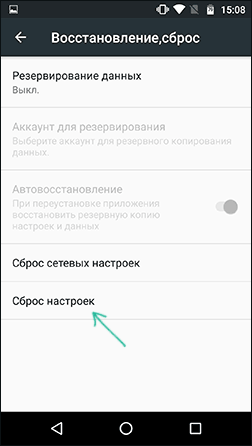
- Если ничто другое не помогает, можно, предварительно сохранив важные данные с устройства, выполнить его сброс на заводские настройки: это можно сделать в «Настройки» — «Восстановление, сброс» — «Сброс настроек» или, если настройки не открываются, с помощью сочетания клавиш на выключенном телефоне (узнать конкретное сочетание клавиш можно, поискав в интернете по фразе «модель_вашего_телефона хард ресет»).
Ну и наконец, если исправить ошибку не удается никакими способами, попробуйте описать в комментариях, что именно вызывает ошибку, указать модель телефона или планшета, а также, если знаете, после чего возникла проблема — возможно, мне или кому-то из читателей удастся дать полезный совет.
При попытке позвонить, создать контакт, либо после завершения звонка, у пользователей Андроида пишетошибку “Приложение Телефон остановлено”. Этот сбой возникает чаще всего на устройствах от компании Samsung (Galaxy, Note, A5, S5, S4 и т.д.). В статье мы постараемся затронуть все моменты, которые помогут исправить этот сбой.
Причины остановки приложения
Сама по себе ошибка является очень частой, но вот какого-либо одного источника проблемы нет. В разных случаях причиной могут быть кривые обновления прошивки, забитая мусором операционка или сбой в самом приложении Телефон. Реже сбои возникают из-за вирусных программ, которых сейчас в избытке. Отдельным случаем могут быть неверные настройки времени и даты, которые конфликтуют с данными мобильной сети.

Сбой в приложении “Телефон” на Андроиде
Исправляем сбой приложения
В зависимости от компании производителя или версии прошивки, данная ошибка может называться по другому. Например, в Lenovo сбойным оказывается процесс com.android.phone, а в моделях с Android 7.0 указывается “В приложении Телефон произошел сбой” (BQ, Vertex, OUKITEL). В любом случае, решения для этих проблем схожие. Постарайтесь по пунктам выполнить все нижеуказанное.
№1 Проверяем дату
Первым делом выполните перезагрузку телефона с выниманием батареи и сим-карты, возможно сбой единичен. Далее проверьте правильность настроек даты и времени в устройстве, попробуйте убрать галочку с автоопределения. После проверьте, возможно сбой уйдет.

Снимите автоопределение времени и часового пояса
№2 Обновление ПО
Также проверьте, что бы на вашем Андроиде были все актуальные обновления системы. Для этого откройте “Настройки” – “Об устройстве” – “Обновление ПО”. Жмите “Обновить”, что бы проверить актуальность прошивки. Желательно установить галочку напротив автообновления.

Обновление ПО на Samsung
№3 Делаем сброс данных
Дальнейшим шагом будет обычный сброс информации для одноименных системных программ. Для этого откройте “Настройки” – “Диспетчер приложений” – вкладка “Все”. Там ищите все активные процессы “Телефон”, открываете их и скидываете кэш, данные и останавливаете. После всех сбросов – перезагрузите смартфон.

Сброс данных в приложении Телефон
№4 Очистка и проверка смартфона
- Если вышеописанное не помогает, попробуйте очистить свое устройство. Для начала удалите весь ненужный софт. Бывает такое, что приложение “Телефон” конфликтует с определенной программой. Переустановите другое стороннее ПО – мессенджеры, фоторедакторы, медиаплееры и т.д. Тут нужно говорить про метод перебора.
- Обязательно проведите проверку девайса мобильным антивирусом. Сейчас в Play Market их в избытке – Dr.Web Light, Kaspersky, ESET, AVG, 360 Security, Avast и др. С их помощью выполните глубокую проверку.
- Примените инструмент удаления кэша и остаточных файлов из Андроид. Например, в Самсунге для этого предусмотрена опция Smart Manager.

Очистка Samsung через функцию Smart Manager
№5 Использовать альтернативные варианты
Само по себе, приложение “Телефон” является системной опцией. Однако её можно заменить вполне достойными сторонними аналогами. Опять же, в Маркете выбор “звонилок” достаточно большой – DRUPE, Дозвонщик и контакты (от Asus), ExDialer или те же “Телефон” от Google Inc.
Кстати, почитайте эту статью тоже: Motorola Droid Turbo новый флагман компании
Заключение
Все вышеуказанные решения должны убрать ошибку “Приложение Телефон остановлено” не только в смартфонах от Самсунг, но и в других популярных устройствах. В крайнем случае, придется делать стандартный сброс настроек, при котором все ваши данные будут безжалостно удалены. Видео-инструкций по этому поводу множество. Вот одна из них – полный сброс на Samsung A5.
Похожие статьи
/>Обзор Huawei Nova 3 />Обзор Huawei P smart />Обзор Huawei P20 Lite  Huawei P20 Pro или Xiaomi Mi 9 – что лучше? />Обзор Huawei P20 Pro />Обзор Huawei P20 />Важные различия между Huawei P30 Pro и P30 />Huawei Mate 20 Pro или Huawei P30 Pro – что лучше? Huawei P30 Lite и Samsung Galaxy A50 — что лучше? />Обзор смартфона Huawei P30 Lite
В работе приложения сообщения произошел сбой что делать андроид
«В приложении произошла ошибка», Андроид — как убрать сбой в системе
Сбои в операционной системе Андроид происходят далеко не часто. Однако не застрахован от них никто, поэтому следует быть готовым и знать, как с ними бороться. Наиболее часто при запуске игры или программы появляется ошибка «В приложении произошла ошибка: Андроид». Необходимо тщательно разобраться, почему это происходит, как с этим бороться и в каких именно случаях возникает системный сбой приложений в Андроид.
В каких приложениях могут появляться ошибки на Андроиде
Не всегда понятно, почему на Андроиде постоянно выскакивает ошибка приложения. Более того, не ясно, происходит ли это лишь с системными программами или касается и установленных пользователем. Можно с уверенностью сказать, что ошибка приложения Android возникает одинаково на любой программе, находящейся в памяти, и это не зависит от того, предустановленная ли она или сторонняя.
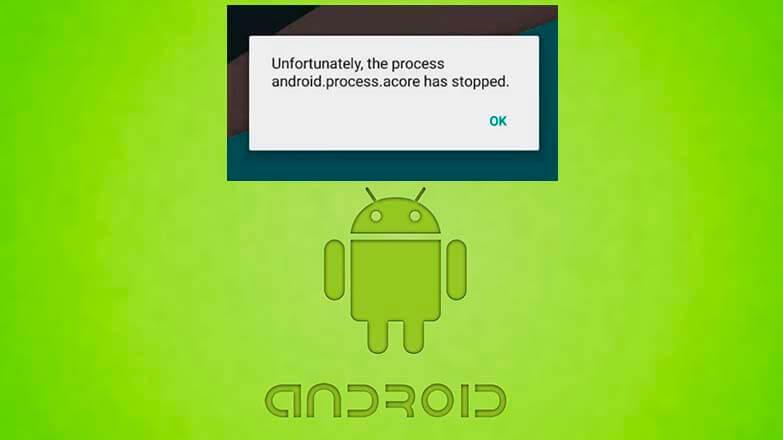
Ошибка Acore появляется в любых приложениях
Важно! Стороннее ПО более подвержено различного рода ошибкам, так как часто конфликтует со стандартным софтом и некоторыми службами, использующими ресурсы операционной системы в своих целях.
Причины постоянных сообщений «В приложении произошла ошибка»
Причин вылета программ и вывода сообщений об ошибке может быть огромное множество. Сюда входят не только программные конфликты и сбои, но и аппаратные неисправности. Так, например, внутренняя память устройства могла частично выйти из строя и не допустить ОС к тем или иным файлам, которые необходимы для запуска приложения. Несмотря на это, обычно причиной является именно программная поломка.
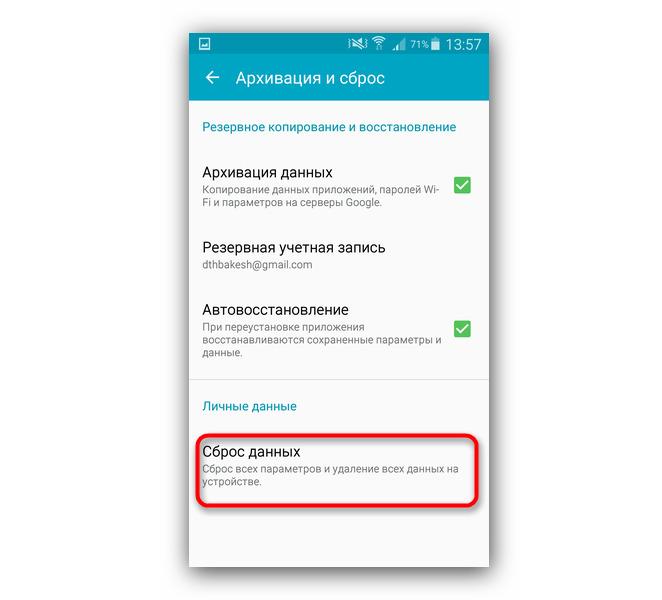
Сброс данных – крайняя мера
Перед тем как пытаться решить ошибку Андроид с вылетами из программ, рекомендуется проверить обновления. Возможно, разработчик давно выпустил новую версию приложения, а старое больше не поддерживается и сбоит.
Что делать, если произошел сбой в системе телефона: универсальные способы
Если на операционной системе Андроид выдает ошибку: «В работе приложения произошел сбой», то нужно последовательно проверить и устранить наиболее вероятные причины неисправности. Для этого есть ряд универсальных методов.
Перезагрузка устройства
Самый простой и банальный способ, который применяют при любой случившейся ошибке, включая аппаратные и программные. Он под силу любому рядовому пользователю и зачастую помогает исправить множество системных конфликтов, которые решатся после перезагрузки. Для рестарта зажимают кнопку питания и выбирают пункт «Restart» или «Перезагрузить».
Очистка данных и кэша приложения
Любая программа при работе создает временные файлы и кэш-данные. Нужны они для корректной работы ее базы данных, оптимизации загрузки ПО и так далее. Иногда этот мусор начинает конфликтовать с системными файлами или с данными других программ и появляется ошибка извлечения Андроид-пакета для запуска софта.
Для очистки переходят в «Настройки» и находят пункт «Все приложения». Далее из списка выбирают проблемное ПО и нажимают в появившемся окне поочередно «Остановить», «Удалить данные», «Очистить кэш». После этого ошибок возникать не должно.
Переустановка приложения
Часто удаление мусорных и временных данных не помогает запустить приложение, поэтому выполняют его переустановку. Если софт был скачан с официального магазина Гугл Плей Маркет, то нужно зайти в него, выполнить последовательное удаление и повторную инсталляцию. Обычно это помогает решить ряд системных сбоев.
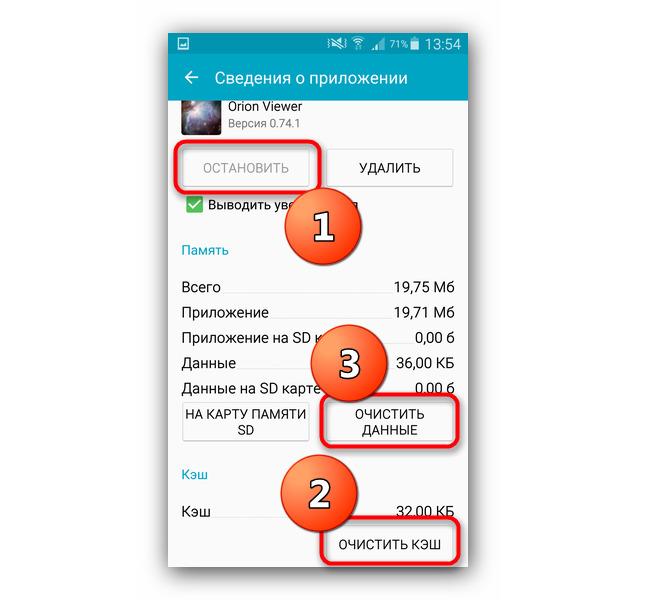
Решение проблемы с уведомлением
Чистка системы от вирусов
Вирусы являются часто причиной любых ошибок и сбоев на телефоне. Они способы не только воровать пароли и отслеживать действия человека, но и запрещать ему доступ к тем или иным программам. Обычно вредоносное ПО блокирует вход в антивирусы и сканеры, что не быть уничтоженным.
Важно! Рекомендуется проверить операционную систему хорошим антивирусным помощником и удалить все найденные угрозы.
Сброс настроек к заводским
Самый радикальный способ убрать ошибку – выполнить сброс всех параметров. Прибегают к этому лишь в крайних случаях. Для проведения процедуры необходимо перейти в «Настройки» и найти пункт «Сброс и восстановление». Здесь следует выбрать «Сброс данных» и дождаться форматирования.
Важно! Перед сбросом необходимо сохранить все важные документы, файлы и данные от учетных записей, так как абсолютно все пользовательская и системная информация будет безвозвратно удалена с памяти.
Как исправить ошибку в работе приложения «Настройки»
В ОС Андроид пользователь может неоднократно столкнуться со сбоями в работе приложений. Для их решения есть вполне разумные способы, которые были описаны выше. Если же дело касается стандартного приложения (такого как «Настройки»), то придется воспользоваться нестандартными методами.
Активация отключенных приложений
«Параметры» – это не только важный атрибут любой ОС Андроид, но еще и компонент, который очень сильно связан со всеми стандартными приложениями. Это очевидно, так как софт помогает конфигурировать их на свое усмотрение. Ошибка могла появиться из-за того, что одно или несколько приложений было отключено. Для включения:
- Переходят в «Настройки».
- Находят «Приложения и уведомления».
- Выбирают из списка те пункты, рядом с которыми написано «Отключено».
- Включают их и проверяют работоспособность.
Загрузка в «Безопасном режиме»
Если ошибка попросту не пускает человека в приложение, то рекомендуется загрузиться в «Safe Mode». Для того чтобы сделать это, следует зажать кнопку питания до появления окна выбора. Далее нужно зажать уже пункт «Перезагрузиться» и дождаться окна «Перезагрузиться в безопасном режиме?», где подтвердить намерения.
Важно! Как только человек попал в Safe Mode, можно проделать все те же инструкции, которые были даны выше. Затем выйти из него, перезагрузиться и проверить, пропала ли ошибка.
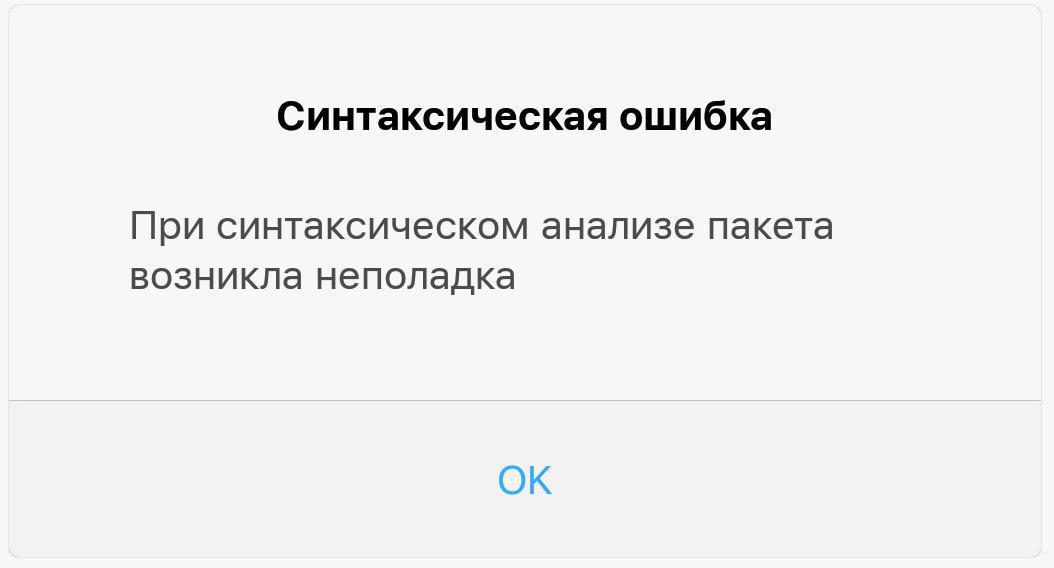
Иногда в процессе установки появляются всякого рода синтаксические ошибки
Как избежать появления ошибок в файловом менеджере и других приложениях
Есть ряд рекомендаций, которые позволят избежать появления подобных сообщений. Необходимо:
- Открывать на телефоне только проверенные программы из Google Play Market.
- Регулярно производить чистку от мусора и сканирование от вирусов.
- Следить за обновлениями ОС и самих приложений.
- Чаще перезагружать устройство.
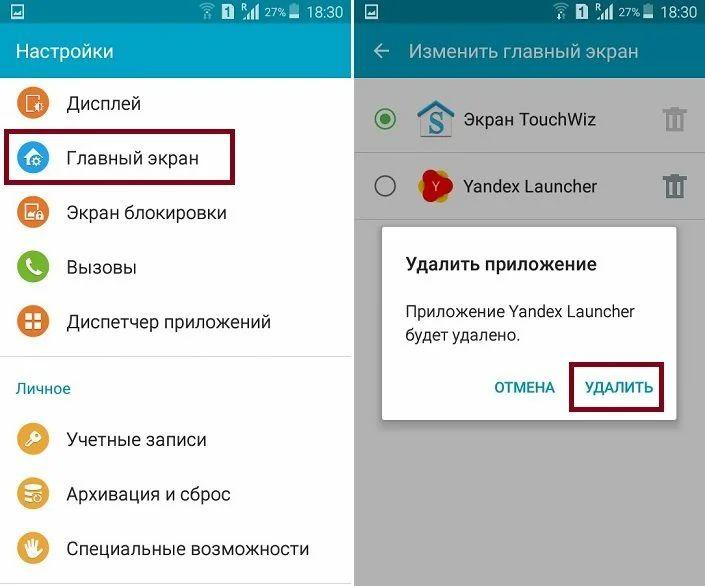
Если приложение Яндекс сообщает об ошибке, то его нужно переустановить
Теперь стало понятно, что делать, если в системе Андроид произошла ошибка при открытии приложения. Возникнуть она может не только на телефонах, но и на планшетах. Подвержены ей все устройства (Xiaomi, Asus, Samsung, LG и т.д.), а также все приложения, включая медиа галерею, «Параметры», Google App сервисы. Если подойти к решению проблемы правильно, устранится она довольно легко и быстро.
В приложении сообщения произошла ошибка android

В основе мобильной операционной системы Android лежит другая, надёжная и безопасная система — Linux. Но даже этот факт, к сожалению, не гарантирует идеальной работы. Одним из ярких примеров сбоев в функционировании системы является системное сообщение «В приложении произошла ошибка» (в англоязычном варианте «The process has stopped»), после чего программа просто вылетает и приходится её заново запускать.
Причин появления такой проблемы может быть несколько — тут возможным виновником может быть как мобильное устройство, его аппаратная или программная составляющие, так и приложение, в котором появляется ошибка, а уже от этого зависит и способ её устранения.
Для начала стоит просто перезагрузить свой гаджет. Возможно сбой разовый и после перезагрузки Андроида он исчезнет.
Так же обязательно проверьте есть ли свободное место в памяти телефона или планшета. К этому очень чувствительны многие программы и особенно игры. У меня такое случалось с клиентом YouTube, Вконтакте и Navitel.
Ещё стоит посетить официальную страницу этого приложения на Google Play Store.
В последнее время всё чаще встречается разнообразный софт для Android написанный студентами-самоучками и продвинутыми школьниками, а потому там нередки ошибки в коде и вызове процедур, из-за чего утилита постоянно вылетает и крашится. И первым маркером являются комментарии в Гугл Плей. Если проблема массовая, то Вы обязательно увидите кучу негативных отзывов. В этом случае от такого ПО лучше отказаться в пользу более надежных аналогов.
1. Очистка данных
Если всё вышеописанное не помогает, то подойдём к решению более основательно. Давайте попробуем очистить кэш и временные данные. Для этого заходим в Настройки системы и выбираем раздел «Приложения»:
Открываем вкладку «Все», находим в списке программу, в которой выскакивают ошибки и нажимаем на неё, чтобы получить такое меню:
Если она работает, то сначала кликаем на кнопку «Остановить». Дальше надо нажать на «Очистить кэш», а затем — на «Стереть данные». Перезагружаем телефон и проверяем. Таким образом удаётся исправить ошибки в большинстве случаев. Особенно часто это помогает если вылетают игры.
2. Переустановка софта
Когда очистка временных данных не помогает, можно попробовать переустановить программу. Для этого опять открываем Play Store, находим нужную утилиту и нажимаем кнопку «Удалить».
После этого перезагружаем свой планшет или смартфон и устанавливаем её заново. При этом способе удаляются ещё и предыдущие версии ПО, которые остаются после обновления и иногда могут вызывать конфликты.
3. Сброс к заводским настройкам
Этот вариант действий самый кардинальный, но пользоваться им приходится время от времени, когда ничего больше не помогает. Особенно часто к нему приходится прибегать если в Андроиде с сообщением «В приложении произошла ошибка» начинают массово вылетать системные компоненты типа сервисы Google Play, маркет, process.media, телефон, контакты, com.google.process.gapps и т.п.
Чтобы сделать «Factory Reset» на своём мобильном девайсе — зайдите в настройки и найдите раздел «Восстановление и сброс». Здесь будет пункт «Сброс настроек». Выбираем его и далее следуем указаниям мастера.
Этой операцией обычно исправляются ошибки в самой операционной системе Андроид из-за которых могут возникать сбои в работе установленного программного обеспечения.
Помогло? Посоветуйте друзьям!
В приложении Android произошла ошибка — Что делать?! : 21 комментарий
У меня телефон HTC inspire 4g, я сделал «сброс настроек» после чего телефон при входе требует настройки и при 2 окошке нужна симка вот там вылетает, и всё заново,а если симка стоит, то вообще экран остаётся цвета фона и всё. До сброса всё работало.
Для каждого человека телефон является неотъемлемой частью его повседневной жизни. К сожалению устройство без которого мы не можем представить свои будни может подвести нас в самый не подходящий момент и для этого мы написали эту статью что бы вы максимально быстро и самостоятельно могли устранить ошибку . В этой статье мы разберем самые частые баги на Android из-за чего они появляются и как их исправить.
В этой статье вы найдете такие проблемы и решение к ним.
- Ошибки в приложениях Android
- Синтаксическая ошибка пакета
- Ошибка Недостаточно памяти
- Ошибка com.android.phone
- Ошибка android systemui
- Ошибка android process media
- Ошибка android process acore
Что такое ошибка Android ?
Ошибка Android приложения– это следствие неверных действий, которые вызвали не правильную операцию обработки данных в коде приложения. После сбоя в работе приложения система за частую выдаёт пользователю информацию о том, что в программе произошел сбой, а также показывает какого характера, который описывает ошибку. Используя этот код мы можем понять, что именно привело к сбою и как решить проблему.
Синтаксическая ошибка пакета 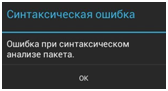
За частую эта проблема появляется, если вы установили приложение, скачав APK файл из некачественного ресурса. Существует 2 варианта сбоя:
Данное приложение разработано под новую или старую версию Android которая отличается от вашей, обычно на ресурсе где вы скачиваете приложение пишут с какой версией оно работает.
Файл APK содержит в ошибку в коде и не может быть установлен на Android любой версии. Часто возникает при обновлении приложения, как правило при тесте не заметили баг, возможно стоит подождать обновление как правило оно выйдет через день два.
Решение вытекает из проблемы: удалите APK-файл и скачайте его из иного ресурса. Обратить внимание на соответствие приложения к версии Android и ПО. Если на вашем устройстве установлена версия Android ниже или выше, то вы можете или обновить или откатить до прежней версии.
Ошибка Недостаточно памяти
Если у вас возникла такая проблема, значит вам нужно заняться частичным удалением не нужных файлов. Эта ошибка может возникнуть даже если у вас нет большого количество файлов(фото, видео, музыки). Скорей всего что мусор и остаточные файлы после удаления приложений остались в вашем устройстве и занимают большое количество памяти. В этом случае вам нужно скачать Clean Master программа очень простая в использовании и полностью на русском языке.
Обратите внимание куда сохраняются скачанные файлы, правильно если они сохраняются не на телефон, а на SD карту.
Так же проблема недостатка памяти может вызвать глюки и торможения на устройстве андроид. Зачастую это становиться заметно когда при запуске какого либо приложения вы ждете примерно 7-10 секунд пока оно откроется, хотя раньше оно открывалось за 3 секунды, так вот этот дефект называется длительный отклик и вызван он недостатком памяти. Решение в таком случае такое же вам нужно установить Clean Master на ваше устройство очистить его от мусора и так же очистить кэш приложений. Эти простые и быстрые действия помогут оживить ваш телефон.
Ошибка com.android.phone
Данная ошибка может произойти в работе с абсолютно любым приложением будь то мало известная игра или Viber. Самое страшное то, что когда эта ошибка появляется вернуть сессию приложения уже не возможно. Так что все данные, файлы которые вы использовали с момента открытия приложения и до появления ошибки не сохранятся.
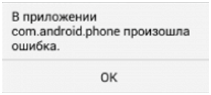
Из-за чего произошла ошибка com.android.phone?
- Сбой в Андроид системе, Ошибка появилась первый раз, не стоит бить тревогу
- Недостаточно свободного места на телефоне (как правило ошибка появляется если памяти нет вовсе.)
- Кривая прошивка Андроид устройства. Установка сомнительных приложений, плагинов ( например Root прав и различные файлы скачанные с непроверенных ресурсов которые влияют на систему).
- Проблемы в системных настройках телефона, которые как правило возникают после установки обновлений(при установке обновлений завис телефон и вы его перезагрузили и начали установку заново не удалив прежний пакет обновлений)
- Проблема не совместимости версии Андроид и приложения
- Сбой в модуле сети. Аппаратная проблема ( как правило возникает очень редко, после физических повреждений и самостоятельно решить не получится)
В приложении com android phone произошла ошибка – варианты решения проблемы.
Ошибка com android phone — вариант 1
- Зайти в «Настройки»
- Выбрать пункт «Дата и время»
- Убрать галочку «Дата и время сети»
- Перезапустить телефон и исправить время (если оно не верное)
Устранить ошибку com android phone — вариант 2
- Зайти в «Настройки»
- Выбрать пункт «Приложения»
- Перейти на вкладку «Все»
- Найти приложение по имени «Телефон (com.android.phone)»
- Нажать на кнопку «Стереть данные» и «Очистить кэш»
- Перезапустить телефон.
Устранить ошибку com android phone — вариант 3
Так же как и в случае с ошибкой недостаточно памяти android. Вам нужно скачать Clean Master чтобы проверить на наличие вредоносного ПО, очистить мусор и лишний кэш. Так же рекомендую очистить кэш на всех приложениях в особенности в Google play market, браузере, приложениях связи и других системных приложениях. Как это сделать вы знаете из варианта 2.
Устранить ошибку com android phone — вариант 4
Ну и наконец всеми любимый и очень актуальный способ в решении любых сбоев ошибок на андроид это сброс к заводских настройкам как это сделать можете посмотреть здесь. Если же сброс не помог тогда остается последний способ это прошивка Android устройства. Прошивая телефон нужно быть внимательным и следовать всем инструкциям если вы делаете это самостоятельно иначе можно «зашить» телефон.
Ошибка android systemui
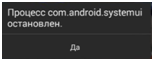
«Процесс com android systemui остановлен» —как исправить.
Ошибка «Процесс com android systemui остановлен» за частую можно увидеть на телефонах марки Samsung Galaxy. Появляется она как правило при нажатии кнопки «Home», запуске каких-либо приложений, а также камеры.
Способ устранения ошибки com android systemui на сегодняшний момент единственный.
- Зайти в «Плей Маркет»
- Ввести в поисковую строку — Google
- Найти приложение Google и нажать «Удалить» на нём
- Подтвердить действие в появившемся окне «Удалить все обновления этого системного приложения»
- После чего перезагрузите телефон и данная ошибка вас больше не побеспокоит.
Ошибка «android.process.media»
Если у вас произошла ошибка android.process.media — То скорей всего она возникла в следствии сбоя в передачи пакетов, в одном из приложений чаще всего в Диспетчере загрузки и Хранилище мультимедиа.
Ошибка android process media как исправить Вариант 1
- Зайти в «Настройки»
- Зайти в «Приложения»
- Выбрать «Все»
- Найти пункт «Google Services Framework» (как правило, он в самом низу)
- В пункте «Google Services Framework» выбрать «Стереть данные» и «Очистить кэш»
- Таким же самым образом, проделайте все в точности так же, только с приложением «Googel Play Market».
- После чего вернитесь в пункт «Google Services Framework»
- Остановить работу сервисов кнопкой «Отключить»
- Заново очистить кэш
- Открыть Google Play, выбрать приложение которое дало сбой , при сообщении об ошибке нажать «OK»;
- Выключите устройство.
- Включите устройство.
- Возобновите работу служб «Google Services Framework»
Ошибка android process media как исправить Вариант 2
Нам нужно остановить синхронизацию Google.
- Зайти «Настройки»
- Зайти «Аккаунты»
- Зайти «Синхронизация»
- Снять все галочки с отмеченных пунктов.
Нам нужно Отключить приложение «Галерея» и удалите его данные.
- Зайти «Настройки»
- Зайти «Приложения»
- Выбрать «Все»
- Найти «Галерея»
В Галерее «Стереть данные» и «Отключить».
Нам нужно Отключить «Диспетчер загрузки», для этого используете похожие действия что и в пунктах выше
После всех этих действий перезапустить устройство
Как убедиться что ошибка android media — решена?
- Включить «Диспетчер загрузки»
- Зайти в «Галерея»
- Включить
- Вернуть все галочки «Синхронизация».
Ошибка android.process.acore
Данная ошибка чаше всего возникает на телефонах Samsung и HTS. Появляется в основном когда вы хотите открыть «Контакты» , «Телефон» , «Камеру» или другие системные приложения. Так же возможен конфликт с приложениями которые были установлены недавно, обратите внимание на это возможно удаление не нужного приложения полностью спасет ситуацию.
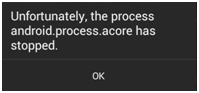
Как исправить ошибку android.process.acore?
- Ваши действия:
- Зайти «Настройки»
- Зайти «Приложения»
- Открыть «Запущенные»
Поочередно «Остановить» приложение, такие как (Viber,Whatsapp…)
Открыть «Контакты» или приложение в котором была ошибка. Если ошибка осталась включаем приложение и отключаем следующее таким образом мы выясним какое приложение является конфликтным.
Если ошибка не исчезла:
Открываем «Приложения» с права три вертикальные точки, нажимаем на них, выкатывается меню в нем выбираем «очистить кэш всех приложений» и «сброс настроек» Если пункта «очистить кэш всех приложений» нет тогда выбираем только «сброс настроек»
Вариант 2
Перед тем как воспользоваться этим вариантом обязательно сделайте резервную копию списка контактов и важных файлов. Так как этот вариант может повлечь за собой частичную потерю данных.
- Зайти «Настройки»
- Зайти «Приложение»
- Найти, зайти «Контакты»
- В «Контактах» «Стереть данные» , «очистить кэш»
- Найти, зайти «Хранилище контактов»
- В «Хранилище контактов» «Стереть данные» , «очистить кэш»
Если же и этот способ вам не помог то остается только один : Сброс к заводским настройкам. К сожалению других вариантов решения проблемы пока что нет, а аппаратный сброс решает большое количество проблем и ошибок в том числе и ошибку «android.process.acore»
В этой статье мы разобрали самые частые ошибки android из-за чего они возникают и как с их решить. Надеюсь статья была вам полезна, пишите в комментариях что помогло, а что нет будем искать решения проблемы вместе. Всего хорошего.
Сейчас я расскажу о причинах почему в телефоне Андроид постоянно выскакивает ошибка и может появиться сообщение типа «В приложении произошла ошибка». Давайте устраним этот сбой в работе операционной системы.
Данная статья подходит для всех брендов, выпускающих телефоны на Android 9/8/7/6: Samsung, HTC, Lenovo, LG, Sony, ZTE, Huawei, Meizu, Fly, Alcatel, Xiaomi, Nokia и прочие. Мы не несем ответственности за ваши действия.
Внимание! Вы можете задать свой вопрос специалисту в конце статьи.
Почему появляется ошибка при запуске приложения Андроид и что делать
Отображение ошибок может иметь программные и аппаратные причины. Хотя в большинстве проблем причина состоит в программной части, аппаратные также могут привести к проблеме, к примеру, поломка внутренней памяти гаджета.
Первым делом пользователю нужно проверить версию, связанную с проблемой определенных приложений. Есть вероятность, что программа недавно обновилась и из-за недоработок программиста появилась ошибка, вызывающая данное сообщение. Если установлен устаревший софт, то его нужно обновить.
Когда проблема появляется спонтанно, необходимо перезагрузить телефон. Есть вероятность, что данный случай единичный, а очистка ОЗУ при перезапуске его исправит. Если ничего из вышеперечисленных способов не помогает, работайте по нижеприведенным инструкциям.
Очищаем данные и кэш программы
Очень часто причиной ошибки приложения является сбой в служебных файлах софта: данных, кэша и соответствия между ними. В подобных ситуациях требуется программу сбросить к виду только установленного устройства, попутно выполнив очистку его файлов:
-
Переходим в «Настройки».
Список функций нужно прокрутить, пока не будет найден раздел «Приложения». Еще он может называться «Менеджер приложений» или «Диспетчер приложений».
Переходим в раздел «Все» в открывшемся списке с программами.
Находим в списке софт, из-за которого случился сбой. Жмем на него, чтобы перейти в свойства.
Приложение, функционирующее в фоне, необходимо остановить. Для этого жмем на соответствующую кнопку. После остановки приложения выбираем «Очистить кэш», потом жмем «Очистить данные».
Если сообщение об ошибке приложения отображается постоянно, а среди этого софта присутствует системные программы, вам необходимо рассмотреть следующие метод.
Сбрасываем настройки к заводским
Если сообщения об ошибках касаются встроенных программ (СМС, «звонилки», «Настройки), то проблема имеет системный характер. Выполнением очистки кэша и данных здесь не решить вопрос.
Хард ресет – это ультимативный метод большинства программных ошибок. Вы потеряете все данные, расположенные на накопителе гаджета, поэтому рекомендуется сделать бэкап.
-
Переходим в «Настройки», где выбираем функцию «Восстановление и сброс». В некоторых девайсах она имеет название «Архивация и сброс».
Список с доступными вариантами следует прокрутить вниз, после чего выбрать «Сброс настроек». Переходим в это меню.
Рассматриваем отображенное предупреждение, жмем на кнопку для начала сброса настроек к заводским.
Приложение «Телефон»
Кроме стандартных программ для совершения звонков, пользователи могут работать с иными приложениями для хранения данных вызовов и контактов. Скачать и установить утилиты можно в Плей Маркете.
Вам необходимо просто ввести в поиске название приложения и выбрать подходящее. Затем установите и используйте ее вместо стандартного софта. После этого ошибка отображаться не будет.
Синтаксическая ошибка пакета
Зачастую появляется проблема, когда приложение установлено из непроверенного источника. У этого сбоя могут быть такие причины:
- APK файл содержит ошибку и не получается инсталлировать софт на гаджетах с любой версией Android.
- Программа создана для устройств с новой версией ОС, чем установлена на гаджете.
Для решения проблемы необходимо файл APK удалить, после чего загрузить его с иного источника. Еще требуется проверить требования к программам. Если на вашем девайсе установлена версия ОС ниже, чем в требованиях софта, то устройство необходимо обновить.
Повторное добавление профиля
В некоторых случаях решить проблему позволяет повторное добавление профиля:
- Жмем «Настройки», после чего переходим в раздел «Аккаунты» или указываем «Учетные записи».
- Находим профиль Гугл, запускаем настройки его синхронизации.
- Открываем дополнительное меню, где жмем «Удалить».
После выполнения этих действий перезагружаем девайс, открываем настройки и во вкладке «Аккаунты» выбираем «Добавить». Указываем аккаунт Гугл, вводим данные для авторизации от своего аккаунта или создаем новый профиль.
Вирусная активность
От пользователя требуется:
- Вспомнить, при отображении ошибки не начиналось ли скачивание неизвестного софта или не отображалась ли всплывающая реклама. Подобный действия говорят о наличии вируса.
- Проверить дату инсталляции софта и сравнить ее с иными пакетами системы. Для этого следует воспользоваться сторонней утилитой, к примеру, Uninstaller или Gemini App Manager. Когда файл com.andro >
Антивирус для системы Андроид не всегда может полностью удалить вирус с гаджета. Но таким способом вы сможете узнать, какие именно программы заражены и удалить их через безопасный режим.
В работе приложения Сообщения произошел сбой что делать?
Современный смартфон представляет собой целый компьютер в кармане, а иногда он имеет конфигурацию даже на порядок выше многих домашних ПК. Поэтому естественно, что в такой сложной системе иногда могут возникать какие-то ошибки и проблемы, приносящие пользователям неудобства.
Хорошо, если проблема появилась один раз и больше не беспокоит. Но становится намного хуже, если ошибка обретает статус постоянной, и всё время вредит удобству пользования смартфоном. Например, к таким ошибкам относится появление надписи «В работе приложения Сообщения произошел сбой». В этой статье разберём, что делать в этом случае и как можно решить проблему.
Что такое приложение Сообщения?
Приложение Сообщения — это программа на смартфоне, которая управляет SMS. Все пришедшие, отправленные SMS сообщения отображаются и сохраняются с помощью этого приложения. Оно касается исключительно SMS сообщений, пришедших и отправленных через мобильную сеть, и никак не влияет на сообщения мессенджеров и социальных сетей.
В большинстве смартфонов приложение Сообщения работает в фоновом режиме. Поэтому сообщение об ошибке в нём может появляться даже когда пользователь SMS вообще не читал и отправлял. Очевидно, что приложение Сообщения является частью прошивки смартфона, а не каким-то сторонним приложением. Поэтому здесь будет неуместно искать причину в несовместимости программы или ошибках в коде.
Подробнее об этом обновлении в видео.
Ошибка связанная с обновлением Android
Разработчики прошивок и приложений под них обычно не ошибаются и хорошо тестируют свои продукты, но 23 марта 2021 года случился исключительный случай. После очередного обновления элементов системы Android многие пользователи столкнулись с проблемой вылета приложений. И возможно, сообщение «В работе приложения Сообщения произошел сбой» связано с этим. Если так, то с большой вероятностью вылетать будут и некоторые другие приложения тоже.
Ошибочное обновление, приводящее к такому сбою, было быстро исправлено разработчиками Google. Чтобы получить исправление, вам нужно сделать следующее:
- Откройте Play Market и нажмите на меню вверху слева.
- Затем нажмите «Мои приложения и игры».
- Здесь вы окажетесь в списке приложений вашего смартфона, а также будет список обновлений. Нажмите кнопку «Обновить всё». Обновиться должны приложения Google Chrome и Android System WebView. Приложение Сообщения обновиться не должно, но Android System WebView управляет приложением Сообщения, а Google Chrome влияет на Android System WebView. Поэтому нужно просто сделать все обновления.
Очистка кеша и сброс приложения Сообщения
Кеш — это временные файл, который сохраняет приложение в памяти смартфона для того, чтобы ускорить свою работу. Иногда возникает сбой и кеш записывается не правильно, и мешает правильной работе программы. В этом случае помогает его очистка. Удаление кеша не вредит приложению и смартфону, потому вы можете это легко сделать и возможно приложение Сообщение после этого перестанет вылетать.
На каждом смартфоне очистка кеша может выглядеть по разному и отличаться от скриншотов ниже. Но суть будет такая же.
- Откройте «Настройки» и зайдите в раздел «Приложения».
- Откройте «Приложения», чтобы оказаться в списке всех установленных программ телефона.
- В поиске начните писать «Сообщения», чтобы найти нужное приложение. Затем откройте его.
- Здесь откройте раздел «Память».
- Нажмите «Очистить кеш». Это удалит временные файлы приложения.
- Кроме того, можно нажать на кнопку «Сброс». Имейте в виду, что от этого настройки приложения Сообщения сбросятся к тем ,что были по умолчанию. Кроме того, в некоторых прошивках от этого удалятся и сами SMS сообщения, принятые и отправленные. Это также может решить проблему ошибки.
Недостаточно памяти в смартфоне может быть причиной сбоя в работе приложения Сообщения
Современные мобильные телефоны могут похвастаться большим количеством памяти. Даже бюджетные модели имеют на борту столько памяти, что хватает для всех необходимых приложений даже без установленной SD карты, и ещё достаточно остаётся. Чего нельзя сказать об устаревших моделях, пользователям которых приходится буквально считать мегабайты после установки каждого приложения. Если в работе приложения Сообщения произошел сбой, то это может произойти от недостатка памяти смартфона.
Чтобы проверить это, сделайте следующее:
- Откройте «Настройки», затем зайдите в раздел «Память».
- Здесь вы увидите, сколько пространства занято, а сколько свободно. В некоторых прошивках есть возможность здесь же произвести очистку памяти и удалить временные и ненужные файлы, что поможет освободить пространство.
- Если у вас установлена SD карта, то её объём тут тоже будет отображаться. На работу приложения Сообщения влияет только память смартфона, а SD карта не влияет.
- Если свободной памяти слишком мало, менее 10%, то это может вызывать ошибки приложений. Поэтому нужно освободить память, удалив что-либо. Удалять нужно только из памяти телефона, память SD карты на приложение Сообщения не оказывает влияния.
Как сбросить смартфон к заводским настройкам
В каждом смартфоне есть возможность сбросить его настройки к заводским. Эта процедура сделает все настройки по умолчанию, как они были с фабрики, а также удаляются все установленные приложения и другие элементы, хранящиеся в памяти телефона. Сброс настроек может решить многие проблемы пользователей, в том числе и неправильную работу системных приложений, таких как Сообщение. Однако после неё придётся всё настроить заново и потратить на это некоторое время. Рассмотрим, как сделать сброс телефона к заводским настройкам.
- Обязательно убедитесь в том, что вы точно знаете логин и пароль от вашего аккаунта Gmail, который привязан к смартфону. После сброса произойдёт выход из него, и вам нужно будет зайти заново, указав верные данные.
- Убедитесь, что в памяти смартфона не хранится ничего нужного, потому что оно удалится. Всё нужное сохраните на SD-карту или на другое устройство. Номера телефонов в записной книге также нужно сохранить на SIM-карте, из памяти телефона они удалятся.
- Перейдите в раздел «Настройки», затем откройте «Система и обновление».
- Здесь откройте «Сброс».
- Затем нажмите «Восстановление заводских настроек» и произведите сброс, следуя инструкции.
- Телефон перезагрузится. Дождитесь окончания загрузки и потом можно пользоваться устройством, как обычно.
Слабая конфигурация смартфона
Ошибка «В работе приложения Сообщения произошел сбой» может возникать и от того, что у смартфона слишком слабая конфигурация. У любого телефона на борту имеются процессор и оперативная память, как в в компьютере. Они являются основой конфигурации устройства, от которых зависит работа системы Android и её производительности.
Наверняка, когда вы купили свой смартфон, вы были рады тому, как быстро он работает. А со временем, через несколько лет он вдруг стал работать медленнее, а теперь ещё и появилась эта ошибка о приложении Сообщения. Постепенное ухудшение работы смартфона может быть связано с совершенствованием сервисов Google, которые управляют системой Android. В них добавляется больше функций и возможностей, которые радуют владельцев производительных новых смартфонов, но ухудшают работу старых моделей. При этом откатиться в обновлении назад нельзя, это может негативно повлиять на безопасность устройства, а также сделать работу приложений ещё более нестабильной или даже невозможной.
Немного улучшить ситуацию в этом случае может помочь удаление приложений, которые работают в фоновом режиме. Это освободит оперативную память, и тогда приложение Сообщение возможно перестанет вылетать и показывать ошибку. К приложениям, которые работают в фоновом режиме относятся, например, мессенджеры, программы для записи разговоров и некоторые другие.
Но если проблема всё-таки в том, что ваш смартфон слишком слабый для современных условий, то это не сильно поможет. А даже если и поможет, то ненадолго. В этом случае вам следует задуматься о покупке более современного устройства. Даже самые бюджетные варианты последних смартфонов будут иметь конфигурацию лучше, чем флагманский телефон пятилетней давности.