Видно ли в ВК что сделал скриншот
Личная переписка в мессенджерах или социальных сетях иногда перестает быть секретной: некоторые пользователи тайком делают снимок экрана себе «на память» или чтобы показать его третьим лицам. Однако в сервисах есть механизм, предупреждающий о неправомерном действии собеседника. Как и где он работает, рассказывает «Газета.Ru».
Instagram не предпринимает никаких действий, если вы делаете скриншот или записываете видео с экрана при просмотре Stories, обычного поста в ленте или музыкального ролика в новом сервисе Reels. Можно также скрытно сделать снимок переписки в личных сообщениях — об этом тоже никто не узнает. Однако в Instagram все же предусмотрен механизм оповещения о сделанном скриншоте.
Если пользователь захочет сделать скриншот переписки, фотографии или видео, присланного в режиме исчезающих сообщений в Direct, то Instagram уведомит об этом отправителя. Этот режим нужно активировать до начала переписки, и тогда по истечении определенного срока весь чат будет удален. Чтобы в этой функции был смысл, администрация сервиса решила отправлять сообщения о сделанном скриншоте участникам секретных чатов. Ранее в тестовом режиме в Instagram была запущена функция, которая позволяла узнать, кто из подписчиков сделал снимок любой опубликованной «сториз», но впоследствии администрация сервиса решила отказаться от этой практики.
Как сделать скриншот в вк на компьютере или телефоне. Скриншоты вконтакте
Telegram
В Telegram также есть функция уведомления о сделанных скриншотах, но она работает только в секретных чатах. Если пользователи начали вести такую переписку, то уведомления о сделанных снимках экрана сразу будет направляться собеседнику в соответствующем сообщении. При этом на некоторых версиях Android сделать скриншот секретного чата вообще нельзя, эта возможность заблокирована. Снять блокировку можно в разделе «Конфиденциальность» в настройках Telegram. В мессенджере Дурова, как и в Instagram, можно отправлять самоуничтожающиеся фото и видео — на них также распространяется уведомление о скриншоте, даже если они были отправлены в обычном чате.
Viber
Viber с 2017 года уведомляет пользователей только о сделанном снимке экрана секретного чата. При этом уведомления могут получать лишь обладатели смартфонов на базе iOS, в то время как на Android-устройствах возможность делать скриншоты секретных чатов попросту заблокирована.
Один из самых популярных мессенджеров WhatsApp не получил функцию уведомления о скриншотах от своих разработчиков. Отметим, что в сервисах-конкурентах уже давно появились и секретные чаты, и возможность отправлять самоуничтожающиеся сообщения, но WhatsApp лишь недавно получил возможность автоматического уничтожения сообщений через семь дней после их отправки. Не исключено, что уже в скором времени администрация сервиса добавит функцию уведомления.
Facebook Messenger
Facebook Messenger не уведомляет пользователя, если кто-то сделал скриншот переписки, и нет никаких свидетельств того, что эта функция когда-либо появится, так что стоит быть осторожным, отправляя то или иное фото в групповой чат.
Как сделать скриншот фото в INSTAGRAM без уведомления ? Скрин в INSTAGRAM чтобы не было видно
Snapchat
Так как в основе работы Snapchat лежит эфемерность сообщений, в социальной сети относятся к скриншотам очень серьезно — если сделать снимок чьего-либо поста, то его автор обязательно узнает об этом. Это касается опубликованных фотографий, видео, «сториз», а также переписок. При возникновении особой необходимости это ограничение можно обойти с помощью сторонних приложений.
Почему опасно делиться скриншотами
Делать скриншоты — нормальное явление. Это проще, чем копировать текст, пересказывать чей-то диалог или запоминать какое-то задание по работе. С развитием технологий скриншоты стало делать гораздо удобнее — достаточно лишь зажать необходимую комбинацию клавиш на смартфоне и изображение экрана сохранится в вашей медиатеке.
Сейчас скриншоты стали частью нашей жизни и целым жанром: о них снимают фильмы и за счет них процветают целые сообщества в социальных сетях. Но так ли это безопасно? Почему скриншоты вредят отношениям между людьми? Как сделать скриншот и никого не обидеть?

Скриншоты могут содержать конфиденциальную информацию
Как сделать скриншот на смартфоне
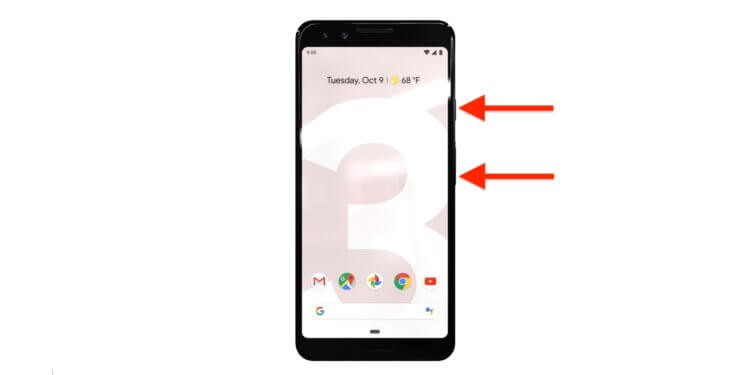
Снимок экрана надежнее всего делать при помощи сочетаний клавиш
Снимок экрана можно сделать двумя способами: нажать необходимую комбинацию клавиш на устройстве или использовать стороннее приложение. Первый способ — самый лучший. Ваш снимок хранится только на вашем смартфоне, при условии, что у вас отключено резервное копирование. При использовании сторонней программы изображение загружается на сервер.
Помните, что перед использованием вы соглашаетесь с публичным использованием ваших данных, поэтому все картинки с сервера есть в открытом доступе. Рекомендуем быть осторожными с личными данными — их может посмотреть кто угодно и использовать в корыстных целях. Подробнее о конфиденциальности читайте в нашем Яндекс.Дзен.
Скриншоты личной переписки
Личная переписка — это очень интимный момент. В наше время пользователи совершенно не думают о том, что выкладывают. Снимки экранов могут содержать подробности личной жизни, данные карт, номеров телефонов, кредитных карт и адресов. Особенно этим не гнушаются знаменитости в социальных сетях, выкладывая в ленту переписку, кажущуюся им забавной, совершенно не думая о том, что на собеседника может свалиться внезапная агрессия. Именно по причине такого халатного отношения к личной информации формируются целые сообщества в социальных сетях, где высмеивается чужая переписка.

Крис Эванс подтвердит, что с персональными данными лучше быть осторожнее
В наше время многие приложения запрещают делать снимки экранов, например, приложение для знакомств Badoo, чтобы обезопасить своих пользователей от распространения личных переписок — на Android сделать изображение или запись экрана не получится вовсе, а на iOS при попытке записать экран появляется сообщение, предупреждающее не распространять скриншот. Похожая функция есть и Telegram: система предупреждает другого пользователя о том, что был сделан снимок экрана, но работает это только в секретном чате.
У Instagram, но работает только в режиме исчезающих сообщений в Direct. Похожим образом работает и Viber. Хотите, чтобы мессенджеры активнее работали с этой проблемой? Поделитесь своей точкой зрения в нашем Telegram-канале.

Насколько внимательны вы к отправленным снимкам экрана?
На фоне халатности всех мессенджеров и социальных сетей особенно радует онлайн-кинотеатр Кинопоиск — он попросту не позволяет сделать запись экрана. Попытавшись это сделать, вы получите просто темный экран. У многих пользователей это вызывает гнев, но стриминговые сервисы работают над защитой контента, в отличие от того же YouTube. Странно то, что защита работает только на смартфонах и планшетах — можно запросто заскринить изображение с ноутбука или ПК. В Twitter шутят, что так стриминги защищают себя от зуммеров, которые используют исключительно смартфоны.
Как правильно сделать скриншот
Если вы сделали снимок экрана переписки, которая кажется вам смешной, не забудьте с умом отнестись к редактированию, чтобы не подставлять собеседника — в 2021 году шила в мешке не утаишь и изображение уже через пару часов может оказаться в паблике, где пользователи любят судачить, не стесняясь в выражениях.
- Обрежьте изображение так, чтобы на нем не присутствовала фотография вас и вашего собеседника
- Замаскируйте личные данные: номера телефонов, данные банковских карт, адреса или пароли от различных учетных записей
- Избегайте личных фотографий других пользователей. Таким образом, вы избежите претензий со стороны собеседника и внезапной «популярности»
- На всякий случай заручитесь согласием того, с кем переписываетесь — это обезопасит вас от недопонимания и испорченных отношений
Зачастую чужие скриншоты, попавшие к третьим лицам, создают почву не только для недопонимания между людьми, но и для мошенничества. Поэтому никогда не помешает сделать снимок переписки и заверить его у нотариуса. Это очень помогает при активной травле в соцсетях и при нарушении авторских прав — таким способом пользуются не только граждане, но и некоторые госорганы.
Переписка в мессенджерах и соцсетях также признается доказательством при разбирательстве в суде по разным делам — главное, чтобы она была допустимой и достоверной, а номера телефонов должны принадлежать участникам переписки.

Если и решили отправить скриншот, то лучше заручитесь согласием собеседника
Не стоит бояться делать скриншоты, но лучше ими не разбрасываться и не отправлять кому попало — как оказалось, скриншот может быть доказательством в каком-либо деле. Если вы решили поделиться условным снимком экрана с животными или какой-то новостью, то бояться точно не стоит. Гораздо сложнее обстоять дела с нарушением тайны чужой переписки — за это можно получить лишние проблемы, а сам скриншот станет камнем преткновения.

- Мобильная фотография
- Мобильные технологии
- Приложения для Андроид
Узнаем как изготовить скрин в ВК? Делам снимок экрана


Сейчас мы попробуем разобраться, как сделать скрин в «ВК». На самом деле в этом занятии нет ничего сложного. Правда, иногда даже тут могут возникнуть разнообразные проблемы. Так что давайте разберемся, что к чему, а также рассмотрим всевозможные пути решения вопроса.
Стандарт
Что ж, начнем, пожалуй, с самого верного и распространенного варианта. Именно его, как правило, используют многие пользователи. Для того чтобы ответить на вопрос о том, как сделать скрин в «ВК», нам потребуется только наша клавиатура и, собственно говоря, страница, снимок которой мы хотим получить.
Речь идет об использовании специальной кнопки на клавиатуре. Она называется Print Screen. Именно эта клавиша и поможет нам в осуществлении задумки. Для того чтобы разделаться с поставленным вопросом раз и навсегда, просто посетите страницу, снимок которой нам необходим, после чего щелкните по нашей клавише. В принципе, это все. Осталось только получить результат.
Для этого откройте любой графический редактор и нажмите Ctrl + V. У вас откроется снимок экрана. Можно обрезать его и отредактировать. Вот и все. Теперь вы знаете, как сделать скрин в «ВК». Ничего сложного, верно? Правда, не всегда все так хорошо складывается.
Давайте посмотрим, что еще можно применить.
В какой-то момент пользователю, работающему за компьютером на базе операционной системы Windows 10.
Программы

Бывает и так, что необходимая нам клавиша по каким-то причинам не работает. Тогда возникает вполне логичный вопрос о том, как получить скрины в «ВК». Неужели нет никаких других путей? Естественно, есть.
Например, можно воспользоваться специализированными программами, которые делают снимки экранов. Наиболее простая из них так и называется «Скриншот». Она абсолютно бесплатна и не требует лишней установки. Достаточно скачать файл, после чего запустить его. Приложение начнет свою работу.
Теперь просто открываете необходимую страничку, а затем нажимаете на кнопку, отвечающую за снимок. Тут, как правило, имеется много вариантов. Обычно в подобных приложениях используются сочетания клавиш. Скажем, Ctrl + P. В конечном итоге вы получите снимок. Теперь его можно сохранить туда, куда вам удобно, а уже потом отредактировать или продолжить с ним работу.
Как видите, ничего сложного. Теперь вы знаете, как сделать скрин в «ВК». Но и это еще не все.
Скриншот – это снимок экрана, который можно сделать при любых операциях на компьютере. Для этого на.
Нестандартный взгляд
Что ж, если у вас и без того установлено очень много программ (тем более для работы с видеороликами), то можно и не прибегать к использованию разнообразных утилит, которые делают нам снимки экранов. Дело все в том, что приложения по обработке и съемке роликов на компьютере, как правило, уже включают в себя необходимую нам сегодня функцию.
Например, можно воспользоваться Fraps. Там есть даже специальный раздел, где происходит настройка результатов (на какую кнопку нажимать для «щелчка», куда сохранять результат и в каком качестве). Так что достаточно будет просто запустить приложения, а затем открыть нужную страничку. Одно нажатие на кнопку — и все проблемы решены. Теперь вам известно, как делать скрин в «ВК».
Правда, данный вариант чем-то схож с предыдущим. Давайте теперь рассмотрим последний метод, который поможет нам.
Довольно часто для большей наглядности необходимо использовать снимки экрана, окон программ и т. д.
Социальная сеть
Если же вы решили прибегнуть к снимку экрана, чтобы запечатлеть какую-нибудь игру из социальной сети, то можно не «городить огород», а решить поставленную задачу проще, чем вам может показаться. Дело все в том, что современные флеш-игры, как правило, включают в себя функцию снимка экрана.
Вам потребуется зайти в социальную сеть, после чего посетить необходимую нам игру. Теперь перейдите в настройки, а затем нажмите на кнопку «снимок». Как правило, она изображена в виде маленького фотоаппарата. После этого остается только подтвердить свои действия. Вот и все.
Снимок будет сохранен в отдельный альбом, который создастся для данного приложения. Как видите, ничего сложного. Теперь вы знаете, как сделать скрин в «ВК».

Пользователи социальных сетей часто задаются вопросом о том, как заскринить переписку. Это необходимо в случае редкого поведения пользователей, интересных комментариев или важных сообщений.

Статья о том, как сделать скриншот странички «ВК», а также о создании снимка экрана для любых других целей.

Статья о том, как на телефоне сделать скриншот экрана. В статье описаны несколько вариантов того, как делается снимок экрана на устройствах Android.

Все смартфоны на операционной системе «Андроид» используют одни и те же инструменты и функционал. Большинство элементов управления и интерфейса совпадают друг с другом вне зависимости от производителя смартфона. То же самое можно сказать .

Довольно часто при просмотре сайтов в Интернете возникает необходимость сделать скриншот определенной части страницы и сохранить его на компьютере. Многие пользователи задаются вполне логичными вопросами: как сделать скриншот страницы на ноутбуке .
Почти каждый современный человек слышал о бренде Apple. Эта компания, выпускающая смартфоны, планшеты, компьютеры и прочие гаджеты с уникальной операционной системой. Речь идет о iOS и MacOS. Первая используется для мобильных устройств, вторая — для компьютеров и ноутбуков. Сегодня мы выясним, как сделать скриншот на «Маке».
Подобная операция может пригодиться каждому юзеру. И далеко не каждый знает, как воплотить ее в жизнь.

В какой-то момент пользователю, работающему за компьютером на базе операционной системы Windows 10, может понадобиться фотокопия своего экрана. В таких случаях принято делать скриншоты, чтобы фото получилось хорошего качества. Как известно, на компьютерах есть специальная клавиша для этого – PrintScreen. Но нажав на нее, не понятно, где сохранился скриншот на «Виндовс 10» и создался ли он вообще. В этой статье как раз-таки будет дан на все эти вопросы.

Скриншот – это снимок экрана, который можно сделать при любых операциях на компьютере. Для этого на клавиатуре есть специальная кнопка «Print Screen». Но где потом найти этот снимок, куда сохраняются скриншоты? Если вы не знаете еще об этом, то в данной статье мы расскажем вам.

Довольно часто для большей наглядности необходимо использовать снимки экрана, окон программ и т. д. Эта статья предназначена для всех тех, кто хочет научиться тому, как делать скриншоты экрана.

В интересующей нас операционной системе практически все специальные действия выполняются при помощи горячих клавиш. И если вам удастся запомнить все комбинации для определенных действий, которыми вы регулярно пользуетесь, тогда общая скорость вашей работы существенно увеличится. Снимок экрана Mac можно также выполнять при помощи горячих клавиш.
Что будет если сделать скрин в ВК
Социальные сети стали неотъемлемой частью нашей жизни, и многие из нас пользуются различными функциями, предоставляемыми ими, чтобы общаться с друзьями и близкими. ВКонтакте — одна из популярных социальных сетей, которая предоставляет возможность отправки сообщений и обмена фотографиями в личных сообщениях и групповых чатах.
Если вы задумывались, что происходит, когда вы делаете скриншот сообщения или изображения в ВКонтакте, в этой статье мы обсудим особенности уведомлений и применение новых возможностей ВКонтакте.
Уведомления при снятии скриншота в личных сообщениях
Если вам нужно сохранить диалог или фотографию с другом или знакомым, вы можете сделать скриншот. Когда вы делаете скриншот сообщения в ВКонтакте, все участники беседы получат уведомление об этом, даже если сообщение было удалено.
Эта функциональность является мерой безопасности и защиты конфиденциальности пользователей. Хотя вы можете сделать скриншот без предупреждения, уведомление помогает обеспечить приватность переписок и лучше контролировать их содержимое.
Возможность отправки исчезающих сообщений
ВКонтакте предоставляет возможность отправки исчезающих сообщений, которые будут удалены через определенное время (от 15 секунд до 24 часов) после их прочтения. Если вы отправили такое сообщение, все участники беседы получат уведомление об этом. Когда сообщение исчезнет, все участники увидят надпись «Сообщение исчезло».
Такая функциональность может быть полезной, если вы отправляете сообщение, которое должно быть удалено после осмотра или если вы не хотите отвлекать людей от дел вне рабочего времени.
Наказание за нарушение тайны переписки
Согласно статье 203 «Нарушение тайны переписки, телефонных переговоров, телеграфных или иных сообщений» в России, это преступление может быть наказано штрафом, общественными работами, исправительными работами длительностью до одного года или арестом.
Таким образом, в целях защиты конфиденциальности, не стоит делать скриншоты личных сообщений или фотографий без разрешения их участников.
Возможность демонстрации экрана в групповых звонках ВКонтакте
С начала 2020 года ВКонтакте начала поддерживать разрешение 4К для демонстрации экрана в групповых звонках. Это означает, что участники звонка могут увидеть материалы, которые были представлены в максимальном разрешении.
Эта новая функциональность может быть полезна для демонстрации презентаций, объяснения работы программ или выяснения деталей проекта с другими участниками звонка.
Советы и выводы
- Не делайте скриншоты личных сообщений или фотографий без разрешения участников беседы. Нарушение тайны переписки может быть подвержено наказанию.
- Если вы используете функцию исчезающих сообщений, помните, что все участники беседы получат уведомление об этом. Это поможет соблюдать конфиденциальность сообщений.
- Если вам нужно демонстрировать экран во время групповых звонков, воспользуйтесь новой функцией в ВКонтакте. Убедитесь, что вы используете максимальное разрешение для максимальной ясности.
Как сделать скриншот экрана в определенном месте
Для того чтобы получить скриншот только активного окна на экране, необходимо нажать сочетание клавиш Print Screen и Alt одновременно. После этого откройте любой графический редактор и вставьте полученный снимок, используя горячие клавиши Ctrl+V. После этого сохраните скриншот на желаемом устройстве.
Такой способ очень удобен, если Вам нужно сделать снимок только определенной части экрана, а не всего окна. Также, он позволяет получать скриншоты быстро и без дополнительного программного обеспечения.
Если же Вам нужно сделать скриншот всего экрана, то следует нажать клавишу Print Screen без использования дополнительных клавиш. В этом случае весь экран будет сохранен в буфер обмена, и вы сможете вставить его в любой графический редактор, чтобы сохранить на своем устройстве.
Как сделать определенный скрин экрана
Для того чтобы сделать скриншот определенного участка экрана необходимо выполнить ряд простых действий. Сначала нужно нажать одновременно клавиши «CTRL» и «PRTSCN». После этого весь экран станет серым. Затем необходимо выбрать режим, для этого нужно нажать на кнопку «Режим» или на стрелку рядом с кнопкой «Новое» в более ранних версиях Windows. После выбора режима необходимо выбрать тип фрагмента и выделить область экрана, которую вы хотите сохранить в виде скриншота. После выделения нужного участка скриншот можно сохранить и использовать по своему усмотрению. Таким образом, делать скриншоты определенных участков экрана довольно просто и быстро.
Куда уходит скриншот
Когда мы делаем скриншот экрана на компьютере, он автоматически сохраняется в специальный каталог на жестком диске. Обычно это каталог с названием «Снимок экрана», который расположен по адресу диск «С», «Users», «Имя пользователя», «Pictures». В этом каталоге хранятся все сделанные ранее скриншоты. Если нужно найти какой-то конкретный скриншот, то можно просто зайти в этот каталог и найти нужный файл. Кроме того, некоторые приложения и операционные системы позволяют выбрать другой каталог для сохранения скриншотов. Например, на Mac можно выбрать любую папку на жестком диске для сохранения скриншотов. В любом случае, сохранение скриншотов на компьютере очень удобно и позволяет быстро делать и сохранять нужную информацию.
Как сделать скрин в приложении которое запрещает делать скрины
Если вы хотите сделать скриншот в приложении, где эта функция запрещена, существует способ обойти запрет. Для этого вызовите Google Assistant голосовой командой, затем скажите «Сделай скриншот». Помощник выполнит команду и снимок экрана будет сделан. Google Assistant также предложит отправить полученный результат, например, через мессенджер или социальные сети. Если вы хотите сохранить скриншот на устройстве, просто нажмите кнопку для сохранения в памяти телефона или планшета. Таким образом, запрет на скриншоты в приложении не станет помехой для вас, и вы всегда сможете сохранить нужный материал даже с такой «ограниченной» функциональностью.
В социальной сети ВКонтакте есть функция скриншота, которая позволяет пользователям сохранять экранное изображение определенной страницы на своем устройстве. Однако, если вы сделаете скриншот сообщения, все собеседники получат уведомление об этом. Тихие сообщения приходят без звукового или вибрационного уведомления, что может быть удобно, если вы не хотите беспокоить человека в неподходящее время или отправляете сообщения ночью. В любом случае, следует учитывать, что сделанный скриншот сообщения может быть распространен без вашего ведома и согласия, поэтому будьте осторожны при общении в социальных сетях. Вы всегда можете отключить уведомления о скриншотах в настройках своей учетной записи.
Что происходит, когда вы делаете скиншот профиля в VK и как это влияет на пользователей
В социальной сети VK (ВКонтакте) есть функция снятия скиншота профиля пользователя — фотография, которая сохраняет изображение экрана на мобильном устройстве или компьютере. Эта функция может быть полезной для сохранения важных сообщений или информации, но может также вызывать негативные последствия.
Последствия снятия скриншота
Когда вы снимаете скриншот профиля в VK, всем вашим друзьям будет видна фотография, которую вы сделали. Это может привести к нарушению личного пространства и приватности пользователя, чье изображение было зафиксировано. Кроме того, в некоторых случаях скриншот может использоваться в качестве материала для шантажа или мошенничества.
Защита личных данных
Для защиты личных данных и приватности пользователей VK рекомендует не делать скриншотов профилей других пользователей без их разрешения. Если вы все же желаете сохранить информацию, необходимо попросить разрешение у владельца профиля.
Уведомление об снятии скриншота
VK пока не предоставляет функцию, которая уведомляет пользователя, если его профиль был сфотографирован. Возможно, в будущем, социальная сеть включит такую функцию, но пока что это не предусмотрено.
Заключение
Снятие скриншотов профилей в VK может привести к нарушению личного пространства и приватности пользователей. При необходимости сохранения информации, лучше попросить разрешения у владельца профиля и защитить личные данные. В будущем, ВКонтакте может предоставить новые функции для защиты пользователей от нежелательных скриншотов.
Что будет если сделать скриншот в ВК
Сделать скриншот в сообщении VK — просто, но нужно помнить, что все участники переписки будут уведомлены о том, что был сделан снимок экрана. В этой статье мы подробно разберем вопросы, связанные со скриншотами в VK, включая уведомления, возможности и советы по использованию.
Как узнать, что кто-то сделал скриншот в VK
Когда участник переписки делает скриншот в VK, это не остается незамеченным. В чате появляется уведомление о том, что был сделан снимок экрана, а второму участнику переписки приходит push-уведомление об этом событии. Если вы чувствительно относитесь к своей сообщественной информации, то лучше не давать повод для размышлений о цели скриншота.
Как сделать скриншот переписки в VK
Для того, чтобы сделать скриншот переписки в VK, нужно нажать на кнопку Print Screen (или аналогичную) на клавиатуре. В буфер обмена будет скопирован снимок всего экрана. Для мобильных устройств существуют иные методы, о которых можно узнать в нашей следующей секции.
Как сделать скриншот на Android в VK
На некоторых устройствах с версией Android 9.0 и выше, вы можете использовать другой метод для снятия скриншотов. Нажмите кнопку “Power” и удерживайте ее. Выберите “Скриншот” из появившегося меню. Телефон сделает снимок и сохранит его в памяти.
Новая функция VK: демонстрация экрана
Теперь пользователи VK могут использовать функцию демонстрации экрана во время групповых видеозвонков. Это позволит делиться важным содержимым с коллегами, друзьями и близкими в высоком качестве в разрешении 4К.
Советы и выводы
- Если у вас есть ценная информация, которую вы не хотите, чтобы кто-то сохранил, не делайте ее общедоступной даже в сообщении VK.
- Будьте осторожны с тем, что делаете скриншот в переписке VK. Все участники переписки будут уведомлены об этом действии.
- Используйте функцию скриншота в VK только для деловых или личных целей, не злоупотребляйте этой возможностью.
- Не стесняйтесь использовать новые функции VK, такие как демонстрация экрана, для более комфортного общения и обмена информацией с пользователями VK.
VK предоставляет множество возможностей для удобного обмена информацией. Но помните, что с большой силой приходит большая ответственность. Будьте внимательны и осторожны при использовании функции скриншотов в VK.
Как удалить историю звонков на айфоне
Если вы хотите удалить историю звонков на своем Айфоне, то вам нужно открыть приложение «Телефон» и перейти в раздел «Недавние» для просмотра списка вызовов. Далее, нажмите на кнопку «Правка», которая находится в правом верхнем углу экрана. В этом режиме вы можете выбрать, какие вызовы хотите удалить: отдельный или всю историю. Если хотите удалить всю историю, нажмите «Очистить», а затем «Очистить все недавние». Получается, что процедура очень простая и быстрая, и вы можете очистить свою историю звонков за пару секунд. Это может быть полезно, если вы продаёте свой телефон, выдаёте его другому человеку в аренду или просто хотите сохранить свои личные данные в безопасности.
Как посмотреть кто оценил фото ВК
Чтобы узнать, кто оценил вашу фотографию в социальной сети ВКонтакте, нужно зайти на сайт ВК с компьютера и перейти к полной версии сайта. Затем кликните на текст поста, где вы разместили фотографию, но не на саму фотографию. Также вы можете кликнуть на время публикации поста. В этом случае вы увидите надпись «Нравится» и количество реакций, которые поставили пользователи. Кликните на эту надпись, чтобы открыть окно, где вы сможете увидеть всех пользователей, оценивших вашу фотографию. Эта функция доступна только в полной версии сайта, при просмотре в мобильном приложении ВК она может быть недоступной.
Как сделать заставку в ВК
Для того чтобы создать заставку на странице ВКонтакте, необходимо запустить приложение и перейти на главную страницу. Далее нужно нажать на аватарку, которая находится в верхнем левом углу экрана, и выбрать пункт меню «Изменить обложку». В открывшемся окне нужно выбрать подходящее изображение для заставки и нажать на кнопку «Готово». Не стоит забывать о том, что идеальным вариантом для создания заставки на странице будет изображение, которое отражает какую-либо характерную деталь профиля или самого профиля в целом. Опытные пользователи рекомендуют также использовать нейтральную цветовую гамму и изображения высокого разрешения, чтобы создать эффектный дизайн.
Как сделать обсуждение в группе вконтакте
Для того чтобы создать обсуждение в группе ВКонтакте, нужно зайти в режим управления сообществом и перейти в разделы. Там нужно подключить блок «Обсуждения». После этого станет возможным создавать новые темы и закреплять их. Производить сортировку можно по дате обновления или создания обсуждения. Этот функционал позволяет создавать открытую или закрытую дискуссию для членов группы. Обсуждения помогают легче и быстрее разрешать возникающие вопросы, делясь мнениями и знаниями, а также укрепляют сообщество. Обсуждение может быть создано на любую тему — от обсуждения начинающих бизнесменов до общения группы по интересам. Это простой и эффективный способ улучшить взаимодействие и коммуникацию в сообществе.
В приложении «ВКонтакте» есть функция скриншота, с помощью которой можно сохранить фрагмент экрана. Однако, если пользователь сделает скриншот сообщения в личном чате, собеседники получат уведомление об этом. Также, стоит учитывать, что втихую отправленные сообщения приходят без звука и вибрации, что позволяет не отвлекать человека или писать ему даже в позднее время, не беспокоя его. Эта функция может быть полезна в различных ситуациях, например, когда необходимо сохранить важную информацию, избежать нежелательных разглашений или поделиться экраном с кем-то в процессе общения. Однако, стоит быть внимательным и не злоупотреблять этой функцией для защиты личных данных собеседника.