Как отключить запрос сертификата для аутентификации в Google Chrome?
После установки Chrome на рабочие машины столкнулся с проблемой, при попытке зайти на внутренний ресурс (документооборот) браузер предложил использовать сертификат для аутентификации, если нажать отмена то подгружается страница авторизации где можно зайти через логин и пароль.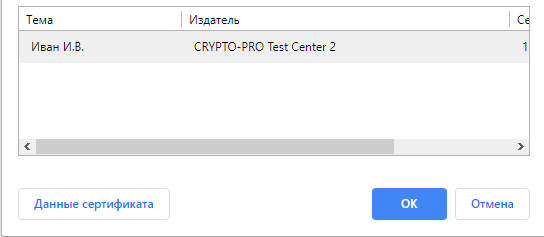
IE и Firefox при открытии страницы не предлагают использовать сертификат для аутентификации.
Как отключить проверку сертификатов на мак: пошаговая инструкция
Безопасность в интернете – это одно из самых важных заданий для каждого пользователя. Однако иногда, при работе с некоторыми приложениями или сайтами возникают ошибки, связанные с сертификатами. Один из примеров – уведомление о ненадежности сертификата при попытке подключения к сайту или удаленному серверу. Эта проверка безопасности является важной, но в некоторых ситуациях ее можно отключить.
Такая проблема может возникнуть на устройствах с операционной системой macOS. Если вы столкнулись с данной ошибкой, то есть несколько способов ее устранения. Один из самых простых – отключить проверку сертификатов на вашем Mac.
Как это сделать? Для начала следует заметить, что отключение проверки сертификатов понижает уровень безопасности, поэтому подобную настройку необходимо использовать только тогда, когда вы уверены в источнике, к которому хотите подключить свое устройство. Теперь давайте запустимся нашу инструкцию по установке отключения проверки сертификатов на вашем Mac.
Как удалить сертификат безопасности на Маке
Сертификаты безопасности на Маке устанавливаются для защиты вашей системы от вредоносных атак и взломов. Однако, иногда может возникнуть необходимость удалить сертификаты безопасности. Например, если вы заметили, что некоторые приложения не могут получить доступ к интернету или если у вас возникают проблемы с соединением.
Следуйте этим простым шагам для удаления сертификата безопасности на Маке:
- Откройте «Утилиты ключей» с помощью поиска Spotlight.
- Выберите нужный сертификат в окне «Управление приватными ключами».
- Нажмите на кнопку «Удалить» и подтвердите свой выбор.
- Введите ваш пароль администратора и нажмите «OK».
После этого сертификат безопасности будет удален и больше не будет использоваться на вашем Маке. Удаление сертификата может привести к некоторым проблемам с соединением, так что не забудьте проверить ваше интернет-соединение после удаления сертификата.
Как отключить проверку сертификатов в сафари
Проверка сертификатов при использовании браузера Сафари — это важная мера безопасности, которая защищает вас от киберпреступников. Однако, есть случаи, когда пользователь хочет отключить проверку сертификатов и перейти на сайт, который выдаёт ошибку сертификата.
Если вам нужно отключить проверку сертификатов в Сафари на мак, вам понадобится нажать на «Сафари» в верхней панели. Затем выберите «Настройки» и «Защита».
Во вкладке «Защита» вы найдете пункт «Проверять сертификаты веб-сайтов». Снимите галочку с этого пункта и закройте окно настроек.
После того, как вы отключили проверку сертификатов, Сафари больше не будет отображать сообщения об ошибках сертификатов. Однако, это может снизить защиту вашего компьютера и ваших данных.
Рекомендуется не отключать проверку сертификатов, если вы не уверены в безопасности сайта, на который вы собираетесь перейти. Важно помнить, что сертификаты являются важным механизмом защиты при совершении онлайн-транзакций и передаче личной информации.
Как отключить настройки безопасности на мак
1. Отключение проверки сертификатов
Если вы хотите отключить проверку доверенности сертификатов на вашем Mac, необходимо выполнить следующие шаги:
- Откройте приложение Ключи.
- Выберите «Сертификаты» из навигационной панели.
- Щелкните правой кнопкой мыши на сертификате, который вы хотите удалить, и выберите «Удалить».
- В появившемся окне подтвердите удаление сертификата, нажимая на кнопку «Удалить».
После этого проверка сертификатов будет отключена.
2. Изменение настроек безопасности
Вы также можете изменять настройки безопасности на вашем Mac, чтобы принимать сертификаты от недоверенных источников. Для этого:
- Откройте «Настройки системы» на вашем Mac и выберите «Безопасность и конфиденциальность».
- Перейдите на вкладку «Общие».
- Разрешите установку приложений из недоверенных источников, отметив соответствующую опцию.
- Теперь вы можете принимать сертификаты от любых источников, не ограничиваясь только доверенными.
Такие изменения настроек могут повлиять на безопасность вашей системы, поэтому будьте осторожны и принимайте решение на свой собственный риск.
Как отключить запрос связки ключей Mac
Один из частых запросов, возникающих при работе с Mac, — это запрос связки ключей. Пользователям это может быть надоедливо и затруднять работу. Однако, этот запрос можно отключить.
Для отключения запроса связки ключей на Mac, вы должны запустить программу «Доступность» и перейти в настройки «Ключи» («Keychain»). Здесь выберите «Удалённые объекты», найдите объект с именем «Запрос связки ключей» и удалите его.
Также существует альтернативный метод отключения запроса связки ключей. В настройках «Ключи» выберите «Настройки ключей» и обратите внимание на галочку «Использовать логин и пароль для доступа к связке ключей». Снимите эту галочку и в дальнейшем запрос связки ключей прекратится.
Отключение запроса связки ключей могут быть полезно, однако, следует понимать, что это снизит общий уровень безопасности вашей операционной системы.
Как удалить сертификат безопасности на Mac
В некоторых случаях сертификаты безопасности могут вызвать неудобства при использовании Mac. Несмотря на то, что они нужны для защиты от вредоносного программного обеспечения, некоторые пользователи предпочитают их отключить. Если вы также столкнулись с подобной проблемой, следуйте инструкциям ниже.
- Шаг 1: Откройте приложение «Ключи доступа» на своем Mac.
- Шаг 2: Найдите сертификат безопасности, который хотите удалить, и выделите его.
- Шаг 3: Нажмите на клавишу «Удалить» на клавиатуре или выберите «Удалить» в меню «Правка».
- Шаг 4: Введите пароль вашей учетной записи на Mac, если система потребует подтверждения удаления сертификата.
Эти шаги помогут удалить сертификат безопасности на вашем Mac. Однако, имейте в виду, что это может привести к риску заражения вашего устройства вирусами и другим вредоносным программным обеспечением. Поэтому, прежде чем отключать сертификаты, будьте уверены, что имеете достаточно серьезные причины для этого и что вы готовы взять на себя риски.
Как избавиться от ошибки сертификата безопасности на Mac?
Ошибка сертификата безопасности может возникнуть на компьютере Mac, когда пользователь пытается открыть сайт с недействительным или неподписанным SSL-сертификатом. В большинстве случаев это может привести к блокированию сайта или к неожиданным перенаправлениям. Чтобы избежать подобных проблем, следует воспользоваться следующей инструкцией.
Как убрать ошибку сертификата безопасности на Mac Safari?
- Перейдите в меню «Настройки» в браузере Safari.
- Выберите вкладку «Дополнительно».
- Снимите флажок «Включить защиту от фишинга и вредоносных сайтов».
- После этого ошибки сертификата безопасности больше не будут отображаться в браузере Safari на компьютере Mac.
Если вы используете другой браузер или ОС, то рекомендуется обновить браузер или принять SSL-сертификат вручную. Если вы не уверены в действительности сертификата, то лучше воздержаться от посещения этого сайта.
Как обойти проверку SSL сертификата
Проверка SSL сертификата является важной частью безопасности интернет-соединения, но иногда может возникнуть ситуация, когда необходимо временно обойти ее.
Одним из способов является добавление исключения для сайта в браузере. Для этого нужно открыть сайт, на который необходимо обойти проверку сертификата, и нажать на замок в адресной строке браузера. Затем нужно выбрать «Подключиться к сайту все равно» и добавить исключение.
Вторым способом является изменение настроек браузера. Для этого нужно зайти в настройки браузера, перейти на вкладку «Безопасность» и снять галочку с пункта «Проверять подлинность сертификата сайта».
Третий способ состоит в использовании специализированных программ. Они могут помочь обойти проверку сертификата для конкретного сайта. Однако, использование таких программ не рекомендуется без необходимости, так как это может негативно сказаться на безопасности интернет-соединения.
- Добавление исключения в браузере;
- Изменение настроек браузера;
- Использование специализированных программ.
Помните, что обход проверки SSL сертификата является временным решением. В долгосрочной перспективе рекомендуется решить проблему с наличием сертификата на сайте.
Отключение проверки сертификатов подлинности на мак
При работе в интернете могут возникнуть проблемы с подлинностью сертификатов, которые используются для шифрования информации. Ошибки при проверке сертификатов могут привести к блокировке сайтов и нарушению безопасности данных. В таких случаях может потребоваться отключение проверки сертификатов подлинности.
Для отключения проверки сертификатов подлинности на мак необходимо выполнить следующие действия:
- Открыть «Ключи доступа». Для этого нужно перейти в папку «Утилиты» на жестком диске, найти и запустить приложение «Ключи доступа»;
- Выбрать опцию «Предпочтения». Перед выполнением этого этапа необходимо убедиться, что ключи доступа выделены в левой панели;
- Перейти на вкладку «Аутентификация». В разделе «Аутентификация» нужно найти настройку «Открыть доступ к этому сертификату»;
- Снять галочку с опции «Всегда доверять». После этого можно сохранить изменения и закрыть окно «Ключи доступа».
После выполнения этих действий проверка сертификатов подлинности будет отключена. Стоит учитывать, что такие действия могут привести к нарушению безопасности данных, поэтому следует быть осторожным при работе в интернете и не доверять ненадежным сайтам.
Как убрать защиту сафари
Отключение защитных функций
Сафари – один из самых популярных браузеров, используемых владельцами устройств на основе Mac OS. Но, возможно, вам может потребоваться отключение некоторых защитных функций для того, чтобы получить доступ к контенту, который заблокирован.
Для этого нужно перейти в «Настройки браузера». Затем найдите пункт «Безопасность» и уберите галочки с опций, связанных с защитой от вредоносного ПО. Мы рекомендуем отключить только те функции, которые вы знаете и понимаете, в противном случае полное отключение может нарушить работу браузера.
Одноразовое отключение защиты
Если вы не хотите полностью отключать защиту, но нуждаетесь в доступе к заблокированным сайтам, вы можете воспользоваться одноразовым отключением. Для этого зажмите клавишу «Alt» и кликните на ссылку доступа к заблокированному контенту. В появившемся окне выберите «Пропустить защиту». После того, как вы закончите использование контента, защита снова будет включена.
Вывод
Сафари поставляется с некоторыми встроенными защитными функциями, которые помогают обезопасить вас в режиме онлайн. Но если вы обладаете базовой компьютерной грамотностью и уверены в том, что делаете, отключение некоторых защитных функций может быть полезным для вас и не повредит устройству.
Как удалить установленные сертификаты на мак?
Шаг 1: Открыть «Утилиту ключей» на вашем маке
Вам необходимо найти и открыть «Утилиту ключей» через поиск или из папки «Другие».
Шаг 2: Выбрать сертификат для удаления
В списке слева выберите категорию «Сертификаты». Затем найдите и выберите сертификат, который хотите удалить.
Шаг 3: Удалить выбранный сертификат
- Нажмите правой кнопкой мыши на сертификате и выберите «Удалить».
- Или нажмите на кнопку «Удалить» в верхней части окна утилиты.
Подтвердите удаление, введя ваш пароль.
Шаг 4: Перезапустить браузер
Чтобы изменения вступили в силу, необходимо перезапустить ваш браузер.
Примечание: Если у вас возникают проблемы с удалением сертификатов, свяжитесь с разработчиком программного обеспечения, который установил сертификат. Они могут помочь вам удалить его правильно.
Как удалить сертификат Apple
Откройте «Управление сертификатами»
Для удаления сертификата Apple на Mac нужно открыть «Управление сертификатами». Это можно сделать через меню «Ключи», выбирая «Управление сертификатами» или воспользоваться поиском Spotlight для быстрого открытия.
Выберите необходимый сертификат
В открывшемся окне «Управление сертификатами» нужно выбрать нужный сертификат Apple из списка. Справа от его названия будет указана дата окончания действия сертификата.
Удалите сертификат Apple
Чтобы удалить сертификат Apple, нажмите на кнопку «Удалить» внизу окна «Управление сертификатами». После этого система попросит вас подтвердить ваше действие. Если вы удаляете сертификат, необходимый для работы некоторых программ, то эти программы могут перестать работать или работать не правильно.
Вывод
Удаление сертификата Apple может привести к некоторым проблемам, поэтому перед его удалением следует внимательно ознакомиться с тем, какие программы используют данный сертификат. Если вы не уверены, что сертификат можно безболезненно удалить, лучше оставить его в системе.
Как удалить сертификат электронной подписи на Mac
Шаг 1: Открыть «Управление ключами»
Чтобы удалить сертификат электронной подписи на Mac, откройте «Управление ключами». Это можно сделать следующим образом:
Шаг 1.1: Откройте «Приложения» в Finder и перейдите в папку «Утилиты».
Шаг 1.2: Найдите и откройте приложение «Управление ключами».
Шаг 2: Найти нужный сертификат
После открытия «Управления ключами», найдите нужный сертификат в разделе «Мои сертификаты».
Шаг 3: Удаление сертификата
Чтобы удалить сертификат, выделите его и нажмите на кнопку «Удалить» внизу окна. Появится окно подтверждения, нажмите «ОК».
Если вы не можете удалить сертификат, проверьте, не используется ли он в данный момент, например, при шифровании файла. Если сертификат используется, сначала отключите его использование, а затем повторите процедуру удаления.
Теперь вы знаете, как удалить сертификат электронной подписи на Mac. Это может быть необходимо, если вы больше не хотите использовать данный сертификат или он устарел.
Где хранится сертификат безопасности
Сертификаты безопасности играют важную роль в защите информации, отправляемой через Интернет. Они используются для проверки подлинности сайта и шифрования данных, передаваемых между клиентом и сервером. В macOS все сертификаты хранятся в Keychain Access.
Keychain Access — это приложение, предустановленное на всех устройствах с macOS. Оно используется для хранения паролей, ключей и сертификатов безопасности. В Keychain Access вы найдете несколько разделов, включая System, Login, iCloud и др.
В папке ‘System’ вы найдете все сертификаты безопасности, используемые операционной системой. Это может включать сертификаты от Apple, различных сервисов и т.д. Папка ‘Login’ содержит все сертификаты безопасности, привязанные к вашей учетной записи.
Чтобы удалить сертификат безопасности, необходимо перейти в Keychain Access, найти соответствующий сертификат и щелкнуть правой кнопкой мыши. Затем выберите «Delete» и подтвердите действие.
Выберите сертификат для аутентификации как убрать
Столкнулся с такой проблемой, на корпоративные машины(Windws 10, Windows 7) разлили Google Chrome и выставили браузером по умолчанию. Появилась следующая проблема, при попытке зайти на внутренний сайт Chrome предлагает использовать установленный сертификат для аутентификации.
Если нажать "отмена" — всплывающие окно закрывается и загружается обычная страница для входа через логин и пароль. В IE и Firefox такой проблемы нет. Подскажите пожалуйста каким образом можно отключить всплывающие окно с запросом для конкретного сайта ?
Способы устранения ошибки сертификата безопасности веб-узла

Проблемы с сертификатом безопасности при просмотре страниц в интернете могут возникать по причине некорректной настройки времени и даты на компьютере. Необходимо проверить эти параметры и при необходимости внести изменения. На нашем сайте есть отдельные статьи, в которых подробно описаны все действия, необходимые для реализации задуманного.
Подробнее: Как изменить время / дату на компьютере

Обратите внимание! В руководствах все действия выполняются на примере Windows 10 и 7, но они применимы и к другим версиям операционной системы.
Способ 2: Обновление корневых сертификатов
Корневые сертификаты хранятся на диске с ОС Windows и необходимы для работы в сети, без наличия соответствующих файлов при открытии сайтов, работающих по протоколу HTTPS, будет появляться ошибка безопасности веб-узла. Для устранения проблемы потребуется установить на компьютере последние обновления.
Windows 10
Десятая версия операционной системы на момент написания настоящей статьи имеет активную поддержку, что означает систематический выход обновлений. При возможности рекомендуется устанавливать все доступные апдейты, чтобы предупредить возникновение множества ошибок. На нашем сайте есть тематическая статья, в которой пошагово описано, что нужно делать для проверки и установки обновлений.

Также рекомендуется проверить настройки автообновления системы и при необходимости активировать эту опцию. Таким образом исчезнет нужда периодически проверять выход апдейтов вручную, все новые пакеты будут инсталлироваться в систему автоматически.

Windows 7
Поддержка Windows 7 закончилась 14 января 2020 года. Если при установке последнего пакета обновлений корневые сертификаты не были занесены в систему, потребуется это сделать вручную, скачав соответствующий апдейт с официального сайта Microsoft:
-
Перейдите по ссылке, размещенной выше. Находясь на главной странице сайта, впишите в поисковую строку запрос KB2813430 и кликните по кнопке «Найти».
Важно! На этапе выбора обновления для загрузки нужно обратить внимание на разрядность операционной системы. Если Windows 7 32-битная, следует выбрать файл с названием «Обновление для системы безопасности Windows 7 (KB2813430)». В случае использования 64-разрядной версии — «Обновление для системы безопасности Windows 7 для систем на базе 64-разрядных (x64) процессоров (KB2813430)».
Посмотреть информацию о системе можно в специальном меню на компьютере. В отдельной статье на сайте подробно рассказано, как это сделать.

Подробнее: Как определить разрядность операционной системы Windows 7
Способ 3: Ручная установка сертификатов
При обновлении корневых сертификатов путем установки апдейтов операционной системы могут быть сбои, из-за чего нужные файлы не попадут в Windows. В таком случае потребуется выполнить инсталляцию вручную с помощью предустановленной консольной программы certutil.exe. Для этого сделайте следующее:
-
Откройте «Командную строку» от имени администратора. Есть несколько способов сделать это, каждый из которых подробно описан в отдельной статье на нашем сайте.
C:\CA\rootsupd /c /t:C:\CA
В появившемся окне утилиты нажмите по кнопке No, чтобы не перезаписывать уже существующий файл сертификатов безопасности.
Обратите внимание, что после ввода команды нет никакой выдачи — это нормально, операция по установке все равно выполнится.
Внимание! После завершения всех действий загруженные файлы и созданные папки можно удалить с жесткого диска, они были необходимы исключительно для импорта корневых сертификатов в операционную систему.
Способ 4: Проверка системы на наличие вирусов
Вызвать сбой в работе браузера могут попавшие в операционную систему вирусы. Необходимо с помощью специального программного обеспечения выполнить поиск и удаление вредного кода. При этом рекомендуется воспользоваться решениями от сторонних разработчиков, так как встроенная защита Windows способна обнаружить не все вирусные угрозы. На нашем сайте есть статья, посвященная этой теме.

Подробнее: Как удалить вирусы с компьютера под управлением Windows 10
Также рекомендуется ознакомиться со списком популярных антивирусных программ. В отдельной статье представлены лучшие приложения с их кратким описанием. Это поможет выбрать наиболее подходящее решение для обеспечения защиты компьютера.

Способ 5: Отключение антивирусной программы
Доступ к файлам сертификата может блокировать антивирус, установленный на компьютере. Стоит отметить, что речь идет о стороннем программном обеспечении, встроенный «Защитник Windows» делать этого не может. Необходимо временно отключить приложение, чтобы проверить его влияние на работу сайтов в браузере. В случае обнаружения этой зависимости следует удалить программу полностью.
На нашем сайте есть статьи, посвященные теме отключения и удаления наиболее распространенных антивирусных программ. В них подробно описаны все действия по выполнению поставленной задачи с приложенными изображениями.
Подробнее: Как отключить / удалить антивирус с компьютера

Способ 6: Изменение параметров браузера Internet Explorer
Если ошибка сертификата безопасности веб-узла появляется при серфинге интернета в браузере Internet Explorer, то устранить проблему можно путем изменения его параметров. Необходимо сделать следующее:
-
Запустите браузер и нажмите по кнопке в виде шестерни, расположенной на верхней панели справа. В появившемся меню кликните по пункту «Свойства браузера».
Способ 7: Восстановление файла hosts
Файл hosts в Windows отвечает за корректную адресацию пользователя в сети интернет. Если он был модифицирован по ошибке или путем использования вредоносного программного обеспечения, необходимо произвести восстановление. Сделать это можно вручную или с помощью специального приложения. Дальше будет рассмотрен второй вариант, поэтому предварительно скачайте и установите утилиту AVZ.
После запуска программы для восстановления файла hosts сделайте следующее:
-
На верхней панели откройте меню «Файл» и нажмите по пункту «Восстановление системы».
Способ 8: Обновление браузера
Разработчиками браузеров периодически выпускаются обновления, которые видоизменяют базу сертификатов. Если вовремя их не устанавливать, то при переходе на сайты с протоколом HTTPS может появиться ошибка безопасности веб-узла. Необходимо проверить и при необходимости инсталлировать новые апдейты веб-обозревателя. На нашем сайте есть подробное руководство, как это сделать в разных браузерах.

Подробнее: Как обновить популярные браузеры
Способ 9: Удаление установленных дополнений
На корректную работу браузера влияют установленные в нем расширения. Некоторые разработчики этого программного обеспечения могут навредить, заблокировав доступ проводнику к сертификатам безопасности. В этом случае рекомендуется удалить сторонние дополнения. Для каждого браузера эти действия выполняются по-разному, но у нас на сайте есть серия статей, посвященная данной теме.

Важно! Если среди представленных статей нет той, где рассматривается ваш браузер, рекомендуется обратиться к инструкции для Google Chrome. Многие веб-обозреватели работают на его основе, поэтому руководства будут схожи.
Способ 10: Очиска кэша
В процессе серфинга интернета браузер собирает дополнительную информацию и хранит в своей внутренней базе — в кэше. Если туда попадают конфликтные данные, они могут вызвать ошибки, в числе которых и рассматриваемая в этой статье. Необходимо выполнить очистку кэша, чтобы исключить этот вариант. На сайте есть инструкции для разных браузеров.

Внимание! Проводить чистку браузера рекомендуется систематически. Это предупредит появление критических ошибок и поспособствует увеличению скорости работы программы.
Способ 11: Переустановка браузера
Если удаление расширений и очистка кэша не помогли в решении проблемы, необходимо переустановить браузер. Эта процедура позволит избавиться от всех возможных причин, которые вызывают ошибку сертификата безопасности. Важно при этом скачивать установочный файл обозревателя с официального ресурса разработчика, чтобы не занести в операционную систему вредоносную программу. На нашем сайте есть статья, в которой рассказано, как это сделать на примере всех известных браузеров.