Куда сохраняется музыка из YouTube Music на андроид?
Обычно музыка на андроид устройствах храниться в папке «Music» на SD карте или внутренней памяти. Если же вы скачивали музыку с помощью браузера, то посмотрите в папке «Download». Для доступа к файлам можно использовать стандартный диспетчер файлов (если он есть).
Как скачать песню с ютуба с телефона?
Для того, чтобы скачать музыку с YouTube на телефон, можно воспользоваться сервисом FLVTO, который ранее упоминался. Процедура скачивания точно такая же, как и для компьютера: копируете ссылку видео — вставляете в поле для ввода ссылку — выберите формат — нажимаете Конвертировать. Файл будет сохранен в папку Загрузки.
Как слушать музыку с YouTube в фоновом режиме?
- Запускаем браузер и заходим на Youtube.com.
- Выбираем нужное видео или музыку и открываем его
- Заходим в настройки браузера и жмем «Полная версия»
- Запускаем видео и сворачиваем браузер
- Открываем шторку уведомлений, запускаем проигрывание и радуемся 🙂
Как скачать плейлист с ютуба в мп3?
- 4K Video Downloader. .
- Скопируйте ссылку на YouTube-плейлист, который хотите скачать.
- Вставить ссылку в загрузчике.
- В появившемся окне, нажмите Загрузить Видео, затем выберете опцию
- Нажмите на поле Формат и выберете предпочтительную опцию.
- Выберите опцию качества.
Как скачать музыку с ютуба на компьютер программа?
- VIDEOFROM.
- FREE YOUTUBE TO MP3 CONVERTER.
- UMMY VIDEO DOWNLOADER.
- MEDIAHUMAN YOUTUBE TO MP3 CONVERTER.
- GIHOSOFT TUBEGET.
Как вытащить музыку из Яндекс музыки?
- Найдите нужный трек, подкаст, подборку, плейлист или альбом.
- Для скачивания трека нажмите справа от его названия значок , затем нажмите . Если вы хотите скачать сразу все треки из подборки, плейлиста или альбома, откройте его и нажмите значок в строке под названием.
Куда скачивается музыка из Яндекс музыки на ПК?
Музыка нельзя скачивать музыку с помощью кнопки «Скачать» на компьютер. Скачивать музыку можно лишь в приложении на смартфоне, и то она скачивается в кэш лишь для офлайн прослушивания при активированной подписке.
Где сохраняется скачанная музыка?
Браузеры Интернет и Chrome: по умолчанию все скачанные из интернета файлы сохраняются в папку Download (Загрузки), которая находится в памяти устройства. Другие загруженные браузеры: могут создавать свои собственные папки для сохранения загруженных файлов.
Где в телефоне найти загруженную музыку?
Загруженная музыка хранится в системной папке приложения на вашем устройстве, но слушать её можно только внутри нашего приложения. Прослушивание альбомов через другие приложения или на другом устройстве невозможно.
Youtube music где хранится скачанная музыка
Возможности YouTube Music, которые вам точно стоит попробовать
Сегодня почти все пользуются тем или иным сервисом, предоставляющим по подписке доступ к обширной коллекции музыкальных композиций. Кстати, напишите в нашем чате в Телеграм, каким сервисом пользуетесь вы. В общем, все эти сервисы на первый взгляд выглядят практически одинаково. Но дьявол, как известно, скрывается в деталях. Сегодня мы не будем рассматривать плюсы и минусы подобных сервисов, а сконцентрируем свое внимание на YouTube Music, ведь в нем есть несколько незаметных сразу опций, которые делают его весьма удобным и выгодно выделяют на фоне конкурентов.
YouTube Music имеет массу полезных функций
Используйте тексты для поиска песен
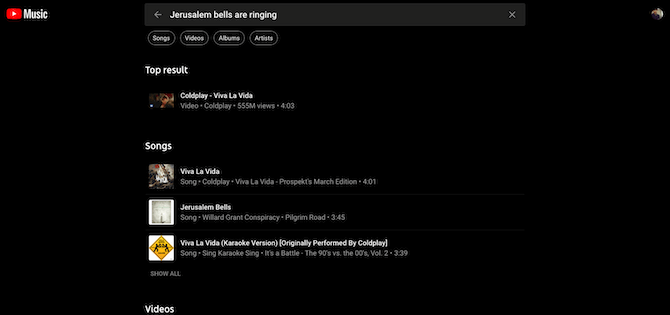
Поиск по тексту — то, чего не хватает многим конкурентам
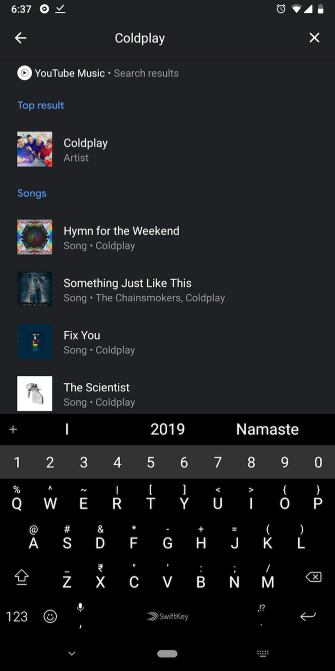
Каждый музыкальный потоковый сервис имеет опцию поиска треков. Но бывают моменты, когда вы не можете точно вспомнить название. Возможно, вы слышали песню где-то в дороге и запомнили буквально пару слов. К счастью, YouTube Music позволяет вам ввести не просто название песни, но и ее текст. А благодаря отличным поисковым алгоритмам (все-таки YouTube Music — это проект от Google), есть хороший шанс того, что требуемая композиция будет найдена.
Загрузка песен на основе предпочтений
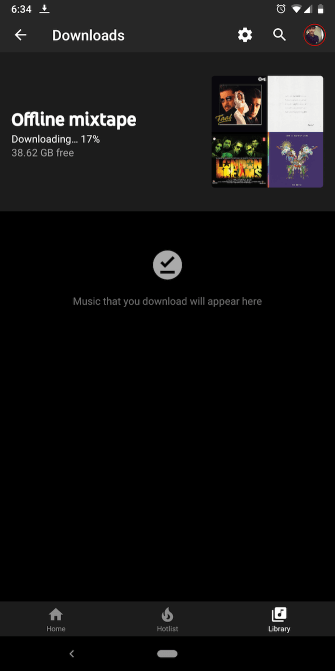
Загрузка песен для прослушивания офлайн — это всегда удобно
Потоковое воспроизведение музыки — это, конечно, хорошо. Но вот постоянного подключения к сети добиться удается далеко не всегда. Что делать, если вы, допустим, едете в метро или летите в самолете? Специально для таких случаев сервис имеет опцию под названием Offline Mixtape, которая может автоматически выгружать несколько треков на основе вашей истории прослушивания. Вы можете загрузить с его помощью до 100 песен, которые, по мнению алгоритмов сервиса, вам могут понравиться.
Настройка перемотки треков
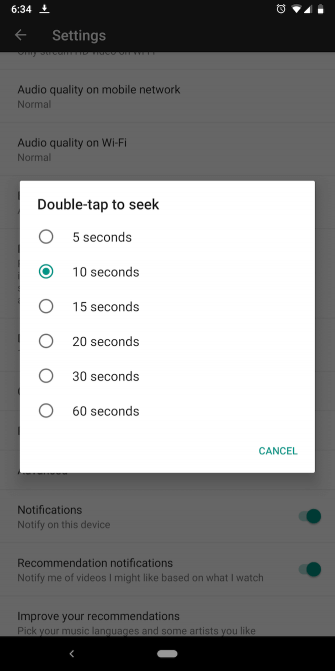
Настройка перемотки треков — довольно элегантное решение
Если вы пользуетесь приложением YouTube на своем смартфоне или планшете, то вы наверняка в курсе того, что при двойном тапе на любой из краев экрана ролик автоматически перемотается на несколько секунд вперед. Так вот, в YouTube Music есть возможность использовать двойной тап для перемотки треков. Причем вы можете настроить время, которое будет «отматываться» по вашему желанию — от 5 до 60 секунд.
Приостановить историю поиска и воспроизведения
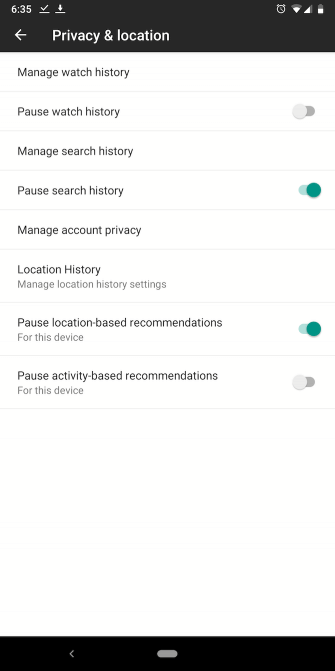
Google заботится о вашей конфиденциальности
Для того, чтобы умные рекомендации работали точно, YouTube Music должен отслеживать то, что вы слушаете и ищете. Но вы можете от этого отказаться, если не хотите, чтобы компания собирала ваши персональные данные. Обратите внимание, что Google отслеживает вашу активность как на YouTube, так и в YouTube Music. Таким образом, отключение опции в одном из сервисов означает, что вы не будете иметь доступ к ней и в другом. Вы также можете отключить рекомендации, основанные на местоположении. Найти все эти опции можно в настройках профиля в меню «Конфиденциальность».
Запуск радиостанции с прослушиваемого трека
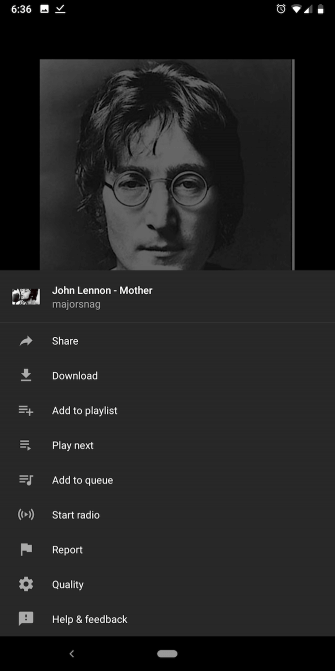
Теперь радио создается специально для вас
YouTube Music позволяет создавать собственные радиостанции из любого трека. Служба анализирует то, что вы слушали до этого, какие альбомы и композиции вы отметили лайком, как долго слушали определенного исполнителя и так далее. На основе всего этого и будет составлен треклист специально для вас. Для того, чтобы это сделать, войдите в меню и нажмите на кнопку «Запустить Радио».
Редактируйте набор любимых исполнителей
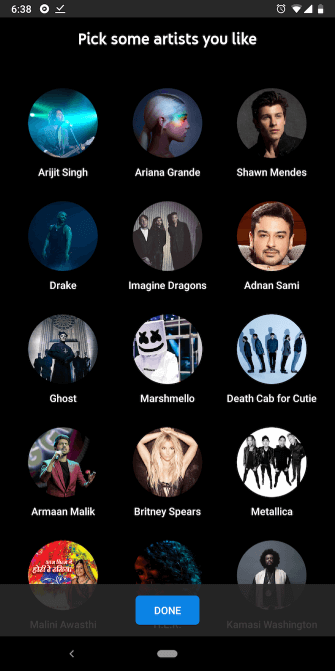
Музыкальные вкусы поменялись? Не беда!
Когда вы подписываетесь на YouTube Music, он просит вас выбрать своих любимых исполнителей, чтобы рекомендовать вам музыку. Но если вы понимаете, что ваши вкусы изменились, или то, что выдает сервис — это не совсем то, что вам хочется, вы можете смело поменять предпочтения.
Использование плейлистов в качестве будильника
Теперь с надоедливыми мелодиями будильника будет покончено
Вы устали просыпаться под одни и те же мелодии? Значит вы должны рассмотреть возможность установки музыкального плейлиста YouTube Music в разделе истории в YouTube Music у вас будут все недавно прослушанные треки и плейлисты. Выбирайте любой и теперь у вас будет новая мелодия будильника в том случае, если вы выбрали песню. Ну а если выбрали плейлист — мелодия будет меняться каждый раз.
Новости, статьи и анонсы публикаций
Свободное общение и обсуждение материалов
Когда дело доходит до выхода новой бета-версии Android, то многие пользователи путаются. Кроме сборок новой версии для разработчиков, часто одновременно можно найти версии для публичного тестирования. Иногда есть еще и ответвления, вроде Android 12 L. Все это невероятно путает тех, кто понимает, что такое бета, но далек от глубинных процессов, проходящих на этом рынке. Разобраться с этим не просто, но мы попробуем ответить на вопрос, что это за версии. А самое главное, может быть поймем, почему вообще так происходит и откуда берется такое большое количество версий Android.

Гаджеты с АлиЭкспресс призваны помогать нам делать нашу жизнь лучше. Смартфон — неотъемлемая часть жизни, поэтому даже самый топовый телефон можно сделать еще круче. Нашли для вас несколько мегапрактичных гаджетов, которые прокачают ваш смартфон, не дадут ему разбиться и разрядиться. В общем, в нашей новой подборке только самый топ: сейчас цены на товары снизились благодаря курсу доллара, поэтому откладывать покупку точно не стоит — добавляйте в корзину и срочно оплачивайте!

Ох этот спор между Android и iOS… Наверное, нет ничего более постоянно, чем это противостояние. С тех пор, как появились две платформы, примерно половина пользователей с каждой стороны не признает существования альтернативы. При этом иногда делает это довольно жестко. Это уже противостояние, выходящее за рамки простой конкуренции. Люди воспринимают это как сражение своей любимой футбольной команды с другой в финале крупного турнира, радуясь успехам своих и неудачам противника. Но, есть определенный процент людей, которые готовы и даже хотят сменить платформу. В последнее время они явно движутся в одну определенную сторону. Вот, как это выглядит.
Меня бесит, что имея плейлист, допустим, шоу Vevo DSCVR в приложении Youtube, я не могу воспроизвести его в Youtube Music. Причем часть видео доступна, часть нет. Одна учетка и подписка. Приходится использовать приложение UTube и GMusic по отдельности. :(((
11 скрытых функций YouTube Music, о которых вы могли не знать
Подписка на YouTube Music стоит 169 рублей в месяц, если оформлять через Google Play Store, но 229 рублей, если делать это на айфоне и через App Store. В Google говорят, что это связано с комиссией магазина. Для владельцев айфонов есть простой лайфхак, который позволит не переплачивать — подписаться через веб-версию. Некоторые функции в этом материале недоступны без подписки, например, офлайн-плейлист. Также подписка отключает рекламу, разрешает скачивать песни, чтобы слушать без интернета, и проигрывает их с выключенным экраном. Без подписки приложение работает почти как обычный YouTube.
Слушайте песни, которых нет в библиотеке
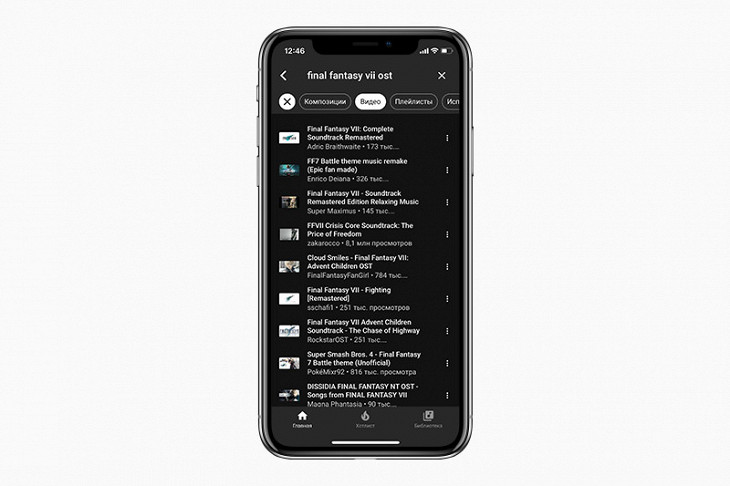
В YouTube Music есть весь музыкальный контент, который был на «большом YouTube». Его не будут удалять, пока на песни и альбомы не пожалуется обладатель прав. Поэтому в приложении, скорее всего, найдутся редкие вещи, которых нет и не было на других стримингах. Но есть один секрет.
Никогда не оставайтесь офлайн и без музыки
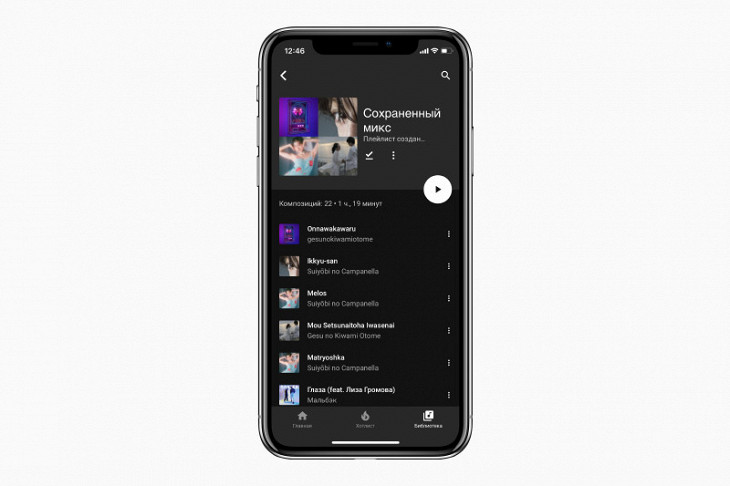
Никто не знает, когда он останется без интернета. Иногда в таких ситуациях оказывается, что никаких песен вы не скачали и слушать вам почти нечего. YouTube Music сам составляет плейлист для офлайна из песен, которые часто слушали, и сам его загружает. Такой микс не оставит без музыки тех, кто не любит загружать музыку на телефон. Его можно сделать покороче, если места не хватает, а можно не скупиться и загрузить микс на 100 песен.
Ищите песни, даже если ничего о них не помните
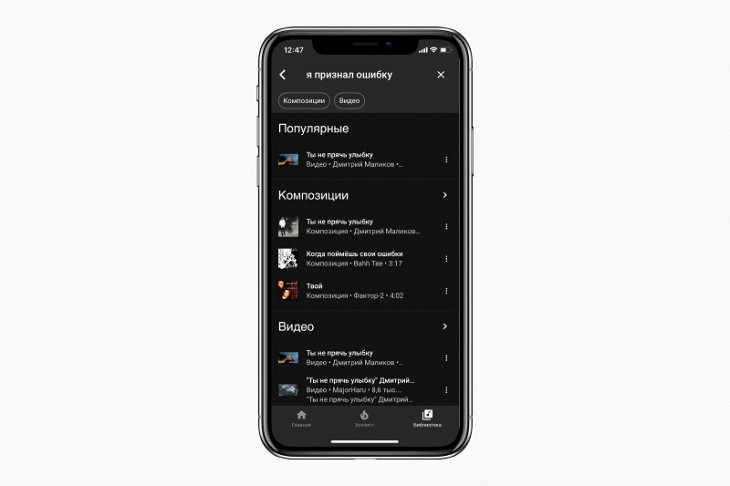
Часто мы не помним, как называется песня, которая весь день играет в голове, но помним какую-то фразу из нее. Если написать ее в поиске в некоторых стримингах, вы вообще ничего не получите, а YouTube Music, скорее всего, найдет песню. Например, когда Дмитрий Маликов поет в голове «Я признал ошибку», легко найти песню «Ты не прячь улыбку».
Ищите нужный момент глазами
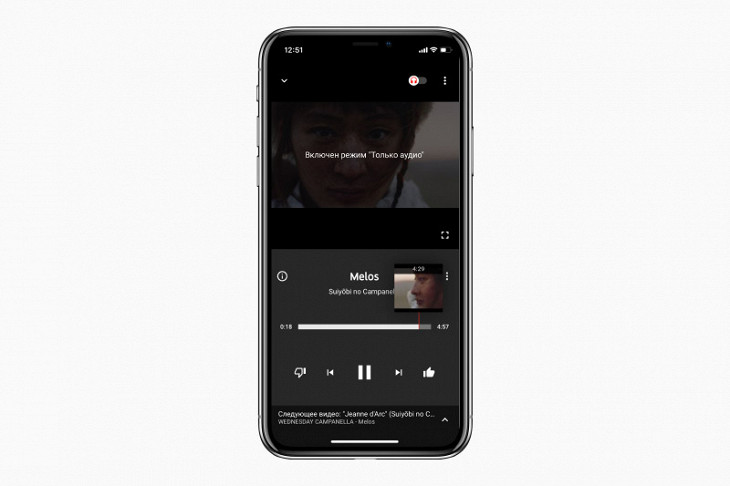
Наверняка была ситуация, когда вы искали нужный момент в фильме по маленькому превью над полосой воспроизведения, например, забыли, где закончили смотреть фильм и теперь ищете по знакомым сценам. В YouTube Music можно искать так же, но только в песнях. Нажмите на полоску воспроизведения и проведите вправо-влево — появится превью с кадром из того момента, на котором держите палец. Самое главное, это работает даже если отключить воспроизведение с видео. Удобно, когда ищите нужный момент в часовом концерте или пропускаете длинное вступление в клипе.
Слушайте рекомендации YouTube
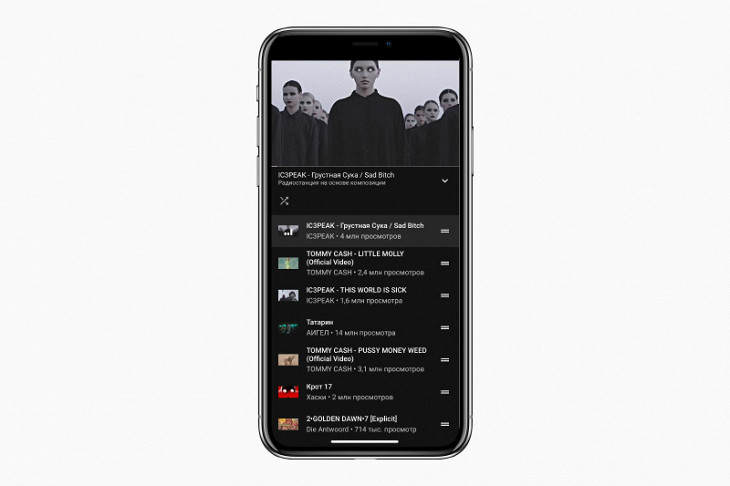
Лучший YouTube-сценарий — искать новых артистов и открывать имена через рекомендательную систему. С рекомендациями в YouTube Music есть хитрость. Они работают как на «большом YouTube», например, если включаете песню Ic3peak из поиска, приложение само составляет большой плейлист из похожих песен, который запустится автоматически.
Слушайте вещи, которые мало где есть
В YouTube Music есть песни, которых нет (и, может, никогда не будет) на других стримингах. Вот несколько примеров.
Некоторые исполнители, например как авторы кавер-версий из японской культуры утаите, сделали YouTube своей основной платформой. Их песни, может, и есть в других местах, но проще и полнее, чем на YouTube, кажется, не найти.
Иногда на стримингах не найти старых альбомов. В YouTube Music эти альбомы остались, потому что их когда-то выложили и с тех пор не трогали, например как старые песни короля евробита Дейва Роджерса или первый альбом Натальи Ветлицкой.
На YouTube много представителей специфических локальных сцен, например, там довольно просто найти какой-нибудь сербский рэп. На других стримингах их может не быть, например, из-за региональных ограничений или из-за сложностей с поиском.
На любом стриминге элементарно найти саундтрек к «Темному рыцарю» или «Бегущему по лезвию 2049», но вот музыку из какой-нибудь старой игры вроде Shadow of the Colossus или не очень известного фильма Райана Гослинга «Как поймать монстра» проще найти в YouTube Music.
На стриминги обычно выкладывают специально записанные концерты, которые чуть ли не входят в официальную дискографию. В YouTube Music можно найти лайвы, которые записывали для YouTube, например как это выступление Nine Inch Nails, или которые выложили студии или радиостанции, например как выступление Portugal. The Man.
Как загружать песни в музыкальную библиотеку YouTube

В войне потоковой музыки Google имеет преимущество над конкурентами благодаря функции загрузки. Если вы являетесь пользователем OG Play Music, то вы знаете, насколько важно иметь эту функцию. Однако когда появился Youtube Music, фанаты были разочарованы отсутствием возможности загрузки. Это наверняка заняло много времени, но теперь, когда он наконец-то здесь, давайте узнаем, как это работает.
В этой статье вы узнаете, как сохранить свою любимую музыкальную коллекцию в репозитории YT Music. Более того, вы будете знать основные различия между опцией загрузки на обеих платформах.
Предпосылки:
- Компьютер с подключением к Интернету
Примечательно, что песни можно загружать только через компьютер. Так что нет, это не будет работать из приложения.
- Это поддерживаемые форматы файлов для загрузки: FLAC, M4A, MP3, OGG и WMA. В настоящее время он не поддерживает M4P или музыкальные файлы AAC с защитой DRM.
- Убедитесь, что ваша учетная запись Youtube личная, а не фирменная. Узнай больше об этом Вот.
Шаги по загрузке в YouTube Music
- Перейдите на сайт music.youtube.com.
- Вы можете загрузить, просто перетащив файл (ы) на любую поверхность на этом веб-сайте или щелкнув изображение своего профиля, и в появившемся наложенном меню вы увидите решение «Загрузить музыку».
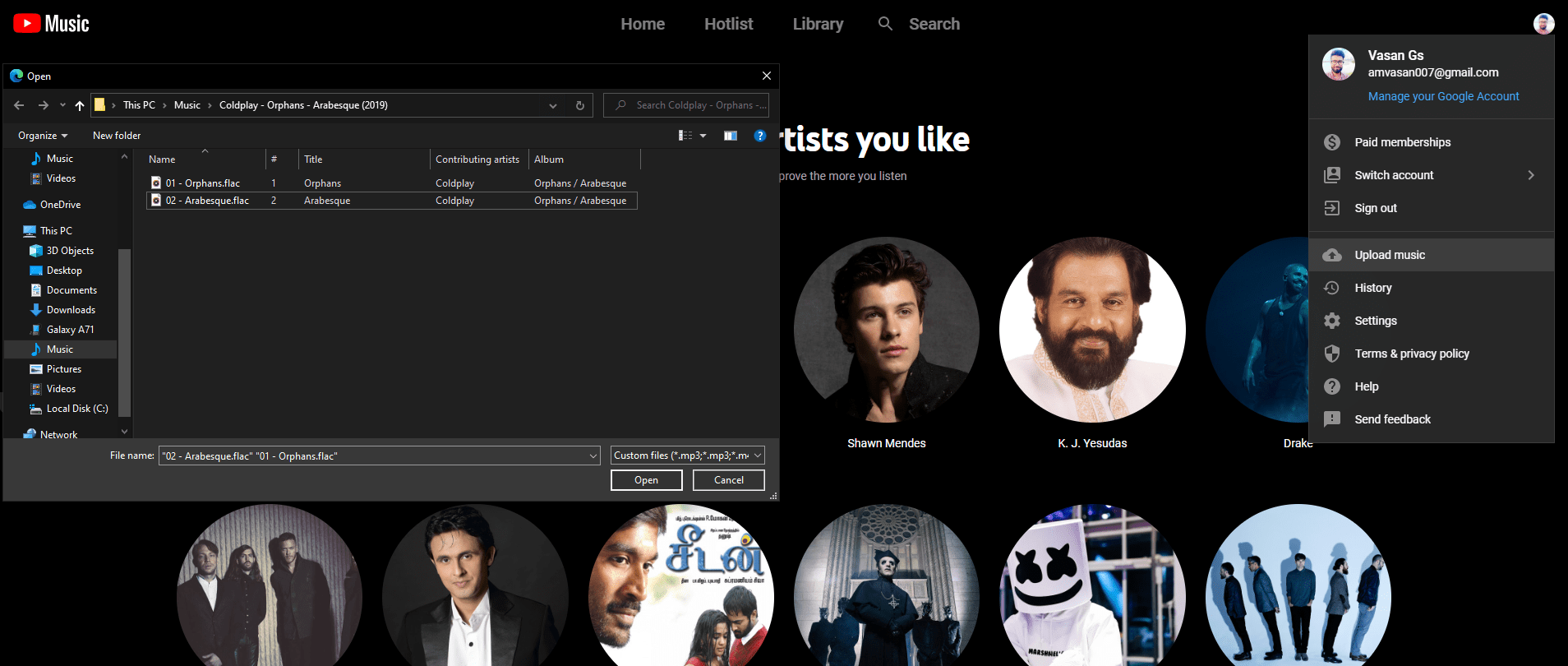
3. При нажатии на него открывается файловый менеджер, и теперь все, что вам нужно сделать, это выбрать файлы в сохраненном месте и нажать «Открыть».

4. Если это ваша первая загрузка, вы увидите всплывающее окно, в котором вас попросят принять Условия и положения.
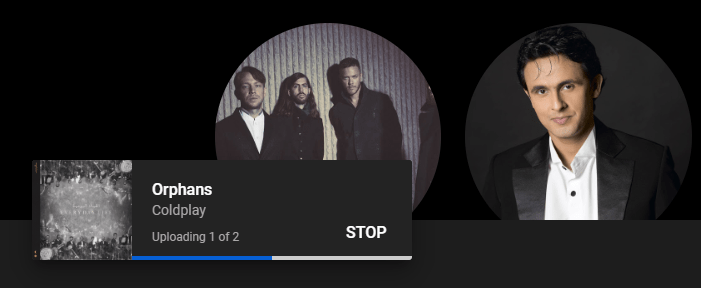
5. Вы увидите индикатор выполнения и последующее подтверждающее сообщение для статуса загрузки. Загруженная музыка может занять некоторое время, прежде чем она появится в вашем каталоге (но не обязательно), даже после того, как она была успешно загружена.
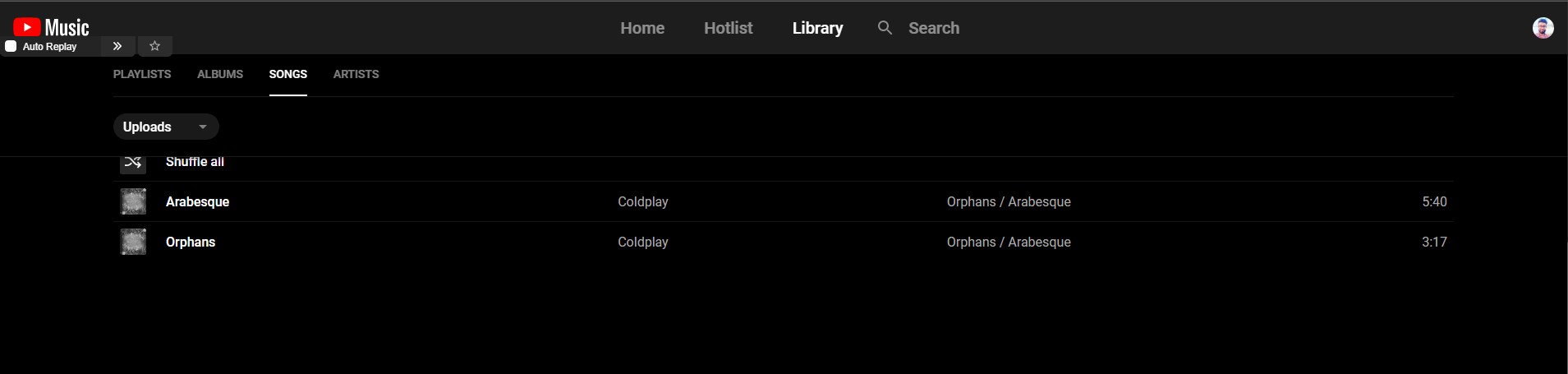
6. После загрузки песни будут перечислены на вкладке «Библиотека» как в веб-интерфейсе, так и в мобильном приложении («Библиотека»> «Песни / альбом»> «Загрузки»). Если вам интересно, да, песни будут иметь связанные метаданные и обложки альбомов.

Пока что, если он шел хорошо, отлично! И, скорее всего, ваша цель почти достигнута.
Google особо подчеркивает, что в настоящее время не переносит библиотеки Play Music. Здесь утверждается —
«Если вы хотите перенести всю свою музыкальную библиотеку Google Play, следите за обновлениями — мы предоставим способ беспрепятственно перенести вашу музыку. С Google Play Music сейчас ничего не меняется. Когда мы заменим Google Play Music на YouTube Music, мы обязательно заблаговременно уведомим вас ».
Эта облачная библиотека доступна, «даже если вы в настоящее время не являетесь подписчиком YouTube Music Premium», без рекламы и офлайн. Контент также можно транслировать и воспроизводить на интеллектуальных динамиках. Эта функция еще не работает на нескольких учетных записях, которые мы проверили сегодня днем.