
Мы принимаем к оплате:
«Подарочный сертификат» от нашего Учебного Центра – это лучший подарок для тех, кто Вам дорог! Оплате обучение и подарите Вашим родным и близким обучение по любому из курсов.
«Сертификат на повторное обучение» дает возможность повторно пройти обучение в нашем Учебном Центре со скидкой 1000 рублей!
Магнитное лассо в фотошопе как отменить
Отмена последнего действия Лассо
Лассо удобный и очень полезный инструмент. Есть еще магнитное лассо, к которым я почти никогда не бользовался, потому что меня не устраивали полученные результаты. Но во время тестирования новой версии CS6 мое представление к нему изменилось. Оказывается, с помощью магнитного лассо очень удобно обтравливать, например, хрустящую корочку хлеба, намазанную плавленым сыром.
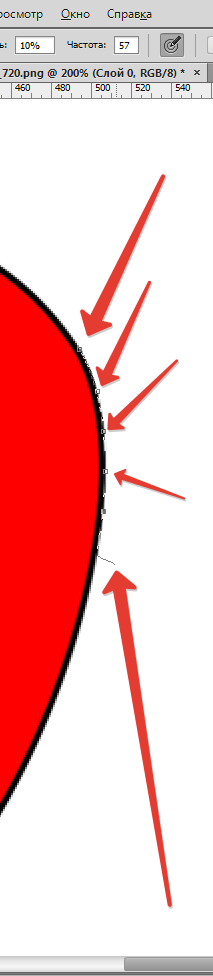
Но, кто пользовался лассо, возможно испытывал неудобство, когда нужно отменить последнее действие. Последний неверный шаг можно отменить нажав Backspace..
Это для меня сегодня оказалось открытием. Потому что раньше приходилось нажимать Esc и начинать всё заново.
Инструмент Магнитное Лассо в Photoshop cs5
Магнитное лассо в фотошопе: настройки инструмента, принципы работы. Выделение объектов в Adobe Photoshop инструментом «Магнитное лассо». Этот урок продолжает тему инструментов выделения.
Магнитное лассо работает в Фотошоп по принципу автоматического определения границ участков, высококонтрастных по цвету, «приклеивая» к ним обводную линию. Предназначен инструмент для выделения объектов с четко выраженными контрастными контурами. При однотонных оттенках деталей работать с ним сложнее.
Расположен инструмент на панели инструментов в группе Лассо.
Щелкните на иконку Лассо правой кнопкой мыши и в выпавшем списке выбирайте нужный инструмент. Поочередно переключаться между инструментами группы можно нажатием клавиши L при зажатой клавише Shift. Иногда (это зависит от настроек редактора) зажимать Shift не нужно, а просто переключать виды Лассо клавишей L.
Настройки инструмента магнитное лассо
О кнопках режима по отношению к выделенной области (1), параметрах растушевки и сглаживания подробно говорилось в предыдущей теме об инструментах группы лассо. Не будем повторяться, настройки аналогичны.
По умолчанию инструмент магнитное лассо имеет курсор такого вида: . Его при желании можно изменить на круглый значок с крестиком в центре нажатием клавиши Caps Lock. Чтобы вернуть значку первоначальный вид, нужно повторно нажать ту же клавишу Caps Lock.
Диаметр окружности показывает, в каких пределах магнитное лассо ищет в Фотошоп границы рисунка. Установить его значение от 1 до 256 пикс. можно при любом виде курсора в графе «ширина» на панели параметров.
Ширина
Чем меньше это значение, тем ближе к границе создаваемого выделения нужно вести курсор. Это необходимо когда края выделяемой фигуры не очень отчетливы или имеют много изгибов, углов, мелких выступов. Чем более гладкий и четкий контур, тем большую ширину можно задать.
В процессе работы изменить ширину можно горячими клавишами «Квадратные скобки»: ] (увеличить) и [ (уменьшить). При каждом нажатии размер будет меняться на 1 пикс.
Минимальное значение ширины (1 пикс.) устанавливает сочетание клавиш Shift+[, а максимальное (256 пикс.) – сочетание Shift+].
Контрастность
Этот параметр указывает программе с какой величиной точности распознавать оттенки цвета пикселей при определении границ. Чем выше цифру поставить в окошке Контрастность, тем точнее будет определяться разница оттенков.
То есть, если фигура, которую надо выделить, высококонтрастна фону и границы четко видны, значение контрастности можно задать высокое. И наоборот.
Так же увеличивает значение контрастности клавиша > с каждым нажатием на 1%. Снижает – клавиша
Магнитное лассо в Фотошопе

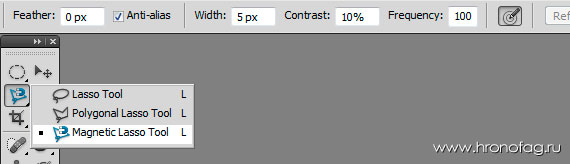
Разобрав обычное и линейное Лассо в Фотошопе, мы переходим к волшебному Магнитному лассо (Magnetic Lasso Tool). Одним из таких инструментов является Магнитное Лассо. В этой статье я расскажу вам о настройках Магнитного лассо, покажу как при помощи него выделить объект и опишу различные подводные камни и рабочие ситуации.
Инструмент Магнитное лассо пытается угадать и распознать контуры на фотографии. Распознав их, магнитное лассо цепляется за контур цепкими лапами, оставляя специальные якоря. Если обычное лассо приходится водить на глаз, то и Магнитное лассо старается найти контур объекта и создать линию выделения автоматически. Остается лишь водить мышкой близко к краям объекта и задать в настройках инструмента правильные параметры. О чем мы сейчас и поговорим.
Практика работы и Magnetic Tool
В этой статье мы будем выделять домик Муми-Троллей. Все достаточно просто. Вы выдите объект, который хотите выделить, выбираете Магнитное лассо, кликаете по кромке и начинаете вести мышкой. Качество выделения зависит от правильных настроек и здесь легко запутаться, так как настройки эти интуитивно не очень понятны.

Я советую использовать Магнитное лассо для выделения объектов с достаточно четкой контрастной кромкой. В случае выделения объекта с мягкими размытыми краями Magnetic Tool почти бесполезен. Магнитное лассо так же не пригодится в случае с объектом, закопанным по горло в разные пестрящие контуры. Например человек в траве. В этом случае Magnetic Tool просто не поймет за что ему захватиться и постоянно будет цепляться за все подряд.
Width, Contrast и Frequency
Width — является шириной Магнитного лассо или его радиусом действия. В этой области Magnetic Tool ищет контуры, к которым нужно привязаться. Если в Width задано 10px, то Magnetic Tool ищет контуры в радиусе 10px вокруг себя. Наглядно увидеть как это происходит можно нажав клавишу Caps Lock во время работы с Magnetic Tool. Курсор превратится в подобие кисти.
Лично я советовал бы вам выбирать очень маленькое значение Width, настолько маленькое на сколько трясется ваша рука, чтобы минимизировать естественную кривизну, свойственной обычному Lasso. Ставьте 3-5 px и этого будет достаточно. На крайний случай можно поставить немного больше. Вам все ещё придется вести курсор ровно по линии контура, но не придется делать это слишком тщательно.

Contrast — уровень контраста, при котором Фотошоп распознает край. Если Width задает ширину поиска края, то Contrast определяет разницу яркости пикселей между объектом и задним фоном. Если степень контрастного различия высокая, ставьте высокое значение контраста 40-60% Если местами объект сливается с фоном, ставьте низкое значение контраста 5-20% чтобы Магнитное лассо было способно зацепиться за край.
В целом, Магнитное лассо отлично цепляется и за явный край при любых параметрах Contrast если выбрано небольшое значение ширины Width, и в лассо не попадают детали.
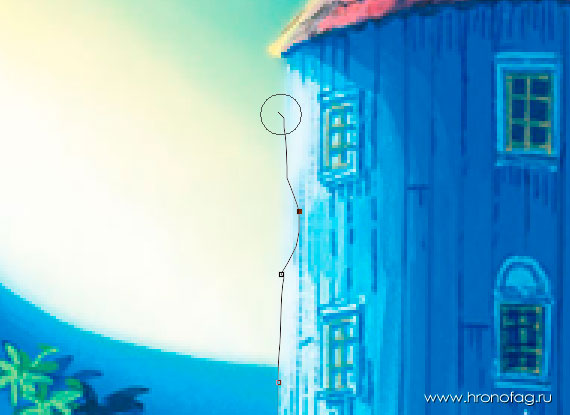
Frequency — частота установки опорных точек для Магнитного Лассо. Когда вы создаете выделени Магнитное лассо оставляет опорные точки. Большое значение Frequency — много опорных точек, маленькое значение — мало опрных точек. В целом, для правильного выделения много точек не нужно. Маленькое значение плохо тем, что Магнитное лассо не сможет точно уловить края, если предмет имеет много изгибов. Если магнитное лассо не в состоянии уловить кромку объекта, а до точки опоры ещё далеко, кликните и поставьте точку опоры сами.
Большое значение плохо тем, что Магнитное лассо ставит точки через каждые з пикселя, и превращается, грубо говоря, в обычное лассо. Если курсор немного отдалится от края объекта, Магнитное лассо будет вынуждено поставить опорную точку там где находится курсор. Лучше всего для инструмента Магнитное лассо работает среднее значение частоты 40-60.
Исправление ошибок
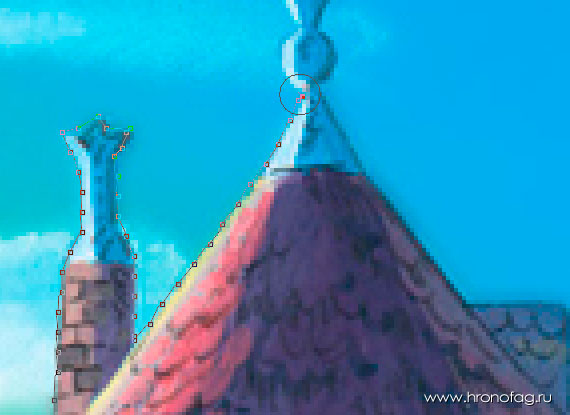
Если точка опоры завернула не туда, как быть и что делать? В случае с обычным лассо и линейным лассо никак. Единственный вариант, осторожно вернуться по тому же пути, а ненужный кусок выделения срезать после окончания работы. С Magnetic Tool все значительно удобнее.
Нажмите Backspace и последняя точка опоры будет удалена. Можете нажимать сколько угодно, удалив хоть все точки. Затем аккуратно вернуться и начать с начала, или с середины. С магнитным лассо это возможно. Если все выделение начато неудачно отмените его, нажав Esc
Если вы хотите снять выделение, просто кликните в любом другом месте инструментом Лассо. Более надежный способ: выучить комбинацию Ctrl+D, которой я пользуюсь постоянно. Или зайдите в Select > Deselect
Переключение Lasso
Чем удобен магнитный лассо, так это тем что именно в этом инструменте вы можете пользоваться всеми тремя инструментами выделения Lasso. Я имею ввиду конечно инструменты Lasso Tool и Polygonal Lasso Tool. Вы можете даже не пользоваться Магнитным лассо, но начинать работу с ним, на прямых контурах переходить на Polygonal Lasso Tool, при округлостях возвращаться к Magnetic Tool, а при различных неровностях использовать обычный Lasso.
- Выберите инструмент Magnetic Tool и начните выделение.
- Нажмите Alt во время выделения и кликните правой кнопкой мыши. Удерживая Alt проведите курсором. Вы перешли на Линейное лассо.
- Не отпускайте Alt и нажмите на правую кнопку мыши. Удерживая её проведите курсором так, как будто вы выделяете обычным лассо. Линейное лассо преобразовалось в обычное.
- Теперь отпустите Alt и у вас опять магнитное лассо.
Использование Add, Subtract и Intersect from Selection
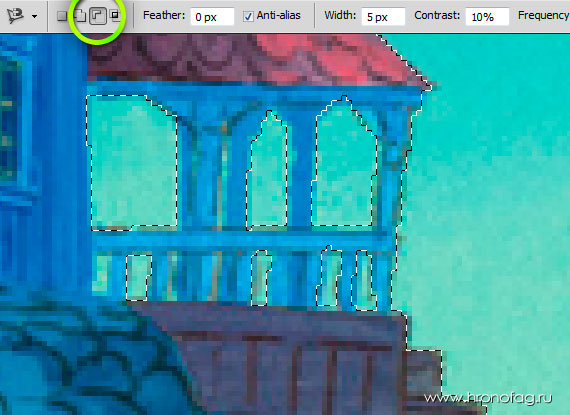
Как из созданного выделения вырезать дырки? Подробнее об этом можно почитать в моих статьях о режиме Add, Subtract и Intersect from Selection в векторе и об этих же режимах с инструментом Лассо, так как они везде работают одинаково. Если кратко то режим:
- Add from selection добавляет новое выделение к созданному
- Subtract — вырезает выделение из созданного выделения
- Intersect — этот режим используется достаточно редко, и его смысл в том, что он способен создать область выделения на основе пересечения двух областей выделения. Подробнее об этом в статье об инструменте Лассо.
Feather
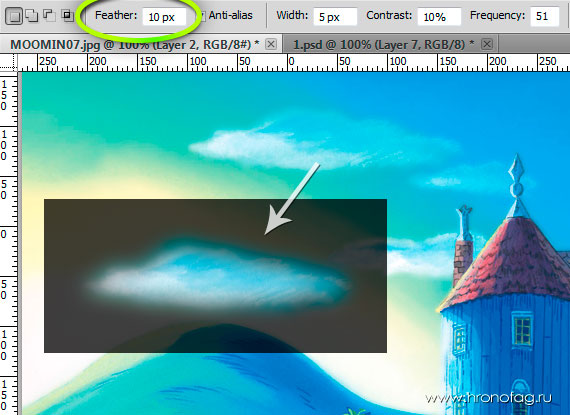
Feather — очень старая настройка для инструментов выделения. Feather измеряется в пикселях. Его задача цеплять окружающие выделения области создавая мягкий переход. В некоторых ситуациях это может пригодиться. Например при выделении облаков на небе, для переноса их на другую картинку неплохо создать переходную область вокруг облака и чем шире она будет тем лучше. Важное примечание — параметр Feather нужно выставлять до создания выделения. Настройка старая и не интерактивная.
Anti-alias и Магнитное лассо
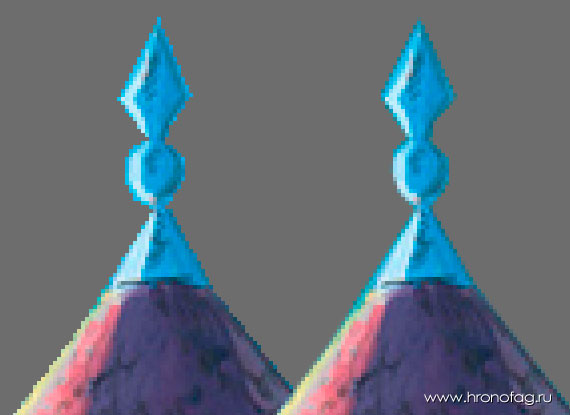
Anti-alias создает мягкие полу прозрачные пиксели по краям выделения, чтобы объект при вырезании и копировании в другую среду не казался выдранным. При отсутствии этой галочки Magnetic Tool выделяет полные 100% видимые пиксели и не задействует альфа канал. Выделение без Anti-alias выглядит ободранным. Держите эту галочку включенной всегда если не преследуете специфические цели.
Tool Presets в панели настроек для магнитного лассо
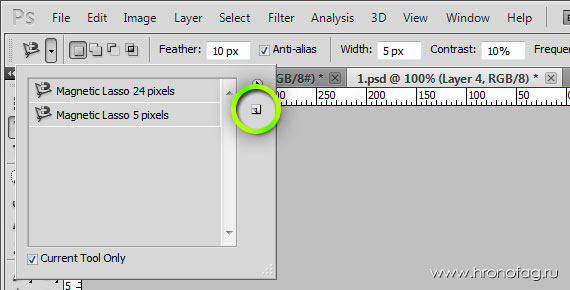
Tool Presets является встроенным менеджером заготовок и настроек. Например с одной фотографией вам необходима Width 10px а с другой 20px. Зачем постоянно менять цифры если можно создать заготовленные настройки? Кликните по небольшой иконке с листочком бумаги и запишите ваши настройки в Менеджер настроек. На этом сайте я написал подробнейшую статью о работе Preset Tools и всех его возможностях.
Планшет и Refine Edge
И последние настройки для Магнитного лассо на его панели Options являются кнопочки Use tablet и Refine Edge. Use tablet используется в совокупности с планшетом, поэтому если у вас есть планшет, её можно нажать, а если нет, её тоже можно оставить нажатой, так в этом случае она ничего не делает. И в нажатом состоянии эта опция позволяет вам менять ширину Width при помощи нажатия пером на планшет с разной силой.

Refine Edge — после того как вы создали выделение, вам скорее всего захочется привести края области выделения в порядок. Сделать это можно в окне Refine Edge. Как? Об этом я подробно написал в специальной статье посвященной только этому диалоговому окну, так как к инструменту Магнитное лассо все эти вспомогательные опции помощники имеют косвенное отношение.
На этом я завершаю свой обзор. Следите за статьями, подключайтесь к RSS.
Инструмент выделения — Магнитное лассо (Magnetic Lasso)
Магнитное лассо (Magnetic Lasso Tool) — инструмент Photoshop, предназначенный создания выделенной области и является инструментом автоматического обнаружения краёв.
Магнитное лассо предназначено для выделения предметов с контрастными и чёткими краями, иначе Photoshop попросту на сможет определить, где проводить границу выделения.
Инструмент создает выделение в процессе перемещения курсора вдоль границы объекта при отжатой клавише мыши. При этом система выполняет поиск самой отчетливой границы вокруг курсора мыши в пределах области поиска и автоматически создает узлы (опорные точки) выделения.
Для завершения выделения нужно либо щелкнуть по начальной точке контура, либо сделать двойной клик левой клавишей мыши.
Примечание. Лассо ставит точки автоматически, если же инструмент поставил точку в ненужном месте, отменяем её нажатием на клавишу Delete, и ставим точку в нужном месте кликом левой клавиши мыши.
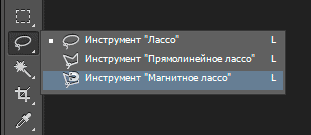
Магнитное лассо является одним из трех инструментов группы «Лассо» (два других — это обычное и прямолинейное лассо) в Photoshop, активировать его можно из инструментальной панели, либо горячей клавишами, L — выбор группы лассо, затем Shift+L — выбор конкретного инструмента в группе:
Почему этот инструмент называется Магнитным лассо? Ну, в отличие от стандартного Лассо, которое не оказывает пользователю никакой помощи вообще и является полностью ручным, Magnetic Lasso является инструментом автоматического обнаружения края, а это означает, что он самостоятельно в активном режиме ищет края выделяемого объекта, а затем определяет край и прицепляется к нему, как магнит.
В своей группе данный инструмент является единственным автоматическим, из чего следует, что он имеет как определённые преимущества — ускорение и облегчение работы по выделению краёв, так и недостатки — невозможность выполнение задачи в неподходящих условиях.
Два вида курсора Магнитного лассо
Как и многие инструменты Photoshop, имеющие несколько разновидностей курсоров, Магнитное лассо имеет два вида курсора:
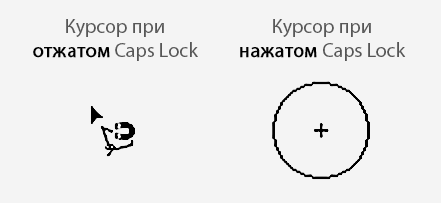
Левый курсор на рисунке отображается при отжатой клавише Caps Lock, он малоинформативен, поэтому рекомендуется использовать вид курсора, отображаемый при зажатой Caps Lock, он показан справа. Крестик в центре является центром зоны чувствительности инструмента, окружность обозначает границу этой зоны
Настройки Магнитного лассо
Инструмент имеет три настройки, это Ширина (Width), Контрастность (Contrast) и Частота (Frequency)

Ширина (Width) — регулировка диаметра области чувствительности (или области поиска) Магнитного лассо. Во время построения контура изменять диаметр области следует с помощью клавиш «Квадратные скобки» [ и ].
Контрастность (Contrast) — приграничный контраст, определяет, каким должно быть различие в значение цвета или яркости у объекта и окружающего его фона, чтобы Photoshop интерпретировал границы объекта как «край».
Частота (Frequency) — как только Вы начнёте создавать контур вокруг объекта, Photoshop автоматически устанавливает опорные (якорные) точки вдоль контура, чтобы зафиксировать его на месте. Если вы обнаружите, что между опорными точками программа оставляет слишком большое расстояние, что ухудшает обрисовку рая объекта, Вы можете уменьшить это расстояние с помощью данной опции. Но её необходимо установить перед началом работы, т.к. в процессе построения контура изменить её невозможно. Чем выше значение, тем больше опорных точек будет добавлено, но, как правило, заданное по умолчанию значение 57, работает хорошо.
Работа с Magnetic Lasso
- выбираем инструмент на инструментальной панели
- подводим к краю объекта, немного отступив от края во внешнюю сторону
- делаем клик левой клавишей мыши
- ведём курсор вдоль края объекта без нажатия на клавиши мыши, при этом программа ставит опорные точки на крае объекта автоматически
- если вдруг программа поставила опорную точку в нежелательном месте, отменяем её нажатием на клавишу Delete, и ставим точку в нужном месте кликом левой клавиши мыши
- если Вы зашли в область с размытым и/или малоконтрастным краем предмета, нажатием на Alt временно переключаемся на обычное или прямолинейное лассо и протаскиванием курсора или кликами продолжаем обводку контура. Когда край вновь станет достаточно контрастным, отпускаем Alt.
Во время создания контура выделения для комфортной работы постоянно требуется изменять масштаб изображения и перемещать картинку в рабочем окне.
Масштабирование картинки без прерывая построения контура выделения осуществляется нажатием клавиш Ctrl+Пробел для увеличения и Alt+Пробел для уменьшения изображения, подробнее здесь.
Вычитание из выделенной области
Если после завершения построения Выделения Вам понадобилось удалить каку-либо часть области, нажмите на клавишу Alt, с правой стороны курсора Лассо появится небольшой значок «минус» (-), информируя Вас о том, что «Магнитное лассо» временно переключилось в режим вычитания.
Начинайте строить контур, клавишу Alt при этом можно отпустить, Photoshop сохранит Лассо в режиме вычитания до момента замыкания нового контура..
Горячие клавиши Магнитного лассо
Delete — удаление последнего узла
Caps Lock (зажат) — отображение курсора в виде области поиска
Alt (нажать и удерживать) — переключение в режим:
- Обычное лассо — перемещать указатель при зажатой левой клавише мыши
- Полигональное лассо (Poligonal Lasso) — перемещать указатель при отжатой клавише мыши, узлы создаются кликами мыши
Esc — сброс операции
[ и ] — уменьшение или увеличение области поиска
Инструмент Магнитное лассо в Фотошопе
Мы где-то слышали, что в программном обеспечении Фотошоп возможно произвести выделение на фотографии со стопроцентной уверенностью. А для таких целей необходимо аккуратно провести вокруг рисунка, лишь применяя мышку, вы бы согласились с этим? Скорее всего, нет. И это правильно.
Ведь такой человек скорее всего просто обманывает вас. Однако если бы вы получали данные, что существует инструментарий для выделения, который имеет шанс произвести выделение объекта с вероятностью в девяносто процентов, и что нужно для этого сделать – также нужно аккуратно произвести проводку линии вокруг объекта?
Вы бы также согласились с ним? Ваш ответ тот же?
Однако в данной ситуации вы не правы, потому что такой удобный инструментарий все — таки существует в программном обеспечении. Он именуется Magnetic Lasso (Магнитное лассо).
Если вы ознакомитесь с ним, просто его протестируете, то в будущем просто не сможете представить свое редактирование без этого инструментария. Инструментарий Magnetic Lasso (Магнитное лассо) входит в категорию инструментариев ряда Lasso (Лассо) в программном обеспечении.
Для нахождения этой опции, просто нажмите левой клавишей мышки с инструментарием Lasso (Лассо) и, не отпуская ее, вы увидите особое меню, далее найдите инструментарий Magnetic Lasso (Магнитное лассо) из выпавшего ряда.
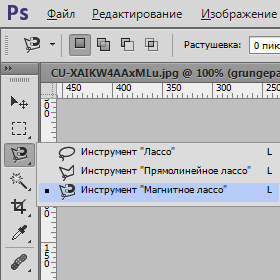
Для применения в дальнейшем инструментария Lasso Tool (Лассо) или инструментария Polygonal Lasso (Многоугольное Лассо) нажмите по инструментарию Magnetic Lasso (Магнитное лассо) и не отпускайте левую клавишу мышки до того момента, пока не найдете меню, только далее остановите свой выбор на том лассо, которое вас интересует.
Вы также имеете возможность переходить от инструментариев лассо при использовании кнопок на вашей клавиатуре.
Зажав SHIFT и кликнув на L пару раз, чтобы произошел переход между инструментариями (иногда вам даже не придется задействовать кнопку SHIFT, все будет зависеть от установок (Preferences) в программном обеспечении.
Давайте зададимся вопросом, по каким причинам Magnetic Lasso (Магнитным лассо) получил свое нынешнее наименование? Другой тип инструментария Lasso (Лассо) не содержит такой функционал. Процесс его работы выстроен так, что вы сами сможете произвести выделение при использовании клавиши С, однако больших изменений там достичь не удастся.
Инструментарий Magnetic Lasso (Магнитное лассо) – инструментарий обычно применяется для распознавания краев изображения. Таким образом, производится поиск краев фотографии, как только вы находитесь около него, далее он зацепляется за данные края и начинает липнуть словно магнит.
Опять встает вопрос, может ли программа в реальности распознать нужный нам объект на фотографии, как только вы предпринимаете попытки произвести его выделение?
Так кажется, однако в реальности происходит совсем другое. Мы все знаем, что программа если и находит какие-либо части, так это точки разнообразной цветовой гаммы и степени яркости, таким образом, инструментарий Magnetic Lasso (Магнитное лассо) начнет осуществлять попытки находить края путем поиска расхождений в цветовой их массе и степенях яркости между предметами, который вы стараетесь выделить иным фоновым изображением.
Лучшая иконка для лучших выделений
Заметим, если бы инструментарий Magnetic Lasso постоянно имел возможность рассматривать всю фотографию, то в то время как он предпринимает попытки найти крайние части объекта редактирования, с большей долей вероятности на должном уровне не смог бы осуществить данные виды работ.
Таким образом, для легкости программа Фотошоп сама ограничивает части, где инструментарий производит поиск краев. Беда еще в том, что по первичным настройкам мы не имеем возможность увидеть, каков объем этой части. Причина в том, что курсор мышки инструментария Magnetic Lasso на самом деле ничего не рассказывает и не показывает.
Небольшой магнитик дает шанс узнать, что мы остановили свой взор именно на Magnetic Lasso.

Для появления иконки с лучшими функциями, просто кликните кнопку Caps Lock на вашем устройстве. Эти манипуляции переключают саму иконку с небольшим крестиком в центральной части.
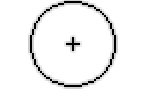
Круг – это ширина области, которую рассматривает сама программа, для того чтобы он мог определить края.
Он находит лишь область внутри круга. Всю поверхность за ней он не видит. Самый первый круг, который определяет Фотошоп — это крест в центральной области кружка. Программа отводит ему главную роль при нахождении области края нашего объекта изображения.
Использование инструмента Magnetic Lasso (Магнитное лассо)
Теперь видим изображение яблока, которое мы поместили в программу. Крайние части этой картинки отлично определяются, и я предприму попытку произвести выделение с помощью обычной обводки инструментарием Lasso (Лассо).
По крайней мере я имею возможность произвести такие манипуляции, если не хочу потом каяться в своих ошибках. Таким образом, самым оптимальным вариантом будет использование инструментария Magnetic Lasso (Магнитное лассо), но в конечном результате большую сумму выполненных работ он осуществит самостоятельно.

Чтобы произвести выделение с применением инструментария Magnetic Lasso (Магнитное лассо), нужно лишь направить крестик в центральную часть круга на крайние части изображения, далее отпускаете кнопку мышки. Появится стартовая точка для выделения нашего предмета.
После определения с начальным пунктом, просто переместите инструментарий Magnetic Lasso (Магнитное лассо) около изображения, всегда удерживая крайние части в объеме кружка. Вы заметите, что от курсора мышки, который вы перемещаете, идет особая линия, и программа в автоматическом режиме начинает закреплять ее к крайним частям рисунка, еще производя добавление точек опоры, чтобы линия была закреплена, где нам нужно.
В данной ситуации (если не применяем обычный инструментарий Лассо (Lasso)), вам не приходится нажимать кнопку мышки в процессе того, как вы начинаете обводить изображение. Чтобы рисунок приблизился к нам в процессе выделения крайних частей: кликайте Ctrl++ (Win) / Command++ (Mac). Далее вы кликаете Ctrl+- (Win) / Command+- (Mac), чтобы объект уменьшился.
Чтобы сделать прокрутку картинки в окошке, когда фотография у нас перед глазами, просто задержите кнопку пробела, которая во временном режиме задействует инструментарий Hand (Рука), далее просто не отпускайте левую кнопку мышки, двигайте рисунок туда, где вам это нужно.
Как только вся работа окончена, отпустите соответствующую клавишу на клавиатуре.
Изменение ширины круга
Вы также имеете возможность изменять ширину кружка, что корректирует размер области, где программа Фотошоп находит крайние части изображения, применяйте характеристику Width (Ширина).
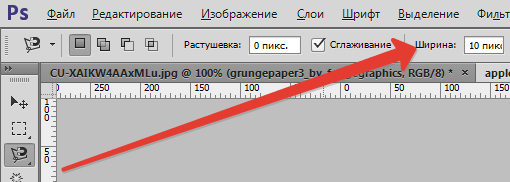
Если рисунок, который вы хотите выделить, включает ярко определенные края, имеете шанс применять настройки большего уровня, которые сделают возможность перемещения более быстро и посвободнее около изображения.
Применяете характеристики меньшей ширины и перемещаете в более медленном режиме вокруг изображения, где крайние части не так ярко выделены.
Одна из неполадок с характеристикой ширины возникает в том, что вы обязаны осущестить ее до того, как будете производить само выделение, и если нет никаких решений поменять это тогда, когда вы уже стартовали с выделением рисунка.
Наиболее оптимальный вариант подкорректировать ширину кружка — применение левой и правой квадратной скобки ( [ ) на нашем электронном устройстве. Это приводит к тому, что вы можете корректировать размер круга во время процесса редактирования рисунка (очень круто), так как иногда может потребоваться произвести изменение размера, так как в работе мы корректируем разные части картинки.
Кликните левую квадратную скобку ( [ ), чтобы наш кружок уменьшился в габаритах или правую квадратную скобку ( ] ), что наоборот его увеличить.
Вы заметите, что уровень характеристики Width (Ширина) корректируется, так кликаете на клавиши, вы опять заметите, что кружок опять изменяет свои характеристики в окошке программы.
Контраст края
В то время как ширина кружка определяет объем области, где Фотошоп производит поиск крайних частей, другой важнейшей характеристикой при использовании инструментария Magnetic Lasso (Магнитное лассо) будет Edge Contrast (Контраст края).
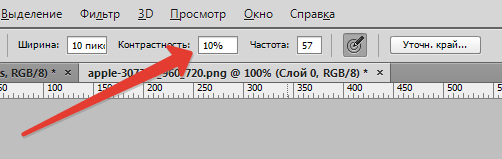
Он может определить, какие отличия в цветовой гамме или степени яркости между фоновым изображением и самой картинкой должны существовать, чтобы определить крайние части нашего изображения.
Для частей с большим уровнем контрастности, вы также имеете шанс применять увеличенную характеристику Edge Contrast (Контраста края), с лучшим свойством Width (Ширина) (большим кругом).
Применяйте меньший уровень Edge Contrast (Контраста края) и Width (Ширины) для частей с низкой контрастностью (изображением и фоновым уровнем).
Как и характеристика Width (Ширина), Edge Contrast (Контраст края) в настройках выбирается до старта производства выделения, это не придает этой опции полезности, чтобы поменять его прямо во время нахождения в программе, кликните кнопки ( . ) на устройстве, чтобы поменять в большую сторону значение контрастности или запятой ( , ) чтобы наоборот уменьшить.
Вы заметите корректировку характеристик на панели с инструментами.
Частота
Пока вы делаете выделение вокруг изображения, Фотошоп в автоматическом режиме делает размещение точки опоры (небольшие квадраты) по крайним частям, чтобы произошло закрепление или привязывание линий.
Если вы заметите, что маршрут между точками опоры излишне большой, что делает возможность сохранить и закрепить линии по крайним частям, вы также можете узнать, как программа обязана произвести выделение точки опоры при помощи характеристики Frequency (Частота), вы должны применить характеристику до старта нашего выделения.
Чем выше уровень характеристики, тем большее число точек опоры появиться, но для отличной работы она определяется стандартно в размере 57.
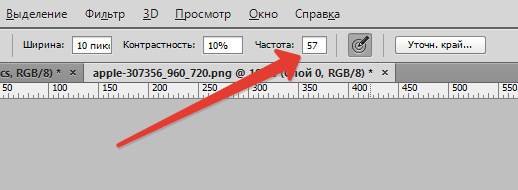
Однако изменения уровня частоты, проще всего произвести добавление точки опоры в ручном режиме тогда, когда она вам пригодится. Если вы заметили, что Фотошоп имеет сложности с сохранностью линии в нужной нам части, просто нажмите по крайним частям, чтобы произошло добавление в ручном режиме точки, затем уберите руку от клавиши мышки и продолжайте работу.
Исправление ошибок
Если точки опоры добавляются в части ошибки (из-за ваших действий или из-за программы) нажимайте кнопку Backspace (Win) / Delete (Mac), тогда произойдет удаление последней точки.
Перемещение между инструментами Лассо (Lasso)
Инструментарий Magnetic Lasso (Магнитное лассо) частенько делает отличную работу с процессом выделения предмета в самостоятельном режиме, также мы имеем шанс переходить к иным типам инструментария лассо по нашему желанию.
Чтобы в другом режиме перейти к обычному инструментарию Lasso (Лассо) или Polygonal Lasso (Многоугольному лассо), не отпускайте клавишу Alt (Win) / Option (Mac) и жмите по крайней области рисунка.
Все что от нас требуется – узнать, на какой из типов лассо хотите перейти. Если вы продолжаете не отпускать клавишу мышки и начинаете ее тянуть, у вас получится обычный инструментарий Lasso (Лассо), также вы сможете создать рисунок в любой форме вокруг области, где у Magnetic Lasso (Магнитное лассо) возникали сложности и трудности.
Когда работа окончена, просто перестаньте держать кнопку Alt / Option, далее отпускайте клавишу мышки для возвращения к инструментарию Magnetic Lasso (Магнитное лассо).
Как только вы отпускаете клавишу мышки после кликания кнопки Alt / Option, удерживая кнопку просто отодвиньте курсор мышки и нажимая ее, перейдите на режим Polygonal Lasso (Многоугольное лассо), являющийся главным для производства выделения прямых областей изображения.
Не отпускайте клавишу Alt / Option, потом нажимайте, от точки до точки, чтобы добавились области с линиями прямого плана. Для перехода в обратную сторону к инструментарию Magnetic Lasso (Магнитное лассо), когда вам это понадобится, просто перестаньте удерживать кнопку Alt / Option, далее нажимайте на края рисунка, чтобы появились точки и опять отпустите клавишу.
Закрытие выделения
После проделывания маршрута около рисунка, жмите по своей первой точке, чтобы само выделение закончилось. При приближении к этой первоначальной точке вы заметите, что возле курсора появился небольшой кружок, это значит, что можно закрывать выделение.
Наша фигура попала в область, которую мы хотим выделить.

Удаление выделения
Как только мы сделали всю работу, выделение нам не пригодится, вы сумеете от него избавиться, кликнув Ctrl+D (Win) / Command+D (Mac).
По итогам инструментарий Магнитное лассо – один из самых эфективных опций в Фотошопе для выделения нужных нам частей изображения. Он намного эффективнее, чем обычный Lasso (Лассо).