Установка игр на PlayStation 3 с USB-накопителя
Игровая консоль Sony PlayStation 3 на сегодняшний день все еще пользуется широкой популярностью среди геймеров, нередко по причине существовать эксклюзивных игр, не портированных на следующее поколение. Чтобы устанавливать приложения с большим комфортом, можно воспользоваться Flash-накопителем.
Установка игр на PS3 с флешки
Мы пропустим тему установки кастомной прошивки или ODE на консоль, так как этот процесс необходимо рассматривать отдельно от поставленного вопроса по части игр. При этом для последующих действий это является обязательным условием, без которого данная инструкция не несет смысла.
Шаг 1: Подготовка съемного носителя
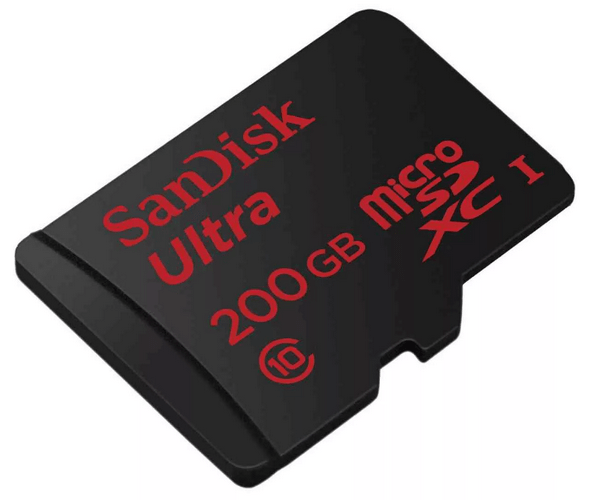
Первым делом необходимо выбрать и правильно отформатировать Flash-накопитель, который планируется использовать для установки игр на PlayStation 3. Для этих целей подойдет практически любой съемный диск, будь то USB-флешка или карта памяти формата microSD.
Единственное значимое отличие накопителей заключается в скорости передачи данных. По этой причине флешка с USB-интерфейсом больше подходит для этой задачи. К тому же не все компьютеры оснащены картридером для подключения microSD.
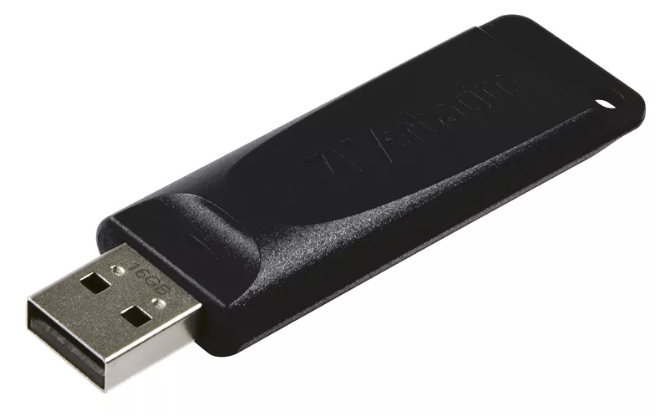
Объем памяти на диске должен соответствовать вашим потребностям. Это может быть, как флешка на 8 ГБ, так и внешний USB жесткий диск.
Перед скачиванием и добавлением игр съемный диск следует отформатировать. Для этого можно прибегнуть к стандартным средствам операционной системы Windows.
- В зависимости от разновидности Flash-накопителя подключите его к компьютеру.
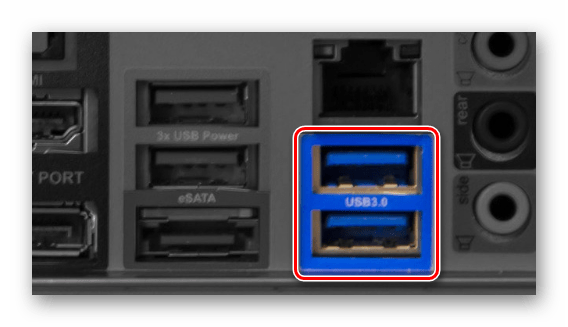
- Откройте раздел «Этот компьютер» и кликните правой кнопкой мыши по найденному диску. Выберите пункт «Форматировать», чтобы перейти к окну со специальными настройками.
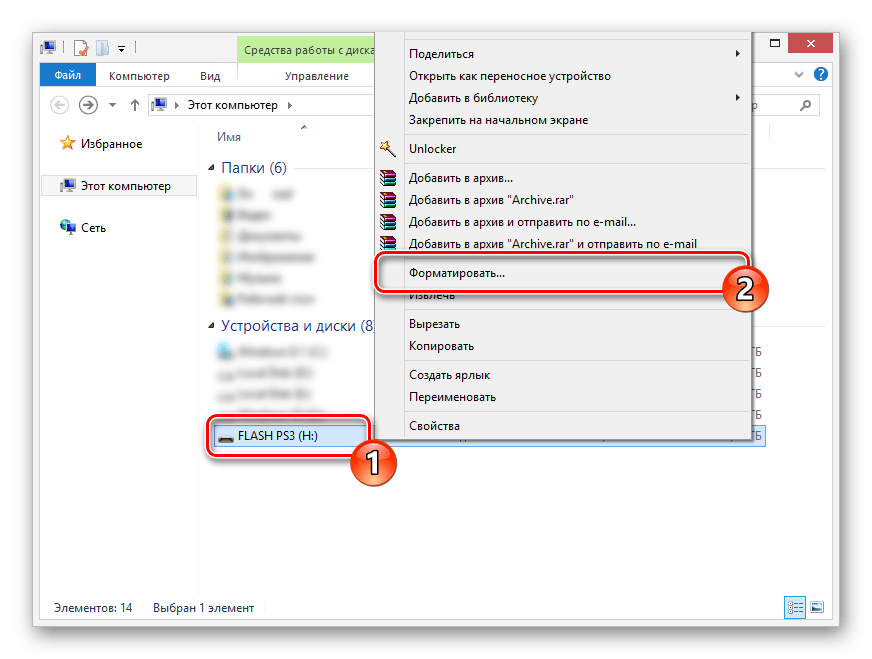
- При использовании внешнего HDD потребуется воспользоваться специальным софтом для его форматирования в формат «FAT32».
Если у вас возникают какие-либо трудности или вопросы по части описанных действий вы можете ознакомиться с более детальной инструкцией по решению наиболее часто встречаемых проблем. Также мы всегда рады оказать вам помощь в комментариях.
Шаг 2: Скачивание и копирование игр
На этом этапе вам необходимо проявить внимательность, чтобы поместить рабочие файлы приложения в правильную директорию на накопителе. В противном случае консоль не сможет прочитать добавленную папку должным образом. При этом неправильная установка не является критичной, так как вы всегда можете повторно воспользоваться ПК для перемещения файлов.
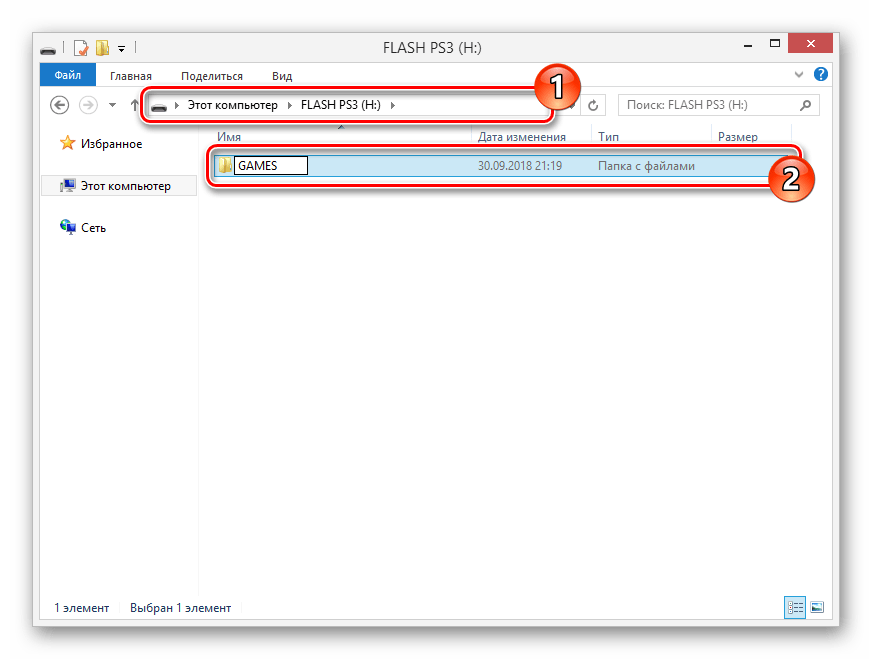
- Откройте корневую директорию накопителя и создайте новую папку «GAMES». В дальнейшем данный раздел будет использоваться в качестве основного каталога.
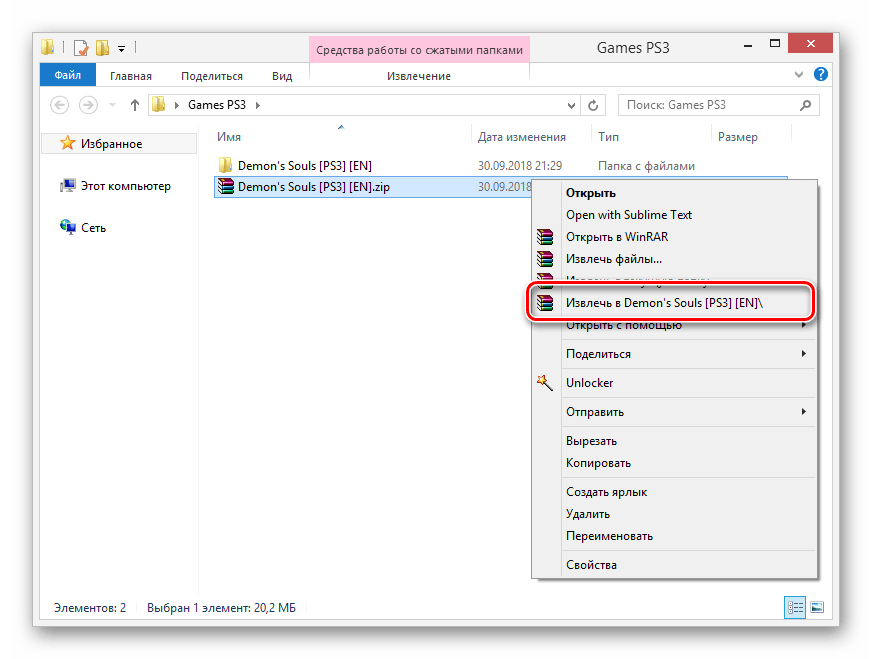
- Скачайте архив с игрой для PS3 на ПК с любого сайта в интернете, имеющего соответствующую категорию. Итоговый архив следует распаковать с помощью архиватора WinRAR.
- Во многих случаях можно столкнуться с форматом ISO. Доступ к файлам может быть получен также с помощью архиватора или программы UltraISO.
Примечание: Также могут присутствовать и другие каталоги, однако упомянутые элементы являются неотъемлемой частью любой игры.
Теперь отключите подготовленную флешку от компьютера и можно переходить к работе с консолью.
Шаг 3: Запуск игр на консоли
При условии правильной подготовки накопителя и записи полностью работоспособной игры данный этап является самым простым, так как не требует от вас буквально никаких дополнительных действий. Вся процедура запуска состоит из нескольких шагов.
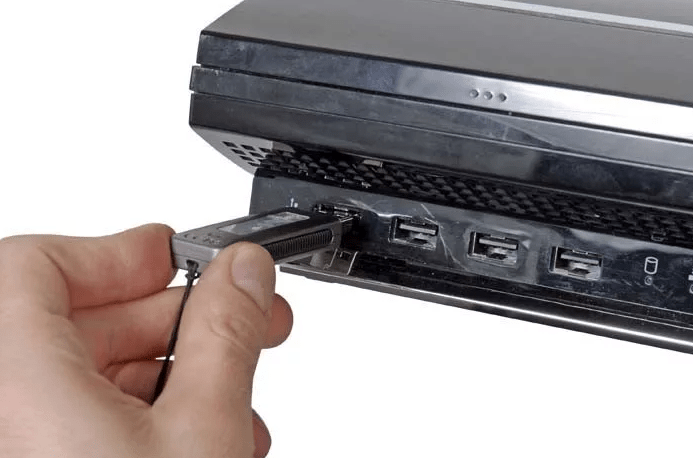
- К USB-порту на PS3 подключите ранее записанный накопитель.
- Убедившись в успешном подключении карты памяти, через главное меню консоли выберите «multiMAN».
Примечание: В зависимости от прошивки софт может отличаться.
Надеемся, наша инструкция помогла вам с решением вопроса по установке игр с флешки на консоль PlayStation 3.
Заключение
После ознакомления с данной статьей не следует забывать о необходимости использования кастомной прошивки, так как PS3 со стандартным программным обеспечение такой возможности не предоставляет. Менять ПО на консоли стоит только при детальном изучении вопроса или обратившись за помощью к специалистам. На впоследствии устанавливаемые игры это не распространяется.
Как установить игры на PS3 с кастомной прошивкой
Подробная инструкция о том как установить игры на PS3 имеющую кастомную прошивку с функцией Cobra
В этой инструкции доходчиво написано как установить игры на PS3 версии Fat или Slim с кастомной прошивкой имеющей функции Cobra.
Для современных прошивок с функциями Cobra нужно использовать ISO образы игр, которые можно запускать с внешних жестких дисков или с внутреннего, подключив PS3 к компьютеру.
Куда закачивать игры
На прошивках с функциями Cobra уже созданы папки на внутреннем жестком диске, которые имеют следующую структуру:
/dev_hdd0/PS2ISO – образы для PS2
/dev_hdd0/PS3ISO – образы для PS3
/dev_hdd0/PSPISO – образы для PS1
/dev_hdd0/PSXISO – образы для PSP
Если вы хотите играть с внешнего жесткого диска, то он должен иметь только один раздел с файловой системой NTFS.
Структура папок на внешнем жестком диске такая же как и на внутреннем, но без dev_hdd0.
В multiMAN в меню Игры отображаются игры для PS3, в Ретро — для PS1, PS2, PSP.
После выбора нужной игры multiMAN закроется и система выйдет в основное меню (XMB). В XMB зайдите в Игра и запустите съэмулированный ISO образ игры.
Как запустить игры PS3 в виде папок (распакованный ISO образ)
На внутреннем HDD уже будет папка GAMES.
Файловая система USB жёсткого диска должна быть FAT32. Для форматирования носителей свыше 32 Гб в FAT32 можно использовать утилиту Guiformat. Создаёте на диске папку GAMEZ и туда закидываете игры.
В итоге должно получиться так: GAMEZ\название_игры_на_английском\PS3_GAME
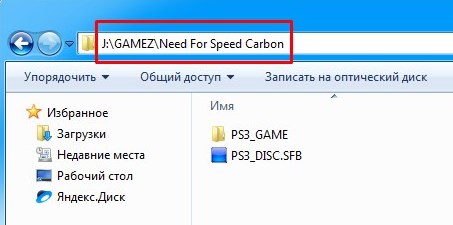
Если игры не будут отбражаться в multiMAN, тогда переименуйте папку в GAMES.
Закачка игр по FTP
Настройка FTP соединения.
При запущенном multiMAN приставка работает как FTP сервер, что позволяет подключится к ней через FTP клиент, например, FileZilla и закачивать или удалять ISO образы с внутреннего жесткого диска, а также другие файлы.
Windows Vista/7
Настройка компьютера. Соединение через роутер.
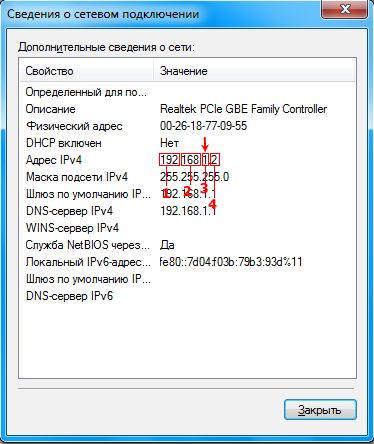
Жмите Пуск -> Панель управления -> Центр управления сетями и общим доступом -> Изменение параметров адаптера, затем двойным щелчком левой мыши откройте Подключение по локальной сети, далее нажмите Сведения. Запомните третью секцию (секции разделены точками) адреса IPv4 (она может иметь значение 1 или 0).
Настройка компьютера. Соединение напрямую через сетевую карту.
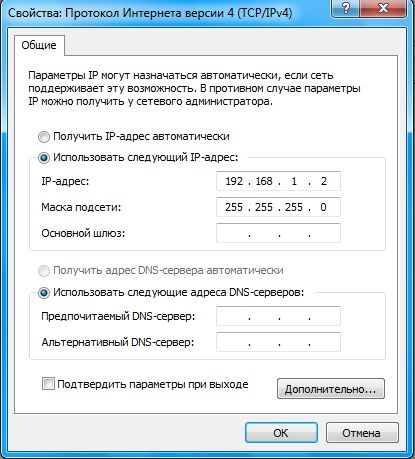
Жмите Пуск -> Панель управления -> Центр управления сетями и общим доступом -> Изменение параметров адаптера, затем щёлкните левой мышью на Протокол Интернета версии 4, затем нажмите Свойства. Пропишите IP-адрес и маску подсети как на картинке снизу.
На этом этапе нужно будет настроить PS3 в качестве FTP сервера для закачки игр с компьютера напрямую.
Выйдите из multiMAN, если он запущен. Подключите сетевой кабель в консоль, зайдите в Настройки -> Настройки сети -> Настройки соединения с Интернетом -> Ok -> Специальные -> Проводное соединение -> Настройки вручную -> Определять автоматически -> Вручную, пропишите там следующие значения:
IP адрес 192.168.1.100
Маска подсети 255.255.255.0
Маршрутизатор по умолчанию 192.168.1.1
Основной DNS 192.168.1.1
Если вы подключаетесь через роутер, то третья секция IP адреса, маршрутизатора и DNS должна содержать 1 или 0 (см. настройку соединения через роутер).
Далее MTU выберите Автоматиччески, затем прокси-серевер Не использовать, затем UPnP Включить, далее нажмите X для применения параметров, затем нажмите O для отказа от тестирования соединения.
Пред попыткой соединяться по FTP, необходимо запустить multiMAN.
Для соединения рекомендуется использовать клиент FileZilla (отключить в настройках обновление!) — скачать
Для Mac OS лучше всего Yummy FTP — скачать
Запустив FTP клиент на компьютере, введите эти данные и выполните соединение:
Хост: IP адрес PS3
Имя пользователя и пароль оставить пустыми
Что делать, если PS3 не видит USB жесткий диск
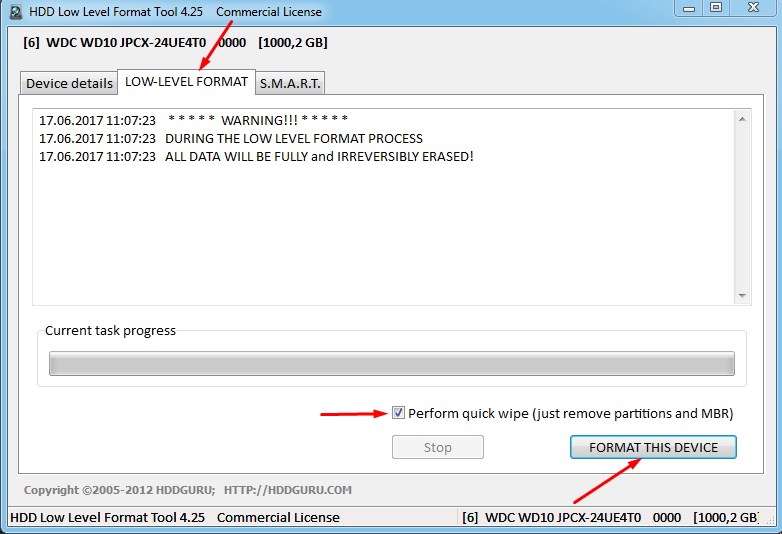
Бывает такое, что закачанные ISO образы на 100% совместимый с PS3 жесткий диск, например Western Digital Element, не видятся консолью. Для исправления проблемы винчестеру необходимо сделать низкоуровневое форматирование с помощью программы HDD Low Level Format Tool — скачать (ключ для регистрации находится в архиве с программой.
Подключите ваш внешний жесткий диск к компьютеру с операционной системой Windows. Запустите программу, выберите ваш USB диск и нажмите кнопку Continue>>>
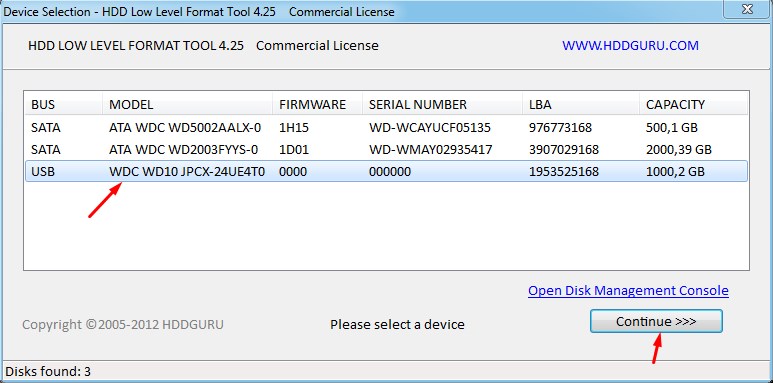
Затем перейдите во вкладку LOV-LEVEL FORMAT, далее поставьте галку Perform quick wipe и нажмите кнопку FORMAT THIS DEVICE
В течении нескольких секунд программа выполнит низкоуровневое форматирование и сообщит о его 100% завершении
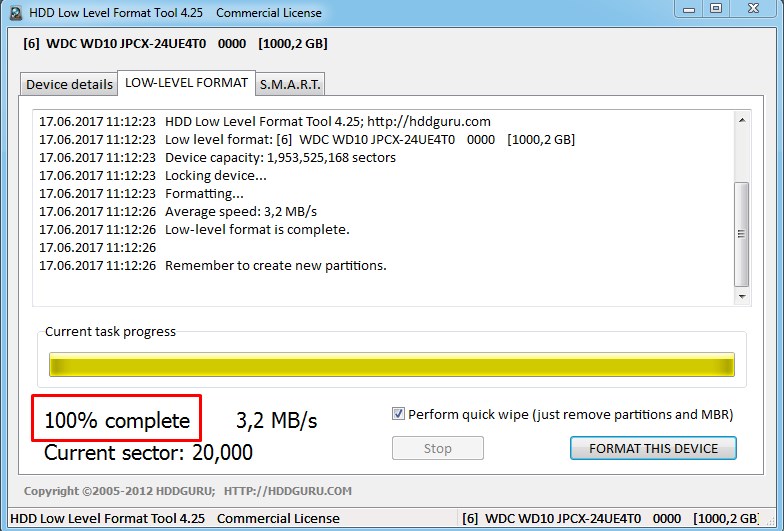
После этого можно закрывать программу и переходить к следующему шагу — созданию и форматированию раздела на внешнем жестком диске.
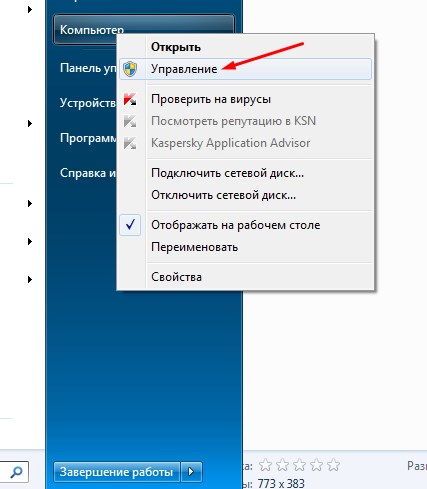
Нажмите Пуск, далее правой кнопкой мыши кликните по Компьютер и выберите Управление
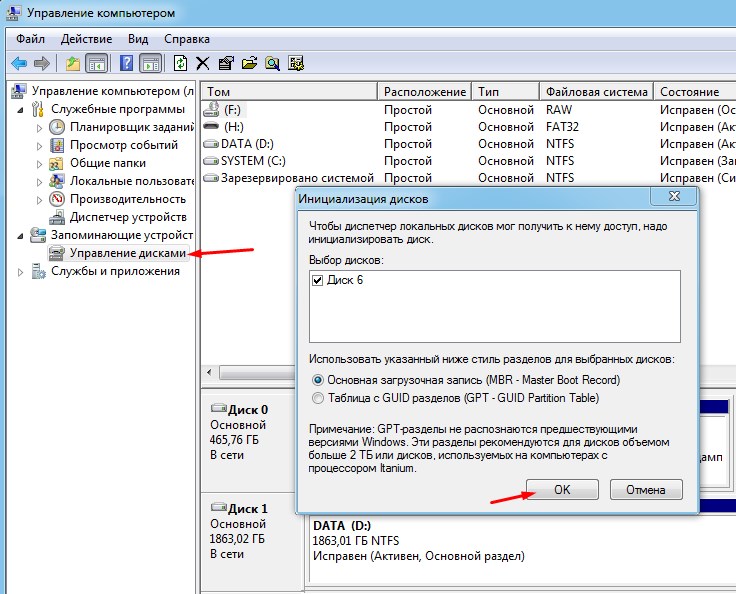
Далее в окне управления компьютером выберите Управление дисками. В появившемся окне инициализации дисков нажмите OK
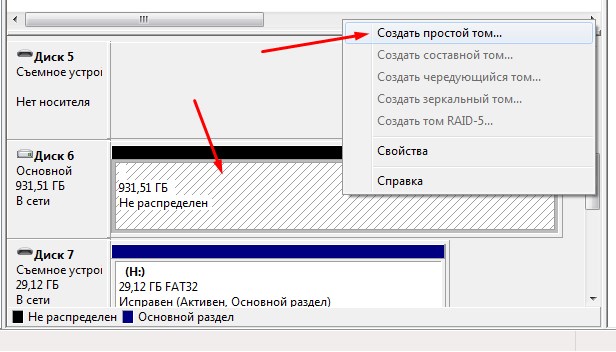
Найдите в нижнем списке не распределенный диск и кликните по нему правой мышью, затем нажмите Создать простой том.
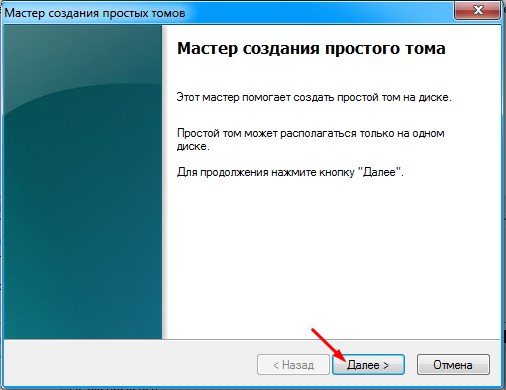
В появившемся мастери создания простых томов нажмите Далее
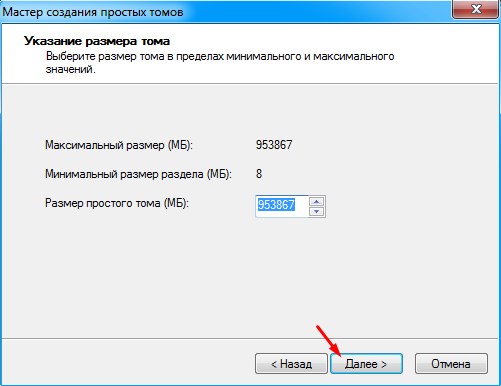
Затем ничего не меняя нажмите Далее
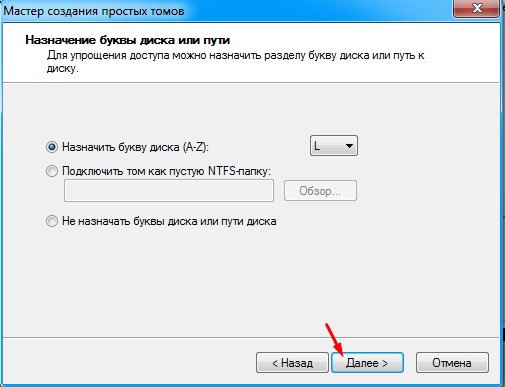
В следующем окне тоже не нужно ничего менять, поэтому жмите Далее
В последующем окне очистите поле Метка тома и нажмите Далее
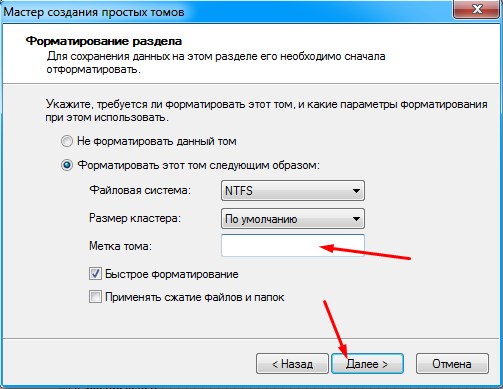
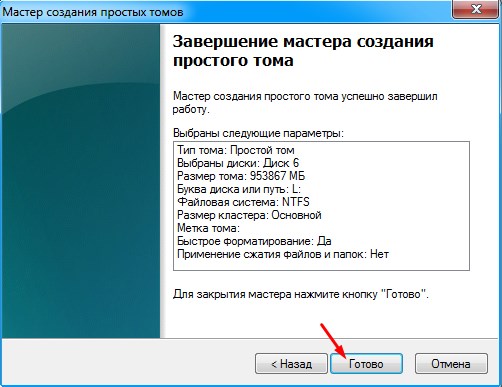
Затем в финальном окне намите Готово
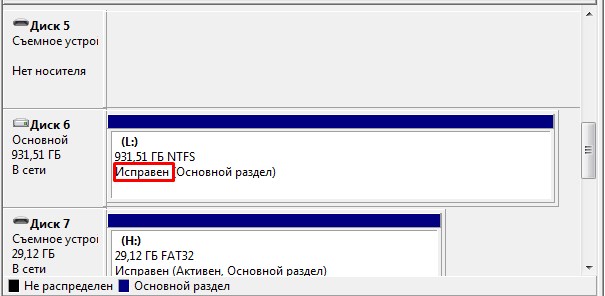
В течении нескольких секунд ваш диск отобразится со статусом Исправен
После этого можно закрывать окно управления компьютером и закидывать ISO образы на жесткий диск.
Как скопировать игры с USB диска на внутренний HDD консоли
Подключите жесткий диск с ISO образами в правый USB порт, который находится ближе к Blue-Ray приводу. Запустите multiMAN, зайдите в mmCM (крайний пункт слева), далее выберите и нажмите на Switch to multiMAN mode. После перезапуска multiMAN крайний пункт слева будет называться multiMAN, в нём выберите и нажмите на PFS Драйвер.
Войдите в файловый менеджер, в который можно войти и выйти зажав на геймпаде кнопку SELECT и затем однократно нажав на START, при этом не отпуская SELECT.
Войдя в файловый менеджер зайдите в PS3 Root, далее в pvd_USB000. Выберите нужный ISO образ и нажав O на геймпаде нажмите на Копирование.
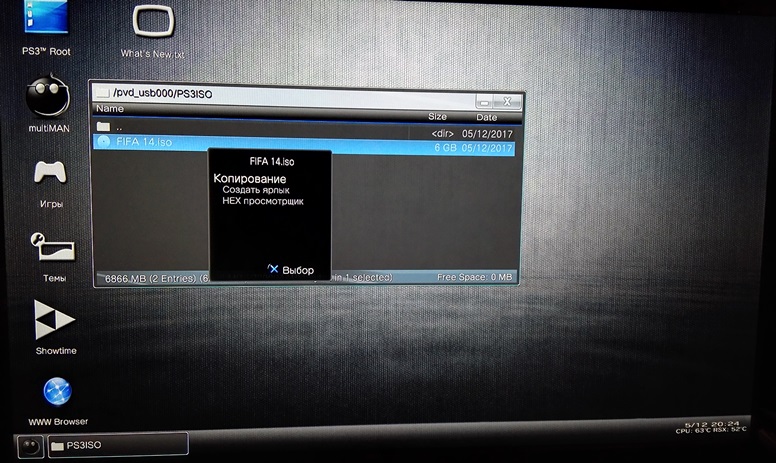
Затем снова зайдите в PS3 Root, далее в dev_hdd0, а там зайдя в нужную папку и нажав O на геймпаде нажмите на Вставить.
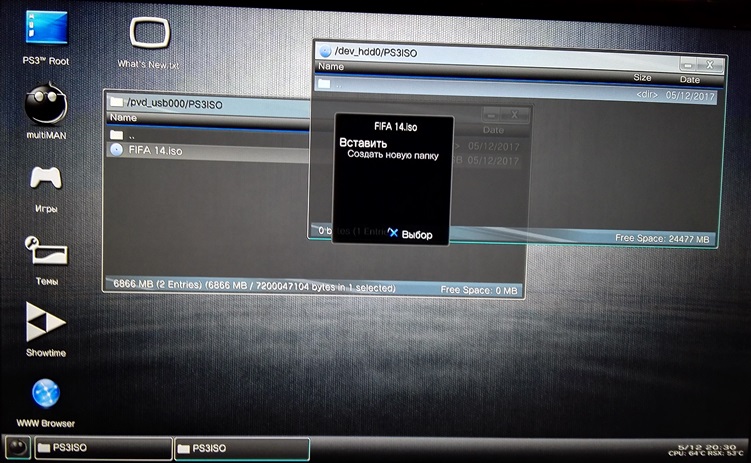
После перезапуска multiMAN он снова активирует режим эмуляции Cobra.
Как установить игры на PS3 HEN
Основное отличие эксплойта HEN от кастомной прошивки PS3 — запуск игр в ISO формате только с внутреннего жёсткого диска и менее стабильная работа игр для PS2 (другие ещё не тестировали).
Для активации эксплойта HEN его нужно каждый раз запускать после выключения/перезагрузки консоли!
Обязательно, в настройках браузера выключите опцию «Подтверждать закрытие барузера»!
Чтобы экран Что нового не мешал иконке Enable HEN, отключите опцию Что нового в настройках системы.
В XMB зайдите в Игра и запустите Enable HEN. Откроется браузер и пойдёт запуск эксплойта, об успехе которого будет сообщено в правом верхнем углу экрана. Если запуск прошёл неудачно или консоль зависла, просто попробуйте запустить ещё раз. После успешного запуска HEN, консолью можно пользоваться как с кастомной прошивкой.
Флешки для PS3. Выбор, форматирование, подключение
PlayStation 3 — это современная консоль седьмого поколения, которая имеет очень широкий перечень функций и пользуется популярностью практически во всех странах мира. Приставка позволяет просматривать фильмы, слушать музыкальные произведения, пользоваться почтой и просматривать страницы в интернете, но чаще всего она покупается для игр. Узнайте, как на PlayStation 3 установить или запустить игру с флешки.

Разберитесь, как на PlayStation 3 установить или запустить игру с флешки правильно
Консоль характеризуется высоким качеством, считается лучшим устройством современного поколения, поддерживает около четырёх тысяч разнообразных популярных развлечений. Одной из основных проблем приставки является цена лицензионных дисков, что заставляет пользователей узнавать, как на PS 3 установить игру с флешки. Рассмотрим подробно, каким образом можно сэкономить деньги и как скачать игру и запустить её на ПС 3 через флешку.
Где взять игру для Play Station 3
Практически любую игру бесплатно как для ПК, так и для консолей можно найти на торрент-трекерах. Лучше всего иметь несколько источников для поиска нужной.
Такими ресурсами могут быть:
- https://consol-games.net/ — трекер с играми для разных консолей;
- https://rutracker.org/ — один из самых объемных трекеров. Нужна регистрация;
- https://gamesxbox.org/ps3 — еще один сайт с играми для PS
Обязательно при выборе файла учитывайте, для какой именно консоли эта игра. А также учитывайте её версию. Многие популярные программы или клиенты, которые позволяют качать торрент-файлы, имеют собственный поиск для файлов. Например, в MeditaGet есть специальный раздел «Игры». Нужно перейти в поиск, выбрать этот раздел, записать в строке название и нажать кнопку для старта. В таблице с отображаемыми результатами есть колонка с платформами. Ориентируясь по ней, можно найти любой софт для PS3.
Это может быть полезным: Как подключить второй джойстик к PS4.
Система файлов
Прежде всего вы должны знать, что если флеш-накопитель имеет формат NTFS, то PS3 не видит флешки и поэтому не читает её.
Файловая система флеш-накопителя должна быть FAT32. Надо сказать, что она не позволяет записывать превышающие четыре гигабайта файлы.
Какой бы бытовой техникой вы ни пользовались, формат NTFS будет для неё недоступен, а значит, и для вашей приставки.
Порядок форматирования выглядит очень просто: когда флеш-память подключена к компьютеру, нужно тапнуть правой мышкой по её пиктограмме в проводнике и вызвать команду «Форматировать». Но при этом проследить, чтобы в «Файловой системе» был выбран именно формат FAT32. Тогда приставка увидит ваши файлы.

Форматирование флешки в Windows
Не забудьте о том, что при форматировании устройства всё будет удалено с него и тогда новый формат флешки вас не обрадует.
Если перед вами стоит задача форматирования в FAT32 накопителя большого объёма, то для этого удобно применить утилиту HP USB Disk Storage Format Tool.
Проверить имеющийся формат носителя можно, кликнув правой мышкой по её пиктограмме в «Моём компьютере». Вызвать свойства:
Подготавливаем флешку для записи
Размер flash-диска должен быть на несколько гигабайт больше файла игры. Это нужно, чтобы вы не столкнулись со сложностями при записи. Перед тем, как записывать игру, её нужно отформатировать в FAT32.
Делается в два клика на вашем компьютере:
- Вставьте накопитель в USB разъем на компьютере;
- Откройте проводник (WIN+E) и найдите флешку в этом окне. Выберите её ПКМ;
- Нажмите на пункт «Форматировать»;
- В окне настройки процесса выберите файловую систему — FAT32;
- Остальные пункты можно оставить без изменений;
- Чтобы запустить очистку, нажмите внизу «Начать».

Форматирование «SP UFD U2 (H:)»
Если настройки были оставлены по умолчанию, процесс завершится быстро. После этого нужно папку с игрой поместить на USB-носитель. Но прежде её нужно распаковать. Обычно, при загрузке данные содержатся в образе ISO. Для открытия этого типа данных вам может пригодиться программа Ultra-ISO, которую тоже можно легко найти в сети. На flash-диск нужно поместить игру в виде папки Games. В ней должна находится еще один файл — PS3_GAME. Проверьте, чтобы внутри неё была «USRDIR» папка. Здесь могут быть и другие файлы и их типы. Но уже названные папки являются обязательными. Если в файлах присутствует кириллица, переименуйте название английскими словами.
Узнайте, как подключить наушники в PS4.
Форматируем внешний носитель
Для правильного запуска игры с флешки на PS3 необходимо подготовить непосредственно сам внешний носитель для дальнейшей эксплуатации. Правильный формат файлов очень важен, так как в противном случае ваша приставка не сможет правильно считать информацию.
Отформатировать флешку можно самостоятельно, с помощью компьютера или ноутбука. Очень важно сохранить все файлы со своего накопителя куда-нибудь в другое место. После завершения форматирования они будут удалены. Файловая система должна называться FAT32.

После того как закончили с этим (мануал по форматированию можно найти в свободном доступе), создайте на чистой флешке папку. Ее необходимо назвать Games. Именно сюда нужно будет скидывать все файлы, которые вы немного позже скачаете.
Теперь стоит рассмотреть вопрос о том, как установить игру на флешку, чтобы приставка смогла ее увидеть. Для этого загрузите файл, как обычно, используя любой удобный для вас торрент. Затем проверьте все, что скачали. Для вас важны папки с названиями PS3_GAME и Usrdir. Если внутри их не оказалось, значит, эта раздача не пригодна для дальнейшего использования. Также стоит обратить внимание на то, чтобы в названиях отсутствовал русский алфавит.
На системе FAT32 действует лимит на запись файлов — всего четыре гигабайта. Помочь в записи файлов, которые превышают данные габариты, должна программа Split4GB.
Подготовка программы MultiMan для установки игры на PS3
Для того, чтобы установить с флэшки игровые приложения на приставку PS3, нам понадобится специальная программа. Она называется MultiMan. Проверьте на своей приставке. Возможно у вас софт уже установлен. Если нет, то его нужно скачать. Найти данное ПО можно на соответствующих форумах, так как официального сайта менеджер не имеет. Если «Мультимэн» не установлен в Play Station 3, его нужно скачать, распаковать и поместить на USB-носитель вместе с игрой. Этот менеджер позволяет обойти блокировку системой пиратских игр.
Далее выполните следующие действия:
- Вставьте готовую флешку с игрой и с программой в разъем USB на приставке;
- Перейдите в раздел «Install Package Files»;
- Затем откройте пункт «Standard» внизу списка;
- В этом разделе должны отобразится файлы. Найдите здесь MultiMan и выберите его для установки;
- Дождитесь завершения и проверьте, работает ли менеджер;
- В окне менеджера найдите пакет игры и запустите его установку.

Панель управления
Порт USB в PlayStation
Сама PlayStation 3 имеет на своём борту от двух до четырёх портов (чаще всё-таки два) USB. Их формат — 2.0.
Разработчиком предназначены они для подключения периферийных устройств, а не для просмотра фото, видео или загрузки игр.
Сони считает, что фильмы нужно смотреть с дисков блю-рей или обычных DVD (естественно, лицензионных). То же касается игр, которые ещё можно скачивать после покупки в онлайн-сервисах.
Скажем прямо, в нашей стране немалая доля игроманов не собирается соблюдать авторские права (хотя собственные права никому в обиду давать и не подумают). Поэтому флешка как объект в игровой консоли PS3 часто связывается с пиратскими нечистыми помыслами.
Разработчик сделал возможность её использования и с белыми намерениями — для сохранения, скриншотов, сейвов. На неё можно также записывать видеофайлы и обновлять с неё программное обеспечение (в PS4).
Если софт весит более 4 Гб
Внимание! Если вы обладатель игровой приставки PS3 Super Slim, вам не помогут никакие инструкции по установке игр. На сегодняшний день её взлом не представляется возможным. Формат FAT32 долгое время оставался очень популярен, его поддерживают практически все устройства. Но есть в нем большой недостаток — он не распознает на диске более 4 Гб информации.
Если игра весит больше:
- Флэшку нужно отформатировать по-новому. Но теперь необходимо указать вместо FAT32 — NTFS;
- Переносим файлы игры на flash-диск и вставляем его в разъем на приставке;
- Включите PS3 и откройте в ней MultiMan. Эта программа работает в двух режимах. Нам нужен режим «MultiMan»;
- Чтобы перейти в него, откройте меню этой программы и выберите здесь нужный режим при помощи кнопкой L1 или R1;
- Затем переходим в программе налево для настроек;
- Выбираем строку под названием «Switch to MultiMan mode» и подтверждаем для его открытия. Нужно нажать кнопку с крестиком на джойстике;
- Режим MMCM должен перезагрузиться. После чего должен отображаться MultiMan. Опускаемся в этом окне вниз, чтобы найти переключение между двумя форматами — NTFS и FAT32;
- Затем нужно войти в файловый менеджер и перекинуть игру по следующему пути «dev_hdd0-GAMES».
После этого перезагружаем приставку. На этом процесс установки игры с USB-флешки на приставку PS3 окончен. Теперь вы сможете поиграть в свою любимую стратегию на консоли.


Подготовка консоли к запуску программ с USB-флешки
Лицензионные диски стоят приличных денег, что провоцирует геймеров часто пользоваться пиратскими программами и экономить деньги на этом. После покупки приставки, пользователи часто сталкиваются с проблемой, как запустить игру на PS 3 с флешки.
Установка программ и игр с флешки на PS 3 невозможна до тех пор, пока консоль имеет стандартную заводскую защиту. Чтобы запускать игры с внешнего нелицензионного носителя, стоит для начала сменить прошивку консоли.
После изменения прошивки консоль готова к приёму файлов с внешних носителей. Чтобы установить нужных файлы на PS3 или запускать их с флешки, потребуется ещё подготовить внешний накопитель к эксплуатации.

Советуем перед запуском с флешки сменить прошивку консоли
Что значит HEN в PS3?
HEN – это самый популярный тип пиратки для PS3. Является сокращением от включателя самоподписанных приложений – Homebrew Enabler. HAN тоже является пиратским ПО, однако более устаревшим и менее функциональным. То есть, HEN – это старый добрый HAN, только имеющий больше функций и модернизированный рейсталинг. В отличие от HAN, Homebrew Enabler может запускать неофициальный контент, а также дает возможность:
- Устанавливать PKG;
- Делать копии любых FTP-документов на необходимый носитель;
- Запускать программы CFW-типа любым удобным способом;
- Инсталлировать бэкап-менеджеры;
- Запускать пиратский контент используя лицензированное ПО от Sony.
- Также при включенном Homebrew Enabler регионы Blu-Ray не проверяются.

Прошивка HEN в PlayStation 3
Чтобы функций было еще больше, перед установкой рекомендуется не удалять HAN. Несмотря на всю привлекательность, у HEN есть ряд ограничений:
- Homebrews придется переподписывать;
- Отдельные homebrews нуждаются в обновлении;
- После перезагрузки происходит сброс, поэтому при каждом новом включении его необходимо запускать в памяти консоли заново.
Структура файлов
Кроме того, консоль должна не только видеть файлы, но и воспринимать правильную их структуру для старта программ.
Так, для игр обязательно наличие корневой папки GAMES (только большие буквы). Обязательное условие для каждой игры — наличие директории «PS3_GAME», а в ней — USRDIR. В противном случае вы будете гуглить с вопросом «Почему?».
Как делать построение папок и директорий, видно из рисунков ниже.

Построение папок и директорий в PS3
Для обновлений должно быть построено так: PS3/UPDATE.
Для отображения содержащихся на съёмном устройстве файлов не забывайте воспользоваться кнопкой, а после этого «Показать» данные флешки.
В заключение можно добавить, что в результате взлома программного обеспечения консолей и установки различных брелков или так называемых кастомных прошивок можно «заставить» PS3 читать и другие форматы и склеивать для воспроизведения разрезанные файлы.
Однако это относится к нерекомендуемым операциям для честных пользователей.
Теперь вы знаете, как нужно обращаться с парой приставка — флешка, так чтобы между ними было полное взаимопонимание и дружба.
Задавайте нам новые вопросы, оставляйте комментарии.
Долгое время игровые приставки были исключительно для игр. Однако с приходом формата носителей «Компакт диск» все изменилось. Консоли получили возможность воспроизводить аудио- и видеофайлы, что значительно расширило их функционал.
Приставка Playstation 3 во время запуска была самым дешевым Blu-Ray проигрывателям, что позволяло не только играть в игры, но и смотреть фильмы в высоком разрешении. И хоть сегодня на рынке актуальна PS4, предыдущая система по-прежнему популярна. И при этом цена на PS3 привлекательна. Многих пользователей интересует один вопрос: возможен ли просмотр фильмов на PS3 с флешки?
Скачать через torrent игры PlayStation 3
Среди большинства ведущих игровых платформ PlayStation 3 считается одной из самых многофункциональных, интересных и востребованных в свое время. Фанаты этой консоли до сих пор скачивают игры или покупают их на дисках, чтобы ощутить особенности и качество игровых продуктов тех времен. Чтобы дополнительно порадовать таких пользователей мы подготовили отдельный раздел с играми для ПС 3. Тут можно найти разнообразные проекты, изучить их описание, системные требования и технические характеристики. Ограничения на загрузку отсутствуют, нет обязательной регистрации или дополнительных требований. Чтобы скачать игры, нужно иметь свободное место на жестком диске, эмулятор для их запуска или настоящую приставку. Такого разнообразия игровых проектов вы нигде не найдете! Отличительные особенности и преимущества игр Мы предлагаем вам пройти головокружительные гонки, почувствовать себя полководцем в очередной стратегии, изучить виртуальный мир с помощью симулятора или пощекотать нервы, скачав хоррор. В виртуальном мире геймеры могут делать всё что угодно. Игры развивают воображение пользователей благодаря нескольким элементам:
• яркостью; • красочностью; • оригинальностью; • необычными спецэффектами; • качественным звуком; • приятным музыкальным сопровождением.
После выпуска приставки в 2006 году пользователи стали отмечать существенные изменения графики, геймплея, качества звука и управления. Для многих игроков третье поколение стало незаменимым инструментом для проведения свободного времени и досуга.
Захватывающий виртуальный мир можно перенести к себе, если скачать через торрент выбранный игровой продукт и подробно изучить описание. У нас представлены только работающие дистрибутивы без изменений игрового контента или урезания сюжетной линии. Можно смело начинать играть, поднимая себе настроение и улучшая игровые навыки.
Набирайтесь смелости и отправляйтесь в путешествие с монстрами, заправляйте свой автомобиль и начинайте очередную гонку, формируйте команду из лучших игроков мира и побеждайте в футбольных турнирах. Каждая игра – это полноценная история со своими достоинствами и особенностями.
Настройка FileZilla
Запустите FTP-менеджер FileZilla. В меню «Файл»
(File, если вы скачали не русифицированную версию) выберите
Менеджер Сайтов
(Site Manager). Затем добавьте новый сайт.
вы можете задать любое (желательно латинскими буквами). В поле
«Хост»
введите
ip-адрес вашей приставки
. Тот, который вы задали, при подключении PS 3 к роутеру. Если вы его забыли, или он был получен автоматически, посмотреть ip вы можете в настройках системы своей приставки, в пункте сведения о системе.
После того, как вы ввели ip-адрес приставки, выберите анонимный
тип входа. Остальные настройки трогать не надо. Поле
порт
тоже оставьте пустым.
После того, как вы установили все необходимые настройки, нажмите ОК
. Теперь снова зайдите в
менеджер сайтов
и соединитесь со своей приставкой (если вы не добавляли других адресов, она будет единственной в списке).
Вы увидите двухпанельное окно: в левой панели будет список папок на вашем компьютере, а в правой — папки PS3. Соответсвенно в левой панели надо выбрать папку со скачанными играми, или другим контентом, который вы хотите перенести на консоль, а в правой — папку, куда вы будете всё копировать. Если у вас Multiman, то игры надо копировать в папку dev_hdd0/GAMES/…
Как установить игру в PS3 c HEN
Для инсталляции контента находим флэшку, минимальный размер – 32 ГБ. Если PS не видит накопитель с FAT32, то флэш-носитель следует форматировать в FAT64. Далее скачиваем игрушку в формате PKG, закидываем ее на накопитель, а после вставляем в соответствующий порт. Дальше процесс выглядит так:
- Открываем раздел с настройками;
- В самом низу раздела будет пункт Debug Settings;
- Из Debug Settings переходит в Game, а после в Package Installer;
- Выбираем нужную игрушку;
- Ждем финиш распаковки, клацаем по клавише PS. После нажатия вы вернетесь на рабочий стол, на котором уже будет находиться установленное приложение.
- Если во время выбора игрушки в папке будет несколько документов – выбираем все.

Настройка Debug Settings
Существует и другой способ:
- Делаем все то же, что в предыдущей инструкции, однако после минуты загрузки вынимаем флэшку;
- Когда на экране появится уведомление об ошибке следует выйти из настроек;
- На домашней страничке появится иконка – она будет перечеркнута полосой. Выбираем ярлык, снова вставляем накопитель. Дальше инсталляция продолжится сама – вам вмешиваться не придется.
Скачать нужную игрушку на консоль можно и без USB-накопителя. Достаточно установить в браузере разрешение для загрузки торрент файлов, например “rutracker”. Файлы загрузятся сразу же на HDD приставки, поэтому можно будет не использовать флэшку. Игры находятся в открытом доступе, поэтому с их поиском проблем не будет.
Как сделать прошивку PlayStation3?
Чтобы система работала исправно, в процессе инсталляции советуют следовать рекомендациям:
- Владелец приставки запускает браузер консоли и делает пустую главную страницу.
- Затем игрок заходит во вкладку «Инструменты» и очищает куки (временные файлы).
- Нажимает команду «Подтвердить закрытие браузера» и кнопку «Выключить».
- Таким же способом он отключает «Подключение к медиа серверу» (команда находится в разделе «Настройки сети»).
От лишних файлов систему чистят периодически чтобы повысить эффективность работы. Далее переходят к установке. Для этого процесса обязательно нужно иметь накопитель с форматированием FAT32 и скачать прошивку HEN PS3.
Далее владелец консоли переходит к следующим этапам:
- Необходимо затереть HFW 4.84 поверх OFW 4.84. Для этого пользователь открывает установочный файл (он называется Homebrew Enabler Installer). Таким образом, Package Manager появляется в списке приложений XMB.
- На флеш-карту необходимо скопировать документы stackframe.bin, PS3HEN.bin, HENTAI.pkg. Файл находятся в архиве, который идет вместе с прграммой (доступ к ним открыт). После этого игрок устанавливает HENTAI.pkg на приставку, используя Package Manager.
- Игрок открывает бразуер на PS3 и переходит на сайт ps3xploit.com – там он открывает прогу.

После этого владелец приставки получает доступ к программам и приложениям, а также использует другие полезные функции консоли. Это лишь один из способов установки, но некоторые игрок находят и более быстрый, хотя и трудоемкий метод установки.
Первые действия аналогичны предыдущему методу: нужно установить файл программы, а затем скопировать на накопитель файлы stackframe.bin, PS3HEN.bin и HENTAI.pkg. После этого файл открывают через формат HTML в браузере. Далее с помощью Package Manager устанавливают HENTAI.pkg. Для завершения установки приставку перезагружают.
Чтобы начать пользоваться новыми открытыми функциями, достаточно вставить USB-накопитель с файлами. приставку и открыть HTML. Такой же алгоритм действий используется для инсталляции прошивки HEN PS4.

Подведение итогов
Теперь вы знаете алгоритм того, как на PS3 устанавливать игры с флешки. Система защиты приставок постоянно совершенствуется и усложняется. Однако не в случае с PlayStation 3. Силами хакеров были взломаны практически все версии. Конечно, не стоит забывать о Super Slim. Ее рекомендуется пока обходить стороной и выбирать приставку, которая вышла чуть раньше.
Такие несложные рекомендации призваны помочь даже не очень опытным пользователям сохранить свои финансы и насладиться прекрасными видеоиграми.
[FAQ] Все о установки Игр PS3 [установка, монтирование, перенос, удаление]
Эксплоит HEN дает нам огромные возможности кастома!
Но помните, что HEN — это не кастомная прошивка, а эксплоит через веб-браузер PS3 Silk WebKit. На HEN можно устанавливать игры в любом формате. Но не все знают, в каких форматах скачивать игры, как их устанавливать, куда копировать и как их запускать. Тема создана для тех, у кого PS3 с установленным HEN или CFW. В этой теме раскрывается методы копирования. По вопросу метода монтирования по сети смотрите в этой теме
Во-первых, вы можете скачивать игры прямо на консоли через PKGi PS3 Mod.
Тут ни о чём думать не надо — качаете на консоли, устанавливаете по порядку 1) Игра; 2) Патчи-обновления (через меню пс3 —

на игре); . и играете.
Не забудьте 1 раз активировать аккаунт.
Если копируете игры для Webman не забудьте просканировать список игр и обновить XMB для отображения в его меню. (Пункт в меню webman).
Примечание: наиболее продвинутым файловым менеджером является файловый менеджер в IrisMan, процесс копирования показан в закладке видео. Менеджеры для HEN можно скачать из pkgi или напрямую из тем. Обратите внимание, что с ntfs /exFat (mbr) умеют работать только некоторые менеджеры/софт. PS3 без софта понимает только FAT32 MBR. Отформатировать в mbr можно например этой программой
Инструкция по копированию, монтированию подходит также и для CFW прошивок.
Активация у CFW *.rap файлов для PSN игр своя (Если у CFW прошивки Cobra 8.2+, то активация такая же как у HEN)
Если будут ошибки, то поправьте, буду рад.
Спасибо Администраторам за их помощь и поддержку.
JB-папка — это извлечённая папка игры из образа диска ISO.
Термин JB-папка расшифровывается как JailBreak папка — такой хакерский термин, используемый при взломе. Такую папку с игрой можно запустить только через специальные хакерские программы, так называемые Бэкап-менеджеры, например webMan, IrisMan, ManaGunZ и т.п.. Копируются такие JB-папки с играми на консоль в кастомную папку для бэкап-менеджеров — /dev_hdd0/GAMES/ (не путать с официальной папкой /dev_hdd0/game/).
Вот так может выглядеть название этой папки, например:
BLES02252-[PRO EVOLUTION SOCCER 2018], а лучше, как TitleID игры — BLES02252
- PS3_GAME (обязательно) (это папка, содержащая все файлы игры)
- PS3_UPDATE (можно удалить, в этой папке лежит файл обновления прошивки PS3UPDAT.PUP).
- PS3_DISC.SFB (обязательно) (файл, содержащий информацию о диске)
Итак, как играть?:
-
Способ 1 — Папку следует скопировать на внутренний жесткий диск консоли PS3 (через FTP или через файловый менеджер).
Итак, куда копировать?:
Вот по этому пути: /dev_hdd0/GAMES/
Открывайте ГЛАЗА пошире и не путайте кастомную папку для бэкап-менеджеров GAMES с официальной папкой game (это очевидное нужно отличать обязательно).
- Открываем менеджер (например webMAN), обновляем список игр (нажимаем вверху — ОБНОВИТЬ)
- В меню ИГРА, появилась наша игра.
- Нажимаем кнопку

- Накопитель должен быть в формате FAT32 (mbr) (обязательно).
- С NTFS usb JB-папку нельзя монтировать.
- Если в нашей JB папке есть файл, больше 4 Гигабайт, его невозможно копировать на FAT32, значит этот способ вам не подходит.
- Итак, форматируем наш USB-накопитель в FAT32 (mbr), это может быть флешка или внешний ЖД.
- Создаем в корне (обязательно в корне) накопителя папку GAMES.
- И туда надо копировать нашу JB папку.
- Все остальное, как в первом пункте.
- Играем.
- Для этого, на PS3 должен быть установлен менеджер Webman MOD (обязательно).
- А на компьютере должен иметься PS3 NET Server (обязательно).
- Для монтирования JB-папок с ПК, эти папки игры надо закидывать в папку GAMES.
OFW папки это сконвертированные дисковые игры с официальным патчем, предназначенные для запуска с внутреннего HDD на любой OFW из магазина, без всяких HAN/HEN/CFW и прочих менеджеров.
Эти игры массово конвертировались в 2016 году, когда был найден способ их запуска на чистой OFW (официальной прошивке). Вы их и сейчас можете увидеть в теме Прямое скачивание PS3 игр [OFW] или скачать напрямую на плойку из HEN Toolbox Mod в разделе Repack Disk Games. Для их работы с внутреннего HDD плойки, брались дисковые игры, подменялись официальные системные файлы от патча обновления, которые предназначались для запуска с внутреннего HDD консоли и подписаны в NPDRM самой SONY. Эти официальные файлы от патча позволяли дисковой игре запускаться с внутреннего HDD прямо на любой OFW из коробки из магазина, без всяких HAN/HEN/CFW. Вот и весь секрет. НО! Для запуска с HDD все файлы игры шифровались при конвертации в формат NPDRM SDAT, из-за чего консоли требовалось дополнительное время на их расшифровку, отсюда отставание звука и различные фризы. Сейчас, с появление HEN (Homebrew ENabler) — этого делать совершенно не надо, нет смысла в дополнительном шифровании для получения тормозов и фризов. На HEN работают теперь любые переподписанные в домашних условиях программы и игры, даже образы дисков ISO! То есть, можно запускать программы и игры, у которых утеряна и отсутствует официальная подпись шифрования SONY.
- OFW игры
- HAN игры
- BRD игры
- BACKUP игры
- Repack Disk Games
- BLESxxxxx
- NBEPxxxxx
- USRDIR (директория)
- ICON0.PNG (обязателен) (иконка)
- PARAM.SFO (обязателен) (параметры)
- PS3LOGO.DAT (обязателен) (лого PS3 — картинка PNG переименованная в DAT)
Итак, вот эти папки BLESxxxxx и NBEPxxxxx мы должны копировать (обязательно) в официальную папку game.
BCES/BCUS/BLUS/BLJM/NPEA/NPUA — разницы нет, это всего лишь региональные отличия.
Вот такой путь установки всех OFW-игр: /dev_hdd0/game/
Если мы скачали игру в архивах .7z .rar, тогда их надо распаковать с помощью программы для Windows PS3GameExtractor.
Читайте вот здесь: https://www.pspx.ru/forum/showpost.php?p=1163327
Если игра в .pkg то его тоже можно распаковать или можно прямо так установить. Игра в pkg сама распаковывается консолью в папку game. Как установить PKG мы уже знаем. После установки игр в формате PKG игра сразу появится в меню XMB.
- С помощью DataBase Rebuilder — программа для PS3.
- С помощью HEN Toolbox MOD — программа для скачивания игр и софта прямо на консоли и инструменты.
- С помощью Recovery Menu ⇒ 4. Реконструировать базу данных — стандартная официальная функция PS3.
Если рядом PKG который мы хотим скачать есть файл с расширением .rap то смотрим вкладку про RAP
ISO — это образ формата Blu-Ray диска PS3 с расширением .iso
В интернете часто можно найти образы таких игр в формате ISO, как игры для Cobra ODE или E3 ODE PRO.
В HEN встроен функционал COBRA!
Такие образы дампятся с Blu-Ray дисков прямо на консоли PS3 через multiMan или ManaGunZ. Вставляется диск в привод, функциями multiMan или ManaGunZ считываются с диска данные и таким образом дампится копия с пластмассового диска в файл образа диска ISO на консоль или на внешний USB-накопитель. Так же можно монтировать JB-папки как будто вставили диск с игрой и таким же образом сохраняем в образ диска ISO.
Название этих игр может быть разным, кроме непечатных символов.
Можно использовать в названии ISO некоторые условия в квадратных скобках [], которые воспринимаются webMAN как правила. Подробнее, как эти правила обрабатывает webMAN: Настройка и возможности -> Правила | Тэги имён файлов.
- PES 2018.iso
- PES 2018 [BLES12345].iso
- Futbol PES18 [online].iso
Итак, как устанавливать эти образы дисков и играть, после монтирования?
- Монтирование прямо с консоли PS3:
- Образ ISO копируем по FTP или с флешки через файловый менеджер на PS3 по такому пути: /dev_hdd0/PS3ISO/
- В менеджере обновите список игр и запустите крестиком выбранный образ, тем самым смонтировав его в Blu-Ray дисковод.
- Вас выкинет в главное меню XMB и там вы увидите эту игру в виде круглого диска, как будто бы вы вставили диск в привод Blu-Ray.
- После этого, вы можете совершать с игрой действия, как с обычным вставленным диском, например, треугольником проверять обновления и т.п., либо просто запускаете диск и играете.
- Создаем в корне флешки или внешнего HDD папку PS3ISO (обязательно большими буквами)
- Образ ISO копируем на внешний NTFS USB-накопитель (c NTFS-накопителями хорошо работает IRISMAN)
- Обновляем список игр в IRISMAN и монтируем образ в Blu-Ray дисковод.
- Вас выкинет в главное меню XMB и там вы увидите смонтированную игру в виде круглого диска, как будто бы вы вставили диск в привод Blu-Ray.
- Запускаем появившийся диск в XMB и играем.
Можно монтировать ISO прямо с компьютера, через локальную сеть. Это когда компьютер ПК и PS3 связаны в одну сеть через Роутер, т.е. от компьютера идёт кабель к роутеру в один порт и от PS3 идёт кабель к роутеру в другой порт. Обычно у классического роутера имеется 4 входных порта, так что вы можете объединить 4 девайса в одну общую локальную проводную сеть. Правда не обязательно 4 девайса, можно и больше, но остальные способы, в рамках этой инструкции, опускаем.
PKG — это самораспаковывающийся архив для PS3 с расширением .pkg.
PKG, при запуске на консоли, распаковывает "папку приложения" по заранее указанному, при упаковке в PKG, пути. Обычно это официальный путь /dev_hdd0/game/, куда распаковывается "папка игры" или "папка игровых данных", либо "папка обновления игры" под названием Title_ID этой игры. Это что касается приложений, игр и их игровых данных с обновлениями.
Но не обязательно только по такому пути могут распаковываться PKG, это могут быть и "Темы", и "Аватары", и файлы разлочек EDAT/RIF, которые устанавливаются в папку вашего профиля /dev_hdd0/home/000000XX/exdata/, а так же, хакеры приспособились создавать такие PKG, которые могут устанавливаться куда угодно, смотря какой путь был ими указан при упаковке.
На системе Windows, также по аналогии работает самораспаковывающийся SFX-архив, создаваемый в WinRAR или в 7-Zip.