Fallout new vegas как запустить на windows 10

 1

| 1,694 | уникальных посетителей |
| 26 | добавили в избранное |

Не менее простое. Закапываемся в глубины интернета и находим руссификаторы, которые не добавляют новые файлы в папку с игрой, а заменяют старые, сохраняя оригинальное название и расширение. Я нашел несколько, попробовал и нашел те, которые работают и не заставляют игру крашиться.
Руссификатор основной игры.
https://yadi. sk/d/HW7okRvDzD2H4 (копируем ссылку в адрессную строку браузера и убираем пробел после первой точки)
ВАЖНО: Установщик по умолчанию распоковывает файлы на диск C, в якобы папку с игрой. Но, даже если она у вас хранится в папке Program Files, пусть установщика неправильный. Правильный путь ‘Ваш диск\Папка, в которой устанвлен Стим\Steam\steamapps\common\Fallout New Vegas enplczru’. внимательно проверяйте путь установки и исправляйте в ручную, если надо. Если увстановщик не сообщает о том, что в указанной папке найдена игра, значит путь неверный и установка ничего не даст.
Вообще, на форуме, где я нашелэтот руссификатор, написано, что он для Ultimate версии игры и руссифицирует все, даже небо, даже Аллаха . Однако, текст заданий и диалоги в DLC остаются непереведенными. Поэтому, если у вас нет DLC, ставьте этот и русик и не парьтесь, а если все-таки есть, переходите к следующему шагу.
https://yadi. sk/d/sr_x7rwIzD2HL (копируем ссылку в адрессную строку браузера и убираем пробел после первой точки)
Тут все проще. качаем архив, распаковываем файлы с заменой в папку Data, которая находится в папке с игрой.
Что делать, если Fallout New Vegas не работает в Windows 10?

Fallout New Vegas — ролевая игра в жанре экшн, разработанная Obsidian Entertainment. Эта игра доступна на различных платформах, таких как ПК, PS4 и Xbox. Однако при запуске на ПК с Windows вы можете столкнуться с ошибками Fallout New Vegas. Если это так, то не волнуйтесь! Мы предлагаем вам идеальное руководство, которое научит вас, как исправить Fallout New Vegas, не работающий в Windows 10. Итак, продолжайте читать статью.
Как исправить, что Fallout New Vegas не работает в Windows 10
Ошибки Fallout New Vegas могут возникать в вашей системе по разным причинам. Некоторые из возможных факторов, создающих эту проблему, перечислены ниже;
- Поврежден кеш игры.
- Устаревшие драйверы устройств.
- Высокая игровая графика.
- Проблемы с конфигурацией файла Fallout.ini.
- Поврежденная установка игры.
Системные требования для запуска Fallout New Vegas на ПК с Windows
Ниже приведены минимальные системные требования, необходимые для игры Fallout New Vegas на ПК.
Вот все методы устранения неполадок, которые помогут вам запустить Фоллаут Нью-Вегас без багов и ошибок.
Способ 1: изменить настройки совместимости
Во-первых, вы должны изменить настройки совместимости игры. Также попробуйте запустить игру от имени администратора. Выполните следующие действия, чтобы исправить Fallout New Vegas, не работающий с проблемой Windows 10.
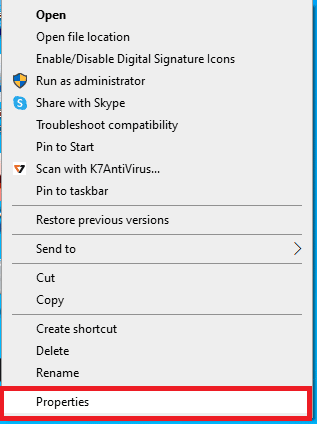
1. Щелкните правой кнопкой мыши значок ярлыка Fallout New Vegas и выберите параметр «Свойства».
2. Здесь перейдите на вкладку «Совместимость».
3. Установите флажок Запустить эту программу в режиме совместимости для опции и протестируйте игру в разных версиях Windows.
4. Затем установите флажок «Запускать эту программу от имени администратора» в разделе «Настройки».

5. Наконец, нажмите кнопку «Применить», а затем кнопки «ОК».
Способ 2: обновить драйверы устройств
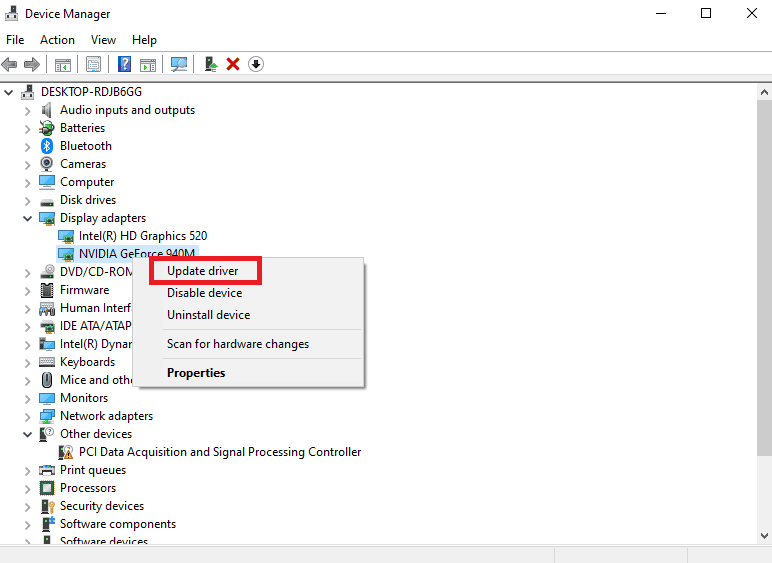
Еще одна распространенная причина ошибок Fallout New Vegas — устаревшие драйверы устройств. Следуйте нашему руководству по обновлению драйверов устройств в Windows 10.
Способ 3: проверьте целостность файлов игры
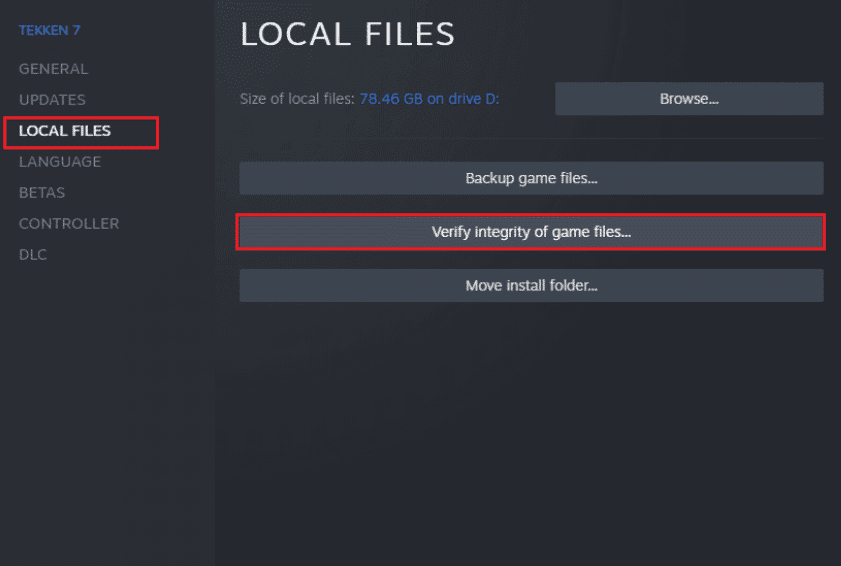
Поврежденный кэш игры является основной причиной того, что Fallout New Vegas не работает в Windows 10. Итак, вам необходимо очистить кэш игры, чтобы исправить ошибки Vegas. Прочтите нашу статью о том, как проверить целостность игровых файлов в Steam.
Метод 4: Используйте Anti Crash Mod
Используйте анти-краш-мод, чтобы запускать Fallout New Vegas без ошибок и багов. Ниже приведены шаги для этого.
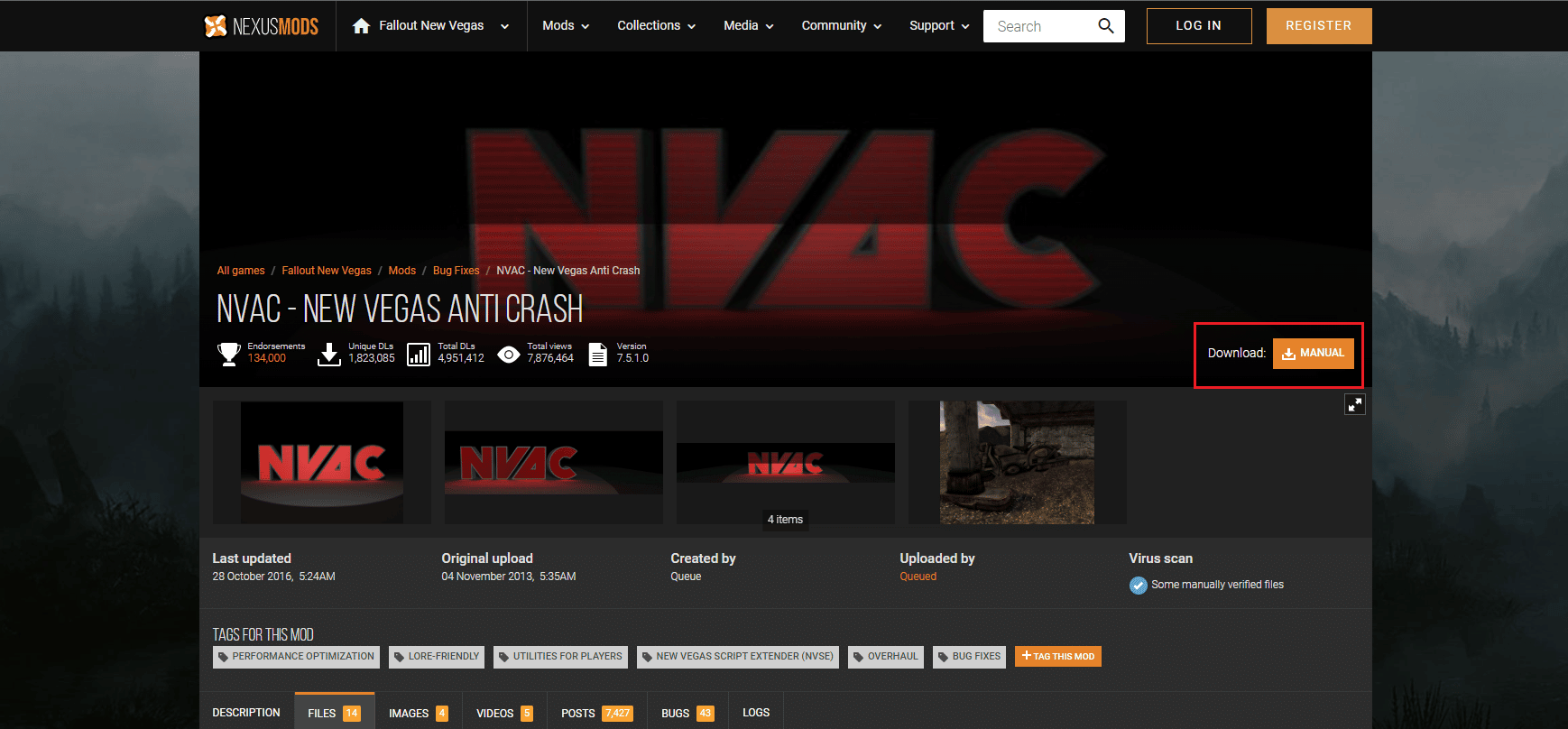
1. Загрузите мод New Vegas Anti Crash с Страница Nexusmods.
2. Извлеките загруженный файл NVAC.zip.
3. Откройте извлеченную папку и скопируйте все файлы в папку.
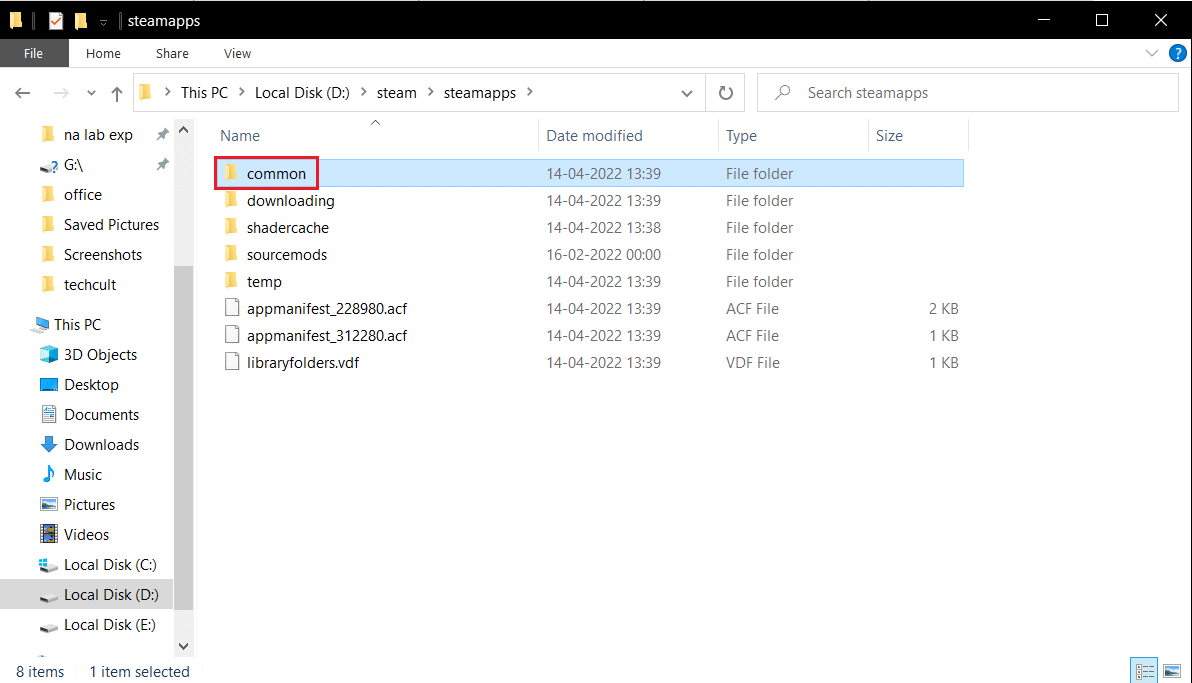
4. Затем вставьте файлы по следующему пути, где установлена игра Fallout New Vegas.
Примечание. Указанное выше расположение может отличаться в зависимости от вашей системы.
Способ 5: изменить настройки отображения в игре
Вы также можете понизить внутриигровые настройки, чтобы решить проблему с Windows 10, которая не работает в Fallout New Vegas. Вот шаги, чтобы сделать это.
1. Запустите игру Fallout New Vegas.
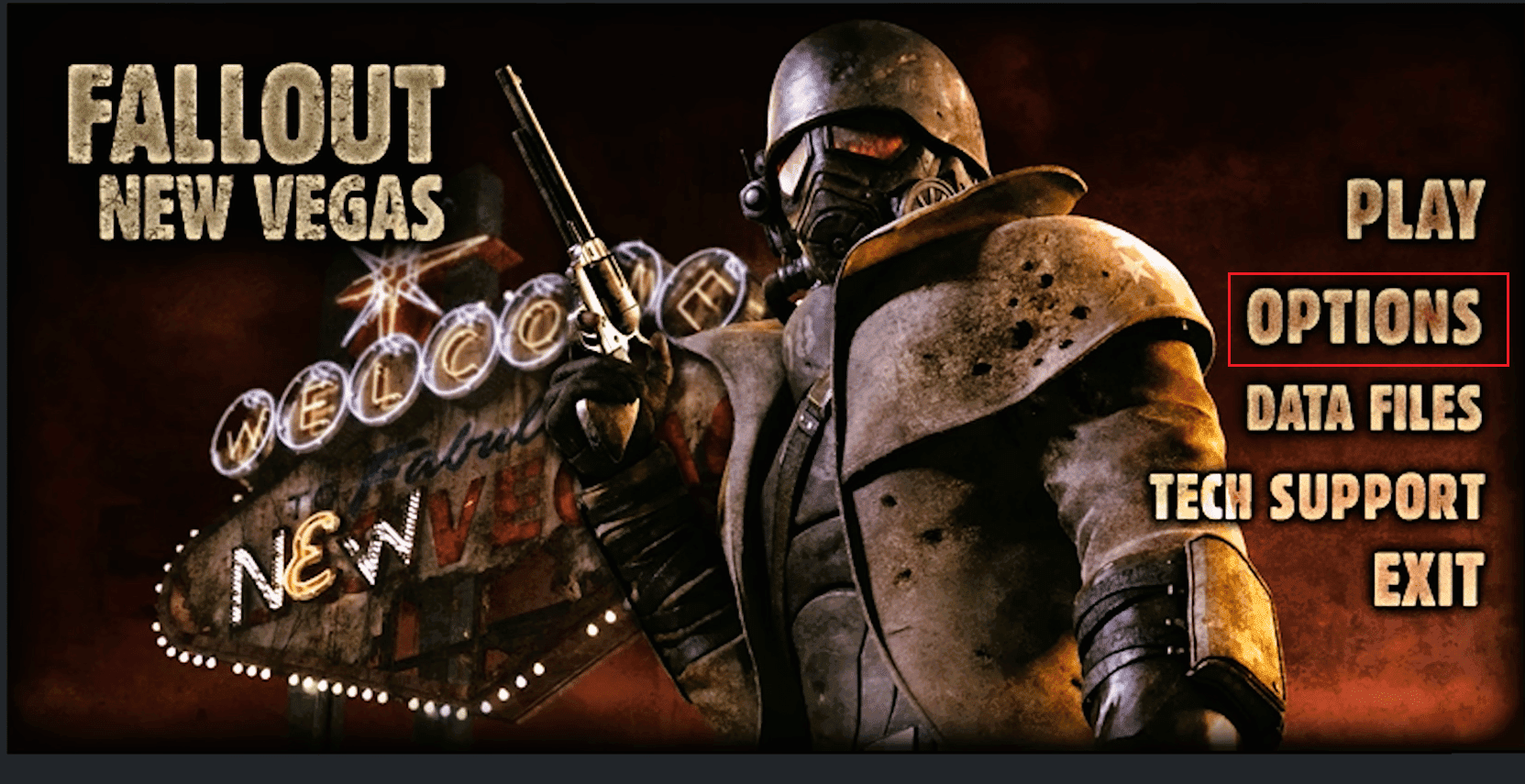
2. Нажмите ВАРИАНТЫ.
3. Выберите Оконный режим и измените Эффекты экрана на Нет.
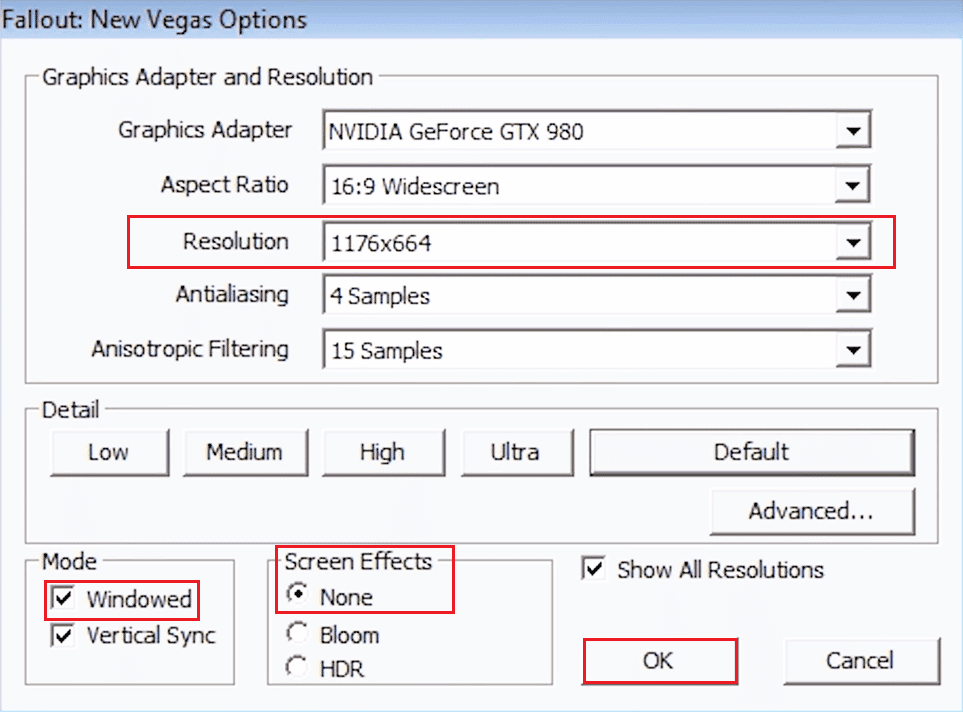
4. Затем выберите более низкое разрешение.
5. Наконец, нажмите OK и перезапустите игру.
Способ 6: редактирование ini-файлов Fallout
Неправильные настройки файла Fallout.ini могут привести к ошибкам Fallout New Vegas. Выполните шаги, перечисленные ниже, чтобы изменить файл ini и без проблем запустить Fallout New Vegas.
1. Перейдите в папку FalloutNV.
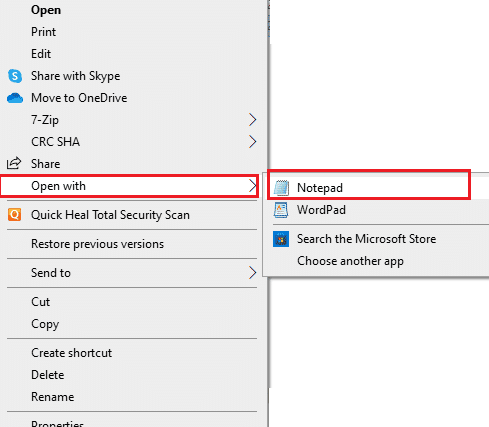
2. Щелкните правой кнопкой мыши файл Fallout.ini и выберите «Открыть с помощью Блокнота».
3. Нажмите одновременно клавиши Ctrl + F, чтобы открыть диалоговое окно «Найти».
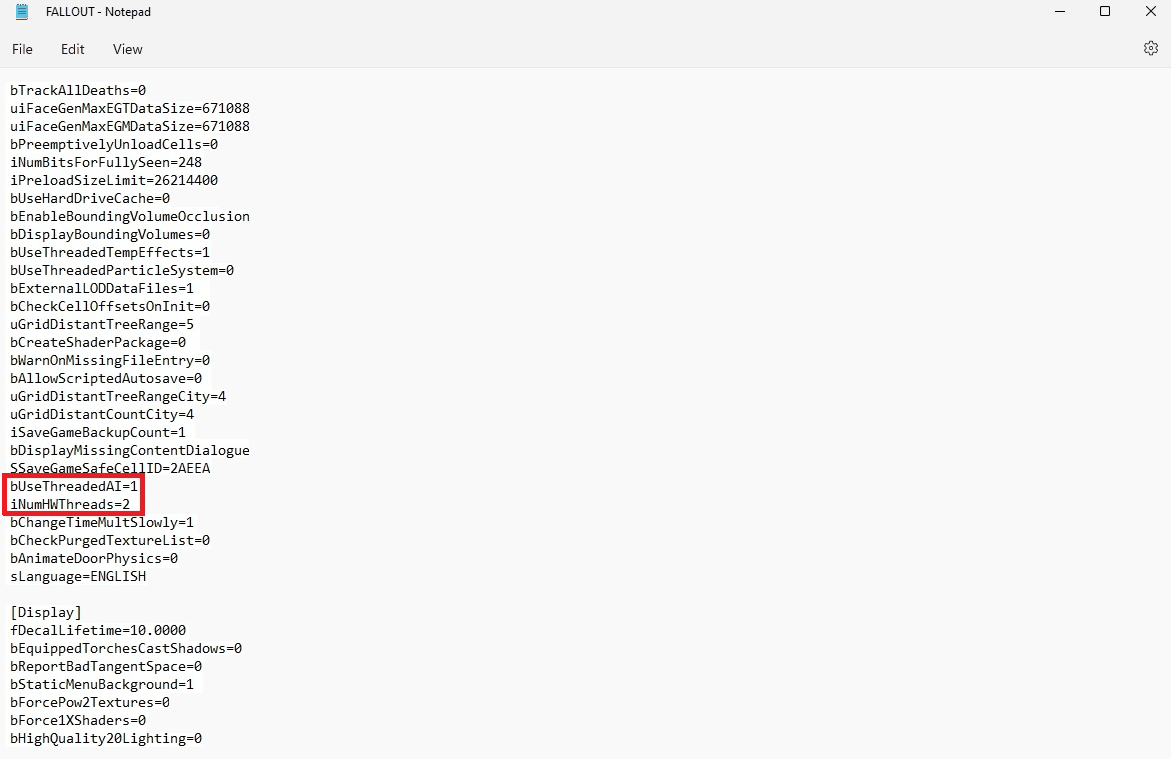
4. Найдите buseThreadeAI.
5. Теперь измените значение buseThreadeAI=0 на buseThreadeAI=1.
6. Затем введите новый ling рядом с buseThreadeAI, нажав клавишу Enter.
7. Введите iNumHWThreads=2 в новой строке и одновременно нажмите клавиши Ctrl + S, чтобы сохранить изменения.
Способ 7: переустановите Fallout New Vegas
Иногда переустановка игры может решить проблемы с игрой. Если есть поврежденные установочные файлы, попробуйте переустановить игру Fallout New Vegas, чтобы исправить Fallout New Vegas, не работающую с проблемой Windows 10.
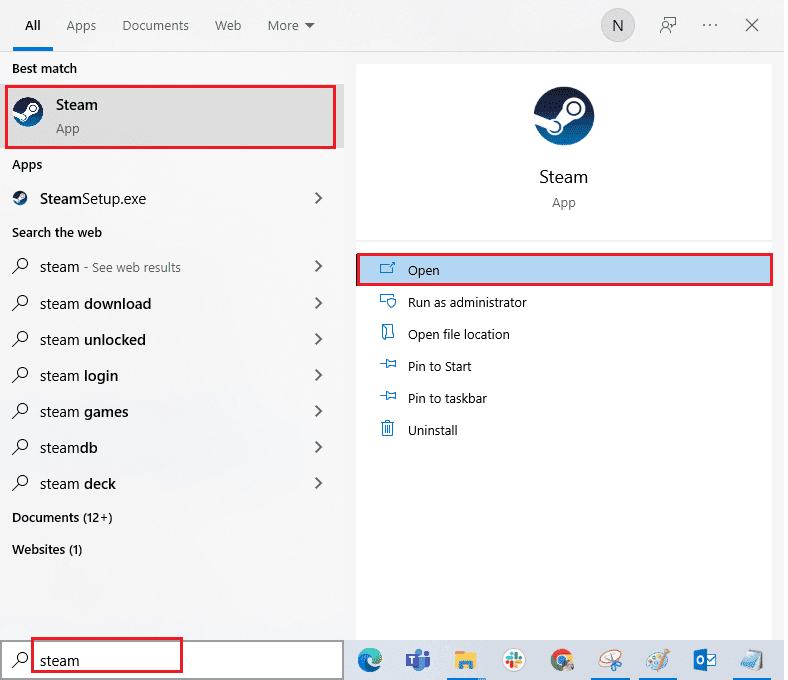
1. Нажмите клавишу Windows, введите Steam и нажмите «Открыть».
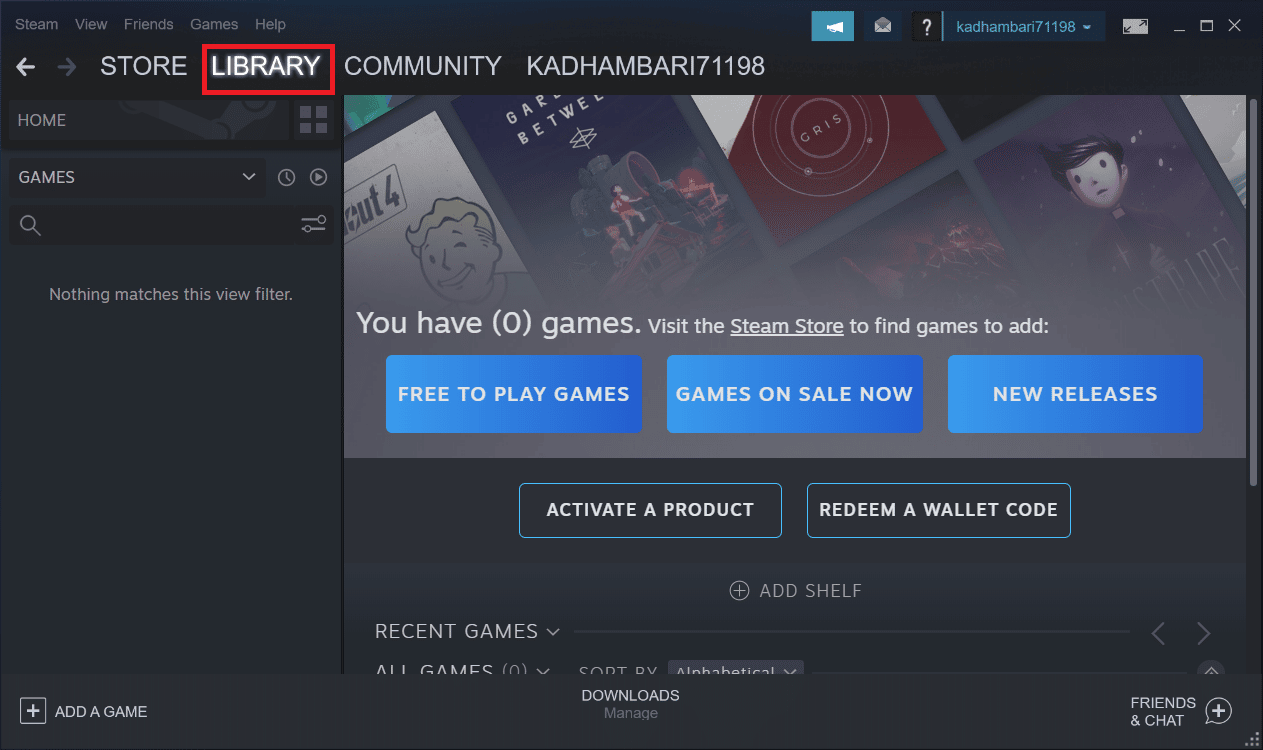
2. Перейти к БИБЛИОТЕКА меню со своей домашней страницы.
3. Найдите игру Fallout New Vegas, щелкните ее правой кнопкой мыши и выберите пункт «Удалить».
4. Снова нажмите «Удалить», чтобы подтвердить и закрыть приложение Steam после удаления игры.
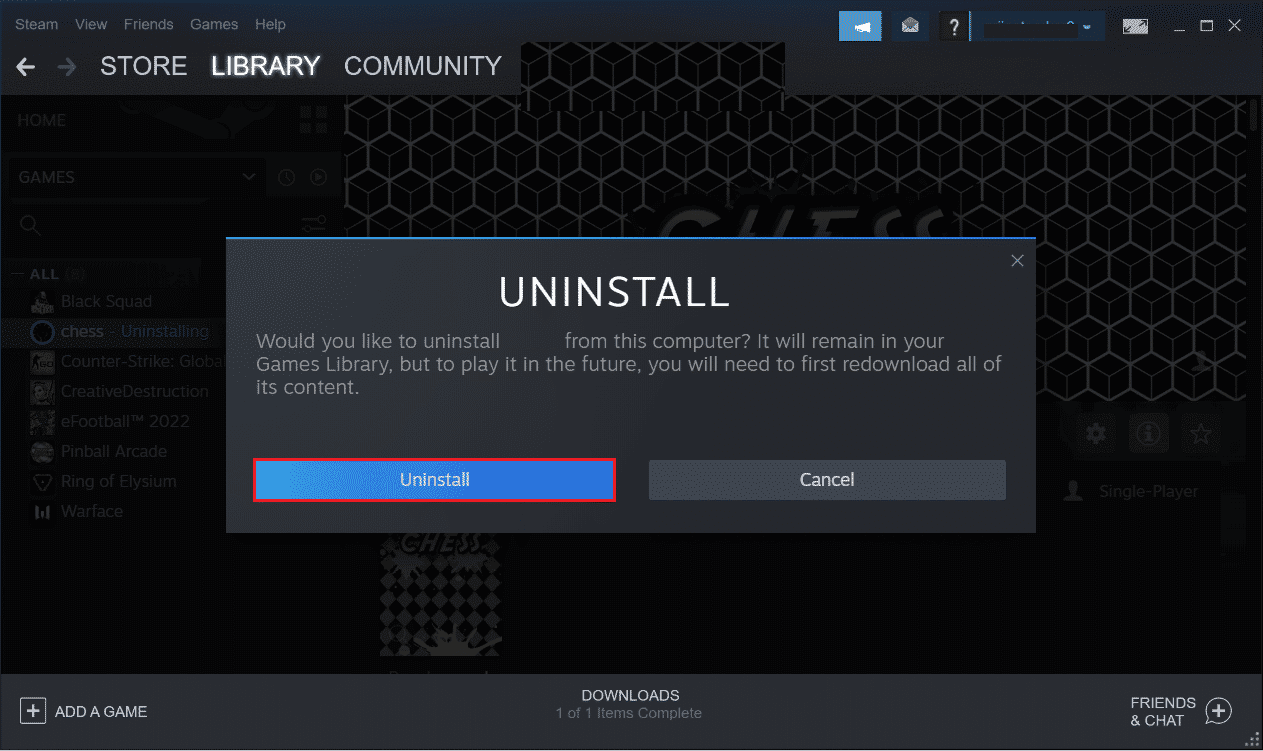
5. Затем перезагрузите компьютер после удаления игры.
6. Запустите приложение Steam, найдите Fallout New Vegas и выберите игру, как показано на рисунке ниже.
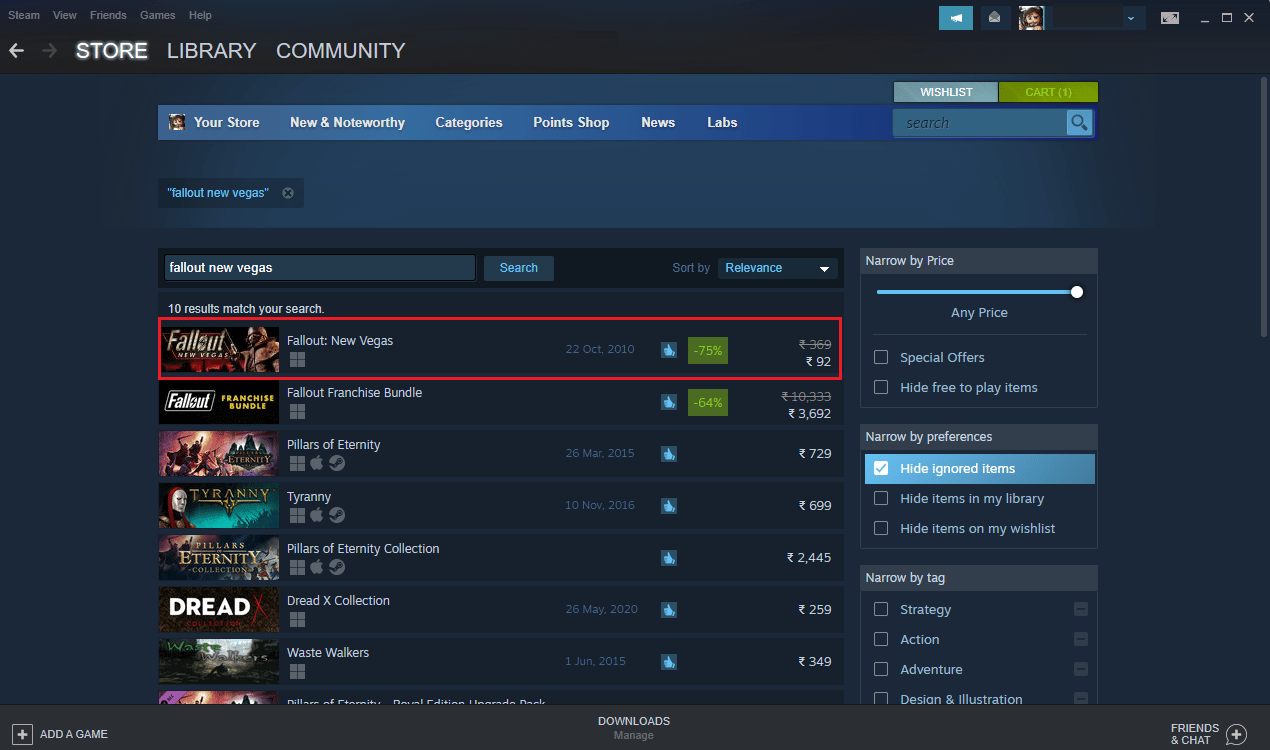
7. Здесь нажмите «Играть в игру», чтобы загрузить игру.
8. Наконец, выберите место для установки и нажмите кнопку «Далее >», чтобы установить игру.

Способ 8: выполнить восстановление системы
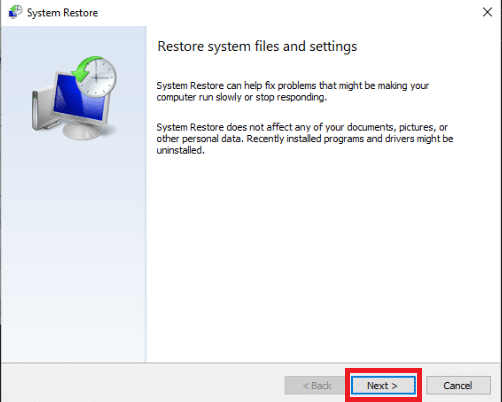
Наконец, вы можете попробовать выполнить восстановление системы, чтобы исправить ошибки Fallout New Vegas и другие проблемы с Windows. Ознакомьтесь с руководством «Как использовать восстановление системы в Windows 10», чтобы понять инструкции по безопасному восстановлению системы на компьютере с Windows 10.
Итак, мы надеемся, что вы поняли, как исправить Fallout New Vegas, не работающий с проблемами Windows 10. Вы можете сообщить нам о любых вопросах или предложениях по любой другой теме, по которой вы хотите, чтобы мы написали статью. Оставьте их в разделе комментариев ниже, чтобы мы знали.
What To Do If Fallout New Vegas Is Not Working On Windows 10
How to Fix Fallout New Vegas is Not Working on Windows 10#
Fallout New Vegas bugs may occur in your system due to various reasons. Some of the possible factors creating this issue are listed below;
How to Fix Fallout New Vegas is Not Working on Windows 10 System Requirements to Run Fallout New Vegas in Windows PC Method 1: Modify Compatibility Settings Method 2: Update Device Drivers Method 3: Verify Integrity of Game Files Method 4: Use Anti Crash Mod Method 5: Change In-game Display Settings Method 6: Edit Fallout ini Files Method 7: Reinstall Fallout New Vegas Method 8: Perform System Restore
Corrupt Game Cache. Outdated Device Drivers. High In-game Graphics. Fallout.ini File Configuration Issues. Corrupt Installation of Game.
System Requirements to Run Fallout New Vegas in Windows PC#
Following are the minimum system requirements needed to play Fallout New Vegas game in your PC.
OS: Windows 7/Vista/XP CPU Processor: Dual Core 2.0GHz Memory: 2GB RAM Storage: 10GB free space Graphics: NVIDIA GeForce 6 series, or ATI 1300XT series
Here are all the troubleshooting methods that will help you to run Fallout New Vegas without any bugs or errors.
Method 1: Modify Compatibility Settings#
Firstly, you should alter the compatibility settings of the game. Also, try to run the game as administrator. Follow these steps to fix Fallout New Vegas not working on Windows 10 issue.
Right-click on the Fallout New Vegas Shortcut icon, and click on the Properties option.
Here, move to the Compatibility tab.
Check the box for Run this program in compatibility mode for option and test the game in different Windows versions.
Then, tick the option Run this program as an administrator in the Settings section.
Finally, click on the Apply followed by the OK buttons.
Method 2: Update Device Drivers#
Another common cause of Fallout New Vegas bugs are outdated device drivers. Follow our guide to update device drivers on Windows 10.
Also Read: Fix Fallout New Vegas Out of Memory error
Method 3: Verify Integrity of Game Files#
Corrupt game cahe is the main cause of Fallout New Vegas not working on Windows 10. So, you need to clear the game cache to fix Vegas bugs. Read our article on How to Verify Integrity of Game Files on Steam.
Method 4: Use Anti Crash Mod#
Use the anti crash mod to run Fallout New Vegas withour any bugs or errors. Following are the steps to do so.
Download the New Vegas Anti Crash mod from Nexusmods page.
Extract the downloaded NVAC.zip file.
Open the extracted folder and copy all the files in the folder.
Then, paste the files in the following location path where Fallout New Vegas game is installed. Note: The above location may differ according to your system.
Also Read: 30 Best Fallout 3 Mods for Enhanced Gameplay
Method 5: Change In-game Display Settings#
You can also lower the in-game settings to solve Fallout New Vegas not working on Windows 10 issue. Here are the steps to do so.
Run the Fallout New Vegas game.
Click on OPTIONS.
Choose the Windowed Mode and change Screen Effects to None.
Then, select a lower Resolution.
Finally, click on OK and restart the game.
Method 6: Edit Fallout ini Files#
Incorrect configurations of Fallout.ini file can result in Fallout New Vegas bugs. Follow the steps listed below to modify the ini file and run Fallout New Vegas without any issues.
Navigate to the FalloutNV folder.
Right-click on Fallout.ini file and select Open with Notepad option.
Hit the Ctrl + F keys together to open the Find dialog box.
Search for buseThreadeAI.
Now, change the value of buseThreadeAI=0 to buseThreadeAI=1.
Then, enter a new ling next to buseThreadeAI by pressing Enter key.
Type iNumHWThreads=2 in the new line and hit Ctrl + S keys simultaneously to save the changes.
Also Read: The Ultimate Fallout 3 Crash Guide on Windows 10
Method 7: Reinstall Fallout New Vegas#
Sometimes reinstalling the game may fix the issues with the game. If there is corrupt installation files, then try to reinstall Fallout New Vegas game to fix Fallout New Vegas not working on Windows 10 problem.
Press the Windows key, type Steam and click on Open.
Go to LIBRARY menu from its homepage.
Locate the Fallout New Vegas game and right-click on it and select the Uninstall option.
Again, click on Uninstall to confirm and close the Steam app after uninstalling the game.
Then, reboot the PC after uninstalling the game.
Launch the Steam app and search for Fallout New Vegas and select the game as highlighted in the pic below.
Here, click on Play Game option to download the game.
Finally, choose location for install and click on the Next > button to install the game.
Also Read: Fix Fallout 4 Stuttering on Windows 10
Method 8: Perform System Restore#
Lastly, you can try to perform a system restore to fix Fallout New Vegas bugs and other Windows issues. Check out the How to use System Restore on Windows 10 guide to understand instructions to safely perform a system restore on your Windows 10 computer.
3 Easy Ways to Search for Twitter Account by Phone Number Fix Archeage Authentication Failed Issues Fix Unable to Get Write Permissions for Fallout 3 The Ultimate Fallout 3 Mods List
So, we hope you have understood how to fix Fallout New Vegas not working on Windows 10 issues. You can let us know any queries or suggestions about any other topic you want us to make an article on. Drop them in the comments section below for us to know.
Почему Fallout New Vegas не запускается на Windows 10 и как это исправить
Fallout New Vegas — это ролевая игра, выпущенная в 2010 году, которая имеет множество поклонников по всему миру. Однако, если вы попытаетесь запустить игру на Windows 10, вы можете столкнуться с проблемами.
Причины проблем с запуском
Существует несколько причин, почему Fallout New Vegas может не запускаться на Windows 10. Одной из главных является несовместимость между версиями Windows и игры. Игра была выпущена до выхода Windows 10, поэтому некоторые файлы игры могут быть несовместимы с последней версией операционной системы.
Кроме того, виновником проблем может стать установленный мод, который не совместим с Windows 10. Также может быть установлена неправильная версия DirectX.
Как исправить проблемы с запуском
Существует несколько способов решения проблемы запуска Fallout New Vegas на Windows 10.
Способ №1: Совместимость
Один из самых простых способов — установка совместимости на исполняемый файл игры. Для этого необходимо перейти к файлу .exe игры, выбрать свойства, затем совместимость и выбрать Windows 7. Сохраните изменения и попробуйте запустить игру.
Способ №2: Установите последнюю версию DirectX
Установите последнюю версию DirectX с официального сайта Microsoft. После установки перезагрузите компьютер и попробуйте запустить игру снова.
Способ №3: Удаление модов
Если был установлен мод, то попробуйте его удалить и запустить игру снова. Возможно, мод не совместим с Windows 10, и его следует удалить.
Вывод
Если Fallout New Vegas не запускается на Windows 10, не отчаивайтесь. Попробуйте применить один из перечисленных выше способов, чтобы игра заработала на вашем компьютере. В случае, если это не помогло, обратитесь за помощью к специалистам.