Что такое Яндекс Протект — как его включить, выключить или настроить

Обеспечить безопасность пользователей в сети интернет поможет технология защиты данных Protect. В нее встроены специальные функции, которые защищают от вирусов и мошенничества.
Что это такое и зачем используется
Технология активной защиты Protect – это набор определенных функций, призванных обезопасить от интернет-угроз, с которыми сталкивается пользователь, проводящий время в интернете.
Особенности технологи
Технология имеет в своем арсенале уникальную систему распознавания угроз. Данные, собранные поисковиком Яндекс, являются основой для большинства функций. Система ведет мониторинг потенциально опасных сайтов ежедневно, сканируя их на наличие вредоносного кода. Если какой-либо ресурс является потенциально опасным, технология блокирует к нему доступ.
Protect имеет следующие модули защиты:
- просмотр информации по безопасности;
- защита соединения;
- защита платежей и персональных данных;
- защита паролей;
- защита от посещения потенциально опасных ресурсов;
- защита от мошенничества;
- фильтрация нежелательного контента;
- разрешение для сайтов;
Нужно помнить, что Protect не является полноценным антивирусом. Для максимальной безопасности требуется использовать дополнительные программы, защищающие ПК от вирусов.
Защита соединения включает в себя комплекс мер, призванных обезопасить пользователя от кражи личной информации через общественные сети. При этом функция имеет несколько дополнений:
- Wi-Fi соединения. Это мера поможет обезопасить данные от кражи через общественные сети, которые не используют шифрование.
- DNS. Опция поможет предотвратить перенаправление на вредоносную страницу.
- Ограничение на загрузку опасных программ. На некоторых сайтах используются скрипты, стили и плагины, в которые хакеры могут внедрить вредоносный код. Это возможно сделать, даже если ресурс использует средства шифрования. Функция блокирует незащищенные элементы, предотвращая их попадание на компьютер.
- Блокировка недоверенных сертификатов. Речь идет о блокировке сайтов с устаревшими сертификатами, так как подобная проблема может быть делом рук злоумышленников с целью кражи персональных данных.
Защита платежей и персональных данных (пароль и CVC/CVV2 код от банковской карточки, паспортные данные) строится на выборке наиболее популярных ресурсов. Когда пользователь начинает совершать определенные действия со своей карточкой, то система анализирует страницу и копию, хранящуюся в базе. Если они не совпадают, Protect блокирует доступ.
Защита паролей включает в себя специальный менеджер, который сохраняет ключи в специальном хранилище. Помимо этого, сюда входят дополнительные опции:
- сохранение паролей предлагается при первой авторизации на сайте;
- менеджер сохраняет пароли в специально отведенное место и позволяет редактировать их;
- шифрование ключей с помощью AES-256. Благодаря этому пользователь сможет чувствовать себя безопаснее на просторах интернета;
- ключи синхронизируются на всех устройствах (ПК, смартфоны и планшеты).
Защита от посещения потенциально опасных ресурсов позволяет загружать только «чистые» файлы из интернета. Вирусописатели внедряют вредоносные программы чаще всего именно в ПО. Параметр имеет дополнительные расширения:
- автоматическая проверка. Проводится, когда пользователь начал загрузку ПО или загрузка началась без его ведома (в фоновом режиме). При этом исполняемые файлы отправляются на проверку на специальные сервера Яндекса. После сравнения сигнатур вирусов выдается разрешение на загрузку или команда на блокировку файла;
- запрет на посещение опасных страниц. Блокировка опасных страниц, где присутствуют вредоносные элементы;
- блокировка опасных элементов сайта. Блокируются элементы (скрипты, рекламные баннеры и т.д.), которые являются зараженными;
- проверка расширений. Проверка установленных и устанавливаемых расширений на предмет наличия вредоносного кода;
- блокировка программного обеспечения, которое изменяет настройки браузера (смена домашней страницы, установка расширений и разрешение на передачу файлов в фоновом режиме).
Защита от мошенничества является комплексной мерой противодействия злоумышленникам, пытающимся завладеть личными данными. Функция имеет несколько дополнительных расширений:
- защита от СМС мошенничеств подразумевает под собой действия, когда пользователь осуществляет оплату услуг через мобильный телефон и при этом не получает их. Функция позволяет заблокировать сайты, где внедрены вирусные скрипты;
- предупреждение о платных подписках. При посещении некоторых сайтов (особенно с нежелательным контентом) может спровоцировать автоматическую платную подписку на номер телефона. Protect предупреждает о подобныз сайтах и предоставляет выбор, подписаться или нет.
Фильтрация рекламы позволяет обезопасить пользователя от нежелательного и шокирующего контента. Особенно это важно, если в интернет выходит ребенок.
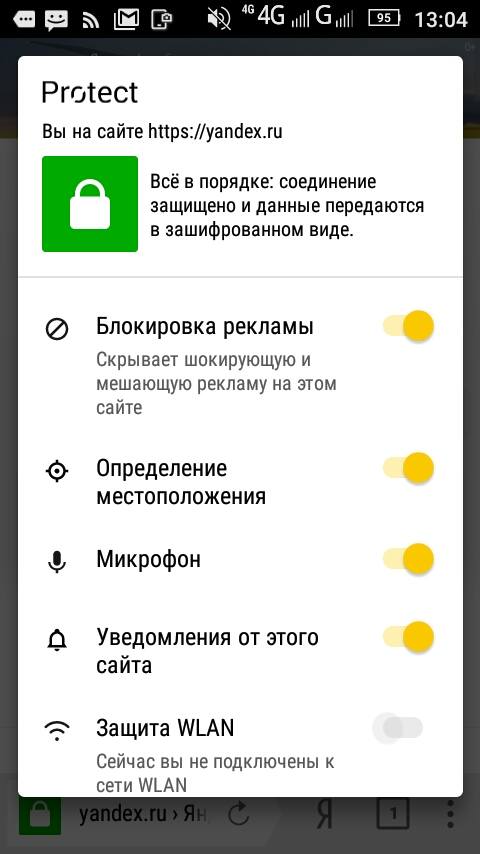
Просмотр информации безопасности позволяет пользователю наиболее комфортно посещать ресурсы. С ее помощью осуществляется блокировка нежелательной рекламы, включение и отключение определенных элементов (микрофона, оповещений).
Как отключить Protect в Яндекс.Браузере
Для отключения функции в Яндекс Браузере необходимо проделать следующие действия:
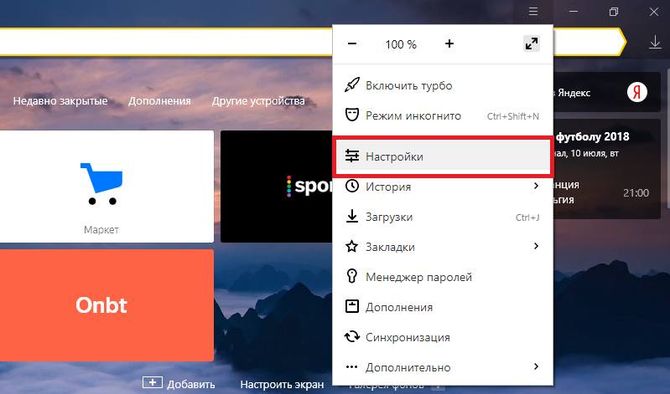
- необходимо открыть браузер и зайти в меню «Настройки»;
- затем открываем «Безопасность»;

- переходим в модуль «Защита от вредоносных программ и сайтов» и «Защита личных данных», снимаем галки с чекбоксов.

Если технология Протект по-прежнему блокирует контент, то во время предупреждения о вредоносном воздействии нужно кликнуть «Игнорировать предупреждение».
Если браузер старой версии, то порядок будет следующий:
- переходим в меню «Настройки»;
- затем пролистываем список до конца и выбираем вкладку «Показать личные данные»;
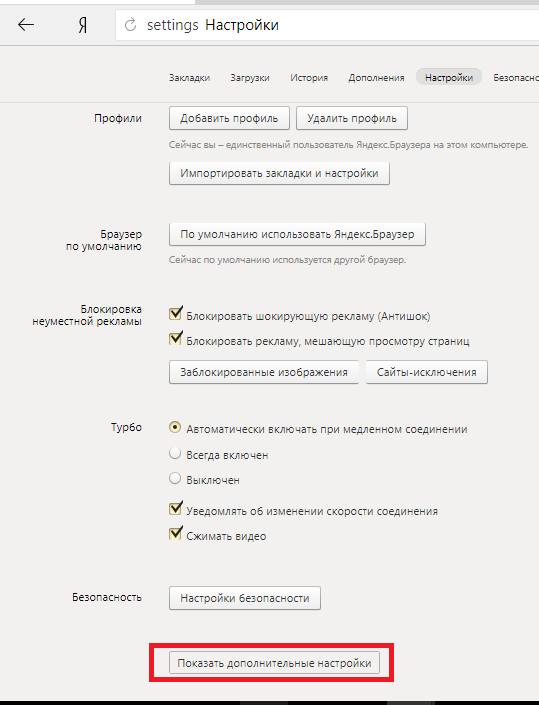
- в этой вкладке снимаем галки с нужных чекбоксов.
Отключение на Андроид
Полностью отключить систему на Андроид не получится, но некоторые функции возможно:
- переходим в браузер и выбираем значок «Статус соединения»;

- в меню необходимо выбрать те функции, которые требуется отключить.
Как включить защищенный режим Протект в яндекс браузере
При установке браузера Protect по умолчанию включается автоматически. Если по каким-то причинам она не действует, следует вручную ее запустить:
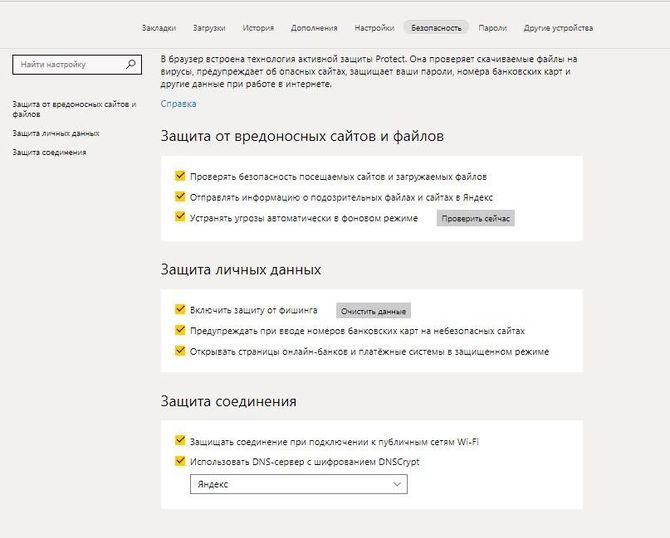
- переходим в «Настройки» и далее в «Безопасность»;

- если галки в чекбоксах не проставлены, то в этом случае проставляем их, и система автоматически начинает действовать.
В старой версии браузера действия будут следующими:
- кликаем «Настройки»;
- пролистываем список до конца, выбираем вкладку «Показать личные данные»;
- снимаем галки с нужных чекбоксов.
Быстрый доступ к настройкам
Быстрый доступ к настройкам выглядит следующим образом:
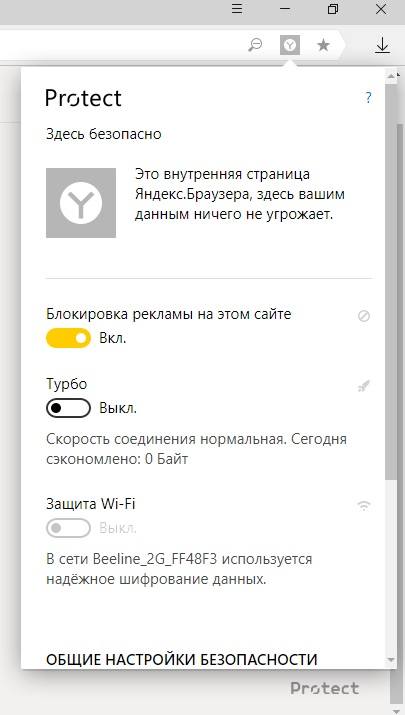
- переходим в «Умная строка» и кликаем по значку быстрого доступа к Protect;
- в всплывающем окне выбираем оптимальные настройки для лучшей безопасности в интернете.
Технология Protect в Яндекс Браузере — описание возможностей

Современный интернет таит в себе множество опасностей. Проводя время исключительно в социальных сетях, вы можете стать жертвой мошенников и потерять доступы к своему аккаунту или загрузить файл, зараженный вирусом.
- Что такое Protect
- Как его включить
- Способ отключения
Для обеспечения безопасности пользователей, Яндекс Браузер внедрил технологию Protect. Эта встроенная функция, содержит целый комплекс мер, повышающих защиту пользователей.
Что такое Protect
Технология активной защиты Protect – это набор защитных механизмов в Яндекс Браузере, предотвращающих угрозы, с которыми пользователь сталкивается ежедневно в глобальной сети.
Протект распознает и предотвращает следующие виды угроз:
- Смс мошенничество;
- Посещение фишинговых сайтов;
- Перехват паролей и данных банковских карт в незащищенных Wi-Fi сетях;
- Скачивание потенциально опасных файлов.
Распознавание большинства угроз, происходит благодаря данным, собранным в течении долгого времени, поисковой машиной Яндекса. Поисковый бот сканирует сотни тысяч страниц ежедневно, выделяя среди них потенциально опасные. Впоследствии, подобные интернет ресурсы попадают в базу сомнительных сайтов, помечаются в выдаче поисковика и к ним блокируется доступ в Яндекс Браузере.

Важно понимать – Protect не может заменить полноценное антивирусное ПО. Высокий уровень защиты достигается только при совместном использовании и соблюдении правил безопасности, в частности.
Защита от перехвата паролей и данных банковских карт, строится на базе популярных ресурсов, собранных компанией. При оплате картой, браузер анализирует и сравнивает отображаемую страницу с её копией в базе, если возникают сомнения в подлинности ресурса – выдается предупреждение пользователю.
Как включить Protect в браузере
По умолчанию, при установке Яндекс Браузера, технология Protect уже включена и защищает пользователя при первом же запуске. Проверить наличие данной функции в обозревателе можно, открыв настройки и перейдя в раздел «Безопасность».

Так же, проверить наличие «Протект» в браузере, можно зайдя на сайт любого интернет банка. В адресной строке, при включенной защите, вы увидите подобный значок.

Если описанные выше методы, говорят об отсутствии защиты – обновите Яндекс Браузер до последней версии.
Возможно вы ранее отключили эту функцию или её компоненты, а теперь хотите обратно включить.
1. Откройте настройки обозревателя, найдите раздел «Личные данные» и включите пункт, отмеченный на рисунке.

2. Перейдите в раздел «Безопасность».

3. Проставьте галочки на всех пунктах в списке.

Можете проверить включен ли Protect сейчас, не перезагружая браузер.
Как отключить активную защиту Protect
Яндекс Protect – инструмент, включающий в себя защиту по нескольким направлениям. Вы можете отключить, как несколько его компонентов, так и защиту полностью.
Определившись, что именно вам мешает комфортно проводить время в интернете, следуйте инструкции.
1. Откройте Яндекс Браузер и зайдите в настройки.

2. Перейдите на вкладку «Безопасность».
3. Отключите компоненты защиты, которые вам не нужны.

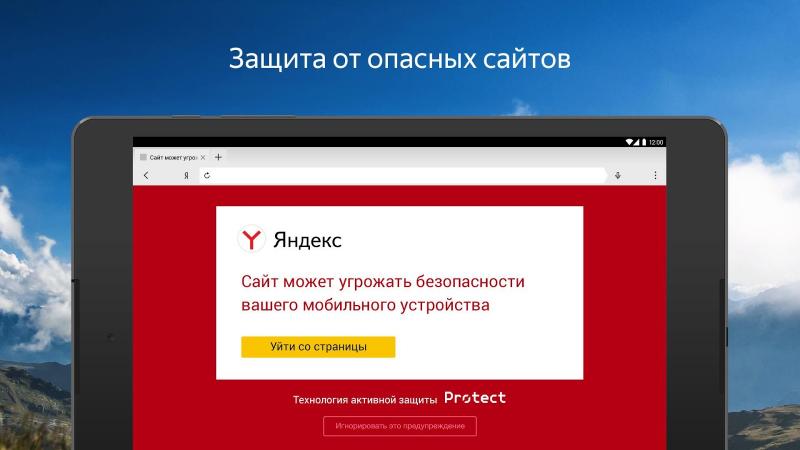
4. Если Protect по-прежнему блокирует сайты, на которые вы заходите, нажмите на кнопку «Игнорировать это предупреждение» и вы продолжайте просмотр страницы.

В качестве итога отмечу, что технология Protect в Яндекс Браузере – это уникальная разработка компании Yandex, работающая на предупреждение угрозы, а не на устранение последствий.
Пользуйтесь этим бесплатным решением в купе с полноценным антивирусным ПО и ваш компьютер будет под защитой.
Яндекс Protect пытается вас контролировать?! Поможем его отключить
Ни для кого не секрет, что интернет является для нас чем-то обыденным. Однако не стоит забывать, что и злоумышленники тоже используют его в своих целях: крадут личные данные пользователей и рассылают спам. Браузер — это основное приложение для выхода в интернет, его же можно назвать и первой линией обороны. Это и побуждает разработчиков создавать новые средства для защиты компьютера от сетевых угроз, и порой от самих неосмотрительных пользователей. Ведь, как говорится, основная причина поломки компьютера сидит напротив него. Ниже речь пойдёт об одной из системы защиты Яндекс.Браузера — Protect. Что это такое, как включить и отключить этот режим.
Защищённый режим Protect — что это такое и для чего нужно
Для обеспечения безопасности компьютера, Яндекс.Браузер использует технологию активной защиты Protect, которая включает в себя четыре защитных механизма. Рассмотрим их последовательно.
- Защита от кражи паролей. Браузер предостерегает пользователей, когда они начинают вводить пароль на подозрительных страницах.
- Защита в общественной сети Wi-Fi. Веб-сёрфер подключается к сайту по защищённому HTTPS-протоколу, и обмен данными между устройством пользователя и сайтом, происходит через это надёжно зашифрованное подключение. Аналог режима «Турбо», только трафик никак не обрабатывается и не сжимается.
- Проверка загружаемых файлов. Запускается проверку файла сразу после начала загрузки, а именно, выделяет некоторые характеристики файла и отправляет их для проверки в антивирусное облако. Если файл опасен, браузер выведет уведомление.
- Блокировка опасных и мошеннических сайтов. Поисковый робот Яндекса ежедневно проверяет десятки миллионов страниц на наличие вредоносного кода и помещает адреса заражённых и мошеннических сайтов в специальную базу данных. При попытке открыть любой из них, браузер блокирует загрузку сайта и выводит пользователю предупреждение.
В теории, как видите, все прекрасно. Однако на деле, многих раздражает функция, находящаяся в нашем списке под номером четыре. Браузер довольно часто блокирует доступ на сайты, которыми уже долго пользуемся и знаем что они не представляют угрозы. Возникает вполне логичный вопрос: «Почему же это происходит?!». Попробуем с этим разобраться.
Если не учитывать ресурсы, которые созданы для распространения вредоносных программ, то не стоит забывать, что опасность может исходить и от добропорядочных сайтов. Иногда хакеры взламывают даже очень известные сайты, с целью осуществления своих злых умыслов. Блокировка бывает наложена и в следствии недосмотра модераторов за контентом, который размещают пользователи на своих страницах. Пополнение базы вредоносных адресов происходит одновременно с индексированием интернета. Поэтому попасть под фильтр Яндекса не занимает много времени, значительно больше уходит чтобы вывести сайт оттуда.
Теперь, когда мы знаем что из себя представляет функция Протект в Яндекс.Браузере, можем приступать к её отключению. Однако, стоит задуматься: так уж ли мешает вам эта защита? Ведь при блокировке доступа к сайту всегда можно нажать «Игнорировать это предупреждение» и продолжить открытие сайта. Если же вы уверены, что можете самостоятельно разобраться доверять сайту или нет; и эти предупреждения вам только мешают, можете смело переходить к инструкции по отключению защиты.
Как отключить Протект в Яндекс.Браузере
- Заходим в настройки браузера.
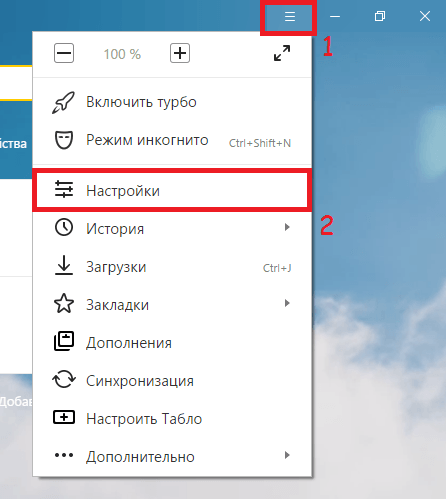
Чтобы попасть в настройки браузера, нажимаем на значок в верхней правой части окна программы и в появившемся меню выбираем «Настройки»
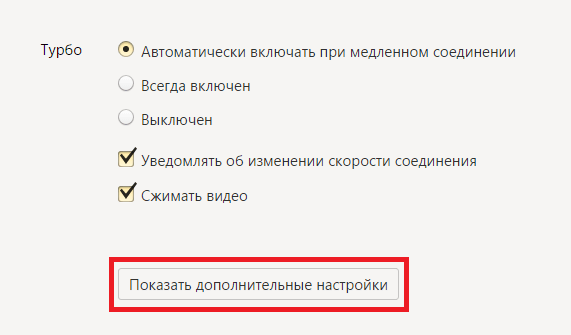
В низу окна настроек необходимо нажать на «Показать дополнительные настройки»
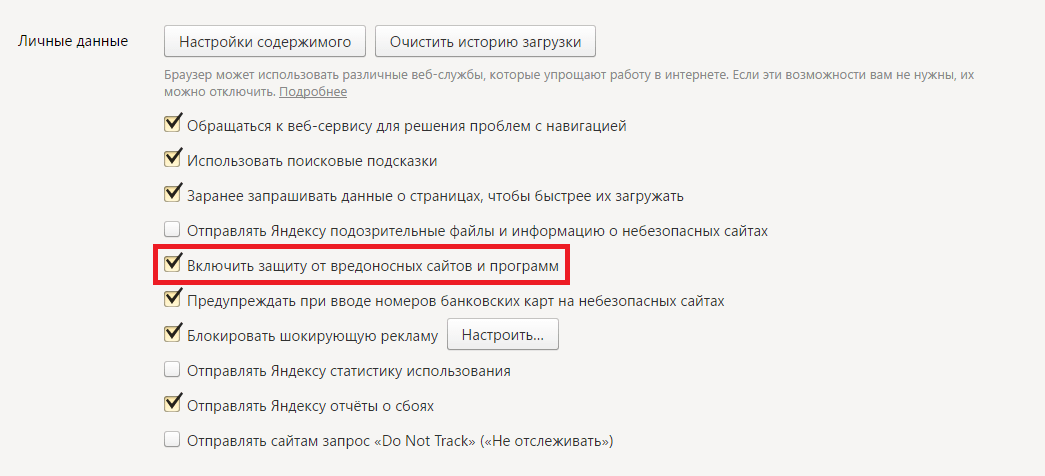
Чтобы отключить защиту, убираем галочку как показано на скриншоте
Готово. Больше программа не станет докучать Вам своими назойливыми предупреждениями.
Включается эта функция таким же образом.
Технология Protect в Яндекс.Браузере призвана защитить пользователя от доступа к вредоносным сайтам. Отключить её или оставить включённой решать Вам.
Это может быть интересно
Как дистанционно пройти курсы повышения квалификации?
- Редакция 2dsl.ru
- 26 мая, 2021
- 0
Чтобы стать опытным специалистом, недостаточно получить только среднее специальное или высшее профессиональное образование. Каждый сотрудник […]

Как защитить себя от кейлоггеров?
- Редакция 2dsl.ru
- 20 апреля, 2021
- 0
Большинство вышеупомянутых типов клавиатурных шпионов можно заблокировать с помощью антивирусного программного обеспечения, которое постоянно обновляется […]

Как повысить безопасность наших данных и защитить себя
- Редакция 2dsl.ru
- 20 апреля, 2021
- 0
Повысить безопасность своих данных можно следующими методами: создание сложных, надежных паролей и внедрение политики регулярной […]
Новые материалы на сайте

Необходимость тестирования программного обеспечения: основы и важность
- Редакция 2dsl.ru
- 15 августа, 2023
- 0
Необходимость тестирования программного обеспечения: основы и важность В мире современных технологий, где веб-сайты и приложения стали неотъемлемой частью бизнеса и повседневной жизни, вопрос качества программного обеспечения (ПО) стоит на переднем…

Секреты успешного ремонта компьютера: как избежать распространенных ошибок
- Редакция 2dsl.ru
- 10 августа, 2023
- 0
Ремонт компьютеров и ноутбуков — это важнейшая и неотъемлемая часть нашей современной технологической жизни. Когда наша техника выходит из строя, мы часто сталкиваемся с решением: попытаться самостоятельно провести ремонт или…

Как выгодно продать ноутбук?!
- Редакция 2dsl.ru
- 27 июля, 2023
- 0
Со временем любой ноутбук устаревает, поэтому его продажа — отличный способ избавиться от старого устройства и выручить за него некую сумму денег. Самое главное — это заинтересовать покупателя, чтобы провести…

Основные принципы объектно-ориентированного программирования
- Редакция 2dsl.ru
- 24 мая, 2023
- 0
Основные принципы объектно-ориентированного (ООП) программирования основаны на использовании объектов, которые представляют собой экземпляры классов, и на применении объектно-ориентированных методов и концепций. Эти основные принципы — это инструменты для создания более…
Как отключить расширение Protect в «Яндекс.Браузере»?

Навязчивая защита от мошеннических сайтов в интернете мешает нормальной работе и доставляет неудобства. Для опытного пользователя это не проблема, так как отключить «Яндекс Protect» в «Яндекс Браузере» можно в несколько кликов. Однако новичкам, не усвоившим правила безопасного интернет-серфинга, деактивировать защиту не рекомендуется.
Для чего нужна технология Protect в «Яндекс.Браузере»
Protect — это расширение, которое необходимо для защиты от несанкционированного доступа к данным пользователя. ПО проверяет URL-адрес каждого сайта по перечню вредоносных веб-ресурсов, анализирует на потенциальные опасности. База часто пополняется новыми данными за счет отчетов пользователей, партнеров «Яндекса».
Наибольшее внимание алгоритмы Protect уделяют проверке скачиваемых файлов (обозначаются как .exe, .msc, .dll, .msi). Расширение автоматически открывает сайты e-wallet и интернет-банкинг через защищенный протокол HTTPS.
Еще одна функция Protect — обеспечение защиты при пользовании общедоступными сетями. Мошенники могут получить какую-либо информацию (номер и CVV-код карты, компрометирующие фото или важные документы) и применить ее во вред пользователю, но под защитой ПО этого не произойдет. Браузер предотвращает раскрытие информации злоумышленниками. Технически это реализуется с помощью шифрования данных по системе DNSCrypt.
Protect может использоваться одновременно с антивирусным ПО, установленным на ПК или смартфоне. Если пользователь попытается открыть вредоносный сайт, антивирус или файрвол может обнаружить заражение раньше, чем браузер.
Когда стоит отключить функцию
Чаще всего защиту отключают пользователи, которые пытаются скачать подозрительный файл из сети, установить новый плагин или перейти на зараженную веб-страницу. При включенном Protect это нельзя сделать, т.к. расширение автоматически заблокирует опасный объект.
Быстрые настройки технологии Protect
При открытом браузере Yandex в адресной строке отображается иконка в виде закрытого или открытого замочка. Вид значка зависит от того, активирована или нет функция Protect. В раскрывающемся меню (открывается по клику на замочке) доступны основная информация и настройки расширения:
Включение или отключение блокировки рекламы на отдельном сайте.
Предупреждения о вводе платежных данных на потенциально опасных сайтах — доступны положения «включено» и «отключено».
Функция «Турбо». Режим включается автоматически, если скорость соединения снижается до 128 Кбит/с или ниже. «Турбо» отключится, когда скорость превысит 512 Кбит/с. Пороги скорости настроить нельзя. Пользователь может самостоятельно включить «Турбо» при необходимости.
Информация о веб-ресурсе, на котором находится пользователь. Отображается в верхней части всплывающего меню. В разделе «Подробнее» можно ознакомиться с данными сертификата и типом шифрования. Ниже, в «Настройках», можно включить разрешения, удалить или переместить cookies в белый список.
Как отключить расширение Protect в «Яндекс.Браузере» через ПК
Protect отключается несколькими способами. Если ПО, установленное на ПК, обеспечивает достаточную защиту, можно удалить встроенное в интернет-обозреватель расширение.
Чтобы открыть 1 страницу, по ошибке заблокированную «Протектом», стоит использовать другой способ — загрузку «Безопасной копии».
Перед открытием веб-страницы
Отключать полностью Protect не рекомендуется, потому что риск заражения вирусом в интернете высокий. Но если необходимо просмотреть потенциально вредоносный сайт, то лучше кликнуть по пункту «Безопасная копия» на странице с предупреждением. Стоит принять дополнительные меры безопасности:
Отключить некоторые компоненты: jаvascript («Настройки» — «Расширенные»), расширения, которые используются для воспроизведения анимации и открытия PDF-документов (в адресной строке нужно написать browser://plugins, а потом снять отметки с соответствующих элементов).
После просмотра страницы проверить ПК бесплатным антивирусом (подойдет Avast! Free Antivirus, Panda Cloud Antivirus, AVG AntiVirus FREE) или с помощью утилит Kaspersky Removal Tool, Dr.Web CureIt!
Эти меры не дают полную защиту, но снижают вероятность заражения вирусами.
Полная деактивация защиты
Как убрать расширение Protect в браузере Yandex:
В верхнем углу справа открыть меню (для этого нужно кликнуть по кнопке с 3 горизонтальными полосками), выбрать «Настройки».
Перейти ко вкладке «Безопасность». Здесь же можно ознакомиться с описанием функции активной защиты.
Снять отметку со строчки «Проверять безопасность сайтов и файлов». При необходимости можно деактивировать все пункты.
Алгоритм отключения защиты от угроз может различаться в зависимости от версии браузера.
Можно ли удалить Protect в «Яндекс.Браузере»
Полностью отключить встроенную активную защиту браузера можно только путем удаления отдельных файлов. Часто это приводит к выходу приложения из строя. При необходимости рекомендуется отключать Protect, а не удалять полностью из файлов веб-обозревателя.
Как отключить защиту на мобильных устройствах
В версии «Яндекс.Браузера» для смартфонов функция Protect также является встроенной. Для деактивации нужно перейти на любую страницу и открыть параметры тапом по 3 точкам вверху экрана, а далее выбрать «Настройки». В разделе «Конфиденциальность» нужно передвинуть ползунок в отключенное положение у пункта «Защищать соединение. ».
Как обратно включить функцию Protect
Если встроенное расширение было деактивировано пользователем, «Яндекс.Браузер» будет иногда сообщать об этом и предлагать включить Protect. Другой способ включить защиту — «Настройки». Нужно перейти на вкладку «Безопасность» и поставить галочку в пункте «Проверять безопасность сайтов и файлов». Если Protect был отключен полностью (галочки сняты во всех пунктах), нужно активировать все.
Что делать, если расширение не отключается
В некоторых случаях защита не деактивируется. Основные причины и пути решения проблемы:
Администратор устройства запретил изменение настроек программы. Если отсутствуют права доступа, нужно открыть Yandex.Browser от имени администратора или запустить систему через основную учетную запись.
В настройках интернет-обозревателя активна синхронизация, но изменения на сервер не загружаются. При каждом включении браузера происходит автоматическая проверка сохранений на сервере. Далее все отличающиеся настройки исправляются. Чтобы решить проблему, нужно активировать синхронизацию.
Файлы повреждены вследствие некорректной загрузки обновлений или неудачной попытки удаления. В данном случае нужно переустановить «Яндекс.Браузер» и попытаться деактивировать защиту снова.
Включен «Родительский контроль». Нужно попросить выключить Protect того, кто его установил, или найти способ сброса пароля.
Дополнительные рекомендации
Отключить расширение просто, но без необходимости делать это не рекомендуется, потому что Protect защищает персональные данные пользователя от несанкционированного доступа и не конфликтует с другими антивирусами, обеспечивая полную безопасность. Менять настройки стоит только при наличии хорошего файрвола.
После отключения Protect нужно строго соблюдать правила безопасной работы:
не вводить свои данные (номер мобильного телефона, CVV банковской карты, одноразовые коды-пароли) на подозрительных сайтах;
проверять протоколы шифрования (HTTPS);
следить за адресами, на которые ведут ссылки;
не переходить по ссылкам и не скачивать неизвестные файлы, которые приходят на почту, в социальные сети;
внимательно относиться к предупреждениям поисковых систем (Google и Yandex могут находить опасные сайты и отправлять пользователям соответствующие уведомления);
скачанные файлы сохранять на компьютер и перед открытием проверять антивирусом;
не кликать по рекламным объявлениям, предлагающим выгодные услуги и сервисы, например, мгновенное обогащение или мошеннические схемы получения дохода.
Вместо Protect можно установить расширение, но встроенное ПО лучше защищает ПК от вредоносных сайтов. «Протект» работает эффективно, а плагины антивирусов больше собирают данные о пользователе, чем обеспечивают безопасность работы в интернете.