Как удалить скайп с компьютера на Windows 10

Skype является внутренним средством коммуникации Microsoft, которое используется для голосовых вызовов, видеозвонков, обмена сообщениями, обмена экранами и во многих других местах. В то время как это все еще находится в Предприятии, где продукты Microsoft имеют значительное присутствие, это не популярно среди потребителей. Если вы вообще не используете приложение Skype, то в этом посте мы узнаем, как удалить приложение Skype. Мы можем сделать это через меню «Пуск», «Настройки», используя команду PowerShell или бесплатную программу удаления приложений для удаления приложений.
Вы можете удалить или удалить приложение Skype, используя следующие методы:
- Удалить из меню Пуск
- Удалить через настройки
- Использовать команду PowerShell
- Удалить из панели управления
- Использовать сторонние бесплатные программы.
Скайп поставляется в двух версиях. Один, который приходит из Microsoft Store, а второй, EXE, который можно установить, загрузив его с официального сайта.
1] Удалить приложение Skype из меню «Пуск»
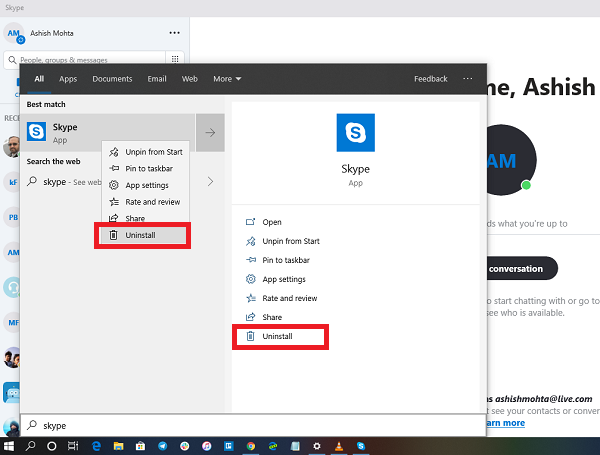
Самый простой способ удалить приложения — щелкнуть правой кнопкой мыши. Есть два способа, один из которых является новым с недавним обновлением функций Windows.
- Нажмите на кнопку «Пуск» и введите Skype
- Когда приложение Skype появится в списке, щелкните его правой кнопкой мыши.
- Нажмите на вариант удаления.
В правой части списка есть еще одна опция удаления, которая также показывает некоторые быстрые действия для приложения.
2] Удалить приложение Skype и Календарь через Настройки
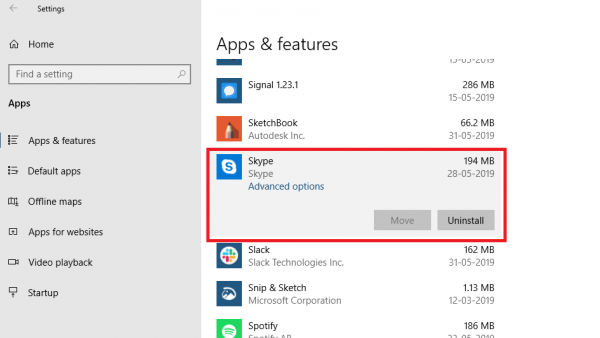
Первый способ работает нормально, но вы также можете удалить через настройки
- Нажмите Пуск Меню> Настройки> Система> Приложения и компоненты.
- Подождите, пока список приложений не будет заполнен.
- Нажмите на приложение Skype.
- Откроется меню для перемещения и удаления.
- Нажмите на кнопку Удалить, чтобы удалить приложение Skype из Windows.
3] Используйте команду PowerShell, чтобы удалить приложение Skype
Если вы опытный пользователь, этот метод работает как шарм.
Откройте PowerShell с правами администратора и выполните команду Удалить пакет приложения для Skype:
По завершении выполнения приложение Skype будет удалено.
4] Удалить из панели управления
Skype также можно установить, загрузив его прямо с официальной веб-страницы. Это версия EXE для Skype, которая отличается от версии Store. Если вы установили эту версию, вам нужно использовать программу «Установка и удаление», чтобы удалить Skype из Windows 10.
- В командной строке введите appwiz.cpl и нажмите ОК.
- Найдите Skype в списке, щелкните его правой кнопкой мыши и выберите «Удалить».
- Следуйте указаниям мастера, чтобы полностью удалить Skype из Windows.
5] Используйте сторонние бесплатные программы
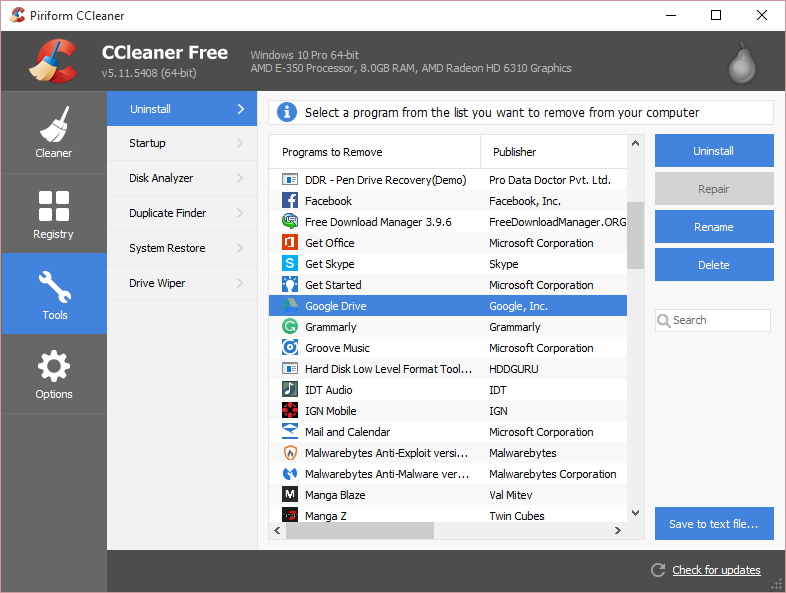
Вы также можете использовать CCleaner, Store Applications Manager, 10AppsManager или AppBuster для удаления нежелательных приложений в Windows 10.
Таким образом, вы можете легко удалить приложение Skype, используя любой из методов. Используйте PowerShell с осторожностью и используйте конкретную команду. Меню настроек полезно, когда вам нужно удалить несколько приложений, иначе отличный щелчок правой кнопкой мыши по методу меню «Пуск» работает отлично.
Как удалить приложение Skype из Windows 10

Но если вы вообще не используете приложение Skype, то наше руководство, поможет удалить данное приложение. Это можно сделать через «Поиск», используя «Параметры», «Панель управления» или бесплатную программу удаления.
Как удалить приложение Skype в Windows 10
Skype поставляется в двух версиях. Одна, устанавливается из Microsoft Store, вторая имеет обычное расширение «.exe» и загружается с официального сайта разработчика.
Удаление Skype через «Поиск»
Это самый простой способ — введите в поле поиска «Skype» и нажмите «Удалить«.

Используйте параметры Windows
Нажмите сочетание клавиш Windows + I и перейти в раздел «Приложения«.

Прокручивайте в низ пока не найдете Skype, нажмите по нему и произведите удаление.

С помощью панели управления
Если установлена стандартная версия, используйте поиск, чтобы открыть «Панель управления«, перейдите в «Удаление программы«.

И просто удалите Skype.

Использование программы CCleaner
Инструмент CCleaner помогает в очистке системы и удалении ненужных приложений. Скачайте , установите и запустите его. Перейдите в Инструменты > Удаление программ, выделите Skype и нажмите кнопку «Деинсталляция«.

Таким образом, вы можете легко удалить приложение Skype, используя любой из представленных методов.
Как полностью удалить Скайп с компьютера Windows 10
Кроме того, вы так же узнаете, как скачать скайп, как правильно его установить и где находятся все необходимые настройки программы.
Что такое Скайп и какие возможности он даёт?
Это бесплатная утилита, которая позволяет каждому пользователю, скачавшему её, общаться через интернет со своими друзьями, коллегами и родственниками с любого уголка нашей планеты. Для того, чтобы программа полноценно работала, нужно её установить, при этом настроив некоторые параметры.
Благодаря этому, Вы легко сможете:
- Вести индивидуальную и бесплатную переписку с дорогими для вас людьми;
- При наличии таких устройств как микрофон или веб — камера, вы сможете не только разговаривать, но и видеть собеседника и проводить различные видеоконференции;
- Звонить к собеседнику на его мобильный телефон или отправлять смс-сообщения.
Как выполнить установку?
- Скачайте её официальную версию с интернет — магазина компании.
Рекомендую производить загрузку Skype только с проверенных источников в интернете. Ведь некоторые пиратские версии могут не обновляться или не корректно работать.
- Двойным нажатием левой кнопкой мыши открываем установщик.
- Соглашаемся с пользовательским соглашением, выбираем язык, указываем папку для установки и нажимаем «Установить».
- Перезагружаем систему.
- Ждём завершения установки и заходим в программу через ярлык на вашем рабочем столе.
- В открывшимся окне «Настройки Skype», настраиваем параметры чувствительности микрофона, оптимизируем изображение web — камеры, проделываем дополнительные действия по настройке и нажимаем «Продолжить».
- Устанавливаем желаемое изображение аватара (не обязательный пункт).
- Жмём «Продолжить» или «Отложить».
- В самом последнем пункте жмём на «Использовать скайп».
- Водим логин и пароль, или регистрируемся в системе.
Разработчики программы выложили в интернет версии как для 32, так и для 64 — битных операционных систем, поэтому никаких проблем при установке у вас не должно возникнуть. Для тех, у кого они появились, в сети интернет существует масса обучающих видео по этому поводу.
Автор рекомендует:
Как удалить Скайп?
Для того, чтобы полностью убрать данное стандартное приложение, нужно придерживаться таких основных пунктов:
- Запустить компьютер;
- Открыть меню «Пуск», в нём найти «Windows PowerShell» (можно через поисковую строку) и запустить его от имени администратора:

- В появившейся консоли без ошибок введите:
Можно просто скопировать отсюда и вставить с помощью щелчка правой кнопкой мыши.

Для экспорта полного списка всех установленных приложений в один отдельный файл, используйте команду:
После выполнения данной операции файл с расширением «txt» будет успешно сохранён в корне системного диска устройства. Это поможет сэкономить время и осуществить выбор нужного приложения для удаления.
- Система проведёт несколько операций, в следствии чего на экране появится несколько строк с данными. Найдите ту, которая имеет название «PackageFullName».
- Скопируйте информацию из этой строки и вставьте после команды (через пробел):

- Теперь нажмите клавишу Enter и дождитесь полного завершения работы процесса.
Эти все действия помогут не только убрать из панели задач Скайп, но и навсегда почистить его следы в ОС компьютера или ноутбука.
Полезная информация
Существует так же несколько интересных команд, которые позволят либо удалить приложения для всех учётных записей, либо произвести деинсталляцию приложений из текущего аккаунта. Для этого введите:
Get-AppxPackage -AllUsers | Remove-AppxPackage
Get-AppxPackage -User | Remove-AppxPackage
При вводе данных фраз не забудьте сменить слово «User» на имя учётной записи вашего ПК.
Подробнее об удалении всех встроенных приложений «десятки» я рассказывал в этой статье. Рекомендую прочитать.
Очень не хочу прощаться, но на этом моменте хотел бы завершить сегодняшнюю статью. Не забываем подписываться на обновления моего блога и рассказывать о выходе нового материала друзьям в социальных сетях.
С уважением, Виктор!
15.10.2016 10:00 6353 Виктор Фельк Информационный портал IT Техник 
Разработчики операционных систем часто встраивают сонм сопроводительного ПО для повышения популярности и доходности своего детища. Такая ситуация сложилась и в корпорации Microsoft, хотя некоторые приложения выглядят вполне неплохо. Как бы там не было, сегодня мы поговорим о том, как удалить встроенный Скайп в Windows 10. В процессе повествования рассмотрим характерные особенности процедуры, преимущества программы.
Коротко о главном
Skype – популярный мессенджер, использующий текстовые и голосовые сообщения для коммуникации с друзьями, знакомыми, коллегами по работе. Доступный функционал позволяет:
- Создавать одиночные или групповые площадки для обсуждения насущных вопросов.
- Участвовать в научных конференциях, обучающих мероприятиях.
- Проводить деловые переговоры или собеседования при приеме на работу.
- Звонить на номера мобильных и стационарных устройств.
Удаляем Skype с Windows 10
Многим пользователям не по нраву грубое нарушение их свободы в выборе стандартного перечня ПО. Поэтому в Сети часто встречаются заголовки «как удалить встроенный Скайп в Windows 10». Спешим удовлетворить нетерпение читателей – надежный способ существует.
Вашему вниманию пошаговая инструкция, дающая ответ на вопрос, витающий в окружающем пространстве:
- Открываем меню Пуск, где активируем приложение Windows PowerShell (от имени администратора).

- В консоли вписываем команду Get-AppxPackage Microsoft.SkypeApp .
- Система проводит необходимые манипуляции, а мы копируем информацию, которая находится напротив фразы PackageFullName.

- В одну строку вписываем Remove-AppxPackage –package , а затем вставляем фрагмент текста, скопированный на предыдущем этапе.

- Ждем завершения процедуры и наслаждаемся полученными результатами.
В некоторых случаях удаление Skype происходит с помощью стандартных средств операционной системы.
Вместо заключения
Скайп – программный продукт, использующий возможности устройств ввода и вывода информации для обмена пользовательской информацией, общения.
Разработчики, с выходом каждого обновления, повышают работоспособность и качественные показатели исходного кода.
Как вы знаете, есть две версии Skype, которые вы можете запускать на Windows 10, Windows 8 и Windows 8.1. Одно из них – это специальное приложение, которое вы можете загрузить и установить из Windows Store, а другое – это приложение для рабочего стола на Windows 10, Windows 8 и Windows 8.1, которое можно загрузить с веб-сайта Skype.
В то время как некоторым пользователям совсем не нравится приложение Skype, и они хотят установить версию для рабочего стола, а другие — наоборот. Если вы установили Skype и теперь хотите его удалить, то вы можете ознакомиться с этим небольшим руководством, где я покажу вам, как удалить Skype на Windows 10, Windows 8, для двух доступных версий.
Skype – превосходное приложение, но многие пользователи сталкиваются с различными проблемами. Если говорить о проблемах, то вот наиболее распространенные проблемы, с которыми сталкиваются пользователи в Skype:
- Не удается удалить Skype на Windows 10. Многие пользователи сообщают, что они не могут удалить Skype на своем ПК. Это не является настоящей проблемой, в этой статье мы покажем вам несколько методов, с помощью которых вы сможете удалить Skype.
- Старая версия Skype не может быть удалена. Многие пользователи сообщают, что старую версию Skype нельзя удалить. Это немного раздражает, но вы можете исправить эту проблему, воспользовавшись одним из наших решений.
- При удалении Skype появляется ошибка 1603, 2503, 2738. Несколько пользователей сообщали о различных ошибках при попытке удалить Skype. Эти ошибки могут помешать процессу удаления и просто не дать завершить удаление Skype.
- При удалении Skype, появляется ошибки панели инструментов 2738. Иногда, при попытке удалить панель инструментов Skype, могут появляться определенные ошибки. Однако эта проблема должна исчезнуть после удаления Skype.
- Удаление Skype зависает. Многие пользователи сообщают, что удаление Skype зависает на их ПК. Если Вы столкнулись с той же проблемой, то просто перезапустите процесс удаления и это должно помочь.
Решение 1. Щелкните правой кнопкой мыши значок Skype и выберите в меню «Удалить».
Если вы установили приложение Skype, но вам не понравилось, как оно выглядит или работает, удалить его очень просто. На Windows 10, Windows 8 и Windows 8.1 этот процесс довольно простой, и вы можете сделать это, выполнив следующие шаги:
1. Нажмите клавишу Windows + S и введите skype. Если ваш Skype прикреплен к вашему меню «Пуск», вам нужно просто открыть меню «Пуск», чтобы найти его.

2. Найдите Skype, щелкните его правой кнопкой мыши и выберите из меню — «Удалить».

Если вы пытаетесь удалить версию Skype для рабочего стола, то вы должны открыть окно «Программы и функции». Там вам нужно найти Skype из списка приложений и дважды щелкнуть его, чтобы удалить. Для получения подробных инструкций о том, как это сделать, обязательно ознакомьтесь с Решением 3.

Если вы пытаетесь удалить универсальную версию Skype, то процесс еще более простой. Вместо того чтобы открывать окно «Программы и функции», у вас появится диалоговое окно с просьбой подтвердить, действительно ли вы хотите удалить Skype. Теперь вам просто нужно нажать кнопку «Удалить», и вы удалите универсальную версию Skype.
Примечание. Кроме того, пользователи, у которых есть Windows 8.1, могут найти приложение Skype на экране «Все приложения».
Решение 2. Использование настроек приложения.
Если вы хотите удалить Skype, то лучший способ — использовать настройки приложения. Чтобы удалить Skype с помощью настроек приложения, вам нужно сделать следующее:
1. Откройте Настройки приложения. Вы можете сделать это, нажав клавишу Windows Key + I.
2. Когда откроются Настройки приложения, откройте раздел «Службы».


3. Появится список приложений. Выберите из списка Skype. Теперь нажмите кнопку «Удалить». Нажмите кнопку «Удалить» еще раз.

Примечание. Вы можете быстро найти Skype, просто вписав Skype в поле поиска выше.
4. Следуйте инструкциям на экране, чтобы удалить Skype.
Мы также хотим вам напомнить, что есть мгновенный способ открыть раздел «Службы». Чтобы сделать это, выполните следующие действия:
1. Нажмите Windows Key + X, чтобы открыть меню Win + X. Вы также можете открыть это меню, щелкнув правой кнопкой мыши кнопку «Пуск».
2. Теперь, в появившемся меню, выберите «Приложения и функции».

После того, как вы это сделаете, вы должны увидеть список всех установленных приложений на вашем ПК.
С помощью настроек приложения можно удалить как универсальную версию, так и версию для рабочего стола. Как вы уже увидели, этот метод простой и понятный. И он действительно идеальный, потому что с его помощью можно удалить две версии Skype с вашего ПК.
Решение 3 — Использование программ и функций
Еще один способ удалить Skype — использовать апплеты программ и функций (Апплет — это несамостоятельный компонент программного обеспечения, работающий в контексте другого, полновесного приложения, предназначенный для одной узкой задачи и не имеющий ценности в отрыве от базового приложения). Этот метод использовался в предыдущих версиях Windows, но вы все равно можете использовать его на Windows 10. Чтобы получить доступ к программам и функциям, вам нужно просто выполнить следующие действия:
1. Нажмите клавишу Windows + S и введите «панель управления» в строке поиска. Выберите «Панель управления» в списке результатов.

2. Когда откроется панель управления, перейдите в раздел «Программы и компоненты».

3. Теперь вы должны увидеть список всех установленных приложений. Найдите Skype и дважды щелкните по нему.

4. Появится диалоговое окно для подтверждения. Нажмите «Да», чтобы продолжить.

5. Следуйте дальнейшим инструкциям на экране, чтобы удалить Skype.
Этот метод эффективен так же, как и первый, но для его использования вам нужно сначала запустить панель управления. В результате вам нужно выполнить несколько дополнительных шагов, чтобы открыть апплет программ и функций.
Не забывайте, что этот метод позволяет удалять приложения для рабочего стола. Поэтому, если у вас установлена универсальная версия Skype, вы не сможете ее удалить с помощью этого метода. Вы просто не увидеть Универсальную версию Skype в списке.
Если вы хотите удалить универсальную версию Skype, вам нужно будет использовать настройки приложения или любой другой метод для его удаления.
Решение 4. Полностью удалите Skype с вашего ПК.
Если вы хотите полностью удалить Skype с вашего ПК, недостаточно просто удалить Skype. Даже после удаления приложения с использованием одного из вышеуказанных методов, на вашем ПК и в вашем реестре, все еще останутся некоторые файлы Skype.
Чтобы полностью удалить все файлы, связанные с версией Skype для рабочего стола, вам необходимо сделать следующее:
1. Выполните шаги из Решения 3, чтобы удалить версию Skype для рабочего стола.
2. Теперь нажмите клавишу Windows + R и введите %appdata%. Нажмите Enter или нажмите «ОК».

3. Теперь найдите Skype, щелкните его правой кнопкой мыши и выберите «Удалить». Имейте в виду, что удаление этого каталога приведет к удалению всех ваших журналов чатов и полученных файлов.
Если вы хотите создать резервную копию чатов, то вам нужно открыть каталог Skype и найти каталог с именем вашего имени пользователя в Skype. Теперь просто скопируйте этот файл в безопасное место. После этого вы можете удалить каталог Skype, а история чата останется нетронутой.

Теперь вам нужно удалить все остальные файлы из каталога Skype. Чтобы сделать это, выполните следующие действия:
1. Перейдите в каталог C:Program Files (x86).
2. Найдите каталог Skype в списке, щелкните его правой кнопкой мыши и, в меню, выберите «Удалить».

На последнем шаге вам необходимо удалить все записи о Skype из реестра, с вашего ПК. Это, вероятно, самая передовая часть решения, поэтому внимательно следуйте инструкциям. Чтобы удалить записи Skype из реестра, выполните следующие действия:
1. Нажмите клавишу Windows + R и введите regedit. Нажмите Enter или нажмите «ОК».

2. Примечание. Если вы сделаете что-то неправильно, то изменение реестра может вызвать определенные проблемы на вашем ПК. Поэтому рекомендуется экспортировать реестр перед внесением любых изменений. Для этого просто нажмите «Файл»> «Экспорт» в «Редактор реестра».

Установите параметр «Экспорт» для «Все», введите нужное имя, выберите безопасное место и нажмите кнопку «Сохранить».

В случае если что-то пойдет не так после изменения реестра, вы всегда можете запустить созданный файл, чтобы восстановить реестр в исходное состояние.
3. Нажмите Ctrl + F в редакторе реестра или откройте «Редактирование»> «Найти».

4. Введите Skype в поле ввода и нажмите «Найти далее».

5. Теперь вам нужно удалить все записи, в которых упоминается Skype. Для этого просто выберите эту запись, щелкните ее правой кнопкой мыши и выберите «Удалить». Когда появится сообщение с подтверждением, нажмите «Да».

6. Теперь повторите шаги 2 и 3, чтобы найти еще одну запись, связанную со Skype. Удалите эту запись и повторяйте эти шаги, пока все записи Skype не будут удалены из вашего реестра. Имейте в виду, что в вашем реестре может быть более 50 записей со Skype, поэтому этот процесс может занять некоторое время.
Если после удаления этих записей возникнут какие-либо проблемы, вы можете легко восстановить их, запустив файл, созданный на шаге 2. Это передовое решение, но если вы хотите полностью удалить Skype, то вам необходимо воспользоваться этим способом.
Решение 5 — Используйте PowerShell
Если вы хотите удалить Skype, вы можете сделать это с помощью PowerShell. Имейте в виду, что этот метод может удалить только универсальную версию Skype, а не приложение для рабочего стола.
Если вы хотите удалить версию Skype для рабочего стола, то обязательно воспользуйтесь другим решением. Чтобы удалить Skype с помощью PowerShell, вам необходимо сделать следующее:
1. Нажмите клавишу Windows + S, введите powershell. В появившемся списке щелкните правой кнопкой мыши на PowerShell. В меню, выберите «Запуск от имени администратора».

2. Когда запустится Powershell, введите Get-AppxPackage *Microsoft.SkypeApp* | Remove-AppxPackage и нажмите Enter, чтобы запустить его.

После запуска этой команды универсальная версия Skype должна быть удалена с вашего ПК.
Skype — отличное приложение, но если у вас возникают с ним проблемы, и вы хотите его удалить, не бойтесь попробовать одно из наших решений.
Как полностью удалить Скайп с компьютера Windows 10
После чистой установки системы пользователям предлагается использовать предустановленное доверенное приложение Скайп с Магазина Windows 10. Если же доверенное приложение сравнивать с классическим решением, то сразу становится понятно что его ещё нужно дорабатывать. Сейчас же большинство пользователей предпочитают избавиться от предустановленной версии приложения и установить альтернативу.
Эта статья расскажет, как полностью удалить Скайп с компьютера под управлением Windows 10. Рассмотрим, как удалить не только встроенный Скайп для бизнеса, но и даже классическую версию программы. Возможно, можно будет обойтись без его полного удаления и достаточно будет убрать Скайп из автозагрузки Windows 10.
Как удалить встроенный Скайп в Windows 10
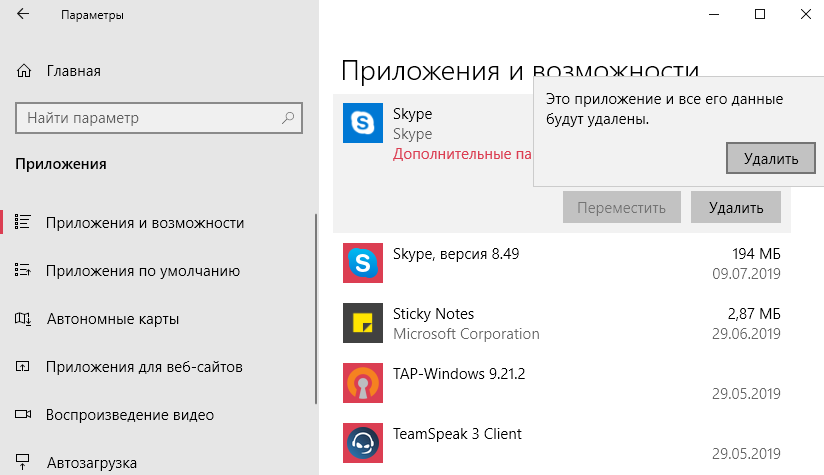
- Перейдите в раздел Параметры > Приложения > Приложения и возможности.
- В списке всех установленных приложений найдите Skype и нажмите Удалить.
Если же в обновлённом поиске найти доверенное приложение Skype, тогда прямо оттуда можно выполнить его удаление. Достаточно в окне Win+Q начать вводить название Skype. После чего уже в контекстном меню или правой части поискового окна нажмите кнопку Удалить. После подтверждения это приложение и связанные с ним сведения будут удалены.
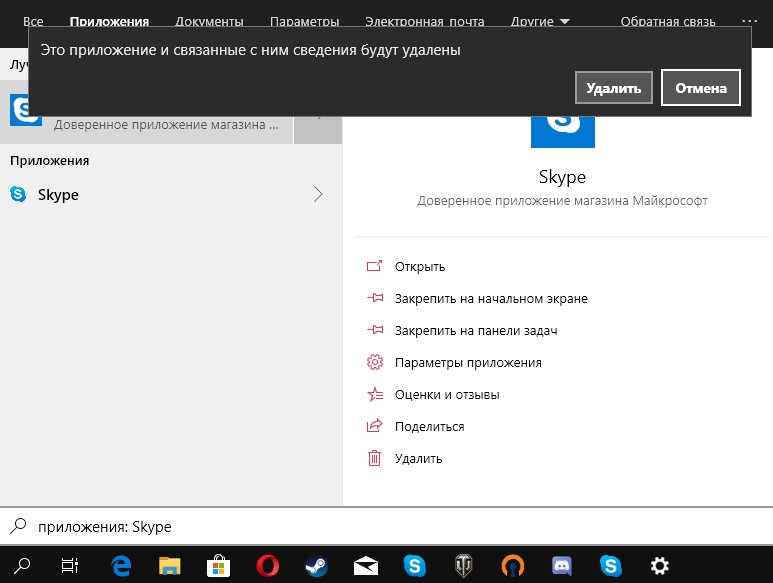
В принципе также подходят ранее рассмотренные способы удаления стандартных приложений Windows 10. Более сложный способ удаления предустановленных приложений заключается в использовании обновлённой оболочки Windows PowerShell. Все доверенные приложения, установленные с магазина можно удалять именно таким способом.
- В контекстном меню пуск выберите Windows PowerShell (администратор), в котором выполните команду: Get-AppxPackage | Select Name, PackageFullName.
- Выполните команду: Get-AppxPackage PackageFullName | Remove-AppxPackage, вместо PackageFullName используйте полное имя приложения Skype.
(Именно в моём случае нужно будет выполнить следующую команду: Get-AppxPackage Microsoft.SkypeApp_14.48.51.0_x64__kzf8qxf38zg5c | Remove-AppxPackage). В зависимости от версии предустановленного приложения Скайп (которое автоматически обновляется) полное имя может отличаться.
Как полностью удалить Скайп с компьютера
Если же нужно удалить классическую версию приложения, тогда можно воспользоваться способами полного удаления программ с компьютера Windows 10. Достаточно в разделе Приложения и возможности найти уже ненужное приложение и нажать кнопку Удалить. В случае классического приложения будет запущен деинсталятор программы, шагам которого нужно будет следовать.
Даже в последней версии операционной системы на сегодняшний день можно воспользоваться стандартной панелью управления. Найдите Панель управления в обновлённом поиске, и перейдите в раздел Программы > Программы и компоненты. В списке установленных приложений найдите Skype, и нажмите кнопку Удалить.

Использую и всем рекомендую многофункциональную программу CCleaner. Дополнительно смотрите: Как пользоваться CCleaner для Windows 10. Помимо возможности правильного и полного удаления установленных программ, программа позволяет также выполнить очистку реестра, системного диска от временных файлов, настроить автозагрузку и даже обновить установленные программы сторонних разработчиков.
В крайнем случае опытные пользователи могут самостоятельно открыть расположение установленного приложений и выполнить удаление его файлов. Не стану рассказывать где располагаются данные доверенных приложений с магазина в целях безопасности. Лучше всего используйте выше предложенные способы полного удаления доверенного и классического приложений Скайп с Вашего компьютера.
Если же Вы всё же решились избавиться от предустановленного приложения Скайп достаточно воспользоваться одним из наших способов. Процесс удаления программы Скайп занимает несколько секунд. При необходимости можно будет выполнить повторную загрузку и установку приложения с официального сайта или Магазина Windows 10.