Как показать или восстановить значок Outlook?
Outlook значок отсутствует Windows панели задач, что делать?
Если ярлык был случайно удален (обычно, правда. он всегда сохраняется в списке программ на кнопке "Старт". Слева, внизу экрана). Впрочем, все бывает.
Как правило, стартовый файл outlook express по такому пути
"C:\Program Files (x86)\Outlook Express\StartOE.exe"
"C:\Program Files (x86)\Microsoft Office\Office16\OUTL OOK.EXE"
(Пример из Windows10)
Щелкните правой кнопкой мышки на Рабочем столе, выберите путь и запускаемый exe-файл, доведите до конца создание ярлыка и запустите.
Иконка могла исчезнуть, если приложение было деинсталлировано, т.е. програмно удалено с компьютера.
Создание ярлыка на рабочем столе для приложения Microsoft Office
При установке программ Microsoft Office вы можете создать для них ярлыки на рабочем столе. Однако если вы не создадите ярлык при установке Office, вы сможете легко сделать это позднее.
Примечание: В этой статье объясняется, как создать ярлык на рабочем столе. Кроме того, вы можете добавить программу на панель задач. Если вы используете Windows 10, щелкните название программы или плитку правой кнопкой мыши и выберите Дополнительно > Закрепить на панели задач. Если вы используете Windows 8 или более раннюю версию, щелкните название программы или плитку правой кнопкой мыши и выберите Закрепить на панели задач.
Создание ярлыка на рабочем столе для приложения Office
В Windows 10
Нажмите клавишу Windows и найдите программу Office, для которой вы хотите создать ярлык на рабочем столе.
Щелкните название программы левой кнопкой мыши и перетащите его на рабочий стол.
На рабочем столе появится ярлык для программы.
В Windows 8
Нажмите клавишу Windows и найдите программу Office, для которой вы хотите создать ярлык на рабочем столе.
Щелкните название программы или плитку правой кнопкой мыши и выберите Открыть место хранения файла.
Щелкните правой кнопкой мыши название программы и выберите команды Отправить > Рабочий стол (создать ярлык).
На рабочем столе появится ярлык для программы.
Создание ярлыка на рабочем столе для документа или файла Office
Вы также можете создавать на рабочем столе ярлыки для отдельных файлов и документов Office.
В Windows проводнике перейдите к документу или файлу, для которого вы хотите создать ярлык на рабочем столе.
Щелкните правой кнопкой мыши имя документа и выберите команду Создать ярлык. В Windows 8 нужно будет нажать кнопку Отправить > рабочий стол (создать ярлык).
Как создать ярлык Outlook 2013 на рабочем столе
Начните работу с нажатия кнопки «Пуск», расположенной в левом углу на Панели задач.
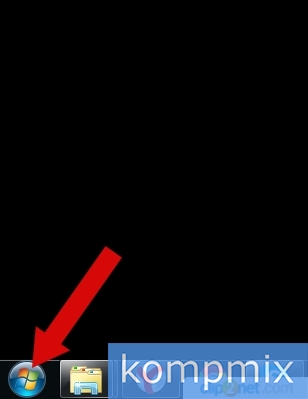
Далее в строке поиска введите запрос «Outlook».

Следующим шагом щелкните правой кнопкой мыши по названию программы и в открывшемся контекстном меню наведите курсор на строку «Отправить». Затем выберите пункт «Рабочий стол (создать ярлык)».

Ярлык создан на Рабочем столе. Если информация помогла Вам – жмите Спасибо!
Как создать ярлыки Microsoft Outlook для электронной почты и задач
Вот краткое руководство о том, как создать свои собственные ярлыки Outlook (не сочетания клавиш Outlook) на рабочем столе или панели быстрого запуска, чтобы вы могли легко создавать новое сообщение электронной почты, добавлять новые заметки, добавлять новые контакты или создавать новые встречи, не открывая окно Outlook вообще! Я считаю эти сочетания клавиш лучше, чем сочетания клавиш в Outlook, потому что они все еще требуют, чтобы Outlook был открыт и активен.
Однако иногда было бы очень полезно, если бы мне не приходилось постоянно открывать Outlook каждый раз, когда я хочу написать новое письмо, скажем так. Было бы намного проще просто щелкнуть значок на рабочем столе или на панели быстрого запуска, чтобы создать новое письмо. Вы можете сделать это, изменив способ работы Outlook с набором параметров командной строки.
Вот как вы это делаете: сначала у вас уже должен быть ярлык на рабочем столе или на панели быстрого запуска для Outlook, как показано ниже. Если нет, просто перейдите в меню «Пуск», «Все программы» и перетащите значок Outlook на рабочий стол.
Программы для Windows, мобильные приложения, игры — ВСЁ БЕСПЛАТНО, в нашем закрытом телеграмм канале — Подписывайтесь:)
Идите вперед и щелкните правой кнопкой мыши на значке и выберите Отправить а затем выберите рабочий стол, Вы также можете просто щелкнуть правой кнопкой мыши и перетащить его на рабочий стол и выбрать копия если хочешь.
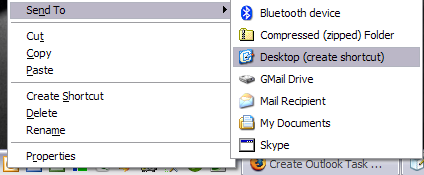
Теперь вы увидите значок «Запустить Microsoft Outlook» на рабочем столе. Если вы нажмете на это, он просто загрузит Outlook. Теперь мы пойдем дальше и изменим параметры командной строки, чтобы она выполняла что-то еще, например, создавала новое письмо или задачу.
Идите вперед и щелкните правой кнопкой мыши на значке и выберите свойства, Вы заметите, что в текстовом поле Target путь для Outlook будет указан в кавычках, за которыми следует некоторый /, а затем параметр. В моем случае это выглядит так:
«C: Program Files Microsoft Office OFFICE11 OUTLOOK.EXE» / recycle
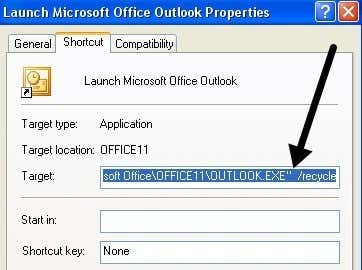
Что мы хотим сделать сейчас, это изменить параметр. Удалите / recycle или что-либо после раздела OUTLOOK.EXE »и замените его любым из следующих элементов в зависимости от того, что вы хотите. Это ключи командной строки Outlook 2003. У меня есть ссылки ниже для других версий Outlook тоже.
Для нового сообщения электронной почты: / c ipm.note
Для нового предварительно адресованного электронного письма – / c ipm.note / m «address1@domain.com, address2@domain.com»
Для новой заметки: / c ipm.stickynote
Для нового контакта – / c ipm.contact
Для нового назначения – / c ipm.appointment
Для нового задания – / c ipm.task
Замечания: Вышеуказанный путь предназначен для Outlook 2003, который называется OFFICE11 в имени пути. Если у вас другая версия Office, просто перейдите в C: Program Files Microsoft Office и посмотрите, проверьте номер. Для Office 2007 я считаю его OFFICE12. Идите вперед и измените это значение на то, что находится в вашей системе.
Теперь нажмите «ОК» и переименуйте свой ярлык на что-то более подходящее. Затем вы можете перетащить его обратно на панель быстрого запуска, перетащив его туда. В следующий раз, когда вы захотите создать новое письмо, просто нажмите на него. Вы также можете настроить эти команды для своей мыши, если у нее есть дополнительные кнопки, которые вы не используете! Таким образом, вы можете создавать новые письма и т. Д., Просто нажав кнопку мыши!
Но это не все! Вы можете настроить многие параметры командной строки, чтобы они выполняли намного больше, чем просто вышеупомянутые задачи, перейдя на официальные справочные страницы от Microsoft. Тем не менее, большинство из них предназначены для опытных пользователей, и, вероятно, они вам не понадобятся.
Если вы часто используете Outlook и знаете о некоторых полезных ярлыках, не упомянутых здесь, не стесняйтесь делиться ими в комментариях. Наслаждайтесь!
Программы для Windows, мобильные приложения, игры — ВСЁ БЕСПЛАТНО, в нашем закрытом телеграмм канале — Подписывайтесь:)