Как подключить смартфон в качестве камеры компьютера
Продолжающаяся пандемия коронавируса сильно влияет на наше функционирование. В дополнение к необходимости сохранять бдительность в плане здоровья, школьники и студенты переходят на онлайн-обучение, многие взрослые, в свою очередь, переключаются на удаленную работу. Бесплатные программы обмена мгновенными сообщениями и видеоконференций испытывают колоссальный приток пользователей. Однако, для комфортного использования необходимо несколько условий.
У вас может быть любимое (и иногда навязанное) приложение, но вы не можете обойтись без надежного стационарного или высокоскоростного мобильного интернета. Вам также нужен смартфон, ноутбук или компьютер. Сложности часто встречаются именно в последнем случае, потому нам что часто не хватает микрофона и хорошей веб-камеры. Но, не все стремятся к дополнительным покупкам. Таким людям мы рады сообщить, что веб-камеру можно сделать из имеющегося смартфона?
Вы можете много говорить о смартфонах, вы можете жаловаться на отдельные элементы их спецификаций, но фото-видео возможности в последнее время только удивляют. Камеры в телефоне предлагают гораздо лучшее качество, чем встроенные камеры в ноутбуках. Смартфон (в настоящее время он есть почти у всех) может легко использоваться в качестве компьютерной камеры. Просто позаботьтесь о соответствующем приложении и соединении с ноутбуком или ПК (проводным или беспроводным в соответствии с вашими предпочтениями или возможностями).
Как сделать веб-камеру из смартфона – на примере EpocCam
Какое приложение подходит? Одним из самых популярных является EpocCam. Преимущество – широкая совместимость. Оно поддерживает компьютеры с macOS (версия 10.11 и выше) и Windows (версия 7 и выше), а также мобильные Apple iOS и Google Android.
Кроме того, поддерживаются все популярные приложения для видеоконференций, включая Skype, Microsoft Teams и Zoom. Производитель заявляет, что EpocCam работает со всеми приложениями, поддерживающими веб-камеру.
Как использовать приложение EpocCam?
Настройка проста и сводится к нескольким шагам:
- Подключите компьютер и телефон к одной сети Wi-Fi или подключите их через кабель USB/Lightning.
- Установите драйверы EpocCam на свой компьютер.
- Установите мобильное приложение EpocCam на свой телефон.
- Откройте приложение EpocCam на своем телефоне и приложение для видеоконференций, выбрав в своих настройках EpocCam Camera (как показано ниже на примере Skype).
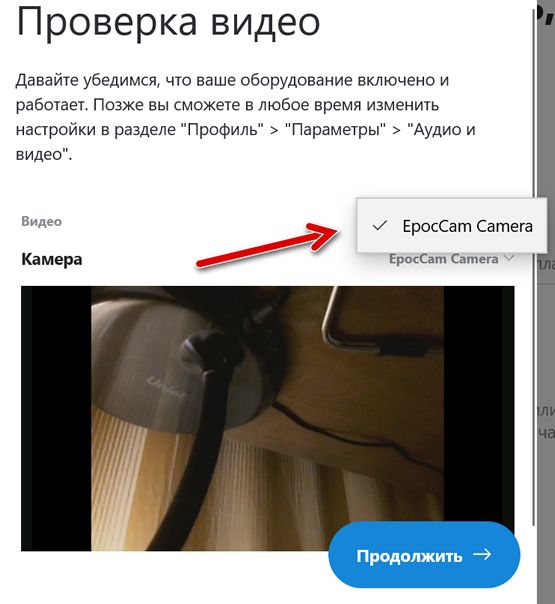
EpocCam можно загрузить с официального сайта производителя, мобильные приложения прямо из App Store и Google Play. Ни для кого не секрет, что EpocCam лучше работает в сотрудничестве с iPhone, и пользователи «огрызков» дают приложению более высокие оценки.
Поддерживаются обе камеры смартфона – основная и фронтальная, что важно не только из-за качества видео. Это дает более широкое пространство для маневра, когда дело доходит до настройки смартфона. Бесплатная версия налагает здесь определенные ограничения на качество видео, платная – нет, а также предоставляет несколько других функций.
Другие приложения для превращения телефона в веб-камеру
iVCam Webcam также является бесплатным и хорошо оцененным приложением этого типа для владельцев iPhone. Те, кто предпочитает Android вне EpocCam, могут, в свою очередь, использовать, например, беспроводную веб-камеру DroidCam. Все приложения этого типа работают по схожим принципам, и их конфигурация аналогична той, которая обсуждалась на примере EpocCam.
Смартфон как компьютерная камера – что стоит помнить?
Как всегда, мы напоминаем вам, что, загружая любые приложения, вы должны обращаться к надежным источникам, и на этот раз ничего не изменится. Это значительно снижает риск заражения вредоносным ПО.
Если какое-либо из вышеупомянутых приложений (или другого типа) вам нравится, и вы будете использовать смартфон таким образом, имейте в виду, что оно может довольно сильно расходовать заряд батареи.
В то же время некоторые могут также начать нервничать по поводу проблем с правильным позиционированием смартфона, здесь могут помочь выделенные стойки или штативы. Однако, это аксессуары, покупка которых не связана с большими расходами.
Вы когда-нибудь использовали смартфон таким образом? Какое приложение вы использовали? Расскажите нам в комментариях!
Как использовать EpocCam с Zoom, Skype, Microsoft Teams и Google Meet в Windows
Люди во всем мире приспосабливаются к новому стилю работы из дома. Практика привела к всплеску видеозвонков и вебинаров. Большинство компаний перешли на приложения для видеоконференций, такие как Zoom, Skype, Microsoft Teams, Google Meet и т. д., для создания цифровых встреч. Что делать тем, у кого на компьютере нет веб-камеры хорошего качества? К счастью, существуют приложения для веб-камер, которые позволяют использовать ваш iPhone или телефон Android в качестве веб-камеры в Windows и macOS.

Программы для Windows, мобильные приложения, игры — ВСЁ БЕСПЛАТНО, в нашем закрытом телеграмм канале — Подписывайтесь:)
Среди таких приложений для веб-камер EpocCam является одним из лучших (да, мы попробовали несколько из них), позволяющим превратить ваш iPhone или Android в веб-камеру на Windows и macOS. Он доступен на всех четырех платформах (Android, iOS, Windows и macOS) и обеспечивает простую настройку между операционными системами.
EpocCam не ограничивается доставкой прямой трансляции с телефона на ПК с Windows. Вы также можете использовать программное обеспечение с приложениями для видеозвонков, такими как Zoom, Skype, Google Meet и Microsoft Teams.
В этом посте мы проведем вас через полную настройку для использования EpocCam с вашим ПК с Windows. Таким образом, в следующий раз, когда вы откроете приложение для совершения или приема видеозвонков, оно будет использовать EpocCam и транслировать видео с камеры телефона. Давайте начнем.
Настройка EpocCam
Прежде чем использовать EpocCam с приложениями для видеозвонков в Windows, вам необходимо загрузить и настроить службу на мобильном телефоне и ПК.
Сначала загрузите приложение EpocCam на устройство Android, iOS или iPadOS. Да, с iPad тоже работает.
Теперь перейдите на ПК с Windows и перейдите на официальный сайт EpocCam. kinoni.com и прокрутите вниз. На сайте вы найдете опцию «Загрузить драйвер Windows». Нажмите на нее и загрузите zip-файл на устройство. Перейдите к загрузке на устройство и извлеките файл. Драйверы необходимы для приложения просмотра EpocCam и позволяют программному обеспечению интегрироваться со Skype, Zoom, Google Teams и т. д. Поэтому вам следует устанавливать эти драйверы с правами администратора.
Драйверы EpocCam совместимы с Windows 7 и Windows 10. Что касается мобильных приложений, вам потребуется iPhone с iOS 10.3 или более поздней версии или устройство Android с версией Android не ниже 4.0 или более поздней.

Теперь откройте приложение EpocCam на телефоне и ПК одновременно. Убедитесь, что оба устройства подключены к одной и той же сети Wi-Fi, или используйте USB-кабель для передачи данных, чтобы запустить прямую трансляцию с камеры телефона на ПК. Успешное соединение здесь означает, что настройка завершена и она готова к использованию с приложениями для видеовызовов.

Используйте EpocCam с зумом
Zoom — одно из лучших приложений для видеоконференций. Во-первых, вам нужно скачать приложение Zoom для Windows. Теперь откройте приложение Zoom и коснитесь значка настроек вверху. Перейдите в раздел «Видео» > «Камера» и выберите «Камера EpocCam» в меню.

EpocCam также позволяет использовать телефон iPhone или Android в качестве микрофона по умолчанию в приложениях для видеовызовов на ПК с Windows. Чтобы установить его в качестве микрофона по умолчанию в Zoom, перейдите в «Настройки масштабирования» > «Аудио» > «Микрофон» и выберите «Kinoni Audio Service».

Мой опыт работы с EpocCam в Zoom был неоднозначным. Пока нормально работал с прямой трансляцией видео, я заметил некоторые глюки при длительных звонках.
Используйте EpocCam со Skype
Skype — одно из старейших решений для видеозвонков. Вы можете загрузить приложение из магазина Microsoft.
Откройте Skype и коснитесь трехточечного меню вверху. Выберите «Настройки» > «Аудио и видео» > «Камера» и выберите «Камера EpocCam» в меню.

Чтобы использовать EpocCam в качестве микрофона в Skype, перейдите в «Настройки» > «Аудио и видео» > «Микрофон» и выберите в меню Kinoni Audio Source.
Skype был моим любимым приложением для видеозвонков. EpocCam работает с ним безупречно, но имейте в виду, что телефон или планшет будут сильно нагреваться, если вы оставите их подключенными и будете использовать их в течение очень долгого времени.
Используйте EpocCam с Microsoft Teams
В наши дни Microsoft Teams находится на подъеме. Программное обеспечение оказалось популярным среди корпоративных пользователей, и в последнее время оно превысил 75 миллионов активных пользователей в день на платформе.
Чтобы использовать EpocCam для видеовызовов в Microsoft Teams, загрузите и откройте приложение Microsoft Teams. Нажмите на значок профиля вверху и перейдите в «Настройки». Перейдите в меню «Устройства» и выберите «Аудио сервисы Kinoni» в меню микрофона.

В том же меню выберите EpocCam в качестве видеокамеры по умолчанию в Microsoft Teams. До сих пор у меня не было проблем при использовании EpocCam с Teams.
Используйте EpocCam с Google Meet
Google Meet доказывает, что для поискового гиганта успешный продукт для виртуальных встреч только для предприятий. Google наблюдает за 100 миллионами участников Google Meet ежемесячно. Google недавно объявил о новых дополнениях к Google Meet и сделали сервис бесплатным для всех.
Вы также можете использовать EpocCam с Google Meet. Откройте любой веб-браузер и перейдите в Google Meet. На главном экране коснитесь значка настроек вверху.

В меню «Аудио» выберите Kinoni Audio Source в качестве микрофона по умолчанию. В меню «Видео» выберите EpocCam Camera в качестве видеокамеры по умолчанию в Google Meet.

Приложение EpocCam можно использовать бесплатно, но оно имеет несколько ограничений. Бесплатная версия ограничена выходным разрешением видео 640 x 480. Он также поставляется с рекламой и водяными знаками. Чтобы их убрать, можно купить платную версию за 8 долларов, которая увеличивает видеовыход до Full HD, позволяет использовать телефон в качестве микрофона.
Пара замечаний, прежде чем мы закончим пост. Поскольку вы используете телефон в качестве веб-камеры в Windows, используйте подставку для телефона или штатив для лучшей стабилизации. Постоянная потоковая передача может разрядить аккумулятор телефона, поэтому рассмотрите возможность использования адаптера питания или внешнего аккумулятора. Однако постоянное использование также может нагреть телефон. Так что, убедитесь, что вы тоже даете ему перерыв.
Используйте EpocCam как профессионал
В наши дни трудно найти хорошую и недорогую веб-камеру. Большинство из них уже отсутствуют на складе или не доставляются. И здесь на помощь приходят такие решения, как EpocCam. Загрузите необходимые драйверы и используйте приложение с Zoom, Skype, Microsoft Teams и Google Meet.
Далее: EpocCam и iVCam — два лучших приложения для iOS для преобразования iPhone в веб-камеру в Windows. Прочитайте сравнение ниже, чтобы найти лучшее решение для вас.
Программы для Windows, мобильные приложения, игры — ВСЁ БЕСПЛАТНО, в нашем закрытом телеграмм канале — Подписывайтесь:)
How to use EpocCam USB?
Restart the EpocCam Service (Windows only) Restarting the EpocCam Service may resolve connection issues. 1) In Windows search, type Task Manager and open Task Manager. 2) At the bottom left of Task Manager, click More details. 3) At the top right, select the Services tab.
How do I enable EpocCam?
Step 1: Open the app on Mac or Windows and tap on the Settings icon at the top. Step 2 – Navigate to the video section and change the default camera from FaceTime HD to EpocCam. Step 3 Go to audio and set the default microphone in EpocCam.
How can I use my iPhone as a USB webcam?
Then you need to download EpocCam iPhone Webcam Viewer from the app store on your Mac or PC, and have both your phone and computer on the same Wi-Fi network. You can also connect your iPhone to your computer via USB. (You can also use iPads).
What to do if the epoccam cannot be connected to a USB?
If you are unable to connect via USB following these instructions, please try installing EpocCam Windows drivers version 2.9.7 or later. They contain fixes for USB connection… If you are unable to connect via USB following these instructions, try installing EpocCam Windows drivers version 2.9.7 or later.
How to fix epoccam issues in Windows Task Manager?
EpocCam – General Troubleshooting 1 Open the Services tab of the Windows Task Manager to ensure that both the Bonjour service and EpocCamService are running. 2 If not, start them by right clicking and select “Start Service”. 3 If you cannot see the Bonjour service or EpocCamService, please (re)install the necessary Windows drivers. Plus
How do I set up epoccam on my iPad?
EpocCam Wireless Setup. 1) Install EpocCam on your iPhone or iPad from https://apps.apple.com/app/id435355256. 2) Download EpocCam Windows driver and install it from https://www.elgato.com/en/gaming/downloads. 5) The EpocCam will try to connect to the PC. If the connection cannot be established, make sure the Connection Mode is set to Automatic.
How to start Bonjour and epoccam service?
1) Open the Services tab of the Windows Task Manager to make sure that both the Bonjour service and EpocCamService are running. 2) If not, start them by right clicking and choose “Start Service”.
How do I change my camera to EpocCam?
To turn your phone into a webcam, install the EpocCam Webcam app on your phone and its corresponding driver on your computer. Then open your video chat app and change your webcam to EpocCam Camera.
How do I stream with EpocCam?
- Make sure your iPhone is connected to the same Wi-Fi network as your PC.
- Open EpocCam on your iPhone.
- Touch the screen to activate.
- On your PC, open your streaming software.
- Add a new source to your scene.
- Choose the video capture device.
How to fix epoccam issues in Activity Monitor?
EpocCam – General Troubleshooting 1 Open Activity Monitor 2 Highlight “EpocCamDeamon” and choose the “X” icon in the upper left corner of the window to force quit. 3 Try to connect to the EpocCam again.
How To Use Epoccam With Zoom Skype Microsoft Teams And Google Meet On Windows
People around the world are adjusting to the new work from home style of setup. The practice has let to a surge in video calls and webinars. Most companies have switched to video conferencing apps like Zoom, Skype, Microsoft Teams, Google Meet, etc., to create digital meetings. What about those who do not have good quality webcam on their computer? Thankfully, there are webcam apps that allow you to use your iPhone or Android phone as a webcam on Windows and macOS. Among such webcam apps, EpocCam is one of the best (yes, we tried a few of them) to turn your iPhone or Android into webcam on Windows and macOS. It’s available on all four platforms (Android, iOS, Windows, and macOS) and provides a seamless setup among the operating systems. EpocCam isn’t limited to deliver live-stream feed from the phone to Windows PC. You can also use the software with video calling apps like Zoom, Skype, Google Meet, and Microsoft Teams. In this post, we will guide you through the complete setup for using EpocCam with your Windows PC. So, the next time when you open the app to make or receive video calls, it will use EpocCam and stream feed from the phone camera. Let’s get started.
Set Up EpocCam#
Before using EpocCam with video calling apps on Windows, you need to download and set up the service on mobile and PC. First, download the EpocCam app on Android, iOS, or iPadOS device. Yes, it works with iPad too.
Download EpocCam for iOS
Download EpocCam for Android Now, head over to Windows PC and navigate to official EpocCam website kinoni.com and scroll down to the bottom. On the site, you will find the Download Windows Driver option. Click on it and download the zip file on the device. Go to download the location on the device and extract the file. The drivers are essentials for the EpocCam viewer app, and it allows the software to integrate with Skype, Zoom, Google Teams, etc. So you should install those drivers with administrative privileges.
Download EpocCam for Windows The EpocCam drivers are compatible with Windows 7 and Windows 10. As for mobile apps, you would need an iPhone running iOS 10.3 or later or an Android device with at least Android 4.0 or later. Now, open the EpocCam app on the phone and PC at the same time. Make sure that both the devices are connected to the same Wi-Fi network or use the USB data cable to start the live stream from the phone camera to PC. A successful connection here means that the setup is complete, and it’s ready to use with the video calling apps.
Use EpocCam With Zoom#
Zoom is one of the best video conferencing apps out there. First, you need to download the Zoom app for Windows. Now, open the Zoom app and tap on the settings icon at the top. Go to Video > Camera and select EpocCam Camera from the menu.
Download Zoom for Windows EpocCam also allows you to use the iPhone or Android phone as the default microphone on video calling apps on the Windows PC. To set it as the default microphone on Zoom, go to Zoom Settings > Audio > Microphone and select Kinoni Audio Service. My experience with EpocCam on Zoom has been mixed. While worked fined with live video stream, I did notice some glitches during long calls.
Use EpocCam With Skype#
Skype is the one of the oldest video calling solution. You can download the app from the Microsoft Store.
Download Skype for Windows Open Skype and tap on the three-dot menu at the top. Select Settings > Audio & Video > Camera and select EpocCam Camera from the menu. To use EpocCam as a microphone on Skype, go to Settings > Audio & Video > Microphone and select Kinoni Audio Source from the menu. Skype has been my go-to choice for video calling apps. EpocCam works flawlessly with it, but keep in mind that the phone or tablet will heat up quite a bit if you keep it connected and use it for a really long time.
Use EpocCam With Microsoft Teams#
Microsoft Teams is on a roll these days. The software is proving out to be popular among the enterprise users and it has recently passed 75 million daily active users on the platform. To use EpocCam for video calling on Microsoft Teams, download and open the Microsoft Teams app. Tap on the profile icon at the top and go to Settings. Move to the Devices menu and select Kinoni Audio services from the microphone menu.
Download Microsoft Teams for Windows From the same menu, choose EpocCam as the default video camera on Microsoft Teams. So far, I had no issues while using EpocCam with Teams.
Use EpocCam With Google Meet#
Google Meet is proving out a successful enterprise-only virtual meeting product for the search giant. Google is witnessing 100 Million monthly Google Meet participants. Google recently announced new additions to the Google Meet and made the service free for all. You can use EpocCam with Google Meet too. Open any web browser and navigate to Google Meet. From the home screen, tap on the settings icon at the top. From the Audio menu, select Kinoni Audio Source as the default Microphone. In the Video menu, select EpocCam Camera as the default video camera on Google Meet. EpocCam app is free to use, but it comes with a few limitations. The free version is limited to 640 x 480 video resolution output. It also comes with ads and watermarks. To remove them, you can buy the paid version at $8, which bumps up the video output to Full HD, allows you to use the phone as a microphone. A couple of notes before we end the post. As you are using your phone as a webcam on Windows, use a phone stand or tripod for better stabilization. Constant streaming can drain the phone battery, so consider using the power adapter or power bank with that. However, continuous usage might heat up the phone as well. So, make sure you give it a break too.
Use EpocCam Like a Pro#
It’s difficult to find good and affordable webcam these days. Most are already out of stock or not being delivered. And that’s where the solutions like EpocCam come in. Download the necessary drivers and use the app with Zoom, Skype, Microsoft Teams, and Google Meet. Next up: EpocCam and iVCam are two of the best iOS apps to convert the iPhone as a webcam on Windows. Read the comparison below to find a better solution for you. The above article may contain affiliate links which help support Guiding Tech. However, it does not affect our editorial integrity. The content remains unbiased and authentic.