Файл формата jpg: чем открыть, описание, особенности
JPG – часто используемый графический формат сжатого изображения, разработанный компанией Joint Photo.
- Широкий диапазон уровня сжатия (качество и размер файла зависят от степени сжатия).
- Минимальный размер файла.
- Согласованность с браузерами и текстовыми редакторами.
- Отображение на современных устройствах.
- При невысоком уровне сжатия не страдает качество картинки.
- При достаточном уровне сжатия может «развалиться» на блоки пикселей.
- Не поддерживает прозрачность.
- Не рекомендуется редактировать файл после восстановления. Каждая новая манипуляция снижает качество изображения.
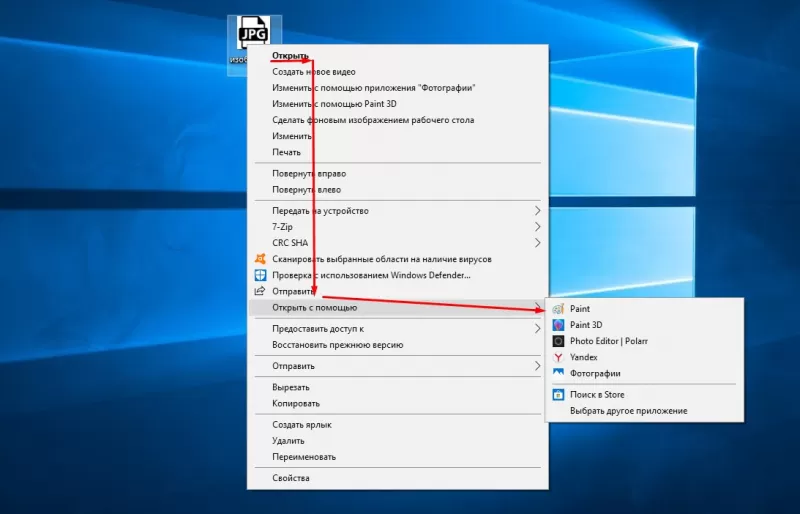
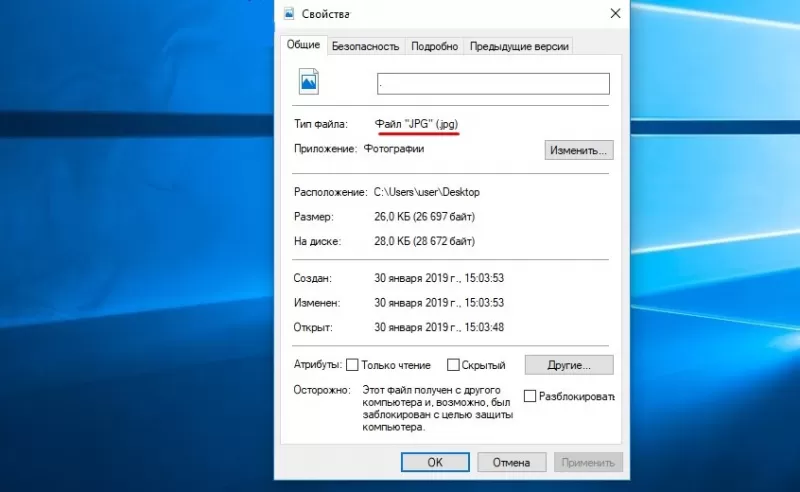
Открыть формат через Windows 10
Просмотреть с помощью Windows 7
7 лучших альтернатив просмотра изображений в формате JPEG для просмотра изображений в формате JPEG
Если щелкнуть одно изображение JPEG на компьютере, компьютер запустит программу просмотра фотографий, чтобы открыть файл. Графическое расширение JPEG является наиболее знакомым графическим форматом для пользователей компьютеров и аббревиатурой от Joint Photographic Experts Group. В отличие от RAW Image Viewer, на каждом устройстве есть программа просмотра JPEG. Когда вам нужно переключиться на другую программу просмотра JPEG, вы можете найти различные программы просмотра JPEG, чтобы просмотреть фото онлайн или используйте автономную версию. Трудно выбрать лучшую программу просмотра JPEG для вашего компьютера. В статье перечислены 7 лучших Просмотрщик JPEG альтернативы для просмотра изображений со сверхбыстрой скоростью и отличным качеством.

Часть 1: Как просматривать файлы JPEG
Программа просмотра JPEG предустановлена на планшетах или телефонах. Если вы хотите просматривать изображения в Windows и Mac, вы можете просматривать файлы JPEG с помощью различных приложений. Если щелкнуть файлы JPEG в Windows, можно найти Просмотра фотографий Windows. Что касается компьютера Mac, вы можете вместо этого использовать приложение Preview.
1. Веб-браузер, например Windows Explorer, Firefox. Щелкните значок Файл > Открытые чтобы найти фотографии в формате JPEG, или попробуйте щелкнуть правой кнопкой мыши сам файл JPEG, чтобы выбрать Открыть с помощью Вариант.
2. Программа просмотра JPEG по умолчанию, например Microsoft Picture / Fax Viewer или Mac iPhoto. Вы можете щелкнуть или дважды щелкнуть файл JPEG, чтобы запустить программу просмотра JPEG по умолчанию операционной системы.
3. Другие приложения. Windows Word, Windows Media Player, iMovie и другие приложения могут как минимум просматривать файлы JPEG. Вы можете назначить расширение файла впервые, а потом программа должна его запомнить.

Win Скачать Mac Скачать
Часть 2: 7 профессиональных программ просмотра графики JPEG
Если вам требуются профессиональные программы просмотра изображений JPEG, вы можете выбрать программу с различными функциями. Зрители JPEG могут просматривать JPEG, GIF, PNG или RAW файлы, просматривать слайд-шоу любимых фотографий в формате JPEG, редактировать Файлы EXIF JPEG или используйте пакетные функции для создания Фотоальбом. Просто прочтите следующие программы просмотра JPEG, чтобы выбрать лучшую в соответствии с вашими требованиями.
1. WidsMob Viewer Pro
WidsMob Viewer Pro это программа просмотра JPEG с высокой скоростью, мощными функциями и высоким качеством. Он не только работает с большинством форматов фотографий, включая файлы JPEG, WebP, AVIF, HEIC и RAW, но также воспроизводит файлы PDF и видео. Кроме того, есть несколько функций редактирования, таких как сравнение двух похожих фотографий, копирование фотографий во вложенную папку, удаление ненужных, преобразование файлов RAW в JPEG/BMP/PNG и многое другое. Это лучший выбор для просмотра и управления медиафайлами на вашем компьютере.
1. Предварительный просмотр всех файлов JPEG, PNG, RAW, видео и PDF-файлов в одной папке в виде миниатюр.
2. Преобразовывайте различные форматы фотографий в JPEG, делайте снимки экрана в формате JPEG и редактируйте файлы JPEG напрямую.
3. Проверьте информацию EXIF для файлов RAW/JPEG и откройте файлы PDF с помощью пароля.
4. Управление файлами JPEG, например удаление, копирование, передача, сравнение, преобразование и другие.

Win Скачать Mac Скачать
2. Программа просмотра изображений FastStone.
FastStone просмотра изображений это бесплатное и простое в использовании приложение. Программа просмотра JPEG — это популярный вариант, который можно использовать в качестве браузера JPEG, конвертера JPEG и редактора JPEG. Программа поддерживает около 20 форматов фотографий, включая JPEG, BMP, Файлы GIF, PNG, TIFF, WMF и RAW на разных устройствах. Вы также можете наслаждаться слайд-шоу с более чем 150 эффектами перехода в программе просмотра JPEG. Он доступен только в операционной системе Windows.

Win Скачать Mac Скачать
3. Программа просмотра WildBit.
Программа просмотра WildBit это компактный и быстрый просмотрщик JPEG. Вы также можете получить доступ к функциям слайд-шоу и редактирования. Привлекательный интерфейс программы просмотра изображений JPEG позволяет с легкостью просматривать папки, списки файлов и эскизы. Вы можете просматривать файлы JPEG, BMP, GIF, RAW и более 70 форматов изображений, а также просматривать слайд-шоу изображений с 176 различными эффектами перехода. Если вам нужно отредактировать фотографии, для вас также доступны инструменты редактирования. Вы можете найти программу только в Windows.

Win Скачать Mac Скачать
4. Фотопейзаж
Photoscape — бесплатная, но высококачественная программа просмотра и редактирования JPEG для исправления и улучшения фотографий. Функция поиска лиц, предоставляемая программой просмотра фотографий, должна быть уникальной функцией для поиска похожих лиц в Интернете. Программа поддерживает несколько форматов фотографий, включая файлы RAW и анимированный GIF. И вы также можете использовать расширенные функции редактирования для корректировки фотографий. Пакетные функции могут работать с большим количеством изображений. Программа просмотра фотографий JPEG доступна на Windows и Mac.

Win Скачать Mac Скачать
5. большой палец
gThumb — это программа просмотра JPEG и браузер для рабочего стола GNOME с поддержкой JPEG, BMP, GIF, PNG, TIFF, ICO и XPM. Он может просматривать данные EXIF изображений JPEG и автоматически обновлять содержимое папки изображений с помощью программы просмотра JPEG. Функции редактирования могут изменять эффекты файлов JPEG или преобразовывать другие файлы в формат JPEG. И другие расширенные функции должны быть плюсами для программы просмотра JPEG, такие как создание индексных изображений и создание веб-альбомов. Он доступен в Linux и Gnome.

Win Скачать Mac Скачать
6.XnView
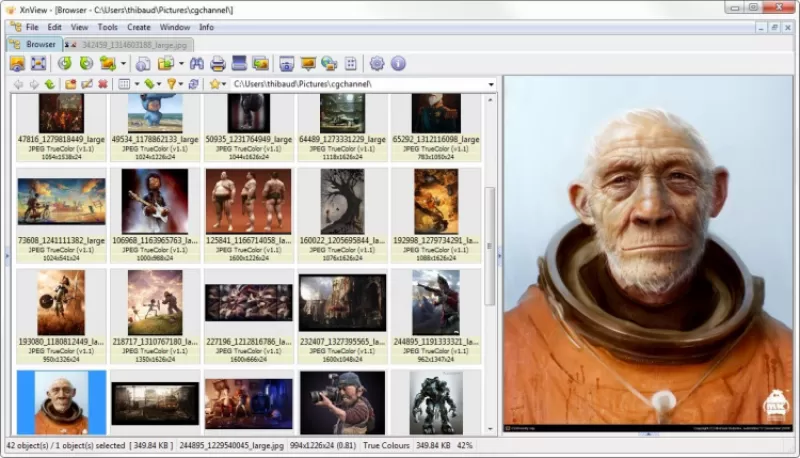
XnView — еще одна бесплатная программа для просмотра файлов в формате JPEG. Интерфейс, подобный проводнику, упрощает просмотр изображений в формате JPEG и других форматах фотографий. Программа поддерживает IPTC изображений, метаданные EXIF, автоповорот EXIF, редактирование IPTC, пакетное преобразование, пакетное переименование и создание многостраничного файла (TIFF, DCX, LDF). Средство просмотра JPEG также поддерживает форматы многостраничного TIFF, анимированного GIF и анимированного ICO. Если вам нужно использовать другой родной язык программы просмотра JPEG, это хорошая новость, что XnView поддерживает 44 языка только в Windows.

Win Скачать Mac Скачать
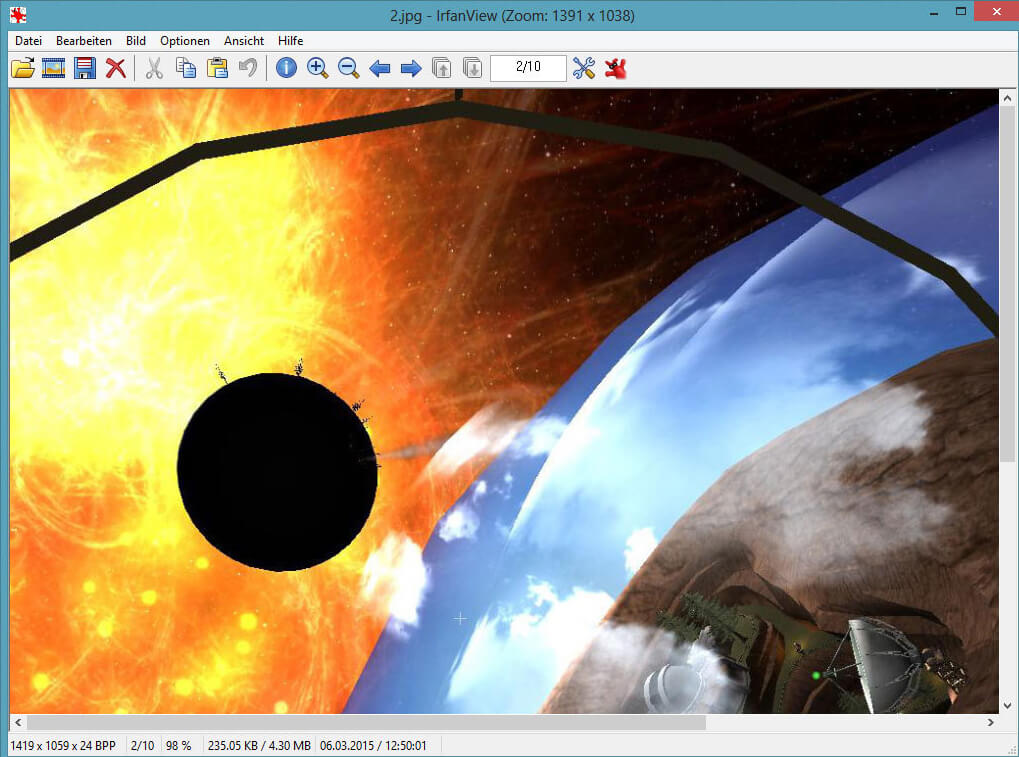
7. ИрфанВью
IrfanView это быстрая и компактная программа просмотра JPEG, простая для новичка и мощная для профессионалов. Создание EXE / SCR, настройки горячих клавиш, параметр командной строки и плагины должны быть функциями программы. Программа просмотра изображений JPEG также поддерживает различные форматы фотографий и файлы RAW. Конечно, вы можете найти многоязычную поддержку, опцию эскизов, рисование, слайд-шоу, скины панелей инструментов и другие функции программы. Средство просмотра JPEG доступно только для Windows.

Win Скачать Mac Скачать
Заключение
Когда вам нужно обрабатывать много файлов JPEG или файлов фотографий, вы можете использовать перечисленные средства просмотра JPEG из статьи. Если вам нужно просмотреть все медиафайлы и документы в одной папке, WidsMob Viewer Pro должен быть лучшим средством просмотра JPEG, которое вы должны попробовать.
Рейтинг бесплатных программ для просмотра фото и изображений

 4.1 Оценок: 105 (Ваша: )
Нужна удобная программа для просмотра фото? Мы поможем вам определиться с лучшей! Читайте наш рейтинг, в котором мы собрали наиболее практичный софт и сервисы, а также подробно описали все их особенности и преимущества.
Посмотрите короткое видео, чтобы узнать о лучших программах для просмотра фото:
Скачайте лучшую программу для просмотра изображений прямо сейчас
Таблица сравнения программ
ФотоГалерея Скачать

IrfanView Скачать

1. ФотоГалерея
ФотоГалерея – русскоязычный софт от отечественного разработчика AMS Software. Он подходит для просмотра файлов любых графических форматов (JPG, PNG, BMP, GIF, RAW, CR2) и отличается высокой скоростью работы. Вы сможете смотреть даже крупные фотографии без зависаний. Быстродействие особенно ощущается в сравнении со встроенным просмотрщиком для Windows 7, 10 и др. ФотоГалерея – заслуженно лучшая программа для просмотра фотографий, так как помимо основной опции вьюера, с которой прекрасно справляется, позволяет выполнять редактирование.
Познакомьтесь с возможностями лучшего фотовьера
- Автоулучшение. Позволяет настроить освещение и цвет изображения;
- Кадрирование. Убирайте всё лишнее, придавайте фотографии нужную форму;
- Выравнивание горизонта. Достаточно провести прямую линию, и ФотоГалерея самостоятельно скорректирует изображение;
- Отражение и поворот. Одним кликом вращайте снимок и отзеркаливайте горизонтально или вертикально;
- Режим слайд-шоу. Показывать фотографии друзьям станет ещё удобнее!
ФотоГалерею можно использовать абсолютно бесплатно. Скачайте и установите её вместо стандартной программы Виндовс для просмотра изображений. Вы сможете легко и удобно открывать и редактировать фотоснимки любых форматов.
2. IrfanView
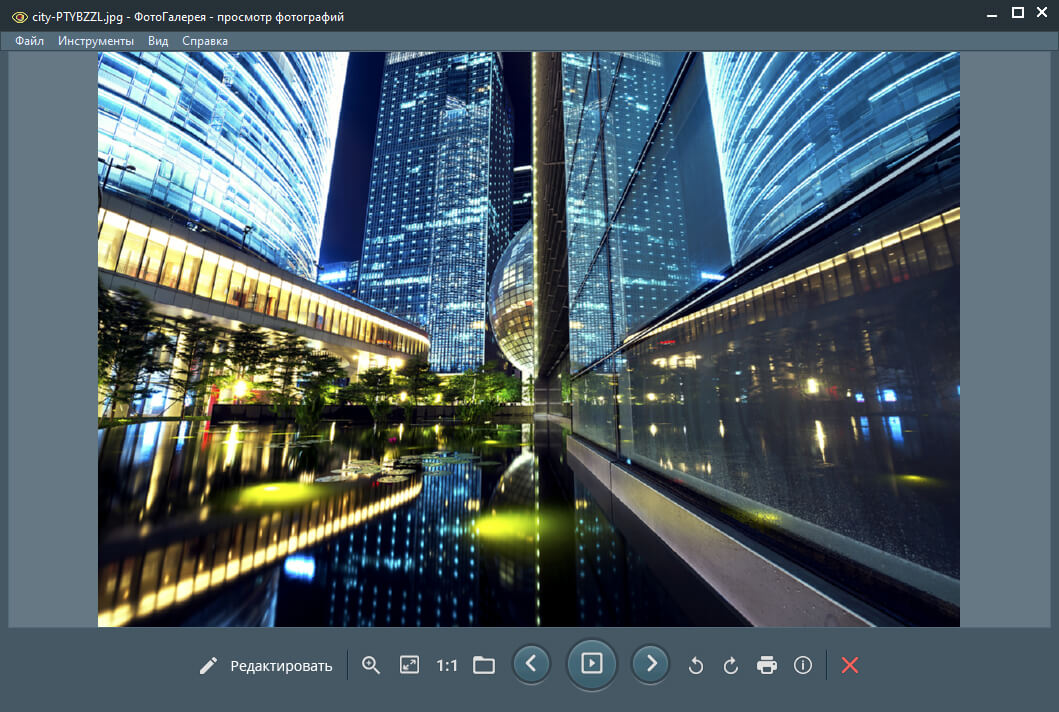
IrfanView – минималистичное приложение, которое делает основную ставку на быстродействие. Оно занимает на компьютере всего 1 мегабайт и работает с различными расширениями. IrfanView не порадует красивым интерфейсом или разнообразием опций, но разработчики явно и не ставили перед собой такой цели. Он сделан максимально простым, чтобы обеспечить высокую скорость работы даже на достаточно слабых компьютерах.
Тем не менее здесь присутствуют минимальные опции редактирования: кадрирование, добавление эффектов, режим слайд-шоу.
3. XnView
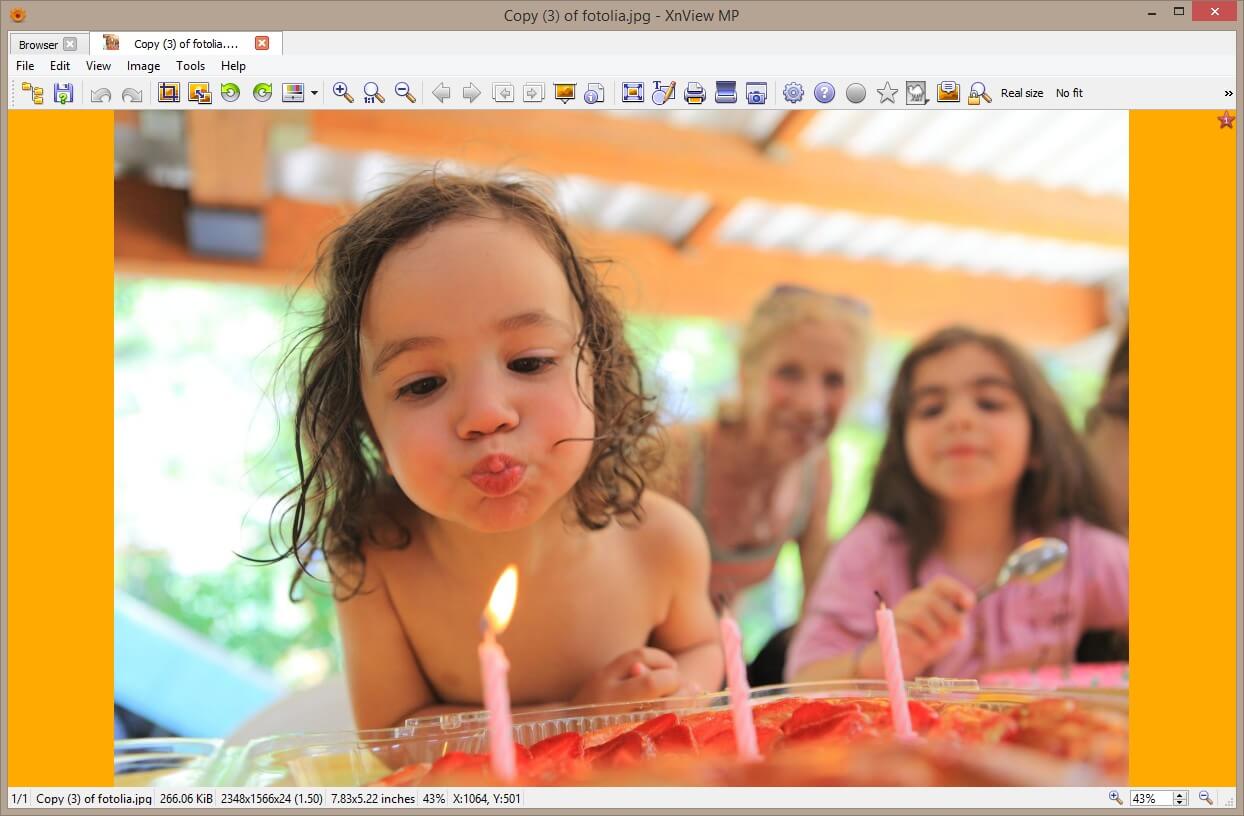
XnView – средство просмотра фотографий с удобными инструментами для управления изображениями и конвертации в выбранный формат. Помимо графических файлов, софт дополнительно умеет открывать AVI, MP3 и некоторые другие расширения. XnView снабжен опцией Drag and Drop, облегчающей управление файлами, а также удобной сортировкой по дате создания, весу, имени и другим критериям.
В XnView вы также найдёте простые инструменты редактирования (кадрирование, поворот, добавление текста, изменение размера, наложение эффектов), возможность сделать првивлекательное слайд-шоу, опции пакетной обработки.
4. FastStone Image Viewer
FastStone Image Viewer – приложение для открытия, редактирования и конвертации графических файлов. Пользователям доступна удобная сортировка по папкам, создание визиток и слайд-шоу, добавление вотермарка, пакетная обработка. FastStone умеет взаимодействовать с принтерами и сканерами, пересылать картинки почтой.
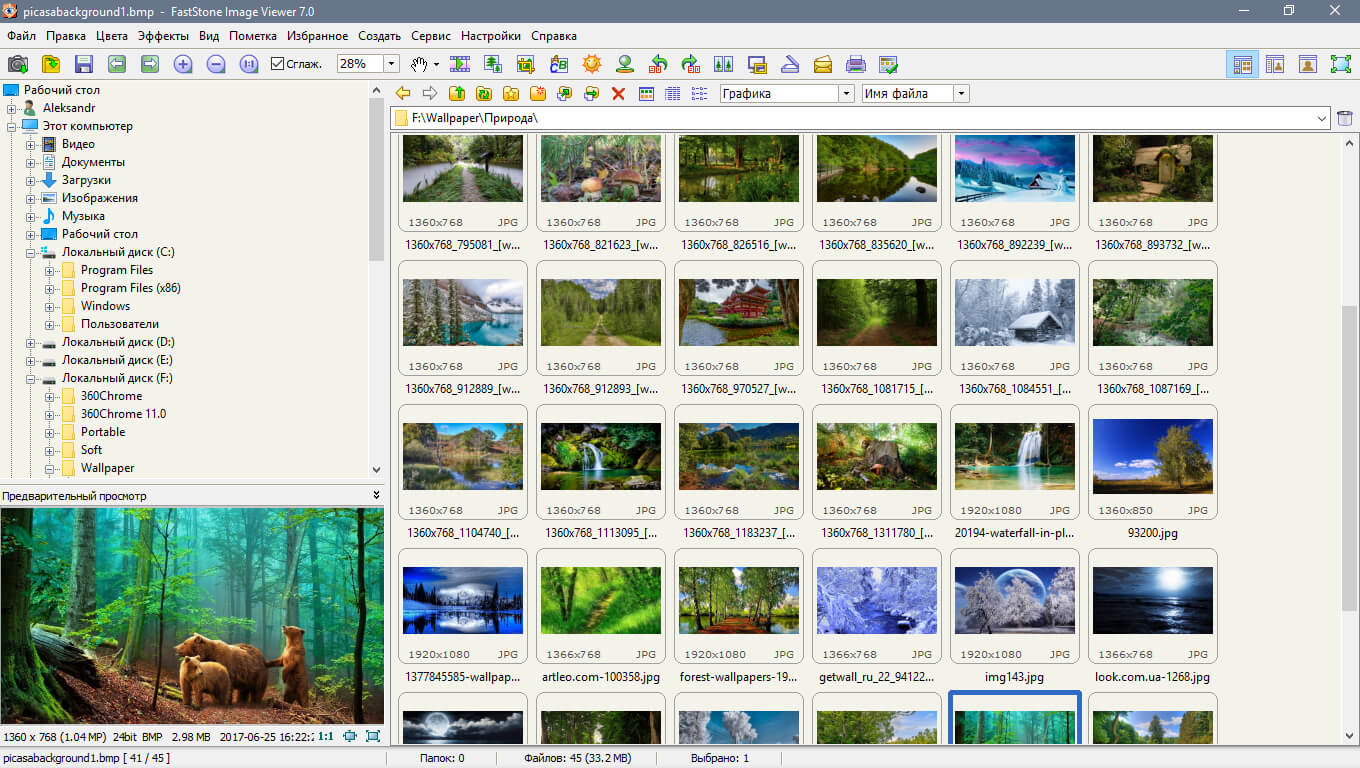
Интерфейс FastStone Image Viewer
Меню софта максимально простое, поэтому разобраться в нём не составит труда. Вьюер поддерживает все графические расширения, включая RAW. Если подключить к нему дополнительные плагины, то он превратится в функциональный фоторедактор.
5. Google Photo
Google Photo – сервис для открывания и упорядочивания картинок. Вы сможете добавить в хранилище фотографии и легко разложить их по папкам. Эту особенность оценят пользователи, которые хотели бы быстро навести порядок в своих фотоснимках.
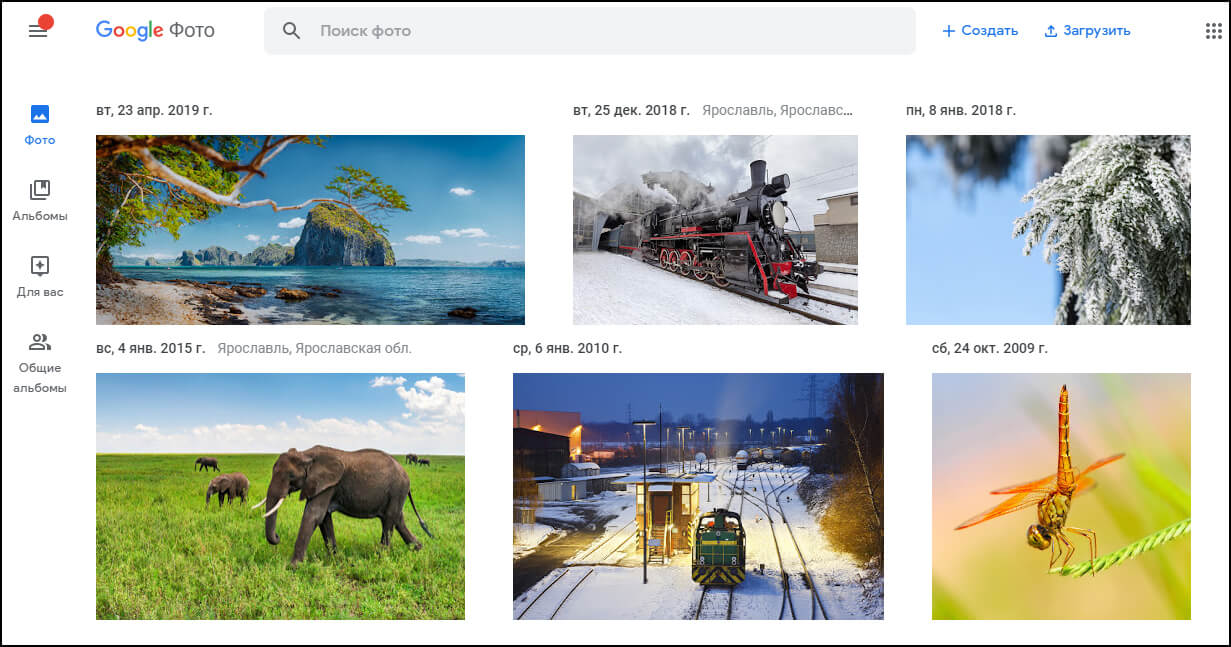
Интерфейс Google Photo
С помощью Google Photo вы сможете работать с картинками всех популярных расширений, добавлять на фото эффекты, регулировать настройки яркости, цвета. Благодаря данному сервису вы экономите место на ПК, однако для работы потребуется аккаунт Google.
6. Carambis PhotoTrip
Carambis PhotoTrip – программа для просмотра картинок JPEG, BMP, PNG, RAW и других форматов. Имеет простой приятный интерфейс и отличается достаточно хорошим быстродействием. Здесь можно открывать и редактировать фотографии, а также оформлять фотоальбомы и красивые коллекции.
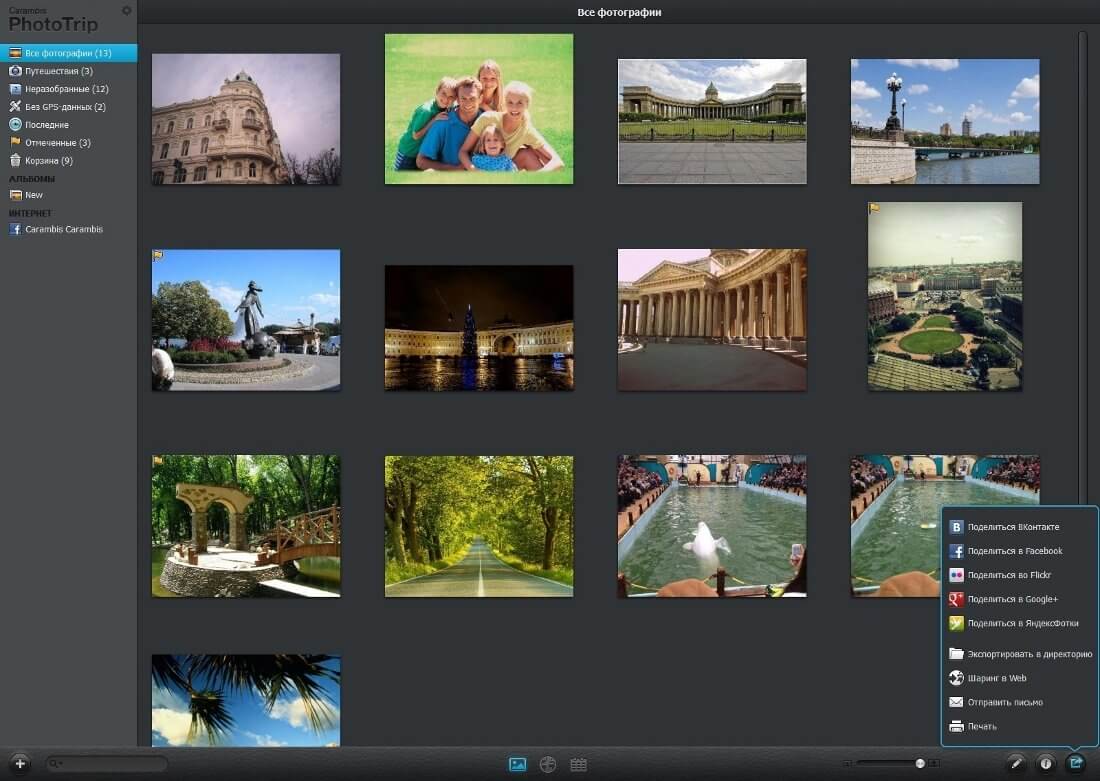
Интерфейс Carambis PhotoTrip
К возможностям Carambis PhotoTrip относится сортировка фото-файлов, цветокоррекция, настройки насыщенности, контраста и яркости, публикация материала в соцсети. Однако Carambis PhotoTrip является бесплатной только в течение 30 дней.
7. ФотоМАСТЕР
ФотоМАСТЕР – это многофункциональный фоторедактор на русском языке с возможностью просмотра. Несмотря на то, что основным назначением софта является именно обработка, встроенный вьюер здесь удобный и продуманный. Можно выбрать папку и листать картинки как стрелочками, так и с помощью наглядных миниатюр.
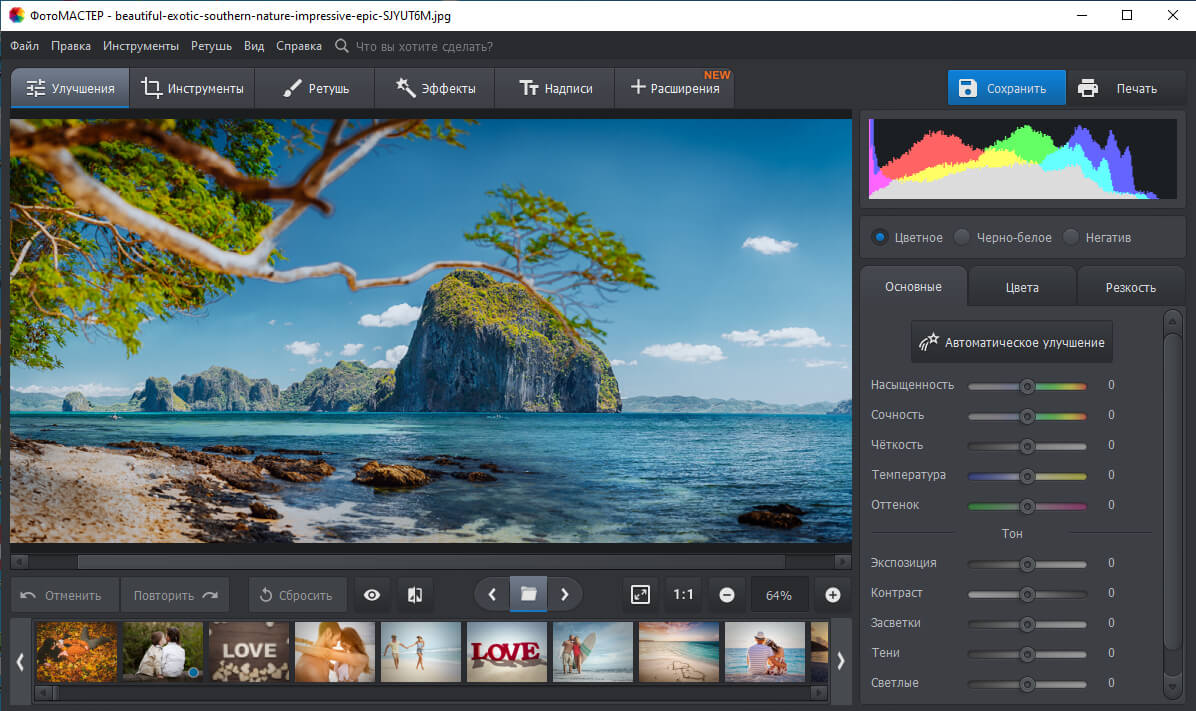
Инструменты редактирования в ФотоМАСТЕРе очень обширные. Здесь есть улучшение настроек качества (экспозиция, насыщенность, контраст, чёткость и т.п.) устранение дефектов (штамп, восстанавливающая кисть, выравнивание горизонта и т.п.), замена фона, эффектное улучшение портрета, наложение фильтров и многое другое. Это хорошая альтернатива Adobe Photoshop на российском рынке!
Cкачайте программу №1 для просмотра фото
8. ACDSee
ACDSee – широко известная и популярная программа для открытия фото. Как и предыдущие, она порадует пользователей быстродействием. К преимуществам также можно отнести простой интерфейс и возможность открывать файлы всех графических расширений. Главная особенность ACDSee в обширных настройках печати. Поэтому на данный софт стоит обратить внимание тем, кто часто распечатывает снимки дома.
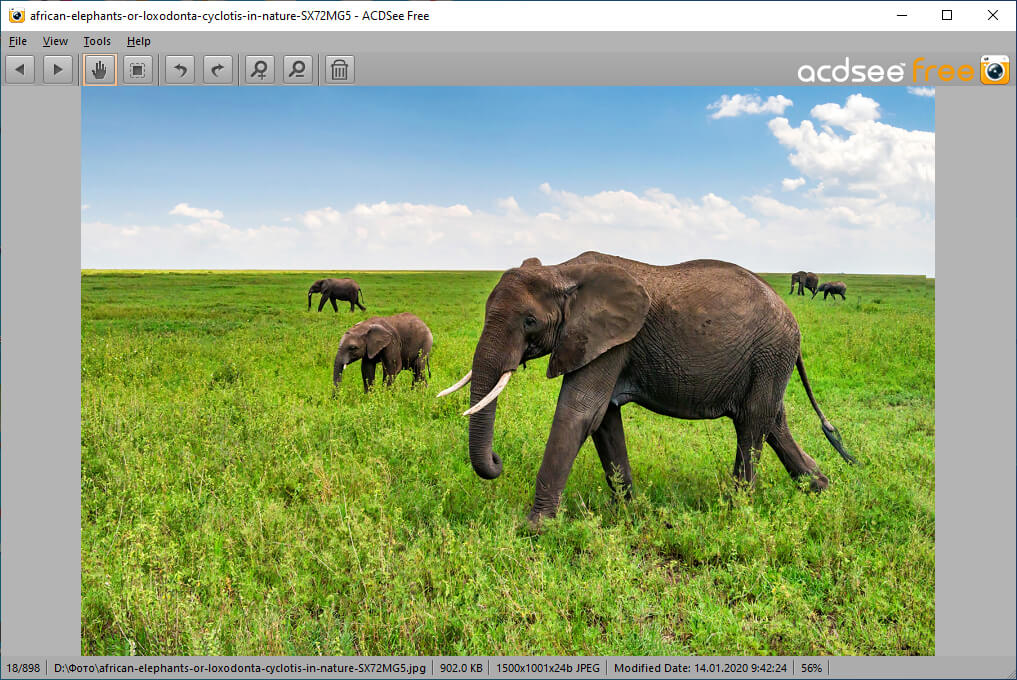
Вьюер также включает самые простые опции редактирования фото: накладывание эффектов, обрезка, поворот и др. Чтобы получить больше функций можно установить ACDSee Pro, однако он является платным, причём достаточно дорогим – 5000 р.
9. STDU Viewer
STDU Viewer – приложение для просмотра фото и различных электронных документов. В нём можно открывать DjVu, PDF, CBR, TIFF, TXT, EMF, WMF, BMP, ГИФ, JPG, JPEG, PNG, включая расширение Фотошопа PSD. Это действительно универсальный софт, который к тому же отличается высоким быстродействием. Однако помимо открывания файлов самых разных расширений STDU Viewer больше ничего не умеет.
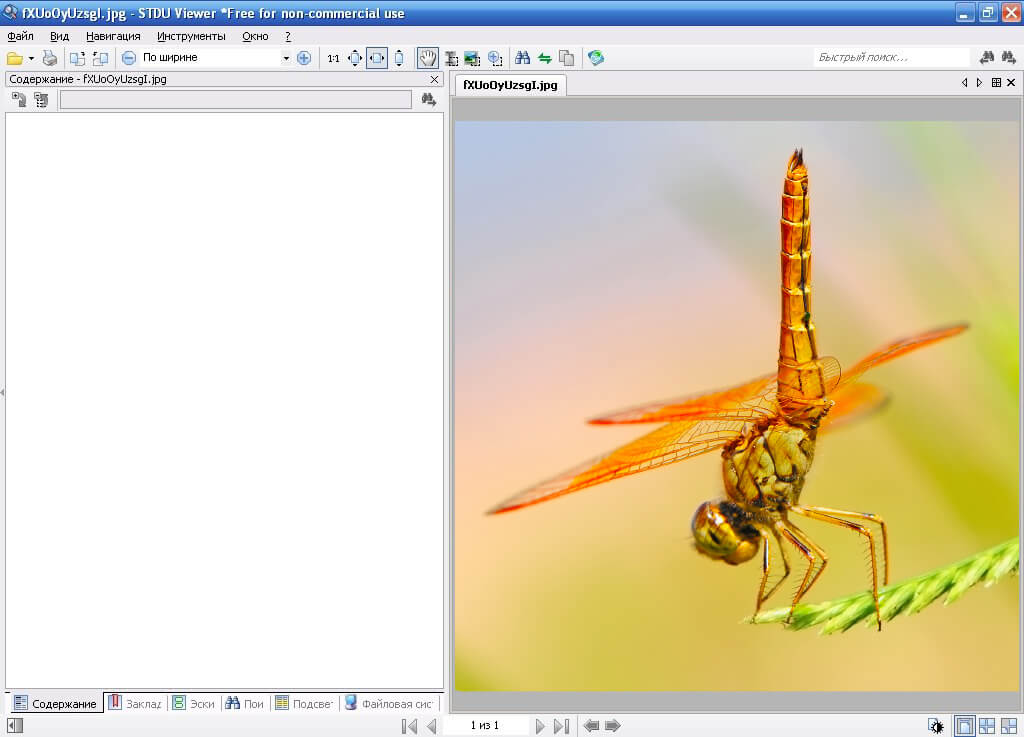
Интерфейс STDU Viewer
10. Light Image Resizer
Light Image Resizer – программа для просмотра изображений, которая также позволяет менять их размеры, конвертировать в другие расширения, выполнять редактирование и добавлять эффекты. После обработки готовые файлы можно опубликовать в интернете или отправить по почте прямо из редактора. Пользоваться Light Image Resizer бесплатно можно только в течение пробного периода. Стоимость лицензии – 20$.
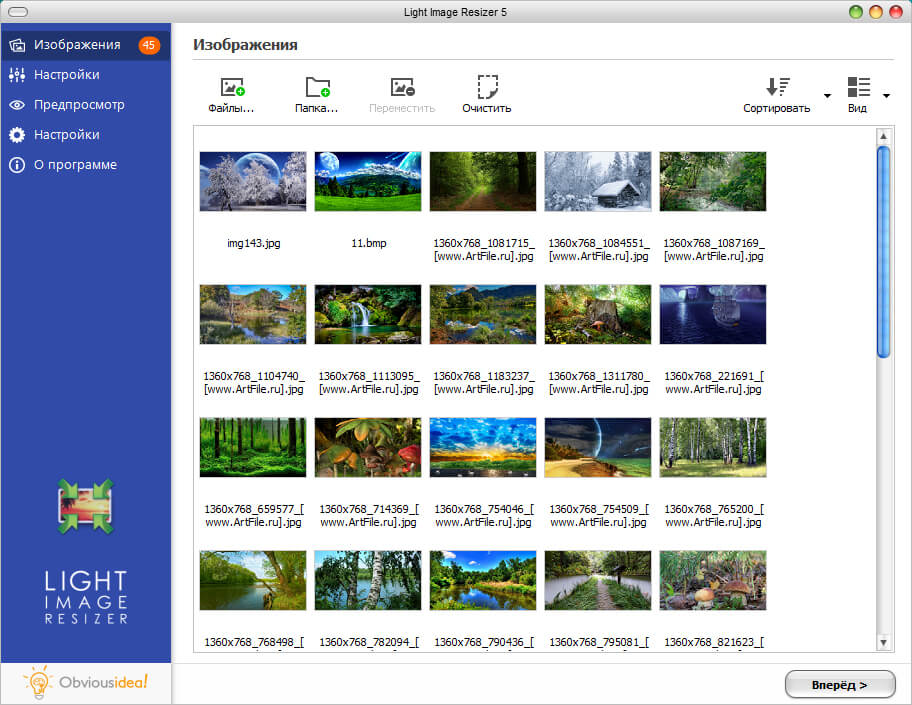
Интерфейс Light Image Resizer
11. Zoner Photo Studio Free
Zoner Photo Studio Free – фото плеер, подходящий для показа и обработки графических файлов. Открывает любые форматы, позволяет делать шаблоны календарей и открыток, редактировать снимки, в том числе устранять эффект красных глаз, накладывать фильтры. Доступна пакетная обработка. Готовые проекты можно загружать в сеть.
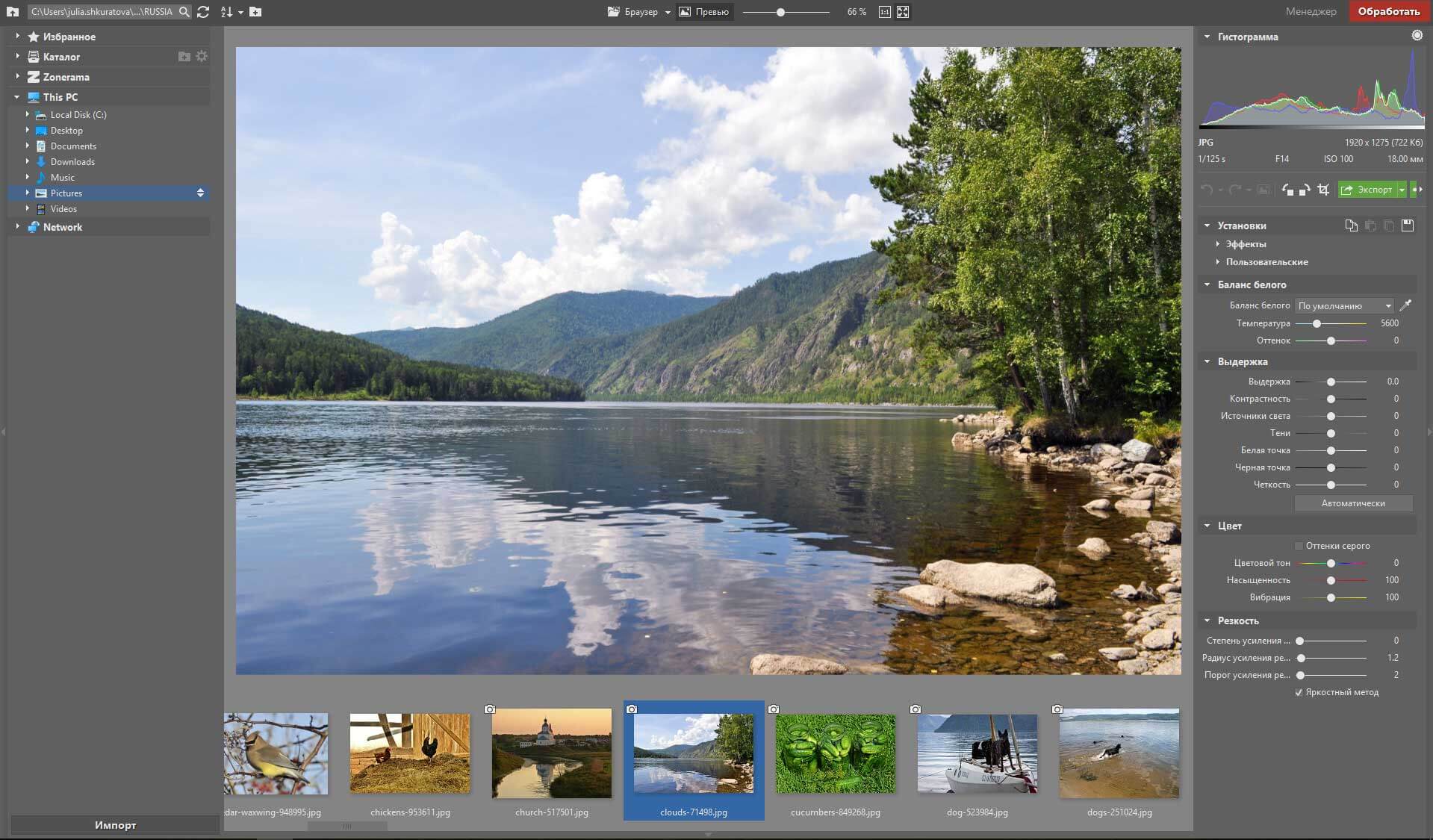
Интерфейс Zoner Photo Studio Free
12. Nero Kwik Media
Nero Kwik Media – приложение для показа и организации фотографий и мультимедиа. В этом фотоменеджере можно улучшить качество изображения, а также рассортировать объекты по каталогам или записать их на диски. Дополнительно у пользователей будет возможность подготовить слайд-шоу и презентации. Скачать программу для просмотра фотографий можно бесплатно с официального сайта.
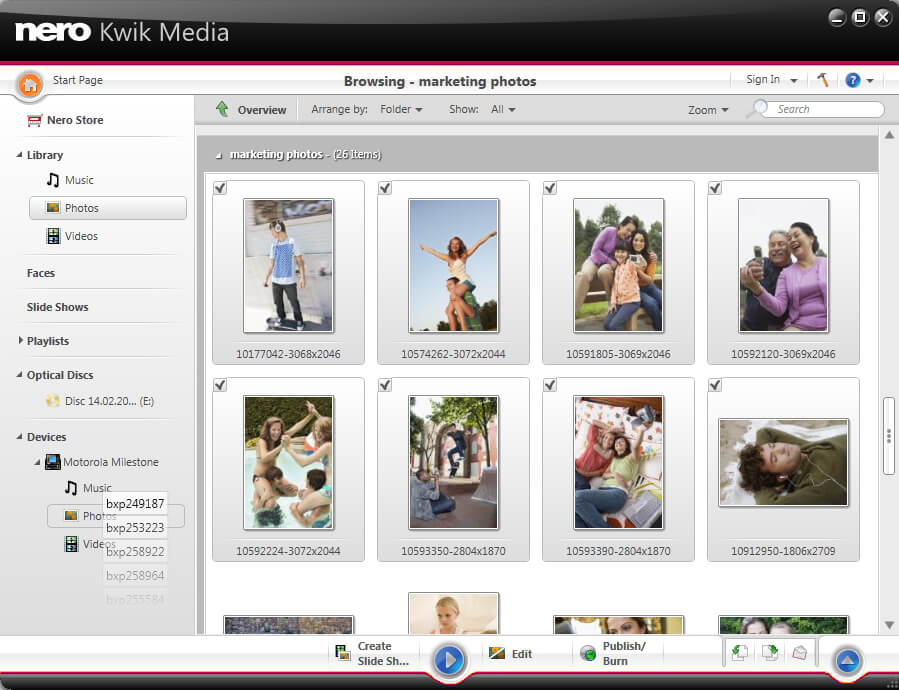
Интерфейс Nero Kwik Media
13. Movavi Photo Manager
Movavi Photo Manager – вьюер с возможностью создания фотоальбомов. Здесь можно улучшить качество, поменять фон, добавить надписи и водяные знаки. Софт работает со всеми популярными форматами и выполняет обработку пакетно. Однако Movavi Photo Manager является бесплатной только в течение пробного периода. Чтобы пользоваться ей дальше, придётся купить лицензию за 1290 рублей.
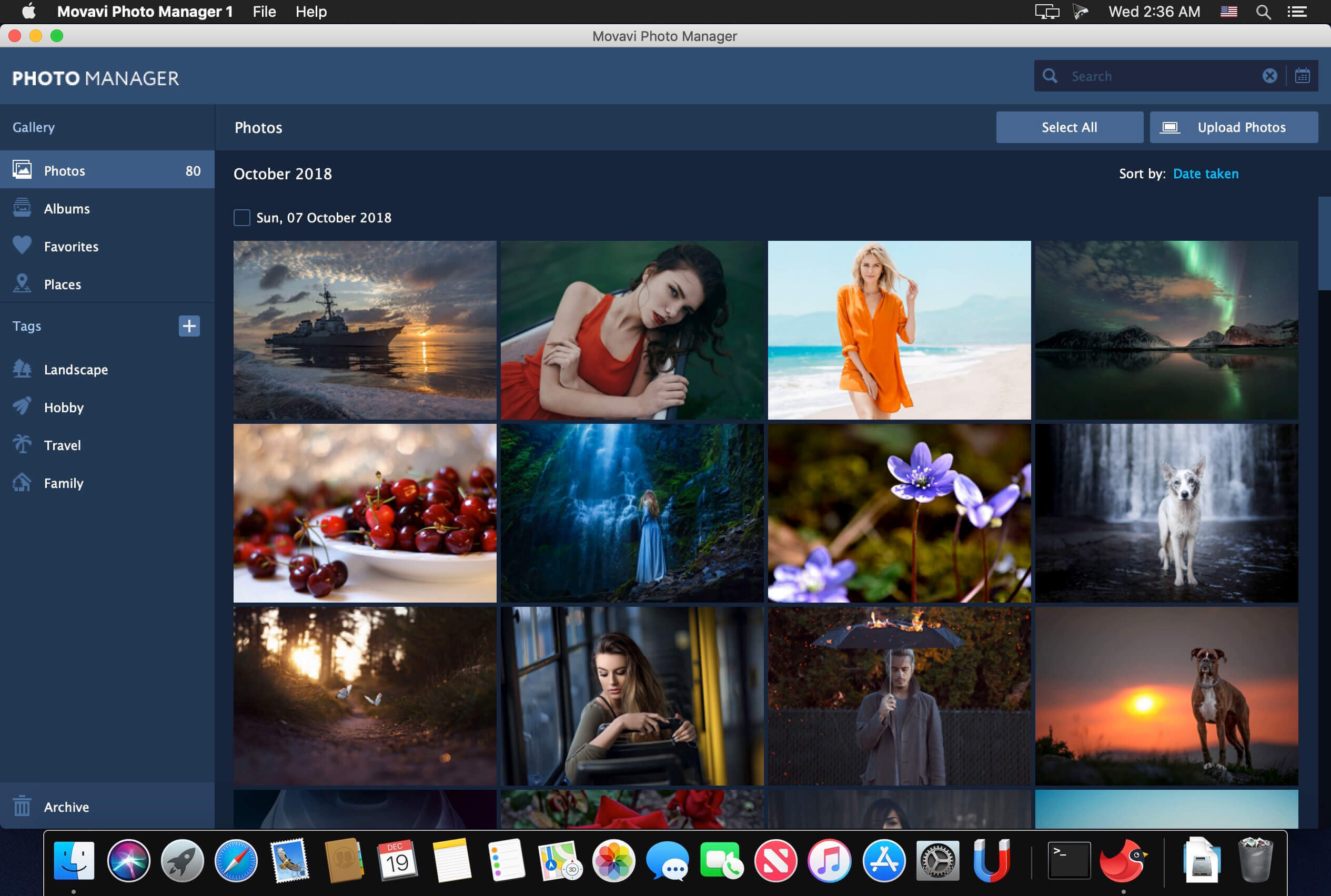
Интерфейс Movavi Photo Manager
14. Simply Slideshow
Simply Slideshow – просмотрщик фото и изображений в формате слайд-шоу. Вы можете самостоятельно задавать порядок показа, цикличность и другие параметры. Просматривать фотоснимки можно как в обычном, так и в полноэкранном режиме.
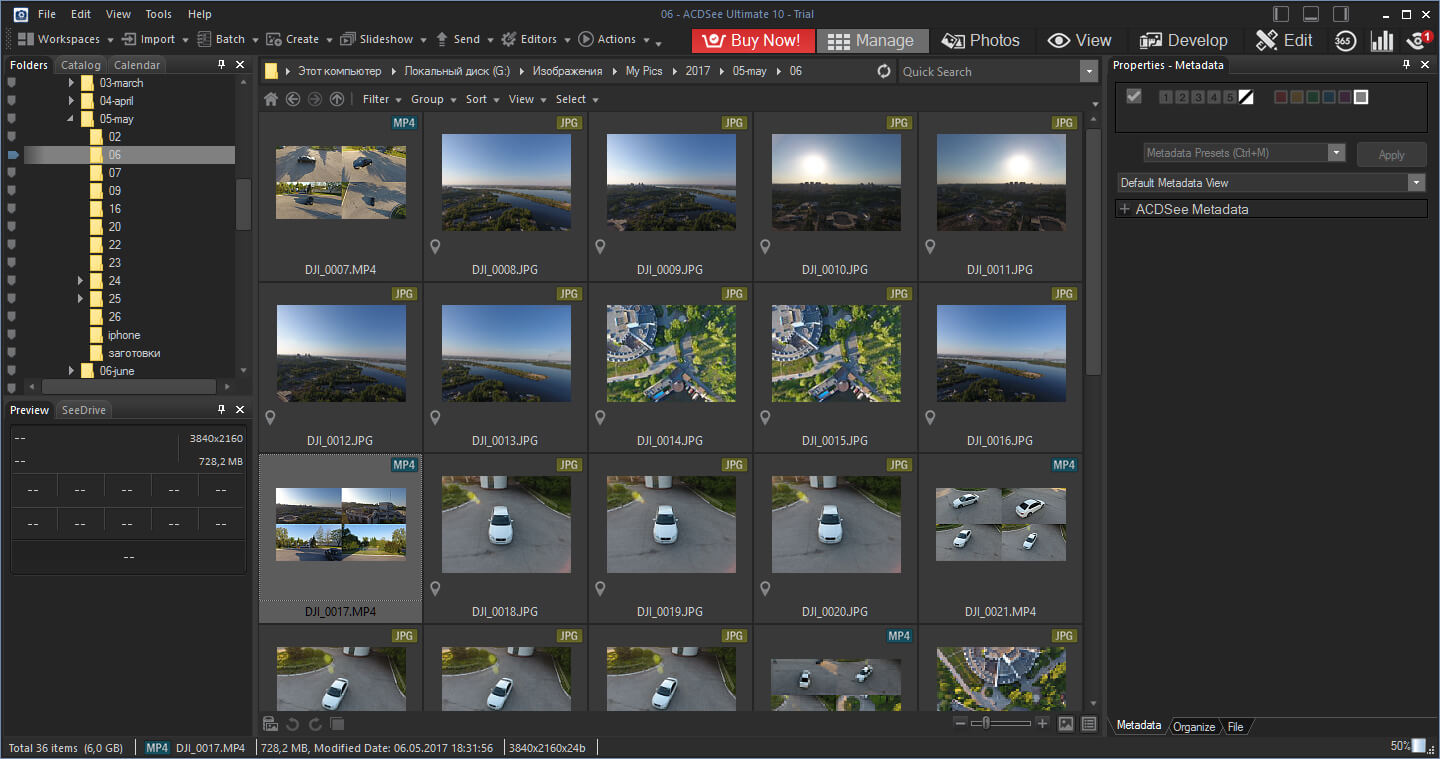
Интерфейс Simply Slideshow
15. Imagine Viewer
Imagine Viewer – лаконичный и удобный фото вьювер, где можно редактировать фотоматериал. Здесь можно просматривать материал в виде слайд-шоу, корректировать снимки и накладывать фильтры, делать скриншоты и выполнять пакетную обработку.
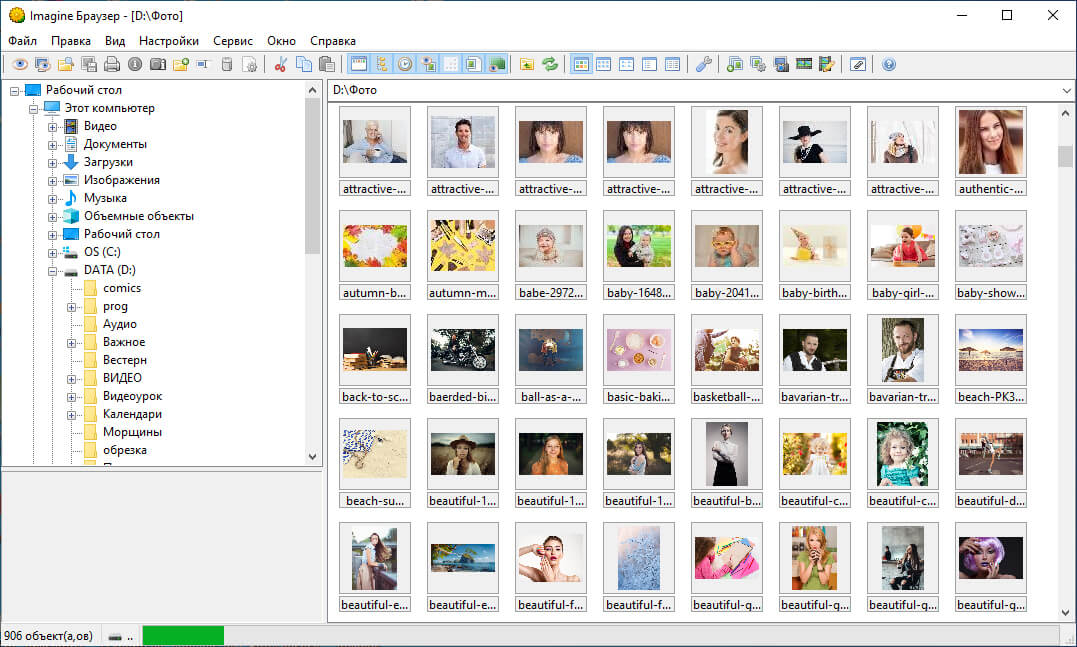
Интерфейс Imagine Viewer
Вы познакомились с топом программ для просмотра фото. Если вам нужен лёгкий, быстрый софт, который дополнительно предложит опции редактирования, скачайте ФотоГалерею. Это полностью бесплатно. Попробуйте прямо сейчас:
Что такое jpg формат, его характеристики и как с ним работать
Пользователи часто задают вопрос в Интернете, что такое jpg формат. В этой статье, мы рассмотрим, что это за формат и как с ним работать. Разберем вопрос, как отрывать jpg формат программами и без них, как преобразовывать его в другие форматы и запускать поврежденные jpeg файлы на компьютере.
Что такое jpg формат

Здравствуйте друзья! В Интернете есть множество различных картинок и изображений, которые используются людьми для многих целей. Например, публикация статей на блоге, продажа картинок и заработок на них, размещение их в социальных сетях, для привлечения клиентов или трафика на свои ресурсы и так далее.
Важно одно, при использовании картинок, пользователи сталкиваются с тем, что не совсем понятно, какой формат картинки выгодно использовать.
Поэтому, ответим на вопрос, что такое jpg формат. Итак, jpg – это формат картинки, который сохраняет в себе запись графического изображения. Правильное произношение этого слова – «Джейпег». Данный формат был создан в 2010 году компанией разработчика – «Joint Photographic Experts Group».
Он имеет хорошее качество сжатия для просмотра картинок. Далее, мы будем работать с форматом jpg и рассмотрим все его основные характеристики.
Достоинства и недостатки формата jpg
У каждого формата картинок есть свои достоинства и недостатки. Разберёмся по порядку с каждым из них и выделим основные преимущества:
- пользователю предоставляется возможность самому редактировать jpg файл и изменять его качество и размеры;
- jpg формат имеет маленький по объёму файл и не занимает много места в памяти компьютера или телефона;
- данный формат легко открывается в каждом браузере, и редактируется во всех известных графических программах и редакторах;
- Вы можете изменять цвета в этом формате, без потери качества;
- если не сильно сжимать картинку в формате jpg, её качество полностью не потеряется.
У этого формата есть недостатки, их немного:
- Нет прозрачности, как например в формате PNG.
- Если сильно сжать (изменить размеры картинки) изображение jpg, будет заметно искажение картинки или её полная потеря.
- Не рекомендуется редактировать восстановленный файл jpg после сжатия, так как он может потерять качество просмотра.
Несмотря на недостатки формата, его считают наиболее популярным форматом картинок в Интернете и люди им пользуются.
Программы для работы с jpg
Рассмотрим ряд бесплатных программ для работы с jpg форматом. Список лучших утилит:
- FastPictureViewer. Программа поможет Вам просматривать большие размеры файлов jpg и не только. Её можно использовать как бесплатно, так и платно. Лицензия этой программы сейчас стоит 3080 рублей. Она работает на компьютере.
- PhotoScape. Эта программа – графический редактор. С помощью неё можно легко открыть jpg файлы их посмотреть и впоследствии редактировать.
- Paint.net. Всем известная программа, которая умеет создавать и редактировать изображения разных форматов. На ней подробно останавливаться не будем, поскольку о ней знают все пользователи компьютеров.
- Photo Editor. Эта небольшая графическая программа для просмотра, редактирования, jpg и других форматов. Она работает по бесплатной лицензии и у неё английский интерфейс, но зато она простая в использовании.
Существует множество других программ, при необходимости Вы сможете найти их в Интернете.
Чем открыть jpg, программы
Итак, мы разобрались с тем, что такое jpg формат, узнали о его преимуществах и недостатках, рассмотрели программы, которые открывают такие форматы. Теперь, рассмотрим вопрос, чем открыть jpg.
Как правило, jpg это обычная картинка, которая открывается простым инструментом от Windows или с помощью программ. Разберём оба варианта.
Например, Вы нашли в Яндексе картинку по нужным параметрам и скачали ее на компьютер в формате jpg (Скрин 1).

Чтобы её открыть, кликните по ней правой кнопкой мыши и выберите из меню мыши кнопку «Просмотр» (Скрин 2).

Тогда Ваш jpg формат откроется в специальном средстве для просмотра изображений (Скрин 3).

Возьмём для практического примера, одну из программ, которая была в списке выше. Она называется «FastPictureViewer». Скачиваете её бесплатную версию в Интернете на компьютер и устанавливаете программу.
Далее, запускаете на компьютере эту программу двойным щелчком компьютерной мыши. После чего она откроется (Скрин 4).

Её использование довольно простое. В самом низу утилиты нажмите кнопку «Меню» и кликните один раз на кнопку «Открыть изображение», чтобы выбрать картинку jpg с компьютера (Скрин 5).

Когда выберите нужный файл этого формата, кликните «Открыть», чтобы его загрузить для просмотра в этой программе (Скрин 6).

Как видите, она открыла файл jpg без проблем, который можно посмотреть.
Есть ещё программы, которые так же открывают jpg файлы:
- Фотошоп. . .
- Программы Windows. Например, Paint и другие.
Думаю, этих программ Вам хватит, чтобы успешно открывать jpg формат.
Программы для работы с jpg файлами
Например, Вам нужно сжать jpg файл, или его восстановить если он раньше был повреждён. С этими проблемами отлично справляются специальные программы:
- Unjpeg 1.5. Условно-бесплатная программа. Она может восстанавливать различные изображения в формате jpg после их сжатия. Также имеет интерфейс для работы с этим форматом.
- Advanced JPEG Compressor 5. Бесплатная программа и в тоже время очень эффективная утилита, которая оптимизирует картинки в форматах jpg и их редактирует.
- JPEG Wizard 2.4. Это специальная мастер-программа JPG. У неё есть расширенные инструменты для сжатия изображений и много других возможностей, которые позволяют работать с jpg файлами.
Здесь, были выбраны самые лучшие программы для работы jpg. В Интернете есть ещё больше таких утилит.
Как преобразовать jpg в другие форматы
Во время работы с jpg-картинками, возникает необходимость преобразовывать их в другие форматы. В этом Вам смогут помочь специальные сервисы. Чтобы их использовать, зайдите в любой браузер на компьютере и введите в его поиске – «преобразовать jpg», после чего нажмите «Найти».
В результатах поиска Вам будут доступны сервисы-конвертеры. Выбираете например, первый конвертер изображений jpg и заходите на сайт – «convert-my-image.com/ImageConverter_Ru». Далее, нажимаете на нём кнопку «Выбрать файл» и добавляете в сервис картинку формата jpg.
Затем, выбираем другой формат в которой мы хотим конвертировать это изображение. Например, в Gif. И нажимаете кнопку «Конвертировать», чтобы файл jpg преобразовался и загрузился на компьютер в другом формате.
Как открыть поврежденный файл jpg
Иногда при открытии файла jpg появляется системная ошибка – «Невозможно открыть этот файл» и так далее. Для того чтобы избежать этой проблемы, рекомендуется использовать специальные сервис или программы, которых в Интернете много.
Для начинающих пользователей компьютера, подойдёт такой сервис– «online.officerecovery.com/ru/pixrecovery/» (Скрин 7).

На нём схема работы простая. Выбираете повреждённый файл jpg с компьютера кнопкой «Выбрать файл». Далее, нажимаете на кнопку «Безопасная загрузка и восстановление». Когда Ваш файл будет восстановлен, сервис Вам покажет бесплатные и платные варианты загрузки восстановленного файла на компьютер.
Заключение
Мы разобрались с вопросом, что такое jpg формат, узнали, как с ним нужно работать. Этот формат для картинок рекомендуют использовать многие блоггеры и обычные пользователи и так же те, кто зарабатывает в Интернете на картинках или размещает их на своих ресурсах. Удачи Вам!