How to Use The New Google Calendar: Features You Never Knew Existed
Google Calendar stands out as a resource for organizing your time and tasks. Its convenience makes it easy to use it on your desktop, laptop, tablet, and smartphone. Any additions, changes, or deletions that you make are synced across all your devices.


Google Calendar’s device integration feature is pretty standard; you may not be aware of its many other advantages. Here are some details of its best features you’ll want to know.
Saying What You Need
Google Calendar makes it simple to create and adjust your schedule with a few mouse-clicks and some typing. You can make it even easier to use by speaking your commands.
If you have Google Assistant on your smartphone, speaker, or other smart display with a mic, sign in with your Google user code and password. You can now rely on voice commands by saying “Hey Google,” followed by what you want to do. Here are several examples.
To hear your schedule, say:
- What’s my schedule on Saturday?
- What am I doing tomorrow?
- Tell me today’s agenda.
- Where’s my next meeting?
To add a calendar event, say:
- Schedule a meeting for me on Friday at 1:00 p.m.
- Add an event called Welcome Lunch.
- Remind me to pick up groceries tomorrow morning.
To reschedule an event, say:
- Move my next event.
- Reschedule my meeting at 1:00 p.m. to 2:00 p.m.
- Reschedule my next meeting.
To cancel an event, say:
- Cancel my next meeting.
- Delete my 4:00 p.m. event.
You can also say “cancel” immediately after scheduling an event to delete the event.
If Google needs more information to complete your request, it asks questions for clarification. For example, if you say “Reschedule my next meeting,” it will confirm the name of the event you want to reschedule. It will also ask what time you want to move it to.
To learn new skills or create big celebrations, you can create and schedule the tasks required to complete them. Using Google Calendar makes it easier to keep track of your progress. You can only set goals through the app on your Android or iOS phone or tablet. However, those changes appear on all the other devices with the calendar.
- In the app, click the + (Create) button on the lower right and select Goal.
- In the Choose a Goal screen, pick a goal like Exercise, Build a Skill, Family & Friends, Me Time, or Organize My Life.
- You can then answer more questions to refine your choice. For example, if you picked Build a Skill, you can then choose to Learn a Language, and then Learn French.
- In the How Often screen, enter an interval like Once a Week or Every Day. Then enter a duration like 15 Minutes or 1 Hour, and the best time to learn, such as Evening.
- The app summarizes your choices and lets you specify more options, such as smart notifications.
- Click the Checkmark symbol, and the events needed to achieve your goal are automatically added to your calendar. You can then either approve the additions or adjust their times.
Finding a Meeting Time
Everybody is busy. When you want to invite people to a meeting, finding a time where everyone is available can be difficult. Fortunately, Google Calendar can help you choose a schedule that works for everyone without endless emails and texting.
- Create a new event and add people by clicking the Add Guests to find their email addresses.
- Click Find a Time to display the calendars of the attendees. By default, the Day view of the event day appears. However, you can also choose the Week view if you want to see times that are available during the rest of the week.
- Look for an area that is blank for all the attendees; this shows they are available. Select that blank area to define the time for your event.
- Click the Save button to update the event and email invitations to the attendees. They can click Yes to accept and let you know they’re attending.
You may want to share your Google Calendar with family, so they are aware of your schedule. Alternatively, you can share your calendar with your assistant so they can plan your day.
But be careful about who has access. Depending on your permission settings, they can change your events, share the calendar with other people that you don’t know, or delete the entire calendar.
To share your calendar with specific people:
- On the calendar view page, click the My Calendars dropdown on the left side to show your calendars.
- Move your mouse over a calendar name until the three dots appear.
- Click the dots and choose Settings and Sharing to display the Settings screen.
- Scroll down the page until you find the + Add People button on the bottom right. Click the Add People button under Share with Specific People.
- Pick a name or add the email of someone you’d like to share with
- Define the permissions of that person.
- See only free/busy (hide details). The lowest level shows only when you’re booked or have free time without any event details.
- See all event details. All your event details are visible.
- Make changes to events. The recipient can add, change, and delete all your events, including private ones.
- Make changes and manage sharing. The recipient can do almost everything that you can do, including changing the Share settings or delete your calendar.
7. Click the Send button. The recipient can click the emailed link to add your calendar to theirs.
Speeding Up With Shortcuts
You’ll easily manage Google Calendar by conveniently clicking on options and entering information into text boxes. But if you want to speed up your tasks, even more, you can learn to do many functions using keyboard on your desktop.
You’ll first need to turn on this feature.
- On the Calendar View page, click on the gear icon on the top right and choose Settings.
- In the Settings screen, click Keyboard Shortcuts under General.
- Click a checkmark into the Enable Keyboard Shortcuts checkbox.
You can now use the following shortcuts.
- 1 shows the Day view, 2 shows the week, 3 shows the month, and 6 shows the year.
- G jumps to a date that you enter in the popup.
- C creates an event.
- E edits an event.
- D deletes an event.
- / displays the Search box so you can type in the event that you want to find.
- S displays the Settings screen.
- ? displays a list of shortcuts.
Controlling Holidays
If your working day includes contacts around the world, you may want to know what they celebrate. You can then avoid contacting them on those days since they’ll likely be unavailable.
- On the calendar view page, look for Other Calendars, which will have a + sign or dropdown arrow next to it. Click the dropdown arrow to show your other calendars. By default, you’ll enable the holidays of the country that you’re in, such as holidays in the United States.
- Click the + sign and choose Browse Calendars of Interest from the popup. A list of other calendars appears.
- Put a checkmark into the calendars you want to see, such as Christian Holidays or Phases of the Moon.
- Under Regional Holidays, click the Browse All dropdown to show a list of holidays by country. Click a checkmark into the country whose holidays you want to see.
- If too many holidays are showing up on your calendar, you can disable them by clicking a blank into the checkbox. You can even disable holidays in the United States.
The holidays that you enabled will now appear on your calendar, color-coded by region or topic.
Google Календарь: как создать, как пользоваться и добавлять напоминания
У Google много удобных сервисов собственной разработки. Сегодня поговорим о календаре, который помогает планировать время и избавляет от необходимости держать в голове одновременно несколько задач.
В статье разберем, что такое Google Календарь, как он работает, и какие в нем есть функции.
Что такое Google Календарь и как его можно использовать для планирования
Google календарь — это планировщик задач. В нем создаются карточки — задачи, которые нужно выполнить в определенные дни. По всем заданиям приходит уведомление на почту. Если какие-то задачи не выполнены или не требуют срочности, можно перенести их в календаре на другой день. Инструмент универсальный и подходит, как для ежедневных рутинных задач, так и для планирования бизнес процессов.
Что можно сделать в Гугл Календаре:
- To-do лист с бытовыми задачами — провести генеральную уборку, погулять с собакой, сходить на йогу, проверить почту, купить продукты;
- Контент план — удобно для тех, кто ведет свой блог, канал, страницу в соцсетях. Можно расписать темы эфиров, их количество и продолжение, в какой день выкладывать публикации;
- Список задач для сотрудников — создайте несколько календарей для сотрудников и распишите задачи для каждого на неделю или месяц. Также любой сотрудник может сам составить свой мини-план и контролировать его выполнение. Календарь часто используют для совместной работы над проектами.
- Расписание встреч — поможет не пропустить важную встречу.
- План уроков — подходит для учителей и репетиторов.
- Напоминание о мероприятиях — чтобы помнить про дни рождения, планировать встречи с друзьями и другие знаменательные события.
Кому подходит календарь — всем, кому нужен удобный, надежный и бесплатный планировщик. Им пользуются блогеры, фрилансеры, предприниматели, учителя, сотрудники компаний и просто те, кому важно соблюдать распорядок дня.
Для Гугл Календаря есть мобильное приложение, чтобы отслеживать задачи с телефона, но можно работать и в веб версии.
Возможности, функции, настройка
Познакомимся с возможностями календаря. Как их настроить и правильно использовать.
Создание своего календаря
Основная функция сервиса — календарь, в который добавляются задачи. Можно создать сразу несколько календарей, например, «Бытовое», «Работа», «Задачи по проекту Х», но пока мы остановимся на одном — все остальные создаются по аналогии.
Заходим в Google Календарь. По умолчанию открывается неделя, но можно изменить режим на дневной, месячный, годовой или в виде расписания. Для этого нужно нажать на кнопку «Неделя» возле шестеренки и выбрать нужный режим.
Можно работать в том календаре, который создался автоматически или сделать отдельный календарь, для этого в списке календарей находим пункт «Другие календари» и нажимаем на плюс, во всплывающем окне кликаем «Создать календарь».
Вводим название и описание календаря, дальше жмем на кнопку «Создать календарь».
Как добавить карточку с заданием к календарю
Есть 2 способа, первый — через кнопку создать. Нажимаем на нее.
Пишем название карточки, ее тип — мероприятие, напоминание, задание. Указываем время. Добавляем описание и местоположение (если нужно), можно сразу добавить гостей, то есть настроить совместный доступ. Им на почту придет уведомление о созданной карточке. Есть еще расширенные настройки, их можно заполнить позже, уже после создания карточки. Как и подключить совместный доступ. После первоначальных настроек жмем «Сохранить».
Второй способ добавления карточек удобнее — нужно просто кликнуть на нужный прямоугольник в сетке, и создается карточка. Настройки такие же, как в предыдущем варианте.
Есть еще третий способ — через кнопку «Задачи» — синий круг с карандашом в правой части календаря.
Если воспользоваться им, то карточка создается не в сетке, а над ней.
Первые 2 способа синхронизируются с мобильным приложением, а карточки, созданные через «Задачи» остаются в веб-версии календаря.
После создания карточек с заданиями получается день, неделя или месяц в виде таблицы, в которой сразу видно, когда есть свободное время.
Созданные карточки можно редактировать. Для этого жмем на карточку, а затем на символ карандаша. Либо можно просто 2 раза кликнуть левой кнопкой мыши по карточке.
Здесь можно изменить текущие настройки, например, время и дату или добавить новые — настроить количество и частоту уведомлений, время их прихода (например, за полчаса), разрешения для совместного доступа.
Карточки можно переносить на другие дни обычным перетаскиванием. Это нужно для того, чтобы не создавать новую карточку, если вдруг вы не успели выполнить задачу вовремя.
По умолчанию на главной странице сервиса показывается общий календарь, куда могут входить все остальные. Можно отключить видимость некоторых календарей — нужно просто снять галочку в их перечне.
Настройка цветов
Карточки можно обозначать определенным цветом. Это делается для того, чтобы не путаться в задачах. Очень удобно, особенно, если вы работаете одновременно над несколькими проектами.
Цвет назначается двумя способами:
- При расширенном редактировании карточки — нужно нажать на цветной круг рядом с почтовым адресом и выбрать цвет.
- В самом календаре — нажимаем правой кнопкой мыши на карточку и выбираем цвет. Здесь же можно удалить карточку.
Опция «Повестка дня»
Если ее включить, то каждый день в определенное время вы будете получать на электронную почту список задач на день. Заходим в настройки конкретного календаря (находим календарь в списке, нажимаем 3 точки — Настройки и общий доступ).
В настройках находим пункт Другие уведомления, дальше Повестка дня, нажимаем на галочку и выбираем Электронная почта (по умолчанию стоит Нет).
Расписание
Расписание — это тип календаря, который показывает мероприятия списком, а не таблицей. Находится вверху рядом с шестеренкой, там, где мы выбираем тип календаря — день, неделя, год.
Смена владельца
По умолчанию, вы — владелец всех созданных карточек, но можно назначить другого человека владельцем, тогда у него будет полный контроль над карточкой. Для этого нажимаем на карточку, затем на 3 точки (справа от конверта), в открывшемся окне жмем «Смена владельца». Далее нужно указать почту другого человека.
Синхронизация с сервисами
Календарь можно связать с другими сервисами, особенно если они гугловские, например, заметки Google Keep, уже встроены в календарь — оранжевый значок.
Больше интеграций можно найти, если нажать на 3 точки в правой части календаря, а затем «Установить дополнения».
Здесь в основном сервисы для бизнеса — Zoom, CRM, облачные хранилища, хотя календарь совместим и с другими сервисами, которых нет в этом списке. Например, с Trello.
Карточки из Trello можно добавить в Гугл Календарь. Заходим в меню Trello — добавить улучшения, находим в списке сервисов Календарь и добавляем его в меню.
В меню появился значок календаря, нажимаем на него и в открывшемся окне выбираем «Редактировать настройки Улучшений».
Выскакивает предложение включить синхронизацию с личным Гугл календарем, включаем и выпадает окошко с ссылкой. Нужно скопировать эту ссылку.
Затем идем в Гугл Календарь, нажимаем на плюсик, чтобы добавить новый календарь.
И далее нажимаем «Добавить по URL».
В открывшемся окне нужно вставить ссылку, которую мы скопировали в Trello.
С какими еще сервисами можно синхронизировать Календарь:
- Outlook;
- Таланто;
- Todoist;
- Windows календарь на ПК;
- GetCourse.
Есть удобный инструмент albato, через который можно настроить интеграцию календаря с десятками сервисов.
Печать
Можно распечатать календарь и повесить его на видное место. Для этого нажимаем на значок шестеренки вверху над календарем и жмем распечатать. Также можно распечатать отдельно карточку, для этого жмем на карточку — 3 точки — Распечатать.
Планируем дни рождения/мероприятия/события
Для дней рождения и памятных дат можно воспользоваться готовым календарем, который есть по умолчанию у всех пользователей сервиса.
Он ничем не отличается от других календарей, но чтобы было проще создать карточки, привязанный к датам, лучше переключиться на вид календаря «Год» в общих настройках (шестеренка), выбрать нужный день и уже в нем создать карточку с напоминанием.
Защита от СПАМА (когда его рассылают)
Иногда мошенники рассылают спамные приглашения на мероприятия владельцам почты на gmail. Карточки с мероприятием автоматически добавляются в календарь. В карточках содержится реклама и ссылки на другие сайты. Что делать:
- Если спама мало, и он появляется редко, можно просто заблокировать карточки и адреса отправителей. Кликаем 2 раза на карточку, открываются настройки, нажимаем на кнопку «Дополнительные действия» и в списке находим «Отметить как спам».
- Если спама много, и его рассылают с разных адресов, то, скорее всего придется удалить календарь, чтобы потом создать новый. Выбираем календарь из списка, жмем на 3 точки — Настройки и общий доступ.
В настройках нажимаем Удаление календаря и подтверждаем действие.
В будущем, чтобы избежать спама, советуем проделать такие шаги:
- зайти в общие настройки календарей (шестеренка) и в пункте Мероприятия найти подпункт «Автоматически добавлять приглашения». В нем нужно выбрать строчку «Нет, показывать только приглашения, на которые получен ответ».
- там же, в общих настройках найти раздел Мероприятия из Gmail и снять галочку с пункта «Автоматически добавлять мероприятия из Gmail в календарь».
- зайти в настройки конкретного календаря, пункт «Автоматически принимать приглашения», и там выбрать «Автоматически принимать не конфликтующие между собой приглашения». Если на определенный день уже назначено мероприятие, то карточка со спамом на этот же день и время не пройдет.
Если это все не помогает, нужно настраивать антиспам фильтры на почте в Gmail.
К сожалению, у этих способов есть и минусы, во-первых они могут лишь частично защитить от спама, во-вторых, можно случайно пропустить не спамные мероприятия.
Совместная работа
Удобно, если над проектом работает несколько сотрудников, или вы используете календарь для расписания планерок. Например, у вас запланирована онлайн конференция в Zoom. Можно создать карточку в календаре и открыть доступ всем участникам конференции — они получат дополнительные уведомления, кроме тех, что рассылает сам Zoom.
Можно дать доступ ко всему календарю или к конкретной задаче.
Как это сделать:
- Открываем доступ к календарю. Выбираем нужный календарь в списке слева, нажимаем на 3 точки, далее Настройки и общий доступ.
В настройках выбираем «Разрешения на доступ» или «Доступ для отдельных пользователей».
Можно включить общий доступ по ссылке или разослать индивидуальные приглашения на почту. Принцип такой же как в Гугл Доках.
- Открываем доступ к карточке. Выбираем карточку и открываем расширенное редактирование — значок карандаша. В поле Гости вводим нужные емейл адреса или выбираем из адресной книги. Сразу под этим пунктом настройка разрешений для гостей, например, если оставить галочки, как на скрине, гости смогут приглашать других людей, но не смогут менять содержимое карточки. Также можно настраивать роли для каждого конкретного участника.
Заключение
Гугл Календарь — удобный и бесплатный инструмент для планирования как личных, так и рабочих задач. Его часто используют для совместной работы над проектами, как напоминание о встречах или как To-do лист. Для более удобной работы можно синхронизировать онлайн календарь с мобильным приложением.
Как работать с гугл календарем


Сколько раз вы просыпались в холодном поту от того, что забыли сделать какое-то важное дело, просто выключив напоминалку и отложив все на потом? Ни раз, так ведь? Поэтому возникает резонный вопрос: какой сервис использовать, если держать все в голове не удается?
Существует масса различных гаджетов с подобным функционалом, однако в лидерах неизменно держится Google Calendar. Календарь не позволит упустить ни одно событие. Он станет отменным помощником не только в повседневных делах, но и в бизнесе. О том, как его использовать и на какие опции обратить внимание — ниже в статье.
- Что такое Google Календарь и как им пользоваться
- Google Calendar для бизнеса: проекты и интересные инструменты
- Как добавить задачи в новый календарь
- Ведение проектов в Google Календаре
- Дополнительные инструменты, которые можно использовать
- Пример плана работы с Google Calendar
Рискну предположить, что даже самый ответственный человек не может удержать в голове более 5−10 дел одновременно. Допустим, смартфон напоминает об остальных. Но в тот момент, когда на его экране появляется сообщение, вы настолько заняты, что просто его отключаете и выбрасываете из головы запланированное дело. Чтобы такого не случалось, есть помощник — Google Calendar.
Это полностью бесплатный инструмент, который позволяет управлять проектами, организовать работу и упорядочить повседневные дела. Сюда вносятся не только дни рождения родственников, знакомых, коллег, но и различные важные события. Этот органайзер можно использовать и для планирования различных бизнес-проектов, собеседований.
Применять календарь таким образом рекомендуем менеджерам, владельцам своего дела и людям, которые ведут настолько активный образ жизни, что множество важных дел просто выветривается из головы.
Зарегистрироваться и начать пользоваться инструментом предельно просто:
Google Calendar подходит для того, чтобы сделать для каждого проекта или задачи отдельную нишу и контролировать их выполнение, не заходя в файлы и папки.
Отдельно стоит упомянуть об опции «Повестка дня». Если ее активировать, ежедневно в 5 утра пользователь будет получать на почту сообщение со списком задач на день. Чтобы отменить проект или присвоить статус выполненного, его можно скрыть из списка либо полностью удалить.
Если необходимо добавить новую задачу, выполните действия, описанные ниже.
Если кто-то изменит созданный календарь: добавит новую задачу, отменит что-либо, вы также будете в курсе.
После создания календаря добавьте план его реализации. Для примера: есть проект, разбитый на 28 пунктов со сроком выполнения в 5 дней. Все действия должны быть распределены равномерно, чтобы избежать перегруженности, и в то же время ни о чем не забыть. Для этого задачи на каждый день добавляются постепенно. Таким образом, ежедневно в определенное заданное заранее время пользователю приходит уведомление о том, что он должен сделать по определенному заданию.
Меняются настройки задачи очень просто. Необходимо кликнуть по ней и найти изображение карандашика. С его помощью можно заменить описание, время рассылки уведомлений, прикрепить комментарий или ссылку на выполненное задание.
Для примера. Вы набираете в команду специалистов, и необходимо провести несколько собеседований. Назначаете 10−15 на рабочую неделю и создаете новый план в календаре. Распределяете по 3 встречи в день, установив напоминания за полчаса до собеседования. На каждое из них прикрепляете ссылку с резюме. Конечно, сделать это будет проблематично, если присланный документ создан в Word. Тогда придется переносить информацию в Google docs. Облегчат задачу люди, которые отправят документ сразу в данном формате, в PDF-файле или ссылку на резюме, созданное онлайн при помощи конструктора, например SweetCV. Если вы проделаете данные действия — будете сразу вооружены необходимой информацией о кандидате и сможете задать правильные вопросы, не тратя своего времени.
Кстати, после каждого собеседования можно будет сразу отметить понравившегося кандидата, скрыть эту задачу и вернуться к ней при необходимости. При желании можете открыть доступ на это задание менеджерам или специалистам по набору персонала, и коррективы будут вносить уже они. В дальнейшем можно будет найти нужное мероприятие при помощи строки поиска. Просто вводите в него ключевые слова, которые точно есть в проекте, и откроются все файлы, отвечающие запросу.
Настройка и использование сервиса Google Календарь

В сегменте программного обеспечения, предназначенного для планирования и организации дел, существует довольно много решений. Такие продукты можно разделить на две группы, которые не являются взаимоисключающими, – это планировщики задач и календари. В этой статье речь пойдет о наиболее популярном представителе второй группы – Google Календаре – а именно, о тонкостях его настройки и использования на компьютере и телефоне.
Использование Гугл Календаря
Как и большинство сервисов компании Google, Календарь представлен в двух версиях – это веб- и мобильное приложение, доступное на девайсах с Android и iOS. Внешне и функционально они во многом похожи, но и отличия тоже имеются. Именно поэтому далее мы подробно расскажем как об использовании веб-версии, так и о ее мобильном аналоге.
Веб-версия
Воспользоваться всеми возможностями Гугл Календаря можно в любом браузере, для чего достаточно перейти по представленной ниже ссылке. Если планируете активно пользоваться этим веб-сервисом, рекомендуем сохранить его себе в закладки.
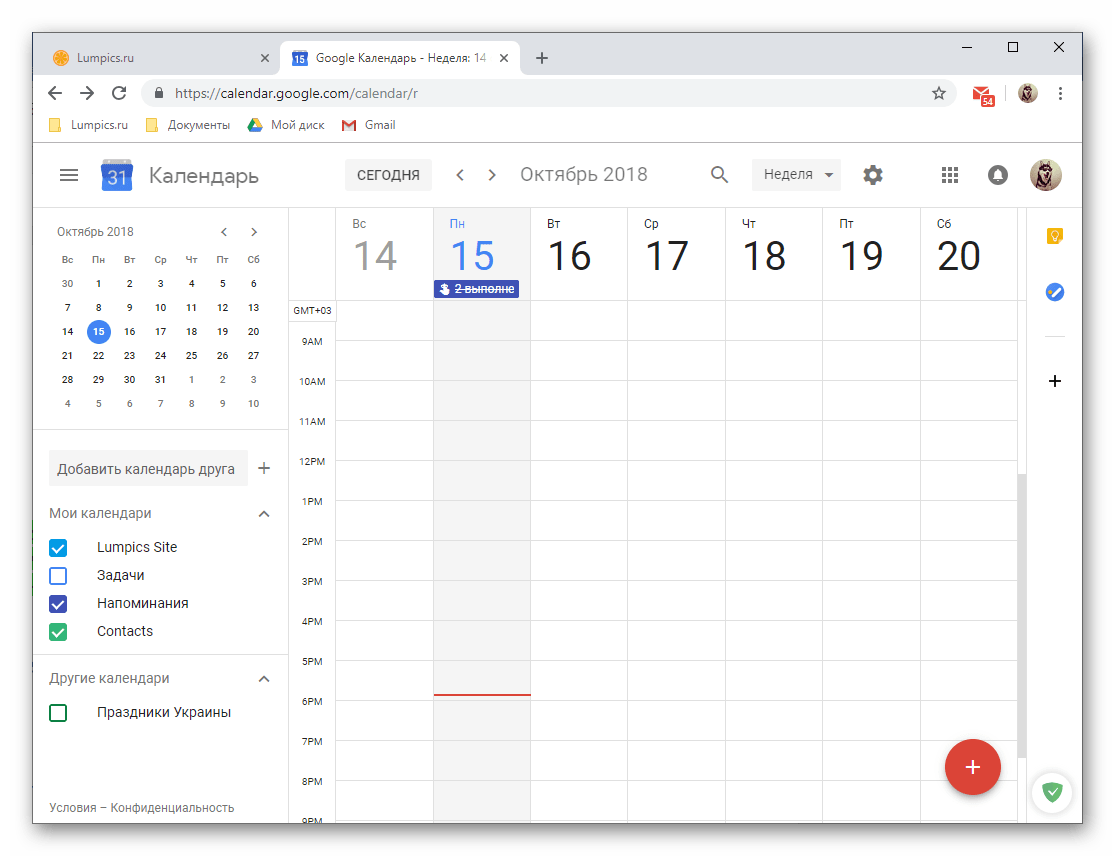
Примечание: В качестве примера в статье используется браузер Google Chrome, он же рекомендован компанией Google для получения доступа ко всем их сервисам, коим является и Календарь.
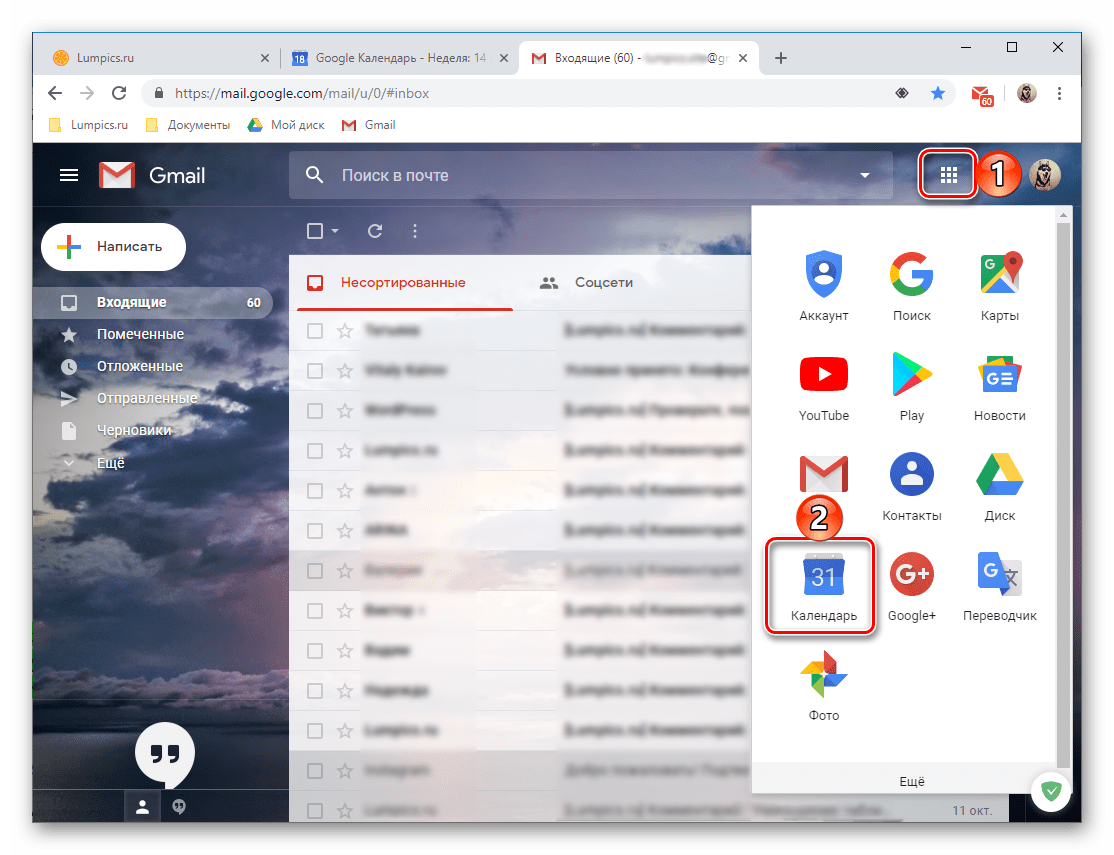
Если в вашем веб-обозревателе в качестве основной поисковой системы используется Google и он же встречает вас на домашней странице, открыть Календарь можно и другим, более удобным способом.
- Кликните по кнопке «Приложения Google».
- Из появившегося меню сервисов компании выберите «Календарь», щелкнув по нему левой кнопкой мышки (ЛКМ).
- Если необходимого ярлыка не будет в списке, нажмите по ссылке «Еще» в самом низу всплывающего меню и отыщите его там.
Примечание: Кнопка «Приложения Google» есть практически в каждом веб-сервисе компании, поэтому работая с одним из них, вы всегда можете буквально в пару кликов открыть любой другой из доступных.
Интерфейс и элементы управления
Прежде чем приступить к рассмотрению основных возможностей и нюансов использования Гугл Календаря, кратко пройдемся по его внешнему виду, элементам управления и основным параметрам.

-
Большая часть интерфейса веб-сервиса отведена под календарь на текущую неделю, но при желании его отображение можно изменить.
Организация мероприятий
Используя Гугл Календарь, вы можете без проблем создавать события и мероприятия, как разовые (например, встречи или конференции), так и повторяющиеся (еженедельные собрания, факультативы и т.д.). Для создания мероприятия необходимо выполнить следующее:
- Нажмите ЛКМ по кнопке в виде красного круга с белым плюсиком внутри, которая располагается в правом нижнем углу календаря.

- Задайте название для будущего мероприятия, определите его начальную и конечную дату, укажите время. Дополнительно можно назначить промежуток действия напоминания («Весь день») и его повторение или отсутствие такового.
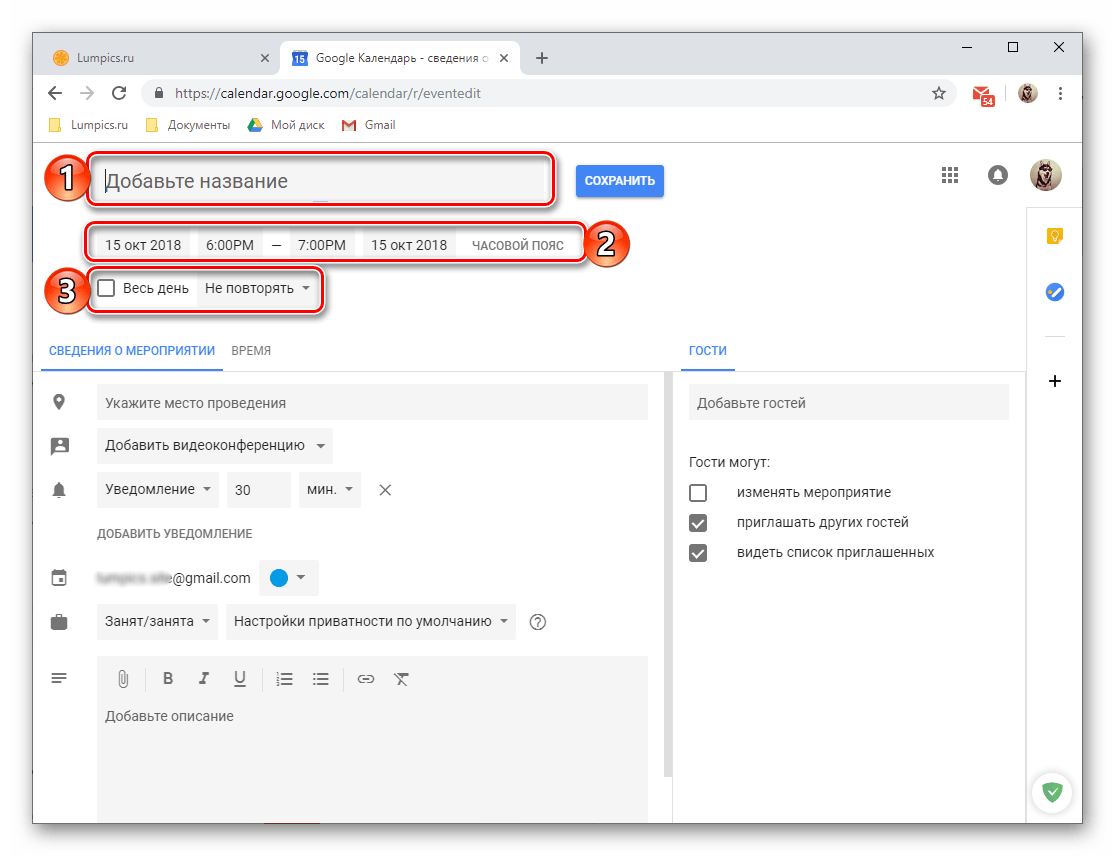
- Далее, по желанию, вы можете указать «Сведения о мероприятии», обозначив место его проведения, добавив видеоконференцию (посредством Hangouts), назначив время для уведомления (промежуток до начала события). Помимо прочего, имеется возможность изменения цвета мероприятия в календаре, определения статуса занятости организатора и добавления заметки, в которой, например, можно указать подробное описание, добавить файлы (изображение или документ).

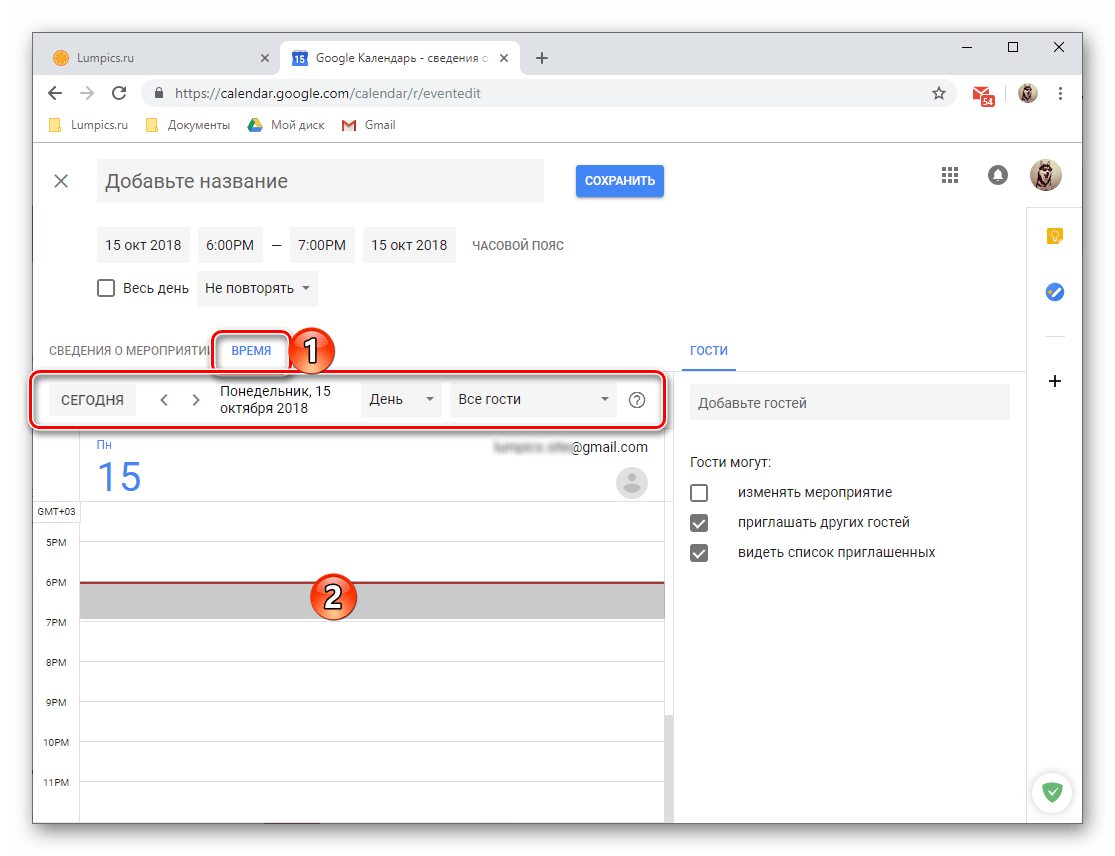
- Переключившись на вкладку «Время», можно перепроверить ранее указанное значение или задать новое, более точное. Сделать это можно как с помощью специальных вкладок, так и непосредственно в поле календаря, представленном в виде миниатюры.
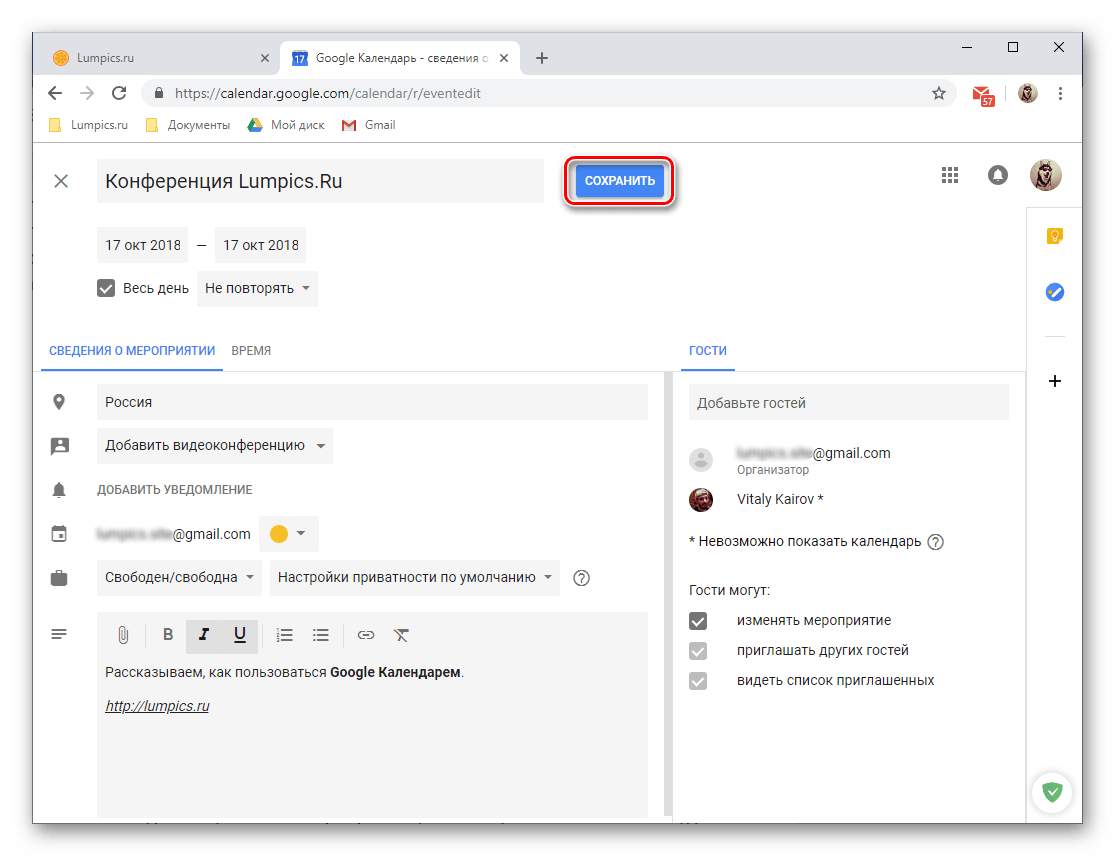
- Если вы создаете публичное мероприятие, то есть участвовать в нем будет еще кто-то, помимо вас, «Добавьте гостей», указав адреса их электронной почты (контакты GMail синхронизируются автоматически). Дополнительно можно определить права приглашенных пользователей, указав, могут ли они изменять мероприятие, приглашать новых участников и видеть список тех, кого позвали вы.

- Закончив с созданием мероприятия и убедившись в том, что вы указали все необходимые сведения (хотя его всегда можно отредактировать), нажмите по кнопке «Сохранить».
Создание напоминаний
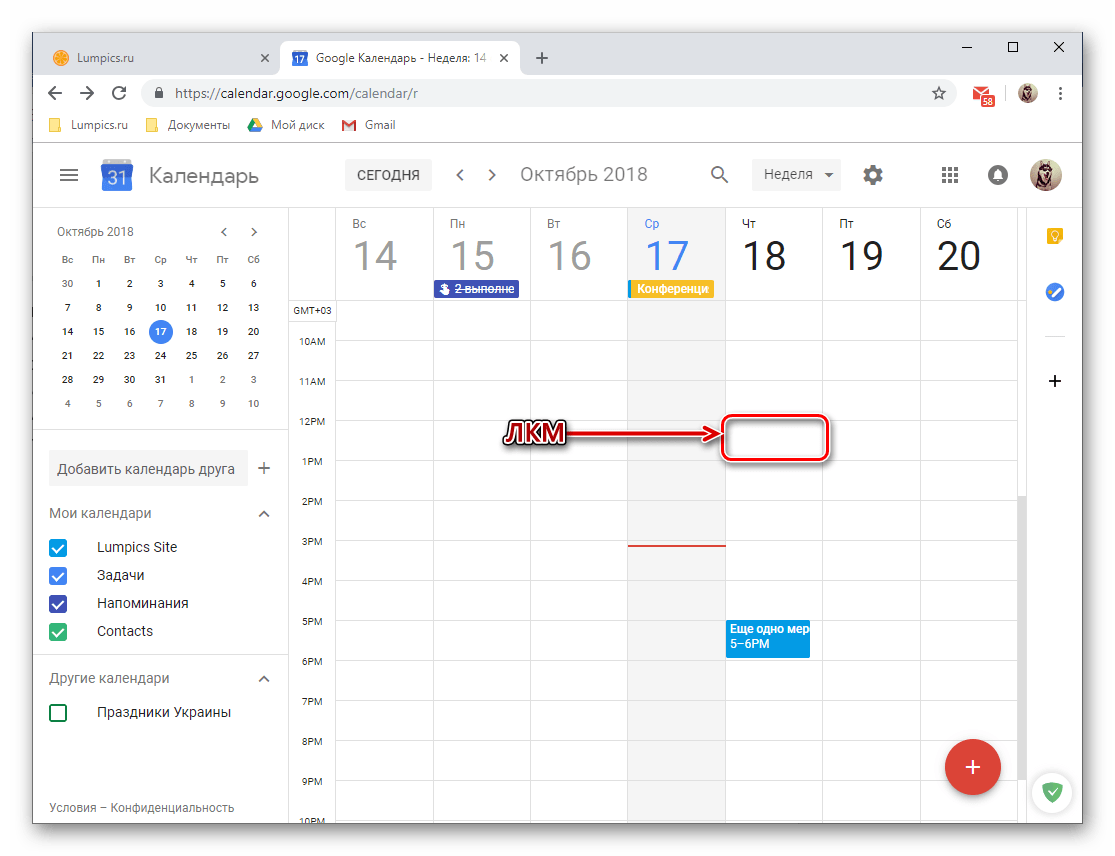
Мероприятия, создаваемые в Google Календаря, можно «сопроводить» напоминаниями, чтобы наверняка о них не забыть. Делается это в процессе подробного редактирования и оформления события, рассмотренного нами в третьем шаге предыдущей части статьи. Помимо этого, вы можете создавать напоминания любой тематики, не имеющие отношения к мероприятиям или дополняющие их. Для этого:
-
Кликните ЛКМ в той области Гугл Календаря, которая соответствует дате и времени будущего напоминания.
Примечание: Дату и время напоминания можно будет изменить как при его непосредственном создании, так и позже.
Добавление календарей
В зависимости от категорий, внесенные в Google Календарь записи группируются по разным, как бы странно это не звучало, календарям. Найти их можно в боковом меню веб-сервиса, которое, как мы с вами ранее уже установили, в случае необходимости легко можно скрыть. Пройдемся кратко по каждой из этих групп.
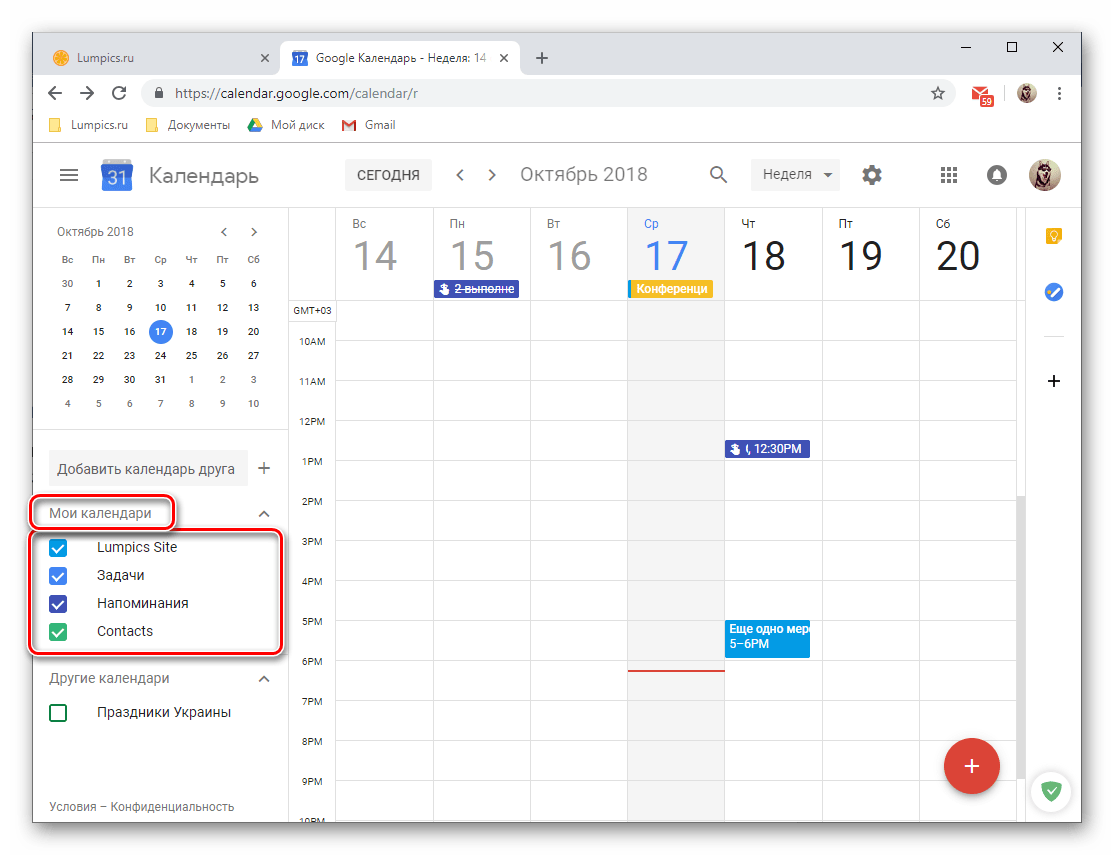
| Группа | Описание |
|---|---|
| Имя вашего профиля Google | (Lumpics Site в нашем примере) это мероприятия, как созданные вами, так и те, на которые вас могли пригласить |
| Напоминания | Созданные вами напоминания |
| Задачи | Записи, внесенные в одноименное приложение |
| Contacts | Данные из вашей адресной книги Google, например, дни рождения пользователей или другие значимые даты, указанные вами в их карточке контакта |
| Другие календари | Праздники страны, к которой привязан ваш аккаунт, и категории, добавленные вручную из доступных шаблонов |

Для каждой из категории предусмотрен свой цвет, по которому и можно легко отыскать ту или иную запись в календаре. При необходимости отображение событий любой из групп может быть скрыто, для чего достаточно снять галочку около ее наименования.
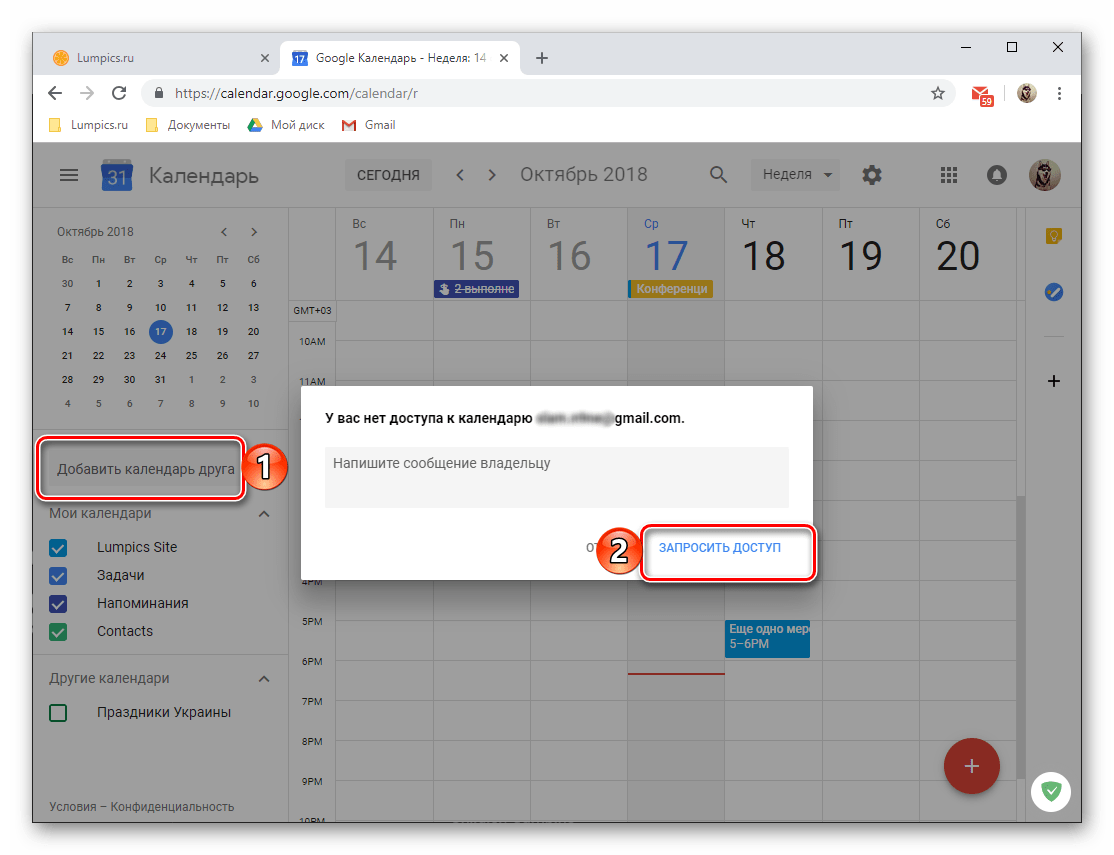
Помимо прочего, в список календарей можно добавить календарь друга, правда, без его согласия это сделать не получится. Для этого нужно в соответствующем поле указать адрес его электронной почты, а затем «Запросить доступ» во всплывающем окне. Далее остается просто дождаться подтверждения от пользователя.
В список доступных календарей можно добавить новые. Делается это путем нажатия плюсика справа от поля приглашения друга, после чего из появившегося меню остается выбрать подходящее значение.
-
На выбор доступны следующие возможности:
Возможности общего доступа
Как и многие сервисы Google (например, Документы), Календарь тоже может использоваться для совместной работы. При необходимости, вы можете открыть доступ как ко всему содержимому своего календаря, так и к отдельным его категориям (рассмотрены выше). Сделать это можно буквально в несколько кликов.
- В блоке «Мои календари» наведите указатель курсора на тот, которым вы хотите поделиться. Кликните ЛКМ по трем вертикальным точкам, появившимся справа.
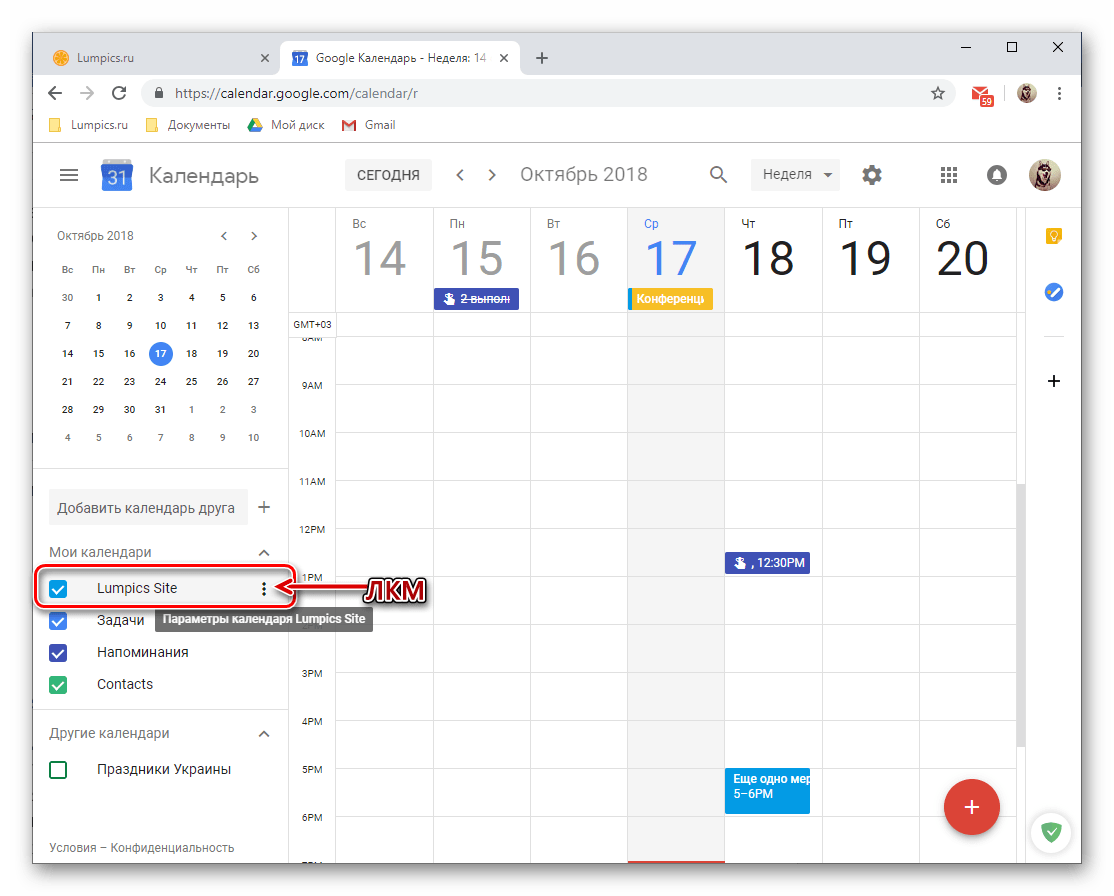
- В открывшемся меню параметров выберите пункт «Настройки и общий доступ», после чего вы сможете выбрать один из двух имеющихся вариантов плюс третий, можно сказать, глобальный. Рассмотрим каждый из них подробнее.
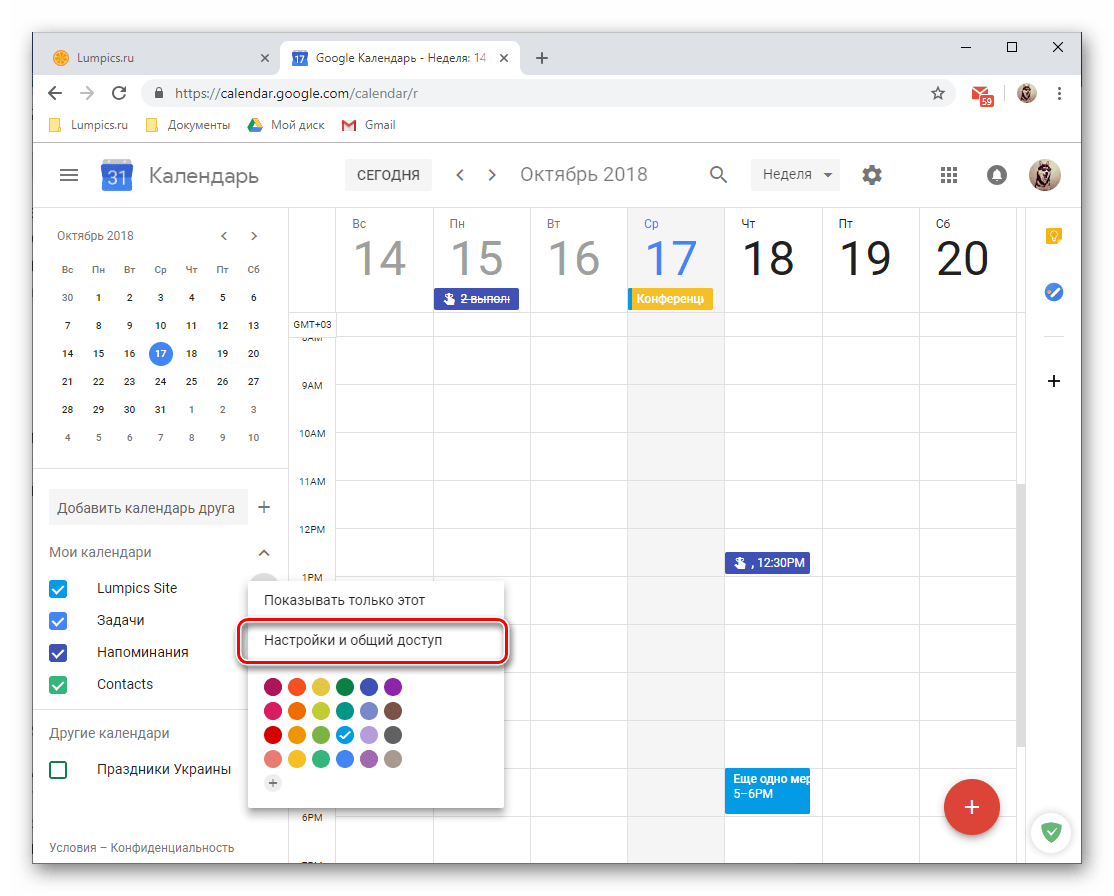
- Общедоступный календарь (с доступом по ссылке).
-
Итак, если вы хотите делиться записями из своего календаря со многими пользователями, необязательно состоящими в списке ваших контактов, сделайте следующее:
Примечание: Предоставление доступа по ссылке к таким персональным данным, как календарь, является далеко не самым безопасным действием и может повлечь за собой негативные последствия. Получить более подробную информацию по данному вопросу вы можете по этой ссылке. Мы же рекомендуем открывать доступ конкретным пользователям, только близким или коллегам по работе, о чем и расскажем далее.
-
Куда более безопасным решением будет открытие доступа к календарю конкретным пользователям, контакты которых содержатся в адресной книге. То есть это могут быть ваши близкие или коллеги.
Интеграция с приложениями и сервисами
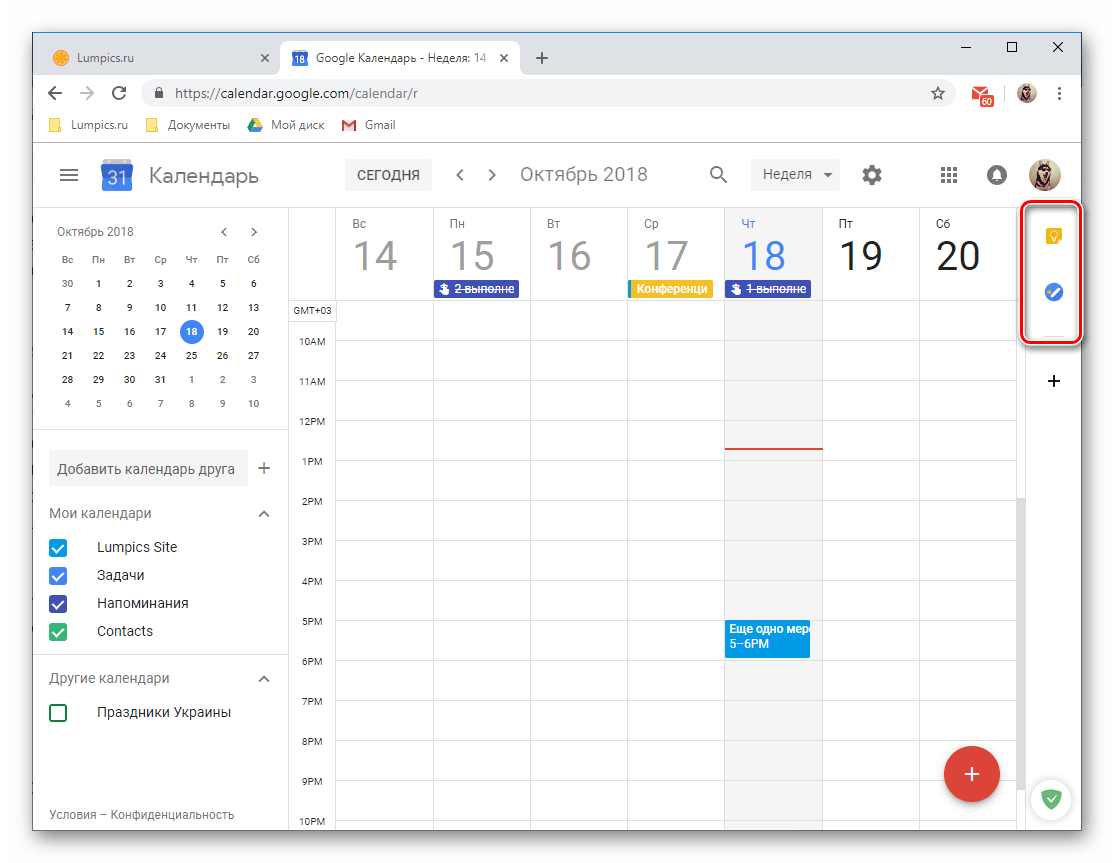
С недавнего времени Google связали свой Календарь с сервисом Google Keep и интегрировали в него относительно новое приложение «Задачи». Первый позволяет создавать заметки и является по своей сути зеркалом аналогичного сервиса компании, наверняка хорошо знакомого многим пользователям. Второй же предоставляет возможность создания списка задач, являясь функционально ограниченным To-Do-листом.
Google Заметки
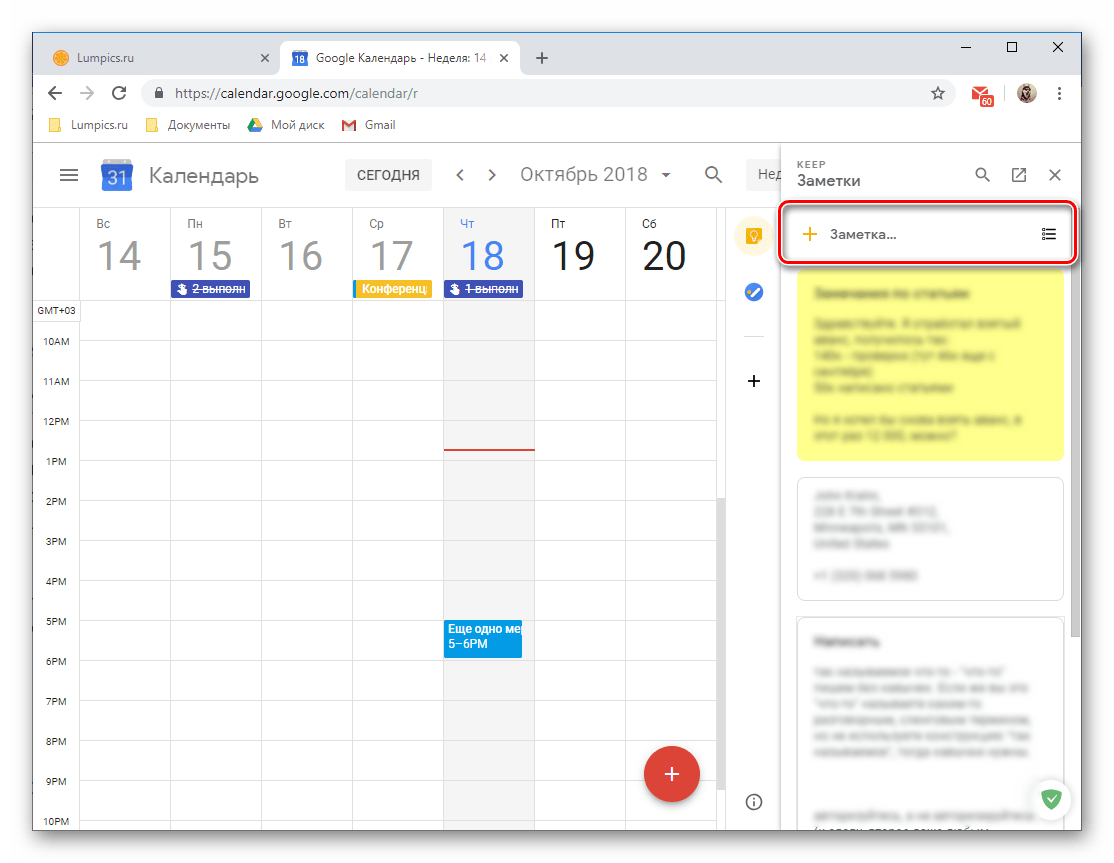
Работая с Гугл Календарем, нередко можно столкнуться с необходимостью по-быстрому записать куда-то важную информацию или просто отметить что-то для себя. Как раз для этих целей и предусмотрено данное дополнение. Воспользоваться им можно следующим образом:
- На панели дополнительных приложений, расположенной справа, кликните по иконке Google Keep для его запуска.
- После непродолжительной загрузки дополнения нажмите по надписи «Заметка»,
Задачи
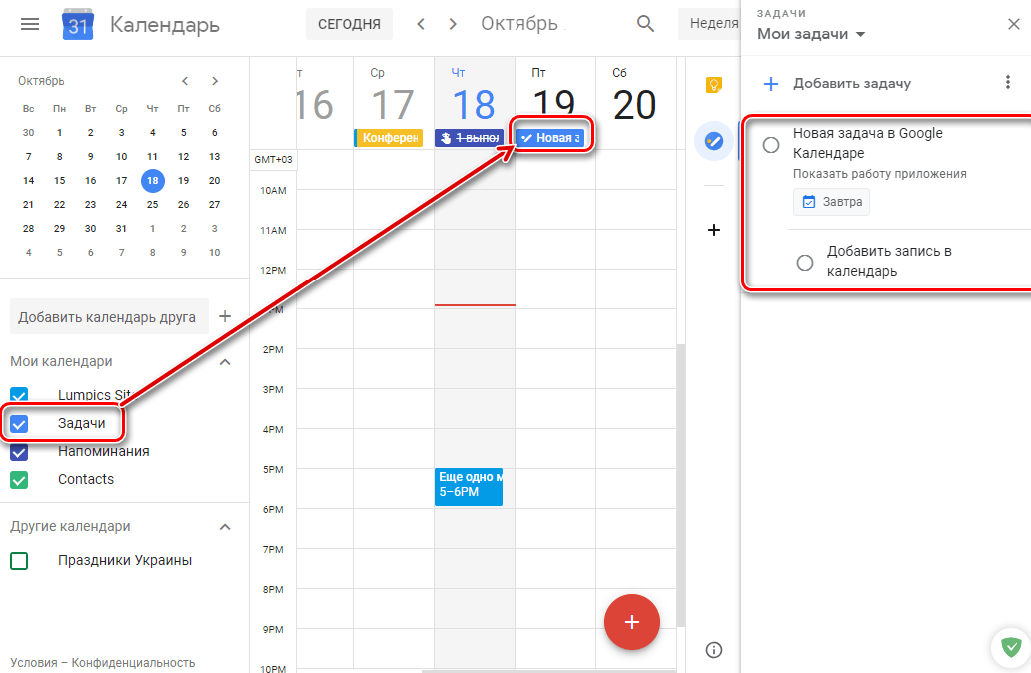
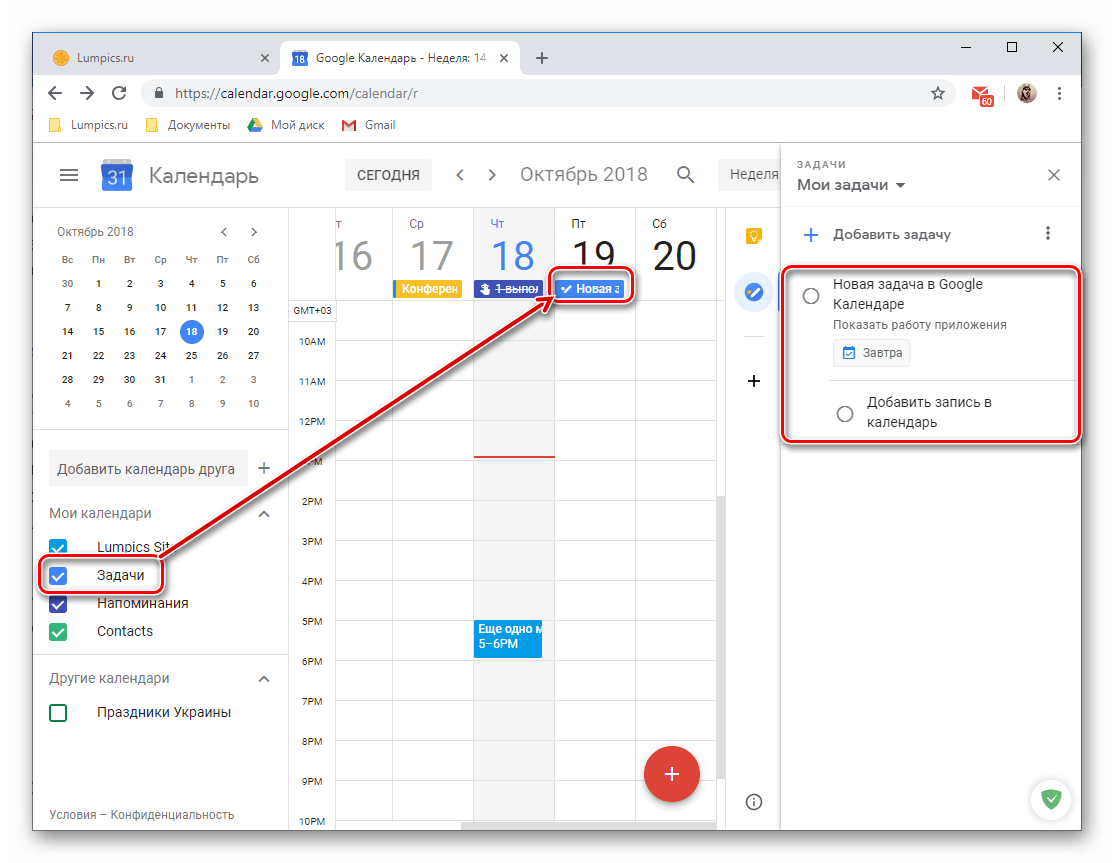
Куда более высокой ценностью при работе с Google Календарем обладает модуль Задачи, так как внесенные в него записи, при условии добавления к ним даты выполнения, будут показаны в основном приложении.
-
Нажмите по иконке приложения Задачи и подождите несколько секунд, пока загрузится его интерфейс.
Как и стоило ожидать, эта запись попадет в категорию календарей «Задачи», которые при необходимости можно скрыть, просто сняв галочку.
Примечание: Помимо списка «Мои задачи», вы можете создавать новые, для чего в рассматриваемом веб-приложении предусмотрена отдельная вкладка.
Добавление новых веб-приложений
Помимо двух сервисов от Google, в календарь можно добавить дополнения от сторонних разработчиков. Правда, на момент написания статьи (октябрь 2018) их создано буквально несколько штук, но по заверениям разработчиков, этот список будет постоянно пополняться.
-
Нажмите по кнопке, выполненной в виде плюсика и показанной на изображении ниже.
Импорт записей из других календарей
В части этой статьи, рассказывающей про «Добавление календарей», мы уже вскользь упомянули возможности импорта данных из других сервисов. Рассмотрим механизм работы этой функции немного подробнее.
Примечание: Прежде чем приступить к импорту, вам нужно самостоятельно подготовить и сохранить файл с ними, создав его в том календаре, записи из которого вы в дальнейшем хотите видеть в приложении Гугл. Поддерживаются следующие форматы: iCal и CSV (Microsoft Outlook).
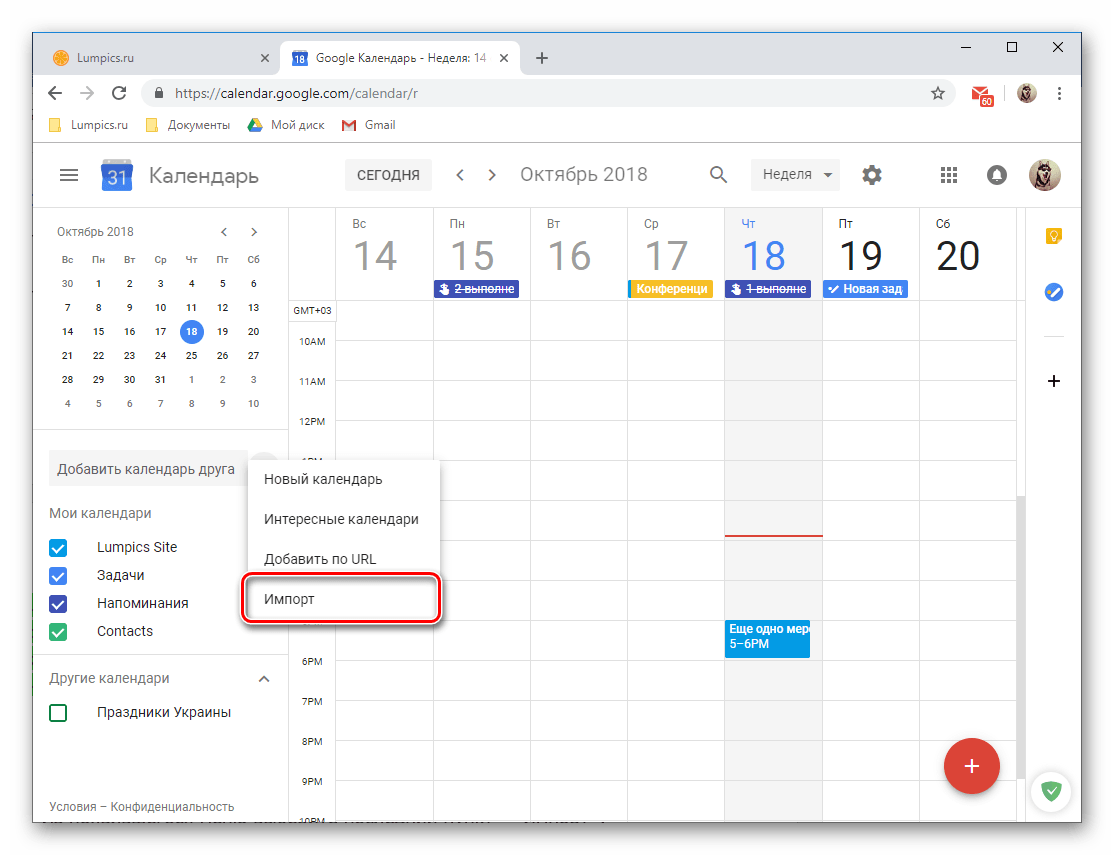
- Нажмите по кнопке в виде плюсика, расположенной над списком «Мои календари».
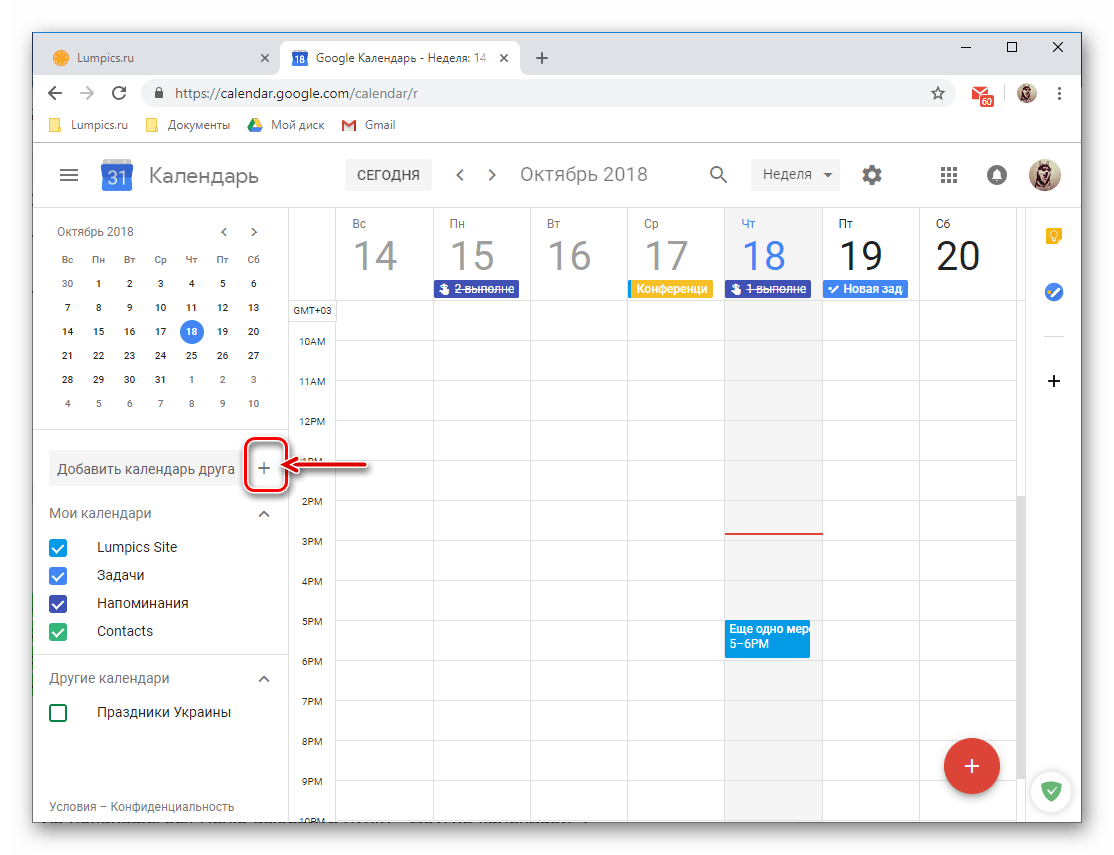
- Из появившегося меню выберите последний пункт — «Импорт».
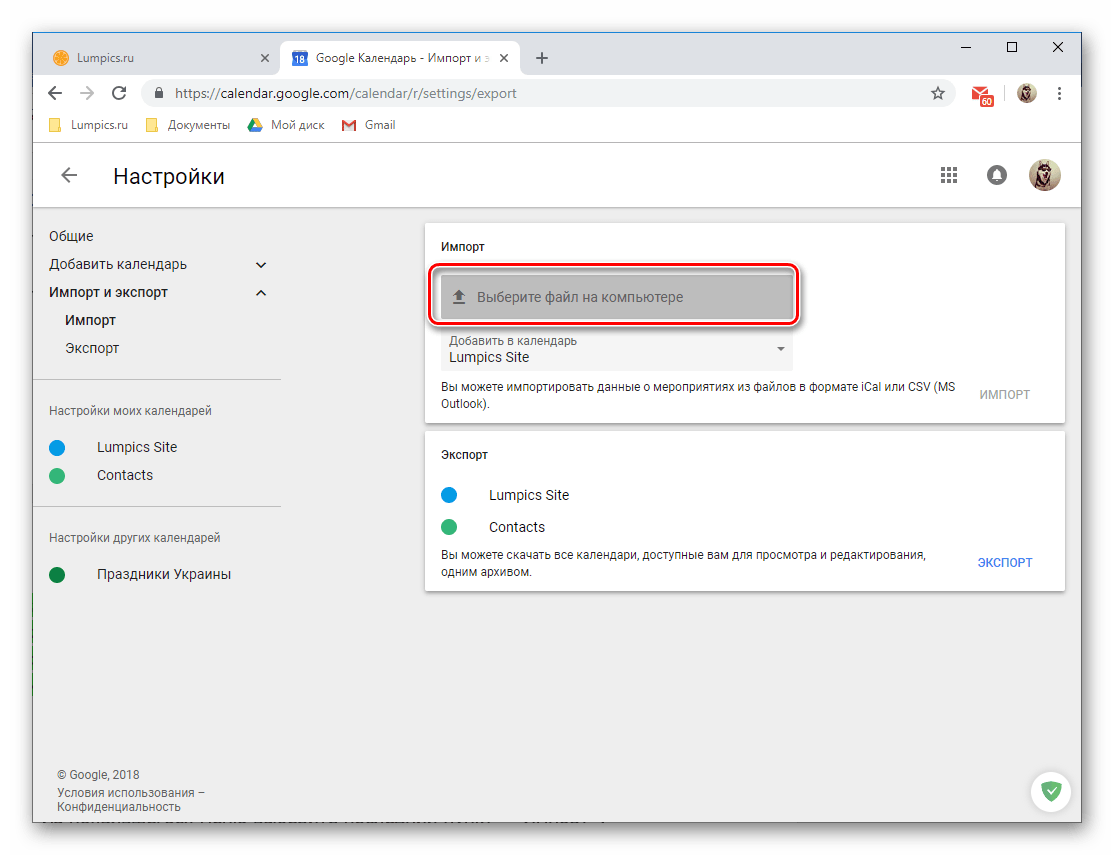
- На открывшейся странице кликните по кнопке «Выберите файл на компьютере».
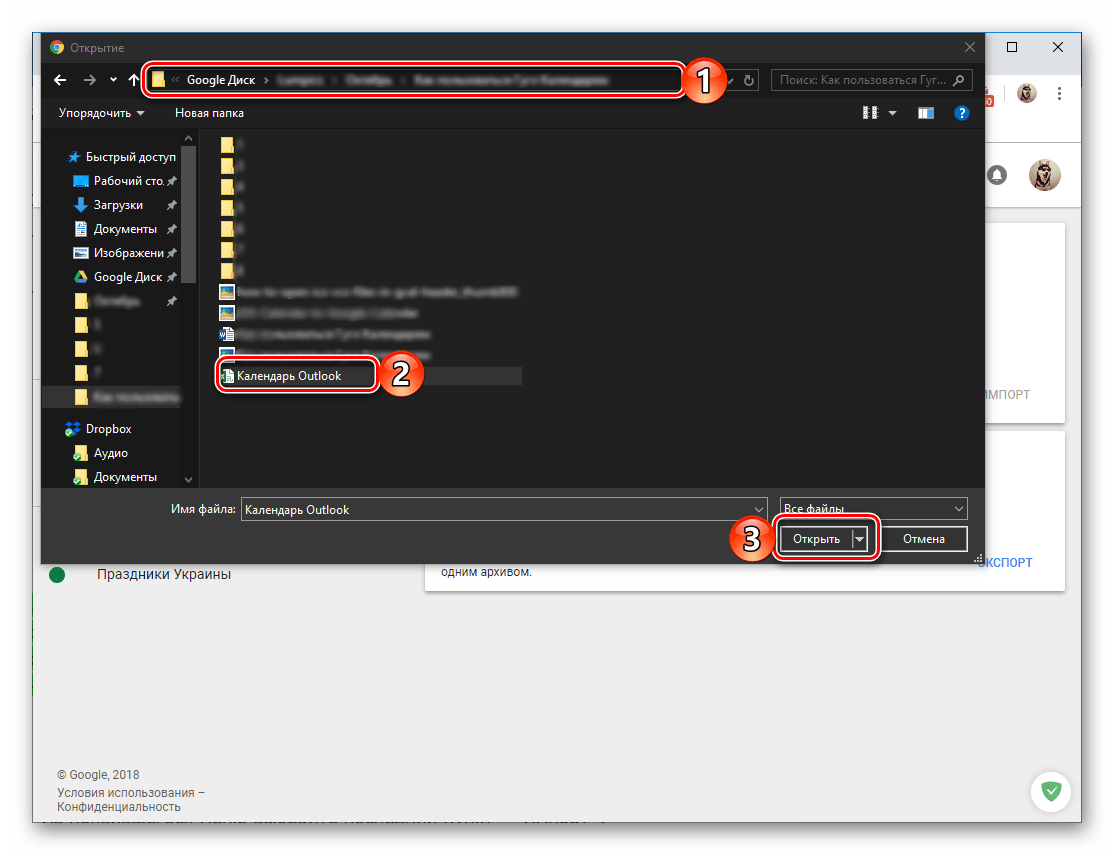
- В окне системного «Проводника», которое будет открыто, перейдите к месторасположению ранее экспортированного из другого календаря файла CSV или iCal. Выделите его и нажмите «Открыть».
- Убедившись в успешном добавлении файла, кликните «Импорт».

Дополнительные настройки
По факту то, что мы рассмотрим в заключительной части нашего рассказа об использовании Гугл Календаря в браузере на десктопе, является не дополнительными, а вообще всеми доступными в нем настройками. Для получения к ним доступа кликните по изображению шестеренки, расположенной справа от обозначения выбранного режима отображения Календаря.
-
Это действие откроет небольшое меню, содержащее следующие пункты:
Рассмотреть все возможности и тонкости использования браузерной версии Google Календаря в рамках одной статьи невозможно. И все же, мы постарались подробно рассказать о наиболее важных из них, без которых невозможно представить нормальную работу с веб-сервисом.
Мобильное приложение
Как уже было сказано в начале статьи, Google Календарь доступен к использованию в виде приложения на смартфонах и планшетах, работающих на базе операционных систем Android и iOS. В примере ниже будет рассмотрена его Андроид-версия, но все пользовательское взаимодействие и решение основных задач на «яблочных» устройствах выполняется точно так же.

Интерфейс и элементы управления
Внешне мобильная версия Гугл Календаря мало чем отличается от своего десктопного родственника, правда, навигация и элементы управления реализованы несколько иначе. Различия, по понятным причинам, продиктованы мобильной операционной системой и свойственными ей особенностями.
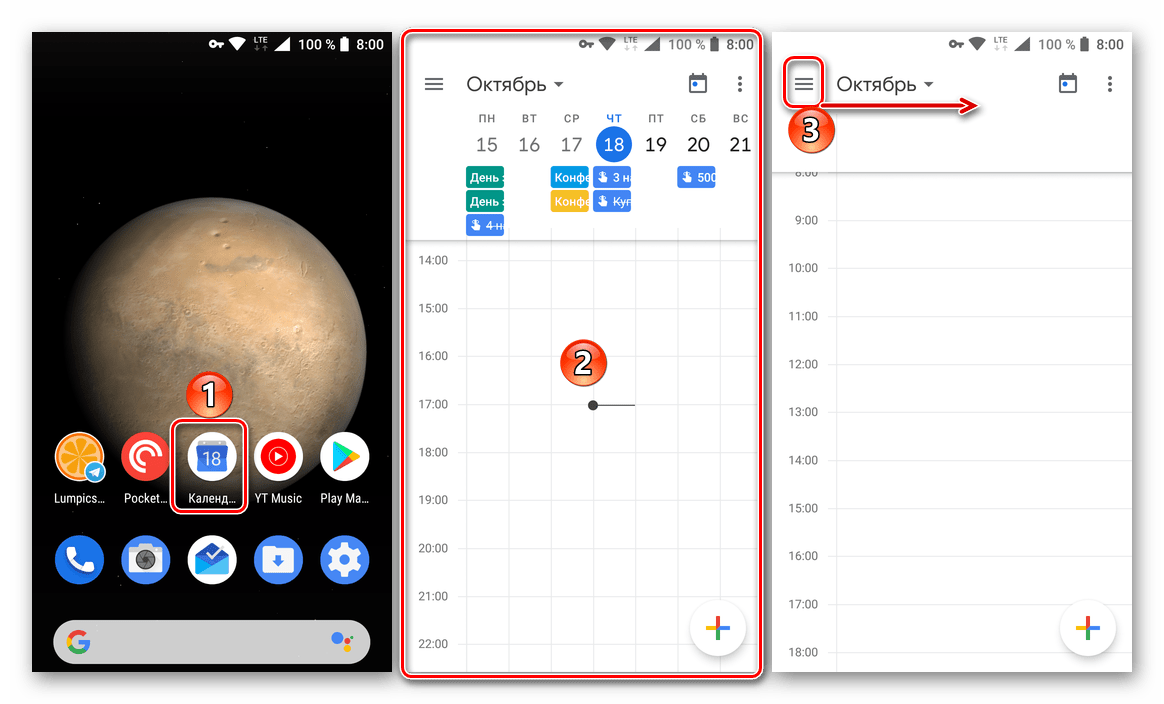
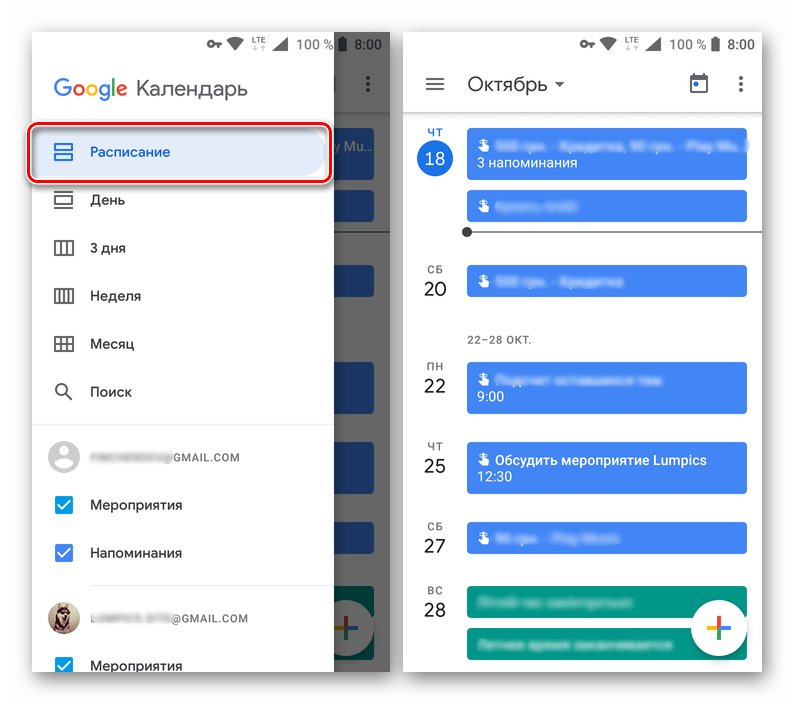
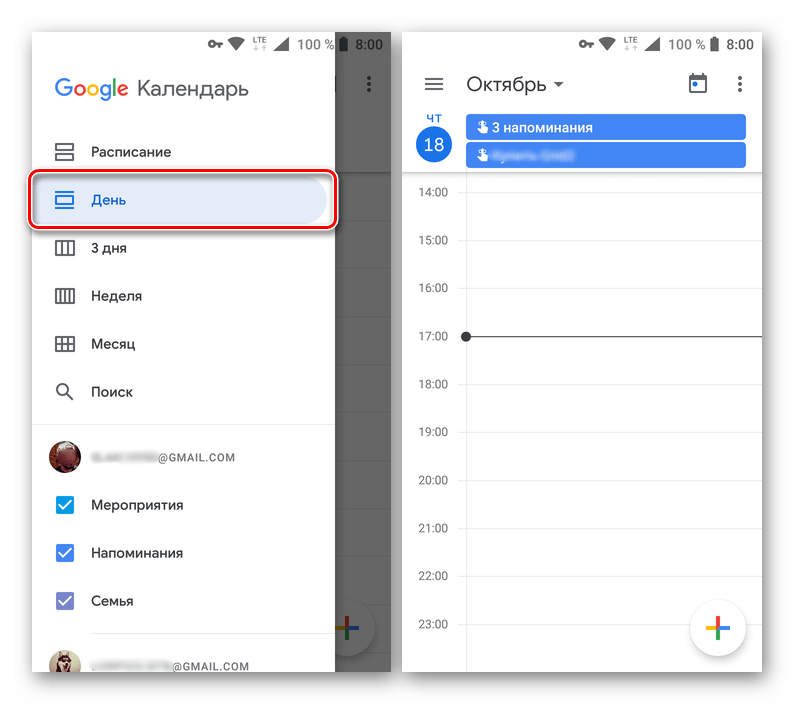
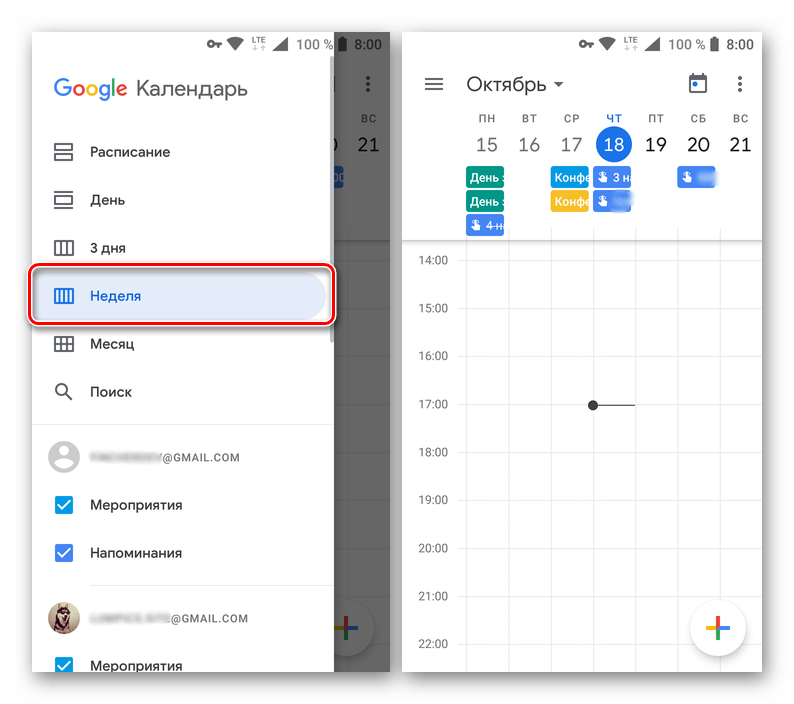
Для удобства использования и просто быстрого доступа к приложению рекомендуем добавить его ярлык на главный экран. Как и в браузере, по умолчанию вам будет показан календарь на неделю. Изменить режим отображения можно в боковом меню, вызываемом нажатием по трем горизонтальным полосам в правом верхнем углу или свайпом слева направо. Доступны следующие варианты:
- «Расписание» — горизонтальный список предстоящих событий согласно дате и времени их проведения. Сюда попадают все напоминания, мероприятия и прочие записи. Ориентироваться между ними можно не только по названию, но и по цвету (соответствует категории) и иконке (характерно для напоминаний и целей).
- «День»;
- «3 дня»;

- «Неделя»;
- «Месяц».
Под перечнем вариантов режима отображения представлена строка поиска. В отличие от настольной версии Google Календаря, здесь искать можно только по записям, система фильтров отсутствует.
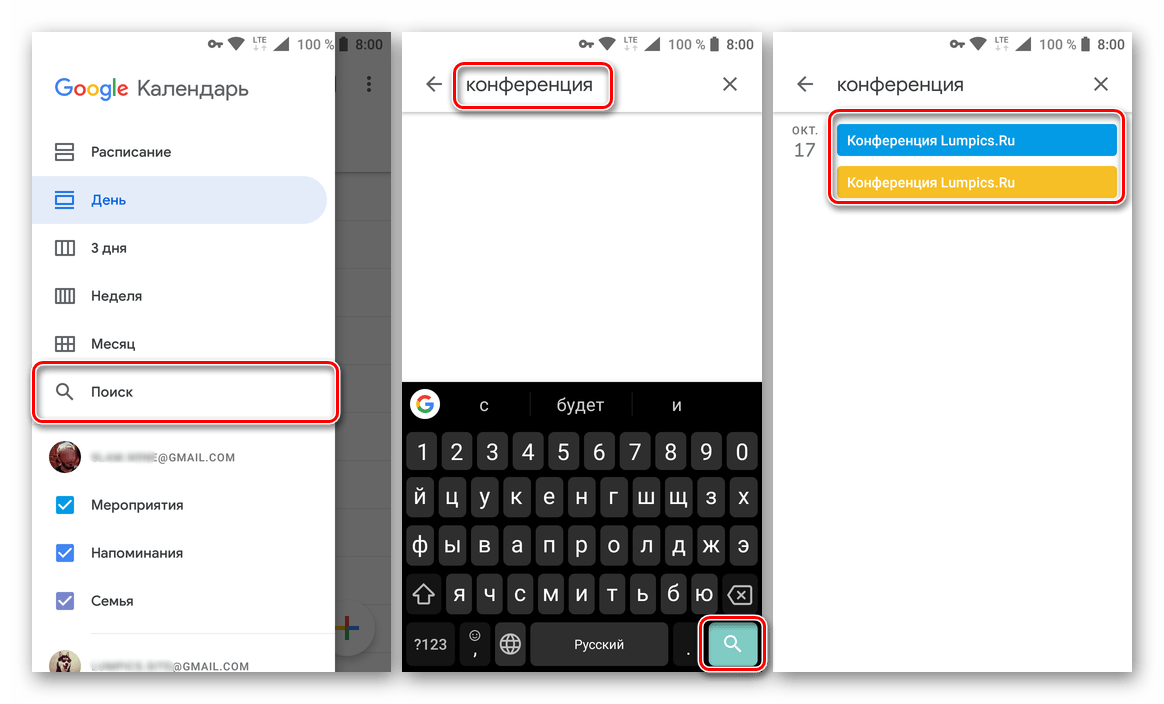
В этом же боковом меню представлены категории календарей. Это «Мероприятия» и «Напоминания», а также дополнительные календари по типу «Дни рождения», «Праздники» и т.д. Для каждого из них предусмотрен свой цвет, отображение каждого из элементов в основном Календаре можно отключить или включить, воспользовавшись чекбоксом возле его наименования.

Примечание: В мобильной версии Гугл Календаря можно не только добавить новые (правда, только шаблонные) категории, но и получить доступ к данным из всех Google-аккаунтов, которые подключены на мобильном устройстве.
Установка целей
Отличительной особенностью мобильного Google Календаря является возможность установки целей, которым вы планируете следовать. К таковым относятся занятия спортом, обучение, планирование, хобби и многое другое. Рассмотрим подробнее, как работает эта функция.
- Тапните по кнопке с изображением плюсика, расположенной в правом нижнем углу.

- Из появившегося списка доступных опций выберите «Цель».
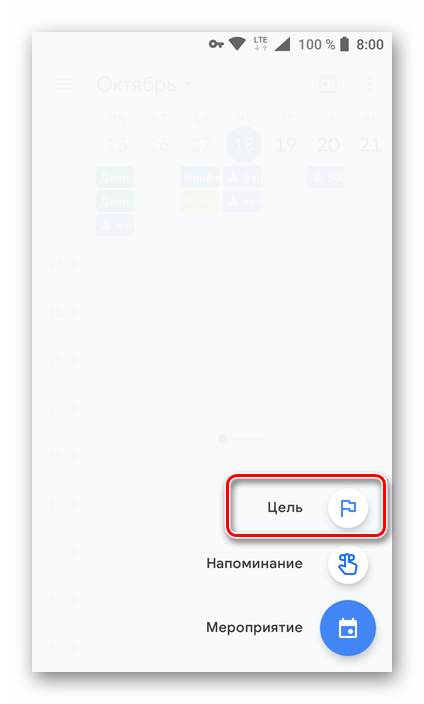
- Теперь выберите непосредственно цель, которую хотите поставить перед собой. Доступны следующие варианты:
- Заняться спортом;
- Научиться чему-то новому;
- Уделить время близким;
- Посвятить время себе;
- Спланировать свое время.

- Определившись, тапните по предпочтительной цели, а затем выберите более конкретный вариант из доступных шаблонов или «Другое», если хотите создать запись с нуля.

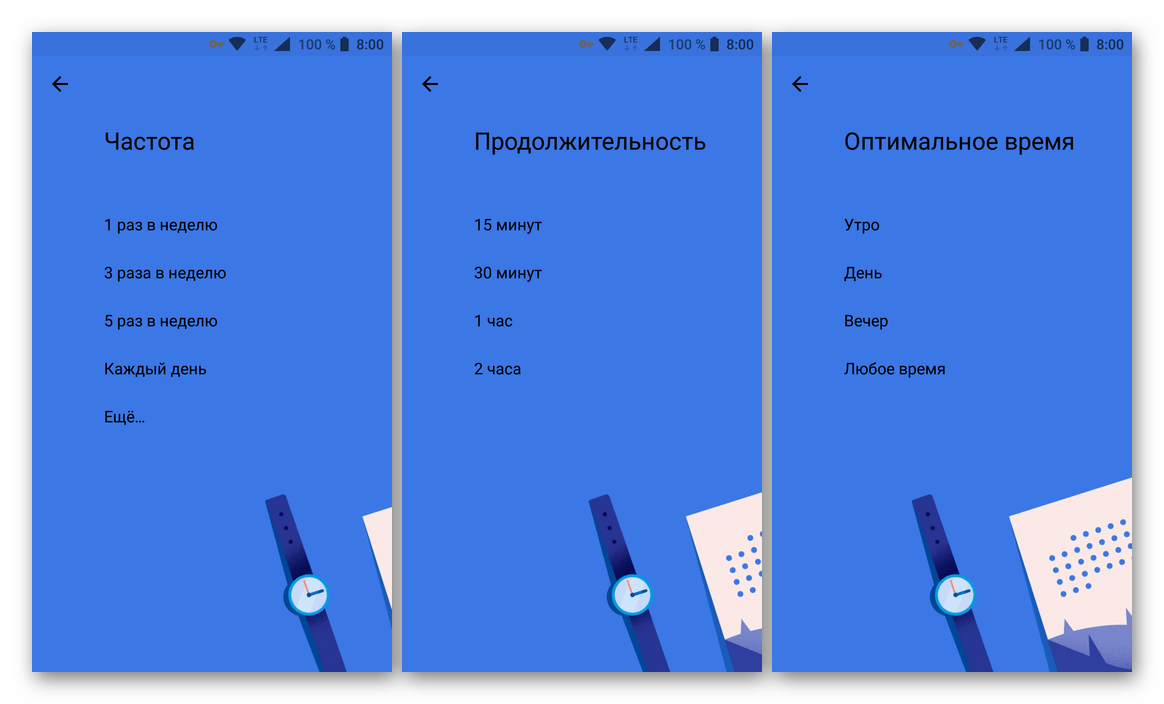
- Укажите «Частоту» повторения создаваемой цели, «Продолжительность» напоминания, а также «Оптимальное время» его появления.
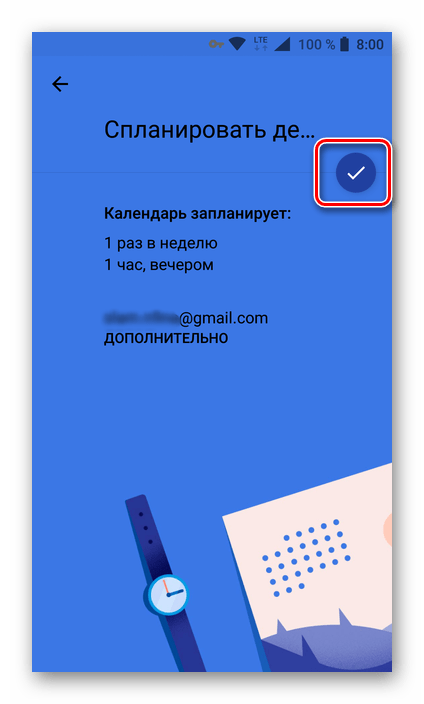
- Ознакомьтесь с установленными вами параметрами, нажмите галочку для сохранения записи
Организация мероприятий
Такая возможность, как создание мероприятий, в мобильном Гугл Календаре тоже присутствует. Делается это следующим образом:
-
Нажмите по кнопке добавления новой записи, расположенной на главном экране Календаря, и выберите пункт «Мероприятие».
Создание напоминаний
Аналогично установке целей и организации мероприятий, в мобильном Гугл Календаре осуществляется и создание напоминаний.
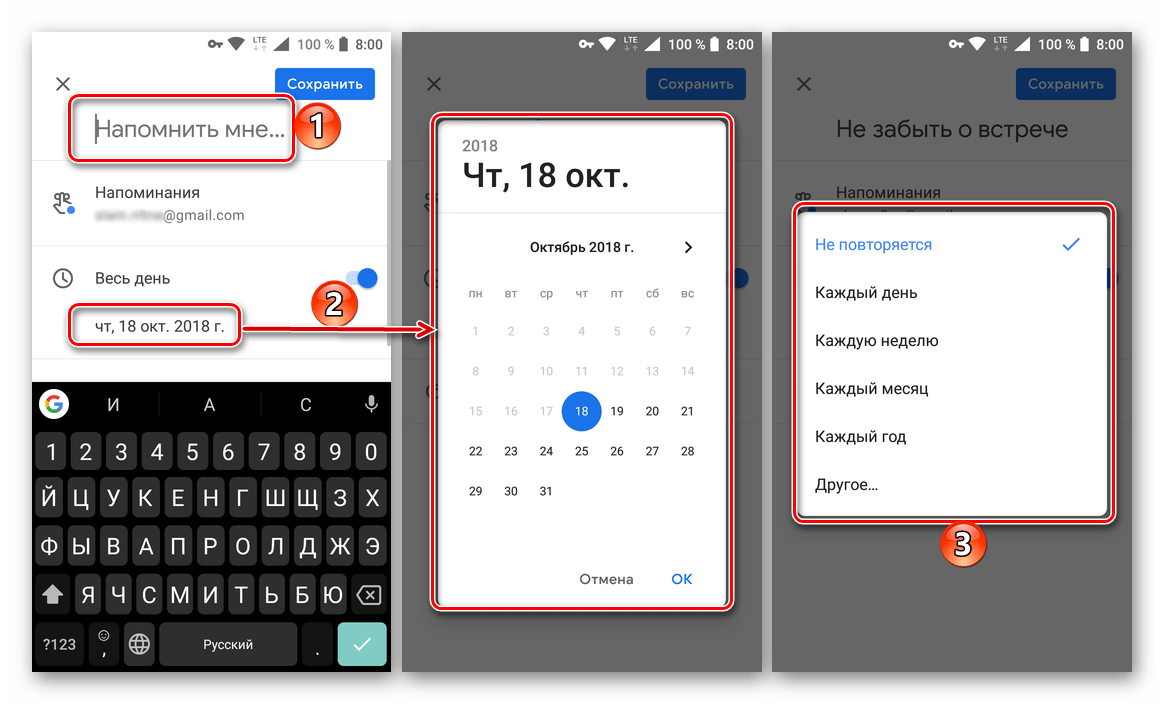
- Тапнув по кнопке добавления новой записи, выберите пункт «Напоминание».
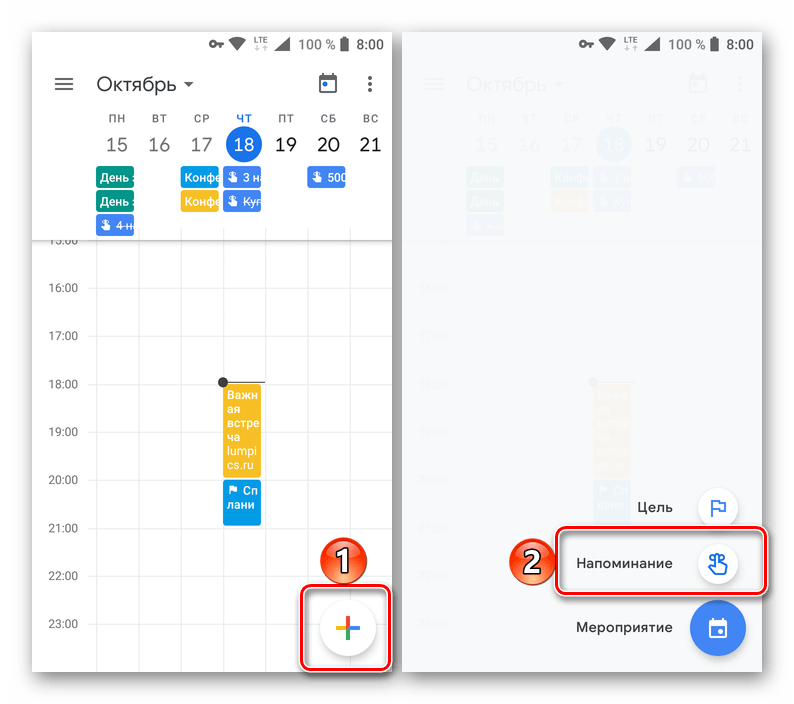
- В поле заголовка пропишите то, о чем хотите получить напоминание. Укажите дату и время, параметры повторения.
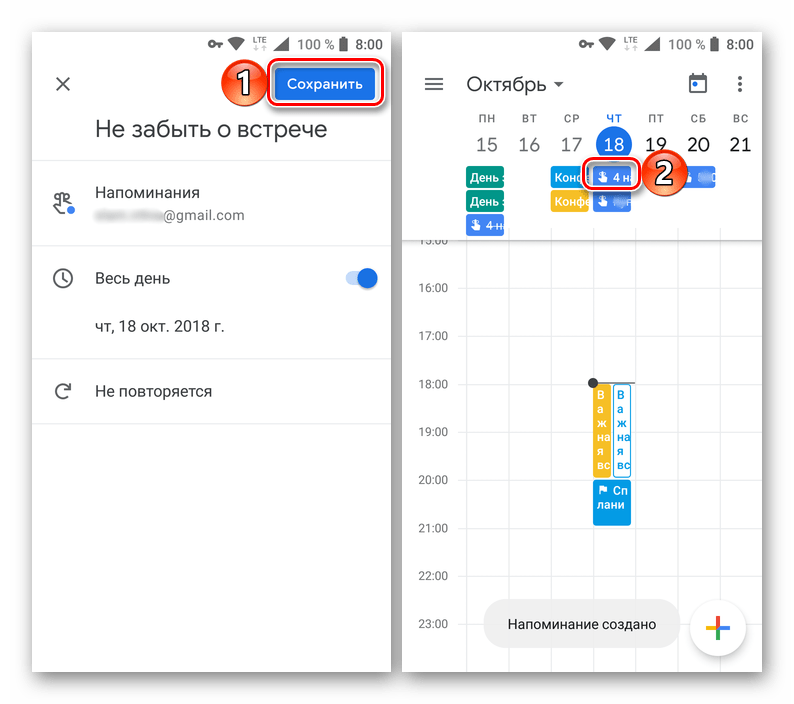
- Завершив с созданием записи, нажмите «Сохранить» и убедитесь в ее наличии в календаре (прямоугольный блок прямо под датой, на которую назначено напоминание).
Добавление календарей из других аккаунтов (только Google)
В мобильном Google Календаре нельзя импортировать данные из других подобных сервисов, но в настройках приложения можно добавить новые, шаблонные категории. Если же вы используете на своем мобильном устройстве несколько учетных записей Гугл (например, личную и рабочую), все записи из них будут автоматически синхронизированы с приложением.

Календари, связанные с разными учетными записями, можно увидеть в боковом меню. Для того чтобы удобнее ориентироваться в них, не путать и не мешать события, рекомендуем определить свои цвета категорий календарей для каждого из подключенных аккаунтов. Сделать это можно в настройках приложения.
Настройки и дополнительные возможности
Получить доступ к «Настройкам» Google Календаря можно через его боковое меню, в самом низу которого и находится соответствующий пункт. В нем доступны следующие опции:
- Общие настройки. Здесь можно определить начало недели, указать часовой пояс, добавить альтернативный календарь из доступных шаблонов, настроить параметры уведомлений.
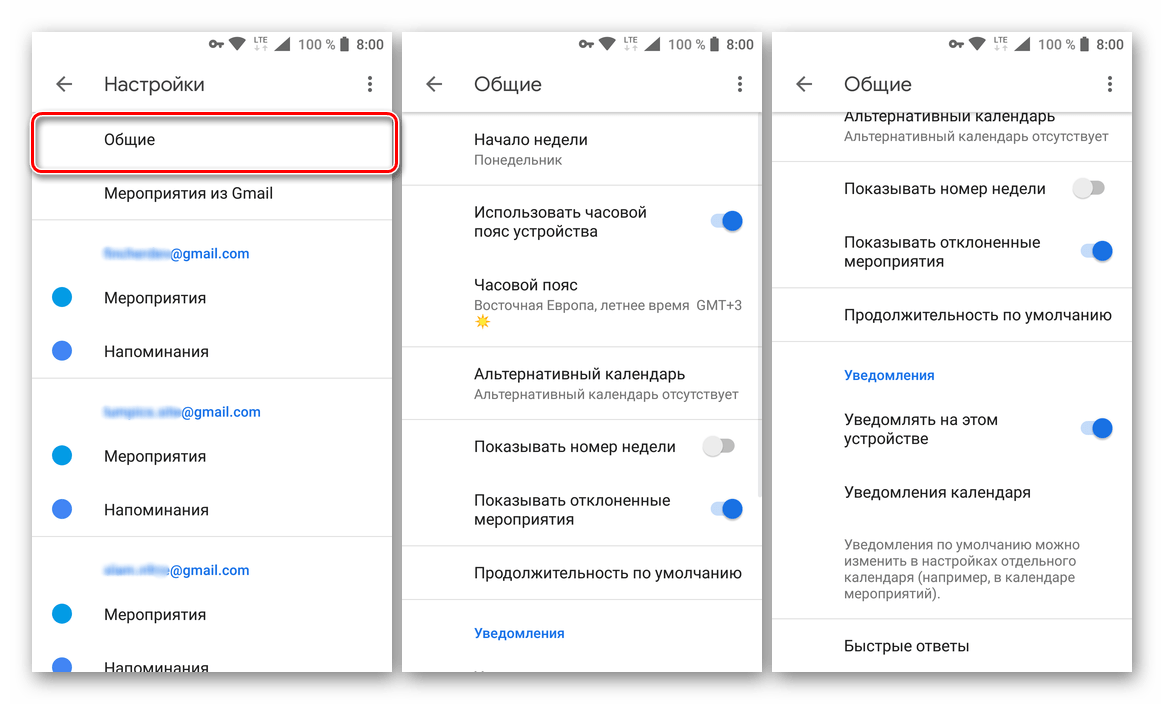
- Мероприятия из GMail. В этом разделе настроек вы можете включить или отключить отображение событий из электронной почты на календаре.

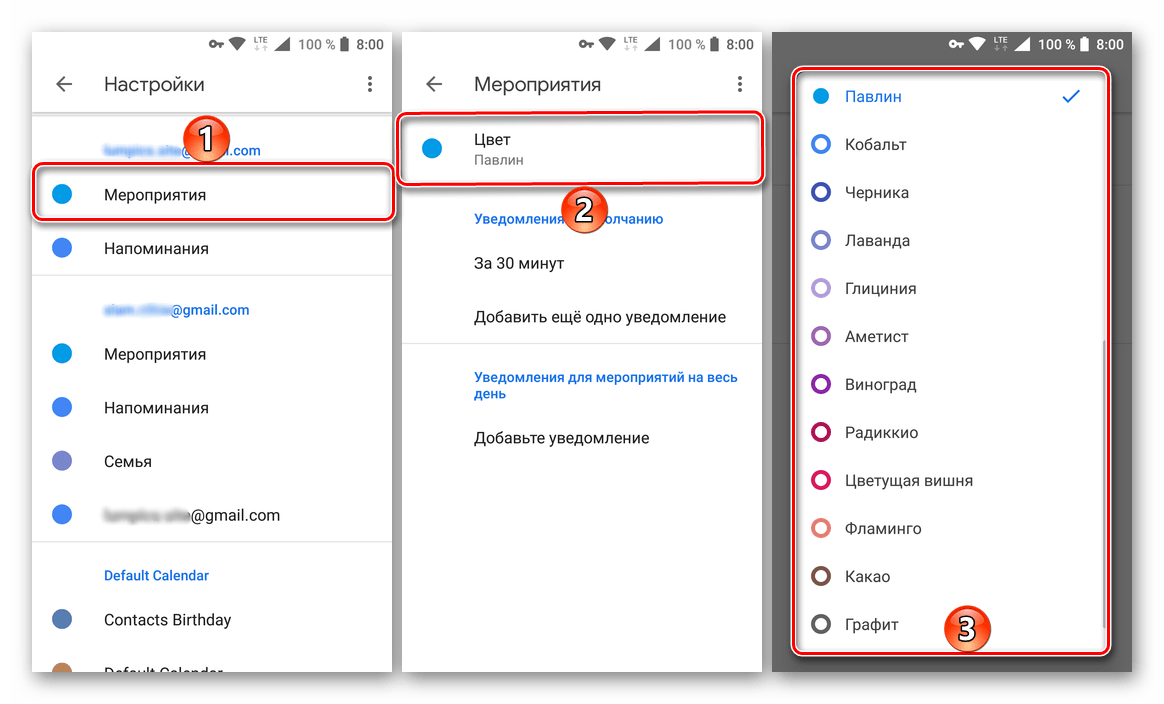
- Изменение цвета событий и параметры уведомлений. Тапнув по любой из категорий календаря, вы можете изменить ее цвет, а также настроить относящиеся конкретно к ней параметры уведомлений.
Голосовое управление
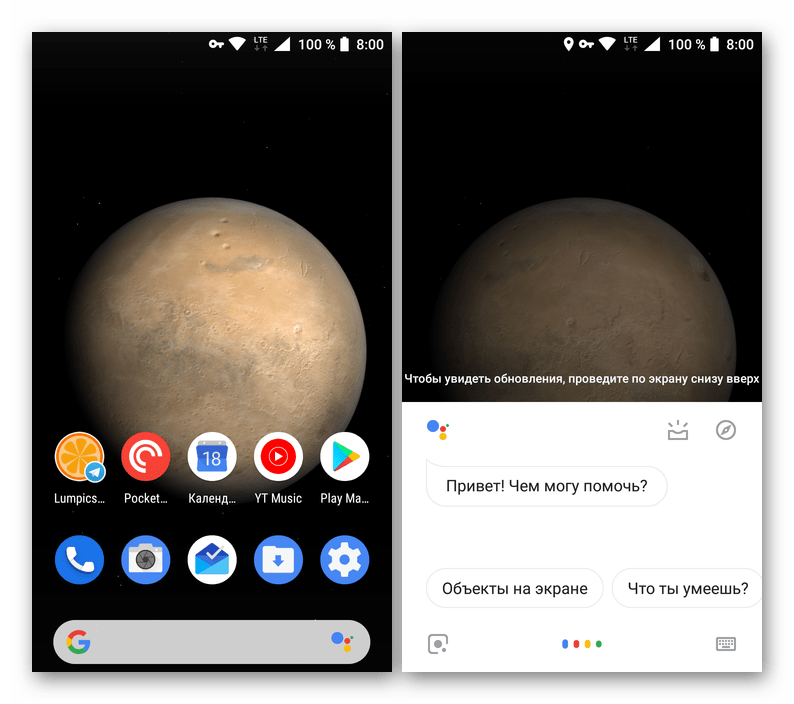
Так как компании Google принадлежит не только Календарь, но и Android, неудивительно, что мобильное приложение поддерживает функцию голосового управления, доступную в операционной системе. Если на вашем мобильном устройстве установлен Гугл Ассистент или предшествующий ему Google Now, вы можете создавать новые мероприятия и напоминания голосом, обращаясь напрямую к помощнику. Делается это следующим образом:
- Предварительно настроив голосовой поиск и убедившись в его работоспособности, на любом из экранов мобильного устройства скажите: «Окей, Гугл».
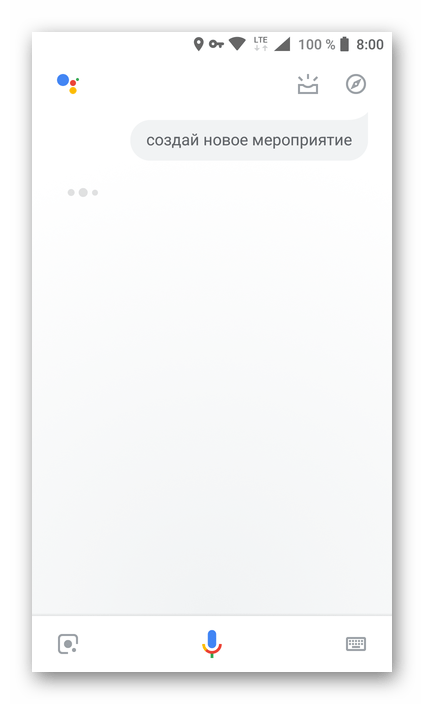
- Как только откроется интерфейс голосового управления, произнесите фразу «Создай напоминание» или «Создай мероприятие».
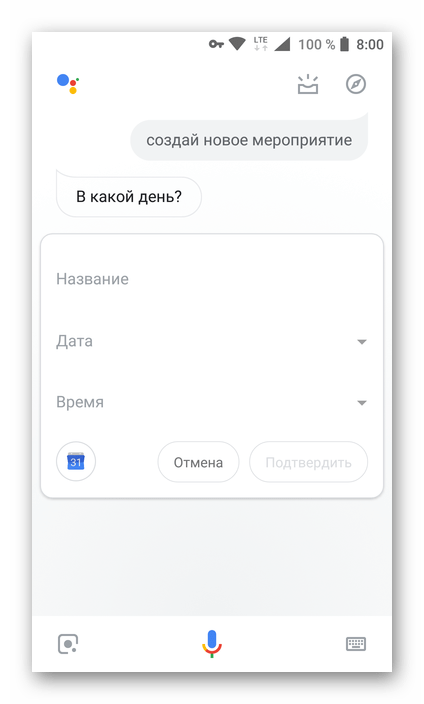
- В ответ на вопрос ассистента «О чем нужно напомнить?» или «В какой день?»
Заключение
На этом наша статья подходит к своему логическому завершению. Мы рассмотрели основные функциональные возможности веб-сервиса и мобильного приложения Google Календарь, рассказав о том, как им пользоваться для организации времени, планирования дел и решения многих других, сопутствующих задач. Надеемся, данный материал был действительно полезен и помог вам найти ответы на все интересующие вопросы.