Как делать объемные диаграммы разных типов в Excel
Практически все типы диаграмм в Excel можно сделать объемными. Они расширяют возможности визуализации рядов данных (появляется еще и глубина). Да и выглядят презентабельно. Рассмотрим на примерах.
Как построить объемную диаграмму в Excel
Чтобы вставить любую объемную диаграмму, необходимо выделить ряды с исходными данными, перейти на вкладку «Вставка» и выбрать тип в группе «Диаграммы».

Таблица с исходными данными:
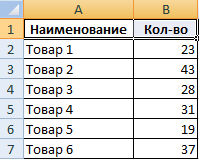
Построим на ее основе объемную гистограмму. Выбор для этого типа диаграммы достаточно разнообразен:
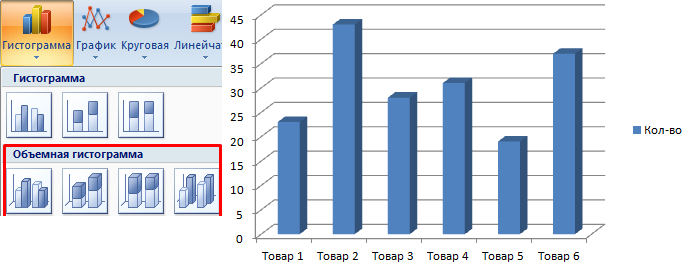
В объемных гистограммах появляется третья ось (кроме вертикальной и горизонтальной) – ось глубины. Их все пользователь может изменить. В диаграммах подобного типа сопоставляются значения по горизонтальной оси и оси глубины.
Добавим в таблицу еще один ряд данных.
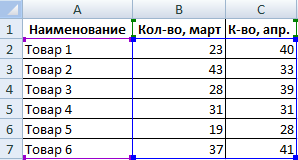
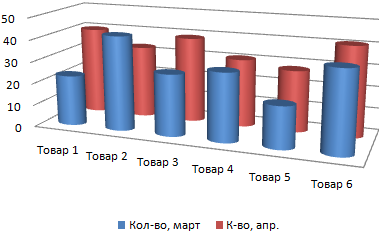
Построим объемную цилиндрическую гистограмму с тремя осями. С ее помощью сравним точки данных по категориям и по рядам.
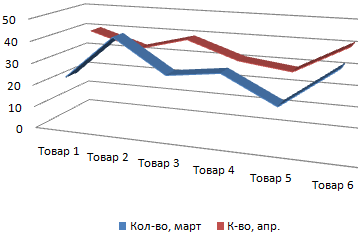
В программе Excel есть только один тип объемного графика.
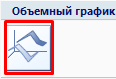
Каждый ряд данных в таком графике представляет собой объемную ленту. Здесь тоже появляется третья ось – ось глубины.
Объемная круговая диаграмма в Excel иллюстрирует вклад каждого значения в общий итог в объемном формате.
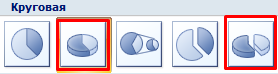
Огромное преимущество таких диаграмм – возможность отделить, «вытащить» какую-либо область, чтобы заострить на ней внимание.
В объемную круговую диаграмму можно включить только один ряд данных. Посмотрим, как отделяется сектор.
Добавим подписи данных на области круга (выделить диаграмму – перейти на вкладку «Макет» — «Подписи данных»).
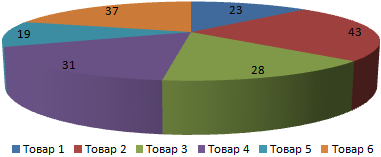
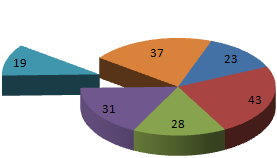
Заострим внимание на товаре, который в анализируемом периоде продавался хуже всего. Щелкнем мышкой по сектору с надписью «19». И, удерживая мышкой данную область, протянем ее в сторону.
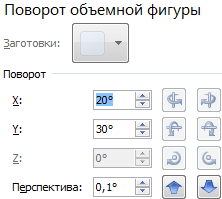
Чтобы сектора были хорошо видны, немного развернем их, изменим перспективу объемной фигуры. Снова заходим на вкладку «Макет». Выбираем «Поворот объемной фигуры» в группе «Фон». Передвигаем открывшееся окно так, чтобы была видна диаграмма. Устанавливаем градусы поворота, отображения горизонтальной и вертикальной оси.
Фигура больше развернулась к нам «лицом»:
Для выделения каждого значения в общей сумме данных применяется объемная разрезанная круговая диаграмма.
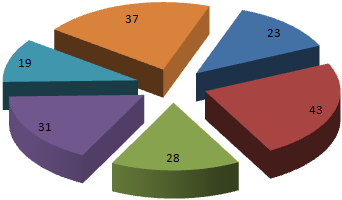
В данном случае перемещать вручную области невозможно. Но изменять настройки разреза для отдельного либо для каждого сектора можно.
Сгруппированные линейчатые объемные диаграммы в Excel дают возможность пользователю сопоставить величины по категориям. На подобных графиках категории отображаются по вертикали, а значения – по горизонтали.
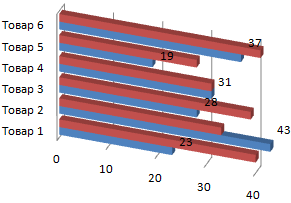
В таких диаграммах применяются объемные прямоугольники с горизонтальным направлением. Но выполнить трехмерную проекцию с использованием данного типа нельзя (ось глубины отсутствует).
Чтобы показать вклад каждой величины из ряда данных в общую сумму значений, применяют объемную линейчатую диаграмму с накоплением.
Другие горизонтальные виды объемных форматов – цилиндрические, конические, пирамидальные. Доступны те же варианты: с группировкой, с накоплением, нормированные с накоплением (для вывода доли в процентах).
Объемная диаграмма с областями показывает изменение значения с течением времени либо по подгруппам. В нашем примере – по видам товаров.
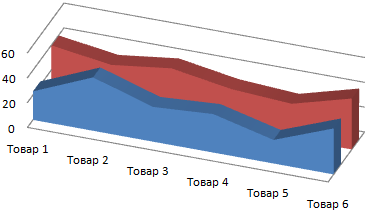
В диаграмме с областями тоже имеется ось глубины, которая меняется при необходимости.
Самым привлекательным трехмерным изображением является поверхностная диаграмма. Для наших рядов данных она будет выглядеть так:
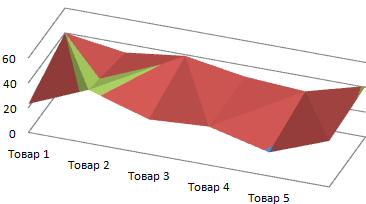
Поверхностная диаграмма позволяет сопоставить два набора данных и найти оптимальные комбинации. Одна величина имеет два измерения. Ее изменение показано в виде поверхности. Цветные полосы разделяют значения, а не отображают ряда данных.
Такие диаграммы хорошо использовать для визуализации зависимости между большими объемами значений. Когда другие типы просто не подходят.
Как сделать красивые объемные диаграммы
Трехмерный вид диаграммы сам по себе интересен. А при выборе правильного типа – он еще и информативен.
Для «наведения красоты» используются, в основном, три вкладки:
Чтобы они стали активными, нужно выделить диаграмму.
Установим для поверхностной диаграммы стиль 42 (вкладка «Конструктор»).
Повернем оси, уберем сетку и изменим перспективу (вкладка «Макет» — группа «Фон»):
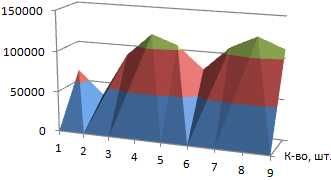
Можно также менять цвета, их яркость, добавлять глянца или оставлять оттенки матовыми. И так далее. Доступные возможности находятся в группах вкладок «Конструктор», «Макет» и «Формат».
3.12.2. Создание объемной круговой диаграммы
Теперь создайте объемную круговую диаграмму удельных весов каждого магазина в суммарном фактическом товарообороте всех магазинов.
Назначение круговых диаграмм – показ удельного веса составляющих в общей совокупности.
Диаграмма (после ряда корректировок) может иметь следующий вид (рис. 3.74).

Рис. 3. 74. Внешний вид разрезанной объемной круговой диаграммы
Выполнение задания
Выделите ячейки А11:А20 (столбец «Магазины»), а затем при нажатой клавише Ctrl выделите ячейки С11:С20 «Товарооборот факт».
На вкладке Вставка группы Диаграммы (рис. 3.58) выберите нужный тип диаграммы — Объемная разрезанная групповая (рис. 3.75).

Рис. 3. 75. Выбор Объемной разрезанной групповой диаграммы
Результатом такого выбора станет появление базовой диаграммы (рис. 3.76), которую предстоит форматировать.

Рис. 3. 76. Базовая диаграмма перед форматированием
Переместите диаграмму таким образом, чтобы ее левый верхний край был установлен в ячейку 38.
Выберите первый вариант экспресс – макета круговой диаграммы (рис. 3.77 и 3.78).

Рис. 3. 77. Выбор экспресс – макета круговой диаграммы

Рис. 3. 78. Первый экспресс — макет круговой диаграммы
В окне Название диаграммы напечатайте текст «ДОЛЯ МАГАЗИНОВ В СУММАРНОМ ФАКТИЧЕСКОМ ТОВАРООБОРОТЕ». Уменьшите шрифт до 12 пт., иначе заголовок будет занимать слишком много места.
Щелкните правой кнопкой мыши по любой подписи данных. На мини – панели пощелкайте по кнопкам Увеличить размер или Уменьшить размер  для увеличения размера текста, а затем, с помощью кнопкиЦвет текста
 выберите белый (рис. 3.79).
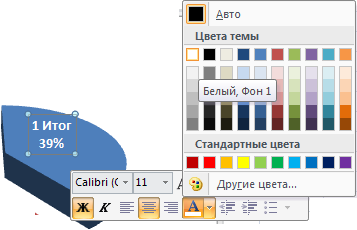
Рис. 3. 79. Задание размера и цвета подписи на диаграмме
Выделите текст надписи сектора «1 Итог» и левой кнопкой мыши перетащите его в правый верхний угол, а затем поменяйте цвет на черный.
Построение диаграмм завершено. Вздохните глубоко, ведь мы переходим к этапу создания сводных таблиц.
3.13. Сводные таблицы
Сводная таблица представляет собой интерактивную таблицу, предназначенную для анализа больших массивов данных.
Отчет сводной таблицы представляет собой интерактивный метод быстрого суммирования больших объемов данных. Отчет сводной таблицы используется для подробного анализа числовых данных и для ответов на непредвиденные вопросы по данным. Отчет сводной таблицы специально предназначен для следующего.
Организации запросов к большим массивам данных дружественными по отношению к пользователю способами.
Подведения промежуточных итогов и применения статистических функций к числовым данным, суммирования данных по категориям и подкатегориям, а также для создания дополнительных вычислений и формул.
Развертывания и свертывания уровней представления данных для привлечения внимания к результатам, а также развертывания отчетов с целью получить подробные сведения из итоговых данных по нужным областям.
Перемещения строк в столбцы или столбцов в строки (или «сведение») для просмотра различных сводных данных по исходным данным.
Фильтрации, сортировки, группировки и условного форматирования наиболее важных и часто используемых подмножеств данных для привлечения внимания к нужным сведениям.
Представления кратких, наглядных и аннотированных отчетов в сети или в напечатанном виде.
Способы работы с отчетом сводной таблицы
После создания начального отчета сводной таблицы путем задания источника данных, распределения полей в списке полей сводной таблицы и выбора исходного макета диаграммы при работе с отчетом сводной таблицы часто выполняются следующие действия.
Изучение данных. Для этого используются следующие средства:
Развертывание и свертывание данных, и отображение подробных сведений о значениях.
Сортировка, фильтрация и группировка полей и элементов.
Внесение изменений в функции подведения итогов и добавление дополнительных вычислений и формул.
Изменение макета. Для этого используются следующие средства:
Изменение формы отчета сводной таблицы: компактной, табличной или структурной.
Отображение итогов над или под строками данных.
Перемещение поля столбца в область строк или поля строки в область столбцов.
Изменение отображения ошибок, пустых ячеек, а также элементов и подписей, не содержащих данные.
Изменение порядка полей или элементов; добавление, изменение расположения и удаление полей.
Задание ширины столбца при обновлении.
Отключение или включение отображения заголовков полей столбцов и строк, а также отображение или скрытие пустых строк.
Excel 34. Объемная круговая диаграмма
Объемная круговая диаграмма в некоторых случаях выглядит эффектнее плоской диаграммы.
По окончании этого урока вы сможете:
- Работать с объемной круговой диаграммой
Шаг 1. Задаем тип диаграммы «Объемная круговая диаграмма» (выделяем диаграмму → лента Конструктор диаграмм → группа команд Тип → команда Изменить тип диаграммы → диалоговое окно Изменить тип диаграммы → команда Объемная круговая диаграмма):

Получили вот что:

Вы скажете, что это не объемная круговая диаграмма. И будете не правы. В большинстве случаев при назначении этого типа объемная круговая диаграмма выглядит как ей и положено – объемно. Но я специально смоделировала такую ситуацию, когда объем в неявном виде. Можно воспользоваться готовым стилем (группа команд «Стили диаграмм»). Но давайте сделаем вручную, так как никогда не знаешь, что понадобиться в дальнейшем.
Шаг 2. Выделяем либо Область построения, либо Область диаграммы → рабочая область Параметры Области построения (или Параметры Области диаграммы – смотря, что вы выбрали) → вкладка Эффекты → команда Поворот объемной фигуры → впадающее меню:

Шаг 3. Задаем поворот (команда Вращение вокруг оси Y → 30°):

Если вы выделите саму диаграмму (или правильнее выразиться – РЯД), то команды «Поворот объемной фигуры» вы не увидите – её при выделении РЯДА просто нет:

Так что будьте внимательны.
Кстати вращать объемную диаграмму можно только через рабочую область
Шаг 4. Поправим подписи данных (для более точного позиционирования подписей данных вам поможет нажатая клавиша Alt):

| Совет (чисто практический) |
Вначале выравнивайте самые объемные подписи данных, а уж потом беритесь за «худенькие) подписи |
В остальном работа с объемной круговой диаграммой идет как с плоской круговой (статься «Excel 33. Круговая диаграмма»).
Шаг 5. Вращаем объемную круговую диаграмму (выделяем либо Область построения, либо Область диаграммы → рабочая область Параметры Области построения (или Параметры Области диаграммы – смотря, что вы выбрали) → вкладка Эффекты → команда Поворот объемной фигуры → впадающее меню → Вращение вокруг оси X → предположим = 40°):
Круговая диаграмма в Excel
Круговая диаграмма в эксель используется в тех случаях, когда нужно показать долю части в общее целое. Например, долю статьи затрат в общем бюджете. Иногда круговую диаграмму называются “пирог” (Pie Chart), т.к. ее дольки напоминают кусочки пирога.
Как построить круговую диаграмму
Имеем таблицу с данными о дополнительных затратах на сотрудников предприятия. Ее нужно превратить в круговую диаграмму, чтобы наглядно показать, какая статья самая значительная.
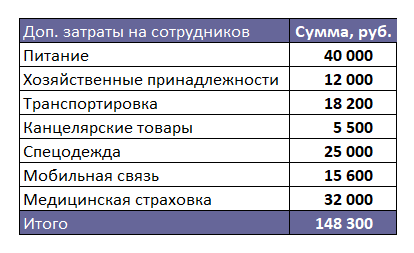
- Выделяем всю таблицу с заголовками, но без итогов.
- Переходим на вкладку Вставка — Круговая диаграмма, и выбираем обычную круговую диаграмму.
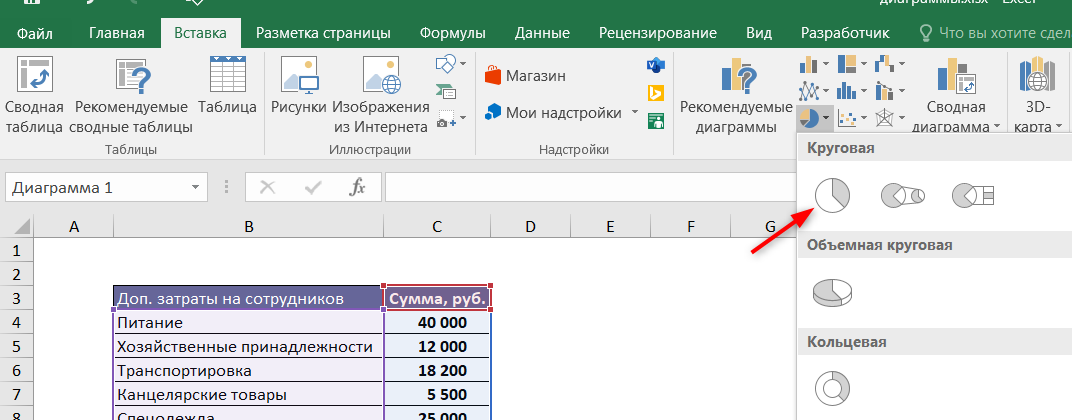
1. Получили заготовку диаграммы, на которой пока что ничего не понятно.
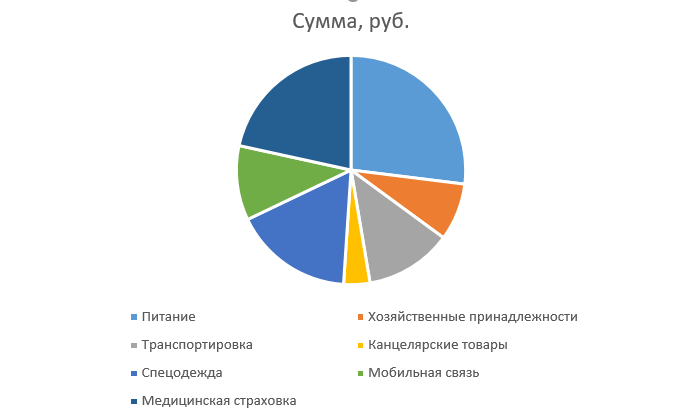
2. Доработаем ее. Добавим подписи данных для долей круга. Для этого щелкнем правой кнопкой мыши на диаграмме и выберем Добавить подписи данных.
Существуют два вида подписей данных: подписи и выноски данных.
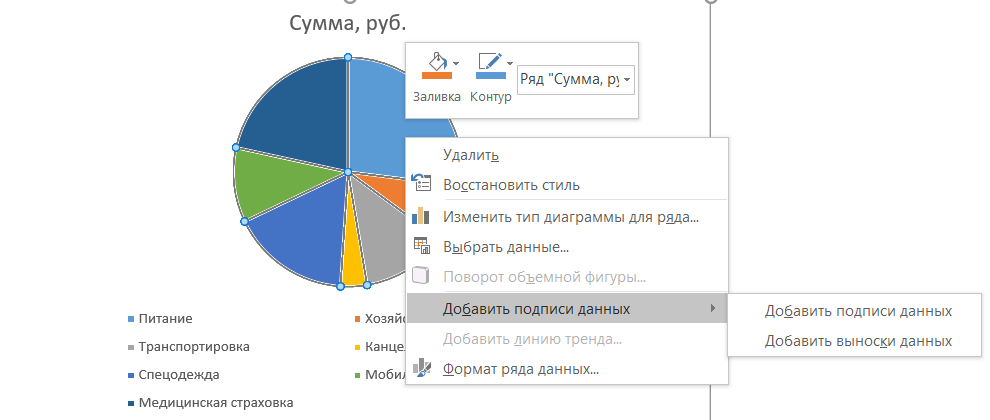
Если выбрать подпункт Добавить выноски данных, то диаграмма будет выглядеть так:
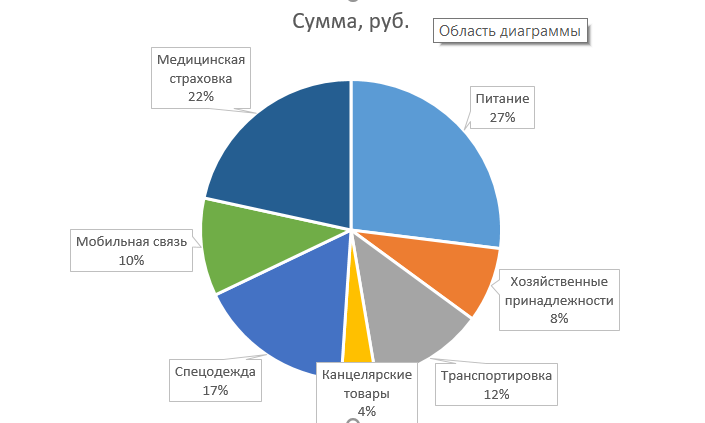
Легенду в этом случае желательно удалить, т.к. названия категорий указаны на выносках.
Вариант с выноской данных выглядит симпатично, но не всегда его возможно использовать. Порой подписи данных достаточно длинные, и такие выноски сильно загромождают диаграмму.
Если выбрать подпункт Добавить подписи данных, то по умолчанию появятся значения.
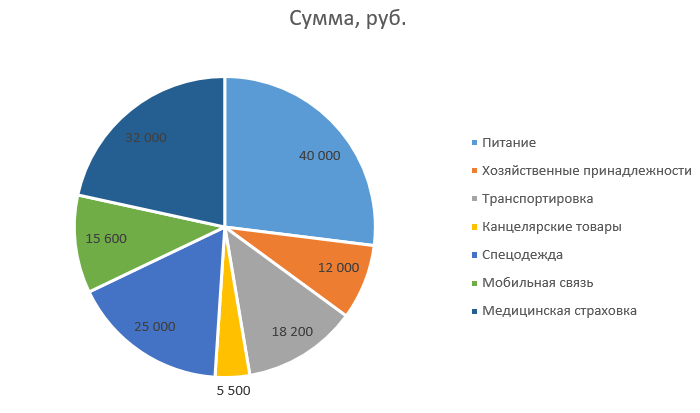
3. Можно изменить положения подписей. Правой кнопкой щелкнуть на одной из подписей и выбрать Формат подписей данных. В примере выбран вариант У края снаружи.
Также вместо чисел можно вывести проценты — это для круговой диаграммы выглядит более наглядно.

Можно регулировать данные, которые выводятся в подписи данных, устанавливая галочки в пункте Включить в подписи.
Для примера выведем имя категории, доли и линии выноски. Чтобы линии выноски стали видны на круговой диаграмме, просто отодвинем надписи чуть дальше от круга. Легенда в этом случае не нужна, т.к. категории присутствуют в подписях данных.
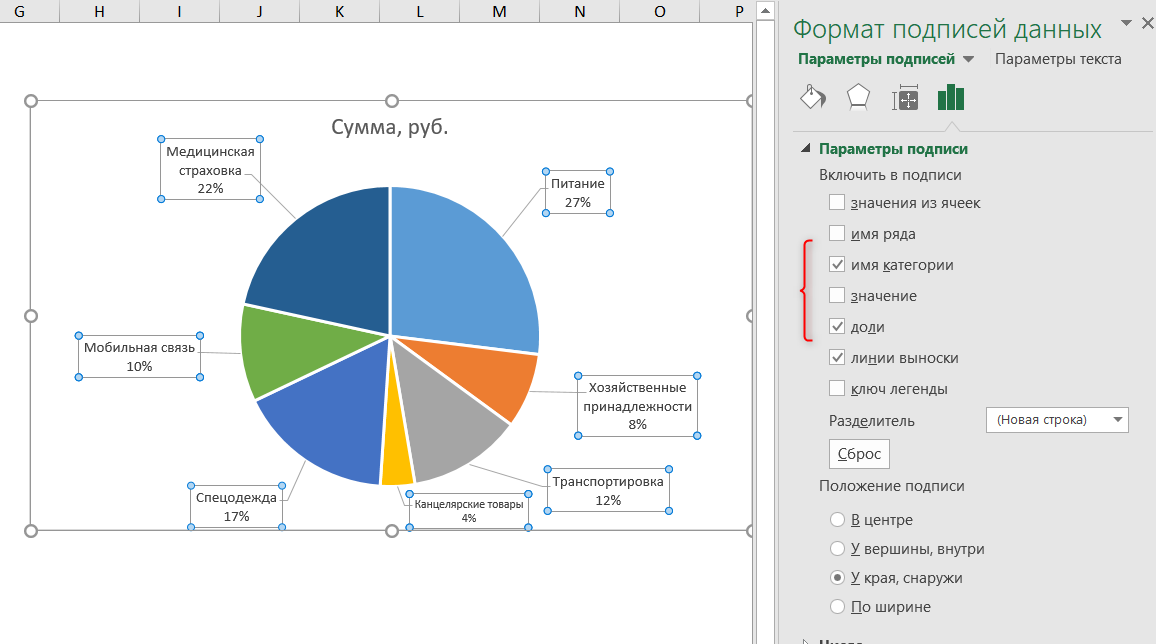
Этот вариант похож на выноски данных, однако выглядит более компактным.
Настройка внешнего вида круговой диаграммы
Немного поправим внешний вид круговой диаграммы.
Чтобы исправить цветовую гамму, выделим всю диаграмму, щелкнув в любом ее месте, и перейдем на вкладку Конструктор.
Нажмем на кнопку Изменить цвета, и из выпадающего списка выберем цветовую схему.
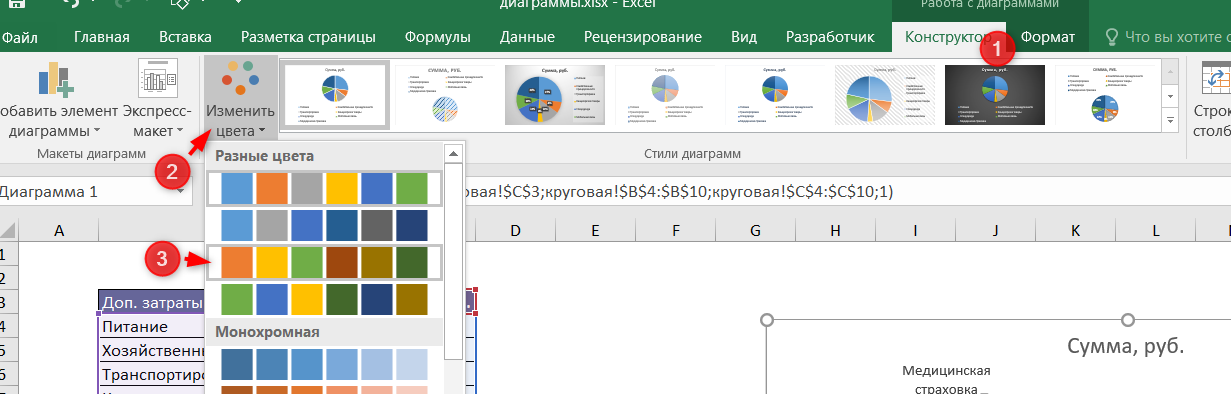
Если у вас определенные предпочтения по цвету долек, то заливку можно задать вручную. Для этого:
- щелкните на нужной дольке
- выделится вся диаграмма
- еще раз щелкните на нужной дольке
- выделится только эта долька
- правая кнопка мыши — Формат точки данных
- выберите нужную заливку
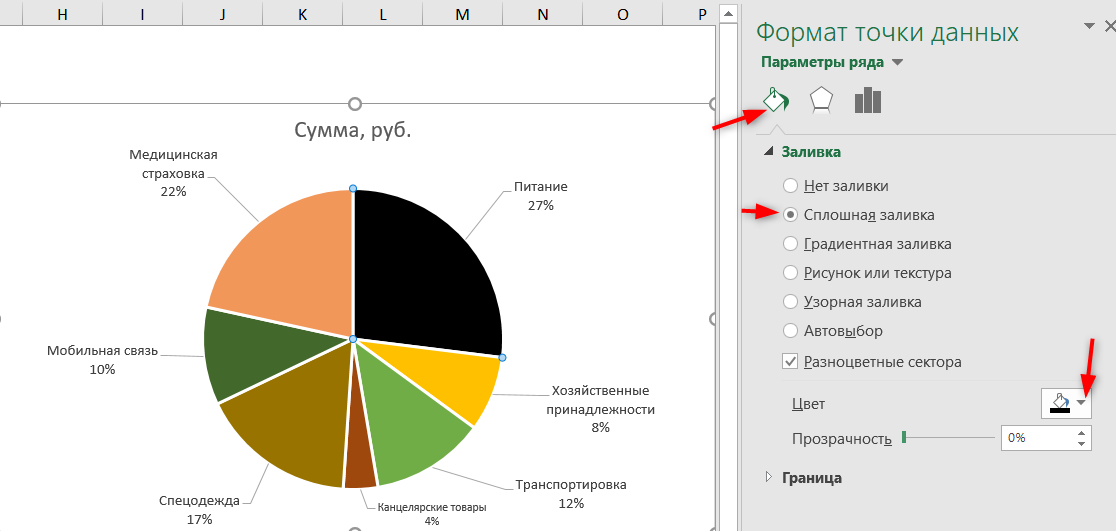
Также можно изменить границу между дольками. Сделаем ее более узкой. Выделим диаграмму и перейдем в Формат точки данных. Уменьшим ширину границы.
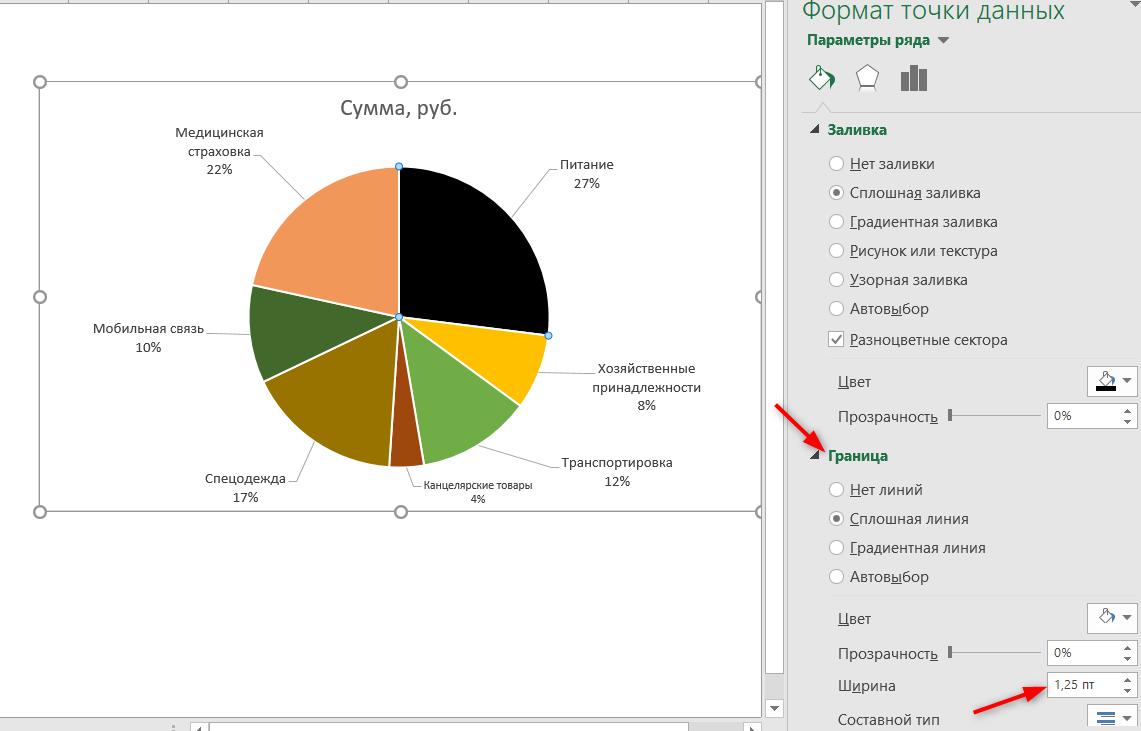
Здесь же можно изменить цвет и прочие характеристики границы.
Как выделить “кусочек пирога”: акцент на одной из долей круговой диаграммы
Можно выделить одну из долей круговой диаграммы, сделав на ней акцент.
1. Отделяем дольку от круга. Для этого необходимо дважды щелкнуть на нужной дольке и немного потянуть ее мышью в направлении “от” диаграммы.
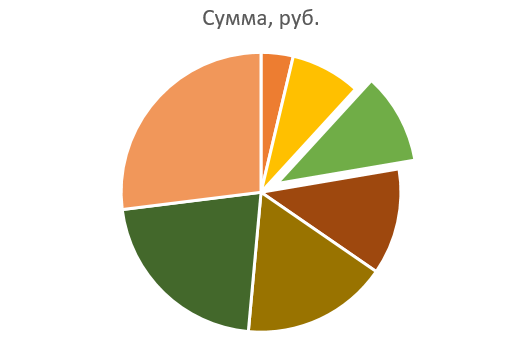
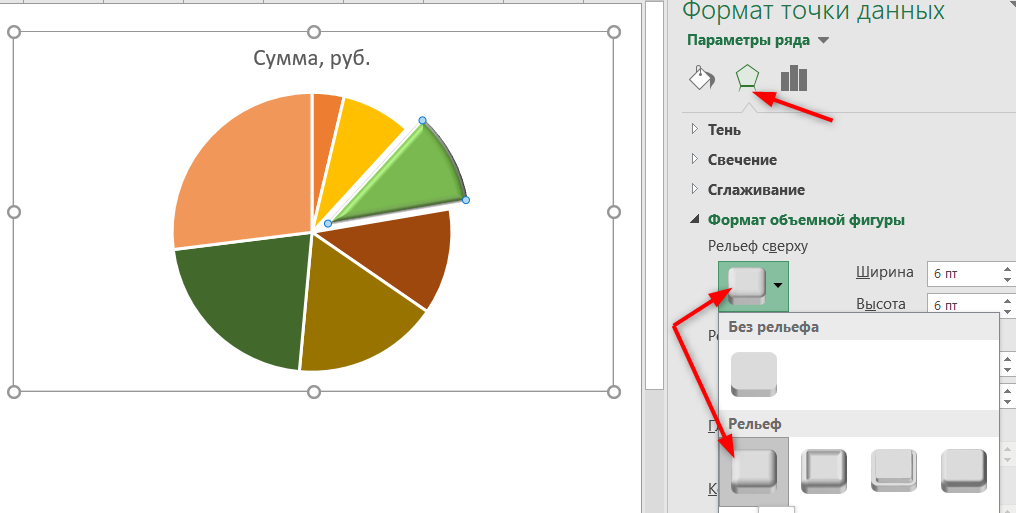
2. Можно для усиления эффекта сделать эту дольку объемной.
Дважды щелкните на нужной дольке, потом еще 1 раз, и добавьте для нее 3D объем, как показано на картинке.
Располагаем доли круговой диаграммы в порядке возрастания
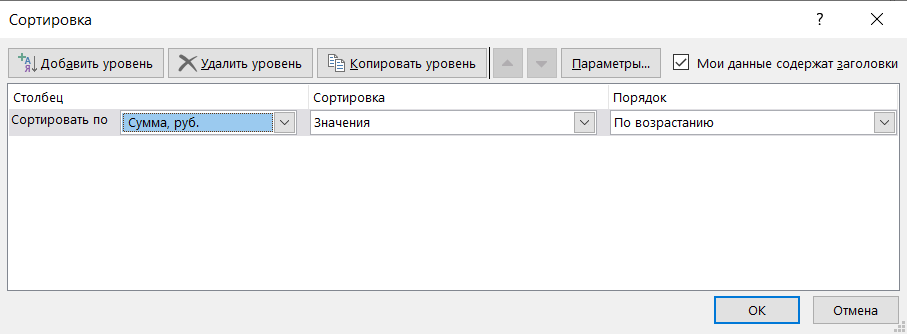
Чтобы доли круговой диаграммы не были расположены хаотично (большая, маленькая, снова большая…) , можно отсортировать исходную таблицу. Для этого выделим исходную таблицу с данными вместе с заголовками, но без итогов.
Далее вкладка Данные — Сортировка.

Выберем столбец для сортировки (столбец с числовыми данными) и порядок По возрастанию.
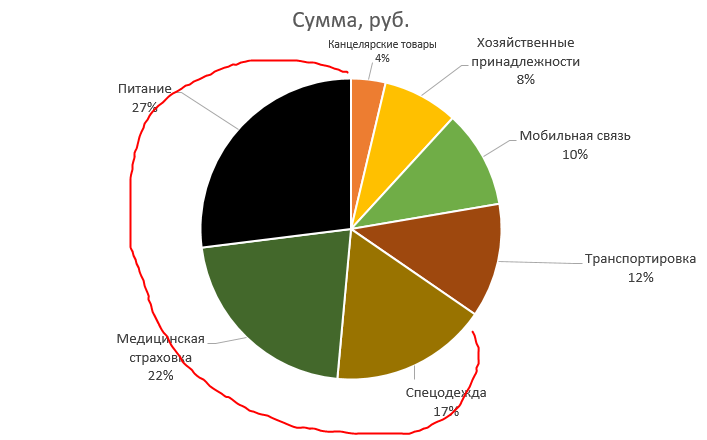
Теперь наша круговая диаграмма выглядит более читаемой. Самые большие дольки сконцентрированы в одной части.
Вторичная круговая диаграмма
Вторичная диаграмма строится тогда, когда в основной диаграмме нужно сделать акцент на крупных долях. Маленькие доли при этом группируются и выносятся в отдельный блок.
Несколько фактов про вторичные круговые диаграммы:
- по умолчанию во вторичную диаграмму помещается одна третья списка данных, размещенная в самом конце. Например, если в вашем списке 12 строк данных, то во вторичную диаграмму попадут 4 последних строки. При этом они могут быть не самыми маленькими по значению. Поэтому если нужно отделить самые маленькие сектора, то исходную таблицу нужно отсортировать по убыванию.
- Одна треть данных, помещаемая во вторичный круг, округляется в большую сторону. Т.е.если в вашей таблице 7 строк, то в маленький круг попадут 3 (7:3=2,33, округлить в большую сторону = 3).
- Сектора в маленьком круге также показывают доли, но их сумма не будет равно 100%. Здесь за 100% берется сумма их долей, и уже от этой суммы считаются доли.
- Связи между вторичной и основной диаграммами показывается соединительными линиями. Их можно удалить или настроить их вид.
Рассмотрим пример построения вторичной круговой диаграммы.
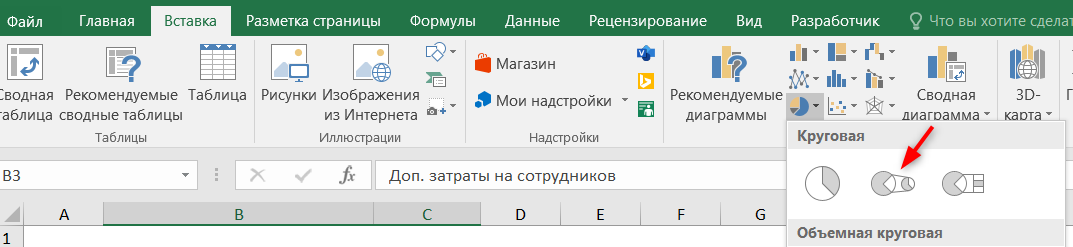
Выделим исходную таблицу, далее вкладка Вставка — Круговая диаграмма — Вторичная круговая диаграмма.
Для наглядности добавим названия категорий на диаграмму.
Как видно на картинке, три последние строчки сформировались в категорию Другой, которая, в свою очередь, выделилась во вторичную диаграмму.
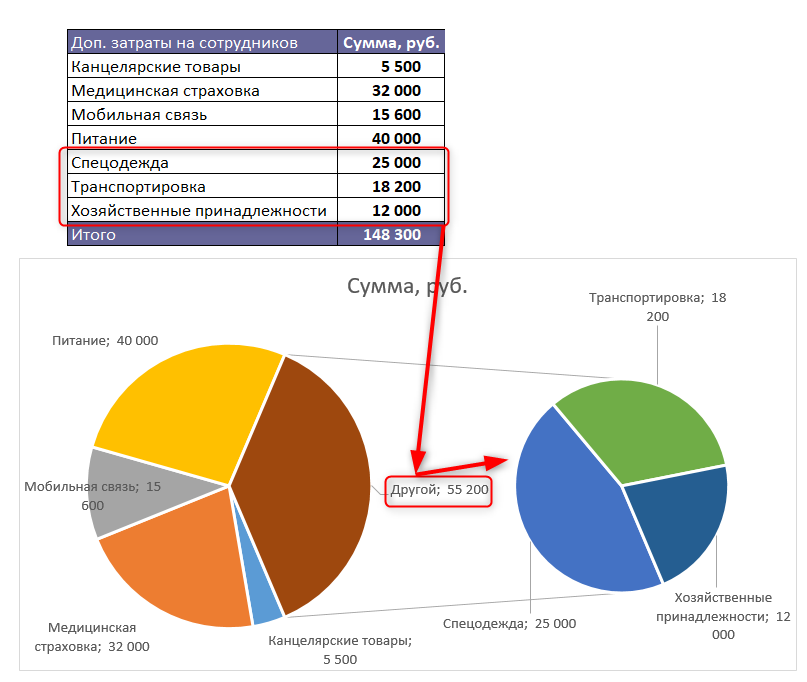
Можно оставить так. Но вспомним, что главная цель вторичной диаграммы — это показать детализацию по самым маленьким значениям.
Поэтому настроим вторичную диаграмму.
Способ 1. Просто отсортируем исходную таблицу по убыванию суммы.
Во вторичную диаграмму автоматически вывелись три категории с самыми маленькими суммами.
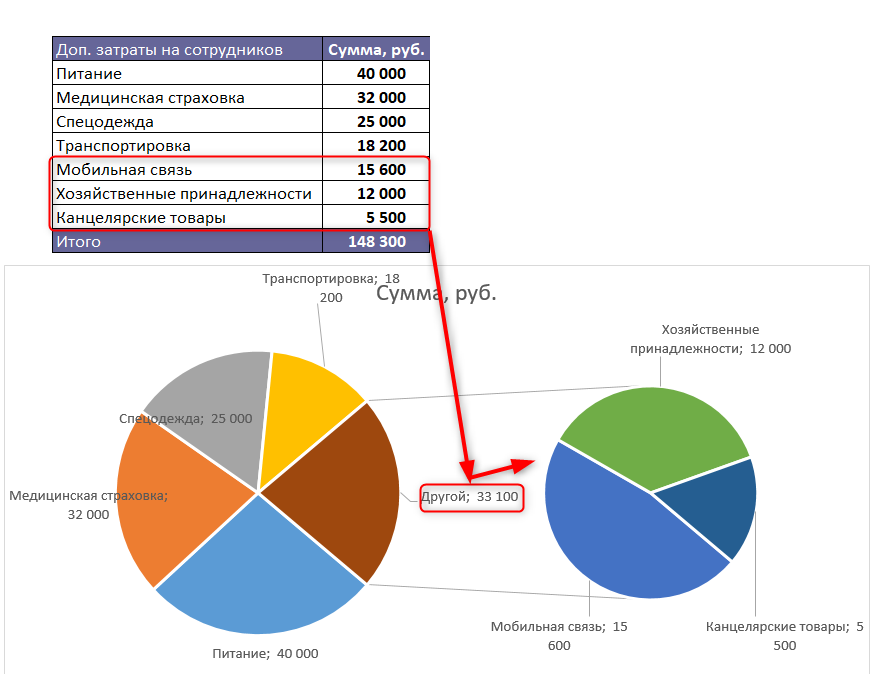
Способ 2. Более гибкая настройка вторичной диаграммы.
Щелкнем правой кнопкой мыши на маленьком круге и выберем Формат ряда данных.
Здесь в поле Разделить ряд можно настраивать содержимое вторичного круга.
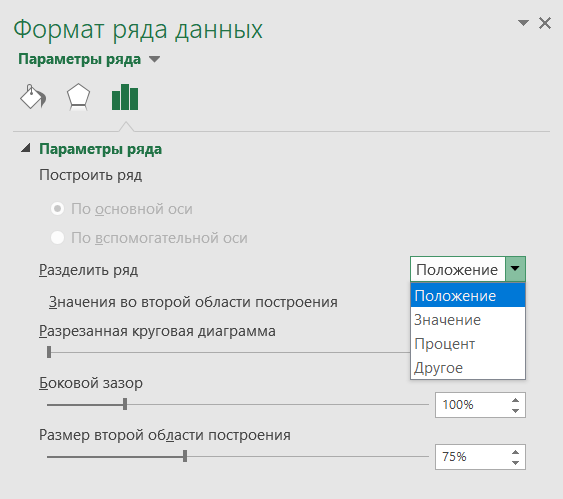
По умолчанию ряд разделяется по Положению — это значит, что берется 3 последних категории по положению в исходной таблице. Если изменить число в поле Значения по второй области построения, то количество секторов в маленькой диаграмме изменится.
Если, например, в поле Разделить ряд выбрать Процент, и Установить значения меньше 10%, то во вторичную круговую диаграмму попадут только те категории, доли которых в общей сумме менее 10%.
В нашем примере диаграмма будет выглядеть так (для примера выведены доли в исходной таблице):

Таким образом, переключая значения в полях Разделить ряд и Установить значения меньше, можно регулировать содержимое вторичной круговой диаграммы.
Кольцевая диаграмма
Смысл кольцевой диаграммы, как у круговой — показать распределение долей категорий в общей сумме.
Построение кольцевой диаграммы практически ничем не отличается от обычной круговой диаграммы. Нужно также выделить исходную таблицу, и далее в меню Вставка — Круговая диаграмма — Кольцевая.
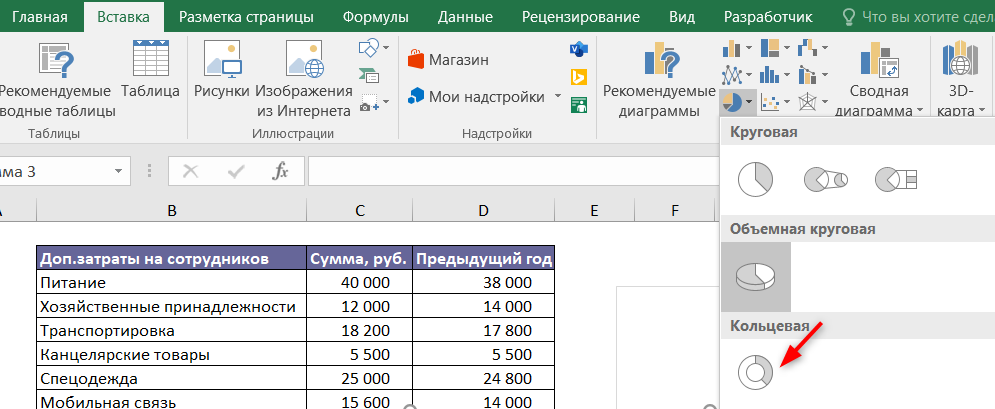
Построится простая кольцевая диаграмма.
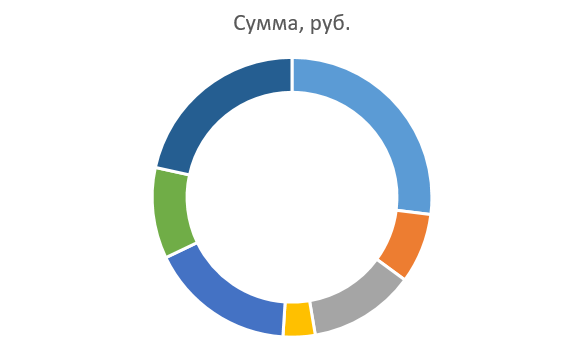
Ее также можно обогатить данными, как в примерах выше, или улучшить ее внешний вид .
Но есть одна фишка, которая отличает кольцевую диаграмму от круговой. В кольцевой диаграмме можно показывать несколько рядов данных.
Рассмотрим пример кольцевой диаграммы, в которой покажем, как изменились доли каждой категории по отношению к предыдущего периоду. Для этого добавим еще один столбец с данными за предыдущий период, отсортируем всю таблицу по значениям сумм текущего периода и построим кольцевую диаграмму.
Для внешнего ряда добавим подписи данных с названием категории и долями, а для внутреннего только с долям, чтобы не загромождать картинку.
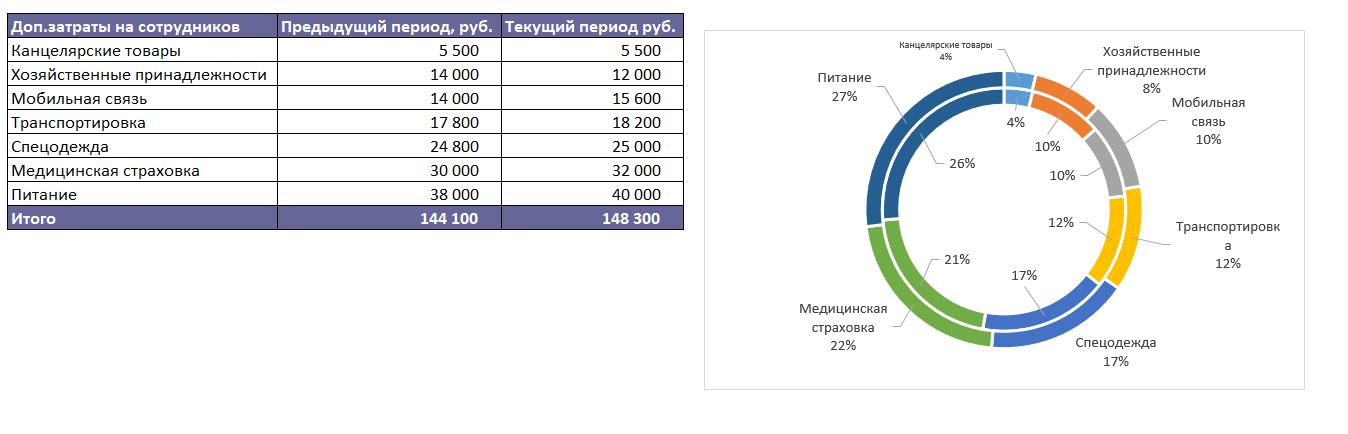
На кольцевой диаграмме с двумя кольцами наглядно видно изменение соотношения долей категорий.
Можно добавлять несколько колец, однако убедитесь, что на вашей диаграмме можно хоть что-то понять в этом случае.
Объемная круговая диаграмма
Строится аналогично обычной круговой диаграмме. Отличие только во внешнем виде, это диаграмма как бы в 3D.
Для построения объемной круговой диаграммы также нужно выделить таблицу с заголовками, но без итогов, и далее Вставка — Круговая диаграмма — Объемная круговая.
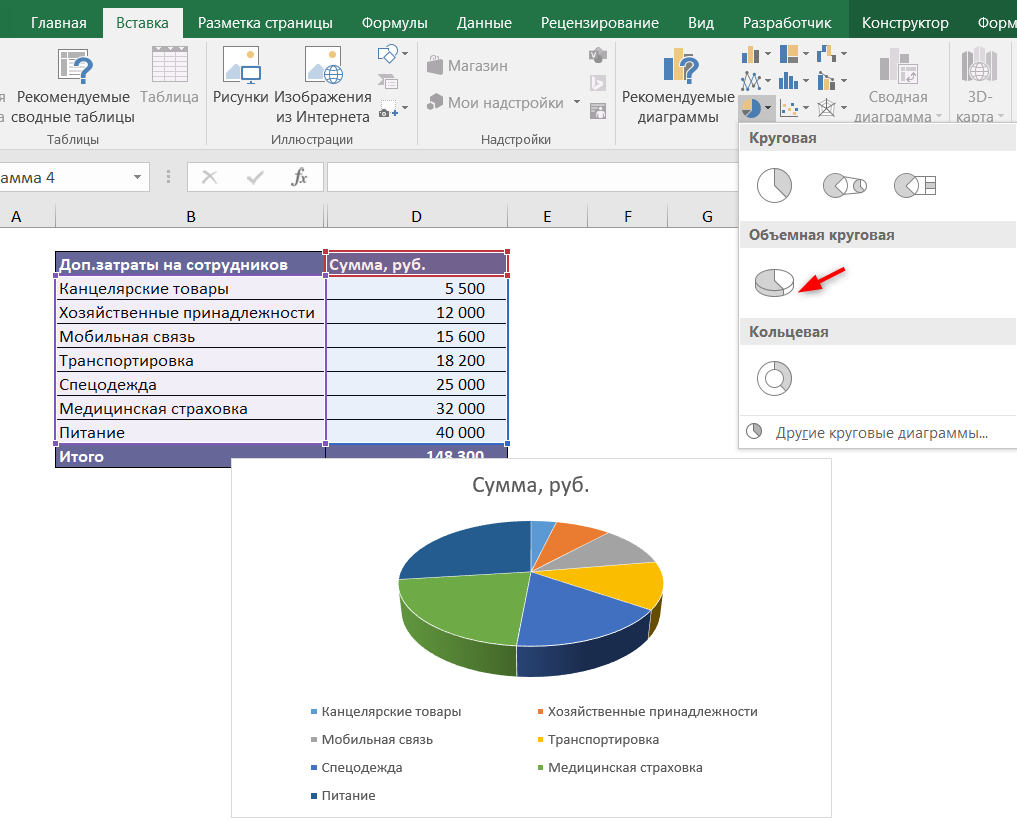
Учтите, что на объемной круговой диаграмме мелкие дольки, особенно если их много, могут совсем не просматриваться.
Объемная круговая диаграмма особенно выигрышно смотрится в крупном размере.
Ошибки при построении круговых диаграмм
Не всегда круговую диаграмму возможно использовать для визуализации данных. Давайте рассмотрим основные ошибки использования круговых диаграмм:
1. Слишком большое количество категорий (строчек в исходной таблице). В этом случае в круговой диаграмме получается слишком много долек, и ничего невозможно понять.
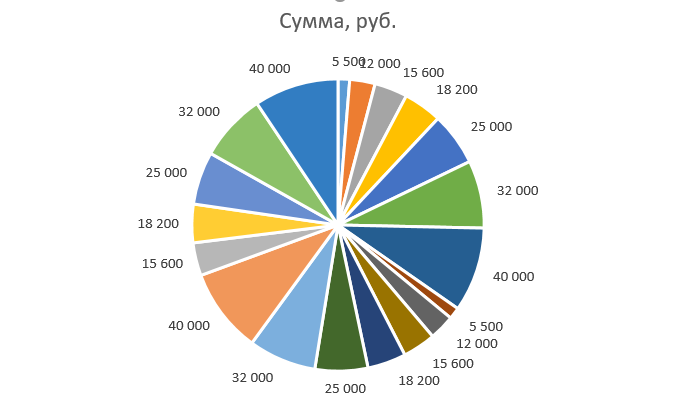
Как решить эту проблему: сгруппировать категории. Например, на картинке выше 19 категорий, их можно сгруппировать в 4-5 категорий по общему признаку.
Не рекомендуется использовать более 5-6 категорий для одной круговой диаграммы.
2. Использовать объемные круговые диаграммы с большим количеством категорий (более 3-4).
Помним, что на 3D диаграммах мелкие доли видны еще хуже. К тому же на объемных диаграммах не так наглядно видно разницу в размере долек (в отличие от плоской диаграммы).
Как решить проблему: использовать плоскую диаграмму вместо объемной. И в целом, лучше не увлекаться объемными диаграммами, т.к.они требуют много пространства для восприятия, а читаются лучше все равно плоские диаграммы.
3. Добавлять сразу всю информацию в подписи данных: и название категории, и значение, и долю… Это сильно замусоривает картинку.