Как узнать сокет материнской платы и процессора
Сокет на материнской плате компьютера — это, условно, конфигурация разъема для установки процессора (и контактов на самом процессоре), при этом, в зависимости от модели, процессор может быть установлен только в определенный сокет, например, если CPU предназначен для сокета LGA 1151, его не следует пытаться установить в имеющуюся у вас материнскую плату с LGA 1150 или LGA 1155. Наиболее распространенные на сегодня варианты, помимо уже перечисленных — LGA 2011-v3, SocketAM3+, SocketAM4, SocketFM2+.
В некоторых случаях может потребоваться узнать, какой сокет на материнской плате или сокет процессора — именно об этом и пойдет речь в инструкции далее. Примечание: если честно, я с трудом представляю себе, что это за случаи, но часто замечаю вопрос на одном популярном сервисе вопросов и ответов, а потому и решил подготовить текущую статью. См. также: Как узнать версию БИОС материнской платы, Как узнать модель материнской платы, Как узнать сколько ядер у процессора.
Как узнать сокет материнской платы и процессора на работающем компьютере
Первый возможный вариант — вы собираетесь выполнить апгрейд компьютера и подбираете новый процессор, для чего необходимо знать сокет материнской платы, чтобы подобрать CPU с соответствующим сокетом.
Обычно, сделать это достаточно просто при условии работающей ОС Windows на компьютере, причем возможно использовать как встроенные средства системы, так и сторонние программы.
Чтобы использовать средства Windows для того, чтобы определить тип разъема (сокет), проделайте следующее:
- Нажмите клавиши Win+R на клавиатуре компьютера и введите msinfo32 (после этого нажмите Enter).
- Откроется окно с информацией об оборудовании. Обратите внимание на пункты «Модель» (здесь обычно указана модель материнской платы, но иногда значения нет), и (или) «Процессор».
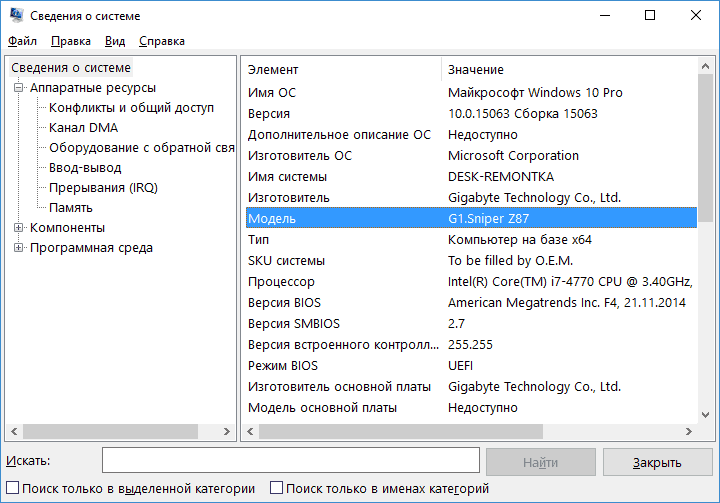
- Откройте Google и введите в поисковую строку либо модель процессора (в моем примере i7-4770), либо модель материнской платы.
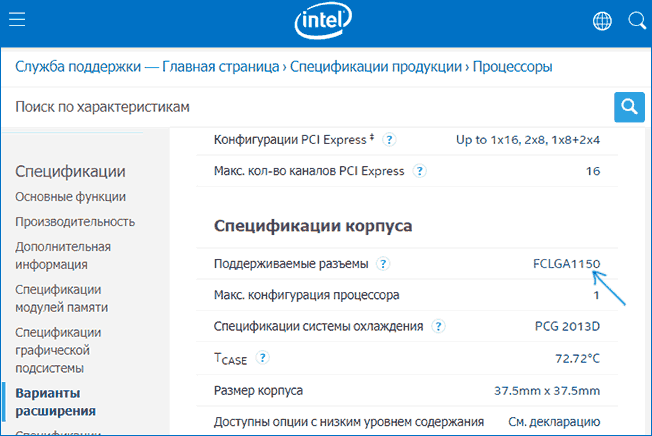
- Первые же результаты поиска приведут вас на официальные страницы информации о процессоре или материнской платы. Для процессора на сайте Intel в разделе «Спецификации корпуса» вы увидите поддерживаемые разъемы (для процессоров AMD официальный сайт не всегда оказывается первым в результатах, но среди имеющихся данных, например, на сайте cpu-world.com, вы сразу увидите сокет процессора).
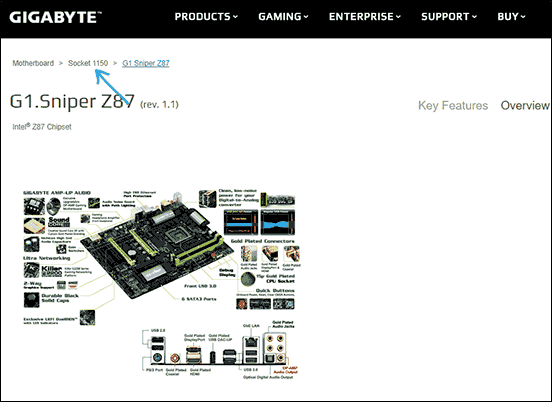
- Для материнской платы сокет будет указан в качестве одного из основных параметров на сайте производителя.
Если использовать сторонние программы, то определить узнать сокет можно и без дополнительного поиска в Интернете. Например, простая программа бесплатная программа Speccy показывает эту информацию.
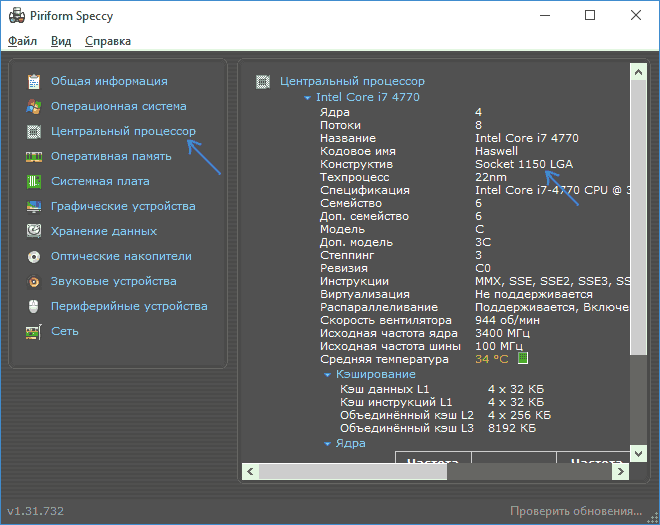
Примечание: в Speccy не всегда отображается информация о сокете материнской платы, но если выбрать пункт «Центральный процессор», то там данные о разъеме будут присутствовать. Подробнее: Бесплатные программы, чтобы узнать характеристики компьютера.
Как определить сокет на не подключенной материнской плате или процессоре
Второй возможный вариант задачи — необходимость узнать тип разъема или сокет на компьютере, который не работает или на никуда не подключенных процессоре или материнской плате.
Сделать это обычно также очень просто:
- Если это материнская плата, то почти всегда информация о сокете указана на ней самой или на разъеме для процессора (см. фото ниже).
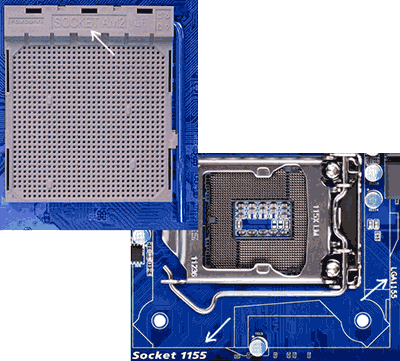
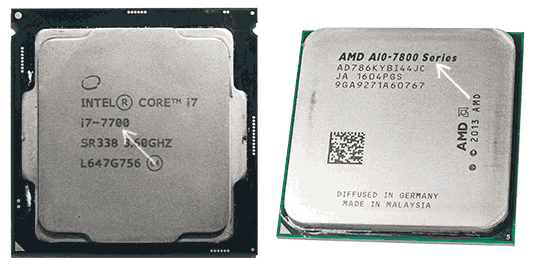
- Если это процессор, то по модели процессора (которая почти всегда есть на маркировке) с помощью поиска в Интернете, как в предыдущем способе, легко определить поддерживаемый сокет.
На этом всё, думаю, получится разобраться. Если же ваш случай выходит за рамки стандартных — задавайте вопросы в комментариях с подробным описанием ситуации, постараюсь помочь.
А вдруг и это будет интересно:
13.07.2017 в 15:46
Здравствуйте! На моём древнем компе установлен процессор amd athlon(tm) 64 processor 2800+, 1800МГц ядер:1 Socket 754 Системная плата ECS nForce4-A754
Я понимаю, что железо древнее, но хочу узнать, какую материнскую плату можно купить и какой процессор из недорогих. чтобы увеличить мощность компа.. и что придётся ещё к ним докупать, или есть ли возможность только процессор мощнее поставить и какой подойдёт? Спасибо!
14.07.2017 в 09:07
Александр, да по сути, любой процессор и любую материнскую плату под него — что угодно будет быстрее вашего процессора, так что смотрите по бюджету. Также в любом случае придется заново покупать память оперативную, потому что такую как у вас уже никуда не поставишь.
Если только процессор, то самое быстрое, что вам можно поставить по идее — Sempron 3400+. Только прироста он особенного не даст.
15.07.2017 в 15:39
Александр, самое простое, что вы можете сделать — зайти на сайт сетевого магазина электроники (я использовал Ситилинк, но есть и другие), где есть раздел с названием типа «конфигуратор». Там вы сможете сконфигурировать свою уникальную конфигурацию железа, либо воспользоваться чьей-то уже предложенной, задать вопрос — вам ответят более продвинутые пользователи. При этом покупать именно в этом магазине вовсе не обязательно. Вам ведь нужен не только процессор с материнкой, но и кулер к этому процессору, и память — как минимум.
30.07.2020 в 19:25
09.08.2022 в 22:14
Здравствуйте. У меня компьютер Pentium dual core E5400 матер плата msi 1996. Какой процессор подойдет помощнее? сокет 775 или 754 я не пойму какой именно
Что такое сокет материнской платы и как его определить?
Мы произвели более 25 тысяч компьютеров для геймеров, творческих профессионалов, блогеров и стримеров, игровых клубов, гарфических дизайнеров и видео монтажеров. Каждый компьютер мы создаем с восхитительным дизайном, высокой производительностью, безупречным качеством и персональным сервисом.
Для начала работы нам надо поговорить. Достаточно рассказать о целях и пожеланиях по новому компьютеру, указать контакты, и мы свяжемся, чтобы все обсудить.
Как вам удобнее общаться:
Выбор системы охлаждения материнской платы или процессора в первую очередь зависит от сокета. Разберемся, что это такое, а также как его проверить и определить.
Что такое сокет материнской платы и где он находится
Сокет – это разъем, куда устанавливается процессор. Он располагается на материнской плате и находится слева от слотов оперативной памяти. Некоторые процессоры, например, Intel Xeon, имеют поддержку 4-канального режима работы ОЗУ. В таких случаях сокет на материнке будет располагаться между слотами оперативной памяти.
Сокеты отличаются друг от друга не только формой, но и распиновкой контактов – расположением маленьких металлических ножек. Через них процессоры подключаются к материнской плате. Одни контакты отвечают за работу ЦП, другие – за передачу данных по шине PCI-e, третьи – за обмен информацией между ОЗУ, и т.д.
Почему Intel и AMD меняют сокеты своих процессоров
Казалось бы, использовать один и тот же сокет выгодно для всех. Производители процессоров и материнских плат могли бы экономить на производстве, а покупателям стало бы проще выбирать компьютерные комплектующие.
Компании Intel и AMD прекрасно понимают выгоду от использования одного сокета, но реализовать его не могут. Проблема в том, что добиться повышения производительности ЦП без изменения его компоновки невозможно. Производители процессоров вынуждены постоянно менять архитектуру и геометрию своих устройств, чтобы повысить их мощность.
К тому же есть вещи, на которые Intel и AMD повлиять не могут. К примеру, это касается нового типа оперативной памяти DDR5, логика работы которого сильно отличается от DDR4 — научить процессоры работать с новым типом ОЗУ было невозможно без изменения сокета. Требовалось переработать не только распиновку контактов, но и контроллер памяти. Такие глобальные изменения также вынуждают производителей менять сокет.
Актуальные сокеты
Условно их можно разделить по типу оперативной памяти. Актуальные сокеты процессоров Intel для DDR4:
- LGA 1151;
- LGA 1151 V2;
- LGA 1200.
Самый современный сокет компании Intel – LGA 1700. Процессоры с этим сокетом могут работать как с DDR4, так и с DDR5. Это возможно благодаря тому, что инженерам «синих» удалось реализовать в своих новых ЦП сразу два контроллера памяти.
Актуальный сокет процессоров AMD для DDR4 – AM4. В конце 2022 года «красные» выпустили новое поколение ЦП Ryzen 7000 с сокетом AM5. Оно работает только с DDR5 памятью. Компания AMD либо не захотела, либо не смогла реализовать сразу два контроллера, как ее конкурент в лице Intel.
Как узнать сокет материнской платы
Узнать сокет можно несколькими способами, и мы опишем их все, начиная от самых простых и заканчивая наиболее трудоемкими.
Способ первый – просто загуглите название процессора
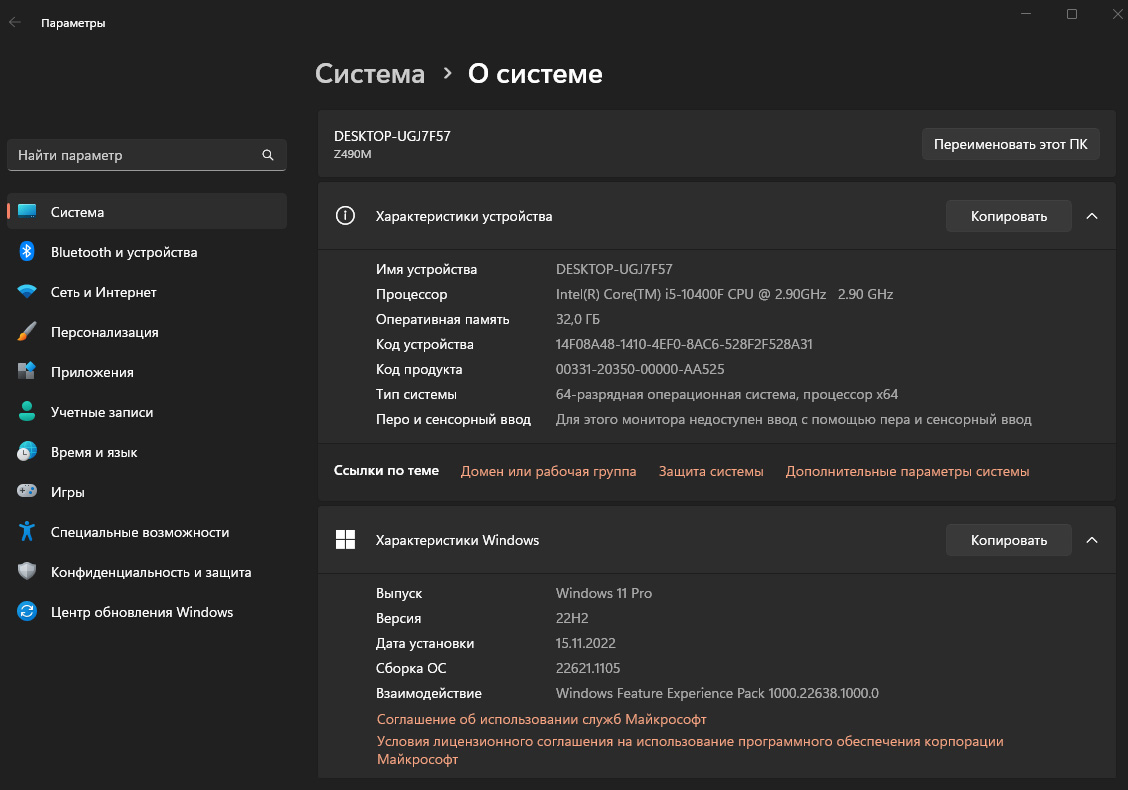
Понять, какой сокет на материнской плате, проще всего по названию процессора. Чтобы узнать его, перейдите в панель управления Виндовс и нажмите кнопку «система». Напротив слова «Процессор» будет его название.
Если вы не можете запустить компьютер, то придется его разобрать. Вам понадобится открутить боковую крышку, снять систему охлаждения и вытереть сухой салфеткой термопасту с процессора. Прямо на нем будет написано название.
Если вы покупали BOX-версию процессора, то, возможно, осталась коробка или техническая документация. В них всегда указывается информация о ЦП.
Чтобы узнать, какой сокет у вашего ПК, введите название процессора в поисковую строку. Перейдите на официальную страницу Intel или AMD и зайдите в спецификации. Там вы найдете сокет своего процессора.
Иногда вместо слова «сокет» компании пишут «процессорный разъем» или просто «разъем». Учтите, что речь идет об одном и том же.

Способ второй – загуглите название материнской платы
Если вы не знаете название своей материнской платы, то нажмите на компьютере сочетание клавиш Win+R. В открывшейся панели введите msinfo32 и нажмите кнопку Enter. Перед вами откроется окно «Сведения о системе». Напротив слова «Модель» будет название вашей материнки. Кстати, в этом же окне можно узнать название вашего процессора.
Если вы не можете включить компьютер и зайти в операционную систему, то, как и в случае с процессором, постарайтесь найти коробку от материнской платы или техническую документацию, которая шла в комплекте с ней. Если коробка или документы так и не будут найдены, то придется разбирать компьютер и лезть внутрь.
После того как вы узнали название платы, вписывайте его в поисковую строку и нажимайте кнопку «найти». Далее переходите на официальную страницу производителя, и в характеристиках вы увидите нужный параметр.
Узнать сокет процессора на материнке, возможно, будет проще в интернет-магазине. Производители на своих сайтах могут не перевести параметры на русский язык или не указать какую-то плату. Однако для определения сокета рекомендуется посещать именно официальные страницы производителей. В них точно не будет ошибок или опечаток.
Разберемся на примере, как узнать, какой сокет на материнке. Предположим, название вашей платы – «ASUS TUF GAMING B550M PLUS». Вписываем эти слова и цифры в поисковую строку, после чего нажимаем «найти». Первая же ссылка принадлежит сайту Asus – официальному производителю нашей платы. Кликаем по ней и на главной странице видим фразу «Разъем AM4».
Способ третий – установите мониторинговую программу
Теперь мы расскажем, как узнать сокет материнской платы через компьютер, а именно с помощью таких утилит, как CPU-Z и AIDA64. Они бесплатные и работают на всех системах Windows, включая 10-ю и 11-ю версии.
Эти программы применяются для мониторинга компьютерных комплектующих: анализа температуры, мощности, напряжения и т.д. У них примерно одинаковые возможности, так что скачивайте и устанавливайте ту, которая вам больше нравится.
Чтобы узнать сокет процессора с помощью CPU-Z, запустите программу и перейдите во вкладку «ЦП». Обычно она открывается по умолчанию. Там будет строчка «Package» или «Корпусировка процессора». Именно в ней и можно посмотреть ваш сокет.
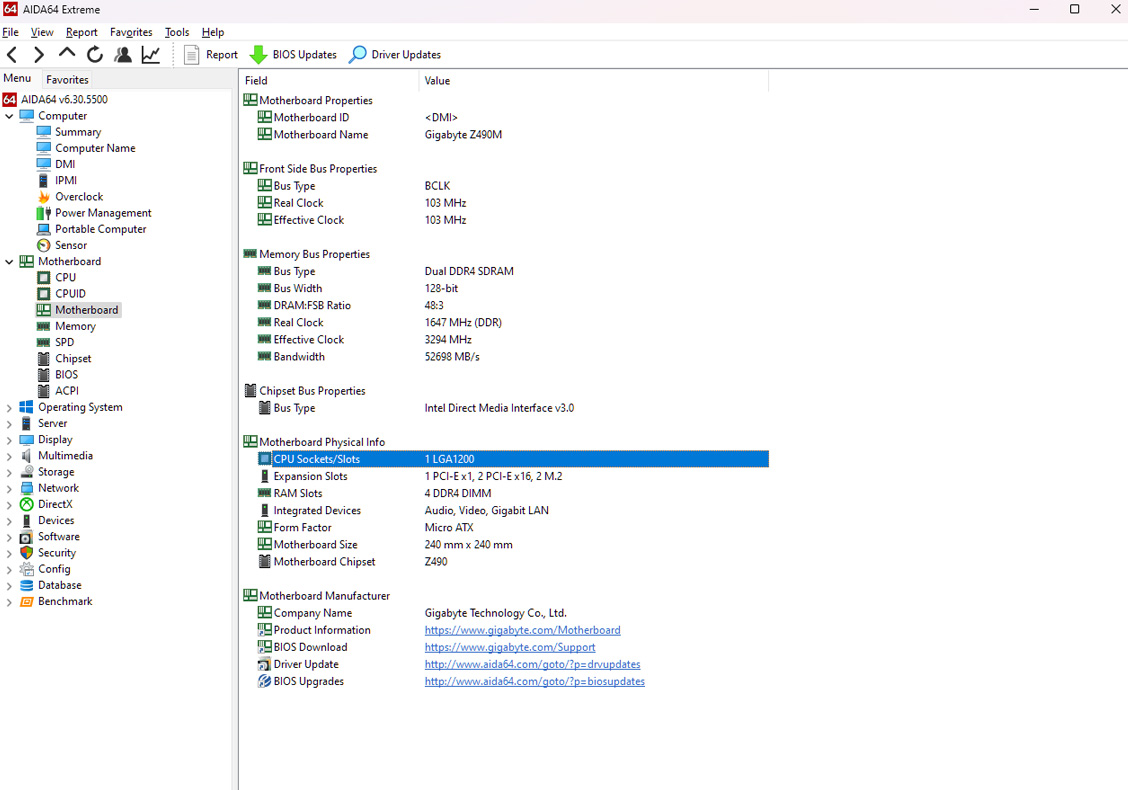
Алгоритм действий для AIDA64 немного отличается. Сначала запустите утилиту и нажмите в левом столбце на раздел «Компьютер». Далее перейдите в «Материнская плата» и в списке выберите «Материнская плата». Внизу напротив слова «Сокет процессора» будет название сокета.
Способ четвертый – осмотрите материнскую плату
Это самый крайний случай и прибегайте к нему только в том случае, если:
- Вы не можете запустить компьютер;
- Нет коробки и документации от материнки.
- Отсутствует центральный процессор.
Ваша задача – внимательно осмотреть плату и постараться найти надписи похожие на такие, как:
- H310M D3H;
- PRIME B450-PLUS;
- Z690 PHANTOM GAMING 4 и т.п.
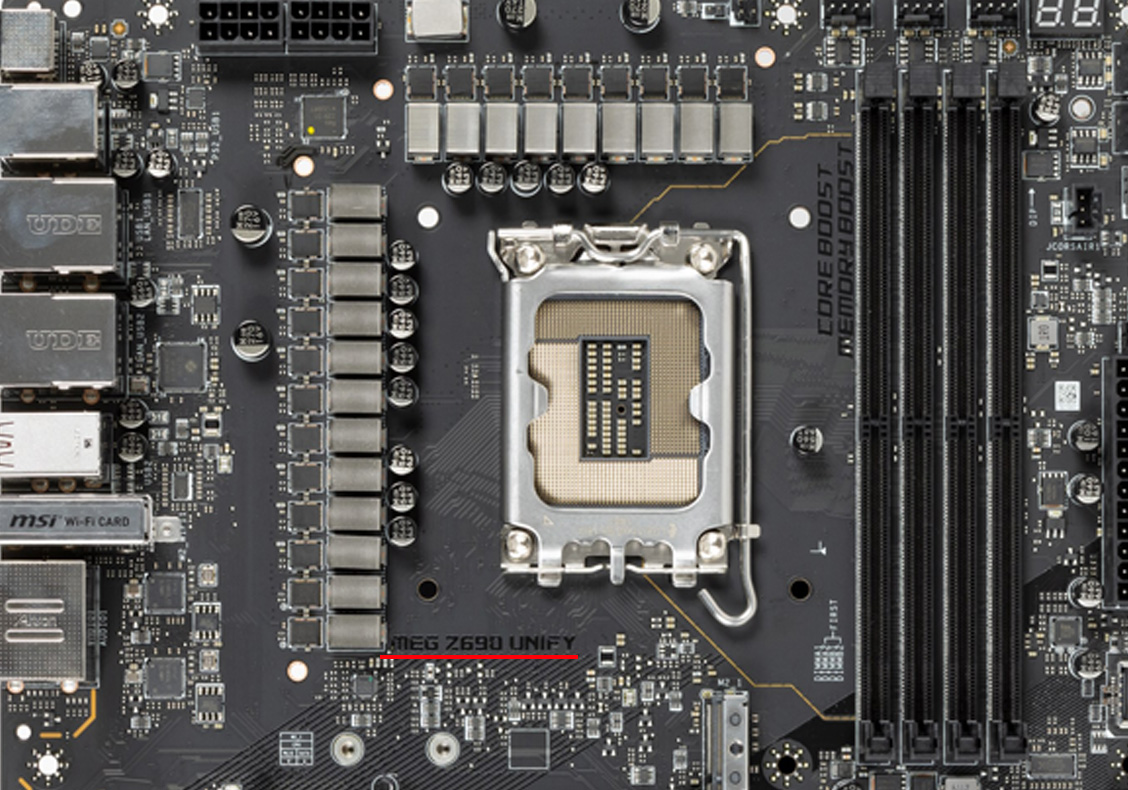
Все это названия материнских плат. Они в 99% случаев печатаются на текстолите, однако их расположение у всех моделей разное. На одних платах название пишется сверху рядом со слотами ОЗУ, на вторых снизу около разъемов PCI-e для видеокарты, на третьих располагаются в самом углу и т.д. Выяснив название платы, вы без проблем узнаете, какой у вас сокет.
Также производители всегда пишут дополнительную информацию на платах. Например, нумерацию SATA-разъемов. Нередко они печатают и название сокетов. Если вы его найдете, то вбивать название платы в интернете не придется.
Как узнать сокет материнской платы
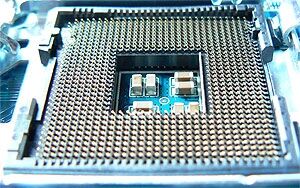 Всем привет! При сборке ПК или замене комплектующих, возникает необходимость узнать какой именно процессор подойдет к конкретной материнской плате. И вообще почему именно этот, а не тот. Чтобы в этом определиться, пользователю достаточно узнать значение сокета материнской платы. Как это сделать читайте ниже.
Материнская плата – основная часть компьютера (самая большая плата), куда подключаются все комплектующие (центральный процессор, оперативная память, видеокарта, звуковая карта, жесткий диск, CD/DVD привод, различные PCI-устройства и пр.).
По сути «материнка» обеспечивает связь между этими всеми деталями. Сокет – программный интерфейс подключения центрального процессора к системе. Процессор не может подходить ко всем материнским платам, так как отличается именно сокетом. Поэтому перед покупкой или заменой центрального процессора следует детально изучить характеристики материнской платы.
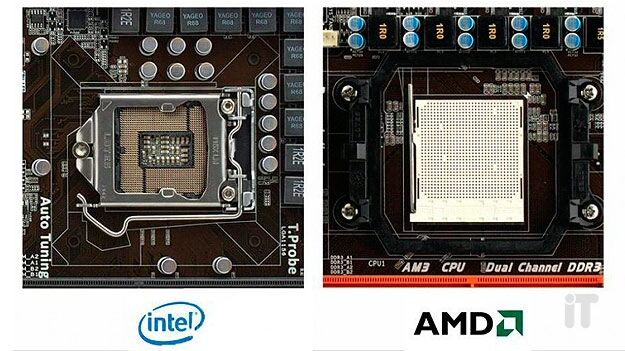
Так как на сегодняшний день процессоры для ПК выпускают две корпорации, то все сокеты условно можно разделить на две стороны: AMD и Intel. Все они различаются между собой: количеством контактов (500, 600, 1000 и это не предел) и их расположением, наличием или отсутствием встроенной в процессор видеочипа, конфигурацией производительности и пр. Чтобы заменить процессор материнской платы достаточно узнать, какой сокет.
Как узнать сокет материнской платы: физический осмотр
Чтобы узнать сокет материнской платы достаточно частично разобрать системный блок, выкрутив два болта, которые держат боковую крышку. Далее смотрим внимательно на надпись на поверхности материнской платы возле процессора, обычно производители пишут название сокета именно там. Также значение сокета можно найти на самом гнезде, куда установлен процессор. В таком случае нужно аккуратно снять радиатор с кулером, дабы добраться до центрального процессора.
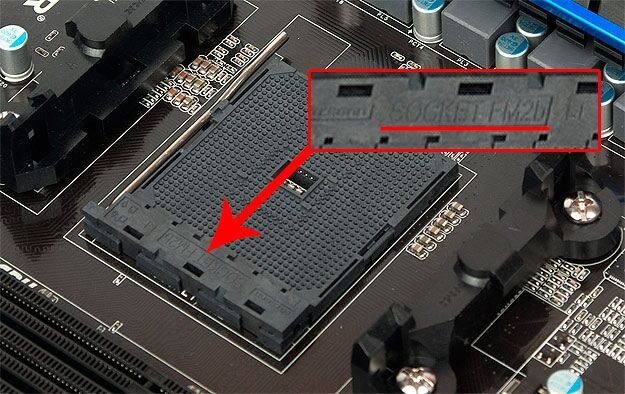
Каждый производитель «материнок» должен указывать значение сокета на плате, поэтому не найти эту информацию можно лишь в редчайших случаях. Также, узнать сокет материнской платы можно из документации к комплектующим.
Как узнать сокет материнской платы: информация в интернете
Друзья, узнать сокет можно не только по материнской плате, но и по процессору. Чтобы это сделать, достаточно уточнить марку центрального процессора. В Windows это делается проще простого:
Пуск – Панель управления – Система,
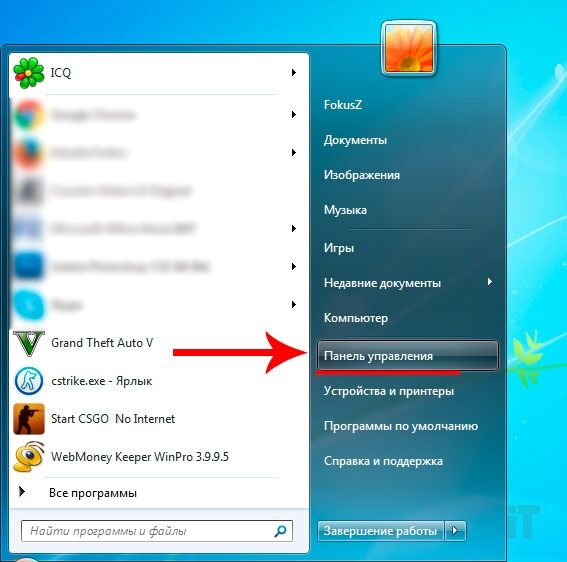
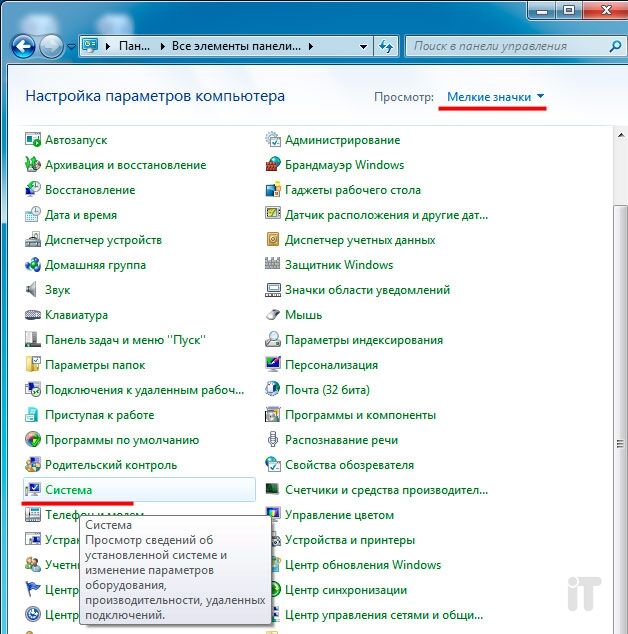
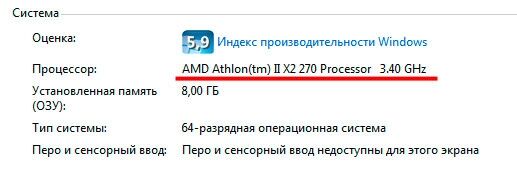
После того, как марка процессора известна нам, вбиваем ее в любую поисковую машину (Гугл, Яндекс, Яхоо) и переходим по результатам. Будь то сайт производителя, или интернет-магазин, информация о сокете железно должна находиться.
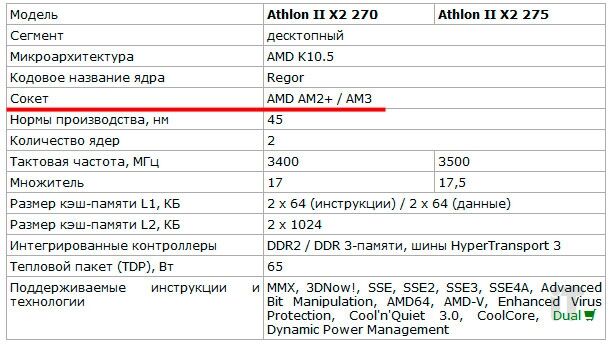
Как узнать сокет с помощью специальных программ
Чтобы не разбирать компьютер, не искать информацию в интернете об оборудовании, можно воспользоваться специальными программами, которые показывают подробнейшую информацию о каждой комплектующей. Рассмотрим две самые популярные утилиты, дабы узнать сокет процессора.
AIDA64
Известная многим программа способна просканировать весь компьютер и выдать подробную информацию о ПК, в том числе и о сокете. Запускаем утилиту и в левой части окна выбираем Компьютер — DMI — Процессоры — Ваш процессор — Тип разъёма.
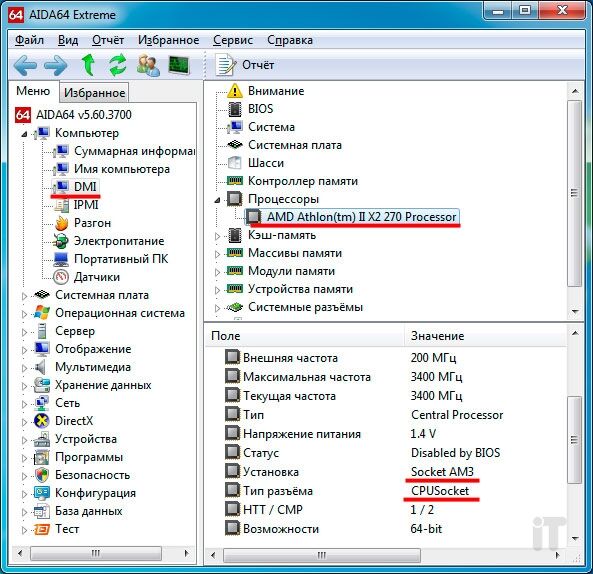
Как видно на скрине выше, сокет моего процессора AM3.
CPU-Z
Простая в своем роде программка, показывающая характеристики центрального процессора и материнской платы. Утилита не требует установки. Вся выводимая информация подробно расписана за каждый параметр комплектующих деталей.
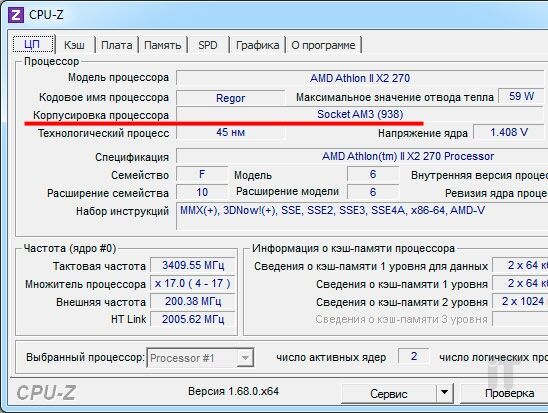
Чтобы просмотреть, какой сокет у процессора в программе CPU-Z, нужно обратить внимание на пункт «Корпусировка процессора». В общем, утилита очень полезна, поэтому если Вам нужно узнать подробнейшую характеристику о своем процессоре или материнской плате, то советую для этого использовать именно ее.
Итак, мы с Вами выяснили, что информация о сокете нужна при замене процессора или материнской платы. Узнать ее можно несколькими способами: осмотреть плату, использовать соответствующую документацию, узнать информацию в интернете либо же использовать специальное ПО.
Как посмотреть сокет материнской платы и процессора
 Приветствуем. Решили узнать сокет материнской платы или посмотреть сокет процессора? Предлагаем прочитать простую инструкцию по определению сокета ЦП и матплаты компьютера.
Мы намерено написали эту статью про сокет процессора и про сокет материнской платы. Ведь узнав сокет одного из этих компонентов компьютера, вы будет знать сокет другого. Начнём с банального способа определить сокет, но на самом деле, он бывает единственным, если компьютер по какой-то причине не включается.
Что такое сокет материнской платы
Понятие сокет (в оригинале – socket) очень легко объяснить. Это разъем, при помощи которого процессор устанавливается на материнскую плату. В процессе развития IT-технологий и рынка остались актуальными, а значит и востребованными, три вида сокетов: BGA, PGA и LGA.

Если сравнивать LGA и PGA, то можно сказать, они устроены так, что один является полной противоположностью другого. Это видно на изображении даже тому, кто не разбирается в технике. У LGA есть клеммы (так называемые ножки), на которые крепится процессор. У PGA таких ножек нет, зато есть углубления, чтобы «ножки» процессора в них вошли и зафиксировали чип.
Как узнать сокет процессора и материнской платы, просто посмотрев на них
Суть проста. Вы просто находите название модели материнской платы или процессора, а затем ищите сокет в интернете.
Как посмотреть сокет на материнской плате
Предложенный метод скорее можно рекомендовать тем, кто работает на стационарных ПК. Но при наличии некоторых навыков его можно использовать как для ноутбуков, так и для моноблоков. Ваша задача – снять крышку, используя отвертку. Когда вы получите визуальный доступ к внутренним составляющим, сможете взглядом отыскать название материнской платы. А уже по нему не сложно в сети найти соответствующий ей сокет. Единственное, что вам может здесь помешать – это кулер или плети шлейфов, загораживающие обзор.

Обращайте больше внимания на область ближе к центру материнской платы, потому как модель обычно не пишут с краю. Кроме модели, на материнских платах пишут еще и сам сокет, как на примере фотографии выше. Кстати, если после покупки матплаты, от неё осталась коробка, то модель там тоже написана.
Определение сокета процессора компьютера
Часто кулер располагается именно так, что увидеть сам процессор, не сняв кулер, невозможно. Это может вызвать ряд трудностей для неопытных пользователей, но если не спешить и осторожно откручивать винты, а также аккуратно отсоединять шлейфы, можно успешно добраться до характеристик самого процессора, по которым вы легко найдете и сам тип сокета в сети. Если у вас AMD, то вы увидите на нем подобные данные:

Intel тоже наносит на свои продукты информацию:

И даже Эльбрус – отечественный продукт – не стал исключением.

Как узнать сокет, посмотрев модель материнской платы и процессора в BIOS/UEFI
Способ, аналогичный предыдущему, с той лишь разницей, что нужно определить сокет материнской платы или процессора по их названию в BIOS или UEFI. Это не универсальный способ определения сокета, поскольку не во всех БИОС есть названия материнской платы и процессора. Скорее это касается более современной UEFI. Тем не менее, зайдя в БИОС, вы можете увидеть модели матплаты и ЦП.
Обычно они сразу видны, как например процессор на следующем скриншоте:

И конечно, в BIOS или UEFI написана модель материнской платы.

Как определить сокет средствами операционной системы
Здесь мы расскажем про три популярные операционные системы: Windows, Linux и macOS. Во всех случаях, достаточно узнать модель материнской платы.
Узнаем сокет материнской платы в компьютере на macOS
Из трех ОС, которые мы рассматриваем, выяснить какой сокет в макбуке или маке сложнее всего. Нужно провести расследование в интернете.
Первое, за что рекомендуем зацепиться – это модель мат. платы, потому как по ней можно будет получить много дополнительных параметров. Но чтобы узнать модель, потребуется через простое меню получить серийный номер своего компьютера. Именно его вы позже введете на одном из ресурсов, чтобы посмотреть данные о материнке. Номер этот вы найдете в основном меню системы – нажмите на значок яблока, расположенный в углу панели, чтобы развернуть список и выбрать пункт «Об этом Mac». В самом низу нового окна и будет нужный нам серийный номер.

Теперь нужно найти ресурс, который по этому номеру определит установленную материнскую плату. Введите в поисковой строке браузера identify mac serial и выберите любой из предложенных результатов поиска и используйте его для анализа вашего iMac.
Вы получите целый список, называемый «Parts». Он покажет данные обо всех составных частях компьютера. Теперь вы ближе на шаг к ответу, как узнать какой сокет на материнке – обратитесь к пункту «Logic Board», чтобы скопировать модель мат. платы. Затем нужно попытаться найти информацию о модели матплаты, где будет написан её сокет.
Смотрим сокет процессора и материнской платы в Linux
Узнать сокет материнской платы через компьютер с Linux можно определив название материнской платы. Способов определения модели матплаты или процессора довольно много. Приведем несколько популярных.
Утилита HardInfo
Если вы предпочитаете работать на Linux, мы предлагаем познакомиться с очень удобной и информативной программой – «HardInfo». В ее наглядном и понятном меню вы быстро разберетесь, как посмотреть какой сокет на материнке. Она не только о важнейших компонентах даст информацию, но и о USB или присоединенных расширениях.

Большинству пользователей даже не нужно искать это приложение в интернете, поскольку она идет в качестве дополнения ко многим дистрибутивам. Зайдите в раздел меню «Администрирование», и попробуйте найти раздел «Информация о системе и тестирование» – именно так называется уже установленная «HardInfo». Но не исключены ситуации, когда такого раздела в меню нет. Тогда можно через команду sudo apt-get install hardinfo в терминале ее установить.

Утилита CPU-G
Популярное среди пользователей Linux приложение CPU-G является аналогом CPU-Z . Разработчики для ее создания использовали Python в качестве языка программирования. Внешне интерфейс программы имеет много сходств. Вы здесь в удобной графической среде получите доступ к большому перечню характеристик, касающихся вашей машины. Чтобы ее установить, используйте PPA:
- sudo add-apt-repository ppa:atareao/atareao
- sudo apt install cpu-g
Когда программа будет открыта, переходите к разделу «Motherboard», который представляет собой отдельную вкладку. На ней вы найдете параметры BIOS, но самое важное – узнаете, какая модель у вашей материнской платы. А далее используйте приведенные выше рекомендации, как узнать какой сокет у процессора при помощи модели материнской платы.

Команда LSHW
«Lshw» удобна тем, что уже в первых строках содержит нужную вам информацию. Это значит, вам не придется плутать по разделам, чтобы отыскать модель своей материнки и по ней определить сокет. Благодаря этому приложению, вы точно будете знать, какая версия BIOS у вас установлена, что важно для принятия решения о необходимости обновления.
- sudo lshw

Ищем сокет материнской платы или процессора в Windows
Определить сокет процессора или материнской платы можно по их модели. После этого достаточно вбить название в поисковик и узнать характеристики.
Модель матплаты и процессора в сведениях о системе
Для всех версий операционных систем подойдет метод использования утилиты «Сведения о системе». Это один из самых простых вариантов узнать какой сокет на материнской плате.
- Одновременно зажмите клавиши «Win» и «R». Если букву вы найдете на клавиатуре легко, то с клавишей «Windows» могут быть сложности – она не подписывается буквенно, и чаще всего обозначена эмблемой операционной системы. Когда появится окошко выполнения команд, впишите msinfo32 и запустите ее через «Enter».

- На первый план экрана выйдет окно «Сведения о системе», в котором вам станет известен «Изготовитель», то есть производитель материнской платы, а рядом с ним – пункт «Модель».

Достаточно обратиться к встроенному инструменту, чтобы получить достоверные сведения о вашем оборудовании.
Как посмотреть материнскую плату или процессор через командную строку
Еще один вариант, которым однозначно стоит воспользоваться – «Командная строка». Это родная утилита, которая есть в каждой версии операционной системы, а это значит, что никаких проблем с получением информации этим методом у вас не возникнет.
- Откройте «Командную строку», пройдя по пути: «Пуск» – «Все программы», далее в раздел «Стандартные». Или просто напишите ее название в строке поиска.

- Далее в окно впишите команду wmic baseboard get product и подтвердите ее выполнение клавишей «Enter». В ответ на это утилита выведет на экран модель материнки.

- Если вы хотите выяснить, как узнать сокет материнской платы через наименование процессора – воспользуйтесь командой winsat cpu –v. Выполнена она будет только после нажатия «Enter».

Информация о ЦП в параметрах Windows «О системе»
- Сначала используйте правую клавишу мышки, чтобы кликнуть ею по кнопке «Пуск». Из появившегося списка выберите «Система».

- Используйте бегунок, чтобы спуститься к блоку «Характеристики устройства». В нем вы найдете параметры процессора, которые помогут вам узнать сокет материнки.

Узнаем наименование процессора в диспетчере задач Windows
«Диспетчер задач» очень удобен в плане использования, потому как его можно легко и быстро открыть, используя довольно популярную комбинацию горячих клавиш: «Ctrl+Alt+Delete». Другой путь попасть в окно утилиты – кликнуть правой клавишей по «Панели задач» и выбрать соответствующий пункт меню.

В окне «Диспетчера» вам нужно перейти в раздел «Производительность». Здесь вы можете в блоке «ЦП» узнать точное имя своего процессора и от него отталкиваться, чтобы узнать сокет материнской платы на компьютере. Вы наверняка заметите, что здесь немного данных об аппаратной части ПК.
Но ведь «Диспетчер задач» и не нацелен на анализ характеристик оборудования. Он дает возможность оценить ресурсы системы и показывает, по какому направлению вы слишком интенсивно эксплуатируете свой комп. Во всяком случае, характеристики процессора он вам покажет, а этого вполне достаточно для решения описанной в этой статье задачи.

ЦП в диспетчере устройств Windows
В отличие от «Диспетчера задач», «Диспетчер устройств» специализируется именно на железе. Он все знает о каждом присоединенном компоненте и об используемых драйверах. Поэтому его тоже можно использовать, если не знаете, как узнать сокет процессора на компьютере.
- Чтобы долго не бродить по меню в поисках утилиты, напишите сразу в поисковой строке меню «Пуск» имя инструмента, и система сама подскажет, как его открыть. Или можно просто кликнуть по «Пуску» правой кнопкой мышки и выбрать его в появившемся меню.

- В нем вы получите развернутые данные о своем CPU. Просто разверните ветку «Процессоры».

На изображении вы можете видеть несколько строк у ветки «Процессоры». Конечно, на компе он стоит один, а «Диспетчер устройств» показывает число потоков.
Программы для Windows, которые помогут определить сокет материнской платы или сокет ЦП
Программы, которые будут далее описаны, позволяют посмотреть модель материнской платы ПК, а значит найти сокет в интернете будет простой задачей.
Программа #1: Open Hardware Monitor
В «Open Hardware Monitor» искать данные долго не придется – просто запустите программу и в самых первых позициях вы увидите характеристики материнской платы. А с этой информацией вы уже знаете, как посмотреть сокет.

Программа #2: HWMonitor
Следующее приложение, которому мы уделим внимание – «HWMonitor». Оно также просто делится с вами информацией. Только откройте главное окно, и вы сразу получите доступ к модели вашей материнки, а этого уже будет достаточно для решения вопроса.

Программа #3: Speccy
Окно приложения делится на две колонки – в левой части сосредоточены пункты разделов, а в правой – расшифровка каждого. Просто найдите слева словосочетание «Системная плата» и сразу в правой части вы получите строку «Модель».

Программа #4: HWInfo
Приложение «HWInfo» также заслуживает внимания. Здесь много подробной информации, а характеристики материнки вы увидите сразу после запуска в первых строках предоставляемых данных. Копируйте модель мат. платы и вставляйте на ресурс, где посмотреть сокет процессора можно по имеющимся данным о материнке.

Программа #5: CPU-Z
Здесь вам понадобится запустить «CPU-Z» и перейти в раздел «Mainboard». В нем вы сможете увидеть имя материнки в графе «Model».

Программа #6: AIDA64
Эта программу, как и все предыдущие этого раздела, нужно загрузить из сети и установить на комп, потому как среди встроенных программных средств ее нет. Когда вы откроете ее окно – сразу увидите большой список доступных возможностей в левой колонке. Отыщите раздел «Системная плата» и кликните по нему один раз. Второй строкой в большом окне, а точнее – в правой его части вы увидите строку «Системная плата». Данные из нее и нужно использовать для поиска типа сокета в сети.

Теперь вам осталось выбрать, где посмотреть сокет на материнской плате из предложенных вариантов удобнее всего. Если вы не желаете работать с отверткой, то запросто сможете получить всю необходимую информацию программными способами.