Как управлять беседой Вконтакте
Сегодня расскажу вам об долгожданном нововведении Вконтакте — управление беседой. Теперь создатель беседы может регулировать права участников, назначать на свое усмотрение администраторов и определить роль каждого участника диалога, как и в группах. Это позволит скрыть часть данных от просмотра и ограничить роль тех пользователей, которые мешают комфортному общению между остальными. Теперь определимся с тем, как настроить внутри беседы права. Пока данный функционал корректно реализован только в полной версии сайта, в мобильной версии и в мобильных приложениях ограничения должны также действовать, но визуальных изменений пока не ожидается. Нажатие на кнопки, которых по идее не должно быть для пользователей, ограниченных в правах, будет вызывать ошибку.
Как создателю настроить беседу Вконтакте
Итак, вы создатель беседы. Чтобы перейти в раздел управления, нужно нажать на три точки (сверху окна диалога) и в открывшемся меню выбрать Информация о диалоге.
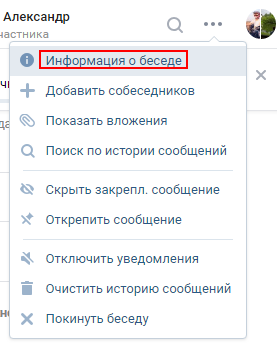
Откроется диалоговое окно, для создателя беседы оно будет следующим образом:
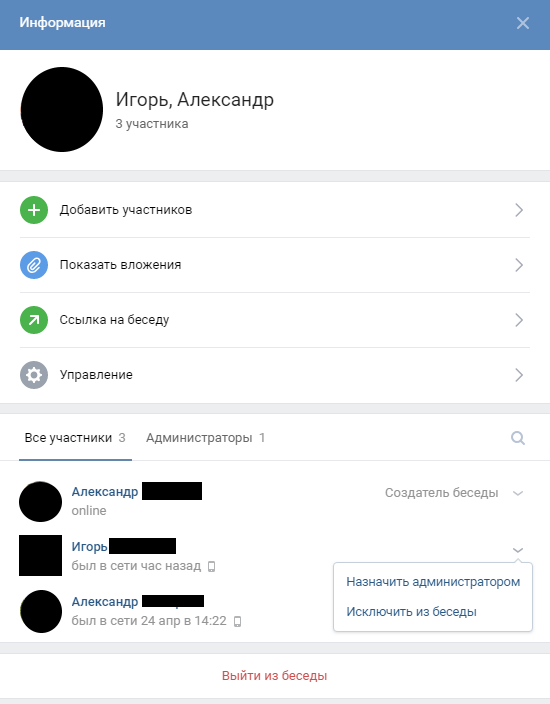
То есть можно назначить администраторами любого из участника беседы и ограничить для остальных возможность приглашения посторонних участников, исключение любого пользователя из беседы, редактирование информации диалога, изменение закрепленного сообщения и добавление администраторов (доступно только создателю или создателю и администраторам).
Для остальных участников будут показано только то, что разрешил создатель. В самом ограниченном варианте участник, помимо общения, сможет посмотреть все вложения беседы (фотографии, файлы, музыка, видео) и все.
Вот так выглядит настраиваемый список ограничений для создателя, находится во вкладке Управление.
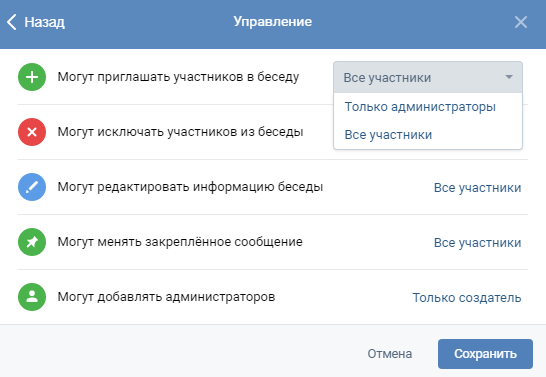
Таким образом, вы можете назначить администраторов и ограничить часть настроек беседы для остальных ее членов. Иерархия состоит из трех уровней: создатель (самый главный), администраторы (назначаются создателем и им дают определенный набор прав) и остальные участники (им будет показано то, что доступно для всех). Удобно, что при создании беседы появилась возможность настроить важные параметры для ее участников.
Как назначить администратора в беседе группы/паблика ВК?

Да, знаю что вы гуглили и ничего не нашли, и теперь проблема — как же добавить админа если у вас беседа группы? И теперь проблема решена, ведь вы нашли мою статью, в которой я вам и помогу, потому что нашёл нужное решение сам!
Не будем медлить, приступаем!
Нужные действия я буду проводить с ПК, однако их можно будет проводить и с телефона, но придётся зайти в ВК через браузер и открыть страницу в «Полной версии»
Итак, заходим в свой паблик/группу. Я буду показывать на примере своего паблика (он кстати классный, подпишись ;D).
Далее нужно проверить, включены ли у вас сообщения в группе. Не переживайте, позже мы их отключим!

Если включены, то промотай чуть ниже до слова «Готово» .
Если же у вас не включены сообщения, делаем следующие действия:
- Нажимаем на кнопочку «Управление» в правом меню вашей группы;
Готово.
Сообщения мы включили. Теперь самое интересное!
Возвращаемся обратно в паблик и жмём кнопку «Сообщения».

Находим нужную нам беседу и заходим в неё. В моём случае это «СекретОчка» ��

Внутри самой беседы, нажимаем на название беседы и попадаем в открывшееся меню:

И наконец-то тут мы можем назначить администратора любому из участников, ура!

Вот и всё, готово!
Примерно как-то так это и работает, через немногие костыли.
Если был полезен, то буду благодарен если заглянете в мой паблик — спасибо ��
Увидимся!
Вы можете сделать благое дело — нажмите всего лишь одну кнопочку ниже, спасибо:

Понравилось это:
Похожее
Добавить комментарий Отменить ответ
FAQ по блогу — Welcome!

Привет, меня зовут Антон и я рад представить тебе мой блог.
На этом блоге я пишу о различных ошибках, связанные с игровой и технической тематикой, и конечно же — их решение .
Популярные записи и страницы
Недавние комментарии
| Валера к записи Minecraft: Как стать админом н… |
| Джабраил к записи Как удалить Rockstar Games Soc… |
| Ferrum747 к записи Как удалить Rockstar Games Soc… |
| Ferrum747 к записи Как удалить Rockstar Games Soc… |
| Джамбо к записи Как удалить Rockstar Games Soc… |
Метки
Будь добрым, подпишись:
FAQ по блогу — Welcome!
Привет, меня зовут Ferrum и я рад представить тебе мой блог.
На этом блоге я пишу о различных ошибках, связанные с игровой (и бывает, не только) тематикой, и конечно же — их решение .
Сразу под шапкой блога ты увидишь 3 кнопочки. Я объясню.
1 кнопочка — самая важная.
Особенно пункт Информация — обязательно посмотри его!)
Также у меня есть рубрики — они очень полезные.
2 кнопочка находится в разработке.
3 кнопочка — это поиск.
Тут все просто — если что то потерял, или что то интересует — пиши в поиск.
Так что когда столкнешься с какой-нибудь проблемой — смело пиши мне — постараюсь ее быстро и качественно решить и уведомлю тебя о ее решении!
Руководство по изменению владельца группы во ВКонтакте


Итак, вы создатель беседы. Чтобы перейти в раздел управления, нужно нажать на три точки (сверху окна диалога) и в открывшемся меню выбрать Информация о диалоге.
Откроется диалоговое окно, для создателя беседы оно будет следующим образом:

То есть можно назначить администраторами любого из участника беседы и ограничить для остальных возможность приглашения посторонних участников, исключение любого пользователя из беседы, редактирование информации диалога, изменение закрепленного сообщения и добавление администраторов (доступно только создателю или создателю и администраторам). Для остальных участников будут показано только то, что разрешил создатель. В самом ограниченном варианте участник, помимо общения, сможет посмотреть все вложения беседы (фотографии, файлы, музыка, видео) и все. Вот так выглядит настраиваемый список ограничений для создателя, находится во вкладке Управление.

Таким образом, вы можете назначить администраторов и ограничить часть настроек беседы для остальных ее членов. Иерархия состоит из трех уровней: создатель (самый главный), администраторы (назначаются создателем и им дают определенный набор прав) и остальные участники (им будет показано то, что доступно для всех). Удобно, что при создании беседы появилась возможность настроить важные параметры для ее участников.
Как создать беседу вконтакте через компьютер? Диалог в вк отличная штука для того чтобы пообщаться с друзьями или компаньонами по бизнесу. При чем для этого вам в контакте потребуется всего пару минут.
Привет друзья! Сегодня я расскажу в этой статье, как создать беседу в вк с компа в новой версии. Зачем это может пригодиться?
Представьте, хотите вы пообщаться со своими друзьями, или с партнерами по бизнесу, а может хотите провести семинар, вообщем вам нужно собрать аудиторию.
Представили? Конечно можно воспользоваться например стетоскопом скайпом или еще чем, но такие инструменты не у каждого установлены на компьютере или телефоне, а вот контакт пожалуй сейчас есть у всех, им пользуется даже моя кошка бабушка).
Потому я считаю, что создать общение вконтакте вообще не проблема! Так как вконтакте создать беседу с несколькими людьми? Скорее с полусотней людей, чем с несколькими).
Так, как в вк создать беседу с несколькими людьми новый дизайн? 1. Стучите друзьям в стену Заходите в вк, на свою страницу, профиль, аккаунт, ну вы меня понимаете. 2. Находите надпись «сообщения,» нажимаете на нее.

3. Написать жмете на «написать сообщение» При наведении на «+» у вас должно высветиться «начать беседу» 4. Нажимаете галочку, появиться надпись «введите е-маил друга или его имя»

5. Выбираете кого, вы хотите пригласить к общению из друзей. На данный момент к общению или диалогу, не знаю, как это у вас будет называться, вы можете пригласить до 50-и друзей. Я думаю 50 кг для девушка здорово друзей достаточно, с большим числом уже не поймешь, кто, что пишет, и кому и когда отвечать). Почему я пишу с друзьями? Дела такие, что на данный момент, человека которого вы хотите пригласить на общение должен быть у вас в друзьях. Логичный вопрос. Как создать беседу в контакте не с друзьями? Есть решение. Если, у вас нет этого человека в друзья в вк не пейте с ним возможно он есть у ваших друзей в друзьях (во как сказал). Они смогут его пригласить в диалог.
Как создать беседу на телефоне? Все делается точно также, не вижу смысла повторяться.


Как добавить администратора в беседу ВК
Возможность сделать человека администратором беседы ВКонтакте появилась относительно недавно. Другие пользователи ограничиваются в правах, чтобы в полилогах с большим количеством участников не было мешанины. Рассмотрим, кто такой администратор и что нужно сделать, чтобы назначить его в рамках беседы.
Кто такой администратор и каковы его функции
Администратор беседы по умолчанию является ее создателем. У него есть ряд полномочий, он может применять некоторые санкции к другим пользователям, участникам беседы. Перечислим их:
- Добавление новых участников в беседу.
- Исключение некоторых пользователей из разговора.
- Редактирование почти всех типов информации внутри беседы.
- Изменение сообщения, которое отображается вверху под названием.
- Добавление нового администратора, который перенимает все вышеперечисленные полномочия.
Если дать админку одному человеку, получится хорошее централизованное управление диалогом. Это актуально для тех, кто работает с большой аудиторией.
Как добавить администратора в беседу ВК
Новых администраторов может назначать только создатель беседы. Можно назначить сразу несколько, чтобы они контролировали работу друг друга. В результате получится достаточно эффективное управление. Вот краткая инструкция.
Переходите в окно беседы, кликаете на пиктограмму с изображением нескольких участников.
Из появившегося списка выбираете пользователя, справа от аватара будет стрелка, нажмите на нее и выберите «Назначить администратором».
Перейдите в раздел «Управление», чтобы определить круг полномочий пользователей. Есть разные настройки, вы однозначно найдете удобный вариант.
Как создать беседу вконтакте через компьютер с новым дизайном
А теперь давайте рассмотрим главную проблему нашествие инопланетян, как создать диалог вконтакте с новым дизайном? Не знаю как вам, а меня этот новый дизайн в вк напрягает, тем более, что он еще толком и не доделан.Половина функций еще по сравнению со старым вк не работает. Короче никак не сделать, есть вариант! Для этого вам нужно это легко, 5 секунд, пока только так можно сделать, все вопросы к админом контакта. Как создать беседу в группе вк? Увы админы вк не хорошие люди,такой функции пока вконтакте нет, подписчика сообщества же не являются вашими друзьями? Но! Вы можете создать обсуждение в группе. Делается это так. Нажимаете «добавить обсуждение» Создать тему. Далее название темы и пишите сообщение.
Как удалить человека из беседы в вк? Для этого я создал беседу с несколькими друзьями, если точнее — это 3 человека.

Видите стрелочку? Дальше. Как исключить человека из беседы вк? Жмем, где у меня стрелочка, у меня там число три, у вас свое.

Нажимаете крестик, рядом с человеком который не достоин которого хотите исключить. Все больше он не будет вас докучать).
Вот удалили вы человека, начала вас грызть совесть решили вы значит вернуть его назад. Как вернуться в беседу в вк удаленного человека? Для этого переходите к началу. Клацаете «действие» и «добавить человека» Снова ищите его и добавляете. Это мы обсудили, если вы создали вконтакте, а если вас туда насильно запихнули?) Да такое бывает, если у вас много друзей, вас могут пригласить в беседу. Вся фишка в том, что вас никто не спрашивает, а если у вас открыт контакт, после каждого сообщения, у вас будут раздаваться звук, конечно можно его отключить в настройках, но зачем отключать, если, вы не хотите общаться? Значит надо выйти из нее). Как выйти из беседы в контакте? Для этого посмотрите на картинку выше. В самом низу есть надпись «покинуть» клацаете на нее наслаждайтесь тишиной). Значит, походили вы, подумали, скучно вам стало. решили вернуться к общению. Как вернуться в беседу вк? Нажимаете сообщения. Ищите беседу. Нажимаете на нее. Жмете «действие» и «вернуться в нее.» На этом у меня язык устал объяснять все. Общайтесь на здоровье и до новых встреч!
В беседе Вконтакте появился вредитель, который мешает общению? Или же этот вредитель пишет гадости, а потом уходит из беседы, и в один момент возвращается и повторяет действия? Мы Вам поможем.
Итак, сперва рассмотрим как удалить из беседы Вконтакте. Удалить любого человека в беседе может только её создатель. Остальных людей может удалить только тот, кто их пригласил. Чтобы удалить из беседы зайдите в неё и нажмите на вкладку количества людей.
Выскочит окно. Выберите человека, которого хотите удалить и нажмите на крестик.
Но что же сделать, если человек пришел в беседу и теперь солит всем её участникам написав гадости, и выходя из беседы не дав его удалить и возвращается, повторяя предыдущие действия? Есть достаточно простой способ.
Сперва Вам нужно узнать >
Потом заходите на: https://vk.com/dev/messages.removeChatUser Вставляете в соответствующие поля ID беседы и ID человека, которого нужн исключить, а потом нажмите кнопку «Выполнить». Данного человека выкинет из беседы.
Внимание! После такого удаления человека больше никаким способом не вернуть в беседу.
Иногда общение один на один становится слишком скучным, поэтому, чтобы оживить вялотекущий разговор, необходимо подключить к нему новых людей. Это добавит переписке ярких красок и сделает общение гораздо интереснее. Не менее актуальным станет подобное решение при обсуждении важных вопросов. Но, чтобы вести переписку большой компанией, необходимо знать, как создать беседу в Вк с телефона в новой версии сайта. Данный процесс предельно прост и не вызовет затруднений, но, чтобы разобраться во его особенностях, следует хотя бы немного ознакомиться с формированием небольшого чата в Вконтакте и попробовать воспользоваться полученными советами.
Создание небольшого чата из нескольких людей не вызовет сложностей даже у тех, кто зарегистрировался в социальной сети недавно. Чтобы сделать групповую переписку, потребуется:
- перейти в раздел «сообщения»;
- нажать на небольшой плюсик, расположенный над диалогами (при наведении на значок курсора появляется надпись «создать беседу»);
- выбрать в предложенном перечне необходимых людей;
- дать разговору название и загрузить картинку (необязательно);
- подтвердить совершённые действия и начать разговор.
Важно помнить, что добавлять в онлайн-чат удастся лишь собственных друзей. Общее число участников не должно превышать 250 человек. Данный лимит установлен для удобства пользователей и нормального, полноценного общения.
Как в беседе ВК сделать человека админом: пошаговая инструкция
Вконтакте – это многофункциональная социальная сеть, которой пользуются миллионы людей. Она была создана Павлом Дуровым и очень быстро набрала популярность, особенно среди молодых людей. В ней есть возможность переписываться с другими пользователями, а также создавать чаты сразу из нескольких юзеров. Но, в связи с большим количеством участников, ВК с недавних пор сделал нововведение, и теперь появилась возможность назначать админов в таких группах. Они смогут управлять всей группой и регулировать общение. Сегодня мы расскажем о том, как в беседе ВК сделать человека админом.

Кто такой администратор и каковы его функции
Администратор – это человек, который создал чат. То есть эта опция автоматически включается, когда кто-то первым создает чат. У этого человека есть управление чатом и некоторые функции, которые он может применять к другим подписчикам. Среди них:
- Добавление или приглашение новых людей. То есть модератор может регулировать количество людей, находящихся в чате, кидая им заявки или же принимая их.
- Удаление людей из беседы. Также, если произошло нарушение, то админ может убрать кого-то из сообщества. При этом потом может вернуть человека назад.
- Редакторская функция – почти все виды информации, которая находится внутри общения, админ может редактировать. То есть если что-то не понравится, у него есть возможность удалить.
- Менять смс-сообщение, которое находится вверху под названием беседы. Это подходит для тех случаев, когда пользователи произвольно меняют его сами.
- Также он может передавать управление другому человеку, то есть делать других модераторами.
Как добавить администратора в беседу
Очень важно помнить, что право добавлять администратора имеет только другой админ. Это довольно несложно сделать. Для этого:
- Заходим на сайт Вконтакте.
- Переходим в переписки, выбираем нужный чат.
- Справа вверху нажимаем на аватарку с картинкой участников.
- Перед нами откроется список всех участников общения.
- Среди них выбираем нужного нам и нажимаем на стрелку рядом с его страницей.
- Кликаем на “Назначить администратором”
- После этого стоит перейти в пункт “Управление” и выбрать возможности нового модератора. Можно ограничить его действия.
После этого все готово. Если ваша беседа большая, то лучше поставить нескольких людей управлять ею. Это поспособствует улучшению обстановки.
Итак, назначить администратора не так уж и сложно, поэтому если у вас есть такая проблема, теперь вы знаете, как ее решить. Заходите и делайте!
Как создать беседу Вконтакте через компьютер?
Не отличается сложностью и альтернативный способ создание групповых разговоров. Для этого потребуется открыть диалог с человеком, который точно будет состоять в онлайн-чате, и навести курсор на список возможных действий (над сообщениями). Среди предложенных вариантов требуется остановиться на «добавить собеседников». Дальнейший процесс не отличается от уже описанного выше.
Не стоит переживать, что добавленные подобным методом люди прочтут старые сообщения.
Они увидят лишь те записи, которые делались после вступления в переписку.
Отдельно стоит упомянуть о том, как через компьютер подключить тех, кто отсутствует в списке друзей. Чтобы расширить разговор теми людьми, с которыми не дружит создатель чата, необходимо попросить об этом того, у кого они имеются в списке контактов. Добавлять собеседников способен любой участник разговора.
Как сделать с телефона?
Разобравшись, как создать беседу в Вк с компа, следует уделить внимание аналогичным действиям с телефона. Следует отметить, что данный процесс не имеет заметных особенностей и явных отличий от стандартного метода. Чтобы сделать групповой чат, потребуется зайти в подраздел сообщений и кликнуть пункт «создать беседу». Иногда требуется нажать «написать сообщение» и найти нужный пункт уже тут.
Не отличается сложностью и удаление пользователей из общего диалога. Убирать пользователей могут:
- создатели переписки;
- добавившие их люди;
- желающие уйти могут выходить из диалогов самостоятельно.
Других способов уменьшить число участников не разработано, поэтому, если в переписке появилась надоедливая, неприятная личность, мешающая общению, следует обратиться за помощью к создателю онлайн-чата.
Можно ли передать права создателя группы Вконтакте?
Права владельца группы передать возможно. Администрация соцсети «ВКонтакте» ставит определенные ограничения на данную процедуру, но они не существенны. Сам процесс хорошо защищен, и возможные риски сведены к минимуму. Мошенники не смогут завладеть вашим пабликом. Но хотя процедура является доступной, пользователи, решившие ее осуществить, должны знать о некоторых ограничениях. Рассмотрим их подробно:
- Смену прав может провести только владелец группы.
- Если в вашем сообществе подписчиков более 100 тысяч, в процедуре должен участвовать агент поддержки «ВК».
- Последние изменения должны быть произведены не менее 14 дней назад.
- У администрации «ВК» не должно возникать подозрений, что профиль владельца недавно менял хозяина.
- Продавать и проводить коммерческие операции соцсеть «ВКонтакте» запрещает.
Ограничения не являются препятствием, чтобы передать свою группы другому пользователю. Но их обязательно стоит учитывать, иначе ничего не получится.
Как Вконтакте создать беседу с самим собой?
Создавать беседу с самим собой бессмысленно, поскольку она не отличается от обычного диалога. Чтобы получился чат, необходимо иметь не меньше трёх участников, что в данном случае невозможно.
Нет смысла и в формировании отдельных групповых переписок в группах и пабликах.
Если пользователь хочет обсудить заинтересовавшую его тему только с определёнными людьми, следует создать отдельный разговор за пределами группы, предварительно добавив необходимых собеседников в друзья. Иных вариантов не существует, поскольку в них нет насущной необходимости.
Доступные действия
Последний вопрос, который следует рассмотреть, заключается в функциях, которые доступны каждому участнику переписки. Они не сильно отличаются от действий, которые можно совершать в обычных диалогах, но некоторые особенности, связанные с сутью онлайн-чата, имеются.
Пользователи могут сделать следующие действия:
- писать и отправлять сообщения;
- добавлять новых собеседников;
- изменять оформление беседы (название и аватар);
- добавлять файлы и картинки;
- просматривать вложения;
- искать необходимую информацию;
- отключать уведомления о новых письмах;
- удалять переписку (у остальных участников она сохранится);
- покидать переписку.
Перечисленных функций достаточно, чтобы наслаждаться общением и не сталкиваться с затруднениями. Единственное, что потребуется от пользователей, заключается в активности и желании высказывать своё мнение, остальное создатели Вконтакте предусмотрели.
Вам нужно срочно создать беседу в контакте, и вы не знаете — как? Не проблема! Прочитайте эту статью и через пару-тройку минут беседа у вас будет!
Для начала, несколько слов о том, для чего вообще нужны беседы в контакте
Часто беседы создаются в рамках тренинга для быстрого реагирования его участников и обсуждения ими общих вопросов; Также, можно создавать беседы из нескольких человек для работы с клиентом, когда необходима консультация сразу нескольких специалистов (это имеет смысл, когда речь идет о дорогом товаре); Можно создать беседу также что бы просто поболтать или, например, это может быть группа студентов одного потока для обмена новостями.
Как создать беседу в контакте — 2 способа
На самом деле создать беседу в контакте очень просто.
Способ 1
- Заходим в пункт левого меню «Сообщения»
- Жмем кнопку «+» в правом верхнем углу
- Открывается список друзей, которых мы можем пригласить в нашу беседу
- Выбираем тех, кого хотим видеть в беседе
- Когда все необходимые друзья будут выбраны, жмем «Создать беседу» — эта кнопка появится в нижнем правом углу.

Если вы в беседу приглашение всего одного человека а не нескольких, то вместо кнопки «Создать беседу», вы увидите «Перейти к диалогу».
Способ 2
- Заходим в уже имеющуюся переписку с одним человеком. Предположим нам необходимо добавить в наш диалог еще нескольких людей
- Находим кнопку с тремя точками в правом верхнем углу, рядом с аватаркой нашего собеседника

- Жмем ее и выбираем из выпавшего меню – «Добавить собеседника»
- Выбираем тех друзей из нашего списка, кого хотим видеть в нашем чате
Инструкция по созданию беседы
Итак, как же подключить в беседу своих друзей в Контакте? Ничего сложного в этом процессе нет. Просто следуйте нашей несложной инструкции и у Вас всё получится:
- Для начала следует войти в раздел «Мои сообщения»;
- Далее, в правом верхнем углу Вы увидите синюю кнопку с надписью «Написать сообщение». Клацаете на неё левой кнопкой мыши;
- Теперь, в открывшемся окне, в графе «Получатель» Вы сможете выбрать своих друзей Вконтакте, с которыми хотите начать чат. Как Вы уже поняли, их может быть до тридцати! Для удобства, в определенном поле, Вы можете вводить имя друга, для быстрого поиска, или его e-mail;
- В графе «Сообщение», соответственно, печатаете своё сообщение и можете считать, что беседа создана.
Ничего сложного ведь, правда? Попробуйте один раз, и Вы постоянно будете пользоваться данной функцией. Помимо того, что это удобно, это ещё и весело.
Как создать беседу в контакте не с друзьями
Здесь тоже существует 2 способа:
Вариант 1
Новый вариант приглашения в беседу не друзей, такого раньше не было. Эта возможность доступна только ее создателю:
- Заходим в беседу в которую хотим пригласить человека не из списка друзей
- Жмем кнопку с тремя точками в верхнем правом углу
- В выпадающем меню находим «Ссылка на беседу» и жмем ее
- Появится окно со ссылкой и кнопкой для ее копирования

- Эту ссылку отправляем в личных сообщениях всем не друзьям кого хотим видеть в нашей беседе.
Вот что увидит человек, которого вы пригласили в беседу
Максимальное количество участников беседы 250 человек.
Вариант 2
Можно попросить друзей сделать приглашения в беседу их друзей. Любой участник беседы может пригласить в беседу друга даже если не является ее создателем. А вот кнопка с ссылкой на беседу, у человека который не является ее создателем, не отобразится.
Как сделать админа в беседе ВК инструкция – ТОП
Обратите внимание. Здесь также можно скопировать ссылку на беседу, чтобы пригласить любого человека в беседу по данной ссылке.

На странице Управление, вы можете настроить:
- Кто может приглашать участников в беседу;
- Кто может редактировать информацию беседы;
- Кто может менять закреплённое сообщение;
- Кто может добавлять администраторов.

Всё готово! Вот так просто и быстро вы можете сделать человека админом в беседе ВК.
Остались вопросы? Напиши комментарий! Удачи!
Поделиться ссылкой:
Как создать беседу в контакте с телефона
С телефона тоже можно создать беседу. Это можно сделать как с официального приложения вк в телефоне, так и с приложения Кейт Мобиле и с браузера.
Рассмотрим все варианты.
Как создать беседу с телефона в официальном приложении вк
- Заходим в приложении в сообщения – значок внизу
- Жмем «+» в верхнем правом углу
- Выбираем «Создать беседу»
- Проставляем галочки напротив имен тех друзей которых хотим пригласить в беседу
- Жмем галочку в верхнем правом углу
Как создать беседу с телефона в приложении Кейт Мобиле
- Заходим в сообщения
- Жмем кнопку с тремя точками так же в верхнем правом углу
- В выпавшем меню выбираем «Создать беседу»
- Выбираем друзей проставив галочки напротив их имен – которых хотим пригласить
- Жмем кнопку «создать беседу»
Как создать беседу в контакте с телефона в браузере
Для этого нам нужно:
- Открыть новую вкладку в контакте, например в хроме
- Отобразится мобильная версия. Для того что бы перейти в полную версию, жмем кнопку с тремя чертами в левом верхнем углу
- Прокручиваем до конца вниз
- Находим пункт «полная версия», жмем
Теперь у вас в телефоне социальная сесть В контакте отображается так же как и на компьютере и вы можете воспользоваться советами с первой половины этой статьи.
Как добавить второго админа
Если вы являетесь создателем беседы в ВКонтакте, то вам дается право назначить нескольких администраторов. Сделать это можно достаточно просто, нужно лишь выполнить ряд определенных действий.
На компьютере
Чтобы добавить второго администратора в беседе социальной сети ВКонтакте через персональный компьютер, пользователю придется выполнить следующий ряд действий:
-
Заходите на официальную страницу соц. сети ВКонтакте и переходите в раздел с сообщениями. Находите там беседу, где вы являетесь администратором, и кликаете по ней левой клавишей мышки. В верхней части страницы будет название беседы, а немного правее её главная фотография. По данному изображения вам и нужно будет щелкнуть левой клавишей мышки.


На телефоне
Если вы захотите добавить второго администратора в беседе ВК через телефон, то вам нужно будет выполнить примерно такие же действия, как и на персональном компьютере. В любом случае, ниже будет предоставлена детальная инструкция для двух устройств.
Android
Чтобы добавить второго администратора в беседе соц. сети, пользователю устройства с операционной системой Android придется проделать такой ряд действий:
- На своём гаджете открываете официальное приложение ВКонтакте. В разделе с сообщениями находите беседу, где вы администратор. Вам необходимо будет открыть эту беседу и нажать один раз по значку в виде кругляшка с палочкой. Расположен такой значок в верхней правой части страницы.

- Когда откроется вкладка с информацией о беседе, пролистните её вниз до раздела с участниками. Из представленных там пользователей выберете подходящего на должность администратора, и нажмите по трем точкам, расположенным немного правее имени и фамилии человека.

- Появится маленькое меню всего лишь с двумя графами. Вам понадобится щелкнуть по пункту «Назначит администратором».

- Вот, собственно, и все. Благодаря такому алгоритму действий, вы без проблем сможете сделать пользователя администратором беседы социальной сети. Рядом с фамилией человека появится иконка в виде звездочки, это будет означать, что он получил привилегии администратора.

- Вы можете назначить ещё одного администратора в беседе. Просто выполните все те действия, что представлены выше. Если вы это сделаете, то в вашей беседе появится ещё один администратор.

iPhone
На айфоне точно такой же алгоритм, что и на устройстве с ОС Android. А именно, для назначения второго администратора в беседе ВК, пользователю необходимо будет следовать такому порядку действий:
- Открываете на устройстве мобильное приложение ВКонтакте. Переходите в раздел со всеми сообщениями и открываете подходящую беседу. В правой верхней части экрана будет находиться иконка в виде круга с линией внутри. Именно по этой иконке вам и нужно будет кликнуть.

- Вас должно перекинуть на страницу с общей информацией о беседе. Найдите там раздел с участниками. Напротив каждого пользователя будет значок в виде трех горизонтальных точек. Выбираете конкретного человека и жмете по значку напротив него.

- Появится меню, в котором нужно будет щелкнуть по строке «Назначить администратором».

- Готово! Если вы воспользуетесь такой последовательностью действия, то без особых проблем сможете седлать человека админом беседы в ВК. Рядом с фамилией пользователя будет отображаться значок в виде звезды. Это означает, что он является администратором данной беседы.

- Можно будет назначить ещё одного пользователя администратором текущей беседы. Если вы захотите это сделать, то просто выполните те же самые действия, что вы делали для назначения первого администратора.

Как удалить участника из беседы
Удалить участника беседы может только ее создатель.
- Заходим на нашу беседу
- Жмем на кнопку с количеством ее участников – она находится наверху посередине
- Напротив каждого участника беседы при наведении появится кнопка «Х» — жмем ее и все – ненужный нам человек будет удален из беседы.
Если же вы сами хотите выйти из ненужной для вас беседы в которую вас включили, то:
- Зайдите в эту беседу
- Нажмите кнопку с тремя точками в верхнем правом углу
- Найдите — «Покинуть беседу»
Как удалить беседу
Для того что бы удалить беседу — придется поудалять всех ее участников и выйти из нее самому. Отдельной кнопки «Удалить беседу» к сожалению, не существует.
Имейте ввиду, удаленный вами участник беседы может снова в нее вступить, если попросит одного из ее участников выслать ему приглашение. И этот человек должен быть у него в друзьях.
Теперь вы знаете как создать беседу в контакте и сможете это сделать даже с телефона быстро и в любой момент Надеюсь статья оказалась для вас полезной, если это так, пожалуйста поделитесь ею в соцсетях и оцените нажав на звездочку №5 Я буду очень вам признательна
Иногда появляется потребность создания общей переписки в социальной сети для обсуждения каких-либо вопросов несколькими пользователями, в таком случае создается беседа в ВК.
В данной статье я расскажу как создать беседу в ВК с компьютера, с приложения и с мобильной версии.
Как сделать админа в беседе ВК
Зайдите на свою страницу. Откройте беседу, в которой хотите сделать изменения.

На странице беседы, вверху, нажмите на вкладку, где указано количество участников.

Можно навести курсор мыши на кнопку Свойства , вверху справа. В открывшемся окне, нажмите на вкладку Информация о беседе .

У вас откроется окно. Внизу, где указан список участников, напротив имени участника, наведите курсор мыши на стрелку вниз. В открывшемся окне, нажмите на вкладку Назначить администратором .
Обратите внимание. Здесь также можно скопировать ссылку на беседу, чтобы пригласить любого человека в беседу по данной ссылке.

На странице Управление , вы можете настроить:
- Кто может приглашать участников в беседу;
- Кто может редактировать информацию беседы;
- Кто может менять закреплённое сообщение;
- Кто может добавлять администраторов.

Всё готово! Вот так просто и быстро вы можете сделать человека админом в беседе ВК.
Как создать беседу в ВК с компьютера
- Через свою страницу переходим в раздел сообщения. В поисковой строке диалогов находим «+»

Как создать беседу в ВК. Шаг 1 После нажатия открывается список Ваших друзей в ВК. Выбираете галкой, тех друзей, с которыми хотите создать общую переписку-беседу. Также можно ввести название беседы, поле для ввода названия будет находиться рядом с кнопкой «создать беседу».

Как создать беседу в ВК. Шаг 2 После нажатия кнопки «создать беседу» открывается диалоговое окно. Здесь можно вводить сообщения, которое будет доставлено всем участникам беседы

Как создать беседу в ВК. Шаг 3 Если не все участники беседы были добавлены, то можно уже к существующей беседе добавить участника. Нужно начать на три точки возле изображения беседы. Затем кликаем «+» и нам опять выходит окно выбора собеседника, добавляем одно или нескольких собеседников.

Как создать беседу в ВК. Шаг 4
Как сделать админа в беседе ВК инструкция
Привет! Сегодня я покажу вам как сделать админа в беседе ВК. Вы можете назначить любого человека админом беседы ВКонтакте. Вы можете сделать несколько админов в беседе ВК. Всё очень просто и быстро! Смотрите далее!
Как сделать админа в беседе ВК
Зайдите на свою страницу. Откройте беседу, в которой хотите сделать изменения.

На странице беседы, вверху, нажмите на вкладку, где указано количество участников.

Можно навести курсор мыши на кнопку Свойства, вверху справа. В открывшемся окне, нажмите на вкладку Информация о беседе.

У вас откроется окно. Внизу, где указан список участников, напротив имени участника, наведите курсор мыши на стрелку вниз. В открывшемся окне, нажмите на вкладку Назначить администратором.
Обратите внимание. Здесь также можно скопировать ссылку на беседу, чтобы пригласить любого человека в беседу по данной ссылке.

На странице Управление, вы можете настроить:
- Кто может приглашать участников в беседу;
- Кто может редактировать информацию беседы;
- Кто может менять закреплённое сообщение;
- Кто может добавлять администраторов.

Всё готово! Вот так просто и быстро вы можете сделать человека админом в беседе ВК.
Добавить комментарий Отменить ответ
© 2021 Штирлиц Сеть печатных салонов в Перми
Цифровая печать, цветное и черно-белое копирование документов, сканирование документов, ризография в Перми.
Часто задаваемые вопросы
Как найти созданную беседу в ВК?
Чтобы найти беседу в списке диалогов, Вам необходимо осуществить поиск в поисковой строке диалогам
Те же самые действия выполняются при поиске через мобильную версию и приложение.

Как найти созданную беседу в ВК в мобильной версии
В случае, если историю переписки была очищена, то поиск нужно сделать через браузерную строку. Для этого вводим в адресной строке https://vk.com/im?sel=c#, где # — номер беседы. Самой первой беседе ВК присвоил 1, последующие беседы идут по порядку. Методом подбора цифры, можно найти интересующая Вас беседу.

Как найти созданную беседу в ВК
Как удалить создателя беседы в вк?
Удалить создателя беседы нельзя
Как создать беседу вк с самим собой?
Создать беседу с собой можно. Это очень удобно в случае сохранения каких либо ссылок, постов и тд.
Порядок действий такой: зайти в друзья к одному из своих либо можно перейти сразу к диалогу, отправляем сообщение, оно приходим нам же.

Как создать беседу в ВК с самим собой

Как создать беседу в ВК с самим собой. Результат
Почему в вк сама создалась беседа?
В этом случае возможно 2 вариант причины случившегося. Либо это взлом, и нужно поменять пароль либо, если Вы не создатель беседы, то беседа могла создаться каким-то другим пользователем, настройки ВК этого не возбраняют.
Как создать беседу в контакте не с друзьями?
Если человека нет в друзьях, то ему можно просто скинуть ссылку на вступление в беседу. Ссылку можно найти, нажав на надпись под названием беседы, где указано количество участников.

Как создать беседу в контакте не с друзьями

Как создать беседу в контакте не с друзьями. Шаг 2
Как передать права создателя беседы вконтакте?
Передача прав ВК не запрещается. Для этого Вам нужно нажать кнопку в беседе на число участников, перейти в управление. Выйдет окно с параметрами, напротив каждого параметра можно внести человека, которого можно наделить определёнными функциями и правами.

Как передать права создателя беседы Вконтакте

Как передать права создателя беседы Вконтакте. Шаг 2
Чтобы наделить человека правами администратора, то в поиске участников беседы вводим нужную фамилию, справа есть стрелочка рядом с фамилией, кликаем, нам открывается небольшое окошко, именно в нем мы можем данного человека назначить администратором беседы.

Как передать права создателя беседы Вконтакте. Шаг 3
Как узнать создателя беседы в вк?
Кто создатель беседы можно увидеть, открыв информацию обо всех участниках беседы, справа будет надпись «создатель беседы».

Как узнать создателя беседы в ВК
Что может создатель беседы вк?
Создатель беседы может добавлять новых участников беседы, удалять их из переписки, наделять административными правами каких-либо участников беседы.
Можно ли узнать дату создания беседы в ВК?
Можно 2 способами. Либо с помощью колесика мыши, отмотать на самое первое сообщение – это и будет дата создания беседы. Либо поиск через календарь в беседе. Выбрать другой год более поздний. Если беседы пуста, значит позже, так можно попасть на первое сообщение.
В этой статье я расписала Вам как создать беседу в ВК с разных устройств и ответила на перечень вопрос. Надеюсь, мои советы помогут Вам решить возникнувшую проблему.
Если вы не нашли ответа на свой вопрос — задайте его в комментариях, я обязательно отвечу.
Как сделать админа в беседе ВК инструкция
Привет! Сегодня я покажу вам как сделать админа в беседе ВК. Вы можете назначить любого человека админом беседы ВКонтакте. Вы можете сделать несколько админов в беседе ВК. Всё очень просто и быстро! Смотрите далее!
На странице беседы, вверху, нажмите на вкладку, где указано количество участников.
В этой статье рассказано о том, как нужно настраивать и администрировать беседу Вконтакте, а именно: как пригласить в беседу, как исключить человека из беседы, как закреплять и откреплять сообщения, как создавать опросы, как сделать человека администратором. А также здесь указаны наиболее часто задаваемые вопросы и их ответы.
Как пригласить в беседу?
Пригласить возможно как с помощью полной, так и с помощью мобильной версии.
Для того чтобы добавить участника в беседу нужно:
- Открыть нужную беседу;
- В правом верхнем углу нажать на 3 точки и выбрать « Добавить собеседников«;

Как пригласить в беседу Вконтакте
Сверху в строке поиска ввести имя или фамилию;

Введите в строке поиска имя и фамилию человека, которого хотим пригласить в беседу
- В списке выбрать нужного человека;
- Снизу нажать на синюю кнопку «Добавить в беседу«.
Пригласить в беседу Вконтакте
Примечание:
пригласить в беседу можно только своих друзей.
Как исключить человека из беседы?
Исключить можно как с помощью полной, так и с помощью мобильной версии ВК. Только нужно нажимать вместо кнопки с количеством участников, на название группы.
Для того чтобы исключить пользователя с беседы нужно:
- Открыть нужную беседу;
- Под названием вашей беседы, есть ссылка с количеством участников. Нужно на нее нажать;
Ссылка на количество участников в беседе ВК
В открывшемся окне возле имени человека есть галочка. Стоит на нее нажать и выбрать «Исключить из беседы».

Как исключить человека из беседы ВК
Примечание:
Удалить пользователя с беседы может только создатель или пользователь, который пригласил этого человека.
Как закреплять сообщения в беседе?
Закрепить можно как с помощью полной, так и с помощью мобильной версии ВК.
Для того чтобы закрепить сообщение нужно:
Как открепить сообщение в беседе?
Открепить можно как с помощью полной, так и с помощью мобильной версии ВК.
Для того чтобы открепить сообщение нужно:
Как создать опрос в беседе?
Создать опрос можно как с помощью полной, так и с помощью мобильной версии ВК.
Для того чтобы создать опрос нужно:
-
Возле поля для ввода сообщений нажать на скрепку. Выбрать пункт «Опрос»;

Как создать опрос в беседе ВК
Как в беседе сделать человека администратором?
Сделать человека администратором можно с помощью полной версии ВК.
Для того чтобы сделать человека администратором в беседе нужно:
Примечание:
Назначить администратором может только создатель беседы.
Общая структура беседы получается такая:
-
Создатель. Самый главный, имеет полное управление всеми функциями;
Администратор. Имеет ограниченный набор функция для управления беседой. А именно эти функции может настроить создатель беседы;
Как удалить свое сообщение?
Удалить сообщение возможно как с помощью полной, так и с помощью мобильной версии ВК. В случае если сообщение было отправлено и не было доставлено по любой причине, то его можно отправить снова или удалить, и его никто не увидит. Но если сообщение уже было получено другими участниками группы, то его можно удалить лишь у себя, у других оно останется.
Для того чтобы удалить свое сообщение нужно:
- Перейти в нужный диалог беседы;
- Нажать на сообщение;
- Сверху выбрать значок мусорного бака «Удалить«.

Как удалить сообщение в беседе ВК
Как зайти в чужую беседу?
Если вы никогда не состояли в той беседе, то зайти в нее без приглашения не получится.
Но если вы состояли в беседе и сами с нее вышли (вас не исключали), вы можете в нее вернуться. Для этого нужно:
- Найти беседу, с которой вы вышли. В случае если история переписки была удалена, то нужно перейти по ссылке https://vk.com/im?sel=c1 и посмотреть правильная ли открылась беседа.
- В случае если открылась не та беседа, которая нужна, то нужно перейти в следующую беседу. Для этого нужно перейти по ссылке https://vk.com/im?sel=c2. Такие действие нужно повторять, пока не откроется нужная беседа. То есть нужно повышать последнюю цифру на 1;
- Когда будет найдена нужная беседа, то стоит нажать на 3 точки сверху и выбрать «Вернуться в беседу». А можно просто написать любое сообщение в беседу.
Как скопировать ссылку беседы?
В случае если вы хотите скопировать ссылку для своих нужд, то нужно:
Перейти в нужную беседу;
- В адресной строке браузера выделить ссылку и скопировать ее (Ctrl + C). Если вы хотите передать эту ссылку, то для других пользователей она будет не доступна.
- Если вы хотите скопировать ссылку для приглашения человека в беседу нужно:
- Открыть нужную беседу;
Под названием вашей беседы, есть кнопка с количеством участников. Нужно на нее нажать;

Как скопировать ссылку на беседу ВК
Примечание:
Если вы заметили приток пользователей, которым вы не передавали ссылку, то вы можете её аннулировать. В окне где вы получили ссылку есть кнопка «аннулировать ссылку».
Как упомянуть человека в беседе?
Для того чтобы упомянуть человека в беседу нужно:
- Перейти в нужную беседу;
- Ввести «@» и начать писать имя человека. Также можно вместо имени указать короткий адрес или ID.
Примечание:
Если пользователь не состоит в беседе, то он не получит оповещение о своем упоминании.
Как удалить фото из беседы?
Для того чтобы удалить фото из беседы нужно:
- Открыть нужную фотографию в чате;
- Нажать на кнопку «Удалить», которая располагается под фото.
Я думаю эта инструкция поможет в настройке и администрирование беседы в социальной сети Вконтакте. Я проверил все эти инструкции и они на данный момент актуальны. Могут лишь различаться наименование кнопок или изменятся их расположение в случае обновлении интерфейса. Большинство всех инструкции подходят к всем версиям сайта.
Если вы не нашли ответ на свой вопрос, задавайте его в комментариях и я обязательно отвечу.
Как добавить администратора в беседу в ВК
Создавать беседы в социальной сети ВКонтакте имеет право любой пользователь. Он может туда добавлять своих друзей и общаться с ними. Если человек создаст беседу, то он автоматически станет её администратором. У создателя беседы будет привилегия, которая позволит ему назначить другого пользователя админом беседы. Если вы не знаете, как сделать человека админом беседы в ВК, то в сегодняшней инструкции вы найдете подробный ответ на свой вопрос.
Как добавить второго админа
Если вы являетесь создателем беседы в ВКонтакте, то вам дается право назначить нескольких администраторов. Сделать это можно достаточно просто, нужно лишь выполнить ряд определенных действий.
На компьютере
Чтобы добавить второго администратора в беседе социальной сети ВКонтакте через персональный компьютер, пользователю придется выполнить следующий ряд действий:
- Заходите на официальную страницу соц. сети ВКонтакте и переходите в раздел с сообщениями. Находите там беседу, где вы являетесь администратором, и кликаете по ней левой клавишей мышки. В верхней части страницы будет название беседы, а немного правее её главная фотография. По данному изображения вам и нужно будет щелкнуть левой клавишей мышки.

- Откроется специальное окошко со всей информацией о беседе. Вам нужно будет спуститься вниз к разделу со всеми участниками. Выбираете того пользователя, которого бы вам хотелось назначить администратором, и наводите курсором мышки на значок в виде стрелочки. Такой значок расположен в правой части каждого пользователя.

- Появится маленькое окошко с двумя пунктами. Жмите левой клавишей мыши по графе «Назначить администратором».

- Вот и все. Если вы выполните всю представленную последовательность действий, то выбранный пользователь приобретет статус «Администратор».

- Важно заметить, что вы можете назначить администратором и других пользователей в беседе. Просто проделайте все представленные выше действия с другим пользователем, и тогда в вашей беседе станет на одного администратора больше.

На телефоне
Если вы захотите добавить второго администратора в беседе ВК через телефон, то вам нужно будет выполнить примерно такие же действия, как и на персональном компьютере. В любом случае, ниже будет предоставлена детальная инструкция для двух устройств.
Android
Чтобы добавить второго администратора в беседе соц. сети, пользователю устройства с операционной системой Android придется проделать такой ряд действий:
- На своём гаджете открываете официальное приложение ВКонтакте. В разделе с сообщениями находите беседу, где вы администратор. Вам необходимо будет открыть эту беседу и нажать один раз по значку в виде кругляшка с палочкой. Расположен такой значок в верхней правой части страницы.

- Когда откроется вкладка с информацией о беседе, пролистните её вниз до раздела с участниками. Из представленных там пользователей выберете подходящего на должность администратора, и нажмите по трем точкам, расположенным немного правее имени и фамилии человека.

- Появится маленькое меню всего лишь с двумя графами. Вам понадобится щелкнуть по пункту «Назначит администратором».

- Вот, собственно, и все. Благодаря такому алгоритму действий, вы без проблем сможете сделать пользователя администратором беседы социальной сети. Рядом с фамилией человека появится иконка в виде звездочки, это будет означать, что он получил привилегии администратора.

- Вы можете назначить ещё одного администратора в беседе. Просто выполните все те действия, что представлены выше. Если вы это сделаете, то в вашей беседе появится ещё один администратор.

iPhone
На айфоне точно такой же алгоритм, что и на устройстве с ОС Android. А именно, для назначения второго администратора в беседе ВК, пользователю необходимо будет следовать такому порядку действий:
- Открываете на устройстве мобильное приложение ВКонтакте. Переходите в раздел со всеми сообщениями и открываете подходящую беседу. В правой верхней части экрана будет находиться иконка в виде круга с линией внутри. Именно по этой иконке вам и нужно будет кликнуть.

- Вас должно перекинуть на страницу с общей информацией о беседе. Найдите там раздел с участниками. Напротив каждого пользователя будет значок в виде трех горизонтальных точек. Выбираете конкретного человека и жмете по значку напротив него.

- Появится меню, в котором нужно будет щелкнуть по строке «Назначить администратором».

- Готово! Если вы воспользуетесь такой последовательностью действия, то без особых проблем сможете седлать человека админом беседы в ВК. Рядом с фамилией пользователя будет отображаться значок в виде звезды. Это означает, что он является администратором данной беседы.

- Можно будет назначить ещё одного пользователя администратором текущей беседы. Если вы захотите это сделать, то просто выполните те же самые действия, что вы делали для назначения первого администратора.

Как передать права админа в беседе ВК

В сегодняшней инструкции была подробно разобрана тема администраторов в беседе ВК. Теперь вы знаете, как сделать человека админом беседы в ВК с различных устройств.